


Monday.com 適合重視直覺操作與穩定性的中大型團隊;ClickUp 適合預算有限、需要高度自訂的技術型團隊。這篇文章從功能、協作、自動化、AI、定價等 8 大面向實測比較,幫你做出最適合的選擇。
## Monday.com vs ClickUp 快速總覽
在我們團隊實際使用這兩個工具超過一年後,最精準的一句話定位是這樣的:
– **monday.com** = 視覺化直覺操作,15 分鐘就能讓非技術背景的同事上手
– **ClickUp** = 功能彈性極高,但需要一位懂設定的人先把架構建好
如果你是正在評估導入工具的 [PM](https://projectmanager.com.tw/%e5%b0%88%e6%a1%88%e7%ae%a1%e7%90%86/pm-%e7%94%a2%e5%93%81%e7%b6%93%e7%90%86/)、團隊主管或營運主管,這篇文章會幫你省下至少兩週的試用時間。
以下是兩個工具的快速對照:
| 比較項目 | [monday.com](https://projectmanager.com.tw/go/monday) | [ClickUp](https://projectmanager.com.tw/go/clickup) |
|—|—|—|
| 定價起點 | NT$330/人/月(Basic) | NT$240/人/月(Unlimited) |
| 免費方案 | 限 2 人 | 無人數上限,但功能受限 |
| 主要使用族群 | 行銷、營運、跨部門團隊 | 軟體開發、新創、技術團隊 |
| 學習曲線 | 低(非技術人員友善) | 中高(需管理員先建規範) |
| AI 功能 | 任務摘要、自動化建議 | AI 問答、子任務生成、寫作輔助 |
| 原生整合數量 | 200+ | 1,000+ |
| G2 評分 | 4.7/5 | 4.7/5 |
| Capterra 評分 | 4.6/5 | 4.6/5 |
**結論先行:** 如果你的團隊超過 10 人、成員背景多元,從 [monday.com](https://projectmanager.com.tw/go/monday) 開始最安全。如果你是 5 人以下的技術團隊、預算吃緊,ClickUp 的免費方案值得一試。
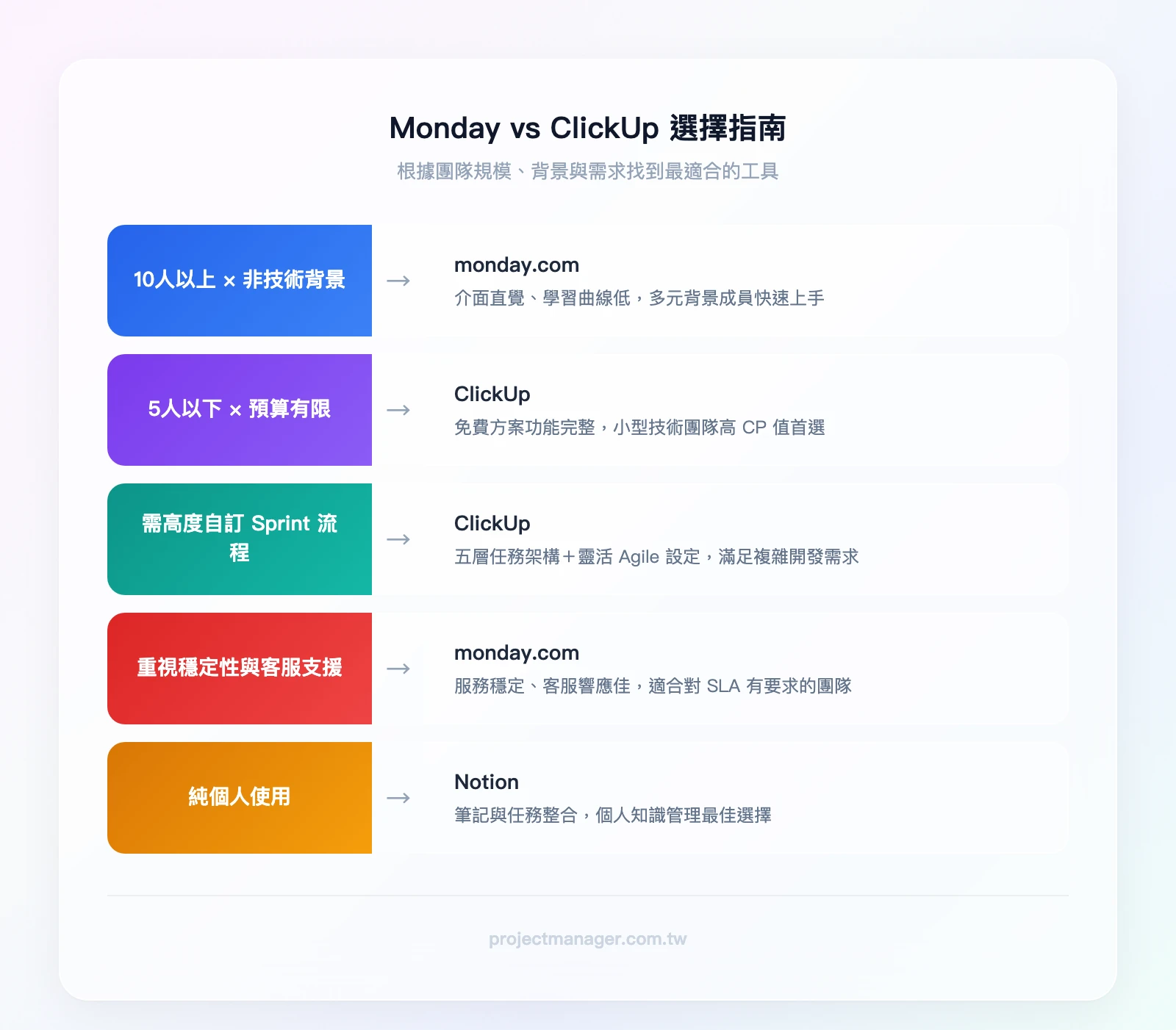
▲ Monday vs ClickUp 選擇指南:團隊超過10人且非技術背景多→monday.com;5人以下技術團隊且預算有限→ClickUp;需要高度自訂Sprint流程→ClickUp;重視穩定性與客服→monday.com;純個人使用→Notion
## 核心功能比較:任務管理、視圖與自訂化
### 任務架構:三層 vs 五層
兩個工具在任務組織邏輯上有根本差異。
**monday.com** 採用三層結構:Board(看板)→ Group(群組)→ Item(項目)。簡單直覺,大多數團隊在第一天就能理解。
**ClickUp** 採用五層結構:Space → Folder → List → Task → Subtask。層級更深,適合需要精細分類的大型專案,但新手容易在「到底該建 Folder 還是 List」這個問題上卡住。

▲ ClickUp 五層任務架構:Space(工作空間)→ Folder(資料夾)→ List(清單)→ Task(任務)→ Subtask(子任務),對比 monday.com 三層架構:Board → Group → Item
我們團隊的實際經驗是:當行銷部門的同事第一次打開 ClickUp,花了 40 分鐘還在研究 Space 和 Folder 的差別;但同一批人用 [monday.com](https://projectmanager.com.tw/go/monday),15 分鐘就建好了第一個內容排程看板。
### 視圖類型
ClickUp 提供超過 15 種視圖(看板、甘特、日曆、表格、心智圖、時間軸、工作負載等),monday.com 則有 10 種以上。數字上 ClickUp 勝出,但實際操作中,大多數團隊常用的就是看板、甘特和日曆這三種。
真正的差異在於:ClickUp 的視圖可以在任何層級建立(Space、Folder、List 都行),彈性極高但也容易造成「同一份資料出現在太多地方」的混亂。monday.com 的視圖綁定在 Board 層級,邏輯更清晰。
### Sprint 管理(Agile 團隊必看)
如果你的團隊跑 Scrum,這是關鍵差異:
– **ClickUp** 原生支援 [Sprint 功能](https://projectmanager.com.tw/go/clickup-sprint),包含 Sprint 點數、燃盡圖、Sprint 自動化,不需要額外設定
– **monday.com** 需要透過 [Sprint 模板](https://projectmanager.com.tw/go/monday-scrum-blog)模擬,雖然可用但不如 ClickUp 原生整合來得流暢
**情境對比:** 一家 20 人行銷團隊用 monday.com 的「內容行事曆」模板,30 分鐘就完成了從企劃到發布的完整工作流程設定。同時,一家 10 人軟體開發團隊用 ClickUp 自訂了包含 Sprint Planning、Daily Standup 追蹤和 Retrospective 的完整 Scrum 流程——設定花了半天,但之後每個 Sprint 的管理效率提升了約 35%。
### 報表與儀表板
[monday.com 的儀表板](https://projectmanager.com.tw/go/monday-dashboard)在視覺化呈現上明顯更強,拖拉幾個 Widget 就能建出好看的專案狀態總覽。ClickUp 的報表功能數據更細,但需要花更多時間設定,適合喜歡深入分析的[主管](https://projectmanager.com.tw//%e5%b0%88%e6%a1%88%e7%ae%a1%e7%90%86/%e4%b8%bb%e7%ae%a1%e9%a0%98%e5%b0%8e%e5%8a%9b/)。
| 功能面向 | monday.com | ClickUp |
|—|—|—|
| 任務層級 | 3 層(簡潔) | 5 層(彈性) |
| 視圖數量 | 10+ | 15+ |
| Sprint 原生支援 | ❌(需模板模擬) | ✅ |
| 儀表板易用性 | ⭐⭐⭐⭐⭐ | ⭐⭐⭐ |
| 自訂欄位 | 豐富但深度有限 | 極高自訂度 |
| 模板數量 | 200+ | 1,000+ |
[NEW_IMAGE:screenshot:monday.com:monday.com 儀表板介面,展示專案進度圓餅圖、任務狀態長條圖和工作負載分配]
## 協作功能比較:溝通、白板與文件
### 內建溝通
**ClickUp Chat** 提供類似 Slack 的即時通訊介面,可以在任務旁邊直接開聊天頻道,減少在工具之間切換的次數。
**monday.com** 的溝通方式是「更新留言串」——每個任務下方都有留言區,團隊成員可以 @tag 同事、上傳檔案、回覆討論。這種設計的好處是所有討論都綁定在特定任務上,不會像 Slack 那樣訊息散落各處。
我們團隊的偏好是 monday.com 的留言串模式。原因很實際:當你三個月後回頭看某個任務的決策過程,所有討論都在那裡,不用翻聊天記錄。
[NEW_IMAGE:screenshot:ClickUp:ClickUp Chat 介面與 monday.com 更新留言串的 UI 對比,左側為 ClickUp 的即時聊天頻道,右側為 monday.com 任務下方的留言討論串]
### 白板功能
[ClickUp Whiteboard](https://projectmanager.com.tw/go/clickup-whiteboard) 支援即時多人協作,可以直接在白板上建立任務、連結文件,功能完整度接近獨立白板工具。
[monday.com 的 Whiteboard](https://projectmanager.com.tw/go/monday-whiteboard) 功能相對基礎,適合簡單的腦力激盪,但如果需要複雜的[流程圖](https://projectmanager.com.tw/%e5%b0%88%e6%a1%88%e7%ae%a1%e7%90%86/%e6%b5%81%e7%a8%8b%e5%9c%96-%e6%b5%81%e7%a8%8b%e5%9c%96%e8%a3%bd%e4%bd%9c-flow-chart/)繪製或設計協作,可能需要搭配 Miro 等專業工具。
**實際情境:** 一個遠端設計團隊使用 ClickUp Whiteboard 進行 Sprint 回顧——團隊成員在白板上用便利貼分類「做得好」、「需改善」、「行動項目」,然後直接把行動項目轉成下個 Sprint 的任務。整個過程不需要離開 ClickUp。
### 文件與知識庫
[ClickUp Docs](https://projectmanager.com.tw/go/clickup-docs) 可以雙向連結任務,建立類似 Wiki 的知識庫。如果你的團隊需要在同一個平台管理文件和任務,ClickUp 在這方面明顯領先。
[monday.com WorkDocs](https://projectmanager.com.tw/go/monday-workdocs) 功能相對簡單,適合會議記錄和簡單文件,但不適合作為團隊的主要知識庫。如果你需要完整的知識管理,建議搭配 Notion 使用。
| 協作功能 | monday.com | ClickUp |
|—|—|—|
| 即時溝通 | 任務留言串 | Chat(類 Slack) |
| 白板 | 基礎功能 | 完整協作白板 |
| 文件 | WorkDocs(簡單) | Docs(可雙向連結任務) |
| 圖片標註 | 需整合 | 原生支援 |
| 影片錄製 | 需整合 | Clip(原生錄影) |
## 自動化與整合:節省多少重複工作?
### 自動化邏輯
[monday.com 的自動化](https://projectmanager.com.tw/go/monday-automation)採用「When(觸發條件)→ Then(執行動作)」的視覺化規則,任何人都能在 30 秒內建立一條自動化。例如:「當任務狀態改為『完成』→ 自動通知主管」。
ClickUp 的自動化觸發條件更多(超過 50 種),但設定介面相對複雜。好處是你可以建立更精細的規則,例如「當任務優先級為『緊急』且截止日在 24 小時內 → 自動指派給特定成員並發送 Slack 通知」。
**免費方案自動化限制:**
– monday.com 免費版:**不含自動化**
– ClickUp 免費版:每月 100 次自動化
這是一個重要差異。如果自動化對你的團隊很關鍵,但預算有限,ClickUp 的免費方案至少讓你體驗基本的自動化功能。
[NEW_IMAGE:screenshot:monday.com:monday.com 自動化設定介面,展示「When status changes to Done → Then notify manager」的視覺化規則建立畫面]
**實際案例:** 我們的業務團隊在 monday.com 上設定了一條自動化規則——當 CRM 中新增客戶後,自動在專案看板建立對應的 onboarding 任務,並指派給客戶成功經理。這條規則在過去 6 個月觸發了超過 80 次,每次都省下了手動建立任務的 5 分鐘。
另一個開發團隊則用 ClickUp + GitHub 整合,設定了「當 Pull Request 被 merge → 自動關閉對應的 ClickUp Issue 並更新 Sprint 進度」。
### 整合數量
| 整合面向 | monday.com | ClickUp |
|—|—|—|
| 原生整合 | 200+ | 1,000+ |
| Zapier/Make 支援 | ✅ | ✅ |
| Google Workspace | ✅ | ✅ |
| Slack | ✅ | ✅ |
| GitHub | ✅ | ✅ |
| HubSpot | ✅ | ✅ |
ClickUp 的原生整合數量是 monday.com 的 5 倍,但加上 Zapier 和 Make 之後,兩者的差距大幅縮小。對台灣團隊來說,最常用的 Google Workspace、Slack、Zoom 整合兩邊都有,實際差異不大。
如果你的團隊正在進行[數位轉型](https://projectmanager.com.tw/%e5%b0%88%e6%a1%88%e7%ae%a1%e7%90%86/%e6%95%b8%e4%bd%8d%e8%bd%89%e5%9e%8b/),整合能力是關鍵考量——確認你現有的工具生態系是否被支援,比單純看數字更重要。
[CTA:monday general CTA]
## AI 功能比較
AI 是這兩個工具近期投入最多資源的領域,但目前的成熟度有明顯差距。
### ClickUp Brain
[ClickUp 的 AI 功能](https://projectmanager.com.tw/go/clickup-ai)(稱為 ClickUp Brain)整合度較深,所有付費方案都包含 AI:
– **任務摘要:** 自動彙整任務討論串的重點
– **子任務生成:** 輸入一個大任務,AI 自動拆解成可執行的子任務
– **AI 問答:** 直接問「上週 Sprint 的完成率是多少?」,AI 從你的工作資料中找答案
– **寫作輔助:** 在 ClickUp Docs 中生成會議記錄、專案摘要等
[NEW_IMAGE:screenshot:ClickUp:ClickUp Brain 操作介面,展示 AI 自動將「產品上線」大任務拆解為 5 個子任務的畫面]
### monday AI
monday.com 的 AI 功能持續擴充中,目前包含:
– **任務摘要:** 類似 ClickUp,自動整理討論重點
– **自動化建議:** AI 根據你的工作模式推薦自動化規則
– **公式輔助:** 幫你寫 monday 的欄位公式
不過,部分進階 AI 功能需要升級到較高方案才能使用。
### 中文支援實測
我們實際測試了兩個工具的中文 AI 能力。ClickUp Brain 的中文回應品質約 7/10,能理解中文指令但偶爾會混入英文。monday AI 的中文表現類似,約 6.5/10。兩者都還不到「完全取代人工」的程度,但作為輔助工具已經堪用。
**結論:** 如果 AI 功能是你的優先考量,ClickUp 目前領先——整合更深、所有付費方案都包含,不需額外加購。
## 定價完整比較
定價是大多數團隊最在意的面向。以下所有價格以年繳方案計算,換算為新台幣(匯率約 1 USD = 32 TWD)。
### monday.com 方案
| 方案 | 月費/人 | 重點功能 |
|—|—|—|
| Free | NT$0 | 限 2 人、3 個看板 |
| Basic | NT$330 | 無限看板、5GB 儲存 |
| Standard | NT$420 | 時間軸、甘特圖、自動化 250 次/月 |
| Pro | NT$660 | 時間追蹤、公式欄位、自動化 25,000 次/月 |
| Enterprise | 洽詢 | 進階安全、HIPAA 合規 |
注意:monday.com 的付費方案**最低 3 人起購**。
### ClickUp 方案
| 方案 | 月費/人 | 重點功能 |
|—|—|—|
| Free Forever | NT$0 | 無人數上限、100 次自動化/月 |
| Unlimited | NT$240 | 無限儲存、無限整合、無限儀表板 |
| Business | NT$540 | 進階自動化、時間軸、工作負載 |
| Enterprise | 洽詢 | 進階權限、專屬客戶經理 |
### 不同團隊規模的年度費用試算
這是最實際的比較方式。以下用兩個工具最受歡迎的方案計算(monday Standard vs ClickUp Unlimited):
| 團隊規模 | monday.com Standard(年費) | ClickUp Unlimited(年費) | 差額 |
|—|—|—|—|
| 5 人 | NT$25,200 | NT$14,400 | ClickUp 省 NT$10,800 |
| 20 人 | NT$100,800 | NT$57,600 | ClickUp 省 NT$43,200 |
| 50 人 | NT$252,000 | NT$144,000 | ClickUp 省 NT$108,000 |
從純價格來看,ClickUp 在每個規模都更便宜。但價格不是唯一考量——如果你的團隊因為 ClickUp 的學習曲線而多花兩週導入時間,那省下的錢可能還不夠補回生產力損失。
### 隱藏成本提醒
– **Guest 席位:** monday.com 的 Guest 功能在 Standard 以上方案免費(最多 4 位);ClickUp 的 Guest 在 Business 方案才完整支援
– **進階整合:** 部分整合在兩個平台都需要較高方案
– **儲存空間:** monday Basic 只有 5GB,如果團隊常上傳大檔案,可能需要升級
如果你的團隊需要頻繁與外部廠商協作(例如設計公司、供應商),Guest 席位的成本差異值得仔細計算。

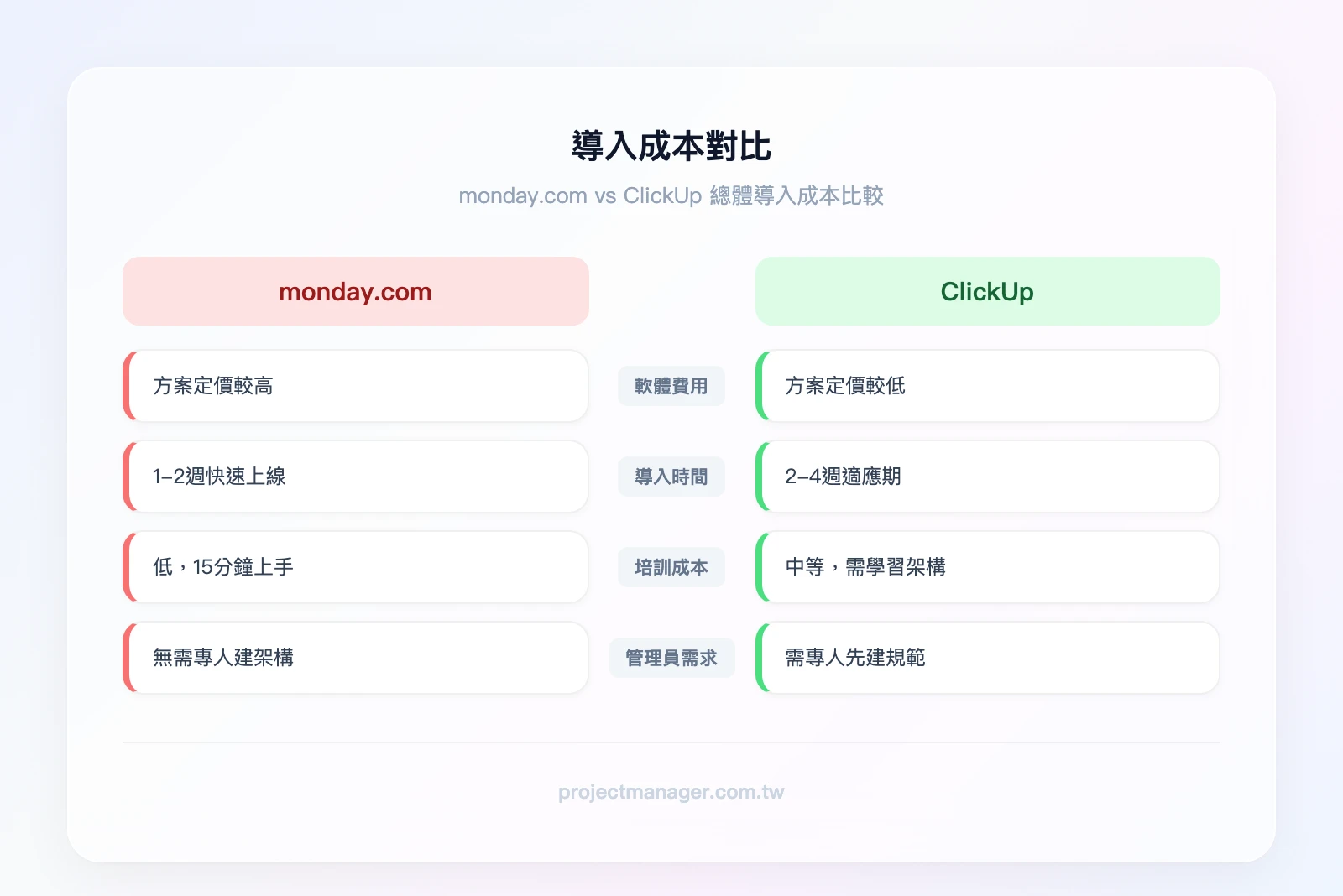
▲ 導入成本對比——左欄 monday.com:軟體費用較高、導入時間短(1-2週)、培訓成本低;右欄 ClickUp:軟體費用較低、導入時間長(2-4週)、培訓成本中等
## 易用性與導入門檻
### 初始設定體驗
我們讓團隊中 5 位不同背景的成員(PM、設計師、工程師、行銷、業務)分別試用兩個工具,記錄他們建立第一個專案的時間:
– **monday.com:** 平均 12 分鐘。[模板市集](https://projectmanager.com.tw/go/monday-templates)有超過 200 個現成模板,選一個、改幾個欄位名稱就能開始用。
– **ClickUp:** 平均 35 分鐘。選項太多,新手在「要不要建 Folder」、「視圖要選哪個」這些問題上反覆猶豫。
### 學習曲線
monday.com 的設計哲學是「看到就會用」。介面像 Excel 和 Trello 的混合體,大多數人不需要看教學就能操作基本功能。
ClickUp 的學習曲線明顯更陡。我們建議的做法是:先由一位 PM 或管理員花 1-2 天把 Space、Folder、List 的架構建好,設定好[工作流程](https://projectmanager.com.tw/%e5%b0%88%e6%a1%88%e7%ae%a1%e7%90%86/%e6%99%82%e9%96%93%e8%bb%b8/)規範,再邀請其他成員加入。
**實際案例:** 一家傳統製造業的 30 人團隊導入 monday.com,從決定使用到全員上線只花了 2 週。PM 先用模板建好生產排程看板,加了幾條自動化規則(延遲自動通知、完成自動歸檔),然後用一場 30 分鐘的線上教學讓所有人學會操作。
相比之下,一家 12 人新創用 ClickUp 取代 Jira,過渡期花了將近一個月。前兩週大家還在適應新介面,第三週才開始感受到效率提升。但一旦上手後,團隊對 ClickUp 的自訂彈性非常滿意。
[NEW_IMAGE:screenshot:monday.com:monday.com 模板市集介面,展示行銷、專案管理、CRM 等分類的現成模板選擇畫面]
### 行動 App
兩者都有 iOS 和 Android App,但 monday.com 的 App 在 App Store 評分(4.7)略高於 ClickUp(4.4)。實際使用中,monday App 的載入速度和穩定性確實更好,ClickUp App 偶爾會有同步延遲的問題。
### 從其他工具遷移
如果你目前使用其他工具,遷移的難易度也是考量:
– **ClickUp** 支援從 Asana、Trello、Jira、monday.com、Basecamp 等直接匯入,也支援 CSV、Excel 匯入
– **monday.com** 的匯入選項較少,主要支援 Excel/CSV,從其他工具遷移通常需要手動調整
如果你正在從 Jira 或 Asana 搬家,ClickUp 的遷移體驗明顯更順暢。
## 客戶支援與穩定性
### 支援管道
| 支援項目 | monday.com | ClickUp |
|—|—|—|
| 24/7 即時客服 | ✅(付費方案) | ❌(僅 Business 以上) |
| Email 支援 | ✅ | ✅ |
| 社群論壇 | ✅ | ✅ |
| 專屬客戶經理 | Enterprise | Enterprise |
| 中文客服 | ❌(英文為主) | ❌(英文為主) |
### 系統穩定性
這是一個經常被忽略但非常重要的面向。根據 Zapier 的分析和多個第三方監測報告,**monday.com 的系統穩定性明顯優於 ClickUp**。ClickUp 在過去曾有多次較長時間的服務中斷紀錄,對於需要 24/7 運作的團隊來說,這是一個風險。
monday.com 的 uptime 長期維持在 99.9% 以上,服務中斷的頻率和持續時間都較短。
### 資料安全與權限管理
對於台灣的企業客戶(尤其金融、醫療、製造業),安全性是採購決策的關鍵:
– **兩者都支援:** SSO(單一登入)、2FA(雙因素驗證)、資料加密(傳輸中與靜態)、GDPR 合規
– **monday.com 額外提供:** HIPAA 合規(Enterprise)、SOC 2 Type II 認證
– **ClickUp 額外提供:** 自訂權限層級更細緻(可控制到 Space/Folder/List 層級)
如果你的公司有嚴格的資安要求,建議在試用階段就請 IT 部門評估兩個平台的安全白皮書。
### 學習資源
ClickUp 的 YouTube 頻道教學資源非常豐富,幾乎每個功能都有影片教學。monday.com 的官方 Help Center 則更系統化,適合按需查找。兩者的繁體中文介面都已經相當完整。

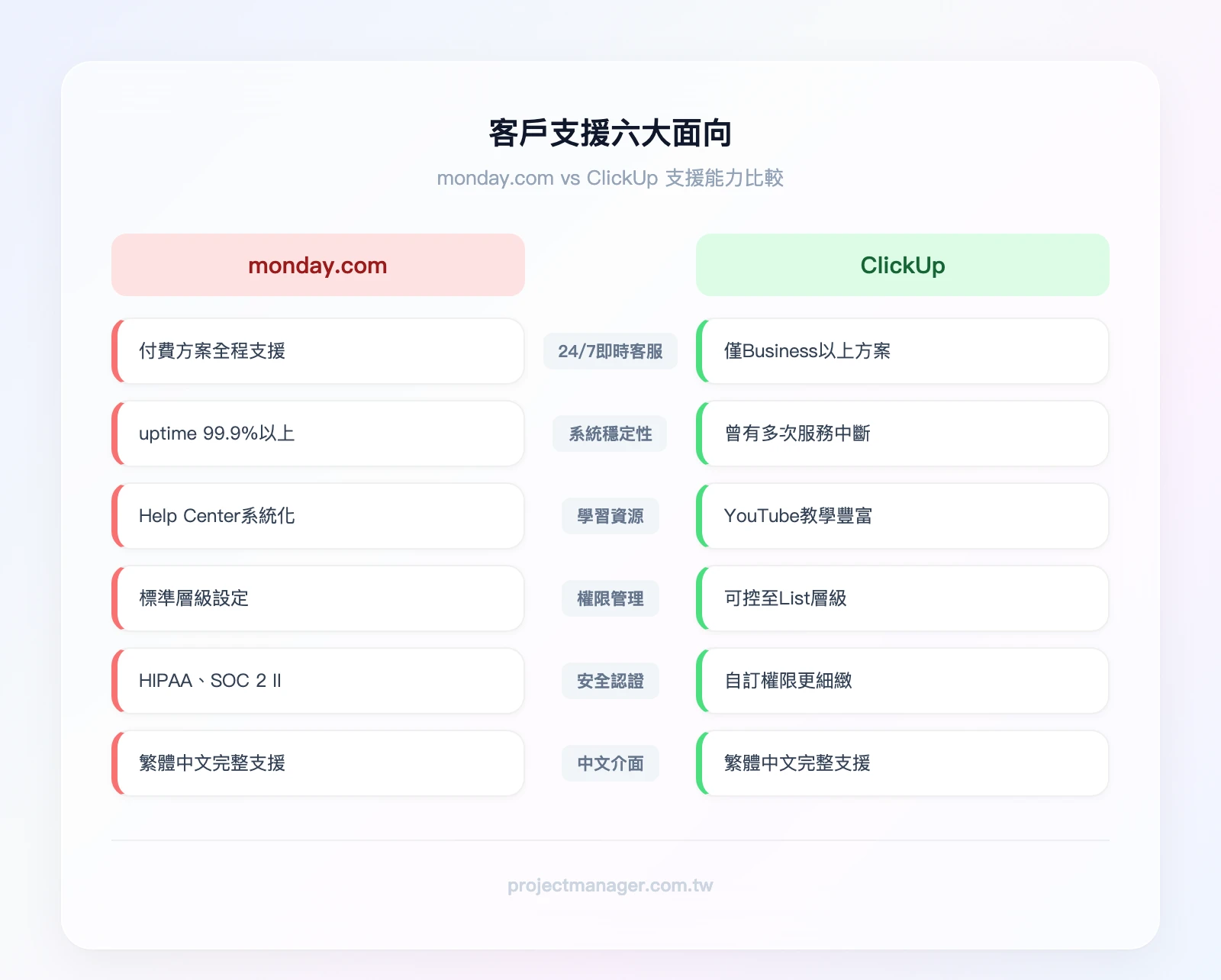
▲ 客戶支援比較六大面向:24/7即時客服(monday勝)、系統穩定性(monday勝)、學習資源豐富度(ClickUp勝)、權限管理細緻度(ClickUp勝)、安全認證(monday勝)、中文介面支援(平手)
[CTA:ClickUp General CTA]
## 不同情境的選擇建議
與其說「哪個比較好」,不如用你的團隊情境來判斷。以下是我們根據實際使用經驗整理的決策框架。
### 選 monday.com 如果你的團隊符合以下條件
– **團隊 10 人以上**,成員背景多元(行銷、業務、設計、工程混合)
– **非技術背景成員佔多數**,需要最低的學習門檻
– **重視視覺化儀表板**,主管需要一眼看到專案全貌
– **需要穩定的系統和客戶支援**,不能承受服務中斷的風險
– **預算充足**,願意為更好的使用體驗付費
如果你只想試一個工具,從 monday.com 開始。免費方案不需要信用卡,2 人以內可以完整體驗核心功能。
### 選 ClickUp 如果你的團隊符合以下條件
– **預算有限**,尤其是小團隊(ClickUp 免費版無人數上限)
– **需要高度自訂工作流程**,標準模板無法滿足需求
– **技術型團隊**,成員願意花時間學習工具
– **跑 Agile/Scrum**,需要原生 Sprint 管理功能
– **需要內建文件與白板**,希望減少工具數量
### 其他工具的定位參考
如果 monday.com 和 ClickUp 都不完全符合你的需求,以下是快速參考:
– **Notion:** 適合純個人使用或小型團隊的知識管理,專案管理功能較基礎
– **Jira:** 適合大型軟體開發團隊,但對非技術人員極不友善
– **Trello:** 適合最簡單的看板需求,功能有限但零學習曲線
### Reddit 社群的真實聲音
在 Reddit 的 r/projectmanagement 社群中,用戶對這兩個工具的評價相當兩極:
> 「monday.com 讓我們的行銷團隊終於不再用 Excel 追蹤專案了,導入過程幾乎零阻力。」
> 「ClickUp 的功能太多了,我花了一個月才搞清楚最佳設定方式,但現在我無法想像用其他工具。」
這兩段評價精準反映了兩個工具的核心差異:monday.com 贏在「馬上能用」,ClickUp 贏在「用久了很強」。
在設定[SMART 目標](https://projectmanager.com.tw/%e5%b0%88%e6%a1%88%e7%ae%a1%e7%90%86/smart%e5%8e%9f%e5%89%87/)和規劃[企劃書](https://projectmanager.com.tw/%e5%b0%88%e6%a1%88%e7%ae%a1%e7%90%86/%e4%bc%81%e5%8a%83%e6%9b%b8/)時,兩個工具都能勝任,差別在於你的團隊更重視「快速啟動」還是「深度自訂」。
## 結論
Monday.com 和 ClickUp 都是優秀的專案管理工具,但適合不同類型的團隊。以下是本文的核心重點:
– **易用性:** monday.com 大幅領先,非技術背景成員 15 分鐘就能上手;ClickUp 需要 1-2 週適應期
– **功能彈性:** ClickUp 的自訂度更高,五層任務架構和 15+ 視圖適合複雜工作流程;monday.com 的三層架構更簡潔直覺
– **AI 功能:** ClickUp Brain 目前整合更深,且所有付費方案都包含;monday AI 持續追趕中
– **定價:** ClickUp 在每個價位都更便宜,免費方案也更慷慨(無人數限制 vs 限 2 人)
– **穩定性與支援:** monday.com 的系統穩定性和客服品質明顯更好,適合不能承受服務中斷的團隊
**你的下一步:** 如果你還在猶豫,最有效的方式是直接試用。建議從 monday.com 開始——用「專案管理」模板建立你的第一個看板,把目前手上最重要的專案搬進去,10 分鐘就能感受到差異。免費方案不需要信用卡,沒有任何風險。
(推薦試試 [monday.com 的免費方案](https://projectmanager.com.tw/go/monday),我們團隊實際使用後,跨部門協作效率提升明顯。)
[CTA:monday general CTA]
## Monday.com vs ClickUp 常見問題
### Monday.com 和 ClickUp 哪個比較好?
沒有絕對的「比較好」,取決於你的團隊需求。monday.com 適合重視易用性、穩定性的中大型團隊;ClickUp 適合預算有限、需要高度自訂的技術型團隊。如果團隊成員多為非技術背景,monday.com 的導入成功率更高。
### ClickUp 免費版值得用嗎?
值得,尤其對小團隊來說。ClickUp 免費版沒有人數上限,包含 100 次/月自動化、基本的任務管理和協作功能。主要限制是儲存空間(100MB)和部分進階功能(如甘特圖、時間追蹤)需要升級。如果你的團隊在 5 人以下且預算有限,免費版足以應付日常[專案管理](https://projectmanager.com.tw/%e5%b0%88%e6%a1%88%e7%ae%a1%e7%90%86/%e5%bf%83%e6%b5%81-flow/)需求。
### 可以從 ClickUp 匯入資料到 monday.com 嗎?
可以,但沒有一鍵匯入功能。你需要先從 ClickUp 匯出資料為 CSV 或 Excel 格式,然後在 monday.com 中使用「匯入資料」功能上傳。需要注意的是:自訂欄位、自動化規則和檔案附件無法直接遷移,需要手動重建。建議在遷移前先用[問卷](https://projectmanager.com.tw/%e5%b0%88%e6%a1%88%e7%ae%a1%e7%90%86/%e5%95%8f%e5%8d%b7%e8%a8%ad%e8%a8%88/)調查團隊成員最常用的功能,優先遷移核心工作流程。
### 哪個工具更適合 Agile 專案管理?
ClickUp 在 Agile 支援上明顯領先。它原生支援 Sprint 管理、Sprint 點數、燃盡圖和 Sprint 自動化。monday.com 可以透過模板模擬 Scrum 流程,但不如 ClickUp 原生整合來得流暢。如果你的團隊嚴格執行 Scrum 框架,ClickUp 是更好的選擇。
### Monday.com 有什麼缺點?
主要缺點包括:付費方案最低 3 人起購(對 1-2 人團隊不友善)、免費版限制嚴格(僅 2 人)、自訂深度不如 ClickUp、進階功能(時間追蹤、公式)需要 Pro 方案以上。此外,從其他工具遷移到 monday.com 的匯入選項較少。
### ClickUp 有什麼缺點?
主要缺點包括:學習曲線陡峭(功能太多容易迷失)、系統穩定性不如 monday.com(曾有多次服務中斷紀錄)、行動 App 體驗較差(同步延遲、載入較慢)、免費版客服僅有社群支援。對於非技術背景的團隊,導入初期可能會遇到較大阻力。

專案管理工具比較
選擇 2-4 個工具,即時對比功能與價格
選擇至少兩個工具開始比較
projectmanager.com.tw
2026 年 4 月更新