



流程圖軟體(Flow Chart Software)是用來繪製工作流程、決策邏輯和系統架構的視覺化工具,免安裝的線上版本讓你打開瀏覽器就能開始畫流程圖。
8 款流程圖軟體總覽比較表
以下 7 款工具免安裝,打開瀏覽器即可使用;1 款(draw.io)另提供桌面版供離線使用。我們實測了市面上 20 多款線上流程圖產生器,從中精選出 8 款最值得推薦的工具,按使用場景排列:
| 工具 | 評分 | 免費方案 | AI 功能 | 最適合 | 付費起價 | 需安裝? |
|---|---|---|---|---|---|---|
| monday.com | ⭐ 9.3 | ✅ 免費註冊 | ✅ AI 輔助 | 專案管理 + 流程圖一體化 | ~NT$290/月/人(3人起) | ❌ 線上 |
| Miro | ⭐ 9.5 | ✅ 3 個看板 | ✅ AI 生成 | 團隊協作白板 + 流程圖 | ~NT$260/月/人 | ❌ 線上 |
| Lucidchart | ⭐ 9.0 | ✅ 3 個文件 | ✅ AI 輔助 | 專業流程圖與技術圖表 | ~NT$250/月/人 | ❌ 線上 |
| FigJam | ⭐ 9.0 | ✅ 3 個文件 | ✅ AI 生成 | AI 流程圖自動生成 + 設計團隊 | ~NT$97/月/人 | ❌ 線上 |
| ClickUp | ⭐ 8.5 | ✅ 永久免費 | ✅ AI 輔助 | 免費版最強 + 任務整合 | ~NT$227/月 | ❌ 線上 |
| draw.io | ⭐ 8.5 | ✅ 完全免費 | ❌ | 零預算、無限制使用 | 免費 | ❌ 線上(另有桌面版) |
| Creately | ⭐ 8.0 | ✅ 免費版 | ❌ | 互動式流程圖 + 動畫效果 | ~NT$162/月 | ❌ 線上 |
| Microsoft Visio | ⭐ 7.5 | ❌ 僅付費 | ❌ | 企業級 + Microsoft 365 用戶 | ~NT$162/月/人 | ❌ 線上 |
💡 快速建議: 專案管理 + 流程圖一體化,選 monday.com;團隊即時協作為主,選 Miro;需要專業技術圖表,選 Lucidchart;想用 AI 自動產生流程圖,選 FigJam;預算為零,選 draw.io。
👉 不確定哪款適合你?直接跳到「如何選擇適合你的流程圖軟體」章節。
AI 自動生成流程圖:最新工具比較
AI 流程圖工具是目前最大的趨勢——你只需要輸入文字描述,AI 就能自動生成流程圖(AI Flow Chart),省去從零開始繪製的時間。如果你正在尋找能自動產生流程圖的工具,這個章節一定要看。
各工具 AI 功能比較表
| 工具 | AI 流程圖功能 | 使用方式 |
|---|---|---|
| FigJam AI | 輸入文字描述,AI 自動生成完整流程圖 | 內建功能,免費版可用 |
| Miro AI | AI 輔助生成流程圖、心智圖和概念圖 | 內建功能,需付費方案 |
| monday.com AI | AI 輔助任務規劃、自動化工作流程 | 內建於 WorkCanvas |
| Lucidchart AI | AI 自動排版、智能建議連接路徑 | 內建功能,部分免費 |
| ClickUp AI | AI 輔助任務規劃與流程建議 | 需搭配 AI 附加功能 |
| ChatGPT + Mermaid | 用 ChatGPT 生成 Mermaid 語法,再匯入 draw.io 等工具 | 完全免費,需額外步驟 |
實測報告:用相同提示詞測試 FigJam、Miro、Lucidchart AI
我們用相同的提示詞「客戶從下單到收貨的完整電商出貨流程」測試了各工具的 AI 功能,以下是實際體驗:
FigJam AI 表現最佳。 它能直接在白板上生成帶有步驟、決策點和連接線的完整流程圖,排版合理,大約只需要做 20-30% 的微調就能使用。對於簡單到中等複雜度的流程(5-15 個步驟),FigJam AI 的準確度相當不錯。
提示詞技巧: 描述越具體,AI 生成品質越好。與其輸入「電商出貨流程」,不如輸入「電商出貨流程,包含 8 個步驟、2 個決策點(庫存是否充足、是否需要退貨),從客戶下單開始到收貨確認結束」。包含步驟數量、決策點和起終點的描述,能讓 AI 產出更精準的結果。
Miro AI 次之,但需付費。 Miro 的 AI 能生成結構化的流程內容,但在自動排版的美觀度上略遜於 FigJam。優勢是可以一次生成多種類型的圖表(流程圖、心智圖、概念圖),靈活度較高。
Lucidchart AI 偏向輔助。 Lucidchart 的 AI 更擅長「優化現有流程圖」而非從零生成——例如自動重新排版一張雜亂的流程圖,或根據你匯入的數據自動建構 ER 圖。如果你需要的是從文字描述直接生成,FigJam 更適合。
目前所有 AI 工具都有共同的限制: 對於複雜的多分支流程(超過 15 個步驟、包含多個決策點和並行路徑),AI 生成的結果通常需要大幅修改。AI 目前更適合作為「起點」——快速產出初稿,再由人工精修,而不是完全取代手動繪製。
免費替代方案:ChatGPT + Mermaid 語法教學
如果你不想使用付費工具的 AI 功能,也可以用 ChatGPT 生成 Mermaid 語法,再將語法貼到 draw.io 渲染成流程圖。這個方法完全免費,以下是具體操作步驟:
步驟 1:在 ChatGPT 中描述你的流程
輸入提示詞:「請用 Mermaid 語法畫出客戶下單到出貨的流程圖,包含庫存檢查的決策點。」
步驟 2:取得 Mermaid 語法
ChatGPT 會生成類似以下的語法:
graph TD
    A[客戶下單] --> B[系統確認訂單]
    B --> C{庫存是否充足?}
    C -->|是| D[揀貨包裝]
    C -->|否| E[通知客戶缺貨]
    D --> F[出貨配送]
    F --> G[客戶收貨確認]
    E --> H[客戶選擇等待或取消]
在 Mermaid 語法中,[ ] 代表矩形(流程步驟),{ } 代表菱形(決策點),--> 代表連接線,-->|文字| 代表帶標籤的連接線。
步驟 3:在 draw.io 中渲染
打開 draw.io → 點選「Extras」→「Edit Diagram」→ 將語法貼入 → 點擊「Close」,流程圖就會自動渲染出來。你可以繼續在 draw.io 中調整顏色、大小和排版。
這個方法的視覺美感不如直接用 FigJam AI,但完全免費且語法可重複使用。對技術用戶來說,Mermaid 語法還能直接嵌入 Notion 的程式碼區塊中渲染。
如何用線上工具畫流程圖:3 步驟快速上手
在介紹各工具之前,先掌握流程圖的基本符號和繪製邏輯。不論你用哪款流程圖軟體,這些規範都是通用的。
流程圖基本符號說明
畫流程圖前,你需要認識 4 個核心符號:
- 橢圓形(圓角矩形):代表流程的「開始」和「結束」
- 矩形:代表一個「流程步驟」或「操作動作」(例如:審核文件、發送通知)
- 菱形:代表「決策點」,通常有「是/否」兩個分支(例如:庫存是否充足?)
- 箭頭(連接線):代表步驟之間的「流向」,指示流程的順序
想深入了解完整的流程圖符號規範(包含泳道圖、資料流程圖等進階符號),可以參考我們的流程圖製作教學。
3 步驟畫出你的第一張流程圖
以 draw.io 為例(免費、免安裝、免註冊),畫一張「請假審批流程」只需要 3 步驟:
步驟 1:列出所有步驟和決策點
先用文字列出流程:員工提交請假單 → 主管審核 → 是否批准?→ 批准則通知 HR → 不批准則退回修改。
步驟 2:拖拉符號到畫布上
打開 draw.io,從左側符號庫拖出橢圓形(開始)、矩形(各步驟)、菱形(決策點),按照流程順序排列。
步驟 3:用箭頭連接並標註
點擊符號邊緣的藍色箭頭,拖到下一個符號上即可自動連線。在菱形的兩個分支上標註「是」和「否」。
整個過程大約 10-15 分鐘就能完成。如果用 FigJam AI,只需輸入「請假審批流程,包含主管審核決策點」,AI 會在 30 秒內生成初稿,再微調即可。
Miro:最佳團隊協作流程圖軟體
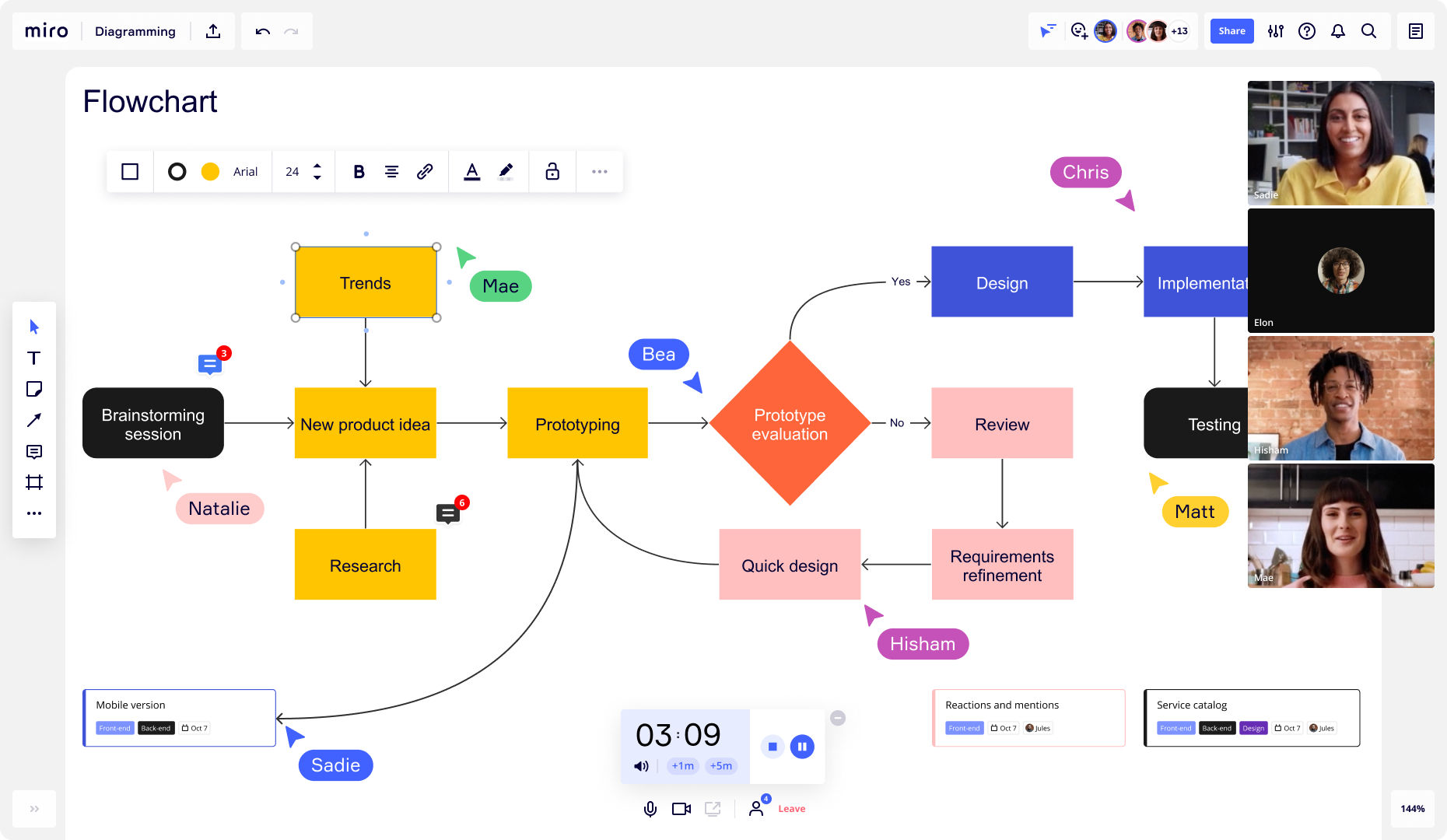
Miro 是目前最受歡迎的線上白板與流程圖工具之一,在全球擁有超過 6,000 萬用戶。它的核心優勢在於將流程圖繪製與團隊即時協作無縫整合,特別適合需要多人同時編輯和討論的工作場景。
📊 我們的評價:⭐ 9.5/10 — 如果你需要團隊一起畫流程圖,Miro 是我們的首選推薦。即時協作體驗在所有流程圖產生器中排名第一。上手時間:基本流程圖 15 分鐘可上手。
為什麼推薦 Miro?
- 無限白板空間: Miro 提供無邊界的畫布,你可以在同一個空間裡同時放置流程圖、心智圖、便利貼和參考資料,不受空間限制。
- 即時多人協作體驗最佳: 團隊成員可以同時在同一張流程圖上工作,即時看到彼此的游標和操作。搭配內建的投票、計時器和視訊聊天功能,讓遠端會議中的流程討論更加高效。這是 Miro 相較於所有競品最突出的優勢。
- 豐富的範本庫: 提供 2,500+ 個預設範本,包含各種流程圖類型(BPMN、UML、泳道圖等),讓你不需要從零開始。
- AI 輔助功能: Miro AI 可以根據文字描述自動生成流程圖和心智圖,也能對現有內容進行智能摘要和分類。
- 廣泛的第三方整合: 支援 Slack、Jira、Trello、Google Drive 等常用工具整合,可以直接在流程圖中嵌入外部資源。
Miro 的限制與適用邊界
免費版僅限 3 個可編輯看板,超出後必須升級付費方案。Miro 是「白板工具」而非專門的流程圖軟體,所以在專業圖表類型(如 ER 圖、UML)的符號庫上不如 Lucidchart 齊全。如果你的需求純粹是繪製技術規格類的流程圖,Lucidchart 可能更合適。
適用邊界: 5 人以上團隊需要即時討論工作流程圖、SOP 流程或腦力激盪時,Miro 是最佳選擇。如果你是一個人畫系統流程圖或 UML,Miro 的優勢就不明顯了。
✅ 優點: 協作體驗最佳、2,500+ 範本、AI 生成功能、整合生態豐富
❌ 缺點: 免費版限 3 個看板、專業圖表符號不如 Lucidchart、AI 功能需付費
Miro 收費方案
| 方案 | 每月價格 | 重點功能 |
|---|---|---|
| 免費版 | NT$0 | 3 個可編輯看板、2,500+ 範本、基本整合(Zoom、Slack、Google Drive) |
| Starter | ~NT$260/人 | 無限看板、高品質匯出、版本歷史、無限 Talktracks |
| Business | ~NT$520/人 | 無限私人工作空間、2,000+ 進階圖形(BPMN、UML、AWS 等)、SSO |
| Enterprise | 洽詢 | SCIM 自動管理、審計日誌、企業級安全合規、SLA 保證 |
延伸閱讀:Miro 教學——免費線上白板,便利貼 + 心智圖,遠距協作必備!
monday.com WorkCanvas:專案管理 + 流程圖一體化
如果你已經在使用 monday.com 做專案管理,或者你需要一個「流程圖能直接驅動任務執行」的工具,monday.com 旗下的 WorkCanvas 是最佳選擇。monday.com 是全球超過 25 萬團隊使用的工作管理平台,WorkCanvas 則是它專門為流程圖、白板協作和視覺化規劃設計的獨立產品。
📊 我們的評價:⭐ 9.3/10 — 唯一能把流程圖步驟直接轉為可追蹤任務的工具。繁體中文介面對台灣和香港用戶非常友好。上手時間:有 monday.com 經驗者 10 分鐘,新用戶約 30 分鐘。

為什麼推薦 monday.com?
- 流程圖直接轉任務(最大亮點): 在 WorkCanvas 上繪製好流程圖後,你可以將任何一個流程步驟直接轉換為 monday.com 看板上的任務項目,實現雙向同步。流程圖不再只是靜態圖片,而是能驅動實際工作執行的動態工具。這是 Miro 和 Lucidchart 都做不到的。
- 繁體中文介面: monday.com 提供完整的繁體中文介面,對台灣和香港的用戶非常友好,學習門檻低。這是 Miro 和 Lucidchart 目前都不提供的。
- 拖拉式流程圖建構: WorkCanvas 提供直觀的拖拉介面和豐富的範本庫,包含流程圖、組織圖、甘特圖等預設模板。2025 年更新後還加入了 AWS 和 Google Cloud 架構圖形庫,適合技術團隊使用。
- 即時協作 + 離線支援: 支援多人同時編輯,內建視訊和音訊功能。更特別的是 WorkCanvas 支援離線編輯,恢復連線後自動同步並解決衝突。
- AI 自動化工作流程: monday.com 的 AI 功能可以自動生成任務描述、建議下一步行動、分析團隊效能,搭配流程圖使用可以提升專案執行效率。
monday.com 的限制與適用邊界
WorkCanvas 是 monday.com 生態系中的獨立產品,需要另外註冊,操作介面也與 monday.com 主平台不同。在純流程圖的功能深度上(如符號庫豐富度、專業圖表類型),WorkCanvas 不如 Miro 或 Lucidchart 成熟——畢竟它是較新推出的產品。如果你不需要專案管理整合,單純只想畫流程圖,Miro 或 Lucidchart 會是更直接的選擇。
適用邊界: 已經使用 monday.com 的團隊、需要流程圖驅動任務執行的 PM、偏好繁體中文介面的用戶。如果只是偶爾畫一張簡單的事務流程圖,draw.io 就夠了。
✅ 優點: 流程圖→任務雙向同步、繁中介面、離線編輯、AI 自動化工作流程
❌ 缺點: WorkCanvas 是獨立產品、符號庫不如競品成熟、付費 3 人起跳
monday.com 收費方案
monday.com 主平台的收費方案如下(WorkCanvas 免費註冊即可使用,monday.com 付費用戶可從產品選單直接存取):
| 方案 | 每月價格 | 重點功能 |
|---|---|---|
| 免費版 | NT$0(最多 2 人) | 最多 3 個看板、無限文件、200+ 範本、行動裝置 APP |
| Basic | ~NT$290/人(3 人起) | 無限看板、無限項目、5GB 儲存、優先客服 |
| Standard | ~NT$390/人(3 人起) | 時間軸與甘特圖、日曆視圖、自動化(250 次/月)、整合(250 次/月) |
| Pro | ~NT$620/人(3 人起) | 時間追蹤、公式欄位、進階報告、自動化(25,000 次/月) |
| Enterprise | 洽詢 | 企業級安全、進階權限、HIPAA 合規、專屬客戶經理 |
延伸閱讀:monday.com 專案管理教學|看板、甘特圖、自動化完整指南
Lucidchart:最專業的線上流程圖產生器
Lucidchart 是專門為流程圖和技術圖表設計的線上流程圖產生器,在專業度和圖表類型的豐富度上是所有工具中最突出的。如果你需要繪製複雜的系統流程圖、資料流程圖或 UML 圖,Lucidchart 是首選。
📊 我們的評價:⭐ 9.0/10 — 專業圖表符號庫最齊全,數據連結功能是獨家亮點。適合工程師和 IT 團隊。上手時間:基本流程圖 20 分鐘,進階功能(數據連結、ER 圖)需 1-2 小時。
為什麼推薦 Lucidchart?
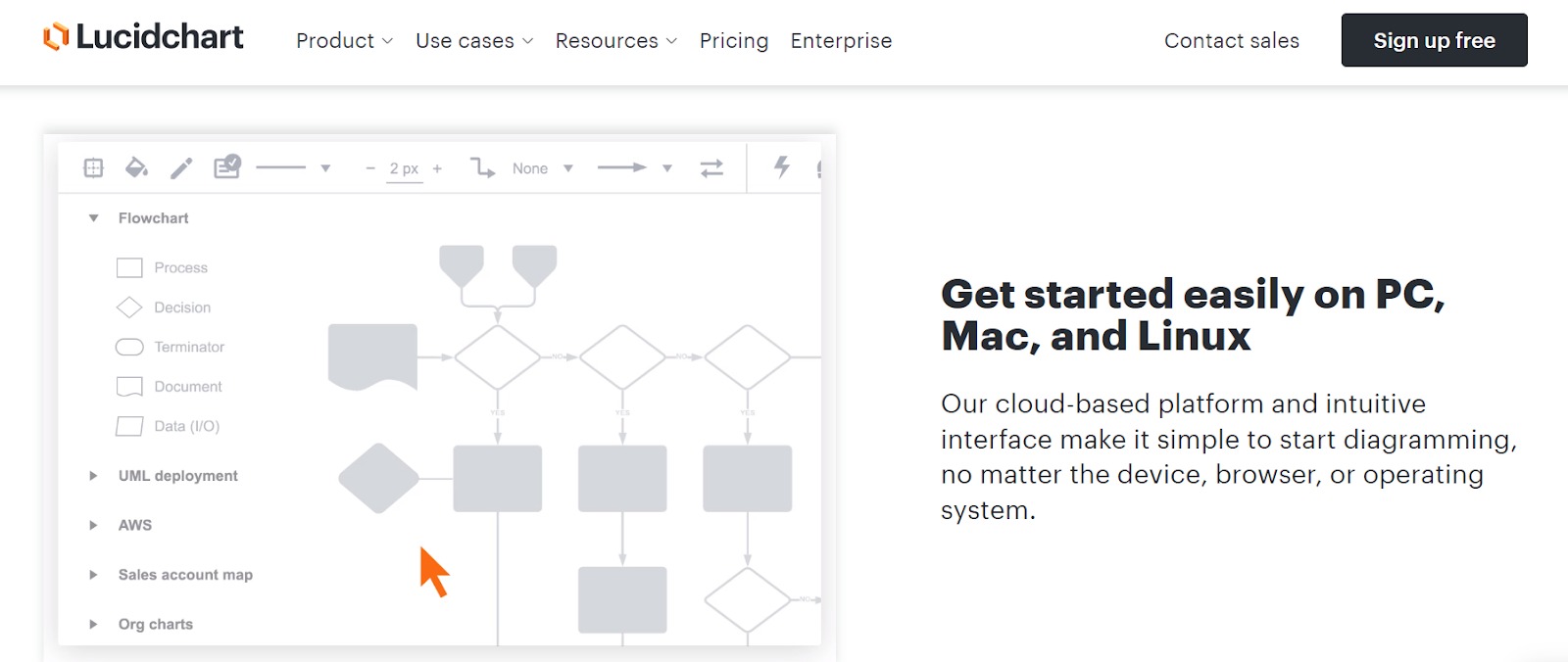
- 專業圖表類型最齊全: 支援流程圖、泳道圖、ER 圖、UML、網路架構圖、AWS/Azure/GCP 雲端架構圖等數十種專業圖表,符號庫是同類工具中最完整的。
- 智能繪圖功能: 內建自動對齊、智能連接線(會自動避開其他元素)、條件格式化功能,讓複雜的流程圖也能保持整齊清晰。
- 數據連結(獨家功能): 可以將流程圖與外部數據源(Excel、Google Sheets、CSV)連結,當數據更新時流程圖自動同步——這是其他工具都不具備的功能。例如你的組織圖可以直接從 HR 系統的 Excel 表自動更新。
- AI 輔助排版: Lucidchart 的 AI 功能可以自動優化流程圖的版面配置,並根據數據自動生成組織圖或 ER 圖。
- 跨平台整合: 與 Google Workspace、Microsoft 365、Atlassian(Jira/Confluence)、Slack 等深度整合,可以直接在 Google Docs 或 Confluence 頁面中嵌入互動式流程圖。
Lucidchart 的限制與適用邊界
免費版限制較多:僅 3 個可編輯文件、100 個圖形上限,對於稍具規模的流程圖就會不夠用。此外,Lucidchart 沒有像 Miro 那樣的無限白板空間,較不適合用於自由形式的腦力激盪。即時協作功能雖然有,但體驗不如 Miro 流暢。
適用邊界: 工程師畫系統架構圖、IT 團隊畫網路拓撲圖、BA 畫資料流程圖——這些場景 Lucidchart 是無可取代的。如果你只是畫簡單的工作流程圖或 SOP,Miro 或 draw.io 更划算。
✅ 優點: 專業圖表最齊全、智能連接線、數據連結(獨家)、深度整合 Google/Microsoft
❌ 缺點: 免費版限制多(3 文件/100 圖形)、無無限白板、協作體驗不如 Miro
Lucidchart 收費方案
| 方案 | 每月價格 | 重點功能 |
|---|---|---|
| 免費版 | NT$0 | 3 個可編輯文件、60+ 範本、100 個圖形上限 |
| Individual | ~NT$250/人 | 無限文件與圖形、1GB 儲存、簡報模式 |
| Team | ~NT$290/人 | Individual 所有功能 + 共享資料夾、評論、版本歷史 |
| Enterprise | 洽詢 | Team 所有功能 + SSO、管理控制台、數據連結、API |
FigJam:AI 流程圖自動生成首選
FigJam 是 Figma 旗下的協作白板工具,最大的亮點是 AI 流程圖自動生成功能——你只需要用文字描述流程,FigJam AI 就能自動產生完整的流程圖,是目前 AI 流程圖產生器中功能最直觀的。
📊 我們的評價:⭐ 9.0/10 — AI 自動生成流程圖的表現在所有工具中最好,設計感也最佳。免費版就能體驗 AI 功能。上手時間:基本操作 10 分鐘,AI 功能 5 分鐘即可上手。

為什麼推薦 FigJam?
- AI 一鍵生成流程圖(最大亮點): 在白板上輸入流程描述(例如「客戶下單到出貨的完整流程」),AI 會自動產生流程步驟、連接線和版面配置,再手動微調即可。在所有工具中,FigJam 的 AI 生成品質和易用性是最好的。
- 設計感出色: 由 Figma 團隊打造,FigJam 產出的流程圖在視覺美感上優於多數競品,配色和排版都經過設計考量。
- 即時協作 + 互動功能: 支援多人同時編輯、表情符號反應、便利貼、投票和音訊對話,非常適合團隊腦力激盪和流程討論。
- 豐富的外掛生態: Figma 社群提供大量外掛可以進一步加速流程圖製作,例如自動排版、圖示庫、設計素材包等。
用 FigJam AI 自動生成流程圖:7 步驟操作說明
- 在 FigJam 中開啟新白板
- 點擊 AI 工具(畫布上方工具列的 AI 圖示),輸入流程的文字描述
- 提示詞技巧: 描述越具體、包含步驟數量和決策點,AI 生成品質越好。例如「員工請假審批流程,8 個步驟,包含主管審核和 HR 確認兩個決策點」比「請假流程」好得多
- AI 自動生成流程步驟和連接關係(通常 10-30 秒)
- 根據需要調整版面、新增或刪除步驟
- 使用連線工具微調步驟間的邏輯關係,在菱形決策點標註「是/否」
- 邀請團隊成員即時協作和審核,完成後透過分享功能發布
FigJam 的限制與適用邊界
AI 生成的流程圖品質取決於你的提示詞——描述越具體,結果越好。對於複雜的多分支流程(超過 15 個步驟),AI 產出通常需要大幅修改。免費版僅限 3 個文件,且 FigJam 的專業圖表符號庫(如 BPMN、UML)不如 Lucidchart 完整,更適合一般商務流程而非技術規格圖。
✅ 優點: AI 流程圖生成最佳、設計感好、免費版可用 AI、Collab 座位便宜(NT$97/月)
❌ 缺點: 免費版限 3 文件、專業符號庫不足、複雜流程 AI 仍需大幅修改
FigJam 收費方案
自 2025 年 3 月起,Figma 改為統一座位制,FigJam 包含在所有付費座位中,以下是各方案的 FigJam 相關費用:
| 方案 | 每月價格 | 重點功能 |
|---|---|---|
| Starter | 免費 | 3 個 FigJam 文件、無限合作者、外掛和範本、行動裝置 APP |
| Professional(Collab 座位) | ~NT$97/人(年付) | 無限 FigJam 文件 + Figma Slides、團隊庫、音訊對話、投票 |
| Professional(Full 座位) | ~NT$520/人(年付) | 所有 Figma 產品(Design + FigJam + Slides + Dev Mode) |
| Organization | ~NT$162/人起(年付,Collab 座位) | 集中內容管理、自訂範本與調色板、SSO、統一管理 |
| Enterprise | 洽詢 | 專用工作空間、訪客存取控制、SCIM、網路存取限制 |
💡 如果只需要 FigJam 白板功能,選 Collab 座位即可,不需要購買 Full 座位。
延伸閱讀:Figma 教學——設計新手指南!功能詳解 + 費用總結 | FigJam 是什麼——高效好用的數位白板軟體教學全解
ClickUp:免費版功能最強的流程圖工具
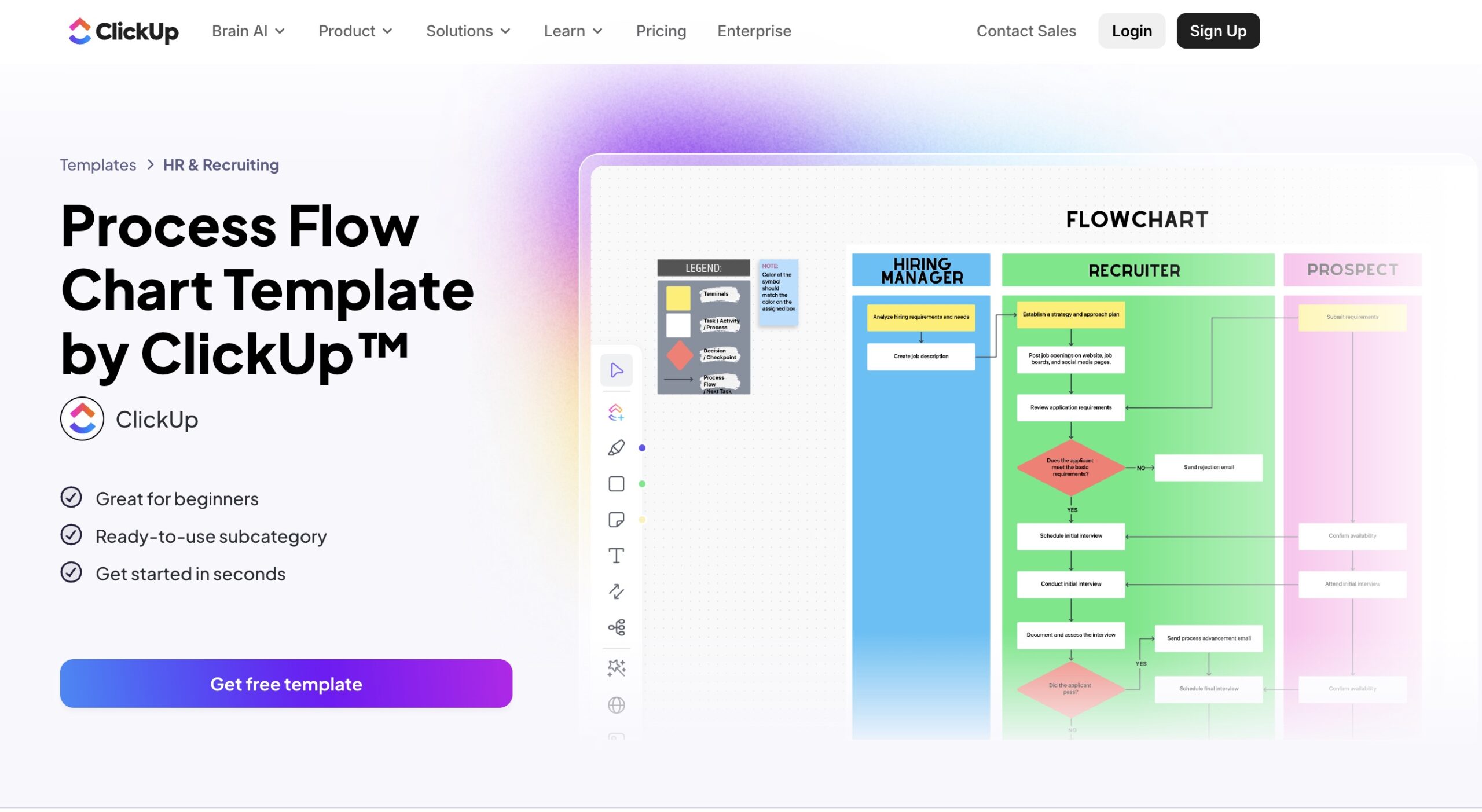
ClickUp 是一個全方位的工作管理平台,內建白板功能可以繪製流程圖。它的定位和 monday.com 類似——都是「專案管理 + 流程圖」的整合方案——但 ClickUp 的最大優勢是免費版的慷慨程度遠超競品。
📊 我們的評價:⭐ 8.5/10 — 免費流程圖工具中功能最豐富,適合預算有限但需要任務管理整合的團隊。上手時間:因功能多,建議預留 1-2 小時熟悉介面。
為什麼推薦 ClickUp?
- 免費版最慷慨: ClickUp 的免費版提供無限任務、無限成員、白板、看板、協作文件和即時聊天——同類工具中沒有任何一個免費版能提供這麼多功能。如果你同時需要流程圖和任務管理,但預算有限,ClickUp 是最佳選擇。
- 白板 + 任務一體化: 和 monday.com 類似,ClickUp 也可以將流程圖步驟轉為任務。不同的是 ClickUp 的白板和任務管理在同一個 APP 內完成,不需要像 monday.com 那樣切換到 WorkCanvas 這個獨立產品。
- 多視圖切換: 同一份專案數據可以在白板(流程圖)、甘特圖、看板、時間軸等視圖自由切換。
- 廣泛整合能力: 支援 Google 日曆、Slack、Zoom、Dropbox 等常用工具串接。
ClickUp 的限制與適用邊界
免費版的儲存空間僅 100MB,上傳圖片和附件很快就會用完。ClickUp 的功能非常多,介面複雜度也相對較高,新用戶需要預留 1-2 小時熟悉介面。此外,ClickUp 目前沒有繁體中文介面,對中文用戶不夠友好。在純流程圖的繪製體驗上,ClickUp 的白板不如 Miro 或 FigJam 流暢。
適用邊界: 技術團隊跑 Scrum、需要白板 + 任務管理 + 多視圖切換、預算有限但功能需求高。如果你只需要畫流程圖不需要任務管理,ClickUp 的學習成本太高了。
✅ 優點: 免費版功能最豐富、白板 + 任務同一 APP、多視圖切換、廣泛整合
❌ 缺點: 免費僅 100MB 儲存、無繁中介面、介面複雜學習曲線高、流程圖體驗不如專用工具
ClickUp 收費方案
| 方案 | 每月價格 | 重點功能 |
|---|---|---|
| 免費版 | 永久免費 | 100MB 儲存、無限任務與成員、白板、看板、協作文件、24/7 支援 |
| Unlimited | ~NT$227/月 | 無限儲存與整合、甘特圖、自定義欄位、時間追蹤、目標管理 |
| Business | ~NT$390/月 | Google SSO、進階自動化、工作量管理、時間線與心智圖 |
| Enterprise | 洽詢 | 白標、進階權限、企業 API、SSO、專屬客戶經理 |
延伸閱讀:ClickUp 教學——最全 ClickUp 教學,多視圖看板 + 甘特圖!
draw.io 與 Creately:零預算的最佳選擇
如果你的預算為零,或者你需要一款不用註冊帳號就能立刻開始畫流程圖的工具,draw.io 和 Creately 是兩個值得考慮的選項。以下分別介紹,並在最後做比較。
draw.io:完全免費的線上流程圖產生器
draw.io(又名 diagrams.net)是一款完全免費、開源的線上流程圖工具。沒有文件數量限制、沒有圖形數量限制、甚至不需要註冊帳號——打開網頁就能開始畫流程圖。
📊 我們的評價:⭐ 8.5/10 — 完全免費的流程圖產生器,功能不輸付費工具。唯一缺點是即時協作功能較弱。上手時間:基本功能 30 分鐘可上手。
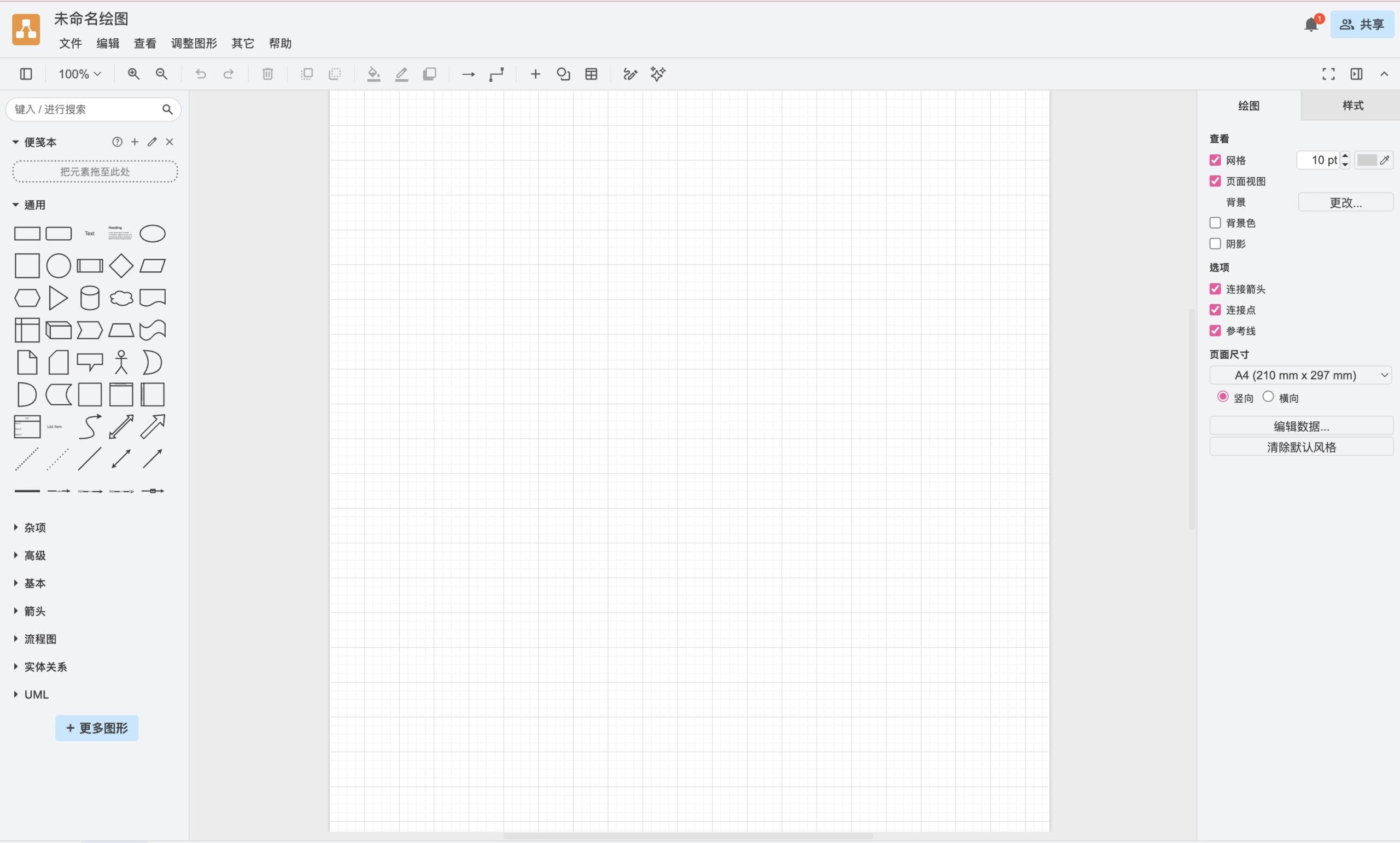
為什麼推薦: – 所有功能完全免費開放(含匯出 PNG/SVG/PDF),無需註冊即可使用 – 檔案可存到 Google Drive、OneDrive、Dropbox 或本機 – 圖表類型涵蓋流程圖、UML、ER 圖、網路架構圖等,不亞於付費工具 – 支援 Mermaid 語法匯入(搭配 ChatGPT 使用的最佳搭檔) – 也提供 Windows/Mac/Linux 桌面版,離線可用
主要限制: 即時協作功能較弱,沒有像 Miro 或 FigJam 那樣的多人同時編輯體驗,也沒有 AI 功能。介面設計比較傳統,視覺美感不如新興工具。
✅ 優點: 完全免費無限制、免註冊、支援多種圖表類型、Mermaid 語法支援、有桌面版
❌ 缺點: 即時協作弱、無 AI 功能、介面較傳統
如何用 ChatGPT + Mermaid 在 draw.io 生成流程圖:3 步驟
- 在 ChatGPT 輸入提示詞: 「請用 Mermaid 語法畫出[你的流程描述]」
- 複製 ChatGPT 生成的 Mermaid 語法
- 在 draw.io 中: 點選「Extras」→「Edit Diagram」→ 貼上語法 → 點擊「Close」即可渲染
| 方案 | 價格 | 說明 |
|---|---|---|
| 線上版 | 完全免費 | 無限文件、無限圖形、所有功能開放 |
| 桌面版 | 完全免費 | Windows/Mac/Linux、支援離線使用 |
| Atlassian 外掛 | 依用戶數計費 | Confluence/Jira 整合版本 |
Creately:互動式流程圖 + 動畫簡報效果
Creately 的最大特色是可以為流程圖添加動畫效果和互動元素,讓流程呈現更加生動。特別適合用於簡報展示或向客戶溝通複雜流程。
📊 我們的評價:⭐ 8.0/10 — 動畫效果是獨家亮點,適合需要向非技術人員展示流程的場景。
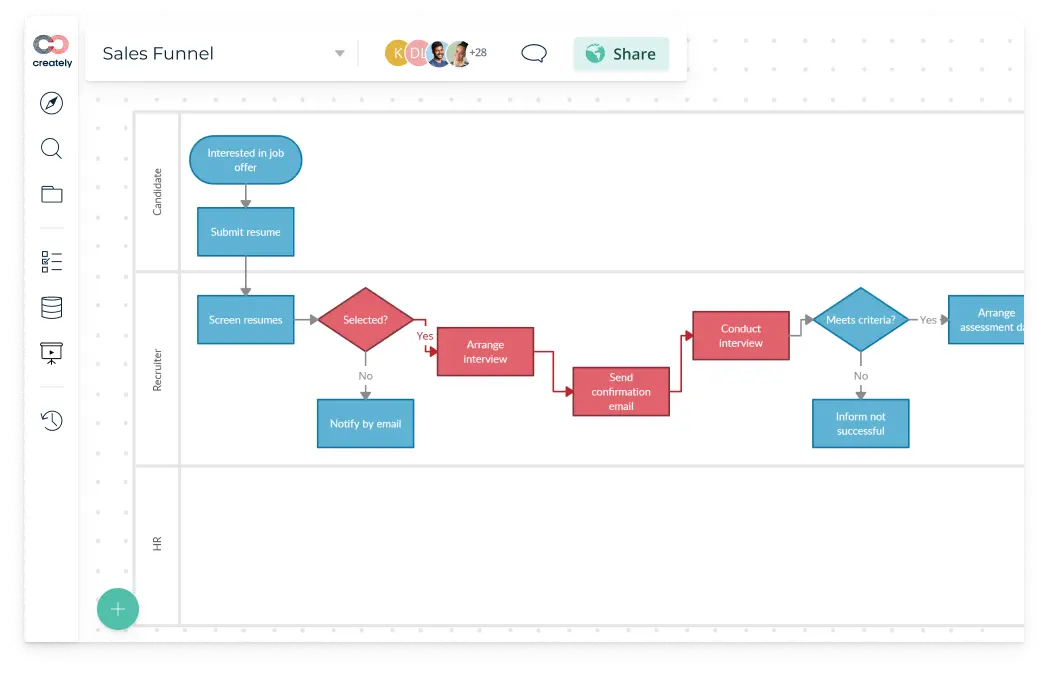
為什麼推薦: – 流程圖步驟可以逐步展開(設定方式:選取元素 → 右鍵 → 「Animation」→ 設定展開順序),為不同路徑設定動畫,簡報時大幅提升觀眾理解度 – 應用場景: 向客戶簡報審批流程時,你可以讓每個步驟按順序出現,搭配口頭說明,比一次展示整張流程圖更容易理解 – 支援流程圖、組織圖、UML、資料流程圖、心智圖等多種類型 – 可與 Google Drive、Jira、Slack 整合
主要限制: 沒有 AI 功能,知名度和社群資源不如 Miro 或 FigJam。免費版功能有限。
✅ 優點: 獨家動畫效果、互動式簡報、多種圖表類型
❌ 缺點: 無 AI 功能、知名度低社群資源少、免費版限制多
| 方案 | 每月價格 | 重點功能 |
|---|---|---|
| Personal | ~NT$162/月 | 無限工作空間、每畫布 1,000 項目、10 個資料夾、高解析度匯出 |
| Team | ~NT$162/月/人 | 每畫布 5,000 項目、50 個資料夾、30 天版本歷史、進階協作 |
| Enterprise | 洽詢 | 無限項目、SOC 2 和 ISO 27001 安全、專屬客戶經理 |
draw.io vs Creately:怎麼選?
| 判斷條件 | 推薦工具 |
|---|---|
| 完全不想花錢,需要無限制免費使用 | draw.io |
| 需要動畫效果向客戶或主管簡報流程 | Creately |
| 需要畫 UML、ER 圖等技術圖表 | draw.io(符號庫更完整) |
| 需要搭配 ChatGPT + Mermaid 語法 | draw.io(原生支援 Mermaid) |
| 需要團隊即時協作 | 兩者都不理想,建議選 Miro |
Microsoft Visio:企業級流程圖軟體
Microsoft Visio 是歷史最悠久的流程圖軟體之一。如果你的公司已經在使用 Microsoft 365,Visio 可以無縫整合到現有工作流程中。
📊 我們的評價:⭐ 7.5/10 — 企業級標準合規,但對非 Microsoft 生態用戶性價比不高。
為什麼推薦: – 完全符合 BPMN 2.0、UML 2.5 等國際標準,適合對圖表規範有嚴格要求的企業 – 可以建立專屬符號庫和範本,在整個組織中統一使用 – 流程圖可直接嵌入 Word、Excel、PowerPoint,並透過 Teams 即時協作 – 支援將 Excel 數據映射到流程圖元素上
主要限制: 沒有免費方案,介面相較新興工具顯得傳統。對於非 Microsoft 生態的用戶,性價比不如 Miro 或 Lucidchart。
何時不值得選 Visio: 如果你的團隊主要用 Google Workspace 而非 Microsoft 365,Visio 的整合優勢就不存在了,建議選 Lucidchart(與 Google 深度整合)。如果團隊規模小於 10 人且沒有嚴格的圖表標準要求,Miro 或 FigJam 的免費方案就能滿足需求。
💡 省錢提醒: 如果公司已有 Microsoft 365 E3/E5 授權,Visio Plan 1(線上版)包含在內,不需額外付費。否則建議優先考慮 Lucidchart 或 Miro。
✅ 優點: 符合國際標準(BPMN 2.0、UML 2.5)、Microsoft 365 深度整合、企業級安全合規
❌ 缺點: 無免費方案、介面傳統、非 Microsoft 生態用戶性價比低
| 方案 | 每月價格 | 重點功能 |
|---|---|---|
| Visio Plan 1 | ~NT$162/人 | 線上版、基本範本與圖形、即時協作、2GB 儲存 |
| Visio Plan 2 | ~NT$487/人 | 全部進階範本、數據連接、圖表自動更新 |
其他值得一提的工具
除了上述 8 款主要推薦的流程圖軟體,以下兩款工具也值得留意:
- Notion: Notion 本身不是流程圖工具,但你可以透過 Mermaid 程式碼區塊直接在 Notion 頁面中渲染流程圖(輸入
/code選擇 Mermaid 語言即可),也可以嵌入 draw.io 或 FigJam 等第三方工具的流程圖。適合已經用 Notion 做知識管理、想在同一個平台內呈現流程圖的用戶。 - Whimsical: 介面極簡、上手速度快,適合快速畫出簡單的流程圖和線框圖。免費版限 4 個文件,功能較為基礎,適合個人用戶或小型團隊偶爾使用。
如何選擇適合你的流程圖軟體:30 秒決策指南
不確定哪款線上流程圖產生器最適合你?用以下指南快速做出選擇。
按使用場景快速選擇
- 「我需要團隊一起即時討論和畫流程圖」 → Miro(白板協作體驗最佳,範本最豐富)
- 「我需要流程圖能直接變成可執行的任務」 → monday.com(流程圖可直接轉為可追蹤任務,繁中介面)
- 「我需要畫複雜的技術架構圖或 UML」 → Lucidchart(圖表類型最齊全,數據連結功能獨特)
- 「我想用 AI 自動生成流程圖,省時省力」 → FigJam(AI 流程圖功能最直觀,設計感最好)
- 「我預算有限但需要任務管理功能」 → ClickUp(免費流程圖工具中功能最豐富,所有功能在同一個 APP 內)
- 「我完全不想花錢,要無限制免費使用」 → draw.io(完全免費的流程圖產生器,功能不輸付費工具)
- 「我需要用動畫展示流程給客戶或主管看」 → Creately(獨特動畫和互動功能)
- 「公司已經用 Microsoft 365,需要企業級工具」 → Microsoft Visio(最深度的 Microsoft 整合,符合國際標準)
5 個關鍵考量
選擇流程圖軟體時,建議從這 5 個面向評估:
- 功能是否符合需求: 你需要基本的工作流程圖(5-10 個步驟的 SOP),還是複雜的系統流程圖(UML、ER 圖、泳道圖)?前者 Miro/draw.io 就夠,後者需要 Lucidchart。
- 介面是否好上手: 是否支援繁體中文?目前只有 monday.com 提供完整繁中介面。學習曲線方面,draw.io 和 FigJam 最快上手(10-30 分鐘),ClickUp 最需要時間(1-2 小時)。
- 團隊協作支援: 是否需要多人即時編輯?如果是,Miro 的協作體驗最好。如果你是一個人畫圖,協作功能就不是重點。
- 與現有工具的整合: 你的團隊用 Google Workspace 還是 Microsoft 365?前者選 Lucidchart(深度整合),後者選 Visio。用 Slack/Jira 的技術團隊,Miro 和 Lucidchart 整合最豐富。
- 預算考量: 完全免費選 draw.io;免費版功能最多選 ClickUp;付費但最划算選 FigJam Collab 座位(NT$97/月)。建議先使用免費版試用,確認符合需求後再考慮升級——上面推薦的 8 款工具中有 7 款提供免費方案。
如果你也在評估其他類型的專案管理工具,可以參考我們的完整比較指南。
Word/PowerPoint vs 專用流程圖工具:差在哪?
很多人的第一反應是「用 Word 的 SmartArt 或 PPT 畫流程圖就好了」。確實,如果你只是偶爾畫一張 5 步驟以內的簡單流程圖,Word 和 PPT 夠用。但當需求升級時,Office 內建工具有 3 個明顯限制:
- 無法即時協作: Word/PPT 的共同編輯功能不是為流程圖設計的,多人同時拖拉圖形容易衝突。Miro 和 FigJam 的即時協作是專門為視覺化工作打造的。
- 符號庫有限: SmartArt 只有基本的流程圖形,沒有菱形決策點、泳道圖、BPMN 標準符號。你無法畫出包含決策分支的工作流程圖。
- 無法匯出向量格式: Word/PPT 的流程圖無法匯出 SVG 或高品質 PDF,放大後會模糊。專用工具都支援向量匯出。
結論: 如果只是偶爾畫簡單的 5 步驟事務流程圖,Word 夠用。如果需要協作、版本管理、決策分支或 AI 生成,選專用的流程圖軟體。
結論
- 團隊協作首選 Miro(⭐ 9.5)——即時協作體驗最佳,2,500+ 範本,15 分鐘上手
- 專案管理整合選 monday.com(⭐ 9.3)——唯一能把流程圖步驟直接轉為可追蹤任務,繁體中文介面
- 專業技術圖表選 Lucidchart(⭐ 9.0)——符號庫最齊全,數據連結是獨家功能
- AI 自動生成選 FigJam(⭐ 9.0)——AI 流程圖品質最好,免費版就能用 AI
- 零預算選 draw.io(⭐ 8.5)——完全免費無限制,搭配 ChatGPT + Mermaid 語法更強大
大多數用戶推薦從 Miro 開始——免費版提供 3 個看板,15 分鐘就能上手,協作體驗在所有工具中最好。如果你需要流程圖直接驅動任務執行,再搭配 monday.com 使用。
流程圖軟體常見問題(FAQ)
流程圖是什麼?流程圖有什麼用?
流程圖(Flow Chart)是以圖形符號和箭頭來表示工作流程的視覺化工具。它將複雜的流程分解為清晰的步驟,幫助團隊理解每個環節的順序和相互關係。常見的應用場景包括:SOP 製作與標準化、跨部門交接流程、客服處理流程、IT 系統架構規劃,以及專案管理中的工作流程梳理。想了解流程圖的繪製規範和符號用法,可以參考我們的流程圖製作教學。
有哪些完全免費的流程圖產生器?
draw.io(diagrams.net)是目前唯一完全免費且無功能限制的線上流程圖產生器。此外,Miro、FigJam、ClickUp 和 monday.com 都提供免費版本,但在文件數量或功能上有一定限制。其中 ClickUp 的免費版功能最為豐富,提供無限任務和白板功能。如果只需要基本的免費流程圖功能,這些免費版通常已經夠用。
AI 可以自動生成流程圖嗎?
可以。FigJam AI 的表現最好——你只需輸入流程說明(例如「客戶訂單處理流程」),AI 就會自動產生步驟和連接關係,簡單到中等複雜度的流程只需微調 20-30% 即可使用。Miro AI 也能生成流程圖,但需要付費方案。Lucidchart AI 則偏向優化現有圖表而非從零生成。另外,你也可以用 ChatGPT 生成 Mermaid 語法,再匯入 draw.io 等支援 Mermaid 的工具中,這個方法完全免費。
線上流程圖和桌面版怎麼選?
線上流程圖工具(如 Miro、FigJam、Lucidchart)的優勢是隨時隨地存取、支援即時多人協作,且免安裝打開瀏覽器就能用。桌面版(如 draw.io 桌面版、Visio)的優勢是離線可用、處理大型檔案時效能更好。如果團隊協作是重點,建議選線上版;需要處理機密資料或離線環境,桌面版更合適。
流程圖軟體需要技術背景嗎?
不需要。這些畫流程圖工具都設計了直覺的拖拉介面和預設符號庫,無需程式知識即可上手。大多數工具都提供範本,你可以在範本基礎上修改,不必從零開始。上手最快的是 draw.io 和 FigJam(10-30 分鐘),最需要時間的是 ClickUp(1-2 小時,因為功能太多)。
這些流程圖工具可以和其他軟體整合嗎?
可以。大部分線上流程圖產生器都支援與主流工具整合,包括 Slack、Jira、Google Drive、Microsoft 365 等。Miro 和 Lucidchart 在整合數量上最為豐富,monday.com 和 ClickUp 則在專案管理整合上特別強——可以將流程圖步驟直接轉換為可追蹤的任務。
Miro、Lucidchart 和 FigJam 哪個最好?
取決於你的需求。Miro 最適合團隊即時協作和腦力激盪;Lucidchart 最適合需要專業技術圖表(UML、ER 圖、架構圖)的工程師;FigJam 最適合想用 AI 自動生成流程圖的用戶,設計感也最好。三者都提供免費方案,建議各試用看看再決定。
什麼是流程圖產生器?和流程圖軟體有什麼差別?
流程圖產生器(Flowchart Generator)和流程圖軟體基本上指的是同一類工具,都是用來繪製和生成流程圖的線上工具。有些流程圖產生器(如 FigJam AI)還支援 AI 自動生成功能,你只需輸入文字描述就能自動產生流程圖,比傳統手動繪製更快速。
Word/PowerPoint 可以畫流程圖嗎?和專用工具差在哪?
可以,Word 的 SmartArt 和 PPT 的圖形工具都能畫基本流程圖。但有 3 個限制:無法即時多人協作、沒有菱形決策點等專業符號、無法匯出 SVG 向量格式。如果只是偶爾畫簡單的 5 步驟流程圖,Word 夠用;如果需要協作、版本管理、決策分支或 AI 生成,建議選專用的流程圖軟體。
Flow chart 和流程圖有什麼差別?
Flow chart 是流程圖的英文名稱,兩者完全相同。本文介紹的所有線上 flow chart 工具都支援繁體中文介面或中文操作,直接搜尋「flow chart 線上」或「流程圖線上」都能找到同樣的工具。