Jira 適合需要敏捷開發框架的工程團隊,Trello 適合追求快速上手的非技術團隊。這篇文章從功能、價格、易用性等 7 大面向逐項比較,並提供決策流程圖,幫你在 3 分鐘內做出選擇。
Jira 與 Trello 是什麼?一分鐘掌握兩者定位
Jira 和 Trello 都是 Atlassian 旗下的產品,但它們解決的問題完全不同。
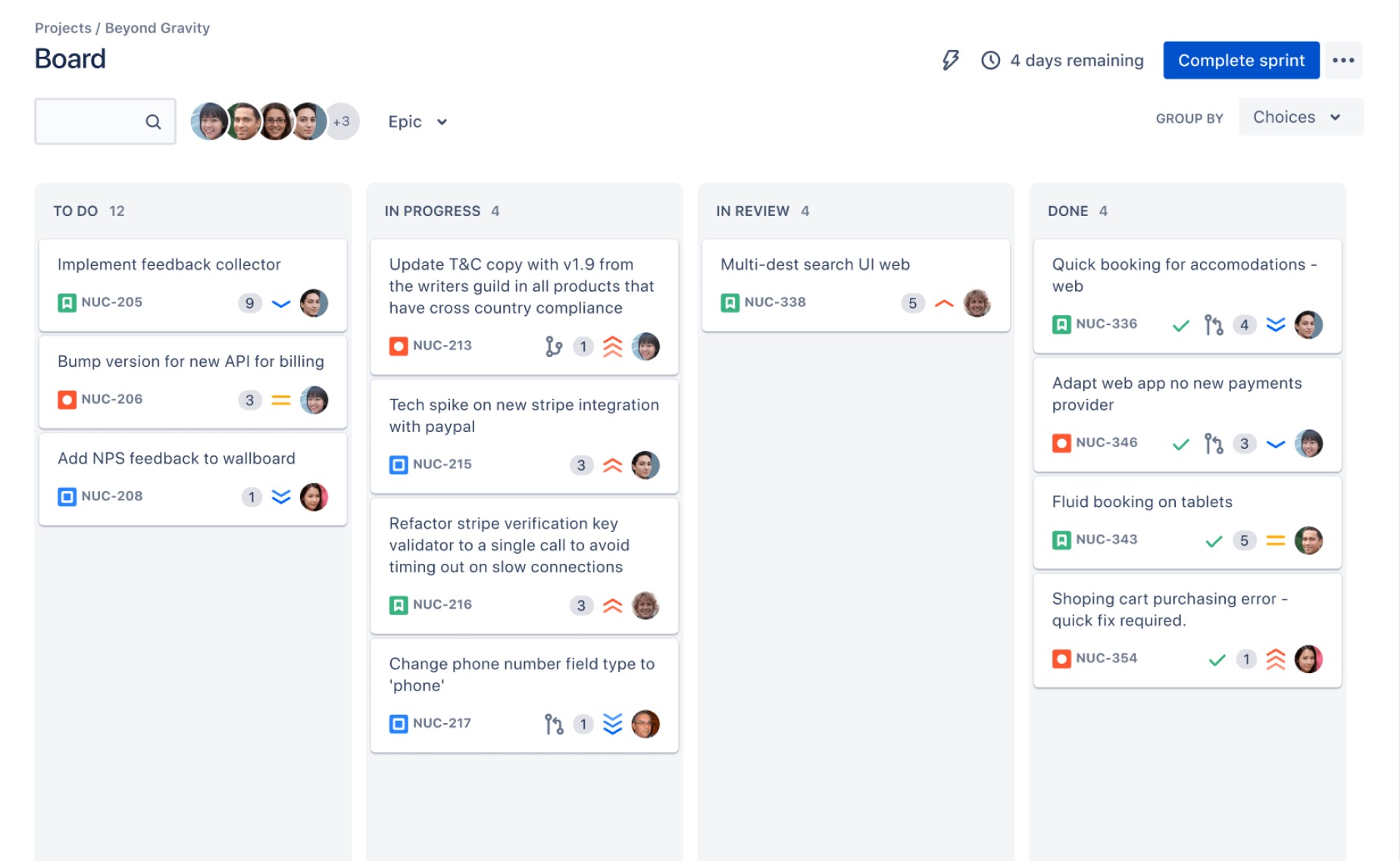
Trello 是一個視覺化看板工具,核心概念就是「卡片(Card)+列表(List)+看板(Board)」。你把任務寫成卡片,拖曳到不同列表代表不同狀態——就這麼簡單。多數人第一次打開 Trello,不需要任何教學就能開始使用。
Jira 則是專業級的專案追蹤平台,原生支援 Scrum、Kanban 等敏捷開發框架。它的任務結構是 Epic → Story → Sub-task 的多層級架構,內建 Sprint Planning、Burndown Chart 等工程團隊必備的功能。
一句話區分:Trello 是給所有人用的看板;Jira 是給工程與產品團隊用的任務追蹤引擎。
舉個例子:一位行銷主管可以用 Trello 管理內容行事曆,每張卡片代表一篇文章,從「構思中」拖到「撰寫中」再到「已發布」,整個流程一目瞭然。同一家公司的 Scrum Master 則會用 Jira 管理 Sprint,追蹤每個 Story 的估點、實際工時和阻礙事項——這兩種需求的複雜度完全不在同一個層級。
如果你的團隊正在進行數位轉型,選對工具是第一步。接下來我們逐項比較兩者的核心功能。
核心功能逐項比較
任務管理與工作流設計
Trello 的任務管理是線性的:一張卡片就是一個任務,你可以在卡片裡加 Checklist、Due Date、附件和標籤。這對「列出待辦事項然後逐一完成」的工作模式非常夠用。
Jira 的任務管理則是樹狀結構。一個 Epic(大目標)底下可以拆成多個 Story(使用者故事),每個 Story 又能再拆成 Sub-task(子任務)。這種多層級架構讓你能追蹤「這個大功能目前完成了幾%」,而不只是「這張卡片做完了沒」。
更關鍵的差異在工作流自訂能力。Jira 有內建的 Workflow Editor,你可以定義任務從「待處理」到「開發中」到「Code Review」到「QA 測試」到「完成」的每一個狀態轉換,甚至設定「只有 QA 角色才能把任務移到『完成』」這種權限規則。Trello 要做到類似效果,得依賴 Power-Up 擴充,而且彈性遠不及 Jira。
敏捷開發支援(Scrum / Kanban)
這是 Jira 最大的優勢領域。Jira 原生支援:
- Sprint Planning:從 Backlog 拖曳 Story 到 Sprint,設定 Sprint 目標和時間範圍
- Velocity Chart:追蹤團隊每個 Sprint 的完成點數,預測未來產能
- Burndown Chart:即時顯示 Sprint 剩餘工作量,一眼看出是否能如期完成
Trello 要模擬 Sprint 流程,得靠 Butler 自動化規則或第三方 Power-Up。這樣雖然能勉強跑起來,但缺少 Velocity 和 Burndown 這類數據追蹤,等於只有「形式上的 Sprint」而沒有「數據驅動的迭代改善」。
假設一個 5 人的軟體新創第一次跑 Sprint,在 Jira 裡建立 Scrum Board、設定兩週一個 Sprint,第一個 Sprint 結束後就能從 Velocity Chart 看到團隊實際完成了多少點,第二個 Sprint 的規劃也就有了依據。這種數據回饋在 Trello 上幾乎不可能實現。
報表與數據儀表板
Jira 內建超過 15 種報表,包括 Cumulative Flow Diagram、Release Burndown、Sprint Report、Created vs Resolved 等。對需要定期向主管或客戶報告進度的PM來說,這些報表省下大量手動整理數據的時間。
Trello 的原生報表功能極為有限。你能看到卡片數量和到期日,但要做趨勢分析或產能預測,得搭配 Atlassian Analytics 或第三方工具(如 Screenful、Corrello)。這意味著額外的設定成本和可能的月費。
結論:如果你的工作需要用數據說話,Jira 在報表這塊明顯勝出。
自動化與整合能力
Trello 的 Butler 自動化走「規則式」路線:當卡片移到某列表時,自動指派成員、設定到期日。設定門檻低,拖拉點選就能完成,適合簡單的重複性操作。
Jira Automation 則支援跨專案觸發、條件分支、多步驟動作。例如:「當某個 Story 的所有 Sub-task 都標記完成時,自動將 Story 狀態改為 Done,並在 Slack 通知 PM」。這種複雜邏輯在 Trello Butler 裡很難實現。
整合生態方面,兩者都支援 Slack、Google Drive、GitHub 等主流工具。但 Jira 的 API 深度更強,適合需要客製化整合的技術團隊。如果你需要把專案管理工具串接到 CI/CD pipeline 或內部系統,Jira 是更實際的選擇。
以下是兩者核心功能的快速對照:
| 功能維度 | Jira | Trello |
|---|---|---|
| 任務層級 | Epic → Story → Sub-task(多層級) | Card → Checklist(單層級) |
| 工作流自訂 | ✅ 內建 Workflow Editor,可設權限 | ⚠️ 需靠 Power-Up 擴充 |
| Scrum 支援 | ✅ 原生 Sprint、Velocity、Burndown | ❌ 需第三方工具模擬 |
| Kanban 支援 | ✅ 原生 Kanban Board | ✅ 核心功能 |
| 報表數量 | 15+ 種內建報表 | ⚠️ 極有限,需外掛 |
| 自動化 | 跨專案觸發、條件分支 | 規則式自動化,門檻低 |
| API 深度 | 強,適合客製整合 | 中等,基本整合夠用 |
介面易用性與學習曲線
這是 Trello 最大的優勢。
Trello 的學習成本趨近於零。 新用戶 15 分鐘內就能建立第一個看板、新增卡片、邀請成員。介面就是一塊白板加上便利貼的數位版,不需要理解任何專案管理術語。
Jira 的初次設定需要 1 到 3 天。 你得先選擇 Project Type(Scrum 還是 Kanban?Team-managed 還是 Company-managed?),設定 Board 欄位、Permission Scheme、Notification Scheme⋯⋯光是搞懂這些名詞就要花不少時間。
對非技術背景的成員(行銷、業務、人資),這個差距更明顯。以一家 50 人的電商公司為例,導入 Jira 後,工程部門通常很快就能上手,行銷和客服部門卻可能要花上好幾週才勉強適應。最後的解決方式可能是:工程團隊繼續用 Jira,非技術部門改用更直覺的工具——這其實是很常見的結果。
如果你正在考慮導入新工具,建議先評估團隊的領導力與變革管理能力,因為工具導入的成敗往往不在工具本身,而在於團隊是否願意改變習慣。
行動 App 體驗: Trello App 操作流暢,幾乎和桌面版一樣直覺。Jira App 功能完整,但介面資訊密度高,在手機小螢幕上操作複雜任務時體驗明顯下降。
價格方案比較
Trello 定價
| 方案 | 月費(每人) | 主要功能 | 適合對象 |
|---|---|---|---|
| Free | NT$0 | 無限卡片、10 個看板、每看板 1 個 Power-Up | 個人或微型團隊試用 |
| Standard | 約 NT$160 | 無限看板、進階 Checklist、自訂欄位 | 小型團隊日常協作 |
| Premium | 約 NT$320 | Timeline、Dashboard、Calendar 視圖、優先客服 | 需要多視圖的中型團隊 |
| Enterprise | 依人數報價 | 組織級權限、無限工作區、專屬客服 | 大型企業 |
免費版的隱藏限制: Trello Free 的「每個工作區 10 個看板」限制比你想像的更快觸頂。如果你的團隊有 3 個專案,每個專案需要「任務看板」和「會議紀錄看板」,6 個看板就用掉了 60% 的額度。一旦超過 10 個,你就被迫升級或開始刪舊看板。
Jira 定價
| 方案 | 月費(每人) | 主要功能 | 適合對象 |
|---|---|---|---|
| Free | NT$0 | 最多 10 人、基本 Scrum/Kanban、2 GB 儲存 | 微型開發團隊驗證 |
| Standard | 約 NT$248 | 角色管理、審計日誌、250 GB 儲存 | 成長中的開發團隊 |
| Premium | 約 NT$488 | 進階路線圖、無限儲存、SLA、沙盒環境 | 需要企業級功能的團隊 |
| Enterprise | 依規模報價 | SSO/SAML、Data Residency、99.95% SLA | 大型企業與合規需求 |
免費版的隱藏限制: Jira Free 的 10 人上限是硬性限制,第 11 個人加入就必須升級。而且免費版沒有審計日誌和進階權限管理,對於需要資安合規的團隊來說,幾乎一定要上 Standard 以上。
CP 值分析
- 小型團隊(≤ 10 人): 兩者 Free 方案都能用,但 Trello 更快上手。如果你不跑敏捷開發,Trello Free 的 CP 值更高。
- 中型團隊(11-50 人): Jira Standard(約 NT$230/人/月)的功能密度遠高於同價位的 Trello Standard(約 NT$150/人/月)。多出的 NT$80 換來的是完整的敏捷框架和報表系統,對開發團隊來說非常值得。
- 大型企業(50 人以上): Jira Enterprise 的 SSO、SAML、Data Residency 是企業採購的關鍵考量。Trello Enterprise 在權限管理和資安合規上相對薄弱。
適用情境與團隊類型判斷框架
選 Trello 的情境
- 非技術團隊:行銷、設計、人資、業務——這些角色不需要 Sprint 和 Burndown Chart,他們需要的是一個能快速看到「誰在做什麼、什麼時候到期」的工具
- 任務流程單純:如果你的工作流就是「待辦 → 進行中 → 完成」三個狀態,Trello 綽綽有餘
- 預算有限或團隊 ≤ 10 人:Trello Free 的功能對小團隊來說很夠用
- 需要快速導入:不想花時間設定,今天決定、今天就能全團隊開始用
提案流程範例:廣告代理商可以用 Trello 管理客戶提案流程,每個客戶一個看板,列表分為「Brief 收集」「創意發想」「提案製作」「客戶審核」「已結案」。這樣的結構一看就懂,業務和創意團隊不需要 IT 支援也能上手。
選 Jira 的情境
- 軟體開發、產品管理、IT 維運團隊:這些角色的工作天然適合 Jira 的任務結構
- 需要 Scrum/Kanban 敏捷框架:如果你的團隊跑 Sprint,Jira 是最自然的選擇
- 需要詳細的進度報表與 KPI 追蹤:向主管或投資人報告進度時,Jira 的報表能直接產出專業數據
- 團隊 ≥ 15 人或跨部門協作複雜:Jira 的權限管理和工作流設計能處理複雜的組織結構
- 需要與 Confluence 搭配:許多台灣工程團隊同時使用 Jira + Confluence,Jira 的 Issue 可以直接嵌入 Confluence 文件,形成「需求文件 ↔ 開發任務」的雙向連結
典型配置:一家 30 人的 SaaS 新創可以用 Jira 管理產品 Roadmap 與 Bug Tracking。PM 在 Jira 裡建立 Epic 對應每個季度目標,工程師每天更新 Story 狀態,QA 用 Bug 類型的 Issue 回報問題。每兩週的 Sprint Review 會議上,直接打開 Burndown Chart 就能看到進度。
3 個問題快速判斷
用以下三個問題,你可以在 1 分鐘內縮小選擇範圍:
- 你的團隊有工程師或正在跑 Agile 嗎? → 是 → Jira 是首選
- 任務需要多層級拆解(Epic → Story → Task)嗎? → 是 → Jira 更適合
- 你需要在一週內讓全團隊上手嗎? → 是 → Trello 更實際
如果三個問題的答案都是「不確定」或「介於兩者之間」,那你可能需要的不是 Jira 也不是 Trello,而是一個介於兩者之間的工具——我們在下一節會介紹替代方案。
在做決策時,建議先用 SMART 原則 釐清你對工具的具體期待:你希望它在多少時間內、幫多少人、解決什麼具體問題?這比「哪個工具比較好」更能引導你做出正確選擇。
Jira 與 Trello 能否同時使用?
可以,而且這在中大型公司裡其實很常見。
Atlassian 官方支援 Jira + Trello 雙向整合。你可以在 Trello 卡片裡直接連結 Jira Issue,或在 Jira 裡看到對應的 Trello 卡片狀態。
最常見的混搭模式: 工程團隊用 Jira 跑 Sprint,行銷團隊用 Trello 管內容行事曆,透過整合同步關鍵里程碑。例如:當 Jira 裡的「新功能上線」Story 狀態改為 Done 時,自動在 Trello 的「行銷待辦」看板建立一張「撰寫功能介紹文章」的卡片。
一種可行的分工是:產品部門在 Jira 管理開發進度,行銷部門在 Trello 管理發布流程。每次產品更新前兩週,PM 在 Jira 標記「Ready for Marketing」標籤,自動觸發 Trello 卡片建立,行銷團隊就知道該開始準備素材了。
但要注意: 雙工具並行會增加資訊同步成本。最重要的原則是指定「單一真相來源(Single Source of Truth)」——例如「所有開發進度以 Jira 為準,所有行銷排程以 Trello 為準」。如果兩邊都有同一件事的不同版本,團隊很快就會陷入混亂。
如果你覺得維護兩套系統太麻煩,其實有些工具能同時滿足技術和非技術團隊的需求。像 monday.com 就提供了從簡單看板到進階時間軸視圖的完整功能,讓不同部門在同一個平台上用各自習慣的方式工作。
中文化、資安與導入實務
在做 Jira Trello 比較時,台灣團隊還需要考慮幾個實務面的問題。
繁體中文介面完整度
Jira 和 Trello 都支援繁體中文介面,但完整度有差異。Trello 的中文化做得比較徹底,幾乎所有功能選單都有中文。Jira 的核心介面有中文,但部分進階設定(如 Workflow Editor、Automation 規則)仍以英文為主。對英文不熟悉的團隊成員來說,Jira 的設定過程可能需要額外的內部教學。
Atlassian 在亞太區有客服支援,但回應速度和中文支援品質不如歐美市場。如果你的團隊需要即時中文技術支援,這是一個需要事先評估的因素。
權限管理與資安合規
對 50 人以上的企業來說,權限管理和資安合規是採購決策的關鍵:
- Jira Premium/Enterprise 支援 SSO(單一登入)、SAML 認證、Data Residency(資料落地選項),能滿足多數企業的資安政策
- Trello Enterprise 也有 SSO 和組織級權限,但在細粒度權限控制上不如 Jira
如果你的公司有 ISO 27001 或其他資安認證需求,Jira Enterprise 的合規功能會是更安全的選擇。
導入時間與 IT 資源需求
這是很多比較文章忽略的實務問題:
- Trello:不需要專職管理員。任何人都能建立看板、邀請成員,IT 部門幾乎不需要介入。導入時間:1-3 天。
- Jira:建議有一位兼職的 Jira Admin(通常由 PM 或 Tech Lead 兼任)。初次設定包括 Project Type 選擇、Board 設定、Permission Scheme、Notification Scheme 等,完整導入需要 1-3 週。
如果你的團隊沒有人願意花時間學習 Jira 管理,這個工具的威力會大打折扣。
從 Trello 遷移到 Jira
許多成長中的新創會遇到「Trello 不夠用了,要不要換 Jira」的問題。遷移步驟其實不複雜:
- 在 Trello 匯出看板資料(JSON 格式)
- 使用 Atlassian 官方的遷移工具或 CSV 匯入功能
- 在 Jira 重新設定工作流和權限
- 安排 1-2 週的過渡期,讓團隊適應新介面
真正的成本不在技術遷移,而在團隊習慣的改變。建議先用一個小專案試跑 Jira,確認團隊能接受後再全面遷移。這個過程中,流程圖可以幫你視覺化新舊工作流的差異,讓團隊更容易理解為什麼要改變。
Trello 替代方案:如果兩者都不適合你
有些團隊會發現自己卡在一個尷尬的位置:Trello 功能不夠用,但 Jira 又太複雜。這時候,你需要的可能是介於兩者之間的工具。
monday.com——我們的首選
monday.com 的視覺化程度接近 Trello(拖曳操作、色彩標示),但功能深度遠超 Trello——內建甘特圖、時間軸視圖、自動化規則、儀表板。
自動化功能也很實用:例如設定一條規則「任務延遲超過 2 天自動通知負責人」,延遲在擴大前就會被發現,不用等到週會。
優點: 介面直覺、非技術團隊也能快速上手、自動化功能強大、免費方案不需要信用卡
限制: 免費方案限 2 人、進階功能需要 Standard 以上方案
適合: 5-50 人跨部門協作團隊,尤其是業務、營運、行銷導向的組織
如果你只想試一個工具,從 monday.com 開始。
ClickUp——技術團隊的彈性選擇
ClickUp 是功能最豐富的專案管理工具之一,幾乎把 Jira 的敏捷功能和 Trello 的看板體驗塞進了同一個平台。它支援 Sprint 管理、多種視圖(List、Board、Gantt、Calendar)、內建文件和白板。
優點: 功能極為全面、免費方案功能慷慨、支援敏捷開發框架
限制: 功能太多反而需要時間學習、介面有時略顯擁擠
適合: 技術導向團隊,想要 Jira 的功能但不想要 Jira 的複雜設定
Notion——知識型團隊的一體化方案
Notion 把文件、資料庫、任務管理整合在一起。如果你的團隊工作以「寫文件、整理知識、追蹤任務」為主,Notion 的一體化體驗很難被取代。它的企劃書和 Wiki 功能特別適合需要大量文件協作的團隊。
優點: 文件+任務一體化、模板生態豐富、個人免費方案功能完整
限制: 專案管理功能不如專業工具深入、大型團隊效能可能下降
適合: 知識型團隊、新創團隊、個人生產力管理
五工具比較總表
| 維度 | monday.com | ClickUp | Jira | Trello | Notion |
|---|---|---|---|---|---|
| 易用性 | ⭐⭐⭐⭐⭐ | ⭐⭐⭐ | ⭐⭐ | ⭐⭐⭐⭐⭐ | ⭐⭐⭐⭐ |
| 敏捷支援 | ⭐⭐⭐ | ⭐⭐⭐⭐ | ⭐⭐⭐⭐⭐ | ⭐⭐ | ⭐⭐ |
| 免費方案起價 | NT$0(2人) | NT$0(功能豐富) | NT$0(10人) | NT$0(10看板) | NT$0(個人) |
| 適合規模 | 5-500 人 | 5-200 人 | 10-10,000 人 | 1-50 人 | 1-100 人 |
| 非技術友善度 | ⭐⭐⭐⭐⭐ | ⭐⭐⭐ | ⭐⭐ | ⭐⭐⭐⭐⭐ | ⭐⭐⭐⭐ |
你是哪種團隊?
- 5 人以下、剛開始接觸專案管理 → 先用 Notion 免費版,文件和任務一站搞定
- 5-15 人跨部門協作 → monday.com(我們的首選),視覺化強、全團隊一天內上手
- 技術團隊跑 Scrum → ClickUp,功能全面且免費方案慷慨
- 15 人以上的大型專案 → monday.com 企業方案,權限管理和自動化能處理複雜組織需求
(推薦試試 monday.com 的免費方案,不需要信用卡就能開始。)
專案管理工具比較
選擇 2-4 個工具,即時對比功能與價格
結論
回顧 Jira vs Trello 的完整比較,以下是你需要記住的重點:
- Jira 是工程團隊的最佳選擇——原生敏捷框架、15+ 種報表、多層級任務結構,適合需要 Sprint 管理和數據驅動決策的團隊
- Trello 是非技術團隊的快速解方——零學習成本、15 分鐘上手、視覺化看板,適合任務流程單純的小型團隊
- 兩者可以並行使用,但需要明確指定「單一真相來源」,避免資訊同步混亂
- 如果你卡在兩者之間,monday.com 和 ClickUp 提供了更平衡的選擇——兼顧易用性和功能深度
- 價格不是唯一考量——導入時間、學習成本、團隊接受度往往比月費更影響最終成效
你的下一步: 想把這篇文章的判斷框架付諸實踐?第一步:在 monday.com 用「專案管理模板」建立新看板,把你目前的任務流程搬上去,10 分鐘就能建好第一個工作空間。免費方案不需要信用卡,試了不喜歡也沒有任何損失。
Jira vs Trello 常見問題
Jira 和 Trello 哪個比較好?
沒有絕對的好壞,取決於你的團隊類型。工程團隊跑敏捷開發選 Jira,非技術團隊追求快速上手選 Trello。如果你的團隊介於兩者之間,monday.com 或 ClickUp 可能是更平衡的選擇。
Trello 免費版夠用嗎?
對 10 人以下、看板數量不超過 10 個的團隊來說夠用。但要注意「每工作區 10 個看板」和「每看板 1 個 Power-Up」的限制——一旦專案數量增加,你很快就會碰到天花板。如果你需要問卷設計或進階表單整合,免費版也無法滿足。
Jira 適合小團隊嗎?
Jira Free 支援最多 10 人,功能上足以跑基本的 Scrum 或 Kanban。但小團隊要考慮的是:你有人願意花 1-3 天學習 Jira 的設定嗎?如果沒有,工具的威力會大打折扣。5 人以下的非技術團隊,我們更建議從 Trello 或 monday.com 開始。
從 Trello 遷移到 Jira 難嗎?
技術上不難——匯出 Trello 資料(JSON 或 CSV),用 Atlassian 遷移工具匯入 Jira,重新設定工作流即可。真正的挑戰在於團隊習慣的改變。建議先用一個小專案試跑 2 週,確認團隊能接受後再全面遷移。整個過程通常需要 2-4 週。
Jira 和 Trello 的資料可以互通嗎?
可以。Atlassian 官方提供 Jira + Trello 整合 Power-Up,支援雙向同步。你可以在 Trello 卡片裡連結 Jira Issue,或設定自動化規則在兩個平台間同步狀態更新。但雙工具並行會增加維護成本,建議明確劃分各自的使用範圍。
除了 Jira 和 Trello,還有什麼替代方案?
最常見的替代方案包括 monday.com(視覺化強、適合跨部門協作)、ClickUp(功能全面、適合技術團隊)、Notion(文件+任務一體化、適合知識型團隊)。選擇時建議根據團隊規模、技術背景和心流工作習慣來判斷。