Excel 免費下載有 4 種合法方式:網頁版(零安裝)、Microsoft Store 桌面版、教育版(完整功能)、Microsoft 365 試用版(一個月)。 本文提供每種方式的逐步圖文教學、功能比較表、中文介面設定方法,以及 Google Sheets 等免費替代方案比較,幫你找到最適合的免費 Excel 使用方式。
Excel 免費取得方式一覽:4 種合法選擇比較
在搜尋「Excel 免費下載」之前,你需要先釐清一個關鍵區別:「免費使用」不等於「免費下載完整桌面版」。Microsoft 官方從未提供永久免費的完整桌面版 Excel,但確實有 4 種合法的免費管道,各自適合不同情境。
以下比較表幫你在 30 秒內找到最適合的方案:
| 方案名稱 | 適用平台 | 費用 | 功能完整度 | 中文介面 | 離線使用 | 適合對象 |
|---|---|---|---|---|---|---|
| Excel 網頁版 | Windows/Mac/手機瀏覽器 | 免費 | ★★★☆☆ | ✅ | ❌ | 所有人,日常編輯與協作 |
| Microsoft Store 版 | Windows 10/11 | 免費 | ★★☆☆☆ | ✅ | ✅ | Windows 用戶,檢視與簡單編輯 |
| 教育版(Microsoft 365) | Windows/Mac | 免費(需學校信箱) | ★★★★★ | ✅ | ✅ | 學生與教職人員 |
| Microsoft 365 試用版 | Windows/Mac | 免費 30 天(之後 NT$2,190/年) | ★★★★★ | ✅ | ✅ | 短期需要完整功能的用戶 |
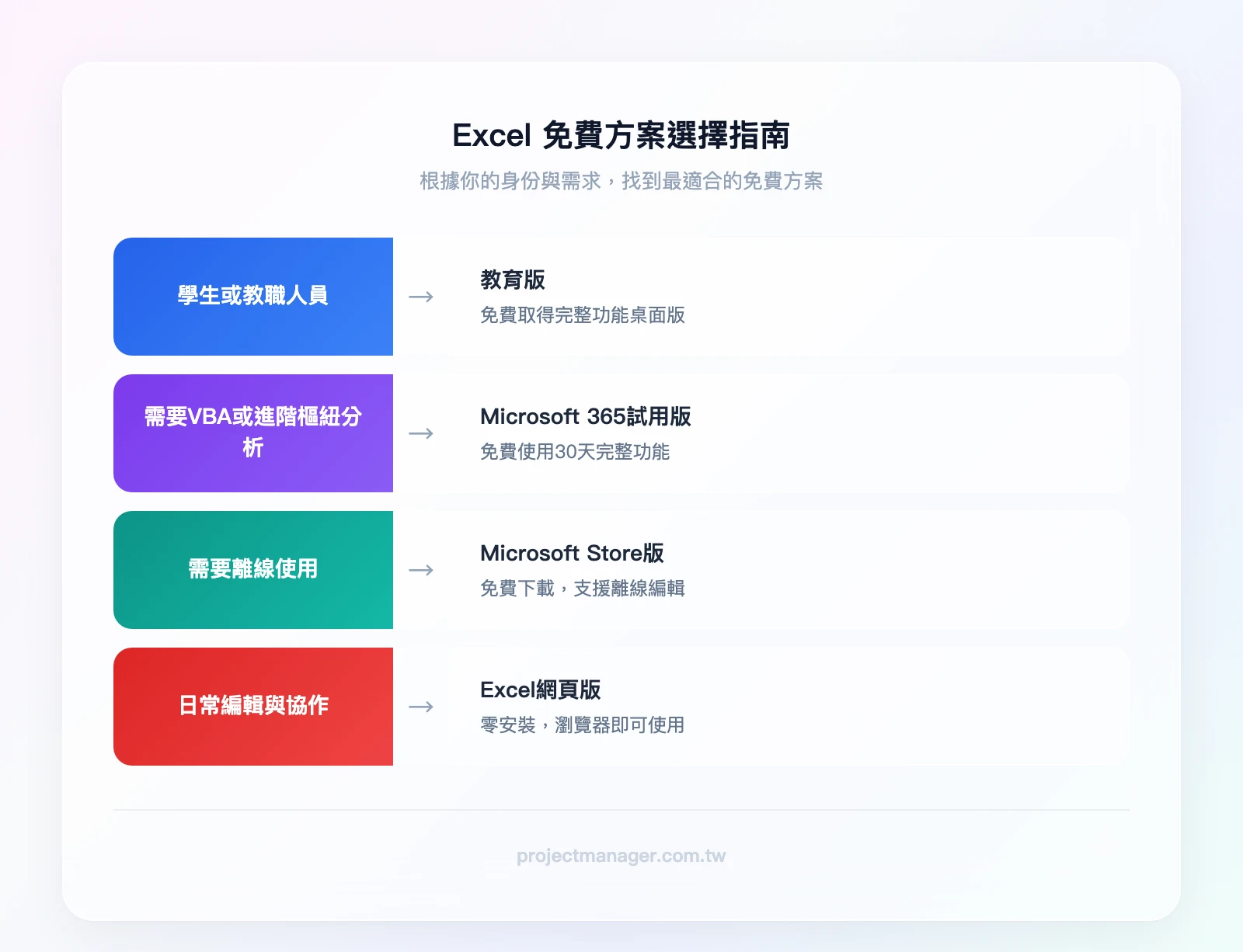
快速判斷指引:
- 只需要開啟 .xlsx 檔案、做簡單編輯 → Excel 網頁版(最快開始,零安裝)
- 學生或老師,需要完整功能 → 教育版(免費且功能最完整)
- 短期專案需要跑 VBA 巨集 → Microsoft 365 試用版(記得 25 天內取消)
- Windows 電腦上臨時開檔 → Microsoft Store 版
如果你發現上述 4 種方案都無法滿足需求,文章後半段也整理了 Google Sheets 與 WPS Office 等替代方案的完整比較。想先打好 Excel 基本操作 基礎的讀者,也可以搭配我們的教學文一起閱讀。
方法一:Excel 網頁版免費使用(零安裝、所有裝置適用)
Excel 網頁版(Excel for the Web)是 Microsoft 官方提供的免費線上試算表工具,不需要下載任何軟體,只要有瀏覽器和 Microsoft 帳戶就能使用。這是回應「Excel 網頁版免費」搜尋意圖最直接的答案。
如何開始使用 Excel 網頁版(步驟教學)
步驟 1:前往 Microsoft 365 網頁版入口
打開瀏覽器,輸入網址 office.com(或直接前往 excel.cloud.microsoft)。你會看到 Microsoft 365 的登入頁面。
步驟 2:登入或免費註冊 Microsoft 帳戶
點選「登入」,輸入你的 Microsoft 帳戶(Outlook、Hotmail 或 Live 信箱皆可)。如果沒有帳戶,點選「建立帳戶」,只需要一個電子郵件地址即可免費註冊,過程約 2 分鐘。
步驟 3:開啟 Excel 並開始編輯
登入後,在左側應用程式列表中點選 Excel 圖示。你可以選擇「新增空白活頁簿」,或點選「上傳」將電腦中現有的 .xlsx 檔案上傳到 OneDrive 後直接編輯。
中文介面設定方式(回應「免費 Excel 中文版下載」需求):
Excel 網頁版的介面語言會跟隨你的 Microsoft 帳戶設定。如果顯示為英文,請依以下路徑調整:
- 點選右上角個人頭像 → 「我的帳戶」
- 找到「語言與地區」設定
- 將顯示語言改為「繁體中文(台灣)」
- 重新整理頁面即可
這代表你不需要另外「下載中文版」——只要帳戶語言設定正確,Excel 網頁版就是中文介面。
Excel 網頁版的功能限制與適用情境
Excel 網頁版並非完整桌面版的複製品。在決定是否使用之前,你需要清楚它能做什麼、不能做什麼:
✅ 可以做的事:
- 建立與編輯試算表(儲存格格式、合併、凍結窗格)
- 使用超過 400 個函數(VLOOKUP、IF、SUMIFS、INDEX/MATCH 等常用函數都支援)
- 建立圖表(長條圖、折線圖、圓餅圖等基本圖表)
- 多人即時協作(最多 100 人同時編輯同一份檔案)
- 自動儲存至 OneDrive(不怕當機遺失資料)
- 使用基本的條件格式與資料驗證
❌ 不能做的事:
- 執行 VBA 巨集(完全不支援)
- 使用 Power Query 或 Power Pivot(進階資料分析工具)
- 建立樞紐分析表的進階功能(基本樞紐分析可用,但自訂計算欄位受限)
- 離線使用(必須保持網路連線)
- 處理超過 5 MB 的大型檔案(效能會明顯下降)
常見錯誤提醒:
- 誤以為可離線使用:Excel 網頁版完全依賴網路連線,斷網後無法編輯。如果你經常在沒有 Wi-Fi 的環境工作,應考慮 Microsoft Store 版或 Google Sheets 的離線模式。
- 公共電腦的資安風險:在圖書館或網咖使用 Excel 網頁版後,務必登出 Microsoft 帳戶。如果忘了登出,下一個使用這台電腦的人就能直接打開你的 OneDrive,看到裡面的個人財務資料等檔案。
如果你其實是想用 Excel 追蹤團隊任務或專案進度,這些限制會很快浮現——這類需求用 monday.com 這類雲端專案工具會順手得多(免費方案不需信用卡)。
適合情境: 行銷團隊協作編輯活動預算表是典型的使用場景——多人同時更新不同欄位,不需要來回寄送檔案,資料即時同步。如果你的工作主要是建立報表、整理數據、團隊協作,Excel 網頁版已經能滿足大多數日常需求。
方法二:Windows 電腦版 Excel 免費下載(Microsoft Store)
如果你使用 Windows 10 或 11,可以直接從 Microsoft Store 免費下載 Excel 應用程式。這個版本支援離線使用,適合需要在電腦上臨時開啟 .xlsx 檔案的用戶——例如學生在學校電腦上臨時開啟 Excel 檔案,無需安裝完整版。
Windows 10/11 下載步驟(含截圖)
步驟 1:開啟 Microsoft Store
點選 Windows 工作列上的「開始」按鈕,在搜尋欄輸入「Microsoft Store」並開啟。或者直接點選工作列上的 Microsoft Store 圖示(購物袋圖案)。
步驟 2:搜尋 Excel 並確認發布者
在 Microsoft Store 的搜尋欄輸入「Excel」。搜尋結果中,務必確認發布者為「Microsoft Corporation」。這一步非常重要——Store 中可能出現第三方仿冒應用,只有 Microsoft Corporation 發布的才是官方版本。
步驟 3:點選「取得」並等待安裝
點選「取得」按鈕,系統會自動下載並安裝。檔案大小約 200-300 MB,視網路速度約需 2-5 分鐘。
步驟 4:首次開啟並登入
安裝完成後,從開始選單找到 Excel 並開啟。首次使用需要登入 Microsoft 帳戶(免費帳戶即可)。登入後即可開始使用。
系統需求:
- 作業系統:Windows 10 版本 17763.0 以上(即 Windows 10 1809 版或更新)
- 記憶體(RAM):至少 1 GB
- 儲存空間:至少 3 GB 可用空間
- 處理器:1 GHz 以上
如果不確定自己的 Windows 版本,按下 Win + R,輸入 winver,按 Enter 即可查看。
此版本的功能邊界與常見誤解
Microsoft Store 版 Excel 是精簡版,功能遠不及完整桌面版。以下是你必須知道的限制:
無法使用的功能:
- ❌ VBA 巨集(完全不支援,開啟含巨集的 .xlsm 檔案時巨集不會執行)
- ❌ 樞紐分析表的進階功能(基本樞紐可建立,但自訂計算、群組功能受限)
- ❌ Power Query(無法匯入外部資料來源進行轉換)
- ❌ Power Pivot(無法建立資料模型)
- ❌ 部分增益集(Add-ins)
可以使用的功能:
- ✅ 開啟、檢視、列印 .xlsx 與 .csv 檔案
- ✅ 基本編輯(輸入資料、調整格式、排序、篩選)
- ✅ 常用函數(SUM、AVERAGE、VLOOKUP 等)
- ✅ 基本圖表建立
- ✅ 離線使用
常見誤解: 很多用戶從 Microsoft Store 下載 Excel 後,誤以為自己拿到了完整版。當他們開啟公司的複雜報表(含 VBA 巨集或 Power Query 連線)時,才發現功能異常或資料無法正常顯示。
判斷指引:
- 如果你只需要開啟、檢視、簡單編輯 .xlsx 檔案 → 此版本足夠
- 如果你需要跑 VBA 巨集、Power Query、進階樞紐分析 → 需要教育版或 Microsoft 365 訂閱
- 如果你需要多人協作 → 建議改用 Excel 網頁版
方法三:學生與教職人員免費取得完整版 Excel(教育版)
如果你是在學學生或教職人員,Microsoft 365 教育版是最佳選擇——你可以免費取得功能完整的桌面版 Excel,包含 VBA、Power Query、Power Pivot 等所有進階功能。
資格確認與申請步驟
步驟 1:前往教育版申請頁面
打開瀏覽器,前往 microsoft.com/zh-tw/education/products/office。
步驟 2:輸入學校信箱進行驗證
在頁面中輸入你的學校電子郵件地址。台灣常見的學校信箱格式包括:
- 台灣大學:@ntu.edu.tw
- 清華大學:@nthu.edu.tw
- 成功大學:@ncku.edu.tw
- 台灣科技大學:@mail.ntust.edu.tw
- 各縣市國中小:通常為 @XX.edu.tw 格式
輸入後,系統會自動驗證你的學校是否已與 Microsoft 簽訂教育授權合約。
步驟 3:完成驗證並下載安裝
驗證通過後,依照畫面指示建立或登入 Microsoft 帳戶,即可前往安裝頁面下載完整的 Microsoft 365 套件(含 Excel、Word、PowerPoint 等)。
如果驗證失敗怎麼辦?
部分學校可能尚未開通 Microsoft 教育授權。這時你可以: 1. 聯繫學校 IT 部門或電算中心,詢問是否有 Microsoft 校園授權方案 2. 確認學校信箱格式是否正確(有些學校使用子網域,如 @cs.ntu.edu.tw) 3. 部分學校透過校內入口網站提供下載連結,而非 Microsoft 官方頁面
教育版的使用期限與畢業後的資料保存
授權有效期: 教育版授權與你的學籍或教職身份綁定。只要你仍是在學學生或在職教職人員,授權就持續有效。每學年系統可能會重新驗證一次。
畢業前必做的 3 件事:
- 匯出所有 OneDrive 資料:教育版帳戶附帶的 OneDrive 儲存空間(通常 1 TB)會在帳號失效後被刪除。務必在畢業前將所有檔案下載到本機或轉移到個人 OneDrive/Google Drive。
- 備份 .xlsx 檔案至本機:特別是含有重要公式、巨集的檔案,確保本機有完整備份。
- 記錄常用的 VBA 程式碼:如果你在教育版期間開發了 VBA 巨集,將程式碼另存為文字檔備份,未來在其他環境中可以重新使用。
常見錯誤: 許多學生畢業後才發現帳號已失效,雲端資料無法存取。根據 Microsoft 的政策,帳號失效後通常有 30-90 天的寬限期(視學校設定),過了寬限期資料將被永久刪除。
方法四:Microsoft 365 免費試用(一個月完整功能)
如果你不是學生,但短期內需要完整版 Excel 的所有功能(例如跑 VBA 巨集、處理大型資料分析),Microsoft 365 免費試用是最直接的選擇。
申請步驟
步驟 1: 前往 Microsoft 365 試用頁面,點選「免費試用 1 個月」。
步驟 2: 登入或建立 Microsoft 帳戶,並輸入信用卡資訊(這是 Microsoft 的驗證機制,試用期間不會扣款)。
步驟 3: 下載並安裝 Microsoft 365 套件,安裝完成後即可使用完整版 Excel。
如何確保不被收費(取消訂閱完整步驟)
這是使用試用版最重要的環節——如果你不主動取消,試用結束後會自動轉為付費訂閱,費用為 Microsoft 365 個人版 NT$2,190/年(或 NT$219/月)。
取消步驟:
- 登入 account.microsoft.com
- 點選上方選單的「服務與訂閱」
- 找到「Microsoft 365 個人版」
- 點選「管理」→「取消訂閱」
- 依照畫面指示確認取消
實用建議: 申請試用的當天,立刻在手機行事曆設定一個「第 25 天提醒」,標題寫「取消 Microsoft 365 試用」。預留 5 天緩衝,避免忘記。
試用結束後會發生什麼?
- Excel 桌面版仍會留在電腦中,但會進入「唯讀模式」,無法編輯
- OneDrive 儲存空間從 1 TB 降回 5 GB
- 你建立的所有檔案不會被刪除,仍可用 Excel 網頁版開啟
適合情境:
- 短期專案需要完整 VBA 功能(例如:自動化月報產生)
- 一次性大型資料分析任務(例如:年度銷售數據彙整)
- 評估是否值得長期訂閱 Microsoft 365
行動裝置上的 Excel:Android 與 iPhone
除了電腦版,Excel 在手機和平板上也有免費方案。這是許多搜尋「免費 Excel App」用戶需要的資訊:
Android 手機/平板: 1. 開啟 Google Play 商店 2. 搜尋「Microsoft Excel」(發布者:Microsoft Corporation) 3. 點選「安裝」→ 安裝完成後登入 Microsoft 帳戶
iPhone/iPad: 1. 開啟 App Store 2. 搜尋「Microsoft Excel」 3. 點選「取得」→ 安裝完成後登入 Microsoft 帳戶
免費使用條件:
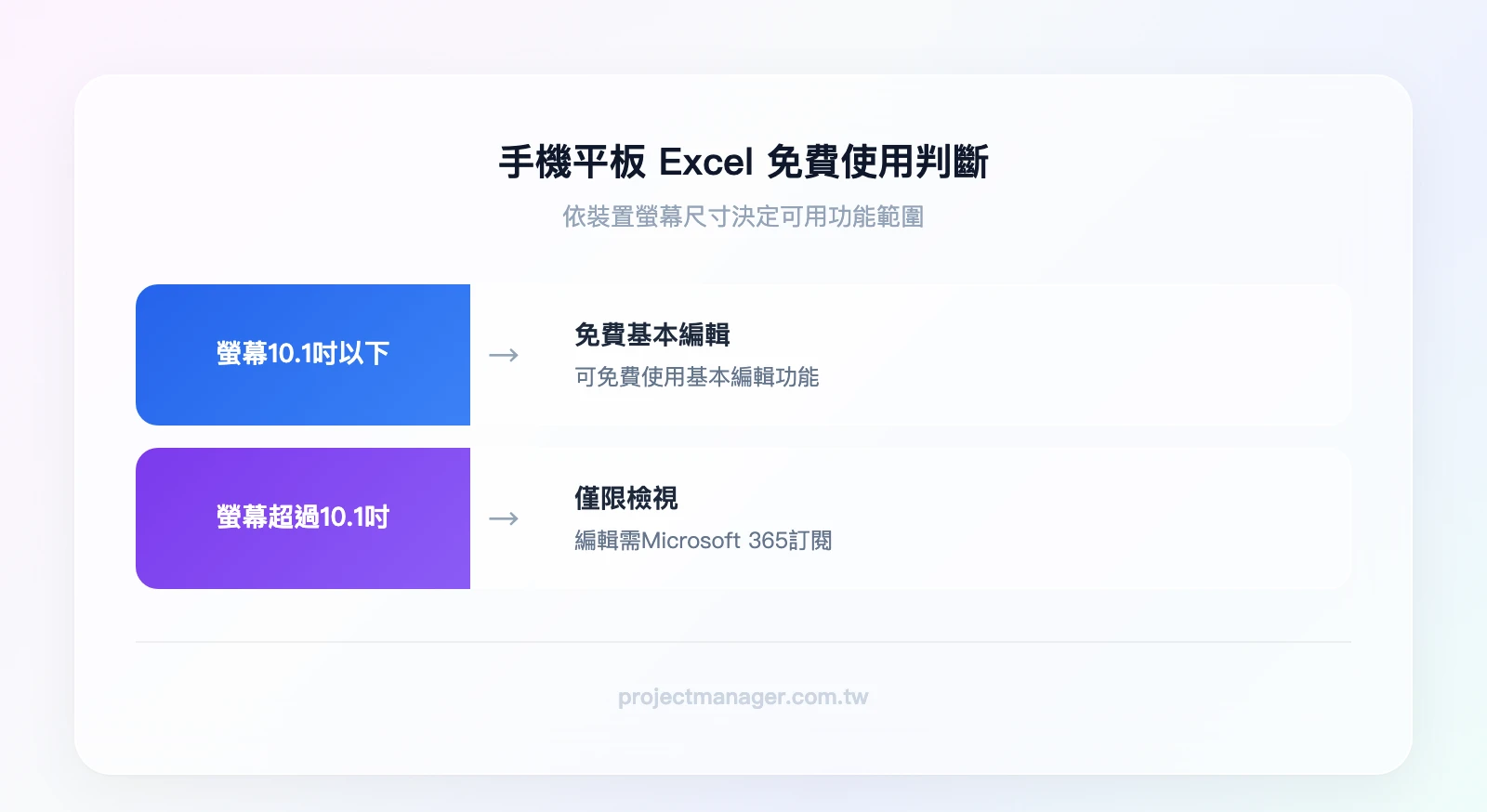
- 螢幕尺寸 10.1 吋以下的裝置:可免費使用基本編輯功能
- 螢幕尺寸 超過 10.1 吋的裝置(如 iPad Pro):僅能檢視,編輯需要 Microsoft 365 訂閱
行動版 Excel 支援中文介面,語言會跟隨裝置的系統語言設定。如果你的手機系統語言是繁體中文,Excel App 就會顯示中文介面。
Mac 使用者的免費選擇
Mac 電腦沒有 Microsoft Store 版 Excel,但你仍有以下免費選項:
- Excel 網頁版(推薦):透過瀏覽器使用,操作方式與 Windows 上完全相同
- 教育版:如果你是學生或教職人員,可以下載完整的 Mac 版 Excel
- Microsoft 365 試用版:免費使用 30 天完整版 Mac 版 Excel
- Numbers:Mac 內建的免費試算表軟體,可開啟 .xlsx 檔案(但相容性不如 Excel 網頁版)
非官方下載的風險與辨識方法
搜尋「Excel 免費下載」時,你一定會看到許多標榜「永久免費」、「破解版」、「序號產生器」的網站。這些非官方來源的風險遠超過你省下的軟體費用。
風險情境:勒索病毒的代價
設想這樣的情況:公司裡有一位員工,從非官方網站下載了標榜「免費永久啟動」的 Excel 安裝檔,安裝檔裡夾帶勒索病毒,公司內網的電腦接著一台台被加密,客戶資料庫、財務報表、合約文件全都打不開,駭客再要求用比特幣支付贖金。就算平常有備份,復原也要花上不少時間,沒備份到的檔案可能就此救不回來。
根據資安研究,非官方軟體下載是中小企業遭受惡意軟體攻擊的前三大途徑之一。
如何辨識官方 vs 非官方下載頁面
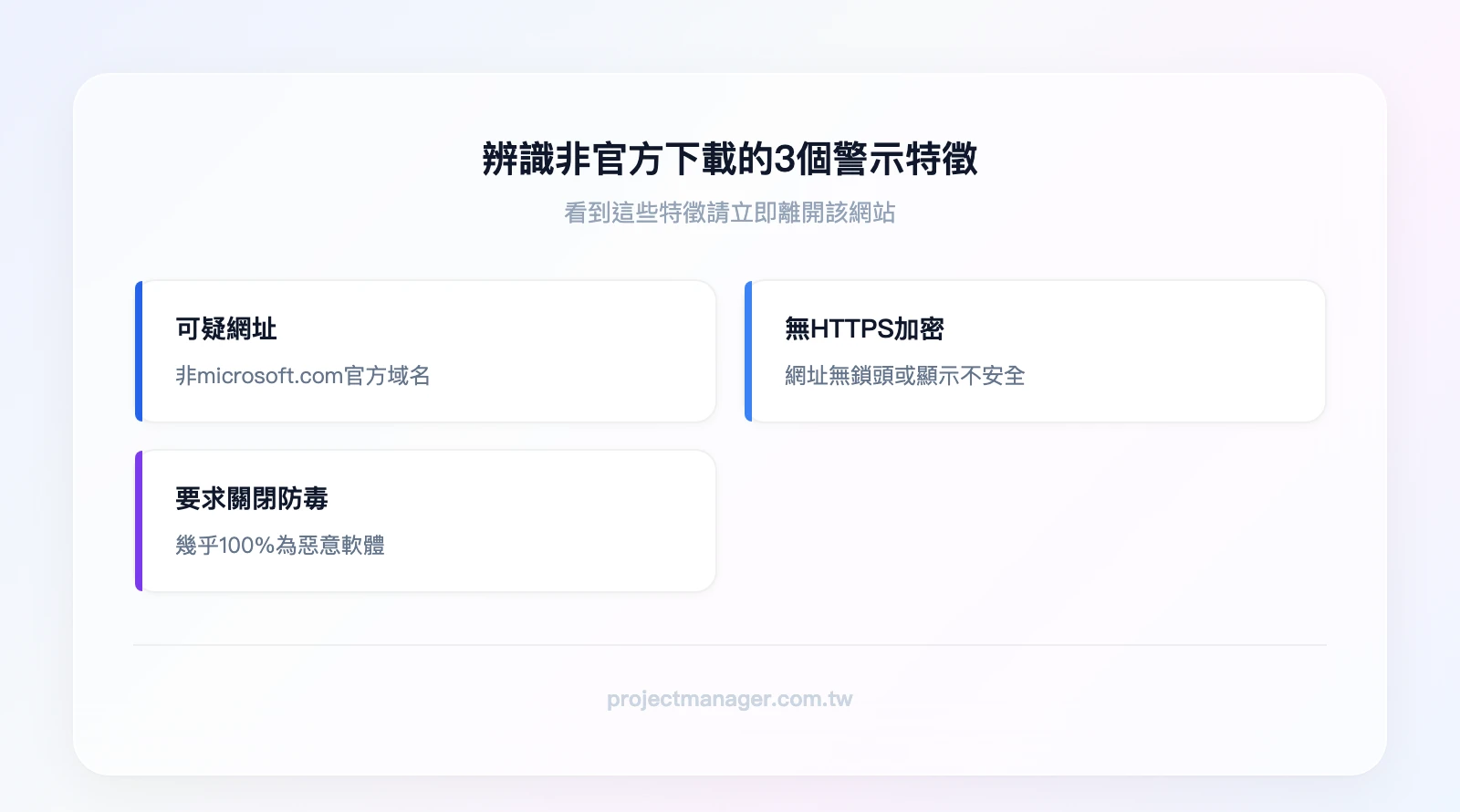
記住以下 3 個特徵,可以快速判斷一個下載頁面是否安全:
特徵 1:檢查網址
- ✅ 官方:網址為
microsoft.com、office.com、apps.microsoft.com - ❌ 非官方:網址包含拼寫變體(如
micr0soft、offce)或完全無關的域名
特徵 2:檢查 HTTPS
- ✅ 官方:網址開頭為
https://,瀏覽器顯示鎖頭圖示 - ❌ 非官方:使用
http://(無加密)或瀏覽器顯示「不安全」警告
特徵 3:檢查是否要求關閉防毒軟體
- ✅ 官方:從不要求你關閉防毒軟體
- ❌ 非官方:安裝說明中寫「請先關閉 Windows Defender」——這幾乎 100% 是惡意軟體
常見釣魚關鍵詞警示
如果你在搜尋結果中看到以下關鍵詞,請直接跳過:
- 「Excel 永久免費啟動」
- 「Excel 破解版下載」
- 「Excel 序號產生器」
- 「Excel 免安裝綠色版」
- 「Office 全套免費下載 + 啟動碼」
法律責任提醒
根據台灣《著作權法》第 91 條,未經授權重製軟體可處三年以下有期徒刑,得併科 NT$75 萬以下罰金。企業用戶的風險更高——BSA(商業軟體聯盟)定期在台灣進行軟體合規稽查,被查獲使用盜版軟體的企業可能面臨高額賠償。
如果你擔心下載過程中的網路安全,使用 NordVPN 等 VPN 工具可以加密你的網路連線,降低在公共 Wi-Fi 環境下被攔截的風險。
Excel 免費替代方案比較(Google Sheets、WPS Office)
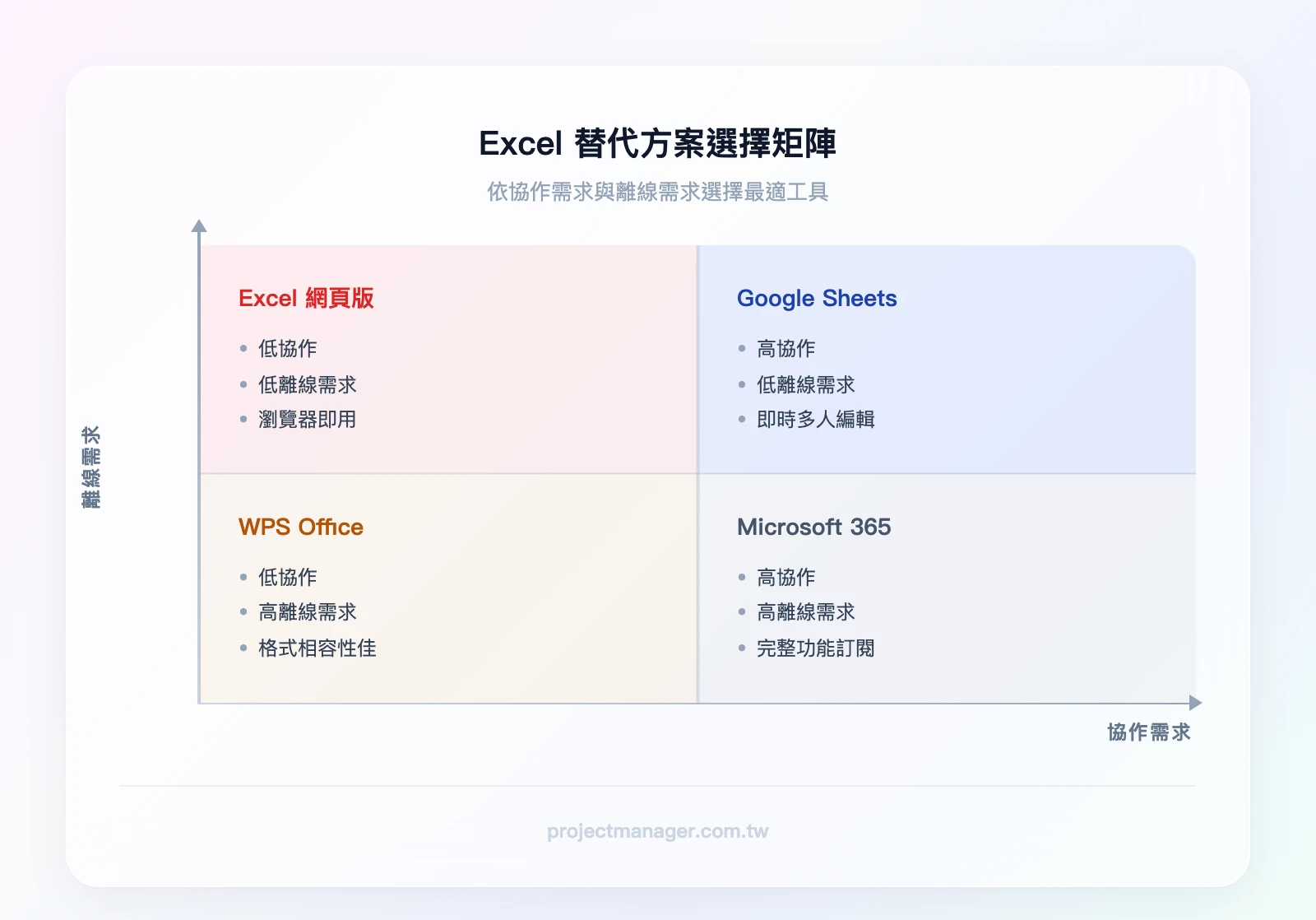
如果上述 4 種 Excel 免費方案都不符合你的需求,以下兩個替代工具值得考慮。它們各有優勢,適合不同使用情境。
| 比較項目 | Google Sheets | WPS Office | Excel 網頁版 |
|---|---|---|---|
| 費用 | 免費 | 免費(有廣告) | 免費 |
| 離線使用 | ✅(需預先設定) | ✅ | ❌ |
| VBA 支援 | ❌(有 Google Apps Script) | ❌(免費版不支援) | ❌ |
| Excel 相容性 | ★★★★☆ | ★★★★★ | ★★★★★ |
| 多人協作 | ★★★★★ | ★★★☆☆ | ★★★★★ |
| 資料隱私 | Google 伺服器(美國) | 金山軟體伺服器(中國) | Microsoft 伺服器(全球) |
| 適合對象 | 遠端團隊協作、Google 生態系用戶 | 個人用戶、需離線作業 | Microsoft 生態系用戶 |
Google Sheets 快速上手(含匯入 Excel 檔案步驟)
Google Sheets 是目前最受歡迎的免費試算表工具,特別適合需要多人協作的團隊。
如何開始使用:
- 打開瀏覽器,前往 sheets.google.com
- 登入 Google 帳戶(Gmail 帳戶即可)
- 點選「空白」建立新試算表,或從範本庫選擇
匯入現有 Excel 檔案:
- 在 Google Sheets 中,點選「檔案」→「匯入」
- 選擇「上傳」分頁,將 .xlsx 檔案拖曳至上傳區域
- 選擇「取代試算表」(如果要完全替換當前內容)或「插入新工作表」
- 點選「匯入資料」
哪些 Excel 功能在 Google Sheets 中無法正常顯示:
- VBA 巨集:完全不支援(Google Sheets 使用自己的 Google Apps Script)
- 部分條件格式:複雜的條件格式規則可能無法正確轉換
- 某些圖表類型:Excel 特有的圖表類型(如瀑布圖)可能需要重新建立
- 資料驗證的下拉選單:大部分可正常轉換,但部分進階設定可能遺失
適合情境: 遠端團隊協作、不需要 VBA 的日常報表、與 Google 生態系(Gmail、Google Drive、Google Calendar)深度整合的工作流程。新創公司利用 Google Sheets 管理專案進度也是常見做法——團隊成員可隨時更新狀態,不需要額外購買軟體授權,特別適合預算有限但需要即時協作的小型團隊。
WPS Office 的優點與資安注意事項
WPS Office 是金山軟體(Kingsoft,中國)旗下的辦公套件,提供免費的試算表功能,在 Excel 格式相容性方面表現優異。
免費版功能範圍:
- 開啟、編輯、儲存 .xlsx 檔案(相容性極高,幾乎所有格式都能正確顯示)
- 支援大部分 Excel 函數
- 支援離線使用
- 支援本地與雲端儲存(可依需求選擇檔案存放位置)
- 跨平台:Windows、Mac、Android、iOS、Linux
- 限制: 免費版會顯示廣告,部分進階功能(如 PDF 轉換、雲端協作)需付費訂閱
資安提醒:
WPS Office 的資料隱私政策需要特別注意。作為中國企業的產品,其資料儲存和處理可能受到中國法律管轄。建議:
- 個人用戶:用於處理非敏感文件(如個人記帳、學校作業)風險較低
- 企業用戶:應審慎評估資料隱私政策,避免使用 WPS 處理客戶資料、財務報表、合約等機密文件
- 所有用戶:建議關閉 WPS 的雲端同步功能,僅使用本機儲存。原因是 WPS 的雲端伺服器位於中國,開啟雲端同步意味著你的檔案會自動上傳至金山軟體的伺服器,對於包含個人資料或商業資訊的檔案,這會增加資料外洩的風險。關閉方式:進入 WPS 設定 → 雲端服務 → 關閉自動同步。
適合情境: 個人用戶需要離線作業、跨平台使用、且主要處理非敏感文件。
超越試算表:當 Excel 不夠用時
如果你使用 Excel 的主要目的是追蹤專案進度、管理團隊任務、製作進度報表,那麼試算表可能不是最有效率的工具。Excel 的強項在於數據計算和分析,但在任務管理、自動化通知、視覺化進度追蹤方面有明顯的限制。
專案管理工具(如 monday.com 或 ClickUp)能解決試算表在任務管理上的痛點:自動化規則可以在任務延遲時即時通知負責人,不需要等到週會才發現問題;看板視圖讓專案進度一目了然,不用手動更新狀態欄位。
你是哪種使用者?
- 純數據分析、財務計算 → 繼續用 Excel(網頁版或桌面版)
- 5 人以下團隊的簡單任務追蹤 → Google Sheets 或 Notion 免費版
- 5 人以上跨部門協作、需要自動化 → monday.com(免費方案不需要信用卡)
- 技術團隊跑 Scrum → ClickUp
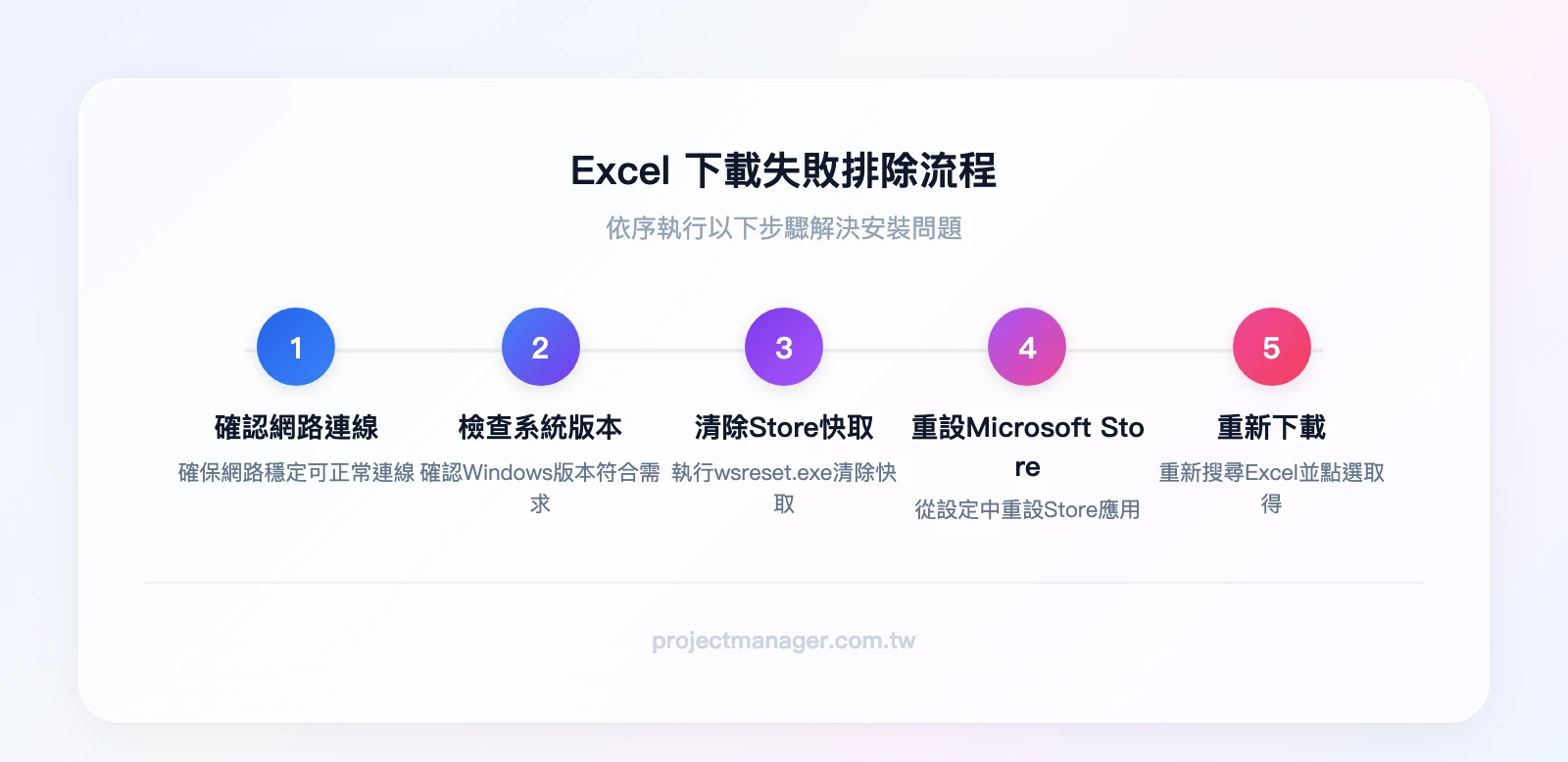
下載失敗的排除方法
在下載或安裝 Excel 的過程中,你可能會遇到一些常見問題。以下是排除方法:
Microsoft Store 下載失敗
問題 1:點選「取得」後沒有反應
- 解法:開啟 Windows 設定 → 應用程式 → Microsoft Store → 重設。重設後重新開啟 Store 再試一次。
問題 2:下載進度卡住不動
- 解法:檢查網路連線是否穩定。如果使用 Wi-Fi,嘗試切換到有線網路。也可以嘗試清除 Microsoft Store 快取:按下
Win + R,輸入wsreset.exe,按 Enter。
問題 3:顯示「此應用程式無法在您的裝置上運作」
- 解法:確認 Windows 版本是否為 10 版本 17763.0 以上。按
Win + R,輸入winver查看。如果版本過舊,請先更新 Windows。
Excel 網頁版無法開啟
問題 1:頁面一直轉圈圈
- 解法:清除瀏覽器快取和 Cookie,或嘗試使用無痕模式開啟。建議使用 Chrome、Edge 或 Firefox 的最新版本。
問題 2:上傳 .xlsx 檔案失敗
- 解法:確認檔案大小未超過 5 MB(網頁版的建議上限)。如果檔案過大,嘗試先在本機將不需要的工作表刪除後再上傳。
結論
選擇 Excel 免費方案的關鍵在於釐清自己的實際需求,而非追求「最完整的版本」。以下是本文重點摘要:
- Excel 網頁版是最快開始的方式——零安裝、免費、支援中文介面,適合大多數日常試算表需求
- Microsoft Store 版適合 Windows 用戶臨時開啟 .xlsx 檔案,但功能有限,不支援 VBA 和進階分析
- 教育版是學生和教職人員的最佳選擇,功能完整且免費,但畢業前務必備份所有資料
- Microsoft 365 試用版適合短期需要完整功能的用戶,申請當天就設定取消提醒,避免被自動扣款
- 絕對不要從非官方網站下載——省下的軟體費遠不及資安事件的損失
你的下一步行動:
如果你只是需要一個能用的試算表,現在就打開 office.com,登入 Microsoft 帳戶,幾分鐘內就能開始使用 Excel 網頁版。
如果你的需求已經超越單純的試算表——需要追蹤專案進度、分配團隊任務、自動化工作流程——可以試試 monday.com 的免費方案:
Excel 免費下載常見問題(FAQ)
Excel 有永久免費下載的合法方式嗎?
Microsoft 官方沒有提供永久免費的完整桌面版 Excel。目前合法的免費方案包括:Excel 網頁版(永久免費但功能受限)、Microsoft Store 精簡版(永久免費但功能受限)、教育版(需學生或教職身份)。任何標榜「永久免費完整版」的下載來源都不是官方授權。
試用期結束後會怎樣?如何避免被收費?
Microsoft 365 試用期結束後,如果未取消訂閱,會自動轉為付費方案(NT$2,190/年或 NT$219/月)。避免被收費的方法:登入 account.microsoft.com → 服務與訂閱 → 找到 Microsoft 365 → 取消訂閱。建議申請當天就在手機設定第 25 天的取消提醒。
教育版資格如何確認?畢業後還能用嗎?
前往 microsoft.com/zh-tw/education/products/office,輸入學校信箱即可驗證。台灣大學信箱通常為 @XXX.edu.tw 格式。畢業或離職後帳號會失效(通常有 30-90 天寬限期),届時需另尋方案,且 OneDrive 中的資料可能被刪除,務必提前備份。
Excel 免費版可以用巨集或 VBA 嗎?
Excel 網頁版和 Microsoft Store 精簡版都不支援 VBA 巨集。只有完整桌面版(教育版或 Microsoft 365 付費版)才支援 VBA。如果你需要 VBA 功能但不想付費,教育版是唯一的免費選項。想學習更多 Excel 進階技巧,可以參考線上課程資源。
使用免費/線上版 Excel,資料安全如何保障?
Excel 網頁版的資料儲存在 Microsoft 的雲端伺服器(OneDrive),Microsoft 提供企業級加密保護。但你需要注意:避免在公共電腦上儲存密碼、使用完畢後務必登出、啟用 Microsoft 帳戶的兩步驟驗證、定期將重要檔案備份到本機。
Mac 或手機能免費用 Excel 嗎?
可以。Mac 用戶可透過瀏覽器使用 Excel 網頁版(免費),或申請教育版/試用版下載 Mac 桌面版。手機用戶(Android/iPhone)可從 App Store 或 Google Play 免費下載 Excel App,螢幕 10.1 吋以下的裝置可免費使用基本編輯功能。
如何確認我的電腦可以安裝 Excel?
Microsoft Store 版 Excel 的最低系統需求:Windows 10 版本 17763.0 以上、1 GB RAM、3 GB 可用儲存空間。查看方式:按 Win + R,輸入 winver 查看 Windows 版本;右鍵「本機」→「內容」查看 RAM。Microsoft 365 完整版的需求稍高:建議 4 GB RAM 以上、10 GB 儲存空間。
Excel 中文版如何下載?
Excel 不需要另外下載「中文版」。所有官方版本都內建多語言支援,介面語言會跟隨你的系統或帳戶設定。如果顯示為英文:Windows 版在「檔案」→「選項」→「語言」中新增繁體中文;網頁版在 Microsoft 帳戶的「語言與地區」設定中調整;手機版則跟隨裝置系統語言。
手機版 Excel 免費嗎?
Android 和 iPhone 上的 Excel App 可免費下載。螢幕尺寸 10.1 吋以下的裝置(大多數手機和小型平板)可免費使用基本編輯功能,包括建立試算表、使用函數、簡單格式設定。螢幕超過 10.1 吋的裝置(如 iPad Pro 12.9 吋)僅能免費檢視,編輯功能需要 Microsoft 365 訂閱。