Excel 轉 PDF 格式跑掉的 90% 案例,可歸因於 3 大根本原因:列印區域未設定、分頁符位置錯誤、字型未嵌入。本文完整教學轉檔前必做的 5 項檢查、5 種正確轉檔方法,並附上字體跑掉修復步驟、被切掉排查流程與第三方工具比較表。
為什麼 Excel 轉 PDF 會格式跑掉?
Excel 轉 PDF 的格式問題可以分成兩大類:格式錯亂(字型變了、圖表移位、版面亂掉)和內容被切掉(欄位消失、資料不完全、多出空白頁)。很多人在 Dcard 或 PTT 上求助時,其實搞混了這兩種問題,導致用錯解法。
先搞清楚你遇到的是哪一種,才能對症下藥。
造成 Excel 轉 PDF 格式跑掉的根本原因有 7 個:
- 列印區域未設定:Excel 不知道你要輸出哪些範圍,把多餘的空白或隱藏欄位一起匯出
- 分頁符位置不當:自動分頁符把表格從中間切開,造成 Excel 轉 PDF 被切掉
- 紙張大小與方向不符:欄位太多卻用 A4 直向,右側資料直接消失
- 字型未嵌入:使用品牌字型或特殊中文字型,對方開啟 PDF 時字體跑掉或顯示方框
- 圖片/圖表未固定位置:浮動物件在轉檔過程中移位
- 軟體版本差異:不同版本的 Excel 或 Windows/Mac 之間的相容性問題
- 合併儲存格與特殊格式:合併儲存格、條件格式等進階功能的轉檔支援度有限
如果你的問題是「內容被切掉」,建議同時參考我們的 Excel 轉 PDF 被切掉專文,裡面有更針對性的版面設定教學。
格式錯亂 vs 內容被切掉:先判斷你的問題類型
下表幫你快速判斷問題類型,找到對應的解法章節:
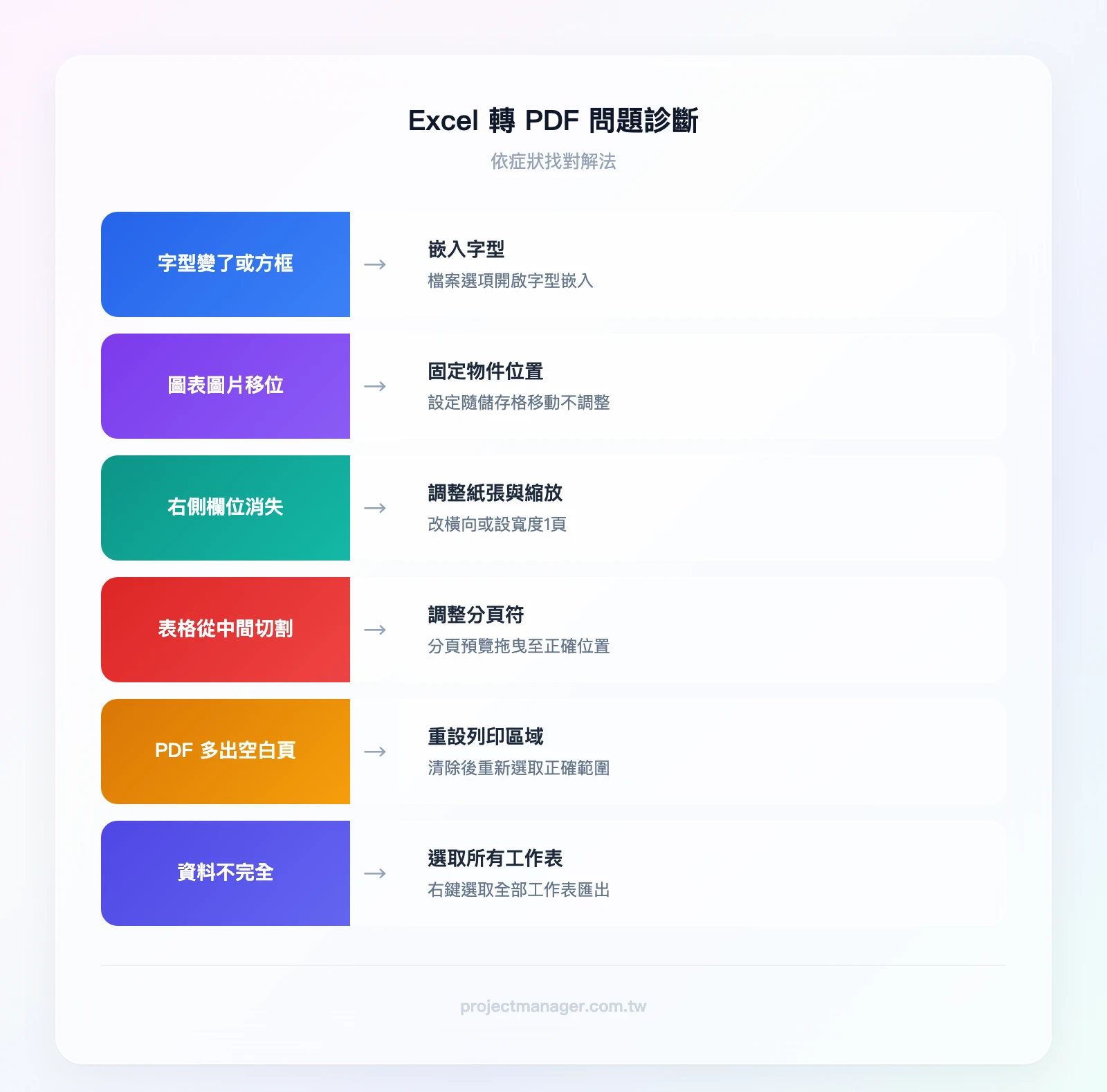
| 你看到的症狀 | 問題類型 | 最可能的原因 | 跳到哪個章節 |
|---|---|---|---|
| PDF 的字型跟 Excel 不一樣、出現方框 | 格式錯亂 | 字型未嵌入 | 方法四:嵌入字型 |
| 圖表或圖片跑到奇怪的位置 | 格式錯亂 | 浮動物件未固定 | 檢查④:固定圖片位置 |
| 右側欄位整個消失 | 內容被切掉 | 紙張寬度不足 / 列印區域未涵蓋 | 檢查③:紙張與縮放 |
| 表格從中間被切成兩頁 | 內容被切掉 | 分頁符位置錯誤 | 檢查②:調整分頁符 |
| PDF 多出空白頁 | 內容被切掉 | 列印區域包含空白範圍 | 檢查①:設定列印區域 |
| 轉出來的 PDF 資料不完全 | 內容被切掉 | 多個工作表未全部選取 | 方法三:匯出多工作表 |
轉檔前必做的 5 項檢查(避免 90% 的格式問題)
Excel 轉 PDF 格式跑掉,多數可以在轉檔前就預防。以下 5 項檢查按順序做完,基本上就不會出問題。
① 設定列印區域(避免空白頁與資料遺漏)
什麼時候必做: 你的工作表有大量空白欄或隱藏資料,或者你只需要匯出部分範圍。
操作路徑:
- 選取你要匯出的儲存格範圍(例如 A1:M50)
- 點選【頁面佈局】>【列印區域】>【設定列印區域】
- 設定完成後,選取範圍會出現虛線框
常見錯誤: 很多人設定列印區域後,又新增了幾列資料,卻忘記更新列印區域。結果 Excel 轉 PDF 不完全,最後幾行資料直接消失。每次資料有異動,記得回到【頁面佈局】>【列印區域】>【清除列印區域】,重新選取後再設定一次。
另一個常見問題是不小心選到了很遠的空白儲存格(例如 Z 欄有個不小心按到的空格),導致 PDF 多出一堆空白頁。轉檔前先按 Ctrl + End 確認工作表的實際使用範圍。
② 調整分頁符(避免表格被切割)
什麼時候必做: 你的資料超過一頁,需要確保分頁位置合理。
操作路徑:
- 點選【檢視】>【分頁預覽】進入分頁預覽模式
- 你會看到兩種線:藍色實線是手動分頁符(你自己設的),藍色虛線是自動分頁符(Excel 根據紙張大小自動產生的)
- 用滑鼠拖曳藍色虛線到你想要的位置,它會變成實線(手動分頁符)
- 如果分頁位置亂掉,可以到【頁面佈局】>【分頁符號】>【重設所有分頁符號】,讓 Excel 重新計算
常見錯誤: 手動設定分頁符後,又調整了列寬或新增資料,舊的手動分頁符還在原位,導致 Excel 轉 PDF 分頁位置更混亂。建議調整完資料後,先「重設所有分頁符號」再重新設定。
如果你對 Excel 列印設定不太熟悉,建議先看完那篇基礎教學再回來操作。

③ 設定紙張大小、方向與縮放(避免欄位被切掉)
什麼時候必做: 你的表格欄位較多(超過 8 欄),或者轉出來的 PDF 右側資料消失。
選擇判斷:
- 欄位 ≤ 8 欄:A4 直向通常夠用
- 欄位 > 8 欄:改用 A4 橫向
- 欄位非常多(> 15 欄):考慮 A3 紙張或使用「縮放至一頁寬」
「縮放至一頁寬」完整操作路徑:
- 點選【頁面佈局】
- 在「縮放比例」區塊中,找到「寬度」下拉選單,選擇【1 頁】
- 「高度」保持【自動】(讓 Excel 自動決定需要幾頁高)
- 這樣所有欄位會被壓縮到一頁寬度內,不會有右側被切掉的問題
常見錯誤: 把「寬度」和「高度」都設成 1 頁,結果 50 行資料全部擠在一頁裡,字小到完全看不清楚。正確做法是只設「寬度 1 頁」,高度讓它自動分頁。如果你想要 Excel 轉 PDF 滿版呈現,也是用這個方法搭配適當的邊距設定。
④ 固定圖片與圖表位置(避免移位)
什麼時候必做: 你的工作表有插入圖片、圖表或 SmartArt。
操作路徑:
- 右鍵點擊圖片或圖表
- 選擇【設定圖片格式】(或【設定圖表區域格式】)
- 切換到【屬性】分頁
- 選擇「隨儲存格移動但不調整大小」
這個設定讓圖片跟著它所在的儲存格走,但不會因為欄寬行高變化而被拉伸或壓縮。
常見錯誤: 使用預設的「隨儲存格移動並調整大小」,結果調整列寬後圖片被壓扁。或者使用「不隨儲存格移動或調整大小」,結果插入新列後圖片蓋住了其他資料。
⑤ 列印預覽確認(最後防線)
什麼時候必做: 每一次轉檔前都要做。沒有例外。
操作路徑:
- 按
Ctrl + P(或【檔案】>【列印】) - 在預覽畫面中確認以下項目:
確認清單:
- ☐ 總頁數是否正確?(跟你預期的一樣嗎?)
- ☐ 每頁內容是否完整?(用底部箭頭翻頁逐一確認)
- ☐ 是否有空白頁?(通常出現在最後一頁)
- ☐ 字型顯示是否正常?
- ☐ 圖表位置是否正確?
如果預覽有問題,回到工作表調整後再預覽,直到滿意為止。列印預覽看到什麼,PDF 就會長什麼樣子。
想更全面地掌握 Excel 操作技巧,可以參考我們的 Excel 轉 PDF 完整教學。

5 種 Excel 轉 PDF 的正確方法(依情境選擇)
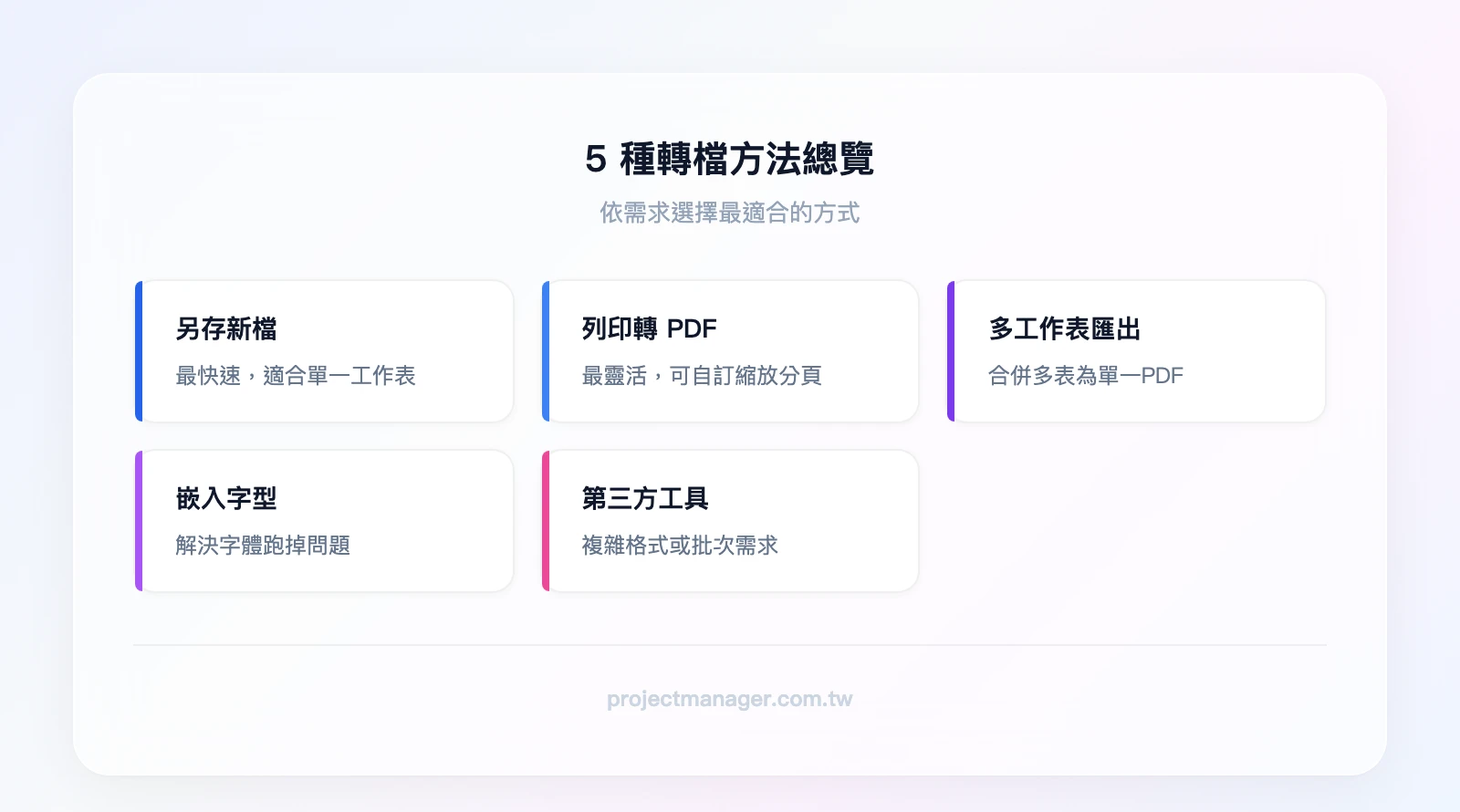
做完前面的 5 項檢查後,接下來選擇適合你情境的轉檔方法。每種方法各有適用場景,不是越複雜越好。
方法一:另存新檔(最快速,適合格式已調好的檔案)
這是最直覺的方法,適合單一工作表、格式已經調整好的情況。
Windows 操作步驟:
- 點選【檔案】>【另存新檔】
- 選擇儲存位置
- 「存檔類型」下拉選單選擇【PDF】
- 點擊【選項】按鈕,可以設定:
- 頁面範圍(全部 / 指定頁碼)
- 發佈內容(選取範圍 / 使用中的工作表 / 整本活頁簿)
- 是否包含文件屬性、非列印資訊
- 在「最佳化」區域選擇:
- 標準(發佈線上與列印):畫質較高,適合需要列印的文件
- 最小檔案大小(僅發佈線上):檔案較小,適合 email 附件
- 按【儲存】完成
Mac 操作步驟:
Mac 版的路徑稍有不同: 1. 點選【檔案】>【匯出】(不是「另存新檔」) 2. 選擇【PDF】格式 3. 設定匯出選項後按【儲存】
或者使用【檔案】>【另存新檔】>【檔案格式】選擇 PDF,兩種方式結果相同。
適用情境: 單一工作表、格式簡單、需要快速輸出。
方法二:列印轉 PDF(最靈活,可自訂縮放與分頁)
當你需要更精細地控制輸出結果時,用「列印」方式轉 PDF 比「另存新檔」更靈活。
Windows 操作步驟:
- 按
Ctrl + P開啟列印畫面 - 印表機選擇【Microsoft Print to PDF】
- 在設定區域可以調整:
- 列印範圍:使用中的工作表 / 整本活頁簿 / 選取範圍
- 頁面:全部頁面 / 指定頁碼(例如只要第 1-3 頁)
- 縮放:【縮放所有欄至一頁寬】或【縮放所有列至一頁高】
- 確認預覽無誤後,點擊【列印】
- 選擇儲存位置和檔名
Mac 操作步驟:
Mac 沒有「Microsoft Print to PDF」,改用系統內建功能:
1. 按 Command + P 開啟列印畫面
2. 點擊左下角的【PDF】下拉選單
3. 選擇【儲存為 PDF】
4. 設定檔名和儲存位置後按【儲存】
適用情境: 需要自訂分頁、只輸出部分頁面、或需要調整縮放比例。
方法三:匯出多個工作表為單一 PDF(批次轉檔)
這是很多人不知道的功能——你可以一次把多個工作表匯出成一份 PDF,不需要一個一個轉再合併。
操作步驟:
- 按住
Ctrl鍵,逐一點選底部的工作表標籤(被選取的標籤會變白色) - 如果要選取所有工作表,右鍵點擊任一標籤,選擇【選取所有工作表】
- 然後用方法一(另存新檔 > PDF)或方法二(列印 > Microsoft Print to PDF)匯出
- Excel 會把所有選取的工作表依序合併成一份 PDF
重要注意事項:
- 每個工作表的列印區域需要分別設定。選取所有工作表後統一設定列印區域,會把同一個範圍套用到所有工作表,這通常不是你要的
- 各工作表的紙張方向可以不同(例如第一個工作表直向、第二個橫向),PDF 會忠實呈現
- 匯出前建議逐一切換到每個工作表,用列印預覽確認
適用情境: 月報、季報、多部門彙整報表等需要把多個工作表合成一份文件的場景。
方法四:嵌入字型(解決字體跑掉問題)
如果你遇到 Excel 轉 PDF 字體跑掉,或者對方開啟 PDF 後字不見、顯示方框,問題幾乎都出在字型沒有嵌入。
Windows 操作步驟:
- 點選【檔案】>【選項】
- 在左側選擇【儲存】
- 勾選「將字型嵌入檔案」
- 建議同時勾選「僅嵌入文件中使用的字元」(減少檔案大小)
- 按【確定】
- 然後再用方法一或方法二匯出 PDF
Mac 的差異:
Mac 版 Excel 目前不支援字型嵌入功能。如果你在 Mac 上遇到字體問題,有兩個替代方案:
- 改用系統預設字型(如蘋方、Helvetica),這些字型在大多數裝置上都有
- 先在 Mac 上用【檔案】>【匯出】>【PDF】匯出,Mac 的 PDF 引擎會自動處理大部分字型問題
取捨考量: 嵌入字型會增加檔案大小(一個中文字型可能增加 5-15 MB)。如果檔案大小有限制(例如 email 附件上限),可以只嵌入文件中使用的字元,或改用通用字型如微軟正黑體、新細明體。
適用情境: 使用非系統預設字型(品牌字型、設計字型、特殊中文字型),或文件需要在不同電腦上開啟且字型必須一致。
如果你遇到的不只是轉 PDF 的格式問題,而是 Excel 檔案本身的格式異常,可以參考 Excel 格式跑掉修復教學。
方法五:使用第三方工具(解決複雜格式或批次需求)
當 Excel 內建功能無法滿足需求——例如需要批次轉換數十個檔案、需要更高的格式保留度、或需要轉檔後直接編輯 PDF——第三方工具就派上用場了。
常用的工具有三類:
- 線上轉換工具(Smallpdf、ILovePDF):免安裝,打開瀏覽器就能用,適合偶爾轉檔
- 線上 PDF 編輯平台(pdfFiller):除了轉檔還能編輯、簽署、加密 PDF,適合需要後續處理的場景
- 桌面專業軟體(Adobe Acrobat):格式保留度最高,支援批次處理,適合大量或高品質需求
各工具的詳細比較見下一節。更多 Excel 轉 PDF 的方法與工具介紹,也可以參考 Excel to PDF 教學。
第三方工具比較:哪種情況該用哪個工具?
不是每個人都需要第三方工具。如果你的需求是「偶爾轉一份格式簡單的 Excel」,用 Excel 內建功能就夠了。但如果你經常遇到格式保留度不夠、需要批次處理、或轉檔後還要編輯 PDF,以下比較表幫你選擇。
工具比較表(格式保留度 × 安全性 × 價格 × 適用對象)
| 工具名稱 | 類型 | 格式保留度 | 資料安全性 | 批次支援 | 免費方案 | 付費方案 | 最適合誰 |
|---|---|---|---|---|---|---|---|
| Excel 內建 | 桌面軟體 | ★★★★☆ | ★★★★★(本地端) | 否 | 隨 Office 附帶 | — | 一般上班族、日常轉檔 |
| Smallpdf | 線上工具 | ★★★☆☆ | ★★★☆☆(雲端) | 付費版支援 | 每日 2 次免費 | 約 NT$270/月 | 偶爾轉檔、非敏感資料 |
| ILovePDF | 線上工具 | ★★★☆☆ | ★★★☆☆(雲端) | 付費版支援 | 有限制免費 | 約 NT$200/月 | 偶爾轉檔、預算有限 |
| pdfFiller | 線上 PDF 編輯平台 | ★★★★☆ | ★★★★☆(加密傳輸) | 是 | 30 天試用 | 約 NT$250/月 | 需要轉檔+編輯+簽署 |
| Adobe Acrobat | 桌面專業軟體 | ★★★★★ | ★★★★★(本地端) | 是 | 7 天試用 | 約 NT$620/月 | 大量轉檔、最高品質需求 |
敏感資料的安全轉檔建議
如果你的 Excel 檔案包含個資、財務數據或商業機密,不建議使用線上轉換工具。原因很簡單:你的檔案會上傳到第三方伺服器,即使對方聲稱「處理後自動刪除」,你無法驗證。
安全轉檔的建議做法:
- 首選:Excel 內建功能——檔案完全不離開你的電腦
- 次選:桌面版專業軟體(如 Adobe Acrobat 桌面版或 pdfFiller 桌面應用程式)——處理過程在本地端完成
- 轉檔後加密:如果 PDF 需要傳送給他人,記得設定開啟密碼
舉個實際案例:某公司 HR 需要將含有數百筆員工個資的 Excel 名單轉為 PDF 發給外部稽核單位。她一開始用線上工具轉檔,後來被資安部門提醒這違反公司的資料保護政策。最後改用 Excel 內建的「另存新檔 > PDF」,轉檔後再用 Adobe Acrobat 加上密碼保護,整個過程檔案都沒離開公司電腦。
如果你需要更進階的 PDF 處理功能(如電子簽署、表單填寫),可以參考我們的 pdfFiller 工具介紹。

進階情境:當你的需求超出 Excel 轉 PDF 的範圍
如果你發現自己每週都在重複「整理 Excel → 調格式 → 轉 PDF → email 給主管」這個流程,問題可能不在轉檔技巧,而在工具選擇。
Excel 做報表有幾個天生的痛點:
- 多人協作時版本混亂(「月報_最終版_v3_真的最終.xlsx」)
- 格式設定無法跨檔案統一,每次轉 PDF 都要重新調整
- 沒有自動化,每個月都在做一樣的手工活
如果你的工作涉及團隊協作、進度追蹤或定期報表產出,可以考慮用專案管理工具取代部分 Excel 工作。例如 monday.com 內建的儀表板功能可以直接產出視覺化報表,不需要先在 Excel 裡整理資料再轉 PDF——資料即時更新,格式也不會跑掉。(推薦試試 monday.com 的免費方案,不需要信用卡就能開始使用)
當然,如果你的需求就是單純的 Excel 轉 PDF,上面教的方法已經足夠解決問題。
結論:依情境選擇最適合的轉檔方式
回顧全文重點:
- 90% 的格式問題可以在轉檔前預防——做好列印區域、分頁符、紙張縮放、圖片固定、列印預覽這 5 項檢查,大部分問題不會發生
- 格式錯亂和內容被切掉是兩種不同問題,對應不同的解法,先判斷再動手
- 字體跑掉幾乎都是字型未嵌入造成的,Windows 用戶記得到【檔案】>【選項】>【儲存】開啟嵌入功能
- Mac 和 Windows 的操作路徑不同,Mac 用戶請用【檔案】>【匯出】>【PDF】
- 敏感資料不要用線上工具轉檔,優先使用 Excel 內建功能或桌面端軟體
快速對照表:
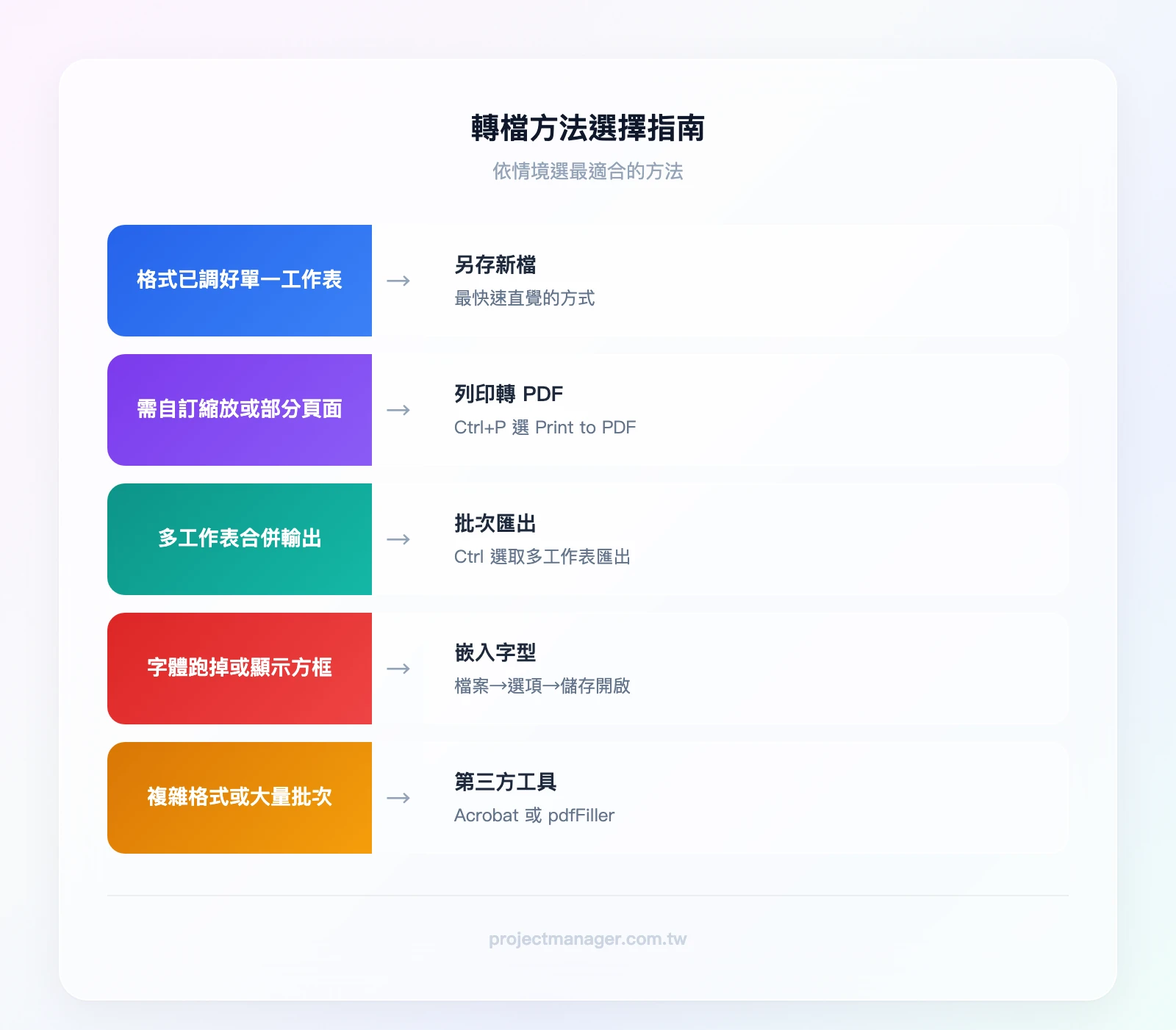
| 你的情境 | 建議方法 |
|---|---|
| 格式簡單、快速輸出 | 方法一:另存新檔 |
| 需要自訂縮放或只輸出部分頁面 | 方法二:列印轉 PDF |
| 多個工作表合成一份 PDF | 方法三:批次匯出 |
| 字體跑掉或字不見 | 方法四:嵌入字型 |
| 複雜格式或大量批次轉檔 | 方法五:第三方工具 |
更多 Excel 與 PDF 之間的轉換技巧,可以參考 Excel 轉 PDF 詳細教學以及 Python Excel 轉 PDF 教學(適合需要自動化批次處理的開發者)。
如果你的日常工作不只是轉檔,而是需要管理團隊任務、追蹤專案進度、產出定期報表,不妨試試 monday.com 來取代部分 Excel 的重複工作——內建的報表和儀表板功能可以省下大量手動調整格式的時間。
Excel 轉 PDF 常見問題(FAQ)
Excel转PDF 格式跑掉?
Excel 转 PDF 格式跑掉(簡體寫法)通常是這 3 大原因:(1) 列印區域未設定——Excel 不知道你要輸出哪些範圍;(2) 分頁符切錯位置——自動分頁把表格從中間切開;(3) 字型未嵌入——使用特殊中文字型轉 PDF 後變方框。解決方式是按本文「轉檔前必做的 5 項檢查」依序檢查,90% 的格式問題能在這個階段解決。
為什麼Excel格式會跑掉?
Excel 轉 PDF 後格式跑掉,本質是兩種不同的問題:格式錯亂(字型變、圖表移位、版面亂)和內容被切掉(欄位消失、多空白頁)。前者多由字型未嵌入、合併儲存格、浮動物件造成;後者多由列印區域、紙張方向、分頁符造成。先判斷你遇到哪一類,再依本文「7 大原因」對症下藥。
為什麼PDF字型跑掉?
PDF 字型跑掉(顯示成方框、亂碼或變成標楷體)通常是因為來源檔案使用的字型沒有嵌入 PDF,當 PDF 在沒有該字型的電腦上開啟時,會由系統用替代字型顯示。解決方式:(1) 在 Excel 另存 PDF 時勾選「ISO 19005-1 相容(PDF/A)」即可自動嵌入字型;(2) 或改用「Microsoft Print to PDF」虛擬印表機列印;(3) 中文字型優先用 Windows/Mac 內建的「微軟正黑體」「PingFang TC」「Noto Sans CJK」這類廣泛支援的字型。
Excel 要怎麼轉PDF?
Excel 轉 PDF 最快的 3 種方法:(1) 直接「另存新檔」選 PDF——適合 90% 場景,內建支援;(2) 用「Microsoft Print to PDF」列印——適合需要選頁範圍或控制版面;(3) 在 Acrobat 安裝後使用「Acrobat 增益集」——適合需要進階壓縮或安全性設定。詳細步驟與適用情境見本文「5 種正確轉檔方法」段落。
為什麼 Excel 轉 PDF 後右側欄位消失或被切掉?
這是最常見的問題,通常有三個原因:
- 列印區域未包含該欄:到【頁面佈局】>【列印區域】>【清除列印區域】,重新選取包含所有欄位的範圍後再設定
- 紙張寬度不足:欄位太多但用 A4 直向,改成橫向或使用「縮放至 1 頁寬」(【頁面佈局】>「寬度」選【1 頁】)
- 縮放比例問題:如果手動設了縮放百分比(例如 80%),可能剛好把最右邊的欄位擠出去。改用「寬度 1 頁」的自動縮放更可靠
排查完畢後,記得用 Ctrl + P 預覽確認所有欄位都在。
Excel 轉 PDF 字體跑掉或顯示成方框怎麼辦?
Excel 轉 PDF 字體跑掉的原因是 PDF 中沒有嵌入你使用的字型,而開啟 PDF 的電腦上也沒有安裝該字型。
解法一:嵌入字型(Windows) 【檔案】>【選項】>【儲存】> 勾選「將字型嵌入檔案」> 按【確定】後重新匯出
解法二:替換為通用字型 如果不想增加檔案大小,把字型改成大多數電腦都有的字型:
- Windows:微軟正黑體、新細明體
- Mac:蘋方(PingFang)
- 跨平台通用:Arial、Times New Roman(英文部分)
圖表或圖片轉檔後位置偏移怎麼辦?
右鍵點擊圖片或圖表 >【設定圖片格式】>【屬性】> 選擇「隨儲存格移動但不調整大小」。設定完成後重新匯出 PDF。
如果圖表是用 Excel 內建圖表功能建立的,建議把圖表放在獨立的儲存格範圍內(不要跟資料表重疊),這樣轉檔時比較不會出問題。
如何確認 PDF 內容完整、沒有遺漏?
Excel 轉 PDF 不完全是很多人事後才發現的問題。建議養成以下習慣:
- 轉檔前按
Ctrl + P,記下預覽顯示的總頁數 - 轉檔後用 PDF 閱讀器開啟,確認頁數一致
- 逐頁核對:第一頁的起始資料、最後一頁的結束資料是否正確
- 特別注意多工作表的情況——確認每個工作表都有被匯出
為什麼 PDF 檔案突然變很大?
兩個常見原因:
- 高解析度圖片未壓縮:Excel 中插入的圖片如果是原始高解析度(例如相機拍的照片),轉 PDF 後檔案會很大。解法:在 Excel 中選取圖片 >【圖片格式】>【壓縮圖片】> 選擇適當解析度
- 字型嵌入增加體積:一個完整的中文字型檔可能有 5-15 MB。解法:勾選「僅嵌入文件中使用的字元」,或匯出時選擇「最小檔案大小」
如何只匯出部分工作表或特定頁面?
匯出部分工作表: 按住 Ctrl 點選要匯出的工作表標籤,然後用【另存新檔】>【PDF】匯出,Excel 只會匯出被選取的工作表。
匯出特定頁面: 用【檔案】>【列印】> 印表機選【Microsoft Print to PDF】> 在「頁面」欄位輸入頁碼範圍(例如 1-3)> 按【列印】。
公式或巨集內容會外露在 PDF 嗎?
公式不會外露——PDF 只會顯示儲存格的計算結果(顯示值),不會顯示公式本身。但如果你的儲存格設定了「顯示公式」模式(Ctrl + ``),那公式文字就會被當成顯示值匯出。
巨集不會匯出——VBA 巨集完全不會出現在 PDF 中。
額外保護步驟: 如果你擔心有人從 PDF 反推資料,可以在轉檔前把公式儲存格全選,複製後【貼上為值】,這樣連原始公式都不存在了。