CSV 轉 Excel 是將純文字格式的逗號分隔值檔案(.csv)轉換為 Excel 活頁簿格式(.xlsx),以便使用公式、圖表、篩選等進階功能。 本文教學 5 種轉換方法,涵蓋直接開啟、資料匯入、線上工具、Power Query 批次處理與 Python/C# 程式碼,並完整解決亂碼、前導零消失、日期格式錯誤等常見問題。
CSV 轉 Excel 前,先確認你的需求
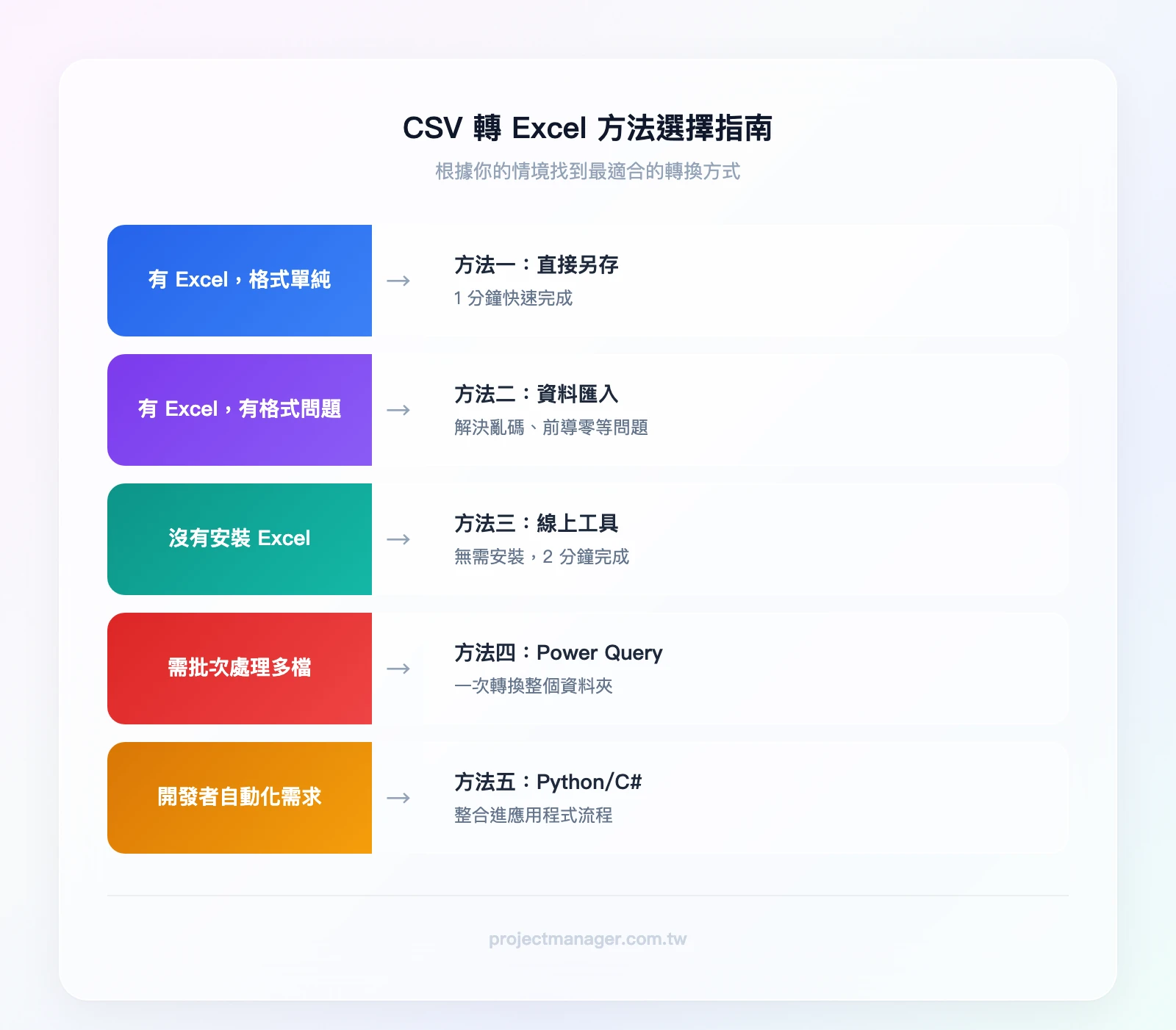
不同情境適合不同的轉換方法。在動手之前,先用下面這張判斷表找到最適合你的做法:
| 你的情境 | 建議方法 | 預估時間 |
|---|---|---|
| 偶爾轉換、已安裝 Excel、檔案格式單純 | 方法一:直接開啟並另存 | 1 分鐘 |
| 開啟後出現亂碼、前導零消失、日期格式跑掉 | 方法二:資料匯入功能 | 3-5 分鐘 |
| 沒有安裝 Excel、需要快速轉換 | 方法三:線上工具 | 2 分鐘 |
| 需要一次轉換多個 CSV 檔案 | 方法四:Power Query 批次轉換 | 5-10 分鐘 |
| 開發者需求、企業自動化流程 | 方法五:Python 或 C# 程式碼 | 依複雜度而定 |
| 分隔符號是分號(非逗號) | 方法二:資料匯入功能(指定分號) | 3-5 分鐘 |
CSV 與 XLSX 的格式差異
理解兩種格式的本質差異,能幫助你判斷何時需要轉換:
- CSV(.csv):純文字檔案,用逗號(或分號、Tab)分隔每個欄位。不支援公式、圖表、格式設定、多工作表。優點是檔案小、通用性高,幾乎所有系統都能匯出 CSV。
- XLSX(.xlsx):Excel 的二進位格式,支援公式運算、條件格式、圖表、多工作表、資料驗證等進階功能。缺點是檔案較大,且需要 Excel 或相容軟體才能開啟。
簡單來說:CSV 是「資料搬運工」,XLSX 是「資料處理中心」。當你需要對資料做任何分析或編輯,轉換為 XLSX 是必要的第一步。
方法一:用 Excel 直接開啟並另存為 XLSX
這是最快速的轉換方式,適合檔案格式單純、欄位正確顯示的情境。
Windows 系統操作步驟
- 在檔案總管中找到你的 CSV 檔案
- 右鍵點擊檔案 → 選擇「開啟方式」→「Microsoft Excel」(如果 Excel 不在選單中,點選「選擇其他應用程式」手動找到 Excel)
- Excel 開啟後,先檢查資料是否正確分佈在各欄位中
- 點選「檔案」→「另存新檔」
- 在「儲存類型」下拉選單中選擇「Excel 活頁簿 (*.xlsx)」
- 指定儲存位置與檔名,點選「儲存」
- 若 Excel 跳出「某些功能可能會遺失」的提示,點選「是」即可
Mac 系統操作步驟
Mac 版 Excel 的介面與 Windows 略有不同,以下是對應步驟:
- 在 Finder 中找到 CSV 檔案
- 右鍵點擊 → 選擇「打開方式」→「Microsoft Excel」
- 確認資料正確顯示後,點選選單列「檔案」→「另存新檔」
- 在「檔案格式」下拉選單中選擇「Excel 活頁簿 (.xlsx)」——注意 Mac 版的這個選單位置在對話框底部,與 Windows 版的「儲存類型」位置不同
- 選擇儲存位置,點選「儲存」
這個方法的限制
直接開啟並另存適合「格式單純」的 CSV,但如果你遇到以下情況,代表需要改用方法二:
- 資料全部擠在同一欄:這表示 Excel 沒有正確識別分隔符號(可能你的 CSV 用分號而非逗號分隔)
- 出現亂碼:這是編碼問題,CSV 的編碼(UTF-8 或 Big5)與 Excel 預設不一致
- 數字前導零消失(如員工編號「0001」變成「1」):Excel 自動將文字欄位辨識為數字
- 日期被自動轉換(如「1/2」變成「1月2日」):Excel 的自動格式辨識造成的

方法二:用「資料匯入」功能精準控制格式
這是解決 CSV 轉 Excel 各種格式問題的終極方法。透過「從文字/CSV」匯入功能,你可以手動指定分隔符號、編碼方式、每一欄的資料格式,徹底避免亂碼、前導零消失、日期格式錯誤等問題。
完整匯入步驟
步驟 1:開啟匯入功能 開啟 Excel(空白活頁簿)→ 點選上方「資料」索引標籤 → 點選「從文字/CSV」(在「取得及轉換資料」群組中)。
步驟 2:選擇 CSV 檔案 在檔案選擇對話框中找到你的 CSV 檔案,點選「匯入」。
步驟 3:設定編碼 在預覽視窗的「檔案原點」下拉選單中選擇正確的編碼。判斷方法:
- 如果 CSV 來自現代系統(Google Sheets、新版 ERP、網頁匯出)→ 選 UTF-8(65001)
- 如果 CSV 來自台灣舊系統(舊版會計軟體、政府系統)→ 選 Big5(950)
- 不確定的話,先試 UTF-8,如果預覽仍是亂碼再切換為 Big5
步驟 4:選擇分隔符號 在「分隔符號」下拉選單中選擇正確的分隔字元:
- 大多數 CSV 使用逗號
- 歐洲系統、SAP 匯出的 CSV 常使用分號
- 有些系統匯出使用 Tab
- 預覽區域會即時顯示分欄結果,確認資料正確分佈在各欄位中
步驟 5:設定欄位資料格式(關鍵步驟) 點選「轉換資料」進入 Power Query 編輯器,或在預覽視窗中點選各欄位標題來設定資料類型:
- 含前導零的欄位(員工編號、郵遞區號)→ 設為「文字」
- 日期欄位 → 設為「日期」並確認格式正確
- 純數字欄位 → 設為「十進位數字」
步驟 6:載入 確認預覽正確後,點選「載入」。資料會匯入到新的工作表中,之後再另存為 .xlsx 即可。
常見格式問題與解法
亂碼問題
亂碼幾乎都是編碼不一致造成的。如果在匯入時切換編碼仍無法解決,可以做前置處理:用記事本(Notepad)開啟 CSV → 點選「檔案」→「另存新檔」→ 在「編碼」下拉選單中選擇「UTF-8」→ 儲存。之後再用 Excel 匯入這個 UTF-8 版本的 CSV。
前導零消失
這是 CSV 轉 Excel 最常見的痛點之一。例如員工編號「0001」被 Excel 自動轉成數字「1」。解決方法是在匯入步驟 5 中,將該欄位的資料類型設為「文字」。如果已經匯入且前導零已消失,只能重新匯入——Excel 無法「還原」已消失的前導零。
日期被自動轉換
Excel 會把看起來像日期的文字自動轉換。例如「1/2」(原本可能是分數或產品編號)被轉成「1月2日」。同樣在匯入時將該欄設為「文字」即可避免。
分號分隔的 CSV
如果你的 CSV 來自歐洲系統或 SAP,分隔符號可能是分號而非逗號。直接用 Excel 開啟時,所有資料會擠在同一欄。使用資料匯入功能,在步驟 4 選擇「分號」作為分隔符號即可正確分欄。

方法三:線上工具轉換(無需安裝 Excel)
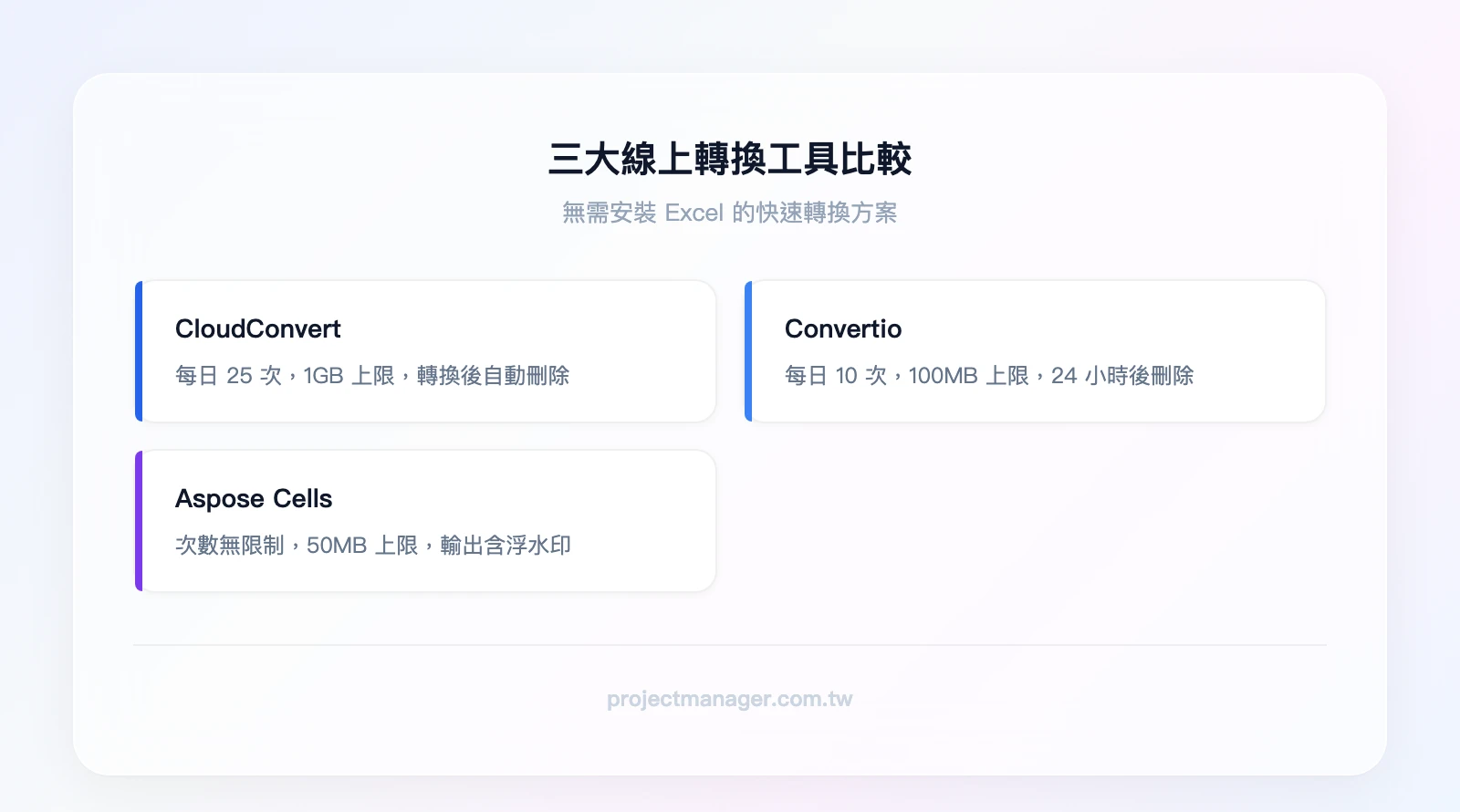
如果你沒有安裝 Excel,或只是偶爾需要快速轉換,線上工具是最方便的選擇。以下是三個主流的 CSV to Excel converter free 工具比較:
| 工具 | 免費限制 | 檔案大小上限 | 隱私安全 | 適合情境 |
|---|---|---|---|---|
| CloudConvert | 每日 25 次 | 1GB | 轉換後自動刪除 | 偶爾轉換、大檔案 |
| Convertio | 每日 10 次 | 100MB(免費版) | 24 小時後刪除 | 快速轉換小檔案 |
| Aspose Cells | 無限制(有浮水印) | 50MB | 需確認隱私政策 | 測試用途 |
CloudConvert 操作步驟
- 開啟 CloudConvert 網站,選擇「CSV to XLSX」轉換類型
- 點選「Select File」上傳你的 CSV 檔案(支援從電腦、Google Drive、Dropbox 上傳)
- 確認輸出格式為 XLSX,點選「Convert」
- 轉換完成後點選「Download」下載 XLSX 檔案
整個過程不到 2 分鐘,也不需要註冊帳號。
線上工具的安全注意事項
敏感資料不建議上傳至線上工具。 如果你的 CSV 包含財務數據、客戶個資、員工薪資等機密資訊,請使用本機方法(方法一或方法二)。線上工具雖然聲稱會在一定時間後刪除檔案,但資料一旦上傳到第三方伺服器,就存在洩漏風險。
此外,部分使用者搜尋「CSV to Excel Adobe」,但 Adobe Acrobat 主要處理 PDF 格式,並非 CSV 轉 Excel 的理想工具。如果你需要處理的是 PDF 轉 Excel,那是另一個主題;單純的 CSV 轉 XLSX,上述三個工具更為直接。
如果你經常需要處理不同格式的檔案(CSV、ODS、XLSX 之間互轉),建議還是安裝 Excel 或免費的 LibreOffice,長期來看效率更高。
方法四:Power Query 批次轉換多個 CSV
當你需要一次處理多個 CSV 檔案——例如每月從系統匯出的銷售報表、每日的伺服器日誌——逐一開啟再另存會非常耗時。Power Query 可以一次讀取整個資料夾中的所有 CSV,自動合併為單一工作表。
Power Query 批次合併步驟
前置準備:將所有要合併的 CSV 檔案放在同一個資料夾中。重要前提——所有 CSV 必須有相同的欄位結構(欄位名稱與順序一致),否則合併後會出現錯位。
- 開啟 Excel → 點選「資料」→「取得資料」→「從檔案」→「從資料夾」
- 選擇存放所有 CSV 的資料夾,點選「確定」
- Excel 會列出資料夾中所有檔案的預覽。點選「合併」→「合併並載入」
- 在合併設定視窗中,選擇第一個 CSV 作為範本,確認分隔符號與編碼設定正確
- 點選「確定」,Power Query 會自動讀取所有 CSV 並合併為單一工作表
- 合併完成後,資料會載入到新的工作表中,同時會自動新增一個「Source.Name」欄位,標示每筆資料來自哪個 CSV 檔案
這個方法的強大之處在於:當資料夾中新增了新的 CSV 檔案,你只需要在 Excel 中點選「資料」→「全部重新整理」,Power Query 就會自動讀取新檔案並更新合併結果。這對於需要定期處理報表的專案團隊來說非常實用。
如果你想更進一步了解 Power Query 的自動化能力,可以參考 Excel 自動化教學。
Power Automate Desktop 自動化排程
如果你的需求是「每天早上 9 點自動將新的 CSV 轉換為 Excel 並寄送給主管」,Power Query 就不夠了——你需要 Power Automate Desktop。
Power Automate Desktop 是 Microsoft 的免費桌面自動化工具(Windows 10/11 內建),可以設定排程自動執行以下流程:
- 監控指定資料夾中的新 CSV 檔案
- 自動開啟 Excel 並執行轉換
- 儲存為 XLSX 並寄送 Email 通知
這屬於企業級的自動化需求,詳細設定可參考 Microsoft Learn 官方教學。

如果你的團隊經常需要從不同系統匯出 CSV 再手動整理,這其實是一個訊號:你可能需要一個能自動整合資料的協作平台。像 monday.com 就支援直接匯入 CSV 資料到看板中,省去「CSV → Excel → 手動更新」的重複流程。團隊成員可以即時看到最新資料,不用等誰把 Excel 檔案寄出來。
方法五:程式碼轉換(Python 與 C#)
對於開發者或需要在應用程式中自動化 CSV 轉 Excel 的情境,程式碼是最靈活的方案。
Python(pandas)轉換
Python 的 pandas 套件讓 CSV 轉 Excel 只需要三行程式碼:
import pandas as pd

df = pd.read_csv('data.csv', encoding='utf-8')
df.to_excel('output.xlsx', index=False)
參數說明:
encoding='utf-8':指定 CSV 的編碼。如果你的 CSV 來自台灣舊系統,改為encoding='big5'index=False:匯出時不要把 pandas 自動產生的列索引寫入 Excel(否則會多出一欄無意義的數字)
前置條件: 需安裝 pandas 與 openpyxl 兩個套件:
pip install pandas openpyxl
批次轉換多個 CSV:
import pandas as pd
import glob
import os

csv_files = glob.glob('data_folder/*.csv')

for file in csv_files:
    df = pd.read_csv(file, encoding='utf-8')
    output_name = os.path.splitext(file)[0] + '.xlsx'
    df.to_excel(output_name, index=False)
    print(f'已轉換:{file} → {output_name}')
這段程式碼會自動找到 data_folder 資料夾中所有的 CSV 檔案,逐一轉換為同名的 XLSX 檔案。如果你需要更複雜的 Python 操作 Excel 功能(如設定儲存格格式、插入圖表),可以搭配 openpyxl 套件的進階 API。
C# 轉換基礎範例
C# 開發者可以使用 ClosedXML 套件(免費開源)來實現 CSV 轉 Excel:
using ClosedXML.Excel;
using System.IO;

// 讀取 CSV
var lines = File.ReadAllLines("data.csv");
var workbook = new XLWorkbook();
var worksheet = workbook.Worksheets.Add("Sheet1");

for (int i = 0; i < lines.Length; i++)
{
    var columns = lines[i].Split(',');
    for (int j = 0; j < columns.Length; j++)
    {
        worksheet.Cell(i + 1, j + 1).Value = columns[j];
    }
}

workbook.SaveAs("output.xlsx");
NuGet 套件安裝: 在 Visual Studio 的套件管理器主控台執行:
Install-Package ClosedXML
如果你的專案需要更複雜的 Excel 操作(如讀取 Excel 到 DataTable),可以參考 C# 處理 Excel 的完整教學。另外,使用 Laravel 處理 Excel 的 PHP 開發者也有對應的套件可用。

結論:選擇最適合你的 CSV 轉 Excel 方法
回顧本文的五種方法,以下是快速決策重點:
- 方法一(直接另存):最快,適合格式單純的小型 CSV,1 分鐘搞定
- 方法二(資料匯入):最可靠,能解決亂碼、前導零消失、日期格式錯誤等所有格式問題
- 方法三(線上工具):最方便,不需安裝任何軟體,但敏感資料不建議上傳
- 方法四(Power Query):最高效,一次處理整個資料夾的 CSV,適合定期報表需求
- 方法五(程式碼):最靈活,Python 三行搞定,C# 可整合進企業應用
大多數人只需要方法一或方法二就能解決問題。如果你經常遇到格式問題,建議直接養成使用「資料匯入」功能的習慣——多花 2 分鐘設定,省下反覆修正的時間。
如果你發現自己每週都在重複「匯出 CSV → 轉 Excel → 整理格式 → 寄給同事」這個流程,這可能代表你需要的不是更快的轉換方法,而是一個能讓團隊直接在同一平台上查看和更新資料的工具。monday.com 支援直接匯入 CSV 資料到看板,團隊成員即時協作,不再需要來回傳檔案。免費方案不需要信用卡,可以先試試看是否適合你的工作流程。
CSV 轉 Excel 常見問題
開啟 CSV 出現亂碼怎麼辦?
亂碼是因為 CSV 檔案的編碼與 Excel 預設編碼不一致。解決步驟:首先判斷 CSV 的編碼來源——現代系統(Google Sheets、新版 ERP)通常是 UTF-8,台灣舊系統(舊版會計軟體、政府平台)通常是 Big5。然後使用方法二的「資料匯入」功能,在匯入時選擇正確的編碼。如果不確定編碼,可以先用記事本開啟 CSV,在「另存新檔」時將編碼改為 UTF-8,再用 Excel 匯入。更多編碼問題的處理方式,可參考 Excel 編碼問題完整解析。
資料全部集中在同一欄怎麼辦?
這代表 Excel 沒有正確識別 CSV 的分隔符號。最常見的原因是你的 CSV 使用分號(;)而非逗號(,)作為分隔符號——這在歐洲系統和 SAP 匯出的檔案中很常見。解決方法:使用方法二的「資料匯入」功能,在分隔符號步驟中手動選擇「分號」或「Tab」。你也可以先用記事本開啟 CSV,觀察欄位之間是用什麼符號分隔的。
數字前導零(如 0001)消失怎麼辦?
Excel 會自動將看起來像數字的文字轉換為數字格式,導致「0001」變成「1」。這個問題無法在轉換後修復——一旦前導零消失,Excel 不知道原本有幾個零。唯一的解決方法是在匯入時就將該欄位設定為「文字」格式。使用方法二的資料匯入功能,在步驟 5 中點選該欄位的資料類型,選擇「文字」即可保留前導零。
日期格式被自動轉換怎麼辦?
Excel 的自動格式辨識會把「1/2」轉成「1月2日」、「3-4」轉成「3月4日」。如果這些原本不是日期(可能是產品編號或分數),你需要在匯入時將該欄設為「文字」格式以阻止自動轉換。如果該欄確實是日期但格式不對,則在匯入時設為「日期」並指定正確的日期格式(如 YYYY/MM/DD)。
CSV 超過 100 萬列,Excel 放不下怎麼辦?
Excel 單一工作表的列數上限是 1,048,576 列。如果你的 CSV 超過這個限制,有三種處理方式:第一,使用 Python 的 pandas 將 CSV 分割成多個較小的檔案再分別匯入;第二,使用 Power Query 載入時設定篩選條件,只載入需要的資料子集;第三,如果資料量真的很大,建議改用資料庫工具(如 SQLite、PostgreSQL)來處理,Excel 並不適合百萬級以上的資料分析。如果遇到 xlsx 檔案無法開啟的問題,也可能與檔案大小有關。
轉換後原始 CSV 會被覆蓋嗎?
不會。無論你使用哪種方法,原始 CSV 檔案都會保持不變。方法一的「另存新檔」會建立一個全新的 XLSX 檔案;方法二的「資料匯入」是將資料載入到 Excel 的新工作表中;線上工具則是產生一個新的下載檔案。你的原始 CSV 始終安全。不過建議養成習慣:轉換前先備份原始 CSV,尤其是來自一次性匯出的資料(例如系統遷移時的匯出檔案),萬一轉換過程中設定錯誤,還能重新來過。

如果你想系統性地提升 Excel 與 JavaScript 操作試算表的能力,持續關注我們的 Excel 教學系列,會有更多實戰技巧分享。