


你正在尋找一款好用的筆記軟體嗎?無論你是學生需要課堂筆記APP、上班族需要工作筆記工具,還是單純想找一款免費筆記軟體來整理日常靈感,這篇文章都能幫你找到最適合的選擇。
不管你搜尋的是「免費筆記app推薦」、「手寫筆記app免費」還是「筆記app免費」方案,我們都幫你整理好了。本文從功能、價格、平台支援、易用性四大面向,深度評測了 2026 年市面上最受歡迎的 11 款筆記APP,包含 Notion、Monday.com、Evernote、Obsidian、GoodNotes 等,並附上完整比較表,讓你一目了然!
⚡ 快速推薦:沒時間看完全文?
- 綜合最強免費筆記軟體 → Notion(模板豐富、免費功能多、跨平台)
- 最佳團隊工作筆記 → Monday.com(workdocs 協作、專案管理整合)
- 最佳手寫筆記APP → GoodNotes(手寫體驗最佳、適合學生)
- 最佳電腦筆記軟體 → Obsidian(離線優先、Markdown、知識管理)
- 最簡單的免費筆記APP → Google Keep(零學習門檻、Google 生態整合)
- 最佳 Apple 生態筆記 → Bear(介面精美、Markdown 支援)
11款筆記軟體總覽比較表
在深入介紹每款工具之前,先用這張比較表幫你快速了解各款筆記軟體的核心差異:
| 筆記軟體 | 免費方案 | 付費價格(月) | 電腦版 | 手機版 | 平板版 | 線上版 | 手寫支援 | 最適合 | 本站評分 |
|---|---|---|---|---|---|---|---|---|---|
| Notion | ✅ 功能完整 | US$8/月起(年繳) | ✅ Win/Mac | ✅ | ✅ | ✅ | ❌ | 全能型使用者 | ⭐ 9.5/10 |
| Google Keep | ✅ 完全免費 | 免費 | ✅ 網頁版 | ✅ | ✅ | ✅ | ✅ | 快速記錄、Google 用戶 | ⭐ 8.0/10 |
| Apple Notes | ✅ 完全免費 | 免費 | ✅ Mac | ✅ | ✅ | ✅ | ✅ | Apple 生態用戶 | ⭐ 8.5/10 |
| GoodNotes | ✅ 限3本筆記 | US$11.99/年或一次性US$35.99 | ✅ Mac/Win | ✅ | ✅ | ✅(網頁版) | ✅ | 學生、手寫筆記 | ⭐ 9.0/10 |
| Monday.com | ✅ 2人以下 | US$9/人/月起(年繳) | ✅ Win/Mac | ✅ | ✅ | ✅ | ❌ | 團隊工作筆記 | ⭐ 8.5/10 |
| Notability | ✅ 基本功能 | Plus US$20/年;Pro US$99/年 | ✅ Mac | ✅ | ✅ | ❌ | ✅ | 課堂錄音筆記 | ⭐ 8.5/10 |
| OneNote | ✅ 完全免費 | 免費 | ✅ Win/Mac | ✅ | ✅ | ✅ | ✅ | 微軟生態用戶 | ⭐ 8.5/10 |
| Evernote | ⚠️ 有限制 | Starter US$8.25/月起;Advanced US$20.83/月起 | ✅ Win/Mac | ✅ | ✅ | ✅ | ✅ | 資料蒐集與檢索 | ⭐ 7.5/10 |
| Obsidian | ✅ 功能完整 | 同步 US$4/月(年繳) | ✅ Win/Mac/Linux | ✅ | ✅ | ❌ | ❌ | 知識管理、進階用戶 | ⭐ 9.0/10 |
| Bear | ✅ 基本功能 | US$2.99/月 | ✅ Mac | ✅ | ✅ | ✅ | ❌ | Apple 用戶、寫作者 | ⭐ 8.5/10 |
| Easy Notes | ✅ 完全免費 | 免費(有廣告) | ❌ | ✅ | ✅ | ❌ | ✅ | 手機快速記錄 | ⭐ 7.0/10 |
什麼是筆記軟體?
筆記軟體(又稱筆記APP、記事本APP、Notes 軟體)是一種數位工具,讓你可以在手機、平板或電腦上創建、編輯和管理筆記。相較於傳統紙筆,筆記軟體具備以下核心優勢:
隨時存取:只要有裝置在手,就能隨時記錄靈感。支援雲端同步的筆記軟體,更能讓你在手機上記下的內容,回到電腦前繼續編輯。
強大的搜尋功能:再也不用翻遍整本筆記本找資料。輸入關鍵字,就能立即找到你需要的筆記內容。
多元記錄方式:除了打字,許多筆記APP還支援手寫、語音輸入、圖片插入、甚至 PDF 標註,讓筆記不再只是文字。
輕鬆分享協作:需要和同事或同學共享筆記?大多數筆記軟體都支援即時協作,省去來回傳檔的麻煩。
自動備份:不用擔心筆記本弄丟或咖啡灑上去。雲端筆記軟體會自動幫你備份所有內容。
當然,筆記軟體也有需要注意的地方:部分進階功能可能需要付費、某些軟體離線功能有限、功能太豐富的工具可能需要花時間學習。不過整體而言,使用筆記軟體帶來的便利性遠大於這些小缺點。

如何挑選適合自己的筆記軟體?5大關鍵考量
面對這麼多筆記軟體推薦,到底該怎麼選?以下是我們建議的五大評估標準:
1. 使用平台
你主要用什麼裝置做筆記?這是最重要的第一步。如果你主要用電腦,需要選擇有電腦筆記軟體版本的工具(如 Notion、OneNote、Obsidian);如果你用 iPad 做手寫筆記,GoodNotes 和 Notability 會是更好的選擇;如果你想要在所有裝置上都能使用,就要選擇跨平台且支援線上筆記的工具。
2. 主要用途
不同的筆記需求,適合的工具截然不同。課堂筆記需要手寫和錄音功能;工作筆記需要協作和專案管理整合;個人知識管理需要雙向連結和強大的搜尋功能;日常備忘只需要簡單快速的記事本APP即可。
3. 免費 vs 付費
預算是很實際的考量。好消息是,目前有不少筆記app免費方案的功能已經非常完善,像 Notion、Google Keep、OneNote 和 Obsidian 的免費版都能滿足大部分使用者的需求。只有在需要進階功能(如大容量雲端同步、團隊協作)時,才需要考慮付費方案。
4. 學習門檻
如果你只是想快速記東西,Google Keep 和 Apple Notes 幾乎不需要學習;但如果你願意花點時間學習,Notion 和 Obsidian 能提供強大得多的功能和客製化空間。
5. 資料安全性
如果你的筆記包含敏感資訊(如工作機密、個人隱私),務必選擇提供加密功能的筆記軟體。Obsidian 的本地儲存特性在隱私保護方面有天然優勢;而雲端工具如 Notion 和 Evernote 也都提供企業級的加密保護。
11款最好用的筆記軟體推薦【2026完整評測】
以下是我們根據實際使用體驗,精選出的 11 款筆記APP推薦。每款工具我們都會詳細介紹功能特色、價格方案、優缺點和最適合的使用者,幫你做出最好的選擇。
1. Notion——最強全能型免費筆記軟體
本站評分:⭐ 9.5 / 10
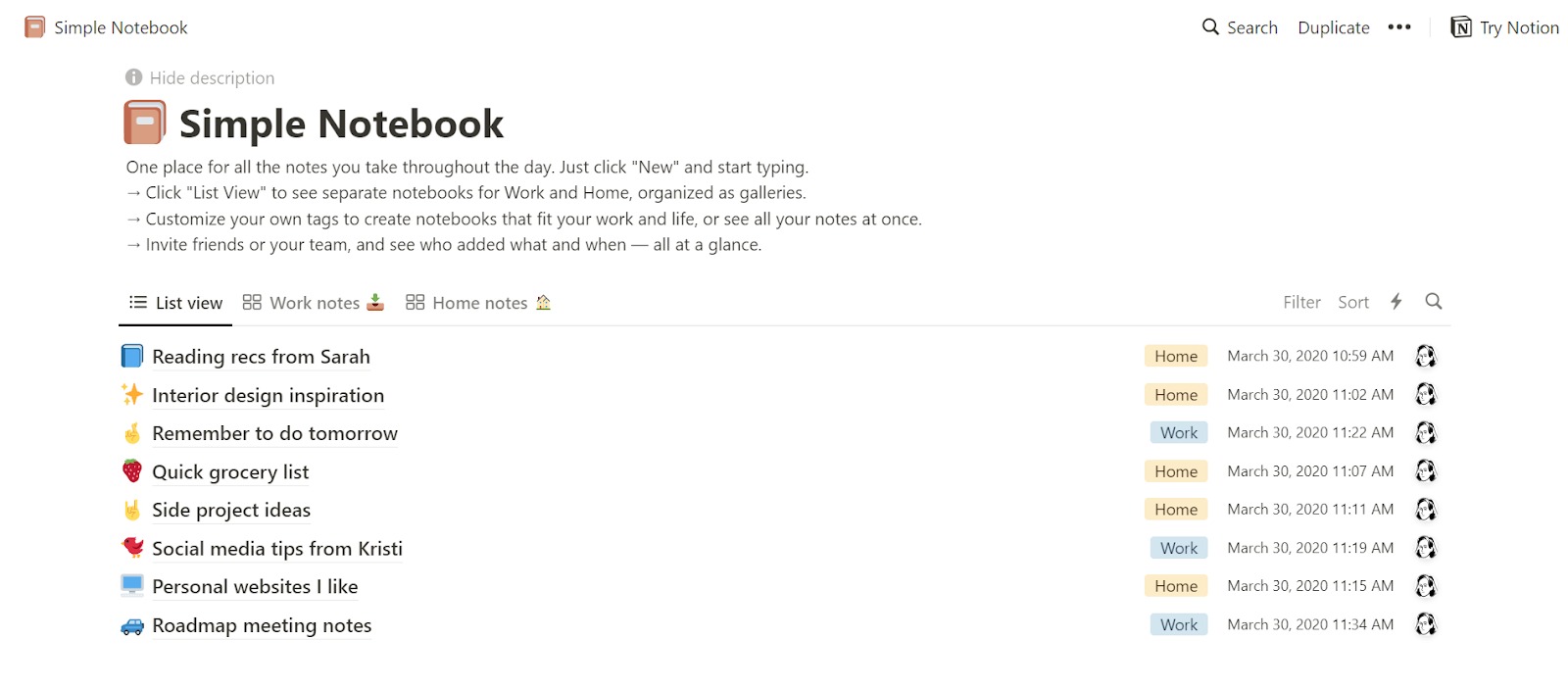
如果只能推薦一款筆記軟體,我們會毫不猶豫地選擇 Notion。它不只是一款筆記工具,更是一個集筆記、專案管理、知識庫、數據庫於一體的全能工作空間。最重要的是,Notion 的個人版完全免費,功能幾乎沒有限制。
核心功能:
- 模塊化設計:Notion 獨特的 Block 系統,讓你自由組合文本、表格、看板、待辦清單、嵌入式內容等元素,打造完全符合你需求的筆記格式。想要做讀書筆記?會議記錄?個人日記?通通可以。
- 強大的資料庫功能:支援表格(Table)、看板(Board)、日曆(Calendar)、時間軸(Timeline)、圖庫(Gallery)等多種視圖,讓同一份資料可以用不同方式呈現和管理。
- 海量免費模板:Notion 的模板庫超過數千個免費模板,涵蓋學生筆記、專案管理、個人日記、財務追蹤等各種使用場景,讓你不用從零開始。
- Notion AI:內建的 AI 助手可以幫你摘要筆記、生成內容、翻譯文字、分析資料,大幅提升效率。
- 即時協作:支援多人同時編輯同一頁面,可以留言討論、指派任務,非常適合團隊使用。
- 跨平台同步:Windows、Mac、iOS、Android、網頁版全面支援,筆記隨時同步。
價格方案:
| 方案 | 價格 | 主要功能 |
|---|---|---|
| 免費版 | NT$0 | 無限頁面和區塊、協作(最多10人)、7天歷史紀錄、5MB 檔案上傳限制 |
| Plus | US$10/月(月繳)或 US$8/月(年繳) | 無限檔案上傳、30天歷史紀錄、無限協作人數、AI 有限試用 |
| Business | US$20/月(年繳) | 無限 Notion AI、SAML SSO、90天歷史紀錄、進階權限 |
優點:
- 免費版功能極為完整,幾乎不需要付費
- 模板豐富,上手後效率極高
- All-in-one 設計減少切換工具的時間
- 持續更新新功能(AI、日曆整合等)
缺點:
- 功能豐富意味著學習曲線稍高,新手可能需要幾天適應
- 離線支援有限,需要網路才能完整使用
- 不支援手寫筆記
- 免費版單檔上傳限制 5MB
- 載入速度有時偏慢
- 完整 AI 功能需升級至 Business 方案(免費版和 Plus 僅提供有限試用)
最適合:想要一款能應對各種筆記需求的全能工具的使用者,特別是學生、自由工作者、和需要團隊協作的專業人士。
延伸閱讀:
2. Google Keep——最簡單的免費筆記APP
本站評分:⭐ 8.0 / 10
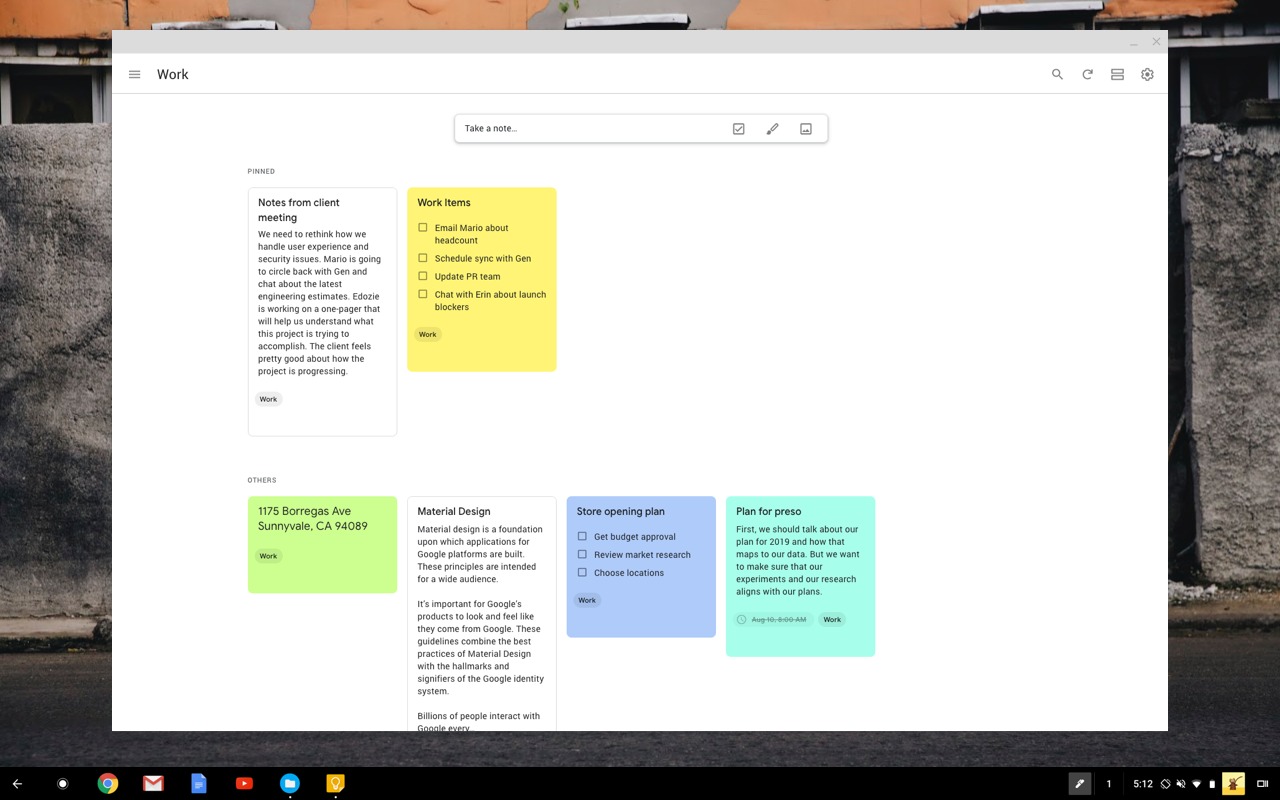
如果你只是想要一款簡單、免費、零門檻的記事本APP,Google Keep 絕對是最好的選擇。它就像一面數位便利貼牆,讓你隨手記下任何想法,完全不需要任何設定或學習。
核心功能:
- 便利貼式介面:每則筆記都像一張便利貼,支援顏色分類和圖片背景,視覺化管理非常直覺。
- 多種輸入方式:支援文字輸入、手寫、語音轉文字、拍照記錄,怎麼方便怎麼來。
- Google 生態整合:與 Google Drive、Google Calendar、Gmail、Google Docs 深度整合。你可以把 Keep 筆記拖到 Google Docs 裡,或者設定位置提醒——走到超市門口自動跳出購物清單。
- 即時協作:可以和家人或同事共享筆記和清單。
- 完全免費:所有功能免費使用,沒有付費版本,沒有功能限制。
優點:
- 完全免費,沒有任何付費限制
- 介面極簡,零學習門檻
- 與 Google 服務無縫整合
- 語音輸入和手寫辨識準確度高
缺點:
- 筆記格式有限,不適合長篇內容或複雜筆記
- 沒有資料夾結構,筆記多了不太好整理
- 沒有 Markdown 支援
- 搜尋功能較為基本
最適合:需要快速記錄想法、購物清單、備忘事項的 Google 生態用戶。不適合需要深度筆記整理或長篇寫作的使用者。
3. Apple Notes(備忘錄)——Apple 生態最佳免費筆記
本站評分:⭐ 8.5 / 10
Apple Notes(備忘錄)是 iPhone、iPad 和 Mac 使用者最容易忽略的強大免費筆記APP。很多人以為它只是一個簡單的記事本,但近年來 Apple 持續為它增加功能,現在的 Apple Notes 已經是一款功能相當完整的筆記軟體。
核心功能:
- Apple 生態深度整合:透過 iCloud 在所有 Apple 裝置間即時同步,在 iPhone 上記的筆記,打開 Mac 就能看到。
- Apple Pencil 手寫:在 iPad 上搭配 Apple Pencil,手寫體驗非常流暢,支援手寫辨識和手寫搜尋。
- 文件掃描:內建的文件掃描功能品質很好,可以直接把紙本文件掃描成 PDF 存入筆記。
- Smart Folders:透過標籤和自動分類資料夾,讓筆記整理更有條理。
- 筆記上鎖:支援 Face ID 或密碼鎖定特定筆記,保護隱私。
- PDF 標註:可以直接在筆記中對 PDF 進行標註。
優點:
- 完全免費,隨 Apple 裝置內建
- 與 Apple 生態系統整合度極高
- 手寫體驗(配合 Apple Pencil)非常優秀
- 近年功能更新幅度大,越來越好用
缺點:
- 僅限 Apple 生態系統,Windows 和 Android 用戶無法使用(僅有功能受限的 iCloud 網頁版)
- 沒有模板功能
- 協作功能較基本
- 資料庫和進階整理功能不如 Notion
最適合:全面使用 Apple 裝置的用戶,特別是有 iPad + Apple Pencil 的學生或創作者。如果你同時使用 Windows 或 Android 裝置,建議選擇其他跨平台的筆記軟體。
4. GoodNotes——最佳手寫筆記APP
本站評分:⭐ 9.0 / 10
如果你是用平板做筆記的學生,或是任何喜歡手寫記錄的人,GoodNotes 幾乎是公認的最佳手寫筆記APP。它的書寫體驗流暢自然,配合多樣的筆記模板,讓數位手寫筆記的體驗非常接近紙筆書寫。
核心功能:
- 頂級手寫體驗:筆觸延遲極低,壓力感應精準,書寫感受非常接近真實紙筆。支援多種筆類型(鋼筆、原子筆、螢光筆等)。
- 手寫辨識與搜尋:可以搜尋手寫內容,也能將手寫文字轉換為可編輯的打字文本。
- 豐富的筆記模板:內建方格紙、橫線紙、空白頁、康乃爾筆記格式、日曆等模板,也支援匯入自訂模板。
- 多層次資料夾管理:支援資料夾和子資料夾結構,適合按照課程或主題整理大量筆記。
- PDF 標註:可以直接在 PDF 上做筆記和標註,非常適合課堂教材或工作文件。
- AI 手寫:最新版本加入了 AI 功能,可以幫你美化手寫字跡、摘要筆記內容。
價格方案:
| 方案 | 價格 | 主要功能 |
|---|---|---|
| 免費版 | NT$0 | 最多 3 本筆記本、基本功能、20分鐘錄音限制 |
| Essential | US$11.99/年 或一次性 US$35.99 | 無限筆記本、所有核心功能 |
| Pro | US$35.99/年 | Essential 所有功能 + 進階 AI 功能 |
優點:
- 手寫體驗業界最佳
- 提供一次性買斷選項(Essential),不用月月付費
- 手寫辨識和搜尋功能強大
- 支援 Windows 和 Android(但跨平台同步有限制)
- 新增網頁版,可在瀏覽器存取筆記
缺點:
- 免費版限制 3 本筆記本
- 以手寫為核心,打字筆記功能相對薄弱
- Apple 與 Windows/Android 之間的筆記同步功能尚不完善
- 協作功能有限
- Windows/Android 年訂閱方案已停止新購(2025年9月起)
最適合:使用平板(iPad 或 Android 平板)搭配觸控筆做手寫筆記的學生和專業人士。GoodNotes 現在也支援 Windows 和網頁版,但跨平台同步體驗尚不如 Apple 生態內流暢。如果你主要用打字記筆記,Notion 或 Obsidian 會更合適。
5. Monday.com——最佳團隊工作筆記與協作平台
本站評分:⭐ 8.5 / 10
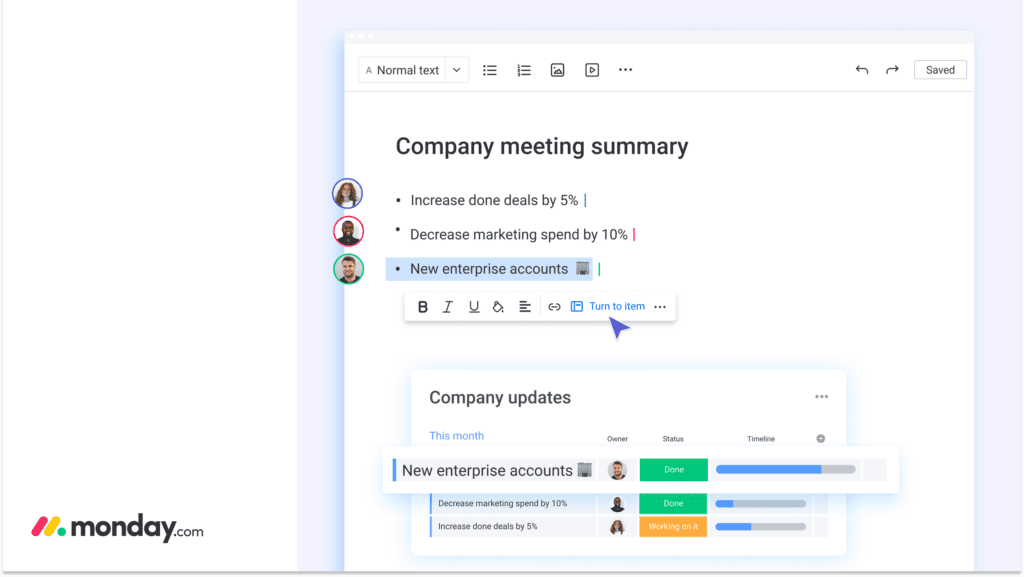
如果你需要的不只是個人筆記,而是一個能讓團隊一起記錄、討論、追蹤工作進度的筆記軟體,Monday.com 是非常值得考慮的選擇。它內建的 Workdocs 功能讓你在專案管理平台中直接建立即時協作文件,把筆記、待辦事項和專案進度緊密結合在一起。
核心功能:
- Workdocs 即時協作文件:Monday.com 的 Workdocs 是一個功能完整的文件編輯器,支援多人即時協作、嵌入式看板、待辦清單、圖片和表格。最大的特色是可以直接在文件中嵌入 Monday.com 的看板資料,讓筆記和專案進度無縫整合。
- 視覺化專案管理:支援看板(Kanban)、時間軸(Timeline)、甘特圖(Gantt)、日曆等多種視圖,讓工作安排一目了然。
- 自動化流程:設定觸發條件自動執行動作(如狀態變更時通知團隊成員),減少重複性工作。
- 200+ 模板:涵蓋專案管理、行銷計畫、產品開發、會議記錄等各種工作場景,快速上手。
- 豐富的整合:支援 Slack、Google Drive、Zoom、Jira 等 200+ 第三方工具整合。
- AI 助手:內建 AI 功能可以幫你生成內容、摘要更新、建議自動化流程。
價格方案:
| 方案 | 價格 | 主要功能 |
|---|---|---|
| 免費版 | NT$0 | 最多 2 人、3 個看板、3 個 Docs |
| Basic | US$9/人/月(年繳,最少 3 人) | 無限看板、無限文件、5GB 儲存 |
| Standard | US$12/人/月(年繳) | 時間軸/甘特圖、250 自動化/月、20GB 儲存 |
| Pro | US$19/人/月(年繳) | 私人看板、公式欄、時間追蹤、1TB 儲存 |
優點:
- Workdocs 讓筆記和專案管理無縫結合,團隊不用在多個工具之間切換
- 視覺化介面直觀好用,新手也能快速上手
- 自動化功能強大,減少手動更新的時間
- 跨平台支援完善(Windows、Mac、iOS、Android、網頁版)
缺點:
- 付費方案最少需 3 人起跳,個人使用成本偏高
- 免費版限制嚴格(僅 2 人、3 個看板)
- 筆記功能是附屬於專案管理的,不如 Notion 靈活
- 個人知識管理功能較弱(沒有雙向連結、標籤系統等)
- 學習曲線中等,功能選項較多
最適合:需要團隊協作筆記和專案管理的工作團隊。如果你的筆記需求是「記錄會議決議→分派任務→追蹤進度」這類工作流程,Monday.com 的 Workdocs + 看板整合會比單純的筆記工具更高效。個人使用建議選 Notion。
延伸閱讀:
6. Notability——最佳課堂錄音筆記軟體
本站評分:⭐ 8.5 / 10
Notability 是另一款非常受學生歡迎的手寫筆記APP,它最獨特的賣點在於錄音同步功能——你可以邊上課邊錄音邊寫筆記,回放錄音時筆記會同步顯示你當時寫的內容,讓你不錯過任何重要資訊。
核心功能:
- 錄音同步筆記:這是 Notability 的殺手級功能。錄音會和筆記內容同步,回放時你可以點擊任何筆記段落,直接跳到對應的錄音時間點,對上課或開會來說超級實用。
- 手寫與打字結合:同時支援手寫和打字輸入,可以在同一頁面自由切換。
- 多媒體筆記:支援插入圖片、GIF、網頁內容等多媒體元素。
- PDF 標註:強大的 PDF 標註功能,適合在課堂講義上做筆記。
價格方案:
| 方案 | 價格 | 主要功能 |
|---|---|---|
| 免費版 | NT$0 | 基本編輯功能、有限筆記 |
| Plus | US$7.99/月 或 US$20/年 | 所有核心功能、iCloud 備份、模板 |
| Pro | US$20/月 或 US$99/年 | 所有功能 + 進階 AI 功能 |
優點:
- 錄音同步功能是獨家亮點,對學生價值極高
- 手寫體驗流暢
- 同時支援手寫和打字
- Plus 年訂閱方案 US$20/年 價格合理
缺點:
- 訂閱制引起部分用戶不滿(Pro 方案 US$99/年 偏貴)
- 筆記管理結構較扁平(不支援子資料夾)
- 僅限 Apple 生態系統(iPad、iPhone、Mac),無 Windows 或 Android 版本
- 不適合純打字筆記需求
最適合:需要在課堂或會議中同時錄音和寫筆記的學生和專業人士。錄音同步功能是 Notability 最核心的價值。
7. OneNote——微軟生態最強免費筆記軟體
本站評分:⭐ 8.5 / 10
Microsoft OneNote 是微軟推出的免費筆記軟體,完全免費且功能強大。它的「筆記本→分區→頁面」三層結構設計,非常適合需要整理大量筆記的使用者,而且在 Windows 電腦上的體驗特別好。

核心功能:
- 三層筆記本結構:筆記本(Notebook)→ 分區(Section)→ 頁面(Page)的階層式管理,就像真實的活頁筆記本一樣直覺。
- 自由畫布:OneNote 的頁面是一個自由畫布,你可以在任何位置放置文字框、圖片、手寫內容,版面配置極為自由。
- 手寫與打字結合:在支援觸控的裝置上,可以同時使用手寫和打字。手寫內容還能透過 AI 辨識轉為文本。
- 跨平台支援:Windows、Mac、iOS、Android、Web 全面支援,透過 OneDrive 即時同步。
- 完全免費:OneNote 所有功能免費使用,沒有任何功能限制或付費方案。
- 整合 Microsoft 365:與 Outlook、Teams、Word 等微軟產品深度整合。
優點:
- 完全免費,所有功能不限制
- 自由畫布設計靈活性極高
- 跨平台支援完善,Windows 體驗最佳
- 手寫辨識準確度持續提升
缺點:
- 介面設計稍顯老舊
- 同步速度有時不夠快
- 沒有 Markdown 支援
- 模板選擇遠不如 Notion 豐富
最適合:使用 Windows 電腦的用戶,特別是已經在使用 Microsoft 365 的上班族和學生。如果你要找電腦筆記軟體且主力是 Windows,OneNote 是免費又功能齊全的好選擇。
8. Evernote——老牌資料蒐集型筆記軟體
本站評分:⭐ 7.5 / 10
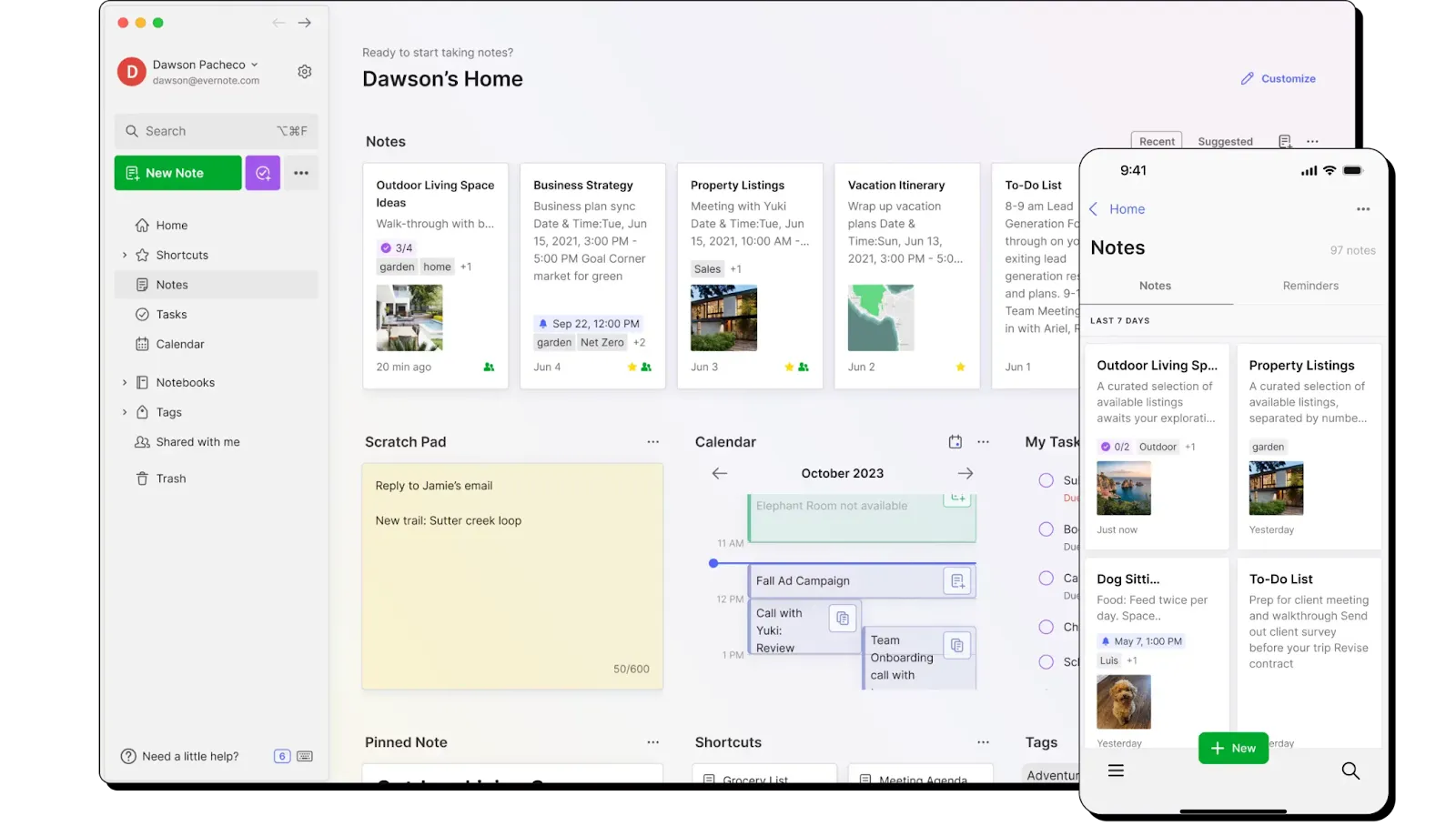
Evernote 是筆記軟體領域的老前輩,以強大的搜尋和資料蒐集功能著稱。然而近年來被 Bending Spoons 收購後,免費版限制越來越嚴格、價格也持續上漲,競爭力已不如以往。但如果你非常依賴網頁剪輯和跨格式搜尋,Evernote 仍然有它的價值。
核心功能:
- 業界最強搜尋:可以搜尋打字內容、手寫內容、甚至圖片中的文字(OCR),搜尋能力是所有筆記軟體中最強的。
- Web Clipper:Evernote 的瀏覽器擴充功能可以快速擷取整個網頁、文章片段、截圖等,是蒐集網路資料的利器。
- 多元筆記格式:支援文字、圖片、音檔、PDF、Office 文件等多種格式嵌入。
- 標籤系統:透過標籤系統分類筆記,適合建立個人資料庫。
- AI 功能:新版本加入 AI 搜尋、AI 編輯、AI 轉錄等功能(所有付費方案均可使用)。
價格方案(2025年底更新為 Starter / Advanced 方案):
| 方案 | 價格 | 主要功能 |
|---|---|---|
| 免費版 | NT$0 | 50 則筆記上限、1 本筆記本、1 台裝置同步、20MB 儲存空間 |
| Starter | US$8.25/月(年繳 US$99/年) | 1,000 則筆記、20 本筆記本、3 台裝置、1GB 儲存空間、AI 功能 |
| Advanced | US$20.83/月(年繳 US$249.99/年) | 無限筆記和筆記本、無限裝置、無限儲存空間、完整 AI 功能 |
優點:
- 搜尋功能業界最強(含 OCR 圖片文字搜尋)
- Web Clipper 網頁擷取非常好用
- 歷史悠久,生態系統成熟
- 所有付費方案均含 AI 功能
缺點:
- 免費版限制極嚴格(50 則筆記、1 本筆記本、僅 1 台裝置)
- 付費版價格偏高,Advanced 方案年繳近 US$250
- 近年頻繁調整方案和漲價,部分用戶信任度下降
- Starter 方案也有不少限制(1,000 則筆記、20 本筆記本、3 台裝置)
最適合:需要大量蒐集和搜尋各種格式資料的研究人員或記者。但考慮到免費版的嚴格限制和高昂的訂閱費用,一般使用者建議優先考慮 Notion 或 Obsidian。
9. Obsidian——最強知識管理筆記軟體
本站評分:⭐ 9.0 / 10
Obsidian 是近年來快速崛起的筆記軟體,它的核心理念是「你的筆記應該屬於你自己」。所有筆記都以 Markdown 純文字格式儲存在你的電腦本地,不依賴任何雲端服務,讓你完全掌控自己的資料。同時,它強大的「雙向連結」功能讓你的筆記之間可以互相關聯,形成個人知識網路。自 2025 年起,Obsidian 的商業使用也完全免費,不再需要額外購買商業授權。
核心功能:
- 雙向連結(Backlinks):在筆記之間建立雙向連結,形成知識網路圖譜。當你寫下一個概念,所有相關的筆記會自動關聯起來,幫助你發現知識之間的隱藏聯繫。
- 本地儲存 + Markdown:所有筆記都是 .md 純文字檔,儲存在你的電腦上。即使 Obsidian 這家公司消失了,你的筆記依然完好無損。
- 強大的外掛生態:社群開發了超過 1,500 個外掛,從日曆、看板、資料庫到 AI 助手應有盡有,可以把 Obsidian 打造成任何你想要的樣子。
- 知識圖譜(Graph View):可視化呈現所有筆記之間的連結關係,幫助你宏觀理解自己的知識結構。
- 高度客製化:從主題外觀到功能,幾乎所有方面都可以自訂。
價格方案:
| 方案 | 價格 | 主要功能 |
|---|---|---|
| 個人使用 | 完全免費 | 所有核心功能、無限筆記、外掛支援(商業使用也免費) |
| Sync 同步 | US$4/月(年繳)或 US$5/月(月繳) | 跨裝置端對端加密同步 |
| Publish 發布 | US$8/月(年繳)或 US$10/月(月繳) | 將筆記發布為網站 |
優點:
- 核心功能完全免費,功能強大
- 本地儲存保障資料隱私和安全
- Markdown 格式保證資料可攜性
- 外掛生態豐富,擴展性極強
- 離線使用完全無問題
- 支援 Windows、Mac、Linux、iOS、Android
缺點:
- 學習曲線較高,不適合只想簡單記筆記的人
- 不支援手寫筆記
- 跨裝置同步需要付費(或自行用 iCloud/Dropbox 等方式同步)
- 即時協作功能較弱
- 介面需要花時間設定才會順眼
最適合:喜歡深度思考、建立個人知識體系的進階使用者,如研究人員、寫作者、開發者。如果你在意資料隱私和長期資料保存,Obsidian 的本地優先策略會讓你很安心。 <!– 內部連結:如有 Obsidian 教學/評測文章,在此加入延伸閱讀 –>
10. Bear——Apple 生態最美的筆記APP
本站評分:⭐ 8.5 / 10
Bear 是一款專為 Apple 生態系統設計的筆記APP,以極致精美的介面設計和優雅的 Markdown 書寫體驗著稱。如果你使用 Mac 和 iPhone,且追求寫作體驗和美感,Bear 可能是最讓你心動的選擇。
核心功能:
- 極致美感設計:Bear 多次獲得 Apple Design Award,介面設計簡潔優雅,書寫體驗令人愉悅。
- Markdown 支援:完整支援 Markdown 語法,且支援即時預覽,讓你在寫 Markdown 時就能看到最終效果。
- 標籤系統:使用 #標籤 來分類筆記,支援多層級標籤(如 #工作/專案A),取代傳統資料夾結構。
- 聚焦模式:提供寫作聚焦模式,排除干擾,讓你專心寫作。
- 多種匯出格式:支援匯出為 PDF、Word、HTML、Markdown、JPG 等多種格式。
價格方案:
| 方案 | 價格 | 主要功能 |
|---|---|---|
| 免費版 | NT$0 | 基本筆記功能、搜尋、標籤 |
| Bear Pro | US$2.99/月或 US$29.99/年 | iCloud 同步、主題切換、進階匯出 |
優點:
- 介面設計美觀,書寫體驗極佳
- Markdown 即時預覽功能好用
- Pro 版價格合理
- 適合長篇寫作和部落格草稿
缺點:
- 僅限 Apple 平台(Mac、iPhone、iPad)
- 免費版不支援跨裝置同步
- 不支援手寫筆記
- 沒有協作功能
- 功能相對簡單,不適合複雜的知識管理
最適合:全面使用 Apple 裝置的寫作者和部落客,追求美觀介面和流暢 Markdown 寫作體驗的使用者。
11. Easy Notes——最簡單的手機筆記APP
本站評分:⭐ 7.0 / 10
Easy Notes 是一款專為手機設計的輕量級免費筆記APP,介面色彩繽紛、操作極為簡單,適合只需要在手機上快速記錄的使用者。
核心功能:
- 快速記錄:支援文字、語音輸入、圖片、手寫等多種輸入方式,打開 APP 就能立刻開始記錄。
- 顏色分類:每則筆記可以設定不同背景顏色,視覺化分類一目了然。
- 提醒功能:設定時間提醒,把筆記變成待辦事項。
- 密碼保護:支援為特定筆記設定密碼鎖定。
- 完全免費:所有功能免費使用,但有廣告。
優點:
- 完全免費,介面可愛易上手
- 支援手寫和語音輸入
- 提醒功能實用
缺點:
- 沒有電腦版,僅限手機和平板使用
- 有廣告干擾
- 功能較為基本
- 不適合大量或複雜的筆記管理
- 雲端同步功能不穩定
最適合:只需要在手機上快速記錄靈感、購物清單、待辦事項的輕度使用者。如果你需要電腦版或更進階的功能,建議選擇其他工具。
免費筆記軟體推薦:不花錢也能好好做筆記
很多人搜尋「免費筆記app推薦」或「筆記app免費」方案時會擔心功能太陽春,但其實 2026 年有不少免費工具的功能已經非常完善。以下是我們精選的免費筆記app推薦清單,從完全免費到免費版功能最完整的排序:
完全免費(零付費牆):
- Google Keep:所有功能完全免費,適合快速記錄。
- Apple Notes:Apple 用戶免費,功能越來越強大。
- OneNote:微軟出品,功能完整且完全免費。
免費版功能完整:
- Notion 免費版:個人使用幾乎沒有限制,是免費筆記軟體中功能最完整的。
- Obsidian 免費版:所有核心功能免費,只有跨裝置同步需付費。
免費版有較多限制:
- GoodNotes 免費版:限 3 本筆記本,想解鎖需年繳 US$11.99 或一次性 US$35.99。
- Bear 免費版:不支援跨裝置同步。
- Evernote 免費版:限 50 則筆記、1 本筆記本、1 台裝置,限制最嚴格。
如果預算有限,我們最推薦 Notion——它的免費版功能幾乎和付費版一樣強大,對個人使用者來說已經綽綽有餘。無論你搜尋「筆記app免費」還是「免費筆記軟體」,Notion 都是我們的首選答案。
電腦筆記軟體推薦:在電腦上做筆記的最佳選擇
如果你主要在電腦上工作和學習,需要一款好用的電腦筆記軟體,以下是依照作業系統的最佳推薦:
Windows 電腦筆記軟體:
- OneNote(免費,微軟原生整合最佳)
- Notion(免費,功能最全面)
- Obsidian(免費,知識管理最強)
- GoodNotes(付費,已支援 Windows)
Mac 電腦筆記軟體:
- Apple Notes(免費,系統內建)
- Notion(免費,跨平台最佳)
- Bear(需付費同步,Mac 寫作體驗最佳)
- Obsidian(免費,知識管理最強)
跨平台(Windows + Mac):
- Notion(推薦首選,網頁版也能用)
- Monday.com(團隊協作首選,Workdocs + 專案管理)
- OneNote(完全免費,跨平台同步穩定)
- Obsidian(支援 Windows、Mac、Linux)
不同的電腦筆記軟體有不同的特性。想要功能全面選 Notion;想要離線使用和資料隱私選 Obsidian;想要零門檻免費使用選 OneNote(Windows)或 Apple Notes(Mac)。
手寫筆記APP推薦:用平板取代紙筆
如果你有 iPad 或 Android 平板,搭配觸控筆來做手寫筆記是越來越多學生的選擇。很多人搜尋「手寫筆記app免費」,想找不花錢就能手寫的工具——好消息是 Apple Notes 和 OneNote 都完全免費且支援手寫。以下是最適合手寫的筆記APP比較:
| 手寫筆記APP | 手寫體驗 | 錄音同步 | 手寫辨識 | 價格 | 支援平台 |
|---|---|---|---|---|---|
| GoodNotes | ⭐⭐⭐⭐⭐ | ❌ | ✅ | US$11.99/年或一次性US$35.99 | iOS/iPadOS/Mac/Win/Android/Web |
| Notability | ⭐⭐⭐⭐ | ✅ | ✅ | Plus US$20/年 | iOS/iPadOS/Mac |
| Apple Notes | ⭐⭐⭐⭐ | ❌ | ✅ | 免費 | iOS/iPadOS/Mac |
| OneNote | ⭐⭐⭐ | ❌ | ✅ | 免費 | 全平台 |
| Google Keep | ⭐⭐ | ❌ | ❌ | 免費 | 全平台 |
我們的推薦:
- 純手寫筆記體驗最好 → GoodNotes
- 需要邊錄音邊手寫 → Notability
- 找手寫筆記app免費方案 → Apple Notes(Apple 用戶)或 OneNote(全平台免費)
- Android 平板用戶 → GoodNotes(已支援 Android)或 OneNote
線上筆記工具推薦:打開瀏覽器就能用
如果你不想安裝任何軟體,只想打開瀏覽器就開始做筆記,以下是支援線上筆記(網頁版)的最佳工具。無論你搜尋「線上筆記」還是「筆記本線上」版本,這幾款都能直接在瀏覽器中使用:
| 線上筆記工具 | 網頁版功能完整度 | 離線支援 | 免費 | 最適合 |
|---|---|---|---|---|
| Notion | ⭐⭐⭐⭐⭐ 幾乎與桌面版相同 | ⚠️ 有限 | ✅ | 需要全功能線上筆記的使用者 |
| Monday.com | ⭐⭐⭐⭐⭐ 網頁版即主要版本 | ⚠️ 有限 | ⚠️ 限2人 | 團隊工作筆記與協作 |
| Google Keep | ⭐⭐⭐⭐ 網頁版即主要版本 | ✅ Chrome 離線 | ✅ | 快速便利貼式記錄 |
| OneNote | ⭐⭐⭐⭐ 功能完整 | ⚠️ 有限 | ✅ | 微軟生態用戶 |
| Evernote | ⭐⭐⭐⭐ 功能完整 | ❌ 需安裝 | ⚠️ 限制多 | 資料蒐集與網頁剪輯 |
| GoodNotes | ⭐⭐⭐ 新推出網頁版 | ❌ | ⚠️ 需訂閱 | 在瀏覽器查看手寫筆記 |
其中 Notion 的網頁版體驗最好、功能最完整,是我們最推薦的線上筆記軟體。只要前往 notion.so 登入帳號,就能在任何電腦上使用完整的筆記功能,不需要安裝任何程式。Google Keep 透過 keep.google.com、OneNote 透過 onenote.com 也都能直接使用。
如果你經常需要在不同電腦之間切換(例如公司電腦和家裡電腦),選擇有完整線上筆記功能的工具會方便很多。
常見問題(FAQ)
免費筆記軟體哪個最好用?
如果只能推薦一款,我們推薦 Notion。它的免費版功能極為完整,支援跨平台同步、海量模板、即時協作,對個人使用者來說幾乎不需要付費升級。想要更簡單的選擇,Google Keep 和 Apple Notes 也完全免費。
學生筆記app推薦哪一款?
視需求而定:需要手寫筆記的學生推薦 GoodNotes 或 Notability(Notability 有錄音同步功能,對上課特別有用);主要用打字做筆記的學生推薦 Notion(免費、模板多、可以做專案管理)。很多學生搜尋「免費筆記app推薦」——Notion 的免費版對學生來說功能已經綽綽有餘。
電腦筆記軟體免費的有哪些?
以下幾款都是優秀的免費電腦筆記軟體:OneNote(微軟出品,完全免費)、Notion(免費版功能完整)、Obsidian(核心功能免費)。Windows 用戶首推 OneNote,Mac 用戶可以直接用 Apple Notes。
有沒有免費的手寫筆記app?
有的。如果你在找手寫筆記app免費方案,以下是不用花錢就能手寫的選擇:Apple Notes(Apple 用戶完全免費、手寫體驗佳)、OneNote(全平台免費、支援手寫)、GoodNotes 免費版(限 3 本筆記本但手寫體驗最佳)。如果你需要邊上課邊錄音邊手寫,Notability 免費版也提供基本手寫功能。
筆記軟體可以離線使用嗎?
大多數筆記軟體都支援離線使用。Obsidian 是離線能力最強的(所有筆記存在本地);OneNote、GoodNotes、Notability 也都支援離線編輯,上線後自動同步。Notion 的離線功能較有限,建議在有網路的環境使用。
如何在不同裝置間同步筆記?
大部分筆記軟體都支援跨裝置同步:Notion 和 OneNote 透過雲端自動同步,GoodNotes 和 Apple Notes 透過 iCloud 同步,Obsidian 可付費使用官方 Sync(US$4/月年繳)或自行使用 iCloud/Dropbox 等方式同步。
筆記軟體的資料安全嗎?
安全程度視各軟體而定。對資料安全最在意的使用者,推薦 Obsidian(所有資料存在本地,官方同步使用端對端加密)。雲端工具如 Notion、OneNote、Evernote 也都提供企業級加密保護。建議為重要筆記啟用雙重認證,並定期備份資料。
筆記軟體可以多人協作嗎?
可以。協作功能最強的是 Notion(支援即時多人協作編輯、留言、指派任務)、Monday.com(Workdocs 即時協作 + 專案管理整合,特別適合工作團隊)和 OneNote(支援多人同時編輯筆記本)。Google Keep 也支援共享筆記清單。手寫類的 GoodNotes 和 Notability 協作功能較弱。
手寫筆記app可以轉文字嗎?
可以。GoodNotes、Notability、Apple Notes 和 OneNote 都支援手寫辨識(OCR)功能,可以把手寫內容轉換為可編輯的數位文字。這幾款工具對中文手寫的辨識率也越來越高,日常筆記的辨識準確度已經相當不錯。
結語
選擇一款適合自己的筆記軟體,關鍵在於了解自己的需求。希望這篇完整的筆記軟體評測和免費筆記app推薦指南能幫你找到最適合的工具。
如果你還是不確定該選哪一款,這裡有最簡單的選擇指南:想要全能且免費,選 Notion;想要團隊協作筆記,選 Monday.com;想要手寫筆記,選 GoodNotes;想要知識管理和隱私保護,選 Obsidian;想要零門檻快速記錄,選 Google Keep。
大部分筆記軟體都提供免費方案,不妨先下載試用,找到最順手的那一款!