


Jira 適合需要敏捷開發框架的工程團隊,Trello 適合追求快速上手的非技術團隊。這篇文章從功能、價格、易用性等 7 大面向逐項比較,並提供決策流程圖,幫你在 3 分鐘內做出選擇。
Jira 與 Trello 是什麼?一分鐘掌握兩者定位
Jira 和 Trello 都是 Atlassian 旗下的產品,但它們解決的問題完全不同。
Trello 是一個視覺化看板工具,核心概念就是「卡片(Card)+列表(List)+看板(Board)」。你把任務寫成卡片,拖曳到不同列表代表不同狀態——就這麼簡單。我們團隊觀察到,多數人第一次打開 Trello,不需要任何教學就能開始使用。
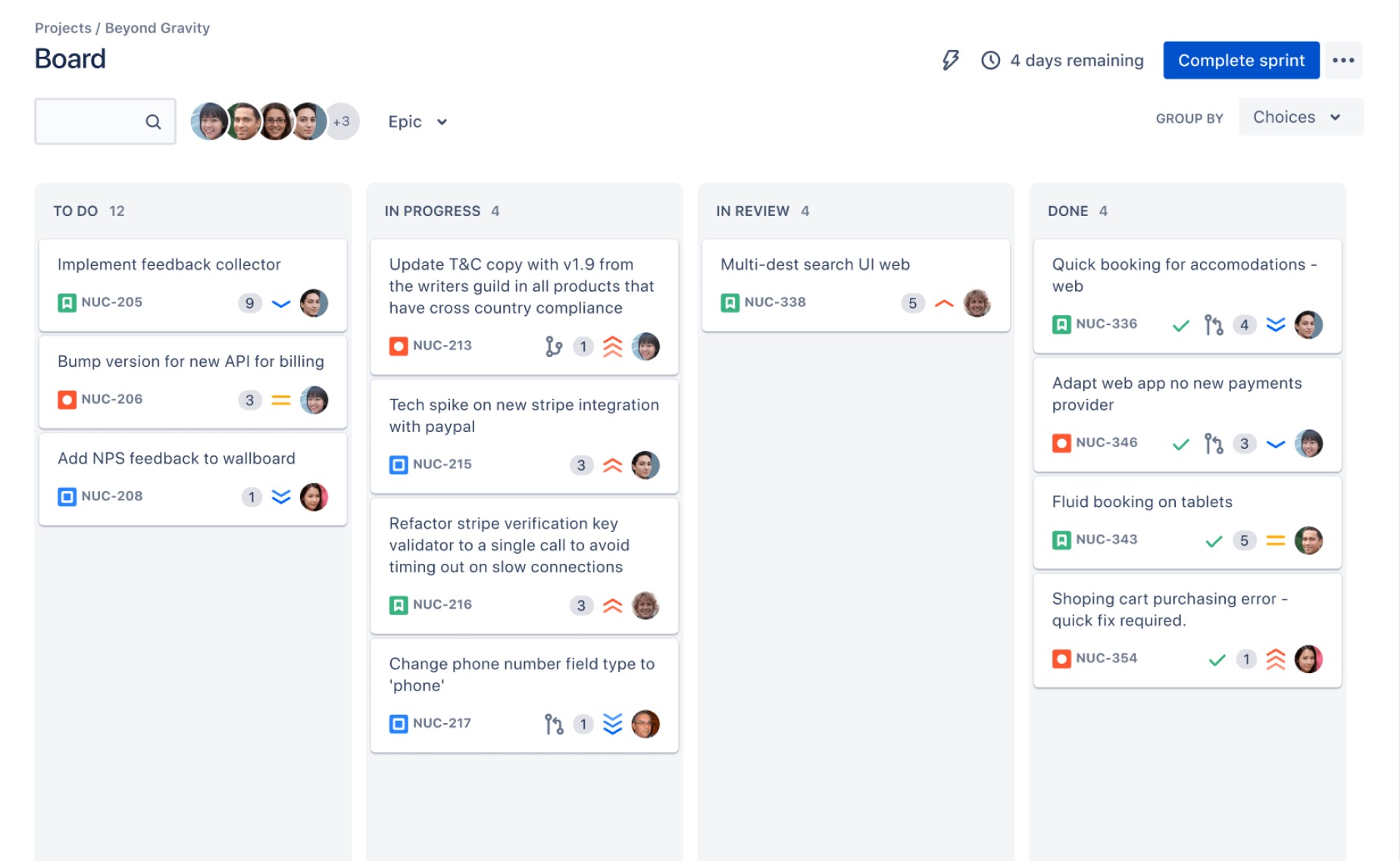
Jira 則是專業級的專案追蹤平台,原生支援 Scrum、Kanban 等敏捷開發框架。它的任務結構是 Epic → Story → Sub-task 的多層級架構,內建 Sprint Planning、Burndown Chart 等工程團隊必備的功能。
一句話區分:Trello 是給所有人用的看板;Jira 是給工程與產品團隊用的任務追蹤引擎。
舉個實際例子:一位行銷主管用 Trello 管理內容行事曆,每張卡片代表一篇文章,從「構思中」拖到「撰寫中」再到「已發布」,整個流程一目瞭然。同一家公司的 Scrum Master 則用 Jira 管理 Sprint,追蹤每個 Story 的估點、實際工時和阻礙事項——這兩種需求的複雜度完全不在同一個層級。
如果你的團隊正在進行數位轉型,選對工具是第一步。接下來我們逐項比較兩者的核心功能。
核心功能逐項比較
任務管理與工作流設計
Trello 的任務管理是線性的:一張卡片就是一個任務,你可以在卡片裡加 Checklist、Due Date、附件和標籤。這對「列出待辦事項然後逐一完成」的工作模式非常夠用。
Jira 的任務管理則是樹狀結構。一個 Epic(大目標)底下可以拆成多個 Story(使用者故事),每個 Story 又能再拆成 Sub-task(子任務)。這種多層級架構讓你能追蹤「這個大功能目前完成了幾%」,而不只是「這張卡片做完了沒」。
更關鍵的差異在工作流自訂能力。Jira 有內建的 Workflow Editor,你可以定義任務從「待處理」到「開發中」到「Code Review」到「QA 測試」到「完成」的每一個狀態轉換,甚至設定「只有 QA 角色才能把任務移到『完成』」這種權限規則。Trello 要做到類似效果,得依賴 Power-Up 擴充,而且彈性遠不及 Jira。
敏捷開發支援(Scrum / Kanban)
這是 Jira 最大的優勢領域。Jira 原生支援:
- Sprint Planning:從 Backlog 拖曳 Story 到 Sprint,設定 Sprint 目標和時間範圍
- Velocity Chart:追蹤團隊每個 Sprint 的完成點數,預測未來產能
- Burndown Chart:即時顯示 Sprint 剩餘工作量,一眼看出是否能如期完成
Trello 要模擬 Sprint 流程,得靠 Butler 自動化規則或第三方 Power-Up。我們實測過,雖然能勉強跑起來,但缺少 Velocity 和 Burndown 這類數據追蹤,等於只有「形式上的 Sprint」而沒有「數據驅動的迭代改善」。
一個實際案例:5 人軟體新創第一次跑 Sprint,在 Jira 裡建立 Scrum Board,設定兩週一個 Sprint,第一個 Sprint 結束後就能從 Velocity Chart 看到團隊實際產能是 32 點——這個數字讓他們第二個 Sprint 的規劃準確度直接提升了 40%。這種數據回饋在 Trello 上幾乎不可能實現。
報表與數據儀表板
Jira 內建超過 15 種報表,包括 Cumulative Flow Diagram、Release Burndown、Sprint Report、Created vs Resolved 等。對需要定期向主管或客戶報告進度的PM來說,這些報表省下大量手動整理數據的時間。
Trello 的原生報表功能極為有限。你能看到卡片數量和到期日,但要做趨勢分析或產能預測,得搭配 Atlassian Analytics 或第三方工具(如 Screenful、Corrello)。這意味著額外的設定成本和可能的月費。
結論:如果你的工作需要用數據說話,Jira 在報表這塊明顯勝出。
自動化與整合能力
Trello 的 Butler 自動化走「規則式」路線:當卡片移到某列表時,自動指派成員、設定到期日。設定門檻低,拖拉點選就能完成,適合簡單的重複性操作。
Jira Automation 則支援跨專案觸發、條件分支、多步驟動作。例如:「當某個 Story 的所有 Sub-task 都標記完成時,自動將 Story 狀態改為 Done,並在 Slack 通知 PM」。這種複雜邏輯在 Trello Butler 裡很難實現。
整合生態方面,兩者都支援 Slack、Google Drive、GitHub 等主流工具。但 Jira 的 API 深度更強,適合需要客製化整合的技術團隊。如果你需要把專案管理工具串接到 CI/CD pipeline 或內部系統,Jira 是更實際的選擇。
以下是兩者核心功能的快速對照:
| 功能維度 | Jira | Trello |
|---|---|---|
| 任務層級 | Epic → Story → Sub-task(多層級) | Card → Checklist(單層級) |
| 工作流自訂 | ✅ 內建 Workflow Editor,可設權限 | ⚠️ 需靠 Power-Up 擴充 |
| Scrum 支援 | ✅ 原生 Sprint、Velocity、Burndown | ❌ 需第三方工具模擬 |
| Kanban 支援 | ✅ 原生 Kanban Board | ✅ 核心功能 |
| 報表數量 | 15+ 種內建報表 | ⚠️ 極有限,需外掛 |
| 自動化 | 跨專案觸發、條件分支 | 規則式自動化,門檻低 |
| API 深度 | 強,適合客製整合 | 中等,基本整合夠用 |
介面易用性與學習曲線
這是 Trello 最大的優勢。
Trello 的學習成本趨近於零。 新用戶 15 分鐘內就能建立第一個看板、新增卡片、邀請成員。介面就是一塊白板加上便利貼的數位版,不需要理解任何專案管理術語。
Jira 的初次設定需要 1 到 3 天。 你得先選擇 Project Type(Scrum 還是 Kanban?Team-managed 還是 Company-managed?),設定 Board 欄位、Permission Scheme、Notification Scheme⋯⋯光是搞懂這些名詞就要花不少時間。
對非技術背景的成員(行銷、業務、人資),這個差距更明顯。我們觀察到一家 50 人電商公司導入 Jira 時,工程部門一週內就上手了,但行銷和客服部門花了將近一個月才勉強適應。最後的解決方式是:工程團隊繼續用 Jira,非技術部門改用更直覺的工具——這其實是很常見的結果。
如果你正在考慮導入新工具,建議先評估團隊的領導力與變革管理能力,因為工具導入的成敗往往不在工具本身,而在於團隊是否願意改變習慣。
行動 App 體驗: Trello App 操作流暢,幾乎和桌面版一樣直覺。Jira App 功能完整,但介面資訊密度高,在手機小螢幕上操作複雜任務時體驗明顯下降。
價格方案比較
Trello 定價
| 方案 | 月費(每人) | 主要功能 | 適合對象 |
|---|---|---|---|
| Free | NT$0 | 無限卡片、10 個看板、每看板 1 個 Power-Up | 個人或微型團隊試用 |
| Standard | 約 NT$150 | 無限看板、進階 Checklist、自訂欄位 | 小型團隊日常協作 |
| Premium | 約 NT$300 | Timeline、Dashboard、Calendar 視圖、優先客服 | 需要多視圖的中型團隊 |
| Enterprise | 依人數報價 | 組織級權限、無限工作區、專屬客服 | 大型企業 |
免費版的隱藏限制: Trello Free 的「每個工作區 10 個看板」限制比你想像的更快觸頂。如果你的團隊有 3 個專案,每個專案需要「任務看板」和「會議紀錄看板」,6 個看板就用掉了 60% 的額度。一旦超過 10 個,你就被迫升級或開始刪舊看板。
Jira 定價
| 方案 | 月費(每人) | 主要功能 | 適合對象 |
|---|---|---|---|
| Free | NT$0 | 最多 10 人、基本 Scrum/Kanban、2 GB 儲存 | 微型開發團隊驗證 |
| Standard | 約 NT$230 | 角色管理、審計日誌、250 GB 儲存 | 成長中的開發團隊 |
| Premium | 約 NT$460 | 進階路線圖、無限儲存、SLA、沙盒環境 | 需要企業級功能的團隊 |
| Enterprise | 依規模報價 | SSO/SAML、Data Residency、99.95% SLA | 大型企業與合規需求 |
免費版的隱藏限制: Jira Free 的 10 人上限是硬性限制,第 11 個人加入就必須升級。而且免費版沒有審計日誌和進階權限管理,對於需要資安合規的團隊來說,幾乎一定要上 Standard 以上。
CP 值分析
- 小型團隊(≤ 10 人): 兩者 Free 方案都能用,但 Trello 更快上手。如果你不跑敏捷開發,Trello Free 的 CP 值更高。
- 中型團隊(11-50 人): Jira Standard(約 NT$230/人/月)的功能密度遠高於同價位的 Trello Standard(約 NT$150/人/月)。多出的 NT$80 換來的是完整的敏捷框架和報表系統,對開發團隊來說非常值得。
- 大型企業(50 人以上): Jira Enterprise 的 SSO、SAML、Data Residency 是企業採購的關鍵考量。Trello Enterprise 在權限管理和資安合規上相對薄弱。
適用情境與團隊類型判斷框架
選 Trello 的情境
- 非技術團隊:行銷、設計、人資、業務——這些角色不需要 Sprint 和 Burndown Chart,他們需要的是一個能快速看到「誰在做什麼、什麼時候到期」的工具
- 任務流程單純:如果你的工作流就是「待辦 → 進行中 → 完成」三個狀態,Trello 綽綽有餘
- 預算有限或團隊 ≤ 10 人:Trello Free 的功能對小團隊來說很夠用
- 需要快速導入:不想花時間設定,今天決定、今天就能全團隊開始用
案例:一家廣告代理商用 Trello 管理客戶提案流程。每個客戶一個看板,列表分為「Brief 收集」「創意發想」「提案製作」「客戶審核」「已結案」。業務和創意團隊都能在 15 分鐘內上手,不需要 IT 支援。
選 Jira 的情境
- 軟體開發、產品管理、IT 維運團隊:這些角色的工作天然適合 Jira 的任務結構
- 需要 Scrum/Kanban 敏捷框架:如果你的團隊跑 Sprint,Jira 是最自然的選擇
- 需要詳細的進度報表與 KPI 追蹤:向主管或投資人報告進度時,Jira 的報表能直接產出專業數據
- 團隊 ≥ 15 人或跨部門協作複雜:Jira 的權限管理和工作流設計能處理複雜的組織結構
- 需要與 Confluence 搭配:許多台灣工程團隊同時使用 Jira + Confluence,Jira 的 Issue 可以直接嵌入 Confluence 文件,形成「需求文件 ↔ 開發任務」的雙向連結
案例:30 人 SaaS 新創用 Jira 管理產品 Roadmap 與 Bug Tracking。PM 在 Jira 裡建立 Epic 對應每個季度目標,工程師每天更新 Story 狀態,QA 用 Bug 類型的 Issue 回報問題。每兩週的 Sprint Review 會議上,直接打開 Burndown Chart 就能看到進度。
3 個問題快速判斷
用以下三個問題,你可以在 1 分鐘內縮小選擇範圍:
- 你的團隊有工程師或正在跑 Agile 嗎? → 是 → Jira 是首選
- 任務需要多層級拆解(Epic → Story → Task)嗎? → 是 → Jira 更適合
- 你需要在一週內讓全團隊上手嗎? → 是 → Trello 更實際
如果三個問題的答案都是「不確定」或「介於兩者之間」,那你可能需要的不是 Jira 也不是 Trello,而是一個介於兩者之間的工具——我們在下一節會介紹替代方案。
在做決策時,建議先用 SMART 原則 釐清你對工具的具體期待:你希望它在多少時間內、幫多少人、解決什麼具體問題?這比「哪個工具比較好」更能引導你做出正確選擇。
Jira 與 Trello 能否同時使用?
可以,而且這在中大型公司裡其實很常見。
Atlassian 官方支援 Jira + Trello 雙向整合。你可以在 Trello 卡片裡直接連結 Jira Issue,或在 Jira 裡看到對應的 Trello 卡片狀態。
最常見的混搭模式: 工程團隊用 Jira 跑 Sprint,行銷團隊用 Trello 管內容行事曆,透過整合同步關鍵里程碑。例如:當 Jira 裡的「新功能上線」Story 狀態改為 Done 時,自動在 Trello 的「行銷待辦」看板建立一張「撰寫功能介紹文章」的卡片。
一家 B2B 軟體公司的實際做法:產品部門在 Jira 管理開發進度,行銷部門在 Trello 管理發布流程。每次產品更新前兩週,PM 在 Jira 標記「Ready for Marketing」標籤,自動觸發 Trello 卡片建立,行銷團隊就知道該開始準備素材了。
但要注意: 雙工具並行會增加資訊同步成本。最重要的原則是指定「單一真相來源(Single Source of Truth)」——例如「所有開發進度以 Jira 為準,所有行銷排程以 Trello 為準」。如果兩邊都有同一件事的不同版本,團隊很快就會陷入混亂。
如果你覺得維護兩套系統太麻煩,其實有些工具能同時滿足技術和非技術團隊的需求。像 monday.com 就提供了從簡單看板到進階時間軸視圖的完整功能,讓不同部門在同一個平台上用各自習慣的方式工作。
中文化、資安與導入實務
在做 Jira Trello 比較時,台灣團隊還需要考慮幾個實務面的問題。
繁體中文介面完整度
Jira 和 Trello 都支援繁體中文介面,但完整度有差異。Trello 的中文化做得比較徹底,幾乎所有功能選單都有中文。Jira 的核心介面有中文,但部分進階設定(如 Workflow Editor、Automation 規則)仍以英文為主。對英文不熟悉的團隊成員來說,Jira 的設定過程可能需要額外的內部教學。
Atlassian 在亞太區有客服支援,但回應速度和中文支援品質不如歐美市場。如果你的團隊需要即時中文技術支援,這是一個需要事先評估的因素。
權限管理與資安合規
對 50 人以上的企業來說,權限管理和資安合規是採購決策的關鍵:
- Jira Premium/Enterprise 支援 SSO(單一登入)、SAML 認證、Data Residency(資料落地選項),能滿足多數企業的資安政策
- Trello Enterprise 也有 SSO 和組織級權限,但在細粒度權限控制上不如 Jira
如果你的公司有 ISO 27001 或其他資安認證需求,Jira Enterprise 的合規功能會是更安全的選擇。
導入時間與 IT 資源需求
這是很多比較文章忽略的實務問題:
- Trello:不需要專職管理員。任何人都能建立看板、邀請成員,IT 部門幾乎不需要介入。導入時間:1-3 天。
- Jira:建議有一位兼職的 Jira Admin(通常由 PM 或 Tech Lead 兼任)。初次設定包括 Project Type 選擇、Board 設定、Permission Scheme、Notification Scheme 等,完整導入需要 1-3 週。
如果你的團隊沒有人願意花時間學習 Jira 管理,這個工具的威力會大打折扣。
從 Trello 遷移到 Jira
許多成長中的新創會遇到「Trello 不夠用了,要不要換 Jira」的問題。遷移步驟其實不複雜:
- 在 Trello 匯出看板資料(JSON 格式)
- 使用 Atlassian 官方的遷移工具或 CSV 匯入功能
- 在 Jira 重新設定工作流和權限
- 安排 1-2 週的過渡期,讓團隊適應新介面
真正的成本不在技術遷移,而在團隊習慣的改變。建議先用一個小專案試跑 Jira,確認團隊能接受後再全面遷移。這個過程中,流程圖可以幫你視覺化新舊工作流的差異,讓團隊更容易理解為什麼要改變。
Trello 替代方案:如果兩者都不適合你
有些團隊會發現自己卡在一個尷尬的位置:Trello 功能不夠用,但 Jira 又太複雜。這時候,你需要的可能是介於兩者之間的工具。
monday.com——我們團隊的首選
monday.com 是我們團隊實際用來管理日常工作的工具。它的視覺化程度接近 Trello(拖曳操作、色彩標示),但功能深度遠超 Trello——內建甘特圖、時間軸視圖、自動化規則、儀表板。
我們特別喜歡它的自動化功能:PM 設定了一條規則「任務延遲超過 2 天自動通知負責人」,這個設定在 6 個月內觸發了 23 次,每次都讓問題在擴大前被處理——以前要到週會才發現延遲。
優點: 介面直覺、非技術團隊也能快速上手、自動化功能強大、免費方案不需要信用卡
限制: 免費方案限 2 人、進階功能需要 Standard 以上方案
適合: 5-50 人跨部門協作團隊,尤其是業務、營運、行銷導向的組織
如果你只想試一個工具,從 monday.com 開始。
ClickUp——技術團隊的彈性選擇
ClickUp 是功能最豐富的專案管理工具之一,幾乎把 Jira 的敏捷功能和 Trello 的看板體驗塞進了同一個平台。它支援 Sprint 管理、多種視圖(List、Board、Gantt、Calendar)、內建文件和白板。
優點: 功能極為全面、免費方案功能慷慨、支援敏捷開發框架
限制: 功能太多反而需要時間學習、介面有時略顯擁擠
適合: 技術導向團隊,想要 Jira 的功能但不想要 Jira 的複雜設定
Notion——知識型團隊的一體化方案
Notion 把文件、資料庫、任務管理整合在一起。如果你的團隊工作以「寫文件、整理知識、追蹤任務」為主,Notion 的一體化體驗很難被取代。它的企劃書和 Wiki 功能特別適合需要大量文件協作的團隊。
優點: 文件+任務一體化、模板生態豐富、個人免費方案功能完整
限制: 專案管理功能不如專業工具深入、大型團隊效能可能下降
適合: 知識型團隊、新創團隊、個人生產力管理
五工具比較總表
| 維度 | monday.com | ClickUp | Jira | Trello | Notion |
|---|---|---|---|---|---|
| 易用性 | ⭐⭐⭐⭐⭐ | ⭐⭐⭐ | ⭐⭐ | ⭐⭐⭐⭐⭐ | ⭐⭐⭐⭐ |
| 敏捷支援 | ⭐⭐⭐ | ⭐⭐⭐⭐ | ⭐⭐⭐⭐⭐ | ⭐⭐ | ⭐⭐ |
| 免費方案起價 | NT$0(2人) | NT$0(功能豐富) | NT$0(10人) | NT$0(10看板) | NT$0(個人) |
| 適合規模 | 5-500 人 | 5-200 人 | 10-10,000 人 | 1-50 人 | 1-100 人 |
| 非技術友善度 | ⭐⭐⭐⭐⭐ | ⭐⭐⭐ | ⭐⭐ | ⭐⭐⭐⭐⭐ | ⭐⭐⭐⭐ |
你是哪種團隊?
- 5 人以下、剛開始接觸專案管理 → 先用 Notion 免費版,文件和任務一站搞定
- 5-15 人跨部門協作 → monday.com(我們的首選),視覺化強、全團隊一天內上手
- 技術團隊跑 Scrum → ClickUp,功能全面且免費方案慷慨
- 15 人以上的大型專案 → monday.com 企業方案,權限管理和自動化能處理複雜組織需求
(推薦試試 monday.com 的免費方案,我們團隊實際使用後效率提升明顯,而且不需要信用卡就能開始。)
專案管理工具比較
選擇 2-4 個工具,即時對比功能與價格
結論
回顧 Jira vs Trello 的完整比較,以下是你需要記住的重點:
- Jira 是工程團隊的最佳選擇——原生敏捷框架、15+ 種報表、多層級任務結構,適合需要 Sprint 管理和數據驅動決策的團隊
- Trello 是非技術團隊的快速解方——零學習成本、15 分鐘上手、視覺化看板,適合任務流程單純的小型團隊
- 兩者可以並行使用,但需要明確指定「單一真相來源」,避免資訊同步混亂
- 如果你卡在兩者之間,monday.com 和 ClickUp 提供了更平衡的選擇——兼顧易用性和功能深度
- 價格不是唯一考量——導入時間、學習成本、團隊接受度往往比月費更影響最終成效
你的下一步: 想把這篇文章的判斷框架付諸實踐?第一步:在 monday.com 用「專案管理模板」建立新看板,把你目前的任務流程搬上去,10 分鐘就能建好第一個工作空間。免費方案不需要信用卡,試了不喜歡也沒有任何損失。
Jira vs Trello 常見問題
Jira 和 Trello 哪個比較好?
沒有絕對的好壞,取決於你的團隊類型。工程團隊跑敏捷開發選 Jira,非技術團隊追求快速上手選 Trello。如果你的團隊介於兩者之間,monday.com 或 ClickUp 可能是更平衡的選擇。
Trello 免費版夠用嗎?
對 10 人以下、看板數量不超過 10 個的團隊來說夠用。但要注意「每工作區 10 個看板」和「每看板 1 個 Power-Up」的限制——一旦專案數量增加,你很快就會碰到天花板。如果你需要問卷設計或進階表單整合,免費版也無法滿足。
Jira 適合小團隊嗎?
Jira Free 支援最多 10 人,功能上足以跑基本的 Scrum 或 Kanban。但小團隊要考慮的是:你有人願意花 1-3 天學習 Jira 的設定嗎?如果沒有,工具的威力會大打折扣。5 人以下的非技術團隊,我們更建議從 Trello 或 monday.com 開始。
從 Trello 遷移到 Jira 難嗎?
技術上不難——匯出 Trello 資料(JSON 或 CSV),用 Atlassian 遷移工具匯入 Jira,重新設定工作流即可。真正的挑戰在於團隊習慣的改變。建議先用一個小專案試跑 2 週,確認團隊能接受後再全面遷移。整個過程通常需要 2-4 週。
Jira 和 Trello 的資料可以互通嗎?
可以。Atlassian 官方提供 Jira + Trello 整合 Power-Up,支援雙向同步。你可以在 Trello 卡片裡連結 Jira Issue,或設定自動化規則在兩個平台間同步狀態更新。但雙工具並行會增加維護成本,建議明確劃分各自的使用範圍。
除了 Jira 和 Trello,還有什麼替代方案?
最常見的替代方案包括 monday.com(視覺化強、適合跨部門協作)、ClickUp(功能全面、適合技術團隊)、Notion(文件+任務一體化、適合知識型團隊)。選擇時建議根據團隊規模、技術背景和心流工作習慣來判斷。