


燃盡圖(Burndown Chart)是 Scrum 團隊追蹤剩餘工作量與時間關係的折線圖,能即時預警進度風險。這篇指南涵蓋燃盡圖的定義、四大類型、建立步驟、走勢判讀,以及適合台灣團隊的工具推薦。
什麼是燃盡圖(Burndown Chart)?
燃盡圖是一張用視覺化方式呈現「剩餘工作量 vs. 剩餘時間」的折線圖。它最早由 Scrum 框架的共同創始人 Ken Schwaber 推廣,現在已經是敏捷團隊最基礎的進度追蹤工具。
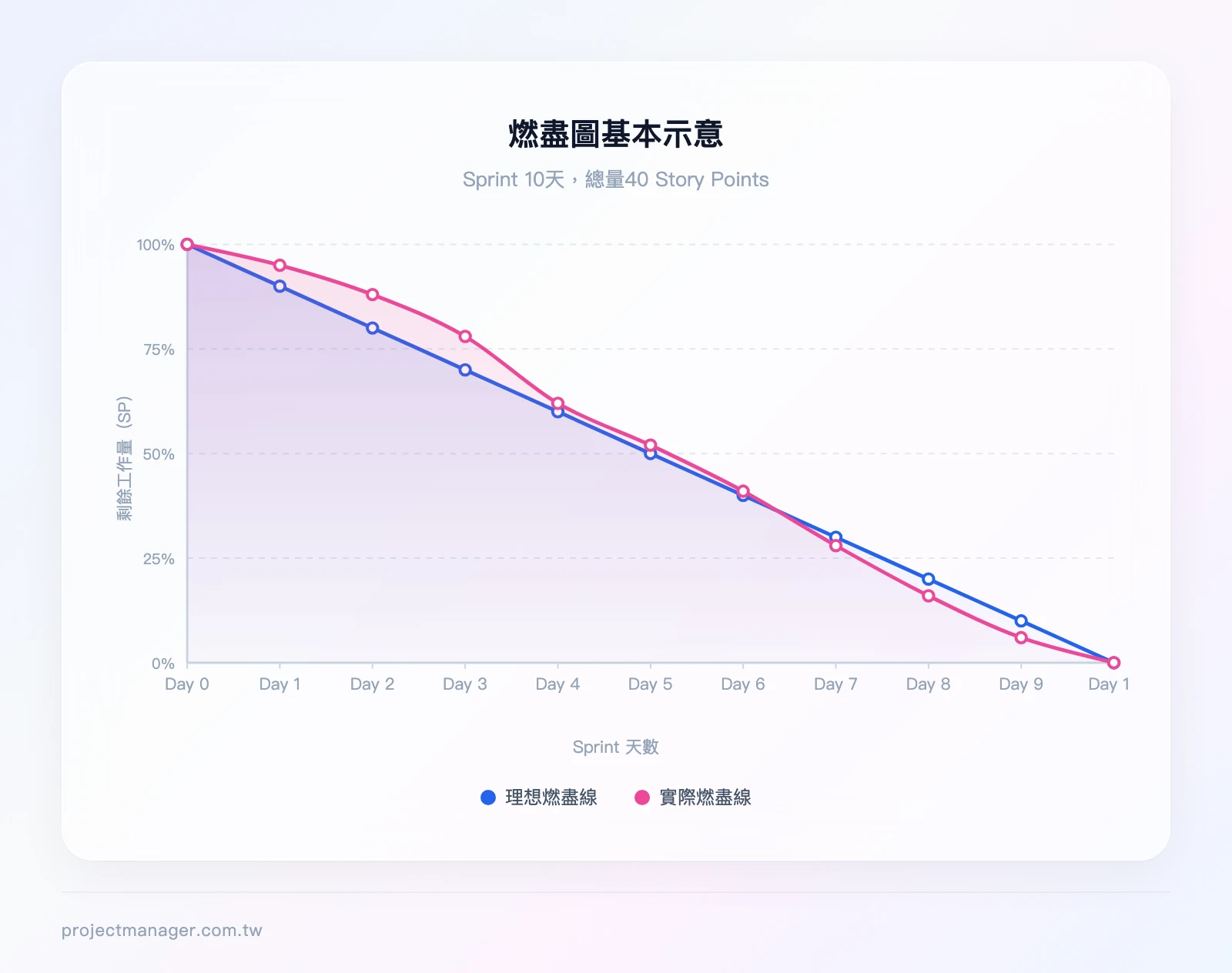
核心邏輯非常簡單:圖上有兩條線。
- 理想燃盡線(Ideal Line):從 Sprint 開始時的總工作量,直線下降到零。這是「如果一切按計畫進行」的理想軌跡。
- 實際燃盡線(Actual Line):每天根據真實剩餘工作量更新的曲線。它和理想線的差距,就是你的進度健康度。
當實際線在理想線上方,代表進度落後;在下方,代表進度超前。就這麼直覺。
燃盡圖與燃起圖(Burnup Chart)常被混淆——燃盡圖追蹤「還剩多少沒做」,燃起圖追蹤「已經完成多少」。兩者方向相反,各有適用場景,我們在後面的段落會詳細比較。
燃盡圖的適用範圍不只是單一 Sprint。它可以用在 Sprint 追蹤、Release 追蹤、甚至整個 Epic 的進度監控。我們團隊在導入 Scrum 初期,就是靠一張 Sprint 燃盡圖讓每個人在 Daily Standup 時快速對齊進度,省下大量口頭確認的時間。
燃盡圖的四大類型與適用場景
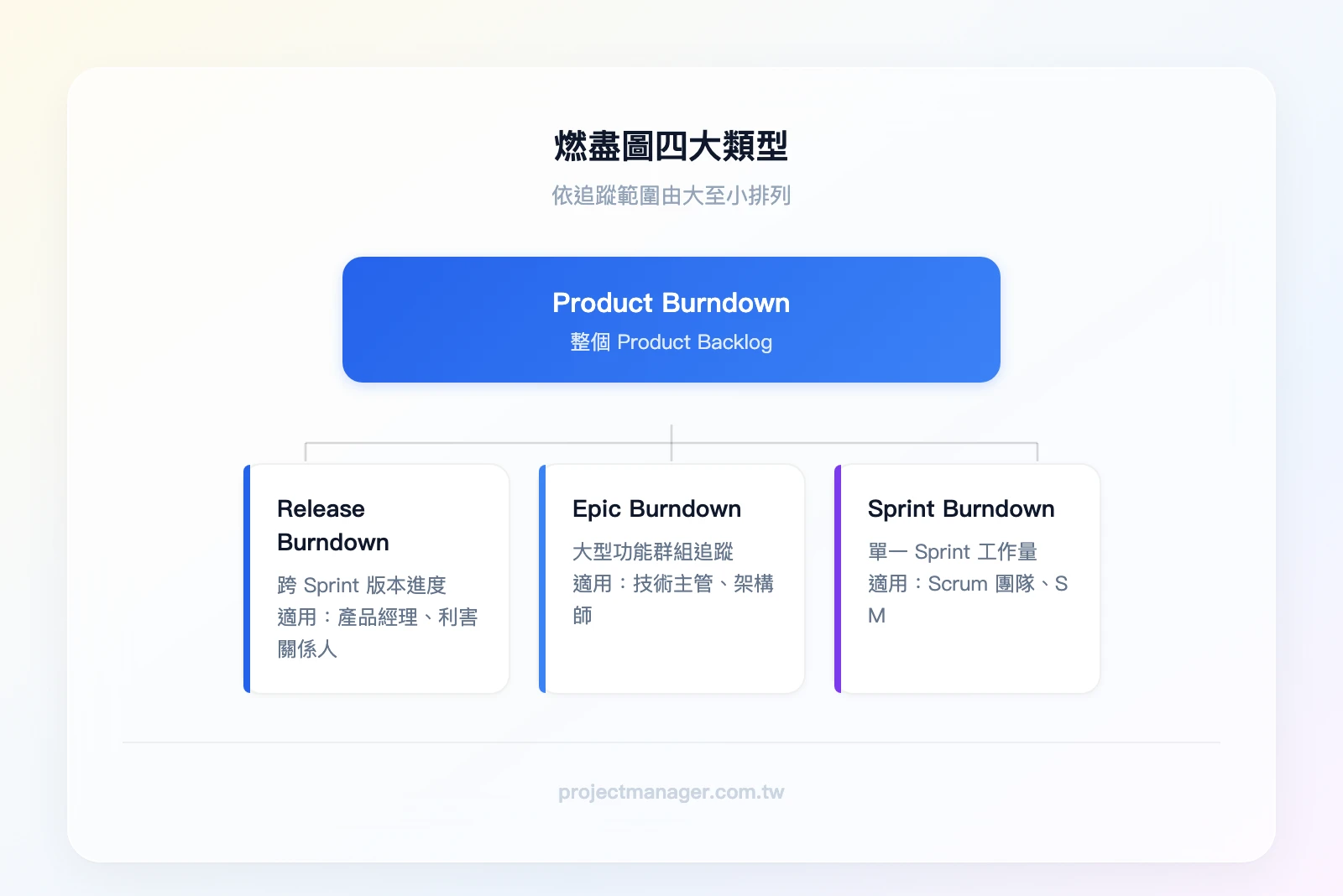
不是所有燃盡圖都長一樣。根據追蹤範圍的不同,燃盡圖分為四種類型,選錯類型會讓數據失去意義。
Sprint Burndown Chart 是最常見的類型,追蹤單一 Sprint 內的 Story Points 消耗。舉例來說,一個 5 人開發團隊跑 2 週的 Sprint,總共估算 40 個 Story Points,每天在 Daily Standup 後更新剩餘量。這是多數團隊的起點,也是本文後續教學的主要對象。
Release Burndown Chart 跨越多個 Sprint,追蹤某個版本發布的整體進度。假設你的電商平台 Q3 改版需要 6 個 Sprint 才能完成,Release Burndown 會顯示每個 Sprint 結束後的剩餘工作量變化。這對產品經理向利害關係人報告進度特別有用。
Epic Burndown Chart 追蹤大型功能群組的完成狀況。當一個 Epic 橫跨多個 Sprint 且包含數十個 User Story 時,Epic Burndown 能讓你看到這個功能群組的整體收斂趨勢。
Product Burndown Chart 追蹤整個 Product Backlog 的消耗,通常用於長期產品規劃。但要注意,Product Backlog 本身會持續增長,所以這張圖的 Scope 變動會非常頻繁。
| 類型 | 追蹤範圍 | 時間軸 | 適用對象 |
|---|---|---|---|
| Sprint Burndown | 單一 Sprint 的 Story Points | 1-4 週 | Scrum 團隊、Scrum Master |
| Release Burndown | 跨 Sprint 的版本進度 | 1-6 個月 | 產品經理、利害關係人 |
| Epic Burndown | 大型功能群組 | 數週至數月 | 技術主管、架構師 |
| Product Burndown | 整個 Product Backlog | 持續性 | 產品負責人(PO) |
燃盡圖的核心組成元素
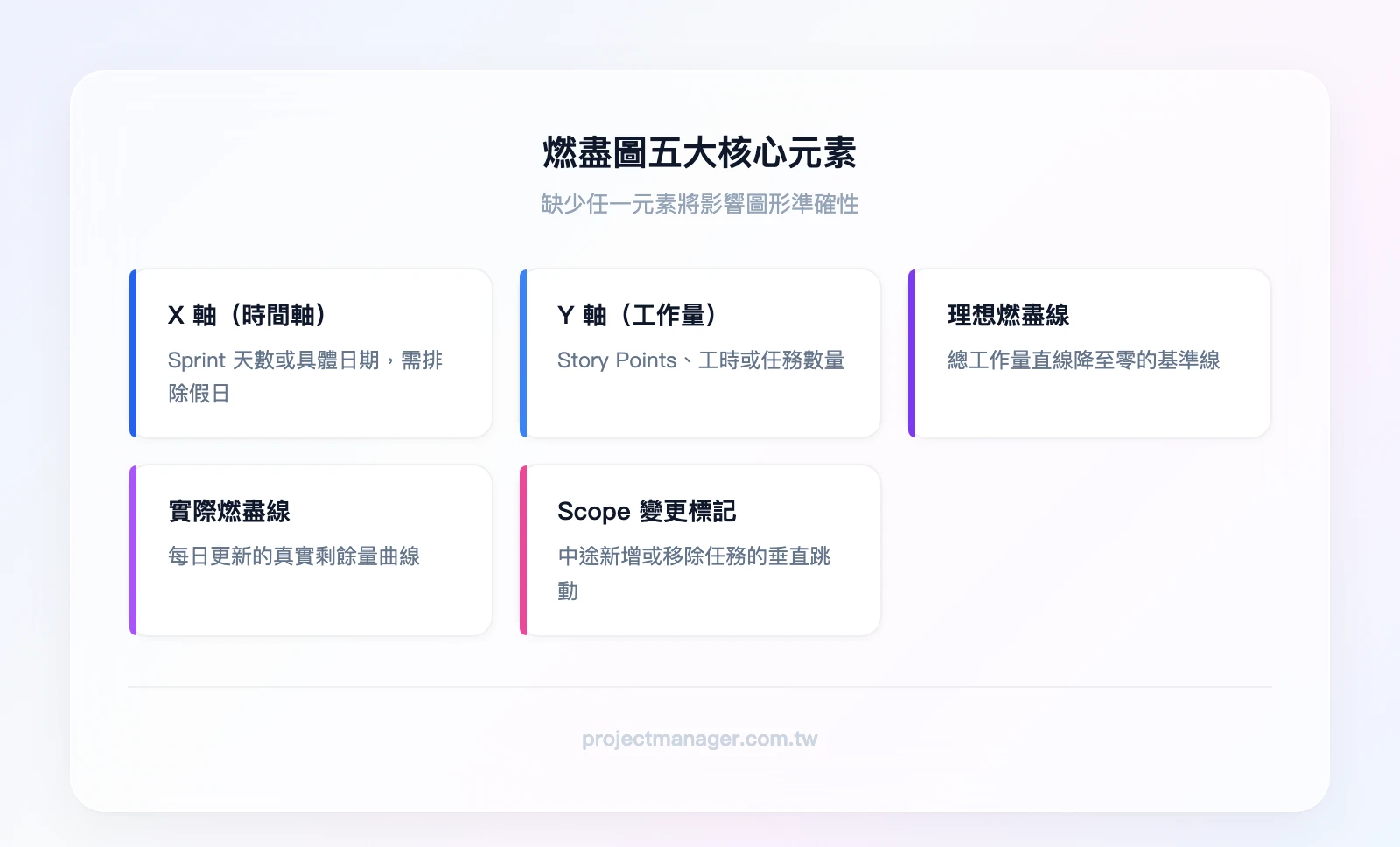
要正確建立和判讀燃盡圖,你必須理解它的五個核心組成元素。我們在輔導台灣團隊時發現,很多人畫出來的「燃盡圖」其實缺少關鍵元素,導致圖形無法反映真實狀況。
X 軸(時間軸) 代表 Sprint 的天數或具體日期。如果你的 Sprint 是 2 週(10 個工作天),X 軸就是 Day 1 到 Day 10。記得排除週末和國定假日——台灣的連假特別多,忘記扣除會讓理想線的斜率失真。
Y 軸(工作量) 有三種常見單位,選擇邏輯如下:
- Story Points:最推薦。反映任務的相對複雜度,不受個人能力差異影響。適合已經有估算習慣的敏捷團隊。
- 工時(小時):適合工作內容高度標準化的團隊,例如製造業的測試流程或客服團隊的工單處理。但工時容易讓人陷入「追蹤個人效率」的陷阱。
- 任務數量:最簡單但最不精確。當每個任務大小差異很大時,一個大任務完成和三個小任務完成在圖上看起來完全不同,容易誤導判斷。
理想燃盡線 是從總工作量直線降至零的基準線。它的斜率 = 總工作量 ÷ Sprint 工作天數。
實際燃盡線 是每日更新的真實剩餘量曲線。注意:這裡追蹤的是「剩餘工作量」,不是「已完成工作量」。這是台灣團隊最常犯的錯誤——用「今天完成了幾個任務」來畫圖,結果圖形方向完全反了。
Scope 變更標記 是當 Sprint 中途新增或移除任務時,在圖上標記的垂直跳動。如果你的 Y 軸突然往上跳,不是團隊退步了,而是有新需求被加進來。這個標記能幫助團隊在 Sprint Retrospective 時回溯 Scope 蔓延的頻率。
如何建立燃盡圖:5 個步驟從零開始
建立燃盡圖不需要昂貴的工具,一張 Excel 試算表就能開始。以下是我們團隊實際使用的 5 步驟流程。
步驟一:估算 Sprint 總工作量
在 Sprint Planning 會議中,團隊需要對每個 User Story 進行估算。最常用的方法是 Planning Poker——每個成員同時出牌,用費波那契數列(1, 2, 3, 5, 8, 13, 21)表示複雜度,再討論差異後取得共識。
如果團隊剛開始導入敏捷,可以先用 T-Shirt Sizing(S/M/L/XL)快速分類,再轉換成數值。我們的經驗是:S=2, M=5, L=8, XL=13 是不錯的起點。
範例:某 SaaS 團隊的 Sprint 共有 8 個 User Story,估算結果如下:
| User Story | 估算 (SP) |
|---|---|
| 用戶登入改版 | 5 |
| 搜尋功能優化 | 8 |
| 通知設定頁面 | 3 |
| API 文件更新 | 2 |
| 報表匯出功能 | 8 |
| 錯誤修復 #142 | 3 |
| 效能監控面板 | 3 |
| 單元測試補充 | 2 |
| 合計 | 34 SP |
這個 34 SP 就是燃盡圖 Y 軸的起始點。用SMART 原則來檢驗:這個數字是否具體、可衡量、團隊認為可達成?
步驟二:設定時間軸與理想線
確定 Sprint 的工作天數後,計算每日應燃盡量:
每日燃盡量 = 總 SP ÷ Sprint 工作天數
以上面的例子:Sprint 為 2 週,扣除週末後有 10 個工作天。每日燃盡量 = 34 ÷ 10 = 3.4 SP。
理想線的數據如下:
| 天數 | 理想剩餘 SP |
|---|---|
| Day 0 | 34.0 |
| Day 1 | 30.6 |
| Day 2 | 27.2 |
| Day 3 | 23.8 |
| Day 4 | 20.4 |
| Day 5 | 17.0 |
| Day 6 | 13.6 |
| Day 7 | 10.2 |
| Day 8 | 6.8 |
| Day 9 | 3.4 |
| Day 10 | 0.0 |
台灣團隊注意:如果 Sprint 期間遇到國定假日(例如清明連假、端午節),記得從工作天數中扣除。忘記扣假日是我們見過最常見的理想線設定錯誤,會讓團隊在假日後看到一個「假性落後」的缺口。
步驟三:每日更新實際剩餘量
每天 Daily Standup 結束後,由 Scrum Master 或指定人員更新實際剩餘 SP。更新的關鍵原則:
- 只計算「剩餘」,不計算「已完成」。如果一個 8 SP 的 Story 完成了一半,剩餘量不是 4 SP——除非團隊有明確的拆分標準,否則在 Story 完成前,它的 SP 仍然全部計入剩餘量。
- 只有符合 Definition of Done 的 Story 才能從剩餘量中移除。「差不多做完了」不算完成。
案例:某台灣金融科技團隊在 Sprint Day 3 發現實際剩餘量是 28 SP(理想值應為 23.8 SP),落後了 4.2 SP。Scrum Master 在當天的 Standup 後立即與 PO 討論,決定將一個 3 SP 的低優先級 Story 移出 Sprint,讓團隊專注在核心功能上。這個決策讓他們在 Sprint 結束時順利交付所有高優先級項目。
步驟四:用 Excel 建立燃盡圖
如果你的團隊還沒有專業的敏捷工具,Excel 或 Google Sheets 是最快的起步方式。欄位設計如下:
| A 欄:日期 | B 欄:理想剩餘 SP | C 欄:實際剩餘 SP | D 欄:備註 |
|---|---|---|---|
| Sprint Day 0 | 34 | 34 | Sprint 開始 |
| Sprint Day 1 | 30.6 | 32 | |
| Sprint Day 2 | 27.2 | 29 | |
| Sprint Day 3 | 23.8 | 28 | Scope 調整:移除 Story #7 |
| … | … | … |
建立折線圖的步驟(Excel / Microsoft 365):
- 選取 A 欄到 C 欄的所有數據
- 插入 → 圖表 → 折線圖(含資料標記的折線圖)
- 將理想線設為灰色虛線,實際線設為藍色實線
- 加入圖表標題:「Sprint XX Burndown Chart」
- 設定 Y 軸最小值為 0,最大值為總 SP 的 110%
D 欄的「備註」不會出現在圖表上,但對 Sprint Retrospective 時回溯問題非常有用。我們建議在任何 Scope 變更、重大阻礙或人員異動時都留下記錄。
如果你的團隊使用 Microsoft 365,可以搭配 OneDrive 共享試算表,讓所有成員即時查看最新的燃盡圖。
步驟五:用專案管理工具自動生成燃盡圖
手動更新 Excel 適合小團隊或導入初期,但當團隊規模超過 10 人,手動維護的成本會快速上升。這時候你需要一個能自動同步任務狀態的工具。
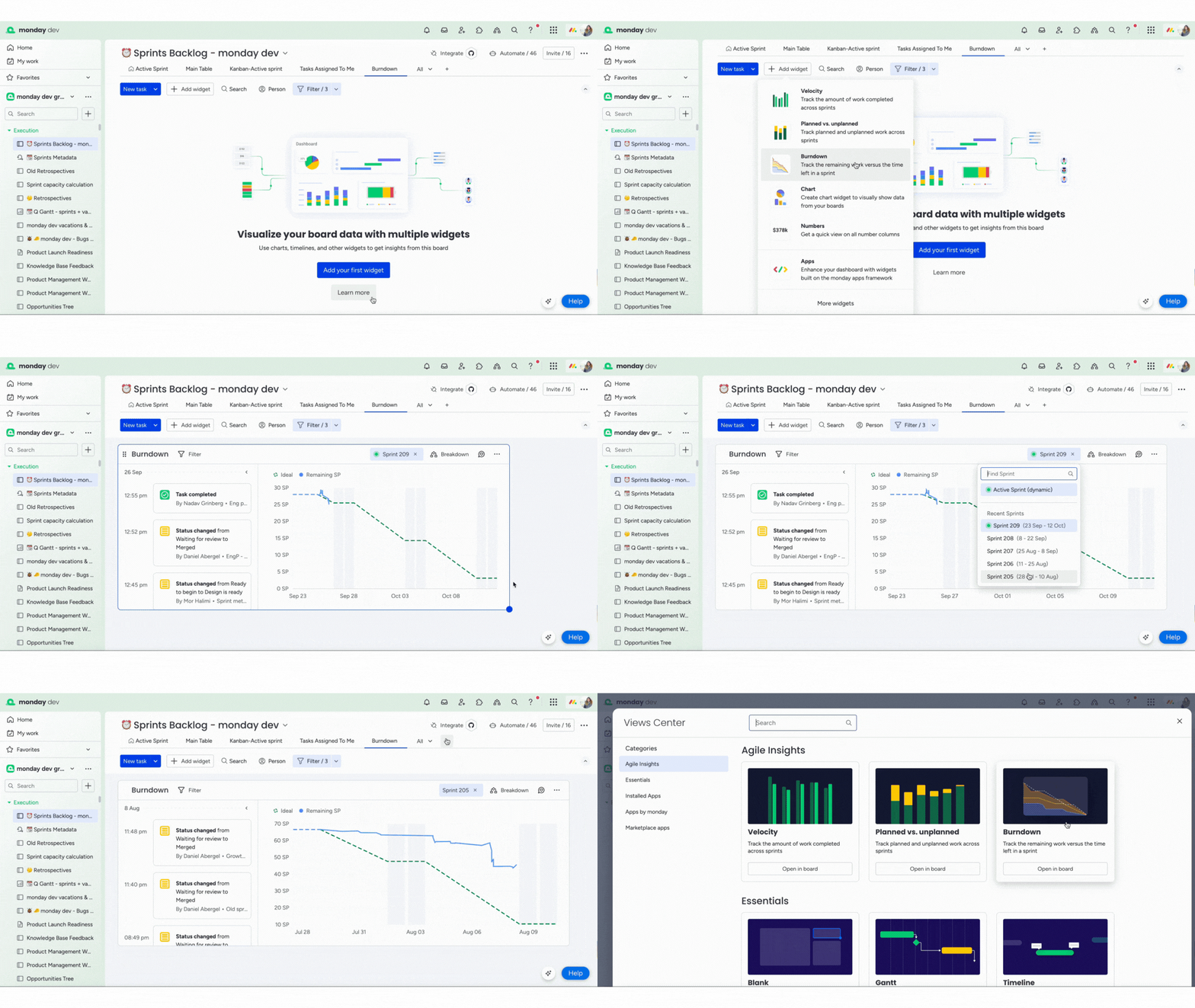
Jira Software 是目前功能最完整的選擇。開啟路徑:Board → Reports → Burndown Chart。你可以選擇用 Story Points 或 Issue Count 作為估算單位。Jira 會根據每個 Issue 的狀態變更自動更新實際線,不需要手動輸入。
不過 Jira 的學習曲線較陡,介面對非技術人員不太友善。如果你的團隊是跨部門協作(例如行銷 + 開發 + 設計),我們更推薦 monday.com——它的 Sprint 管理功能搭配自動化儀表板,可以在看板上即時顯示燃盡趨勢,而且非技術成員也能在 10 分鐘內上手。免費方案不需要信用卡,適合先試用再決定。
如何判讀燃盡圖:5 種常見走勢與對策
建立燃盡圖只是第一步,真正的價值在於判讀。以下是我們在實務中最常遇到的五種走勢,每一種都對應不同的根因和行動方案。
走勢一:實際線貼近理想線(理想狀態)
當實際線與理想線的偏差在 ±10-15% 以內,代表團隊的估算準確、執行節奏穩定。這是每個 Scrum 團隊追求的目標。
但要注意:連續多個 Sprint 都完美貼合理想線,反而可能代表團隊在「安全範圍」內工作,沒有挑戰自己的 Velocity 上限。某台灣金融科技公司的 Scrum Master 告訴我們,他們連續 3 個 Sprint 達標後,嘗試將 Sprint 承諾量提高 15%,結果發現團隊其實有餘裕,Velocity 從 34 SP 穩定提升到 40 SP。
走勢二:實際線持續高於理想線(進度落後)
這是最常見的警訊。可能原因包括:
- 低估工作量:團隊對新技術或新領域的複雜度判斷不足
- 技術債累積:舊程式碼的維護成本侵蝕了新功能的開發時間
- 人員異動:關鍵成員請假或離職
對策:Scrum Master 應在偏差超過 20% 時主動介入,與 PO 協商移除低優先級的 Story。重點是「減少 Scope」而非「要求加班」——強迫加班只會在下一個 Sprint 產生更多技術債。
我們輔導過一家台灣製造業公司,他們在導入 Scrum 的前三個 Sprint 幾乎每次都落後 30% 以上。根因不是團隊能力不足,而是 PO 習慣在 Sprint 中途塞需求。透過嚴格執行「Sprint 期間不加需求」的規則,到第四個 Sprint 就穩定下來了。
走勢三:實際線低於理想線(進度超前)
進度超前不一定是好事。常見的隱藏問題:
- 估算過於保守:團隊刻意高估 Story Points 以確保「安全交付」
- Definition of Done 不嚴謹:任務被標記為「完成」但品質不達標,後續會產生大量 Bug
- 測試覆蓋不足:開發快但沒有充分測試
對策:如果確認是真正的超前,可以從 Product Backlog 中 Pull in 額外的 Story,或利用多出的時間進行技術優化和程式碼重構。這對長期的團隊生產力提升非常有幫助。
走勢四:實際線呈水平(工作停滯)
當實際線連續 2-3 天完全沒有下降,代表沒有任何 Story 被完成。這通常意味著:
- 阻礙(Impediment)未被解除:等待第三方 API 回覆、等待法務審核、等待設計稿
- 所有 Story 都「進行中」但沒有一個「完成」:團隊同時開太多任務,WIP(Work In Progress)過高
Scrum Master 的介入時機是「水平線出現的第一天」,而不是等到 Sprint 快結束才發現。這也是為什麼每日更新燃盡圖如此重要——它是最早的預警系統。
走勢五:Y 軸數值上升(Scope 蔓延)
當剩餘工作量不降反升,代表 Sprint 中途被加入了新需求。這是台灣團隊最常遇到的痛點,尤其是在老闆或客戶「臨時想到一個小功能」的時候。
如何在圖上標記 Scope 變更:在實際線出現向上跳動的那一天,用垂直虛線標記,並在旁邊註明新增的 SP 數量和原因。例如:「+5 SP:客戶要求新增匯出 PDF 功能」。
向 PO 溝通的話術:「這個需求我們可以加入,但根據燃盡圖,目前的進度已經落後理想線 X%。如果要加入這 5 SP 的新需求,我們需要移出等量的低優先級 Story,否則 Sprint Goal 會無法達成。你希望移除哪些項目?」
這段話的關鍵是「讓 PO 做選擇」,而不是「團隊說不行」。燃盡圖在這裡扮演的角色是客觀的數據證據,讓溝通從「感覺」變成「事實」。
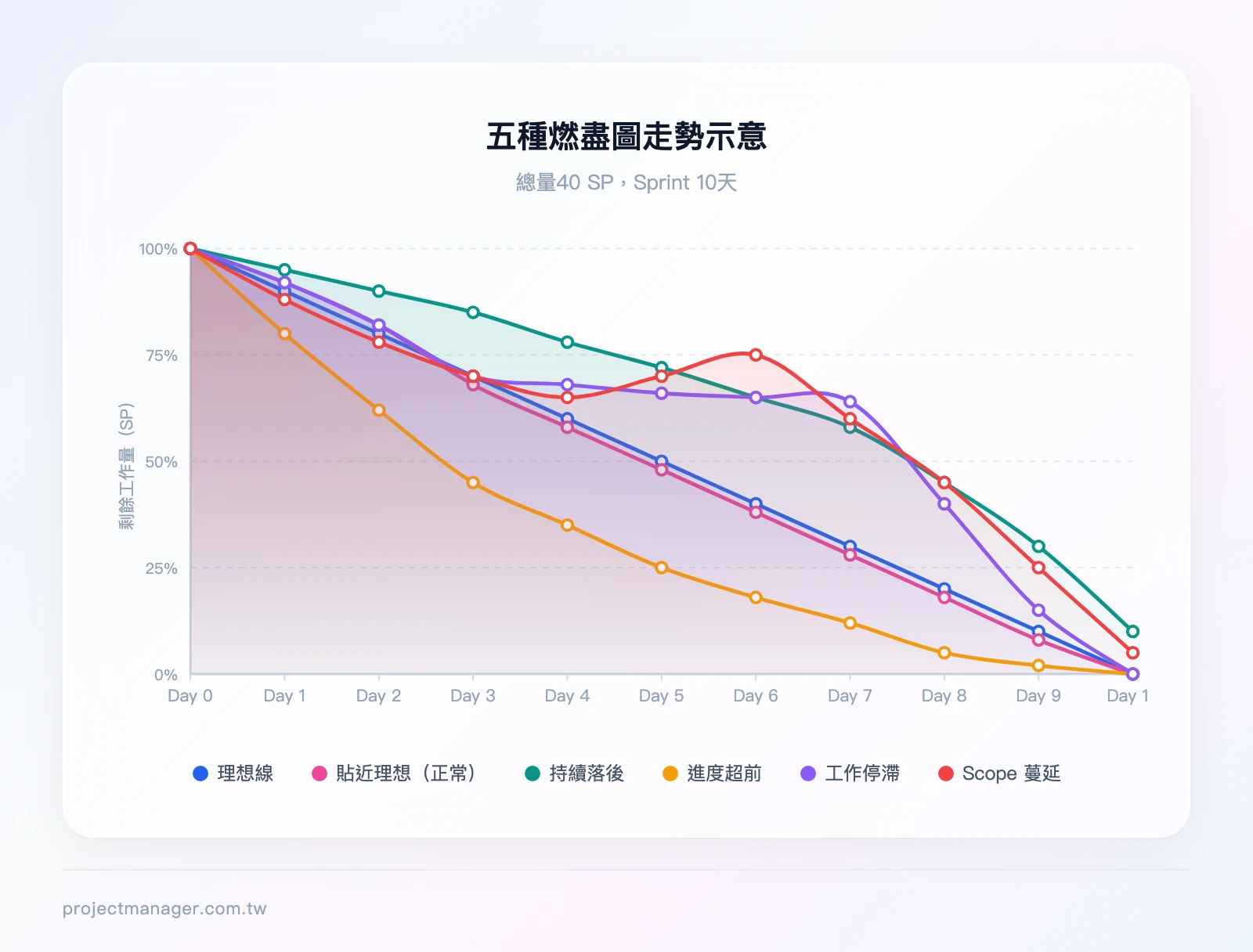
以下是判讀速查表,建議列印貼在團隊的白板旁邊:
| 走勢 | 可能原因 | 建議對策 |
|---|---|---|
| 貼近理想線 | 估算準確、節奏穩定 | 維持現狀,考慮提升挑戰度 |
| 持續高於理想線 | 低估工作量、技術債、人員異動 | 與 PO 協商減少 Scope |
| 低於理想線 | 估算保守、DoD 不嚴謹 | Pull in 額外 Story 或技術優化 |
| 水平線 | 阻礙未解除、WIP 過高 | Scrum Master 立即介入排除阻礙 |
| Y 軸上升 | Sprint 中途新增需求 | 標記 Scope 變更,與 PO 協商交換 |
燃盡圖 vs. 燃起圖(Burnup Chart)怎麼選?
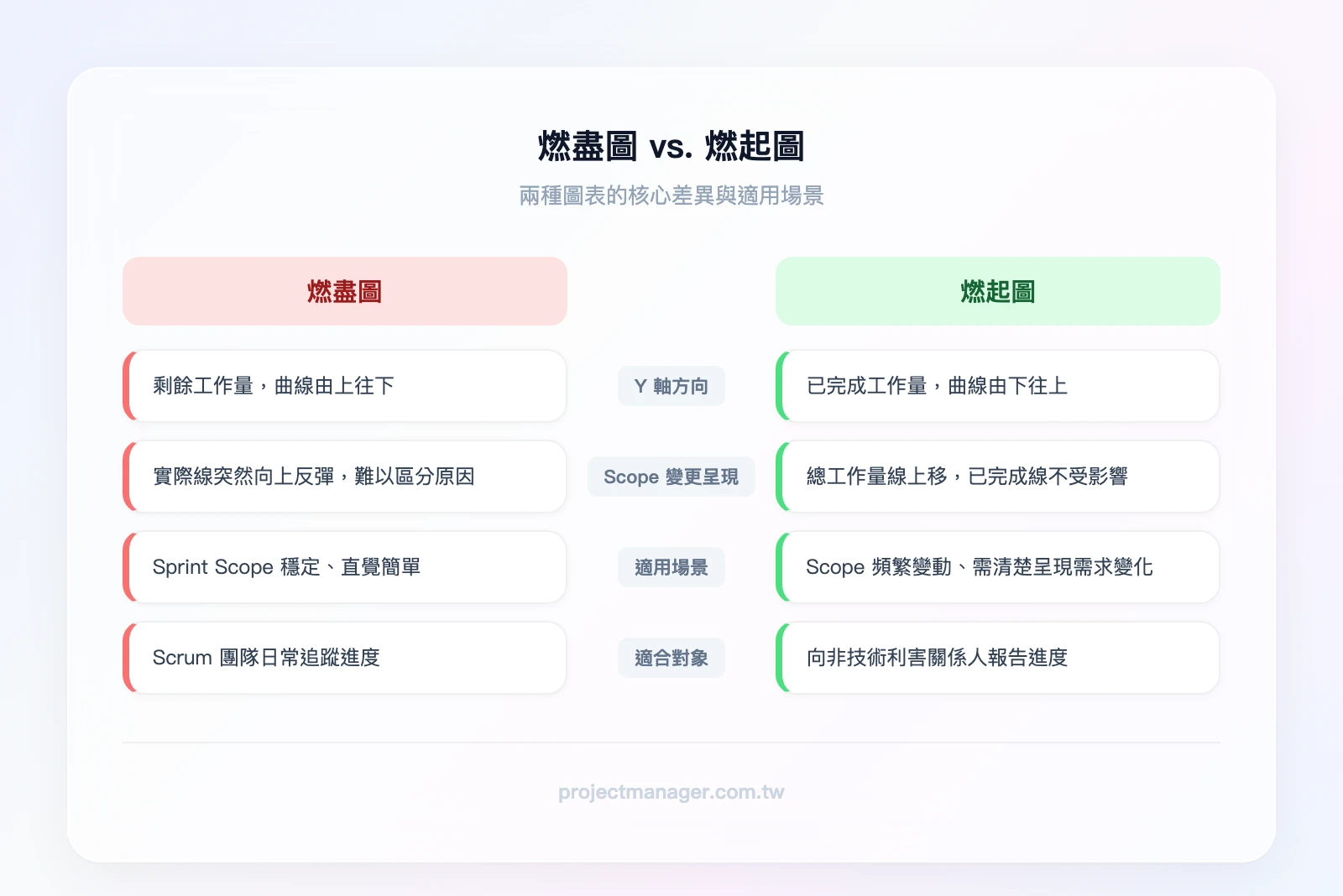
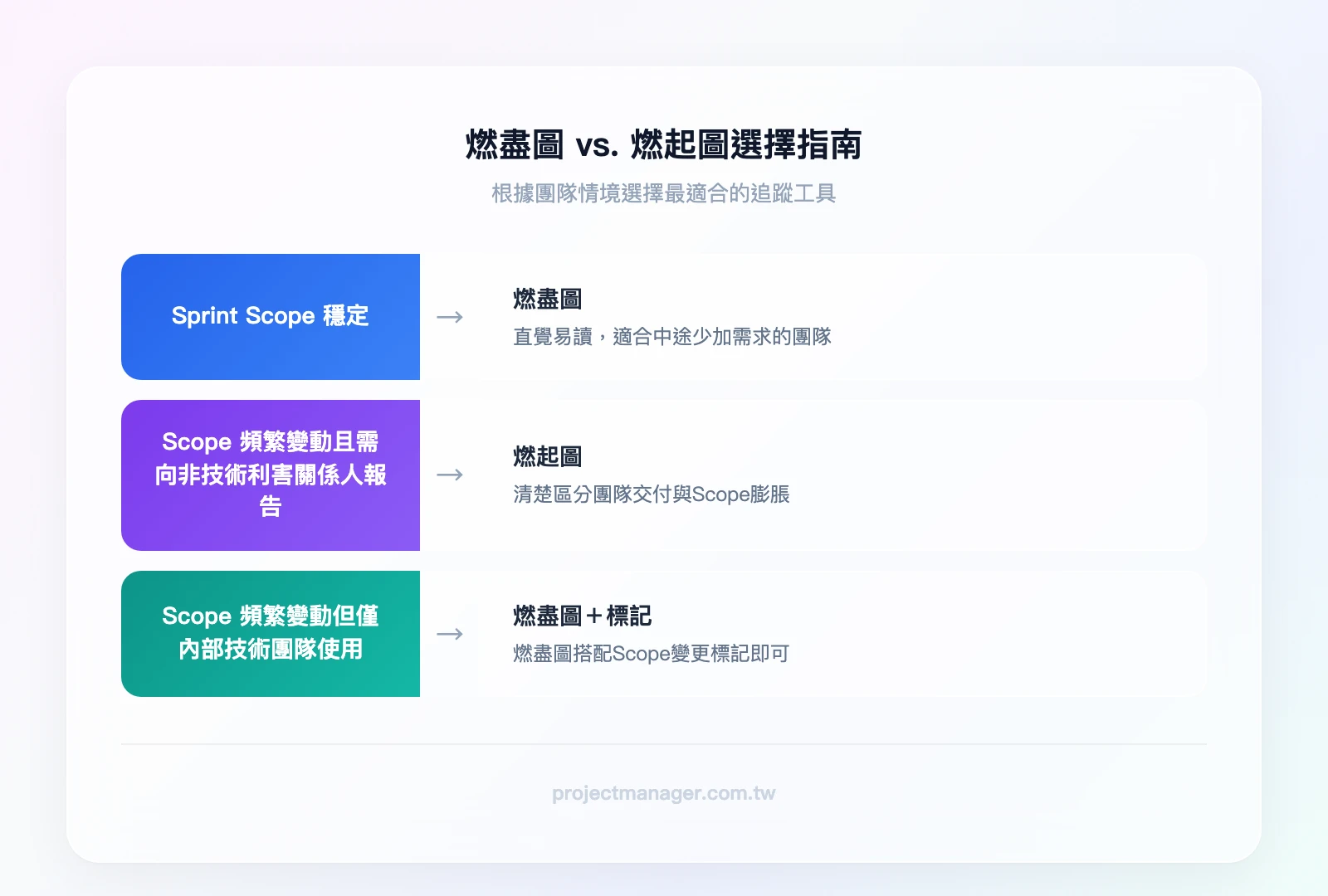
燃起圖(Burnup Chart)和燃盡圖追蹤的是同一件事,但方向相反。燃起圖的 Y 軸代表「已完成工作量」,曲線從零向上累積,直到達到總工作量。
兩者最關鍵的差異在於 Scope 變更的可見性。
在燃盡圖上,如果 Sprint 中途新增了 10 SP 的需求,你會看到實際線突然向上跳——但你無法一眼分辨「這是因為新增需求,還是因為團隊退步了」。
在燃起圖上,已完成量的曲線持續向上,而總工作量會以另一條線顯示。當 Scope 增加時,「總工作量線」會向上移動,但「已完成量線」不受影響。這讓你能清楚看到:「團隊一直在穩定交付,是 Scope 在膨脹。」
選擇框架:
- 如果你的 Sprint Scope 穩定(中途幾乎不加需求)→ 用燃盡圖,更直覺
- 如果 Scope 頻繁變動,或需要向非技術的利害關係人報告進度 → 用燃起圖,更容易解釋
- 如果你是專案管理新手,先從燃盡圖開始,熟悉後再考慮燃起圖
補充:Velocity Chart(速度圖)的互補角色
燃盡圖告訴你「這個 Sprint 的進度如何」,但無法告訴你「團隊的長期產能趨勢」。這時候需要搭配 Velocity Chart——它記錄每個 Sprint 的實際完成 SP,讓你看到團隊的平均速度是在提升、穩定還是下降。
實務上,我們會用 Velocity Chart 來設定下一個 Sprint 的承諾量(取最近 3-5 個 Sprint 的平均 Velocity),再用燃盡圖來追蹤執行過程。兩者搭配使用,才是完整的敏捷進度管理。
燃盡圖工具推薦與比較
選擇工具的核心考量是團隊規模和技術成熟度。以下是我們實際測試過的方案,依適用場景分類。
專業敏捷工具
Jira Software 是功能最完整的選擇,內建 Sprint Burndown 和 Release Burndown,支援 Story Points 和 Issue Count 兩種估算模式。適合 10 人以上的純技術團隊。費用約 NT$260/人/月(Standard 方案)。缺點是設定複雜,非技術成員上手困難。
Azure DevOps 適合已經深度使用微軟生態系的企業。如果你的團隊用 Visual Studio + Teams + Microsoft 365,Azure DevOps 的整合體驗會很流暢。燃盡圖功能在 Analytics Views 中,需要額外設定。
跨部門協作工具
monday.com 是我們團隊的首選。它的 Sprint 管理功能讓你在看板上直接追蹤任務狀態,搭配儀表板可以自動生成進度趨勢圖。最大的優勢是非技術成員也能快速上手——我們的行銷同事第一天就學會更新任務狀態,不需要任何培訓。免費方案支援最多 2 位使用者,不需要信用卡。
(推薦試試 monday.com 的免費方案,我們團隊實際使用後跨部門協作效率提升明顯。)
ClickUp 是技術導向團隊的好選擇。它的 Sprint 功能內建燃盡圖,支援 Story Points 估算,而且免費方案的功能比多數工具的付費方案還豐富。適合 5-15 人的開發團隊。
免費 / 自建方案
Excel / Google Sheets 是成本最低的方案,適合 10 人以下的小團隊或剛開始導入 Scrum 的團隊。本文步驟四已經提供完整的欄位設計,你可以直接照著做。缺點是需要手動更新,容易遺忘。
以下是工具比較總覽:
| 工具 | 燃盡圖功能 | 月費(每人) | 適合規模 | 免費方案 |
|---|---|---|---|---|
| monday.com | 儀表板趨勢圖 + 自動化 | NT$270 起 | 5-50 人跨部門 | ✅ 2 人 |
| ClickUp | 內建 Sprint Burndown | NT$210 起 | 5-15 人技術團隊 | ✅ 功能豐富 |
| Jira Software | Sprint + Release Burndown | NT$260 起 | 10 人以上技術團隊 | ✅ 10 人 |
| Azure DevOps | Analytics Views | NT$180 起 | 微軟生態系企業 | ✅ 5 人 |
| Excel / Sheets | 手動折線圖 | 免費 | 10 人以下 | ✅ |
你是哪種團隊?
- 5 人以下、剛開始接觸 Scrum → 先用 Excel,熟悉流程後再升級
- 5-15 人跨部門協作 → monday.com(我們的首選)
- 5-15 人純技術團隊跑 Scrum → ClickUp
- 15 人以上的大型技術專案 → Jira Software 或 monday.com 企業方案
燃盡圖的優缺點與常見誤用
燃盡圖不是萬能的。了解它的限制,才能正確使用它。
優點:
- 即時可視化:一張圖就能讓所有人在 30 秒內理解 Sprint 進度
- 早期預警:偏差在 Day 2-3 就能被發現,而不是等到 Sprint 結束
- 促進 Daily Standup 聚焦:團隊討論的焦點從「我昨天做了什麼」轉向「我們離目標還有多遠」
缺點:
- 無法反映工作品質:燃盡圖只追蹤數量,不追蹤品質。一個充滿 Bug 的 Story 和一個完美的 Story 在圖上看起來一樣
- 容易被「刷數字」操弄:有些團隊為了讓圖好看,會把一個 8 SP 的 Story 拆成四個 2 SP 的子任務,然後快速「完成」前三個簡單的部分
- 不適合 Kanban 或非迭代式專案:燃盡圖需要固定的時間框架(Sprint),Kanban 團隊應改用 Cumulative Flow Diagram(CFD)
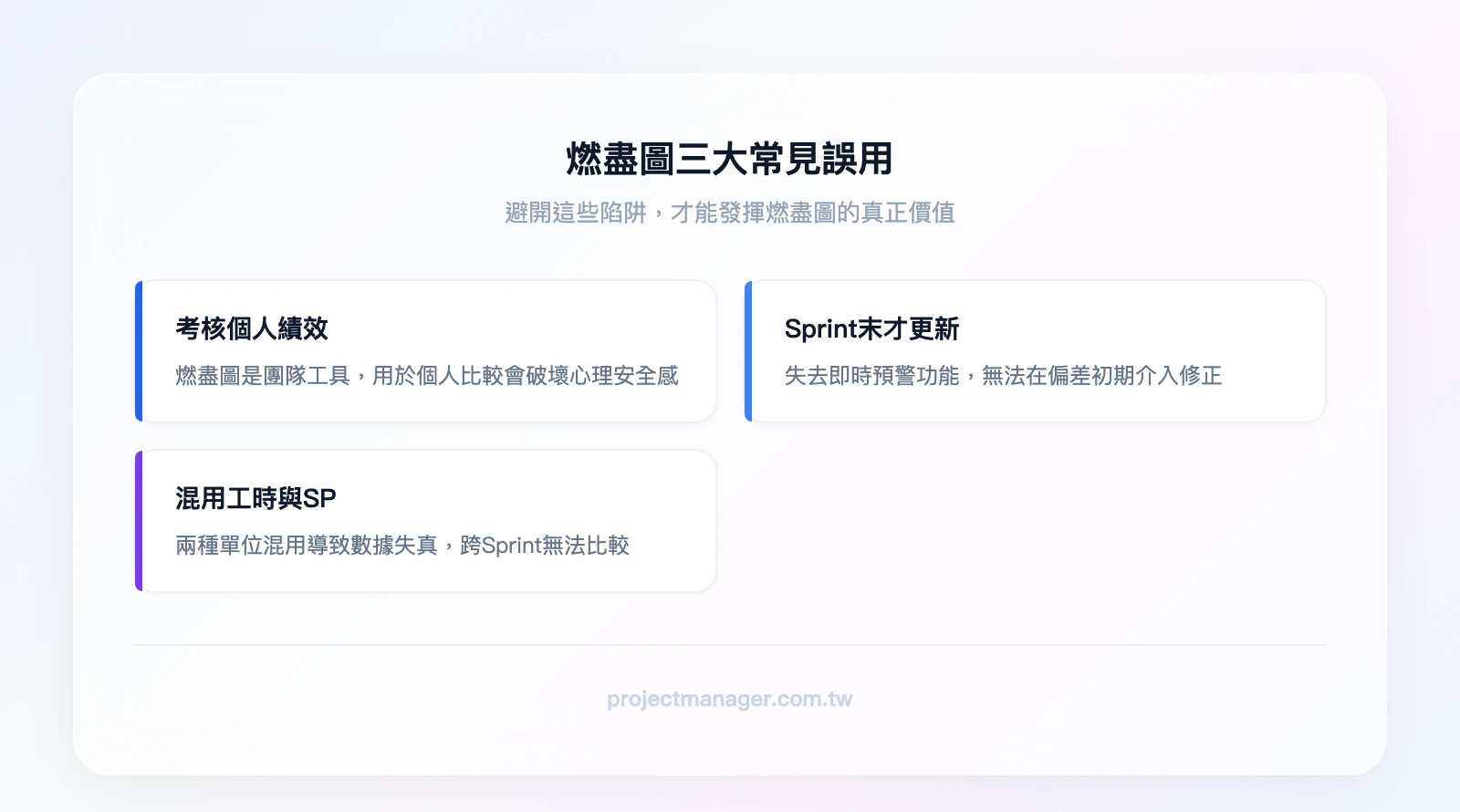
台灣團隊常見的三大誤用:
誤用一:主管用燃盡圖考核個人績效。 燃盡圖是團隊層級的工具,不是個人績效指標。當主管開始用它來比較「誰完成的 SP 比較多」,團隊會開始搶簡單的任務、避開困難的任務,最終破壞心理安全感和協作文化。如果你是主管,請把燃盡圖當作「團隊健康度指標」,而不是「個人 KPI」。
誤用二:只在 Sprint Review 才更新。 如果你一週才更新一次,燃盡圖就失去了「即時預警」的核心價值。等到 Sprint Review 才發現落後 40%,已經來不及了。正確做法是每天 Daily Standup 後立即更新。
誤用三:混用工時與 Story Points。 有些團隊在同一張圖上,部分 Story 用工時估算、部分用 SP 估算,導致 Y 軸的數據完全沒有可比性。選定一種單位後,整個 Sprint 必須一致。
結論
燃盡圖是 Scrum 團隊最基礎也最實用的進度追蹤工具。掌握它的建立方法和判讀技巧,能讓你的 Sprint 管理從「憑感覺」升級到「看數據」。
回顧本文重點:
- 燃盡圖的核心是「剩餘工作量 vs. 剩餘時間」的折線圖,理想線與實際線的差距就是你的進度健康度
- 四大類型(Sprint / Release / Epic / Product)對應不同的追蹤範圍,多數團隊從 Sprint Burndown 開始即可
- 建立只需 5 步驟:估算總量 → 設定理想線 → 每日更新 → 用 Excel 或工具繪製 → 在 Daily Standup 中判讀
- 5 種走勢各有對策:落後時減少 Scope、停滯時排除阻礙、Scope 蔓延時用數據與 PO 溝通
- 避免三大誤用:不拿來考核個人、每天更新、統一估算單位
想把這篇文章的方法論付諸實踐?第一步:在 monday.com 建立一個 Sprint 看板,把你的 User Story 填入,設定好時間軸和狀態欄位,搭配儀表板就能自動追蹤進度趨勢。10 分鐘就能建好你的第一個 Sprint 追蹤框架,免費方案不需要信用卡。
燃盡圖常見問題 FAQ
燃盡圖一定要用 Story Points 嗎?可以用工時嗎?
兩者皆可,但適用場景不同。Story Points 反映的是任務的「相對複雜度」,不受個人能力差異影響,適合大多數敏捷團隊。工時適合工作內容高度標準化的團隊,例如 QA 測試流程或客服工單處理。我們的建議是:如果團隊剛開始導入 Scrum,先用任務數量(最簡單),穩定後再轉換成 Story Points。
燃盡圖適合 Kanban 團隊嗎?
不適合。燃盡圖需要固定的時間框架(Sprint)和預先定義的工作量,而 Kanban 是持續流動的模式,沒有固定的迭代週期。Kanban 團隊建議改用 Cumulative Flow Diagram(CFD),它能追蹤各狀態欄位中的任務數量變化,更符合 Kanban 的運作邏輯。
Sprint 中途新增需求,燃盡圖要怎麼處理?
在圖上標記 Scope 變更點:用垂直虛線標示新增需求的日期,Y 軸數值向上調整(加上新增的 SP),並在備註中記錄原因和新增量。例如:「Day 5 新增 +5 SP:客戶要求匯出 PDF 功能」。這個標記在 Sprint Retrospective 時非常有用,能幫助團隊量化 Scope 蔓延的頻率和影響。
燃盡圖顯示進度落後,Scrum Master 應該怎麼做?
第一步是找出根因:是估算不準、有阻礙未解除、還是 Scope 被偷偷加大?確認根因後,與 PO 協商移除低優先級的 Story,確保 Sprint Goal 仍然可達成。關鍵原則是「減少 Scope」而非「要求加班」。如果落後是因為阻礙(例如等待外部 API),Scrum Master 的職責是立即介入排除,而不是等團隊自己解決。
Excel 燃盡圖和專業工具的燃盡圖有什麼差別?
Excel 需要每天手動輸入剩餘 SP,適合 10 人以下的小團隊或導入初期。專業工具(如 Jira、monday.com、ClickUp)會自動同步任務狀態,當 Story 被標記為「完成」時,燃盡圖即時更新。如果你的團隊超過 10 人,或者經常忘記更新 Excel,建議升級到自動化工具,省下的時間遠超過工具的費用。