



Excel 計算出現次數(統計出現次數)是資料分析最基礎的技能,常用方法包括 COUNTIF 單一條件計算、COUNTIFS 多條件統計、樞紐分析表視覺化彙總,以及 Excel 365 的 UNIQUE+COUNTIF 動態統計。 本文完整教學 4 種方法、5 種 COUNTIF 條件寫法、OR 邏輯解法,並附 5 大常見錯誤修正公式與實務案例。
Excel 計算出現次數的 4 種方法總覽
在選擇方法之前,先釐清兩個常被混淆的概念:
- 計算某值出現幾次:例如「蘋果」在 A 欄出現了 8 次 → 用 COUNTIF
- 計算重複出現次數:找出哪些值重複了、各重複幾次 → 用 UNIQUE+COUNTIF 或樞紐分析表
理解這個差異後,根據你的資料量與條件複雜度,參考以下比較表選擇最適合的方法:
| 方法 | 適用情境 | 優點 | 限制 | 適用版本 |
|---|---|---|---|---|
| COUNTIF | 單一條件、計算文字或數值出現次數 | 語法最簡單、即學即用 | 僅支援單一條件 | 全版本(2016/2019/2021/365/Mac) |
| COUNTIFS | 多條件統計(AND 邏輯) | 支援多條件組合、日期區間 | 不支援 OR 邏輯、條件多時公式冗長 | 全版本 |
| 樞紐分析表 | 大量資料、需視覺化圖表 | 快速彙總、可生成圖表 | 資料新增後需手動重新整理 | 全版本 |
| UNIQUE+COUNTIF | 動態統計不重複項目各出現幾次 | 自動更新、一步到位 | 僅限 Excel 365 | 365 |
| GROUPBY | 進階群組統計 | 單一公式完成分組彙總 | 僅限 Excel 365 | 365 |
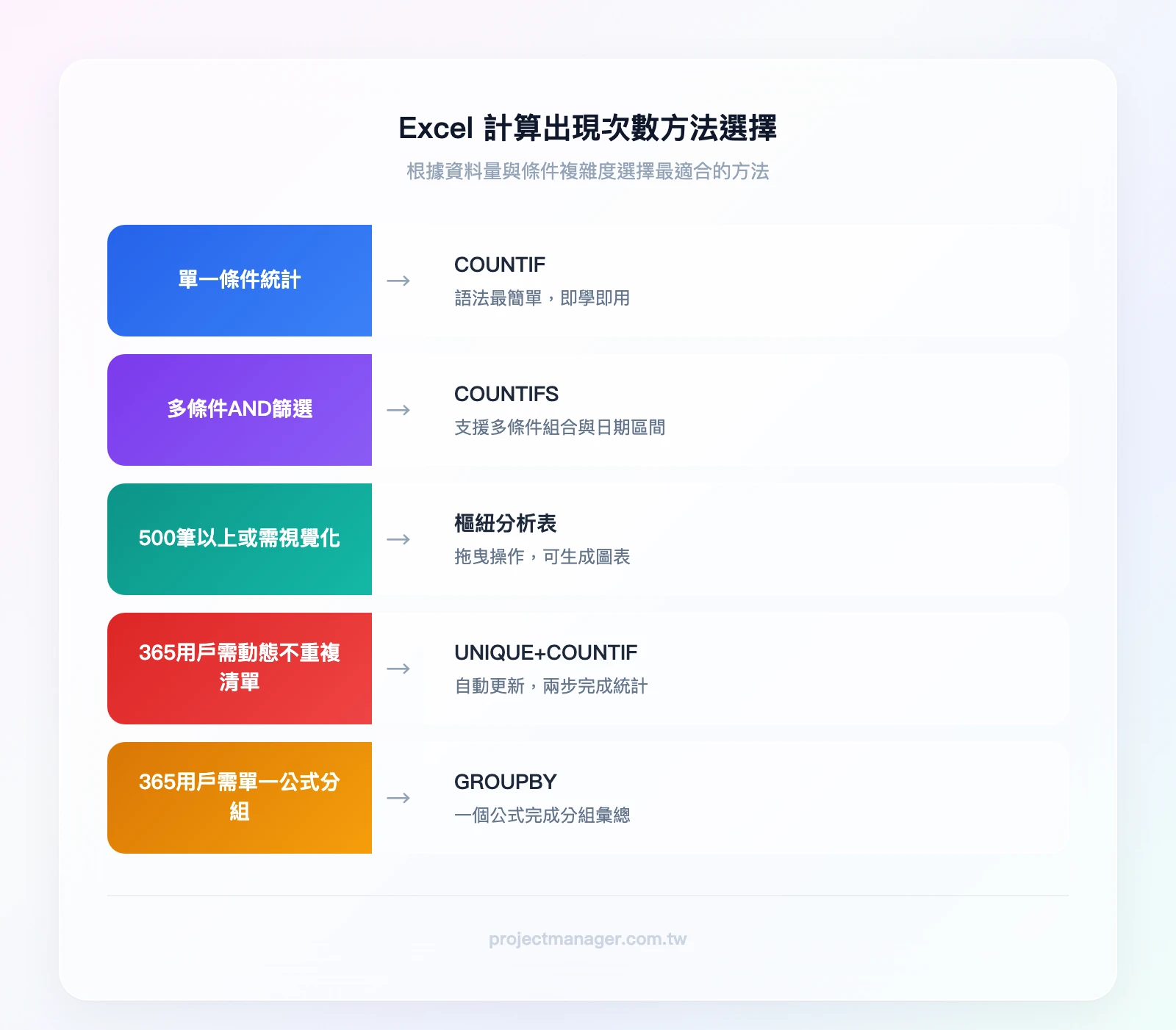
如何快速判斷該用哪種方法?
- 資料不到 100 筆、只有一個條件(例如「蘋果出現幾次」)→ 直接用 COUNTIF
- 需要同時篩選兩個以上條件(例如「業務部+遲到超過 3 次」)→ COUNTIFS
- 資料超過 500 筆,或你需要產生圖表給主管看 → 樞紐分析表
- 你用 Excel 365,想一次列出所有不重複項目及各自次數 → UNIQUE+COUNTIF
如果你是 Excel 初學者,建議先從 COUNTIF 開始掌握,再逐步學習其他方法。更多 Excel 函數基礎 可以參考我們的入門指南。
方法一:COUNTIF 函數——單一條件計算出現次數
COUNTIF 是 Excel 中最常用的計算出現次數函數,幾乎所有版本都支援,語法簡單到一行公式就能搞定。
COUNTIF 語法與 5 種常用寫法
COUNTIF 的基本語法:
=COUNTIF(範圍, 條件)
- 範圍:要搜尋的儲存格範圍(例如 A2:A100 或整欄 A:A)
- 條件:要計算的值或判斷條件
以下是實務中最常用的 5 種寫法,涵蓋文字、數值、模糊比對等情境:
寫法一:文字完全符合
統計 A 欄中「蘋果」出現的次數:
=COUNTIF(A:A,"蘋果")
這是最基礎的用法,條件用雙引號包住文字即可。COUNTIF 預設不區分大小寫,所以 “apple” 和 “Apple” 會被視為相同。
寫法二:儲存格參照(初學者最常問)
如果條件值放在某個儲存格(例如 D2),不需要手動輸入文字:
=COUNTIF(A:A,D2)
這種寫法的好處是:改 D2 的值,計算結果會自動更新。當你需要統計多個項目時,只要在 D 欄列出所有項目名稱,再把公式往下拖曳即可。
寫法三:數值比較
計算 B 欄中大於 80 的數值有幾個:
=COUNTIF(B:B,">80")
注意:比較運算子(>、<、>=、<=、<>)必須和數字一起放在雙引號內。
寫法四:通配符模糊比對
計算 A 欄中所有姓「王」的名字出現次數:
=COUNTIF(A:A,"王*")
計算 A 欄中包含「蘋果」二字的儲存格數量(例如「青蘋果」「蘋果汁」都會被計入):
=COUNTIF(A:A,"*蘋果*")
通配符說明:* 代表任意數量的字元,? 代表恰好一個字元。例如 "王?" 只會比對兩個字的名字(王明、王華),不會比對「王小明」。
寫法五:不等於
計算 A 欄中「不是蘋果」的儲存格數量:
=COUNTIF(A:A,"<>蘋果")
以下表格整理了這 5 種寫法的對照:
| 條件類型 | 公式範例 | 說明 |
|---|---|---|
| 文字完全符合 | =COUNTIF(A:A,"蘋果") |
計算「蘋果」出現次數 |
| 儲存格參照 | =COUNTIF(A:A,D2) |
D2 的值作為條件 |
| 數值比較 | =COUNTIF(B:B,">80") |
大於 80 的數值個數 |
| 通配符比對 | =COUNTIF(A:A,"王*") |
以「王」開頭的項目 |
| 不等於 | =COUNTIF(A:A,"<>蘋果") |
排除「蘋果」的項目數 |
想深入了解 COUNTIF 函數 的更多進階用法,可以參考我們的完整教學。
COUNTIF 常見錯誤與修正公式
COUNTIF 公式寫對了卻得到 0 或錯誤結果?以下是 5 個最常見的原因與修正方式:
錯誤一:數字儲存為文字
這是最常見也最難察覺的問題。當你從系統匯出資料或複製貼上時,數字可能被儲存為文字格式。
診斷方式:選取儲存格,觀察左上角是否出現綠色小三角形,或注意數字是否靠左對齊(正常數字靠右對齊)。
修正方式:
- 方法 A:選取有問題的儲存格 → 點擊綠色三角形旁的驚嘆號 → 選「轉換為數字」
- 方法 B:在公式中用
VALUE()轉換,例如=COUNTIF(B:B,">"&VALUE("80"))
錯誤二:條件含多餘空格
"蘋果 " 和 "蘋果" 在 Excel 中是不同的值。尾端多一個空格就會導致計算結果為 0。
修正方式:用 TRIM() 函數清理資料。先在輔助欄輸入 =TRIM(A2) 清除前後空格,再對清理後的欄位執行 COUNTIF。
錯誤三:隱藏字元
從網頁或其他系統複製的資料,常帶有不可見的控制字元(如換行符號 CHAR(10)、回車符號 CHAR(13))。
修正方式:使用 CLEAN() + TRIM() 雙重清理:
=CLEAN(TRIM(A2))
CLEAN() 移除不可列印字元,TRIM() 移除多餘空格。
錯誤四:通配符誤用
如果你的資料本身包含 * 或 ? 字元(例如產品代碼 “A*100″),直接用 COUNTIF 會把它們當成通配符。
修正方式:在通配符前加上波浪號 ~ 進行跳脫:
=COUNTIF(A:A,"A~*100")
這樣 * 就會被當成字面上的星號,而非「任意字元」。
錯誤五:字串超過 255 字元
COUNTIF 的條件字串上限為 255 個字元。如果你的儲存格內容超過這個長度,COUNTIF 會回傳錯誤。
修正方式:改用 SUMPRODUCT 搭配 LEFT 函數 截斷比對:
=SUMPRODUCT(--(LEFT(A2:A100,255)=LEFT(D2,255)))
實務案例:銷售報表統計「蘋果」月銷量
假設你有一份銷售報表,A 欄是產品名稱、B 欄是銷售數量,共 200 筆資料:
| A 欄(產品名稱) | B 欄(數量) |
|---|---|
| 蘋果 | 15 |
| 香蕉 | 8 |
| 蘋果 | 22 |
| 橘子 | 10 |
| … | … |
要統計「蘋果」出現了幾筆(不是加總數量,而是出現幾次):
=COUNTIF(A2:A200,"蘋果")
結果會告訴你「蘋果」這個產品在 200 筆資料中出現了幾次,行銷部門可以據此判斷該產品的銷售頻率。
補充:COUNTIF 只計算「出現幾次」,如果要加總蘋果的銷售數量(例如 15+22=37),需要用 SUMIF 函數。這兩者的差異是初學者常搞混的地方,可以參考 FAQ 的說明。
方法二:COUNTIFS 函數——多條件統計出現次數
當你需要同時滿足兩個以上的條件來計算出現次數,COUNTIF 就不夠用了,這時要改用 COUNTIFS。
COUNTIFS 語法與 AND 條件範例
COUNTIFS 的語法:
=COUNTIFS(範圍1, 條件1, 範圍2, 條件2, ...)
每組「範圍+條件」之間是 AND(且) 的關係,也就是所有條件必須同時成立才會被計入。
範例 1:產品+金額雙條件
統計 A 欄為「蘋果」且 B 欄金額大於 100 的筆數:
=COUNTIFS(A:A,"蘋果",B:B,">100")
範例 2:日期區間
統計 C 欄日期落在某月份的筆數:
=COUNTIFS(C:C,">="&DATE(2023,1,1),C:C,"<="&DATE(2023,1,31))
這裡用 DATE() 函數而非直接寫日期字串,可以避免因地區設定不同導致日期格式錯誤。
範例 3:成績區間分佈
統計 D 欄成績在 60 到 70 分之間(含 60、不含 70)的人數:
=COUNTIFS(D:D,">=60",D:D,"<70")
這個技巧常用於製作成績分佈表,把每個分數區間的人數統計出來。
OR 條件的處理方式(COUNTIFS 的限制與解法)
COUNTIFS 只支援 AND 邏輯——所有條件必須同時成立。但實務中常遇到 OR(或)的需求,例如「統計蘋果或香蕉的出現次數」。
解法一:多個 COUNTIF 相加(簡單直覺)
=COUNTIF(A:A,"蘋果")+COUNTIF(A:A,"香蕉")
優點是好理解,缺點是項目多時公式會很長。
解法二:SUMPRODUCT 模擬 OR 邏輯(推薦)
=SUMPRODUCT((A2:A100="蘋果")+(A2:A100="香蕉")>0)
這個公式的原理:
1. (A2:A100="蘋果") 產生一個 TRUE/FALSE 陣列
2. (A2:A100="香蕉") 產生另一個 TRUE/FALSE 陣列
3. 兩個陣列相加,只要其中一個為 TRUE(值為 1),加總就會 >0
4. >0 再轉換為 TRUE/FALSE,SUMPRODUCT 加總 TRUE 的數量
這種寫法不管要加幾個 OR 條件,公式結構都很清晰。
實務案例:人資統計「業務部」員工某月遲到超過 3 次的人數
假設資料結構如下:
- A 欄:員工姓名
- B 欄:部門
- C 欄:月份
- D 欄:遲到次數
要統計業務部在 3 月遲到超過 3 次的人數:
=COUNTIFS(B:B,"業務部",C:C,"3月",D:D,">3")
如果要統計「業務部或行銷部」的員工(OR 條件),就需要拆成兩個 COUNTIFS 相加:
=COUNTIFS(B:B,"業務部",C:C,"3月",D:D,">3")+COUNTIFS(B:B,"行銷部",C:C,"3月",D:D,">3")
更多 Excel 公式 的進階用法,可以參考我們的公式教學指南。
方法三:樞紐分析表——大量資料快速統計出現次數
當資料量超過 500 筆,或你需要同時查看多個維度的統計結果並產生圖表,樞紐分析表是最有效率的選擇。它不需要寫任何公式,用拖曳的方式就能完成統計。
建立樞紐分析表的完整步驟
以下以一份包含「產品名稱」「銷售金額」「日期」「業務員」的銷售資料為例:
步驟 1:選取資料範圍
點選資料區域中的任一儲存格,Excel 會自動偵測整個資料範圍。確認範圍包含標題列(第一列是欄位名稱)。
步驟 2:插入樞紐分析表
點選功能列的「插入」→「樞紐分析表」。在彈出的對話框中,確認資料範圍正確,選擇「新工作表」或「現有工作表」作為放置位置,按「確定」。
步驟 3:設定欄位
右側會出現「樞紐分析表欄位」面板:
- 將「產品名稱」拖曳到列區域(Rows)
- 將「產品名稱」(同一欄位)也拖曳到值區域(Values)
步驟 4:確認彙總方式為「計數」
值區域預設可能顯示「加總」。點擊值區域中的欄位 → 選「值欄位設定」→ 將彙總方式改為「計數」。這樣就會顯示每個產品出現了幾次,而非金額加總。
步驟 5:資料更新後重新整理
當原始資料新增了新的列,樞紐分析表不會自動更新。你需要:在樞紐分析表上按右鍵 →「重新整理」。或使用快捷鍵 Alt + F5。

樞紐分析表的進階應用與限制
生成長條圖的步驟
建好樞紐分析表後,選取整個樞紐表 → 點選「插入」→「圖表」→ 選擇「長條圖」或「橫條圖」。Excel 會自動根據樞紐表的資料生成圖表,而且圖表會跟著樞紐表的篩選條件連動。
樞紐分析表 vs COUNTIF 的關鍵差異
| 比較項目 | 樞紐分析表 | COUNTIF |
|---|---|---|
| 資料更新 | 需手動重新整理 | 自動即時更新 |
| 視覺化 | 可直接生成圖表 | 需另外建立圖表 |
| 學習門檻 | 需熟悉拖曳操作 | 只需記住語法 |
| 適合資料量 | 500 筆以上最有效率 | 任何資料量皆可 |
| 多維度分析 | 可同時分析多個欄位 | 每個公式只處理一個統計 |
實務案例:問卷調查 1000 份回覆統計
市場調查部門收到 1000 份問卷回覆,需要統計「你最常使用的通訊軟體」各選項的選擇次數。
用 COUNTIF 需要事先知道所有選項名稱,逐一寫公式。但用樞紐分析表,只要把「通訊軟體」欄位拖到列區和值區,所有選項及其次數就會自動列出,還能一鍵生成圓餅圖放進簡報。
這就是為什麼資料量大時,樞紐分析表比 COUNTIF 更有效率——你不需要預先知道資料中有哪些不同的值。
方法四:Excel 365 新功能——UNIQUE+COUNTIF 與 GROUPBY
如果你使用 Excel 365,有兩個強大的新功能可以讓統計出現次數變得更簡單。
UNIQUE+COUNTIF 動態統計唯一值出現次數
適用版本:Excel 365(含 Microsoft 365 訂閱的桌面版與網頁版)
如果你用的是 Excel 2019 或 2021,沒有 UNIQUE 函數。替代方案是:選取資料範圍 → 點選「資料」→「移除重複項目」,手動建立不重複清單後再用 COUNTIF 計算。
步驟 1:用 UNIQUE 取得不重複清單
假設 A2:A100 是員工姓名欄,在 E2 輸入:
=UNIQUE(A2:A100)
Excel 會自動向下溢出(Spill),列出所有不重複的姓名。這就是「計算不重複項目個數」的第一步。
步驟 2:用 COUNTIF 計算各項次數
在 F2 輸入:
=COUNTIF($A$2:$A$100,E2)
然後向下拖曳公式。這裡用絕對參照 $A$2:$A$100 是因為:不管公式拖到哪一列,搜尋範圍都必須固定在 A2:A100,不能跟著移動。
為什麼這個組合特別好用?
傳統做法需要先手動列出所有不重複項目,再逐一寫 COUNTIF。但 UNIQUE 會自動偵測新增的資料——如果 A 欄新增了一個從未出現過的名字,UNIQUE 的結果會自動更新,不需要手動維護。
實務案例:專案經理統計每位成員完成任務次數
專案經理在 Excel 中記錄每筆完成的任務,A 欄是負責人姓名。用 UNIQUE+COUNTIF 就能即時看到每位成員完成了幾項任務,作為績效評估的參考依據。
GROUPBY 自動分組統計(365 限定)
GROUPBY 是 Excel 365 更新的函數,一個公式就能完成「分組+彙總」,不需要像 UNIQUE+COUNTIF 那樣分兩步。
語法:
=GROUPBY(列欄位, 值欄位, 彙總函數)
範例:統計每個產品名稱出現幾次:
=GROUPBY(A2:A100, A2:A100, COUNTA)
GROUPBY vs UNIQUE+COUNTIF 的差異:
| 比較項目 | GROUPBY | UNIQUE+COUNTIF |
|---|---|---|
| 公式數量 | 1 個公式搞定 | 需要 2 個公式 |
| 自動排序 | 結果自動排序 | 需另外排序 |
| 彈性 | 可直接切換彙總方式(計數、加總、平均) | 只能計數 |
| 版本要求 | Excel 365(較新版本) | Excel 365 |
非 365 用戶的替代方案:如果你用 Excel 2019 或 2021,GROUPBY 和 UNIQUE 都無法使用。最接近的替代方案就是樞紐分析表——操作方式不同,但能達到相同的分組統計效果。
進階技巧:SUMPRODUCT 處理複雜計算
SUMPRODUCT 是 Excel 中的「瑞士刀」,當 COUNTIF 和 COUNTIFS 無法處理的複雜情境出現時,SUMPRODUCT 幾乎都能解決。
大小寫敏感的出現次數計算
COUNTIF 不區分大小寫——”Apple” 和 “apple” 會被視為相同。但在處理英文產品代碼、帳號名稱等場景時,大小寫區分至關重要。
公式:
=SUMPRODUCT(--EXACT(A2:A100,"Apple"))
公式拆解:
1. EXACT(A2:A100,"Apple") 逐一比對每個儲存格,完全相同(含大小寫)回傳 TRUE,否則 FALSE
2. -- 是雙負號,將 TRUE/FALSE 轉換為 1/0(因為 SUMPRODUCT 需要數值才能加總)
3. SUMPRODUCT(...) 將所有 1 加總,得到符合條件的數量
適用場景:英文資料庫中區分 “ABC-001” 和 “abc-001″、統計使用者帳號時區分大小寫。
跨工作表計算出現次數
實際工作中,資料常分散在不同工作表。例如每個月的銷售資料各放一個工作表。
COUNTIF 跨表語法:
=COUNTIF(一月份!A:A,"蘋果")
工作表名稱後面加驚嘆號 !,如果工作表名稱含空格,需用單引號包住:
=COUNTIF('一月 份'!A:A,"蘋果")
多工作表加總:
=COUNTIF(一月份!A:A,"蘋果")+COUNTIF(二月份!A:A,"蘋果")+COUNTIF(三月份!A:A,"蘋果")
SUMPRODUCT 跨表的限制:SUMPRODUCT 不支援跨工作表的陣列運算。也就是說,你不能在 SUMPRODUCT 公式中直接引用另一個工作表的範圍作為陣列。遇到這種情況,建議用 COUNTIF 跨表加總,或將資料合併到同一個工作表後再用 SUMPRODUCT。
更多函數的組合應用,可以參考我們的 Excel 商務函數字典。
計算唯一值總數(避免重複計算)
有時你不需要知道每個值出現幾次,而是想知道「總共有幾種不同的值」。例如:A 欄有 100 筆客戶名稱,其中有多少個不同的客戶?
公式:
=SUMPRODUCT(1/COUNTIF(A2:A100,A2:A100))
原理:每個值出現 N 次,1/N 就是 1/N。同一個值的所有 1/N 加起來剛好等於 1。所以全部加總就是不同值的總數。
注意事項:這個公式的範圍內不可以有空白儲存格,否則會出現除以零的錯誤。加入 IF 防錯版本:
=SUMPRODUCT((A2:A100<>"")/COUNTIF(A2:A100,A2:A100&""))
這個加強版會自動忽略空白儲存格。如果你用 Excel 365,直接用 =COUNTA(UNIQUE(A2:A100)) 更簡潔。

結論——選對方法,讓資料統計事半功倍
- 單一條件統計(如計算某文字、名字出現次數)→ 用 COUNTIF,5 種寫法覆蓋 90% 的日常需求
- 多條件篩選(如部門+日期+數值區間)→ 用 COUNTIFS 處理 AND 邏輯,OR 邏輯改用 SUMPRODUCT
- 大量資料視覺化(500 筆以上或需要圖表)→ 用樞紐分析表,拖曳操作不需寫公式
- 動態統計不重複項目(Excel 365 用戶)→ UNIQUE+COUNTIF 自動更新,GROUPBY 一個公式搞定
- 複雜情境(大小寫敏感、跨工作表、唯一值總數)→ SUMPRODUCT 是萬用解法
建議從 COUNTIF 開始,用你手邊的真實資料練習,遇到多條件需求再引入 COUNTIFS,資料量大時改用樞紐分析表。如果你想系統性地提升 Excel 技能,Coursera 的 Excel 課程 提供從基礎到進階的完整學習路徑。如果你的資料需要多人即時協作,monday.com 的看板可以自動統計各狀態分佈,免去手動重新整理的麻煩。
Excel 計算出現次數常見問題 FAQ
COUNTIF 計算結果為 0 怎麼辦?
按照以下步驟逐一排查:
- 檢查拼寫:條件文字是否與儲存格內容完全一致(包含空格)
- 檢查格式:數字是否被儲存為文字(左上角有綠色三角形)→ 用
VALUE()轉換 - 清理資料:用
=CLEAN(TRIM(A2))移除隱藏字元與多餘空格 - 確認範圍:公式中的範圍是否涵蓋了所有資料列
- 測試公式:先用
=A2="蘋果"測試單一儲存格,確認比對結果是否為 TRUE
如果以上都正常,試著在條件中使用通配符 =COUNTIF(A:A,"*蘋果*") 看是否有結果,藉此判斷是否有看不見的字元。
如何計算包含特定文字的儲存格次數?
使用通配符 * 包住目標文字:
=COUNTIF(A:A,"*蘋果*")
這會計算 A 欄中所有包含「蘋果」的儲存格,包括「青蘋果」「蘋果汁」「進口蘋果」等。
如果要計算儲存格內某段文字出現的次數(例如一個儲存格內「蘋果」出現了幾次),需要用不同的公式:
=(LEN(A2)-LEN(SUBSTITUTE(A2,"蘋果","")))/LEN("蘋果")
這個公式的原理是:用 SUBSTITUTE 把目標文字替換為空字串,比較替換前後的長度差異,再除以目標文字的長度。
COUNTIF 與 COUNTIFS 怎麼選?
- 只有一個條件(例如「統計蘋果出現幾次」)→ COUNTIF
- 兩個以上條件且全部要同時成立(例如「蘋果且金額大於 100」)→ COUNTIFS
- 兩個以上條件但只要其中一個成立(OR 邏輯)→ 多個 COUNTIF 相加,或用 SUMPRODUCT
簡單記法:一個條件用 COUNTIF,多個條件用 COUNTIFS,OR 邏輯用 SUMPRODUCT。
如何計算名字出現次數?
這是 HR、老師、問卷分析者最常遇到的需求。假設 A 欄是姓名清單:
統計某個特定名字出現幾次:
=COUNTIF(A:A,"王小明")
列出所有名字及各自出現次數(Excel 365):
E 欄輸入 =UNIQUE(A2:A100) 取得不重複名單,F 欄輸入 =COUNTIF($A$2:$A$100,E2) 計算各人次數。
統計某個姓氏的人數:
=COUNTIF(A:A,"王*")
Excel 2019 沒有 UNIQUE 函數怎麼辦?
Excel 2019 和 2021 不支援 UNIQUE 函數,有兩個替代方案:
方案一:移除重複項目(破壞性操作,建議先複製資料) 1. 將 A 欄資料複製到 E 欄 2. 選取 E 欄 → 點選「資料」→「移除重複項目」 3. E 欄剩下的就是不重複清單,再用 COUNTIF 計算各項次數
方案二:用 SUMPRODUCT 計算唯一值總數
=SUMPRODUCT(1/COUNTIF(A2:A100,A2:A100))
這個公式直接告訴你有幾種不同的值,但不會列出清單。
計算出現次數時如何忽略空白儲存格?
COUNTIF 本身會自動忽略空白儲存格(空白不會被計入任何條件的結果)。但如果你用 SUMPRODUCT 計算唯一值總數,空白會導致除以零錯誤。
防錯版本:
=SUMPRODUCT((A2:A100<>"")/COUNTIF(A2:A100,A2:A100&""))
如果你想反過來統計空白儲存格的數量,用 =COUNTBLANK(A2:A100)。
如何計算不同項目個數?
也就是「A 欄有多少種不同的值」。
Excel 365 用戶:
=COUNTA(UNIQUE(A2:A100))
所有版本通用:
=SUMPRODUCT((A2:A100<>"")/COUNTIF(A2:A100,A2:A100&""))
或者用樞紐分析表:將欄位拖到列區,看有幾列就是幾種不同的項目。
COUNTIF 與 SUMPRODUCT 的差異是什麼?
| 比較項目 | COUNTIF/COUNTIFS | SUMPRODUCT |
|---|---|---|
| 語法難度 | 簡單 | 較複雜 |
| 大小寫敏感 | 不支援 | 支援(搭配 EXACT) |
| OR 邏輯 | 不支援(需拆成多個公式) | 原生支援 |
| 跨表運算 | 支援 | 不支援跨表陣列 |
| 效能 | 較快 | 資料量大時較慢 |
| 適用場景 | 日常統計 | 複雜多條件、陣列運算 |
一般建議:能用 COUNTIF 解決的就用 COUNTIF,SUMPRODUCT 留給 COUNTIF 處理不了的情境。更多函數的比較與應用,可以參考 Excel 公式完整教學。