


Asana 適合需要多層任務結構與跨部門協作的團隊,Trello 適合偏好視覺化看板、流程簡單的小型團隊。這篇文章從功能、價格、學習曲線等 7 大維度深度比較,幫你快速做出選擇。
Asana 與 Trello 一分鐘快速定位
Asana 和 Trello 都是市場上最知名的專案管理工具,但它們的設計哲學截然不同。
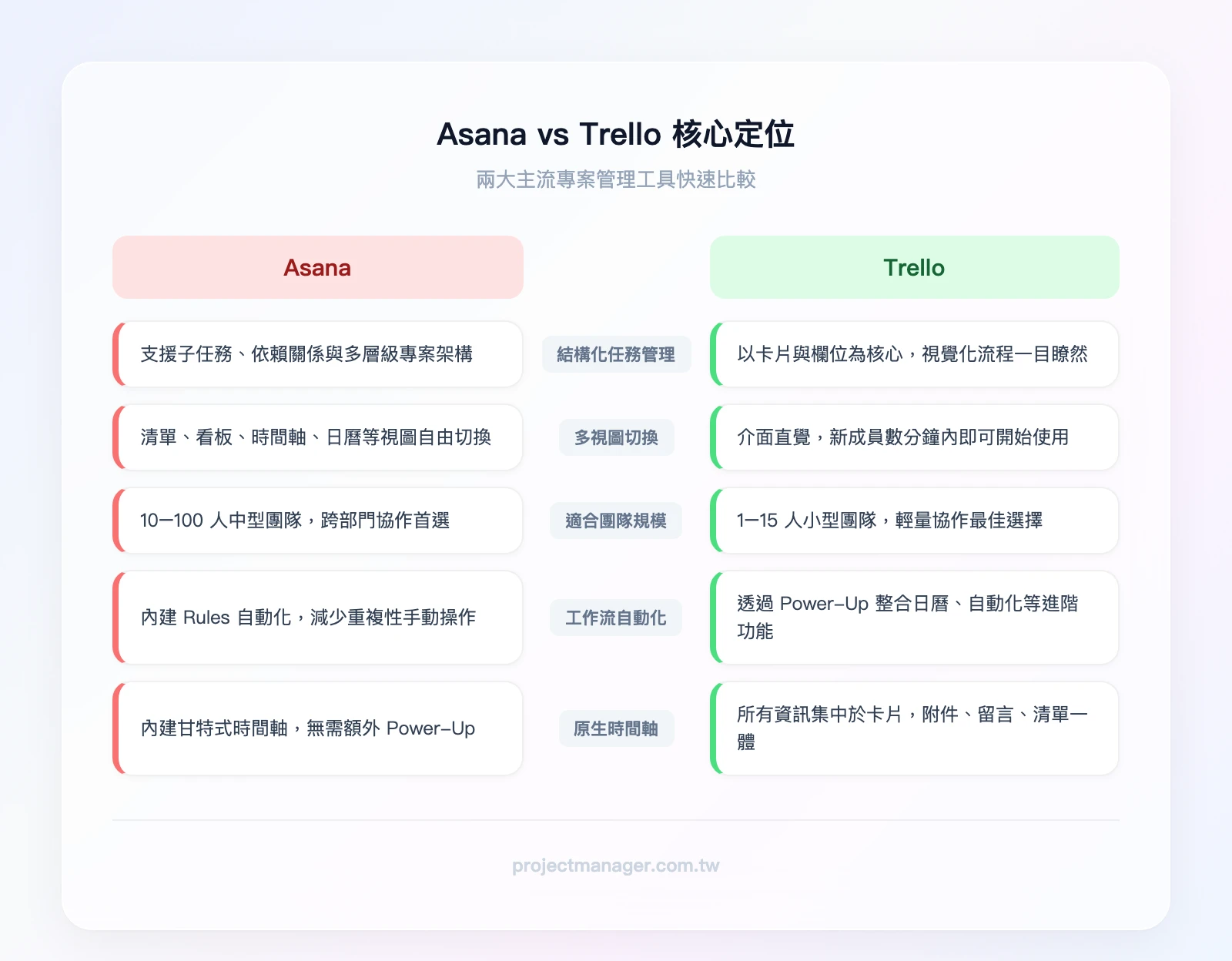
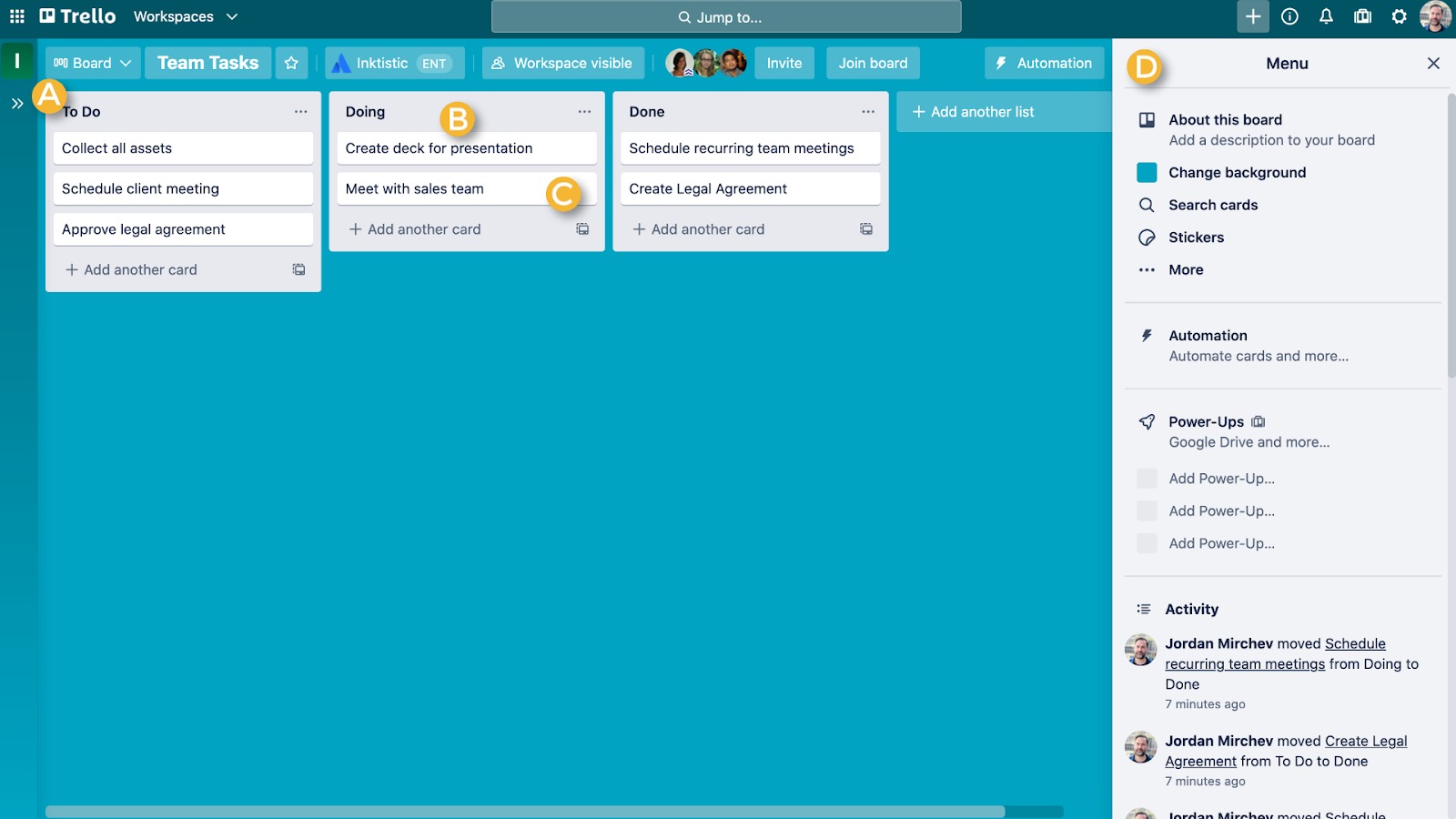
Trello 是「視覺化看板派」的代表。它的核心就是一塊看板(Board),上面有多個列表(List),每個列表裡放卡片(Card)。如果你用過便利貼牆,Trello 的操作邏輯幾乎一模一樣——拖拉卡片就能管理任務進度。
Asana 則是「結構化任務管理派」。它不只有看板視圖,還支援清單、時間軸(甘特圖)、日曆等多種檢視方式。任務可以建立多層子任務、設定依賴關係,更適合管理複雜的跨部門專案。
我們團隊在過去兩年實際使用過這兩款工具。簡單來說:Trello 讓你 30 分鐘就能上手,Asana 需要幾天學習但能處理更複雜的工作流程。
以下是快速定位摘要:
| 比較項目 | Asana | Trello |
|---|---|---|
| 核心定位 | 結構化任務管理 | 視覺化看板管理 |
| 最適團隊規模 | 10–100 人 | 1–15 人 |
| 免費方案 | 最多 10 人,功能受限 | 不限人數,Power-Ups 受限 |
| 核心優勢 | 多視圖、子任務層級、依賴關係 | 直覺操作、快速上手、彈性高 |
本文將從核心功能、介面操作、整合生態系、價格方案、適用場景、遷移指南等維度,幫你做出最適合的選擇。如果你正在為團隊進行數位轉型,選對工具是關鍵的第一步。
核心功能深度比較
功能是選擇工具的基礎。這一節我們從任務管理、專案視圖、自動化三個面向,逐一拆解 Asana 和 Trello 的差異。
任務結構與子任務管理
Trello 的架構:Card → Checklist
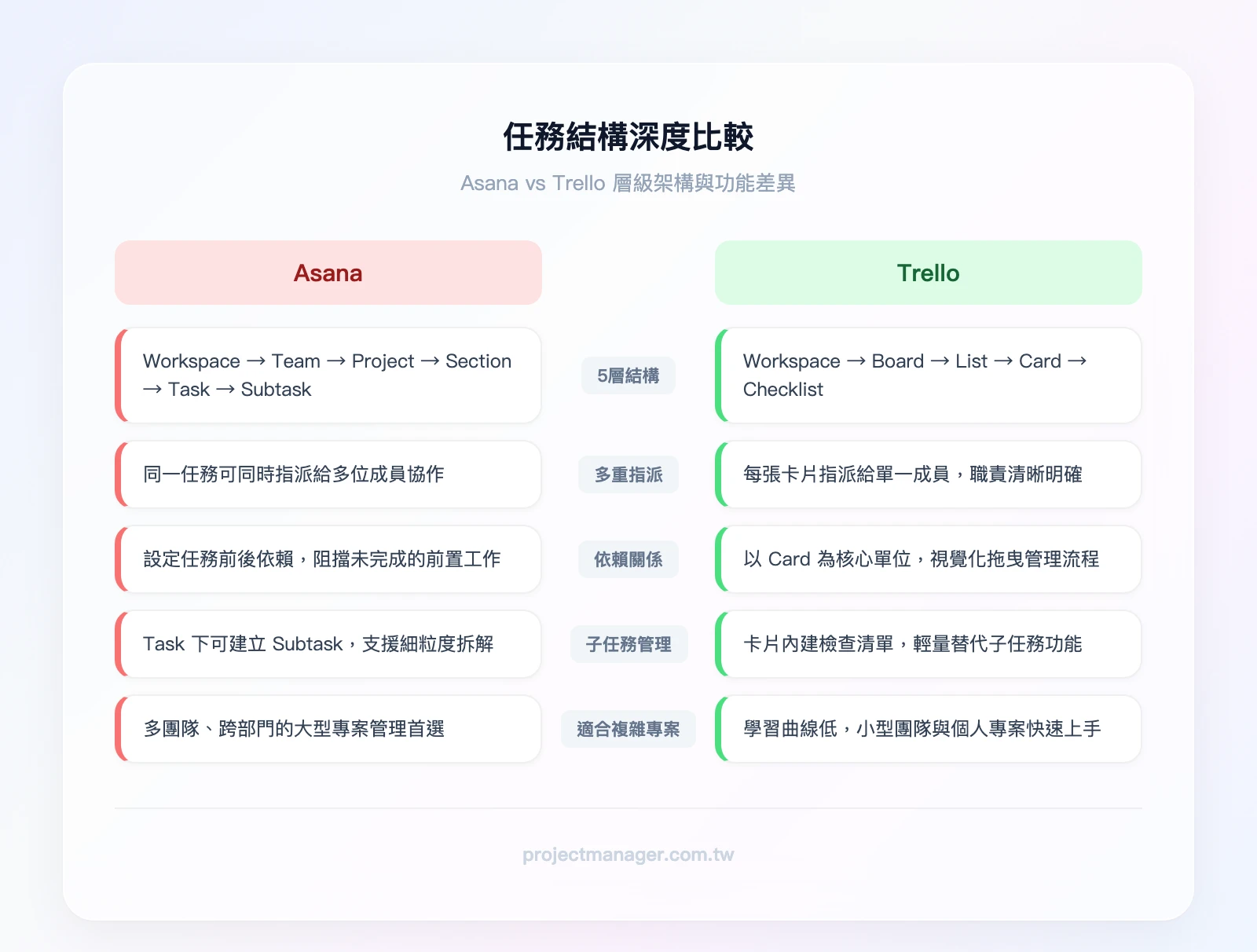
Trello 的最小單位是「卡片」(Card)。每張卡片可以加入 Checklist(核取清單),但 Checklist 項目無法獨立指派負責人或設定截止日(除非升級到付費方案的進階 Checklist)。這代表如果一個任務需要拆分給不同人執行,你得建立多張卡片,管理起來會比較分散。
Asana 的架構:Task → Subtask → Sub-subtask
Asana 支援最多三層子任務結構。每個子任務都是獨立的任務單位,可以指派負責人、設定截止日、加入附件。更重要的是,Asana 支援「任務依賴關係」——你可以設定「任務 B 必須等任務 A 完成才能開始」,這對有先後順序的專案流程非常關鍵。
實務案例:行銷團隊管理活動企劃
假設你的行銷團隊要辦一場線上研討會,涉及講者邀約、視覺設計、報名頁製作、社群宣傳等工作。
在 Trello 上,你可能會建立「待辦」「進行中」「已完成」三個列表,每個工作項目一張卡片。但當「視覺設計」這張卡片需要拆成「主視覺」「社群素材」「EDM 版型」三個子項,你只能用 Checklist 勾選,無法追蹤每個子項的負責人和進度。
在 Asana 上,「視覺設計」是一個主任務,底下三個子任務分別指派給不同設計師,各有截止日。PM 在時間軸視圖上一眼就能看到哪個環節可能延遲。
專案視圖與視覺化
視圖類型直接影響你「怎麼看專案全貌」。
Trello:以看板為核心
Trello 的免費方案只提供看板視圖。付費方案(Premium 以上)才解鎖時間軸、日曆、儀表板等視圖。看板視圖非常適合 Kanban 工作流——例如軟體開發團隊的「Backlog → In Progress → Review → Done」流程。
Asana:多視圖切換
Asana 即使在免費方案中也提供看板和清單兩種視圖。付費方案進一步解鎖時間軸(甘特圖)和工作負載視圖。時間軸視圖讓你用流程圖式的思維規劃專案時程,特別適合跨部門專案。
| 視圖類型 | Asana(免費) | Asana(付費) | Trello(免費) | Trello(付費) |
|---|---|---|---|---|
| 看板 | ✅ | ✅ | ✅ | ✅ |
| 清單 | ✅ | ✅ | ❌ | ❌ |
| 日曆 | ✅ | ✅ | ❌ | ✅ |
| 時間軸(甘特圖) | ❌ | ✅ | ❌ | ✅ |
| 儀表板 | ❌ | ✅ | ❌ | ✅ |
| 工作負載 | ❌ | ✅ | ❌ | ❌ |
自動化與工作流程
自動化是提升團隊效率的關鍵。兩款工具都有內建自動化功能,但邏輯和限制不同。
Trello Butler:免費但有額度限制
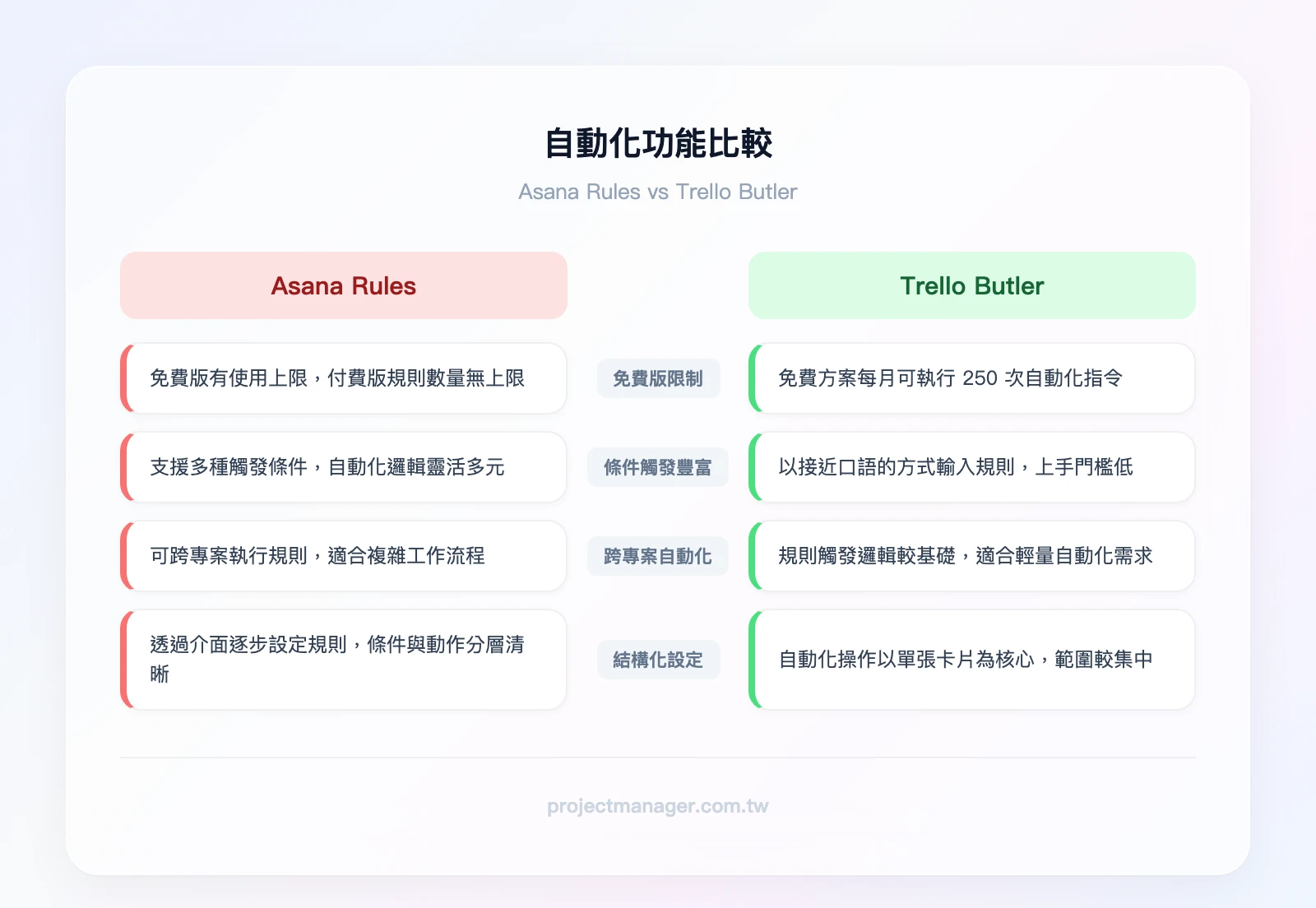
Trello 的自動化引擎叫 Butler。免費方案每月有 250 次指令執行上限。你可以設定規則,例如「當卡片移到『已完成』列表時,自動勾選所有 Checklist 項目並加上綠色標籤」。Butler 的設定介面相對直覺,用自然語言描述觸發條件即可。
Asana Rules:免費版不支援
Asana 的自動化功能叫 Rules,但免費方案完全不支援。你必須升級到 Starter 方案才能使用。Rules 的觸發條件更豐富,例如「當任務被標記為『高優先級』且截止日在 3 天內,自動指派給主管並發送通知」。
實務案例:客服團隊自動分派工單
一個 8 人的客服團隊每天收到約 50 張工單。在 Trello 上,你可以用 Butler 設定:「新卡片建立時,根據標籤自動移到對應列表」——但無法根據團隊成員的工作量自動分派。在 Asana 付費方案中,你可以設定 Rules 根據工單類型自動指派給對應負責人,並在截止日前 24 小時自動發送提醒。
不過,如果你的團隊需要更強大的自動化能力,monday.com 的自動化引擎提供超過 200 種自動化組合,免費方案就包含基本自動化功能,不需要信用卡就能開始使用。
介面操作與學習曲線
工具再強大,團隊用不起來就沒意義。這一節比較兩者的上手難度和日常操作體驗。

Trello:1 天上手
Trello 的介面極度簡潔。打開就是一塊看板,拖拉卡片就能操作。我們曾經讓一位完全沒用過專案管理工具的行政同事試用,她在 30 分鐘內就建好了第一塊看板並開始管理自己的待辦事項。Trello 的學習曲線幾乎是零——如果你會用便利貼,你就會用 Trello。
Asana:3–5 天熟悉
Asana 的功能更多,介面也相對複雜。第一次打開 Asana,你會看到左側的專案列表、上方的視圖切換、右側的任務詳情面板。對新手來說,「專案」「區段」「任務」「子任務」的層級關係需要時間理解。我們團隊導入 Asana 時,花了大約一週才讓所有成員熟悉基本操作。
行動裝置 App 體驗
兩款工具都有 iOS 和 Android App。Trello 的 App 體驗接近桌面版,看板拖拉操作在手機上也很流暢。Asana 的 App 功能完整,但在小螢幕上切換視圖和管理子任務的體驗不如桌面版直覺。
繁體中文支援
Asana 和 Trello 都支援繁體中文介面。不過,Asana 的部分進階功能說明和客服仍以英文為主。Trello 的中文化程度稍好,但兩者都沒有提供台灣在地客服或統編發票。
如果你是PM 或產品經理,需要在手機上快速檢視專案進度,兩款 App 都堪用,但桌面版仍是主要工作場景。
| 比較項目 | Asana | Trello |
|---|---|---|
| 新手上手時間 | 3–5 天 | 半天–1 天 |
| 繁體中文介面 | ✅ 支援 | ✅ 支援 |
| 行動 App 體驗 | 功能完整但操作較複雜 | 接近桌面版,拖拉流暢 |
| 客服語言 | 英文為主 | 英文為主 |
| 台灣統編發票 | ❌ 不支援 | ❌ 不支援 |
整合與擴充生態系
專案管理工具不是孤島,它需要跟你團隊現有的工具串接。
與主流工具的整合
Asana 和 Trello 都支援 Slack、Google Workspace、Microsoft 365 的整合。但整合深度有差異:
- Slack 整合:兩者都能在 Slack 中建立任務和接收通知。Asana 的 Slack 整合可以直接在對話中建立任務並指派,Trello 則是建立卡片到指定看板。
- Google Workspace:Asana 可以將 Google 日曆事件轉為任務,Trello 則透過 Power-Up 實現類似功能。
- Microsoft 365:Asana 有官方 Teams 整合,Trello 也有 Teams Power-Up。
Trello Power-Ups vs Asana 整合
Trello 的擴充機制叫 Power-Ups(插件)。免費方案不限制 Power-Ups 數量(這是 Trello 在幾年前取消的限制),但部分進階 Power-Ups 需要付費。Asana 的整合數量超過 200 個,涵蓋開發、設計、行銷等領域。
第三方自動化平台
兩者都支援 Zapier 和 Make(原 Integromat),這代表即使官方沒有直接整合的工具,你也能透過第三方平台串接。例如,你可以設定「當 Typeform 收到新回覆時,自動在 Trello 建立一張卡片」。
台灣常用工具整合
這是很多台灣團隊關心的問題。坦白說,Asana 和 Trello 都沒有原生的 LINE 整合。如果你需要 LINE 通知,得透過 Zapier 或 Make 串接 LINE Notify。Google 試算表匯出方面,Asana 付費方案支援 CSV 匯出,Trello 也支援 JSON 和 CSV 匯出。
如果你的團隊重度依賴多工具整合,值得考慮 monday.com——它提供超過 200 個原生整合,包括更靈活的 Google 試算表雙向同步。
| 整合項目 | Asana | Trello |
|---|---|---|
| Slack | ✅ 深度整合 | ✅ 基本整合 |
| Google Workspace | ✅ 原生整合 | ✅ 透過 Power-Up |
| Microsoft Teams | ✅ 官方整合 | ✅ Power-Up |
| Zapier / Make | ✅ | ✅ |
| LINE Notify | ❌ 需第三方 | ❌ 需第三方 |
| GitHub / GitLab | ✅ | ✅ Power-Up |
方案與價格完整比較
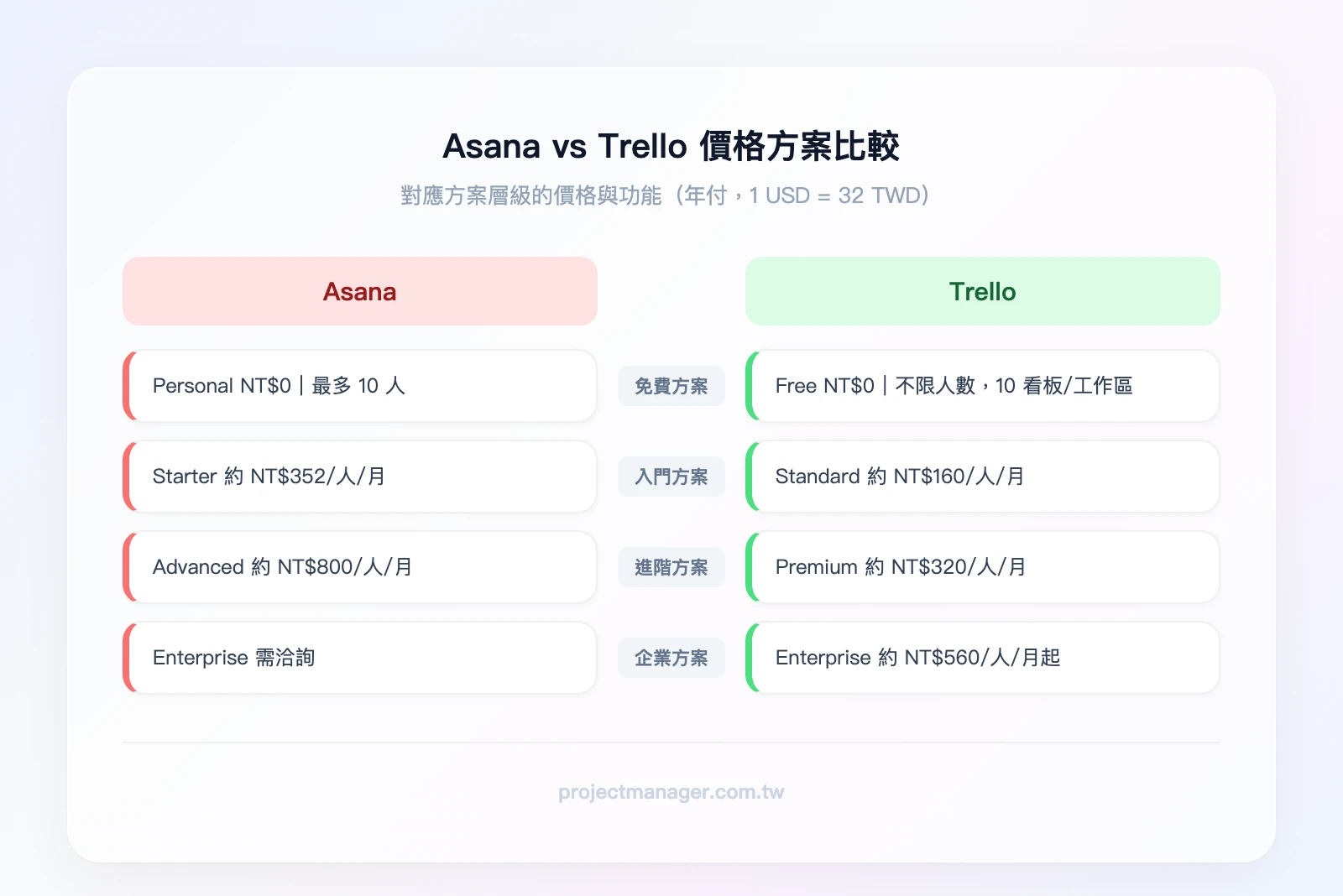
價格是選擇工具時最實際的考量。以下價格以按年付費計算,匯率以 1 USD = 32 TWD 估算。
Trello 方案
| 方案 | 月費(NT$/人) | 主要功能 |
|---|---|---|
| Free | NT$0 | 每個工作區最多 10 個看板、不限 Power-Ups、250 次自動化/月 |
| Standard | 約 NT$160 | 進階 Checklist、自訂欄位、1,000 次自動化/月 |
| Premium | 約 NT$320 | 時間軸、日曆、儀表板視圖、無限自動化 |
| Enterprise | 需洽詢 | 組織級權限、無限工作區 |
Asana 方案
| 方案 | 月費(NT$/人) | 主要功能 |
|---|---|---|
| Personal(免費) | NT$0 | 最多 10 人、看板/清單/日曆視圖 |
| Starter | 約 NT$352 | 時間軸、Rules 自動化、表單 |
| Advanced | 約 NT$800 | 進階報告、工作負載、自訂規則 |
| Enterprise | 需洽詢 | SAML SSO、資料匯出、專屬客服 |
免費方案夠用嗎?
這取決於你的使用場景:
個人使用:兩者的免費方案都綽綽有餘。Trello 的免費看板不限數量,Asana 的免費清單和看板視圖也足夠管理個人任務。如果你只是想用SMART 原則追蹤個人目標,兩者都能勝任。
小型團隊(≤5 人):Trello 免費方案更有優勢,因為不限人數。Asana 免費方案限制 10 人,但 5 人團隊也在範圍內。關鍵差異在於 Asana 免費版沒有自動化和時間軸,Trello 免費版有基本自動化(250 次/月)。
成長型團隊(6–20 人):免費方案開始捉襟見肘。Asana 免費版的 10 人上限會成為瓶頸,Trello 免費版缺乏時間軸和進階報告。這個階段通常需要升級付費方案。
付費升級的關鍵觸發點
當你遇到以下 5 個情況,就是該考慮升級的時候:
- 需要甘特圖/時間軸視圖——兩者都要付費才有
- 自動化需求超過免費額度——Trello 免費版 250 次/月,Asana 免費版完全沒有
- 團隊超過 10 人——Asana 免費版的硬限制
- 需要自訂欄位追蹤特定資訊——Trello Standard 以上、Asana Starter 以上
- 需要跨專案報告和儀表板——兩者都是付費功能
值得注意的是,如果你的團隊正好在 5–15 人的規模,monday.com 的免費方案支援最多 2 位使用者,但其付費方案起價約 NT$290/人/月,包含時間軸、自動化、儀表板等功能,性價比在這個區間相當有競爭力。免費方案不需要信用卡。
適用場景與團隊類型判斷框架
選工具不該只看功能清單,更要看你的團隊怎麼工作。以下是我們根據實際經驗整理的判斷框架。
軟體開發團隊(Scrum / Kanban):Trello 的看板天生適合 Kanban 流程,拖拉卡片就是移動任務狀態。如果你跑 Scrum,Asana 的 Sprint 管理功能(付費)更完整,但坦白說,專業開發團隊可能更適合 ClickUp 的 Sprint 功能。
行銷與內容團隊:Asana 勝出。行銷活動通常涉及多個平行工作流(內容產出、設計、社群排程、數據追蹤),Asana 的多視圖和子任務結構能更好地管理這種複雜度。我們團隊在管理內容行事曆時,就是用類似的結構化方式來規劃企劃書和執行進度。
設計與創意團隊:兩者都可以,取決於團隊規模。5 人以下的設計工作室,Trello 的視覺化看板搭配附件預覽就很好用。較大的設計團隊需要追蹤審核流程和版本迭代,Asana 的結構化管理更適合。
營運與跨部門協作:Asana 明顯勝出。跨部門專案需要任務依賴關係、多專案檢視、工作負載管理——這些都是 Asana 的強項。如果你是負責領導力培養的主管,需要掌握多個團隊的進度,Asana 的 Portfolio 功能(付費)能讓你一目了然。
遠端分散式團隊:兩者都支援遠端協作,但 Asana 的「收件匣」功能更適合非同步溝通——團隊成員可以在任務中留言討論,不需要即時回覆。
選 Trello 的 5 個理由
- 團隊人數 ≤ 10 人,且工作流程以線性推進為主(待辦 → 進行中 → 完成)
- 團隊成員技術背景參差不齊,需要最低學習門檻的工具
- 預算有限,希望免費方案就能滿足基本需求
- 主要用於個人任務管理或小型專案追蹤
- 團隊已經習慣 Kanban 工作流,不需要甘特圖或複雜報告
選 Asana 的 5 個理由
- 團隊人數 10–50 人,有跨部門協作需求
- 專案涉及多層任務拆解,需要子任務和依賴關係
- PM 需要時間軸視圖來規劃專案時程和資源分配
- 團隊需要自動化規則來減少重複性工作
- 需要跨專案的 Portfolio 檢視,掌握整體進度
實務案例:電商公司行銷部門的遷移故事
一家台灣電商公司的 8 人行銷團隊,最初用 Trello 管理社群貼文排程。隨著業務成長,他們開始需要管理品牌活動、KOL 合作、廣告投放等多條工作線。Trello 的單一看板無法呈現這些工作線之間的依賴關係——例如「KOL 素材確認後才能開始廣告投放」。他們最終遷移到 Asana,用時間軸視圖管理活動時程,用 Rules 自動化通知相關人員。遷移過程花了約兩週,包含資料搬移和團隊培訓。
從 Trello 遷移至 Asana 的實務指南
如果你決定從一個工具換到另一個,以下是實務操作步驟。
Asana 官方匯入工具
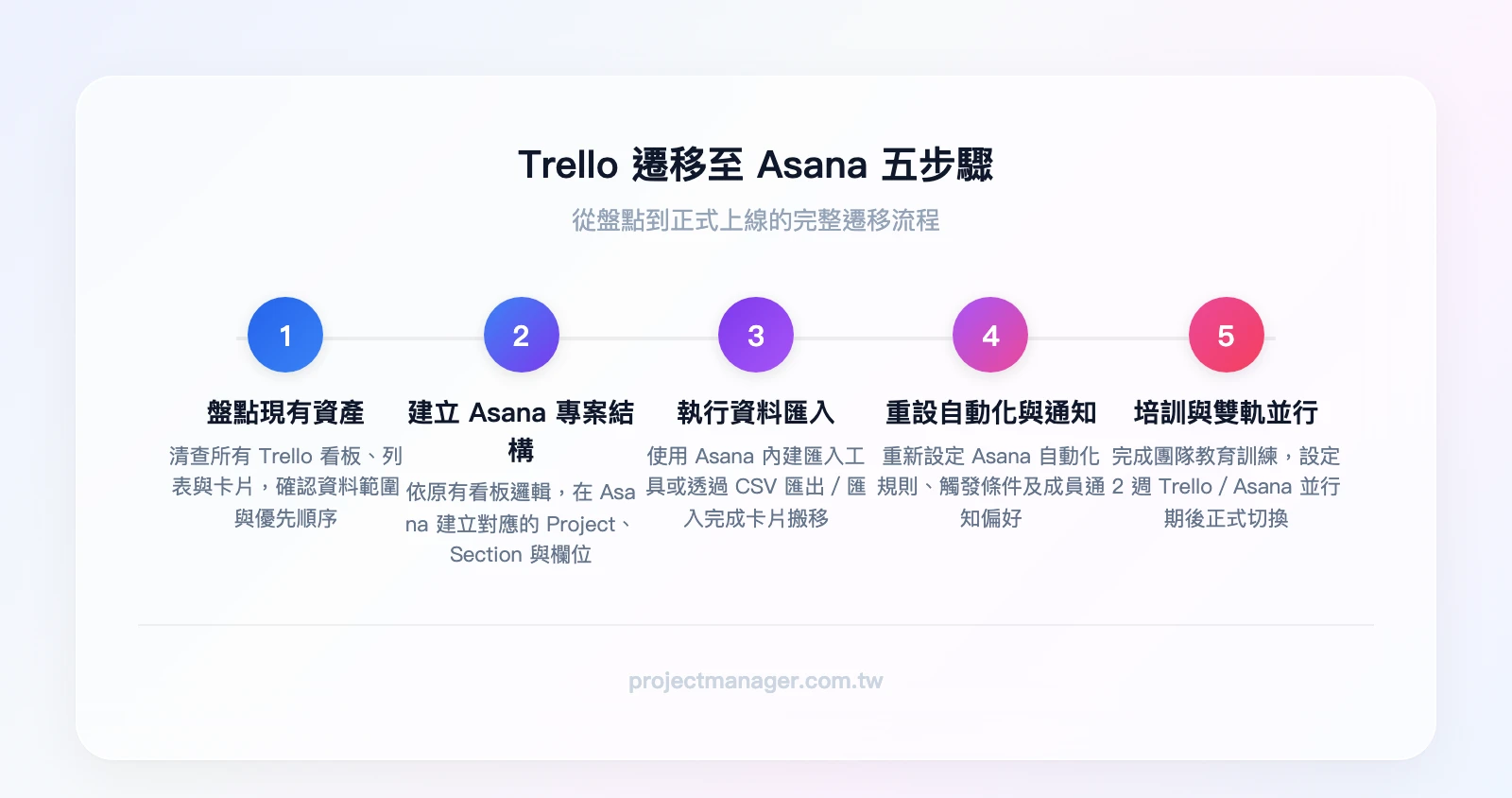
Asana 提供官方的 Trello 匯入功能。你可以直接在 Asana 中選擇「匯入 → Trello」,授權後選擇要匯入的看板。Asana 會將 Trello 的列表轉為「區段」(Section),卡片轉為「任務」,Checklist 項目轉為子任務。
遷移步驟
- 盤點現有資料:列出所有 Trello 看板,標記哪些需要遷移、哪些可以封存
- 在 Asana 建立專案結構:先規劃好專案和區段的命名規則,避免匯入後一團混亂
- 執行匯入:使用 Asana 官方匯入工具,一次匯入一塊看板
- 檢查資料完整性:確認附件、標籤、截止日是否正確轉移
- 重新設定自動化:Trello Butler 規則無法自動轉移,需要在 Asana 重新建立 Rules
- 團隊培訓:安排 1–2 小時的操作教學,重點放在「Asana 和 Trello 的操作差異」
常見遷移痛點與解法
- 附件遺失:大型附件(>100MB)可能無法自動轉移,建議先下載備份
- 標籤對應混亂:Trello 的彩色標籤和 Asana 的自訂欄位邏輯不同,需要手動重新分類
- 團隊抗拒:最常見的問題。建議先讓 2–3 位核心成員試用一週,再逐步推廣到全團隊。進入心流狀態需要熟悉的工具環境,給團隊足夠的適應時間很重要
反向遷移(Asana → Trello)
Trello 沒有官方的 Asana 匯入工具。如果你要從 Asana 遷移到 Trello,需要先從 Asana 匯出 CSV,再透過第三方工具(如 Zapier)或手動方式建立 Trello 卡片。這個方向的遷移成本明顯更高。
如果 Asana 和 Trello 都不完全符合需求?
在比較了這麼多維度之後,你可能發現 Asana 和 Trello 各有不足。這很正常——沒有完美的工具,只有最適合的工具。
如果你的團隊需要:
- Asana 的結構化管理 加上 Trello 的直覺操作
- 更強大的自動化(免費方案就有)
- 更靈活的視圖切換(看板、甘特圖、時間軸、日曆一應俱全)
那麼 monday.com 值得你認真考慮。我們團隊從 Asana 切換到 monday.com 後,最大的感受是:它把「結構化」和「視覺化」結合得很好。你可以像 Trello 一樣拖拉操作,同時擁有 Asana 等級的任務層級和自動化能力。
舉個具體例子:我們的內容團隊用 monday.com 管理文章產出流程。PM 設定了一條自動化規則——當文章狀態從「撰寫中」改為「待審核」時,自動通知編輯並將截止日設為 2 天後。這個規則在過去半年觸發了超過 150 次,每次都省下了手動通知的時間。在 Trello 免費版中,這種自動化會很快用完每月 250 次的額度;在 Asana 免費版中,根本無法設定。
(推薦試試 monday.com 的免費方案,不需要信用卡,我們團隊實際使用後協作效率提升明顯。)
如果你是技術導向團隊,ClickUp 也是不錯的替代選項,它的免費方案功能非常豐富,特別適合跑 Scrum 的開發團隊。
專案管理工具比較
選擇 2-4 個工具,即時對比功能與價格
結論
回顧整篇比較,以下是你需要記住的重點:
- Trello 適合流程簡單、團隊 ≤ 10 人、預算有限、偏好視覺化看板操作的團隊
- Asana 適合需要多層任務結構、跨部門協作、時間軸規劃的 10–50 人團隊
- 免費方案差異:Trello 不限人數但功能受限,Asana 限 10 人但視圖較多
- 自動化是關鍵分水嶺:Trello 免費版有 250 次/月,Asana 免費版完全沒有
- 兩者都不完美:如果你需要兼顧直覺操作和結構化管理,monday.com 是更全面的選擇
你的下一步行動:
如果你還在猶豫,最有效的方式就是實際試用。建議從 monday.com 開始——它結合了 Trello 的直覺操作和 Asana 的結構化管理,免費方案就能體驗核心功能。第一步:用「專案管理模板」建立新看板,把你目前最重要的專案搬進去,10 分鐘就能建好第一個專案框架。
如果你正在為團隊設定問卷調查來收集成員對工具的偏好,也是個好方法——讓團隊參與決策,導入成功率會更高。
Asana vs Trello 常見問題
Asana 和 Trello 哪個免費方案比較好?
取決於你的需求。Trello 免費方案不限人數,適合想讓整個團隊都能使用的情境;Asana 免費方案限制 10 人,但提供看板、清單、日曆三種視圖。如果你的團隊 ≤ 10 人且需要多種視圖,選 Asana;如果團隊人數較多但只需要看板,選 Trello。
Asana 可以取代 Trello 嗎?
可以,但不一定需要。Asana 有看板視圖,功能上可以完全覆蓋 Trello 的使用場景。但如果你的團隊只需要簡單的看板管理,Asana 的額外功能反而會增加操作複雜度。選工具應該「剛好夠用」,而不是「功能越多越好」。
從 Trello 搬到 Asana 會很麻煩嗎?
不會太麻煩。Asana 提供官方的 Trello 匯入工具,可以自動轉移看板、卡片和 Checklist。主要的工作量在於重新設定自動化規則和團隊培訓,整個過程通常需要 1–2 週。
Asana 和 Trello 支援繁體中文嗎?
兩者都支援繁體中文介面。不過,進階功能的說明文件和客服主要以英文提供。兩者都不支援台灣統編發票開立,付費需使用國際信用卡。
除了 Asana 和 Trello,還有什麼替代方案?
如果兩者都不完全符合需求,可以考慮 monday.com(兼顧直覺操作與結構化管理)、ClickUp(功能最豐富的免費方案)、或 Notion(適合需要結合文件與任務管理的團隊)。