Confluence 是 Atlassian 旗下的團隊知識協作平台,以頁面(Pages)與空間(Spaces)為核心架構,讓團隊集中建立、共享與搜尋內部知識。這篇文章將帶你從零認識 Confluence 的功能與費用,並比較五大替代方案,幫你做出最適合團隊的選擇。
Confluence 是什麼?一分鐘快速認識
Confluence 是由澳洲軟體公司 Atlassian 開發的雲端協作平台,核心定位是「團隊知識庫」。你可以把它想像成一個企業內部的維基百科——每個部門、每個專案都能在上面建立自己的文件空間,集中管理從技術文件、會議記錄到 SOP 的所有知識資產。
Confluence 中文介面已經支援繁體中文,使用者可以在個人設定中切換語言,這對台灣團隊來說降低了不少入門門檻。
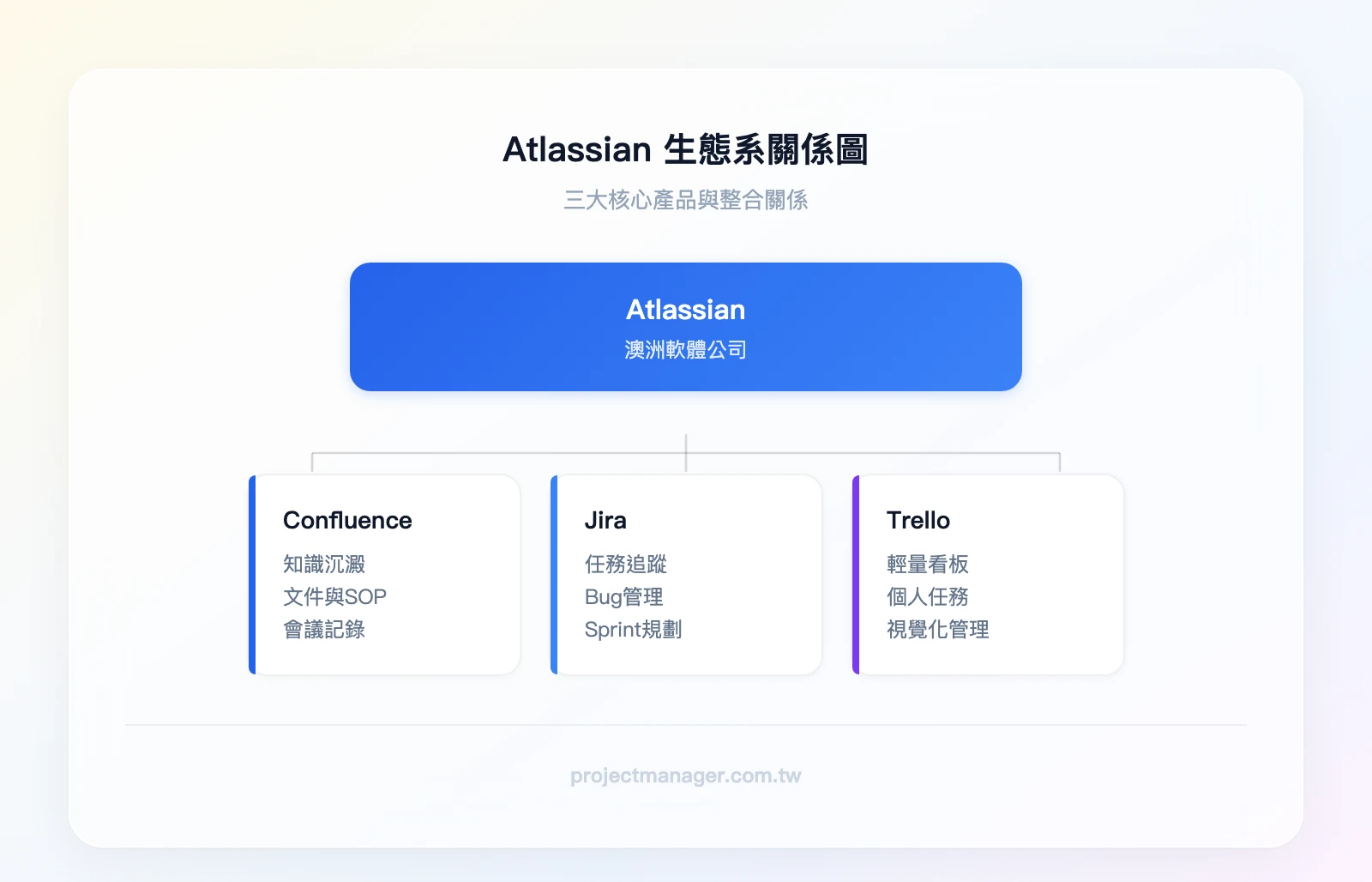
Confluence 在 Atlassian 生態系中的角色
理解 Confluence,必須先理解它在 Atlassian 生態系中的位置:
- Confluence 負責「知識沉澱」——文件、SOP、會議記錄、產品規格
- Jira 負責「任務追蹤」——Bug 追蹤、Sprint 管理、工作流自動化
- Trello 負責「輕量看板」——個人任務、簡單專案的視覺化管理
這三者可以互相串接。例如,你在 Confluence 寫完一份產品需求文件(PRD),可以直接從文件中建立 Jira 的開發任務,不需要在兩個系統之間複製貼上。
最常見的使用情境
根據我們團隊實際觀察,台灣企業使用 Confluence 最常見的四種場景:
- 技術文件管理:API 文件、系統架構說明、部署流程
- 會議記錄與決策追蹤:每次會議的結論、待辦事項、負責人
- SOP 建立與維護:新人入職流程、客服應對手冊、財務報銷規範
- 跨部門知識共享:產品規格讓行銷部門也能查閱,HR 政策讓全公司都能存取
如果你的團隊正在考慮建立內部知識庫,或是想把散落在 Google Docs、LINE 群組、Email 裡的資訊集中管理,Confluence 是一個值得評估的選項——但不一定是唯一的選項,這點我們後面會詳細分析。
Confluence 核心功能深度解析
我們團隊實際測試了 Confluence Cloud 版本的主要功能模組,以下是每個功能的深度介紹與實際使用心得。
頁面(Pages)與空間(Spaces):知識庫的基本架構
Confluence 的資訊架構建立在兩個核心概念上:
- Space(空間):最上層的容器,通常對應一個部門或專案。例如「產品團隊」、「工程部」、「HR 政策」各自是一個 Space。
- Page(頁面):Space 裡的文件單元。每個 Page 可以有子頁面(Child Page),形成樹狀的巢狀結構。
實際案例:一家台灣 50 人的軟體公司,用 3 個 Space 管理所有內部知識——「Product」放產品規格與 Roadmap、「Engineering」放技術文件與部署 SOP、「People」放 HR 政策與新人手冊。每個 Space 下再用巢狀頁面細分主題,新進員工第一天就能透過目錄找到需要的資訊。
這種結構的優點是層級清晰,適合大型知識庫。但缺點也很明顯:當頁面層級超過 3-4 層時,找資料就像在迷宮裡繞圈子,這也是後面我們會提到的常見痛點之一。
編輯器與範本:從空白頁到結構化文件
Confluence 的編輯器採用所見即所得(WYSIWYG)模式,操作方式類似 Google Docs 或 Word。值得一提的是,Confluence 早期使用 Wiki 標記語言(Wikitext),後來全面轉向 WYSIWYG 編輯器。對新用戶來說這是好事——不需要學任何標記語法就能開始寫文件。但如果你是從舊版 Confluence 遷移過來的老用戶,可能需要一段適應期。
內建範本庫是 Confluence 的一大亮點,涵蓋:
- 會議記錄(Meeting Notes)
- 產品需求文件(PRD)
- OKR 追蹤表
- 回顧會議(Retrospective)
- 決策記錄(Decision Log)
Macro 功能是進階用戶的利器。你可以在頁面中嵌入動態內容,例如:
- 自動生成的目錄(Table of Contents)
- 即時顯示的 Jira 任務清單
- 程式碼區塊(支援語法高亮)
- 狀態標籤(Status Macro)
Atlassian 近期也推出了 AI 功能(Atlassian Intelligence),可以自動生成草稿、摘要長文件、甚至根據提示詞產出結構化內容。不過這項功能目前僅限 Premium 以上方案才能使用。
搜尋與標籤:在龐大知識庫中快速定位資訊
Confluence 提供全文搜尋功能,理論上你輸入關鍵字就能找到所有相關頁面。實務上,搜尋體驗是 Confluence 用戶抱怨最多的功能之一。
全文搜尋 vs. 標籤篩選的使用時機:
- 全文搜尋:適合你知道具體關鍵字的情境,例如搜尋「部署流程」
- 標籤(Labels):適合瀏覽式的資訊探索,例如標記所有「Q3 計畫」相關頁面
免費版的搜尋索引深度有限,當知識庫超過數百頁時,搜尋結果的精準度會明顯下降。付費版在這方面有改善,但仍不如專門的知識管理工具(如 Slab)來得精準。
如果你的團隊正在建立流程圖或 SOP 文件,搜尋功能的好壞會直接影響這些文件的使用率——寫了卻找不到,等於沒寫。
與 Jira 深度整合:Confluence + Jira 的協作工作流
這是 Confluence 最強大的差異化優勢,也是許多團隊選擇它的唯一理由。
在 Confluence 頁面中,你可以:
- 嵌入 Jira Issue 清單,即時顯示任務狀態
- 嵌入 Sprint Board,在文件旁邊就能看到開發進度
- 從需求文件中一鍵建立 Jira Story,自動帶入描述與連結
實際工作流範例:一個台灣的敏捷開發團隊,每個 Sprint 開始前在 Confluence 寫 Sprint Planning 文件,列出本次 Sprint 的目標與 User Story。文件中直接嵌入 Jira 的 Sprint Board,團隊成員在 Daily Standup 時打開這個頁面,同時看到需求背景和任務進度。Sprint 結束後,Confluence 的 Retrospective 頁面自動連結本次 Sprint 完成的所有 Jira Issue。
但這裡有個關鍵前提:這個整合優勢只對已經使用 Jira 的團隊有效。如果你的團隊不用 Jira,Confluence 與 Jira 的深度整合對你來說幾乎沒有價值——這也是為什麼我們認為非 Jira 用戶應該認真考慮替代方案。
Whiteboard 白板功能
Confluence Whiteboard 是近年新增的功能,讓團隊可以在白板上進行腦力激盪、繪製架構圖、建立流程圖。白板內容可以直接轉換為 Confluence 頁面或 Jira 任務。
坦白說,我們測試後的感受是:Whiteboard 功能堪用,但與 Miro 或 FigJam 等專業白板工具相比,功能深度仍有明顯差距。如果你的團隊只是偶爾需要簡單的腦力激盪,Confluence Whiteboard 夠用;但如果白板是你的核心工作流程,建議搭配專業工具使用。
Atlassian Marketplace:超過 3,000 個擴充套件
Confluence 的 Marketplace 提供大量第三方擴充套件,熱門的包括:
- Draw.io:在頁面中直接繪製流程圖、架構圖
- Gliffy:另一款圖表繪製工具
- Scroll PDF Exporter:將 Confluence 頁面匯出為格式精美的 PDF
- Comala Document Management:文件審核與發布流程管理
但這裡有個重要提醒:Marketplace 外掛是 Confluence 隱藏成本的主要來源。每個外掛獨立計費,而且費用通常隨用戶數增加。一個 20 人團隊如果安裝 3 個付費外掛,每月可能多出 NT$3,000–8,000 的額外費用。這筆錢在評估 Confluence 總成本時很容易被忽略。
Confluence 教學:從零開始的入門設定流程
這個段落是給第一次接觸 Confluence 的新手看的。我們把整個設定流程拆成 4 個步驟,跟著做就能在 30 分鐘內建好你的第一個知識庫。
Step 1:建立帳號與選擇方案
前往 Atlassian 官網,點選「Get it free」開始註冊。你需要一個 Email 地址,建議使用公司信箱。
方案選擇建議:
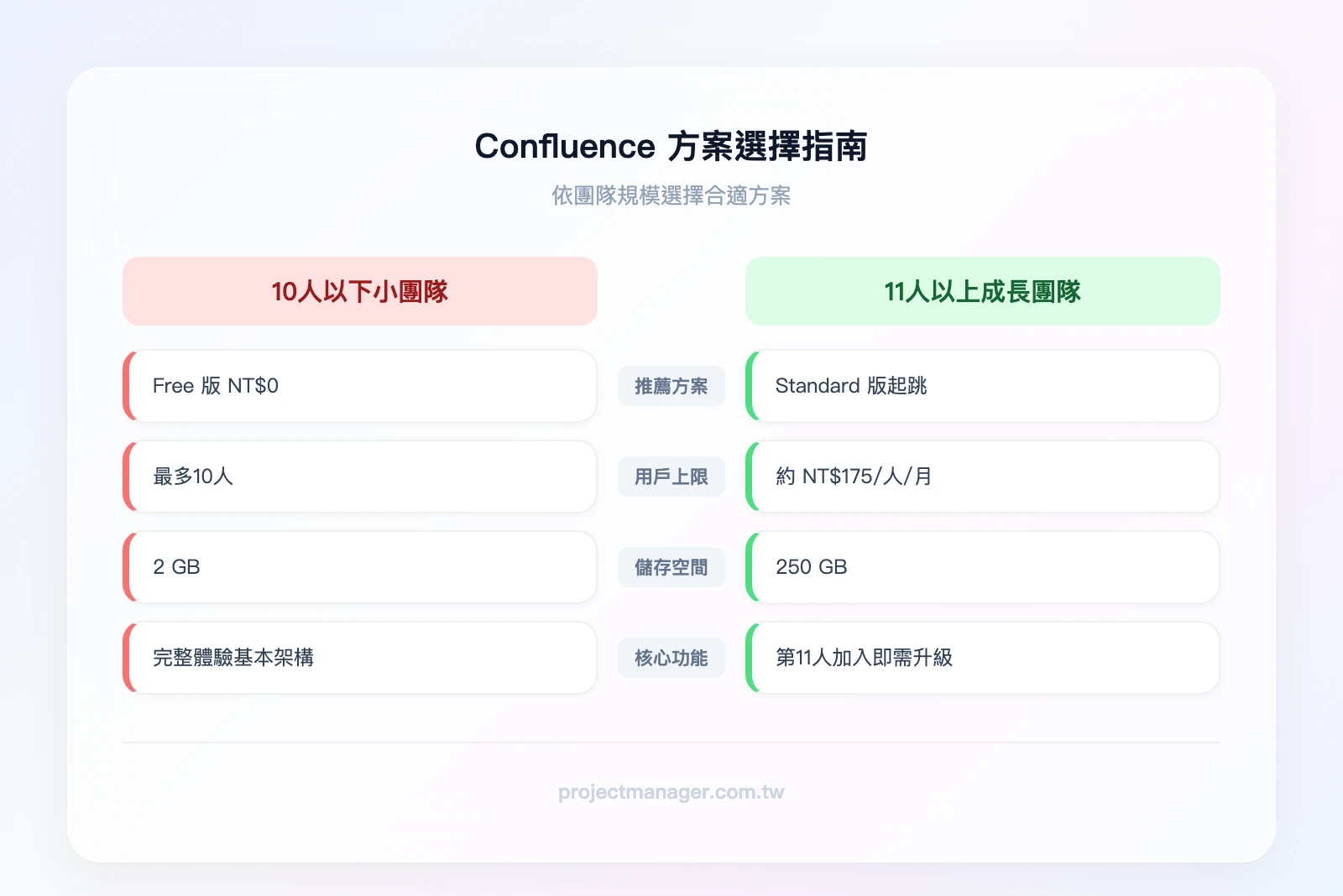
- 新手一律從 Free 版開始。免費版支援最多 10 位用戶、2 GB 儲存空間,功能足以讓你完整體驗 Confluence 的核心架構。
- 不要一開始就買 Standard 或 Premium,先確認團隊能接受 Confluence 的操作邏輯再升級。
註冊完成後,系統會引導你建立第一個 Site(站點)。Site 名稱通常用公司名或團隊名,之後可以更改。
Step 2:建立你的第一個 Space(空間)
進入 Confluence 後,點選左上角的「Spaces」→「Create a space」。
Space 類型選擇:
- Team Space:適合部門使用,例如「行銷部」、「工程部」
- Project Space:適合特定專案,例如「新產品上線」、「辦公室搬遷」
權限設定(很重要,建議在建立時就設好):
- 公開(Open):所有 Site 成員都能查看與編輯
- 限定成員(Restricted):只有被邀請的成員才能存取
- 私人(Personal):個人筆記空間,只有自己看得到
我們的建議是:先建立一個「團隊知識庫」的 Team Space,把最常用的文件放進去。等團隊熟悉操作後,再根據需求增加其他 Space。
Step 3:建立頁面與套用範本
在 Space 中點選「Create」按鈕,你可以選擇從空白頁開始,或從範本庫選擇一個預設範本。
推薦新手第一個範本:會議記錄(Meeting Notes)
這個範本已經幫你設好了日期、參與者、議程、行動項目等欄位,你只需要填入內容即可。這比從空白頁開始寫要快得多,也能幫助團隊建立統一的文件格式。
頁面層級設定:
- 在 Space 首頁下建立的頁面是 Parent Page(父頁面)
- 在 Parent Page 下建立的頁面是 Child Page(子頁面)
- 建議層級不要超過 3 層,否則導覽會變得很困難
如果你的團隊需要建立企劃書或產品規格文件,Confluence 的範本庫中也有對應的模板可以直接套用。
Step 4:邀請團隊成員與設定通知
點選右上角的「Invite people」,輸入成員的 Email 即可發送邀請。
關鍵功能設定:
- @mention:在頁面中 @某位成員,對方會收到通知。這是最常用的協作功能。
- 頁面訂閱(Watch):點選頁面右上角的「Watch」按鈕,當頁面被修改時你會收到 Email 通知。
- 版本歷史:每次編輯都會自動儲存版本,你可以隨時查看修改記錄或還原到之前的版本。
快速入門檢查清單:
- ✅ 建立 Atlassian 帳號(Free 版)
- ✅ 建立第一個 Team Space,設定好權限
- ✅ 用「會議記錄」範本建立第一個頁面
- ✅ 邀請至少 2-3 位核心成員加入
- ✅ 讓每位成員 Watch 至少一個重要頁面
- ✅ 試著用 @mention 指派一個行動項目
Confluence 費用方案完整解析(含隱藏成本)
Confluence 的定價看起來簡單,但實際使用後你會發現有不少「帳面上看不到」的費用。以下我們把所有成本攤開來算。
四大方案比較:Free、Standard、Premium、Enterprise
| 方案 | 人數上限 | 儲存空間 | AI 功能 | 進階權限管理 | 每人月費(NT$) |
|---|---|---|---|---|---|
| Free | 10 人 | 2 GB | ❌ | ❌ | NT$0 |
| Standard | 無限制 | 250 GB | ❌ | 基本 | 約 NT$184 |
| Premium | 無限制 | 無限制 | ✅ Atlassian Intelligence | 進階(頁面層級權限) | 約 NT$384 |
| Enterprise | 無限制 | 無限制 | ✅ | 完整(跨站點管理) | 客製報價 |
幾個重點提醒:
- Free 版的 10 人限制是「硬上限」,第 11 個人加入就必須升級
- Standard 版解鎖了無限用戶與 250 GB 儲存空間,對大多數中小團隊來說是最常選的方案
- Premium 版的 Atlassian Intelligence AI 功能是近期主打,但每人每月多出約 NT$184,值不值得要看你的使用頻率
- Enterprise 版適合 800 人以上的大型組織,需要聯繫業務取得報價
容易被忽略的隱藏費用:外掛、Data Center、用戶席次
這是我們認為 Confluence 定價中最需要注意的部分。
1. Marketplace 外掛費用
前面提到的 Draw.io、Gliffy、Scroll PDF Exporter 等熱門外掛,每個都是獨立計費。以一個 20 人團隊為例:
- Draw.io:約 NT$600/月
- Gliffy:約 NT$900/月
- Scroll PDF Exporter:約 NT$1,200/月
光是 3 個外掛,每月就多出約 NT$2,700,一年就是 NT$32,400。
2. Data Center vs. Cloud 版本
Confluence 有兩種部署方式:Cloud(雲端)和 Data Center(自架)。Data Center 版本適合有嚴格資料落地需求的大型企業(例如金融業、政府機關),但維護成本遠高於 Cloud 版——你需要自己管理伺服器、備份、安全更新,這些都需要 IT 人力。
對台灣大多數中小企業來說,Cloud 版本是更務實的選擇。
3. 用戶席次計費陷阱
Confluence 採用「用戶席次」計費模式。即使某位成員只是偶爾登入查看文件,也需要佔用一個付費席次。這對那些「核心使用者 10 人,偶爾查看者 30 人」的團隊來說,成本會被大幅推高。
20 人團隊的實際年費試算:
- Standard 方案:NT$184 × 20 人 × 12 月 = NT$42,000
- 3 個付費外掛:約 NT$32,400
- 年度總成本:約 NT$74,400
如果你的團隊不是重度 Jira 用戶,這筆費用值得重新評估——同樣的預算,在其他工具上可能獲得更完整的功能。
Confluence 的真實優缺點:用戶評價與常見痛點
我們整合了 G2、Capterra 上的英文評價,以及 PTT、Dcard 上台灣用戶的實際反饋,盡量呈現一個平衡的觀點。
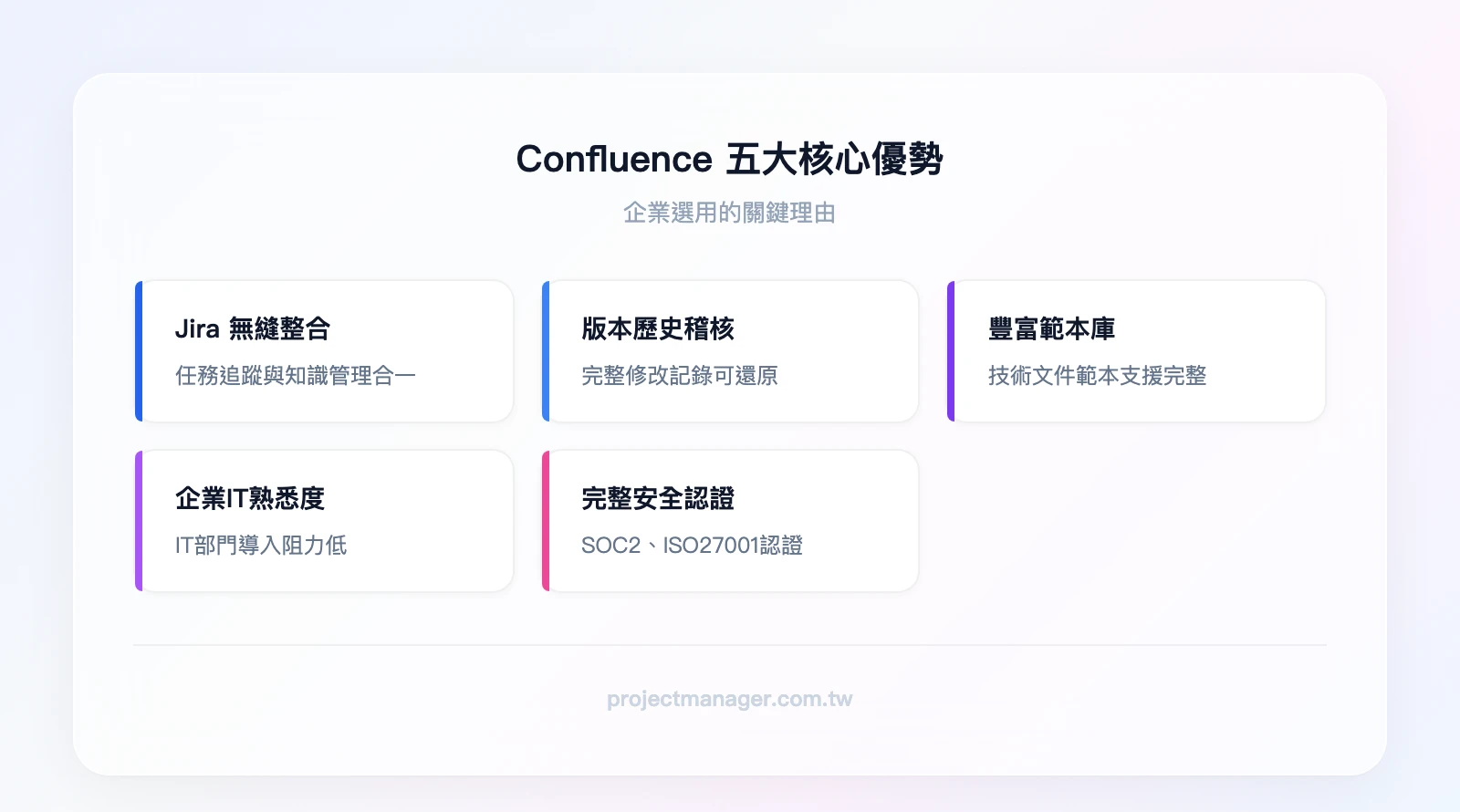
Confluence 的核心優勢
| 優勢 | 說明 |
|---|---|
| Jira 無縫整合 | 業界最強的任務追蹤 + 知識管理整合,對 Atlassian 生態系用戶是決定性優勢 |
| 版本歷史與稽核軌跡 | 每次修改都有完整記錄,適合需要合規的金融、醫療產業 |
| 範本庫豐富 | 技術文件(API Docs、架構設計)的範本支援特別完整 |
| 企業 IT 熟悉度高 | 大型企業的 IT 部門普遍有 Confluence 經驗,導入阻力低 |
| 安全認證完整 | 通過 SOC 2、ISO 27001 認證,支援 SSO 與 2FA |
Confluence 的常見痛點與限制
1. 學習曲線陡峭
根據我們的觀察,新用戶平均需要 2-3 週才能熟悉 Space/Page 的層級架構與 Macro 功能。相比之下,Google Docs 或 Notion 幾乎不需要學習時間。
2. 搜尋功能不穩定
這是 G2 和 Capterra 上被提及最多的痛點。在大型知識庫(超過 500 頁)中,搜尋結果常常不精準,用戶經常找不到自己明明寫過的文件。一位台灣用戶在 PTT 上的評價很有代表性:「Confluence 的搜尋爛到我們最後都用 Google 搜 site:xxx.atlassian.net 來找資料。」
3. 行動裝置體驗差
Confluence 的手機 App 功能遠不如桌面版。編輯功能受限、載入速度慢、排版常跑掉。對需要在外出時查看文件的業務或管理層來說,這是個實際的障礙。
4. 非技術用戶接受度低
這可能是 Confluence 最根本的問題。Space、Page、Macro、Label 這些概念對工程師來說很直覺,但對行銷、業務、HR 等非技術背景的同事來說,操作門檻明顯偏高。
案例:一家台灣 30 人的電商公司導入 Confluence 作為全公司知識庫。三個月後,工程部門使用率達 90%,但行銷部和客服部的使用率只有 40%。非技術部門的同事反映「介面太複雜」、「找不到東西」、「不如直接用 LINE 問」。最終公司決定讓工程部繼續用 Confluence,其他部門改用更直覺的工具。
5. 費用隨團隊成長快速攀升
如前面費用分析所述,當團隊從 10 人成長到 50 人,加上外掛費用,年度成本可能從零跳到超過 NT$200,000。這對預算有限的中小企業是不小的壓力。
Confluence 適合哪些團隊?4 種情境判斷框架
與其問「Confluence 好不好用」,不如問「Confluence 適不適合我的團隊」。以下是我們根據實際經驗整理的判斷框架:
專案管理工具比較
選擇 2-4 個工具,即時對比功能與價格
| 團隊類型 | 規模 | 建議工具 | 原因 |
|---|---|---|---|
| 已使用 Jira 的軟體開發團隊 | 50 人以上 | ✅ Confluence | Jira 整合是無可取代的優勢 |
| 需要合規稽核的金融/醫療團隊 | 不限 | ✅ Confluence | 版本歷史、權限控制、安全認證完整 |
| 技術 + 非技術混合團隊 | 20-50 人 | ⚠️ 謹慎評估 | 非技術成員可能棄用,導致知識庫不完整 |
| 非技術導向的中小企業 | 10 人以下 | ❌ 建議替代方案 | 學習成本高、費用不划算 |
✅ 強烈推薦 Confluence 的情境:
- 你的團隊已經在用 Jira,而且短期內不會更換
- 你需要嚴格的版本控制與稽核軌跡(金融、醫療、政府)
- 你的 IT 部門有 Atlassian 管理經驗
❌ 建議考慮替代方案的情境:
- 團隊不到 10 人,預算有限
- 團隊成員以非技術背景為主(行銷、業務、HR)
- 你不使用 Jira,也沒有計畫導入
- 你需要的不只是知識庫,還需要任務管理、自動化工作流
如果你符合上述「建議考慮替代方案」的任何一項,接下來的段落會幫你找到更適合的工具。
Confluence 替代方案完整比較
我們測試了市面上主要的 Confluence 替代方案,以下按推薦程度排序介紹。
Monday.com:最推薦的 Confluence 替代方案(適合非技術團隊)
monday.com 的核心定位與 Confluence 不同——它不只是知識庫,而是一個「工作管理平台」,將文件、任務、自動化整合在同一個介面中。這正好解決了 Confluence 最大的痛點:文件與任務分離。
為什麼我們把 monday.com 列為首選替代方案?
1. 非技術用戶也能在 30 分鐘內上手
monday.com 的介面設計以「視覺化」為核心。不需要理解 Space、Page、Macro 這些概念,拖拉就能操作。我們團隊實際導入時,行銷同事第一天就能自己建立工作板和文件,完全不需要 IT 支援。
2. Monday Docs 解決「文件與任務分離」問題
在 Confluence 中,文件和任務是兩個獨立系統(Confluence + Jira)。在 monday.com 中,你可以在任務旁邊直接建立文件,文件與任務天然綁定。例如,一個「產品上線」任務旁邊就附著上線檢查清單、上線公告草稿、回滾計畫——不需要在兩個系統之間切換。
3. 視覺化工作板是 Confluence 完全沒有的能力
甘特圖、看板、時間軸、日曆——一鍵切換不同視圖。這對需要同時管理任務進度和知識文件的團隊來說,是巨大的效率提升。如果你的團隊需要用到甘特圖來追蹤專案進度,monday.com 內建就有,不需要額外安裝外掛。
4. 超過 200 個自動化範本
設定一條規則:「當任務狀態改為『完成』時,自動通知相關人員並更新文件狀態」。這種自動化工作流在 Confluence 中需要搭配第三方外掛才能實現,在 monday.com 中是內建功能。
我們團隊的 PM 設定了一條自動化規則:任務延遲超過 2 天自動通知負責人。這個設定在 6 個月內觸發了 23 次,每次都讓問題在擴大前被處理——以前要到週會才發現。
5. 中文介面完整,台灣客服資源
monday.com 的繁體中文介面翻譯品質不錯,而且有針對亞太區的客服支援。
費用比較:
| 比較維度 | Confluence Standard | monday.com Standard |
|---|---|---|
| 每人月費 | 約 NT$184 | 約 NT$384(3 人起) |
| 知識庫功能 | ✅ 完整 | ✅ Monday Docs |
| 任務管理 | ❌ 需搭配 Jira | ✅ 內建 |
| 甘特圖 | ❌ 需外掛 | ✅ 內建 |
| 自動化 | ❌ 需外掛 | ✅ 內建 200+ 範本 |
| 行動 App 體驗 | ⚠️ 功能受限 | ✅ 完整 |
| 非技術用戶友善度 | ⚠️ 學習曲線高 | ✅ 30 分鐘上手 |
實際案例:一家台灣 20 人的行銷代理商,原本使用 Confluence 作為內部知識庫。三個月後發現文件使用率只有 40%——因為業務和設計師覺得介面太複雜,寧可用 LINE 傳檔案。遷移到 monday.com 後,文件使用率在一個月內提升到 85%,原因是「任何人都能找到資料,不需要問工程師怎麼操作」。
適合對象:行銷團隊、業務團隊、營運團隊、人資部門、中小型跨職能團隊。
如果你只想試一個工具,從 monday.com 開始。 免費方案不需要信用卡,最多 2 位用戶可以永久免費使用。
Notion:彈性最高的知識庫工具
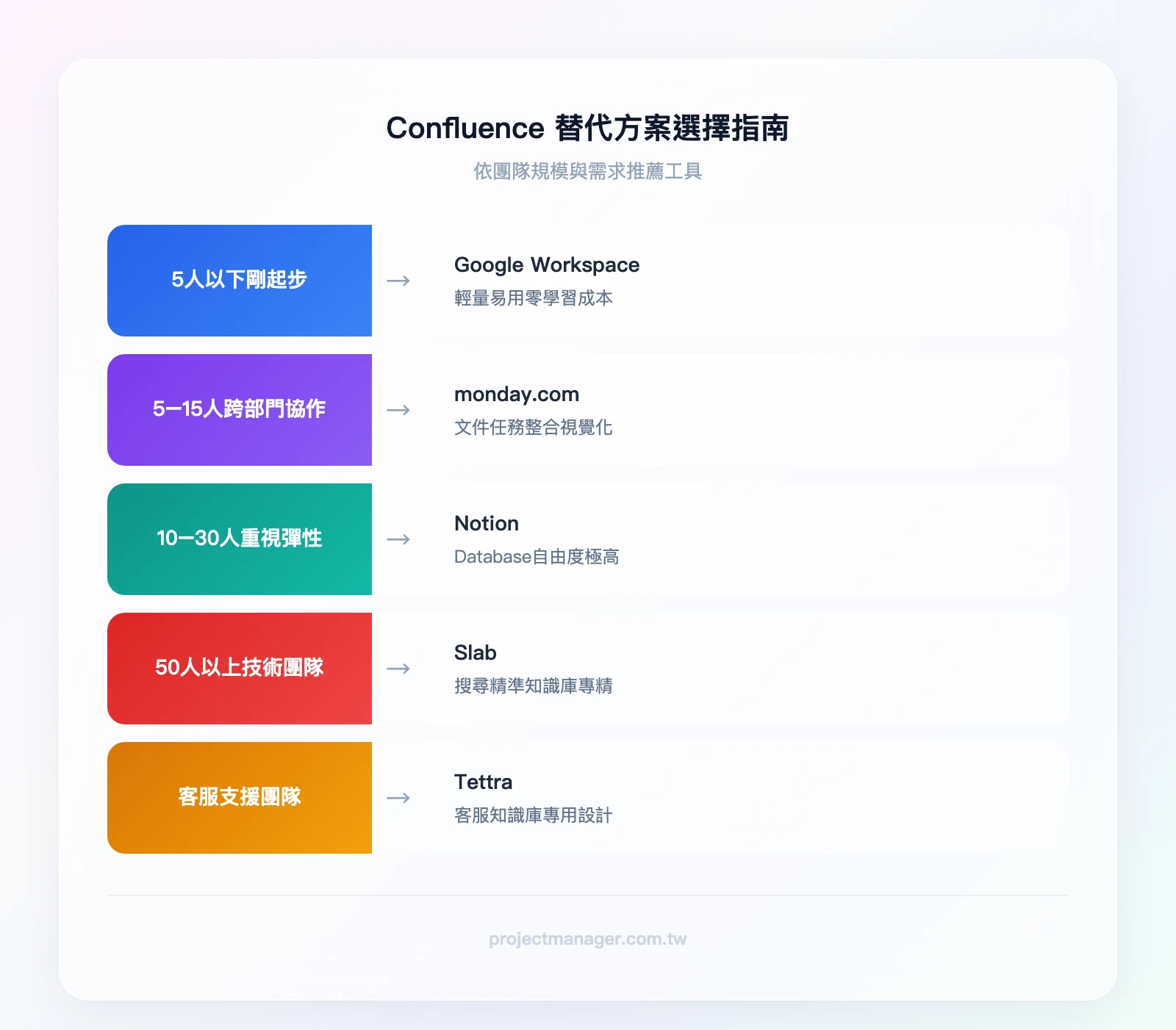
Notion 是另一個常被拿來與 Confluence 比較的工具。它的核心優勢是「彈性」——Database 功能強大,頁面設計自由度極高,幾乎可以打造任何你想要的資訊架構。
優點:
- Database 功能是所有知識庫工具中最強大的,支援多種視圖(表格、看板、日曆、畫廊)
- 免費版功能完整,個人使用幾乎沒有限制
- 頁面設計自由度高,可以打造出非常美觀的知識庫
- Notion AI 功能整合度不錯,可以在頁面中直接使用
限制:
- 過度彈性是雙面刃——沒有統一結構,大型團隊容易變成「每個人的 Notion 長得不一樣」
- 搜尋功能在大型知識庫中表現一般
- 企業版(Business)費用約 NT$640/人/月,並不便宜
費用:免費版可用,Plus 約 NT$320/人/月,Business 約 NT$640/人/月
適合:10-30 人、重視美觀與彈性的新創或創意團隊。如果你的團隊喜歡用筆記軟體來管理知識,Notion 的體驗會很接近你的期待。
Google Workspace(Docs + Sites):最低學習門檻的選擇
如果你的團隊已經深度使用 Gmail、Google Calendar、Google Drive,那麼用 Google Docs + Google Sites 來建立簡易知識庫是阻力最小的選擇。
優點:
- 幾乎所有人都會用,零學習成本
- 與 Gmail、Calendar、Drive 的整合是天然的
- Business Starter 約 NT$224/人/月,包含 30 GB 儲存空間
限制:
- 缺乏結構化的知識庫管理功能——文件散落在各個資料夾中,沒有 Space/Page 的層級概念
- 搜尋效率差,尤其當文件數量超過數百份時
- 沒有版本稽核、權限管理等企業級功能
適合:已深度使用 Google 生態系、不需要複雜知識管理的小型團隊(5 人以下)。
其他值得關注的替代方案
Slab:專為知識管理設計的工具,搜尋功能明顯優於 Confluence。介面簡潔,學習曲線低。適合 50-200 人的技術團隊,尤其是那些覺得 Confluence 搜尋太爛但又需要專業知識庫的團隊。費用約 NT$250/人/月。
Tettra:主打 AI 問答功能,可以根據知識庫內容自動回答團隊成員的問題。適合客服或技術支援團隊建立內部知識庫,讓新人快速找到答案而不需要反覆問資深同事。
替代方案總比較表
| 工具 | 核心定位 | 免費版 | 起始月費(NT$/人) | 最適合對象 | Jira 整合 | 中文支援 | 開始使用 |
|---|---|---|---|---|---|---|---|
| monday.com | 工作管理平台 | ✅ 2 人 | NT$288 | 非技術跨職能團隊 | 第三方串接 | ✅ 完整 | 免費試用 → |
| Notion | 彈性知識庫 | ✅ 個人 | NT$320 | 新創 / 創意團隊 | 第三方串接 | ✅ 完整 | 免費試用 → |
| Google Workspace | 文件協作 | ❌ | NT$224 | Google 生態系用戶 | ❌ | ✅ 完整 | 免費試用 → |
| Slab | 專業知識管理 | ✅ 10 人 | NT$250 | 中型技術團隊 | ✅ 原生 | ⚠️ 部分 | — |
| Tettra | AI 知識問答 | ✅ 有限 | NT$150 | 客服 / 支援團隊 | ✅ 原生 | ❌ | — |
如何從 Confluence 遷移到其他工具?實務步驟
如果你讀到這裡,已經決定要從 Confluence 遷移到其他工具,以下是我們建議的 5 步驟遷移流程。我們以遷移到 monday.com 為例,但流程適用於任何目標工具。
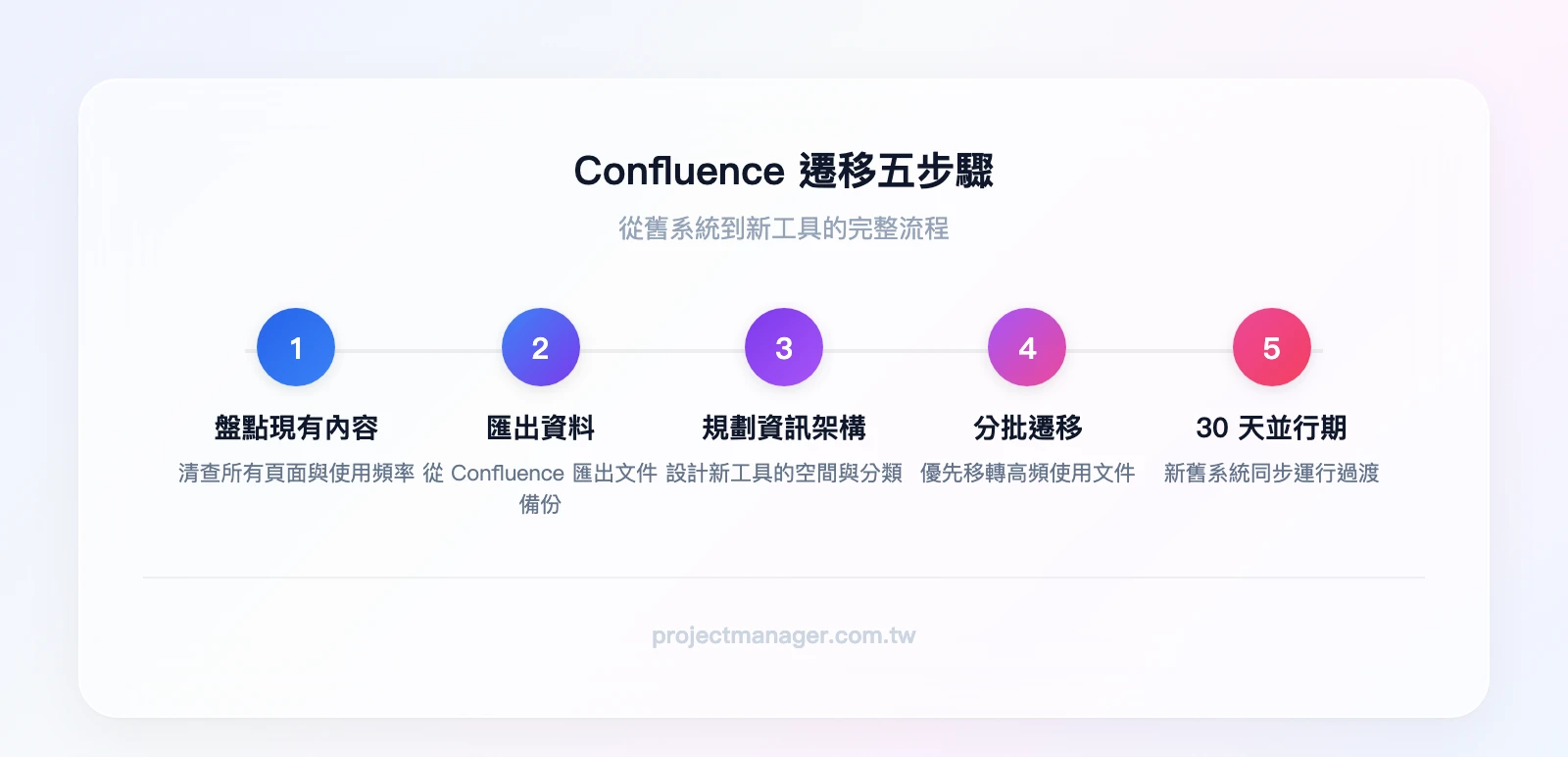
Step 1:盤點現有 Confluence 內容
在動手遷移之前,先做一次「知識庫大掃除」:
- 列出所有 Space,標記哪些仍在使用、哪些已經過時
- 檢查每個 Space 中的頁面,標記「必須遷移」、「可以歸檔」、「可以刪除」三種狀態
- 統計實際在使用的頁面數量——通常你會發現,真正有人在看的頁面不到總數的 30%
Step 2:匯出 Confluence 資料
Confluence 支援以 XML 或 HTML 格式匯出整個 Space 的內容。操作路徑:Space Settings → Content Tools → Export。
建議選擇 HTML 格式,因為大多數工具都能讀取 HTML 內容,而且格式保留度較好。
Step 3:規劃新工具的資訊架構
這是最關鍵的一步,也是最常犯錯的一步。
常見遷移陷阱:直接把 Confluence 的 Space 結構原封不動搬到新工具。如果你在 Confluence 中的資訊架構本身就有問題(層級太深、分類不清),搬到新工具只會重現同樣的混亂。
正確做法是:根據新工具的特性重新設計架構。例如,在 monday.com 中,你可以用「工作區(Workspace)」對應部門,用「工作板(Board)」對應專案,用「Monday Docs」對應文件。這種「任務 + 文件」的整合架構,比 Confluence 的純文件架構更貼近實際工作流程。
善用艾森豪矩陣的思維來決定遷移優先順序——重要且緊急的文件先搬,不重要的直接歸檔。
Step 4:分批遷移,優先遷移高頻使用文件
不要試圖一次搬完所有內容。建議按以下順序:
- 第一批:每天都在用的文件(SOP、常用範本、進行中的專案文件)
- 第二批:每週或每月會用到的文件(會議記錄範本、報告格式)
- 第三批:歷史資料(已完成專案的文件、舊版 SOP)
Step 5:設定 30 天並行期
遷移完成後,不要立刻關閉 Confluence。設定一個 30 天的並行期,讓兩個系統同時運行。這段期間:
- 所有新文件只在新工具中建立
- 舊文件如果需要更新,在新工具中更新
- 30 天後確認團隊已完全適應,再關閉 Confluence 帳號
這個並行期能大幅降低遷移風險,避免「新系統還沒上手,舊系統已經關了」的窘境。
結論
Confluence 是一款功能強大的知識協作平台,但它不是所有團隊的最佳選擇。以下是本文的核心重點:
- Confluence 最大的優勢是與 Jira 的深度整合,如果你的團隊已經在用 Jira,Confluence 幾乎是不二之選
- 學習曲線和搜尋功能是最常見的痛點,尤其對非技術背景的團隊成員來說,上手門檻偏高
- 費用不只是帳面上的月費,外掛費用和用戶席次計費是容易被忽略的隱藏成本
- 如果你的團隊不用 Jira、以非技術成員為主、或規模在 15 人以下,monday.com 是更務實的選擇——它把文件、任務、自動化整合在同一個平台,30 分鐘就能上手
- 遷移不可怕,關鍵是重新設計資訊架構而不是照搬舊結構
你的下一步:如果你正在考慮建立團隊知識庫或從 Confluence 遷移,建議先在 monday.com 用「專案管理模板」建立一個新工作板,把目前最常用的 3-5 份文件用 Monday Docs 重新建立。10 分鐘就能感受到「任務 + 文件整合」的效率差異。(推薦試試 monday.com 的免費方案,我們團隊實際使用後協作效率提升明顯。)
Confluence 常見問題解答
Confluence 有中文介面嗎?
Confluence Cloud 版本支援繁體中文介面,可在個人設定(Personal Settings)中切換語言。不過部分進階管理功能(如 Site Administration)和 Marketplace 外掛的介面仍以英文顯示。日常使用不受影響,但管理員可能需要基本的英文閱讀能力。
Confluence 免費版可以用多久?
Confluence Free 方案沒有時間限制,可以永久免費使用。但有兩個硬性限制:最多 10 位用戶、2 GB 儲存空間。如果你的團隊不超過 10 人,而且文件量不大,Free 版其實夠用。
Confluence 和 Jira 一定要一起用嗎?
不一定。Confluence 可以完全獨立使用,作為純粹的知識庫工具。但如果你的團隊已經在用 Jira,兩者的整合能發揮最大效益——在文件中嵌入任務、從需求文件一鍵建立 Story 等功能,都需要兩者搭配才能使用。反過來說,如果你不用 Jira,Confluence 的核心優勢就少了一大半。
Confluence 適合小公司嗎?
10 人以下的小公司建議先使用 Free 版評估。如果團隊成員以非技術背景為主,學習成本可能超過效益。我們的建議是:試用兩週,如果超過一半的成員覺得操作困難,就考慮 monday.com 或 Notion 等更直覺的替代方案。
Confluence 的資料安全性如何?
Confluence Cloud 通過 SOC 2 Type II、ISO 27001、ISO 27018 等國際安全認證,支援 SSO(單一登入)與 2FA(雙因素驗證)。Enterprise 版本額外提供資料落地(Data Residency)選項,可以指定資料儲存在特定地區的伺服器。對於有嚴格合規需求的金融或醫療產業,Enterprise 版本的安全功能是選擇 Confluence 的重要理由之一。
從 Confluence 遷移到其他工具會很困難嗎?
難度取決於你的知識庫規模。100 頁以下的小型知識庫,一個人花一週就能完成遷移。500 頁以上的大型知識庫,建議安排 2-4 週的遷移期,並指派專人負責。最重要的是不要照搬舊結構——趁遷移的機會重新整理資訊架構,效果會好很多。