DevOps 專案管理是將軟體開發與維運流程整合為持續交付循環的管理方法,核心在於打破部門壁壘、加速回饋迴圈。這篇指南涵蓋 DevOps 流程五階段、敏捷框架選擇、Azure DevOps 實戰操作,以及 30 天導入路線圖,讓你從概念到落地一次搞定。
什麼是 DevOps 專案管理?與傳統 PM 的核心差異
DevOps 是 Development(開發)與 Operations(維運)的合成詞,但它不只是兩個部門的合併——它是一種強調自動化、持續回饋與跨職能協作的工作文化。
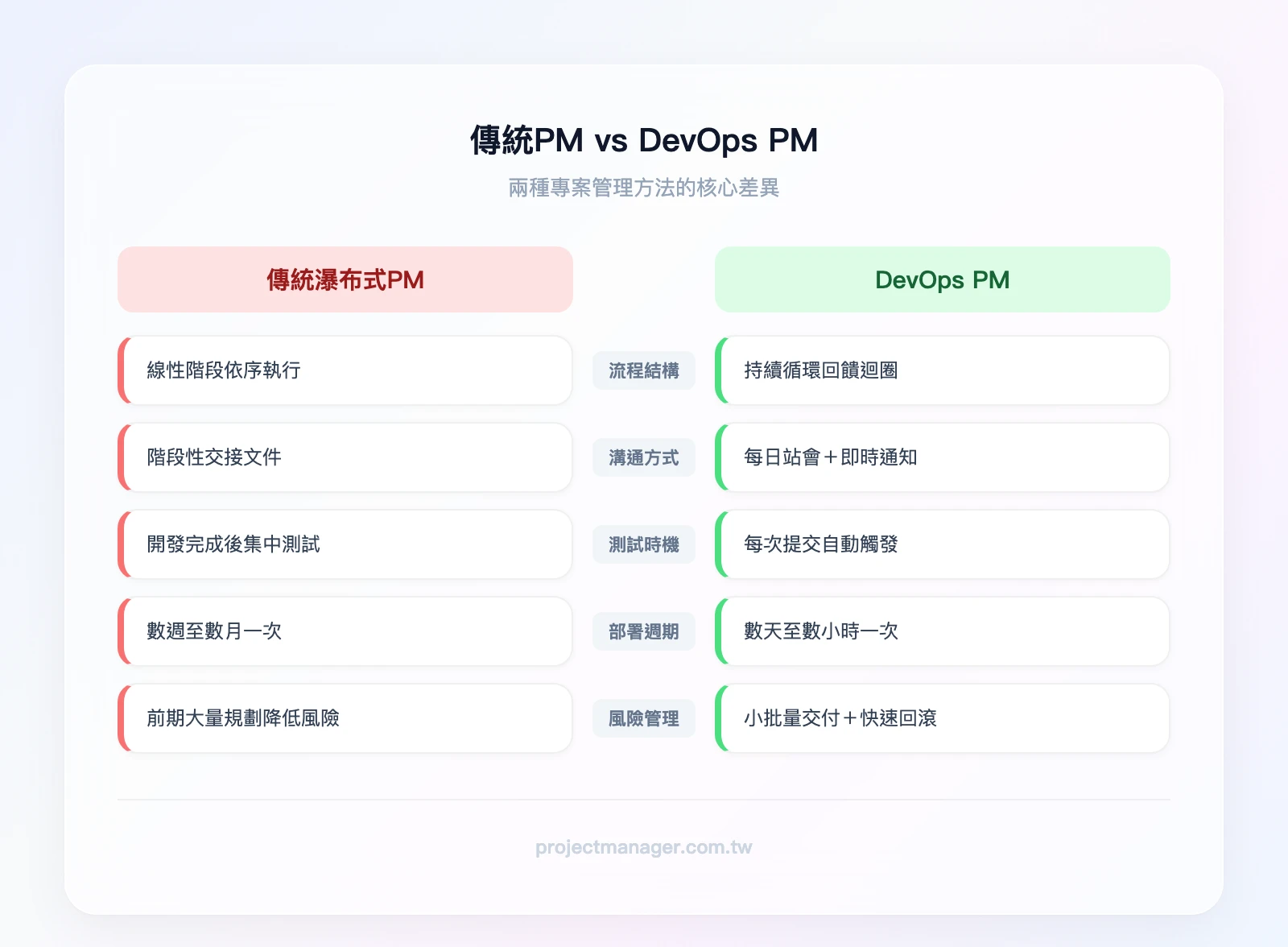
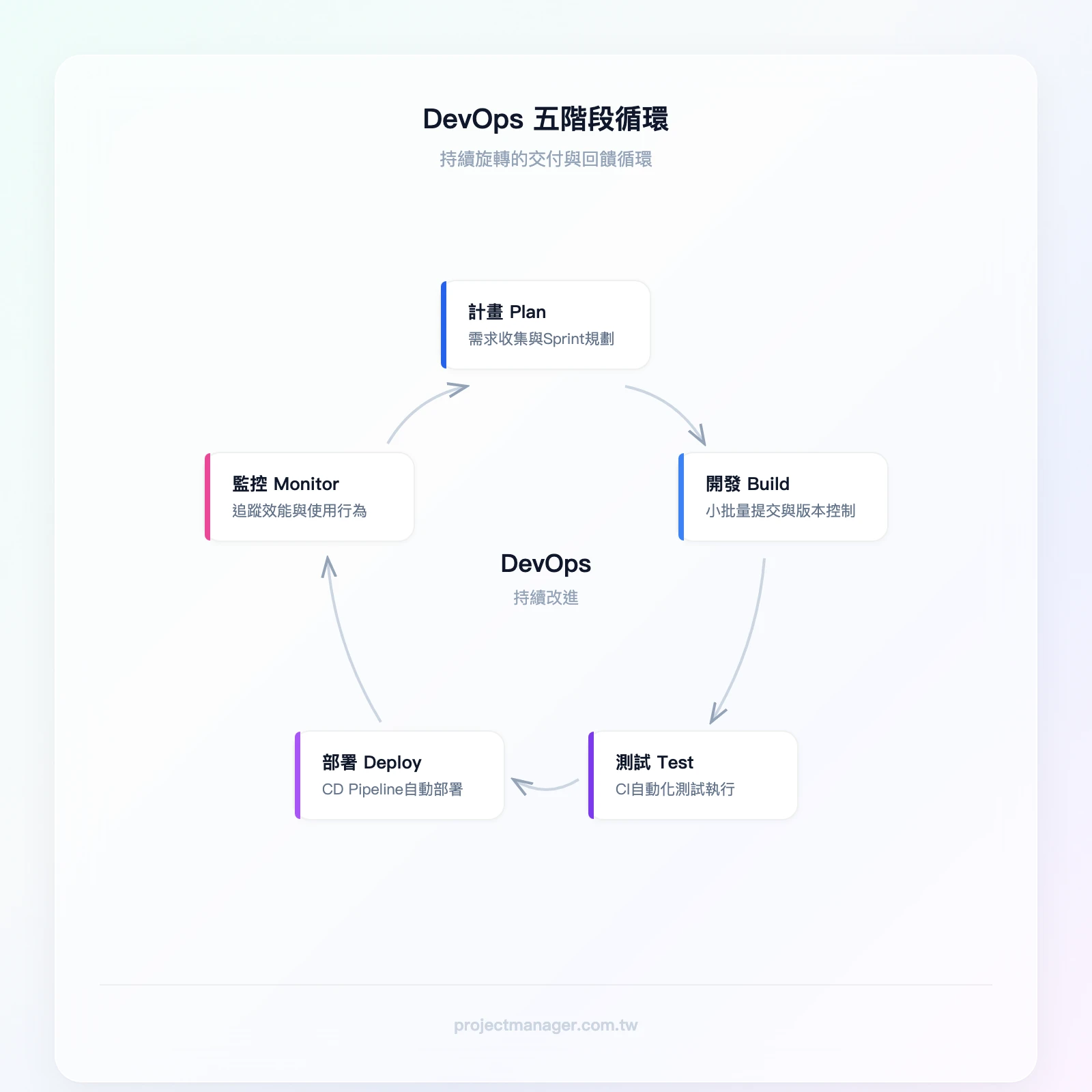
傳統瀑布式專案管理的邏輯是「先規劃完、再開發、再測試、最後部署」,每個階段之間有明確的交接點。問題在於:當你在部署階段發現需求理解錯誤,修正成本已經非常高。DevOps 專案管理則把這條直線拉成一個環,讓計畫、開發、測試、部署、監控形成持續循環。
DevOps 專案管理有三個核心支柱:
- 持續整合(CI):開發人員頻繁地將程式碼合併到主分支,每次合併都觸發自動化建置與測試
- 持續交付(CD):通過測試的程式碼隨時可以部署到正式環境,不需要等待「發佈日」
- 持續監控:部署後即時追蹤系統效能與使用者行為,數據直接回饋到下一輪規劃
台灣很多團隊的常見誤解是:「我們買了 Azure DevOps 就算導入 DevOps 了。」事實上,工具只是載體,真正的轉型在於流程與文化。假設一家中型軟體公司正在評估數位轉型方案、準備從瀑布式 PM 轉向 DevOps,決定成效的往往不是選了哪套工具,而是有沒有先重新定義團隊的溝通節奏與責任分工。
| 比較面向 | 傳統瀑布式 PM | DevOps PM |
|---|---|---|
| 交付週期 | 數週至數月 | 數天至數小時 |
| 溝通方式 | 階段性交接文件 | 每日站會+即時通知 |
| 風險管理 | 前期大量規劃降低風險 | 小批量交付+快速回滾 |
| 測試時機 | 開發完成後集中測試 | 每次提交自動觸發測試 |
| 工具整合度 | PM 工具與開發工具分離 | 工單、程式碼、部署一條龍 |
DevOps 流程的五個關鍵階段
DevOps 流程不是一條直線,而是一個持續旋轉的循環。每完成一輪,團隊就從監控數據中獲得洞見,驅動下一輪的改進。以下是五個關鍵階段的拆解。
階段一:計畫(Plan)
這個階段決定「我們這個 Sprint 要做什麼」。核心工作包括需求收集、Backlog 優先序排列、Sprint 規劃。與傳統 PM 不同的是,DevOps 的計畫階段會直接參考上一輪的監控數據——例如哪個 API 的錯誤率最高、哪個功能的使用率低於預期。
實務上,PM 在這個階段需要與 DevOps 工程師同步基礎設施的限制條件。比如:「這個功能需要新增一台伺服器,部署時間要額外估算。」
階段二:開發(Build)
開發人員根據 Sprint Backlog 撰寫程式碼,使用版本控制(如 Git)管理分支。關鍵實踐是「小批量提交」——每個 Pull Request 只包含一個功能或修復,方便程式碼審查與自動化測試。
這裡有個常被忽略的 PM 職責:確保 User Story 的驗收條件(Acceptance Criteria)夠具體,讓開發人員不需要反覆確認需求。好的驗收條件像是「使用者輸入錯誤密碼 3 次後,帳號鎖定 15 分鐘並發送 email 通知」,而不是「密碼錯誤要有防護機制」。
階段三:測試(Test)
在 DevOps 流程中,測試不是開發完成後的獨立階段,而是嵌入在每次程式碼提交中。CI Pipeline 會自動執行單元測試、整合測試,甚至 UI 自動化測試。QA 工程師的角色從「手動測試」轉變為「設計測試策略與維護自動化測試腳本」。
階段四:部署(Deploy)
通過所有測試的程式碼透過 CD Pipeline 自動部署到正式環境。進階團隊會使用藍綠部署(Blue-Green Deployment)或金絲雀發佈(Canary Release)來降低風險——先讓 5% 的流量導向新版本,確認沒問題後再全面切換。
階段五:監控與回饋(Monitor & Feedback)
部署不是終點,而是下一輪改進的起點。團隊透過 Application Performance Monitoring(APM)工具追蹤回應時間、錯誤率、使用者行為。這些數據直接成為下一個 Sprint 的需求輸入。
情境示範:假設一個電商團隊在 Sprint Review 時發現,結帳頁面的 API 回應時間從 200ms 飆升到 1.2 秒。這時就該立刻把「優化結帳 API 效能」排入下一個 Sprint 的最高優先序,而不是等到季度規劃才處理。這就是 DevOps 流程「持續回饋」的威力。
如果你想更深入理解如何用流程圖視覺化你的 DevOps 流程,可以參考我們的流程圖製作教學。
DevOps 專案管理的敏捷框架選擇:Scrum、Kanban 還是混合型?
選錯框架不會讓專案失敗,但會讓團隊持續感到「哪裡不對勁」。以下是三種主流框架在 DevOps 情境下的適用分析。
Scrum 適合需求變動頻繁、但可以在 Sprint 開始後凍結範圍的開發團隊。固定的 Sprint 節奏(通常 2 週)提供了可預測的交付節奏,Sprint Review 則確保利害關係人定期看到成果。
Kanban 適合維運、技術支援、Bug 修復等「工作量不固定」的團隊。沒有固定的 Sprint 週期,工作項目持續流入、持續完成。核心機制是 WIP 限制(Work In Progress Limit)——限制同時進行中的工作數量,避免多工切換的效率損失。
混合型(Scrumban) 是台灣中小型團隊最常見的實務選擇。開發工作用 Scrum 的 Sprint 節奏管理,但維運與緊急修復用 Kanban 的持續流動模式處理。實際運作時,通常是 Sprint 規劃管新功能開發,線上事件(Incident)則走獨立的 Kanban 通道,不受 Sprint 凍結規則限制。
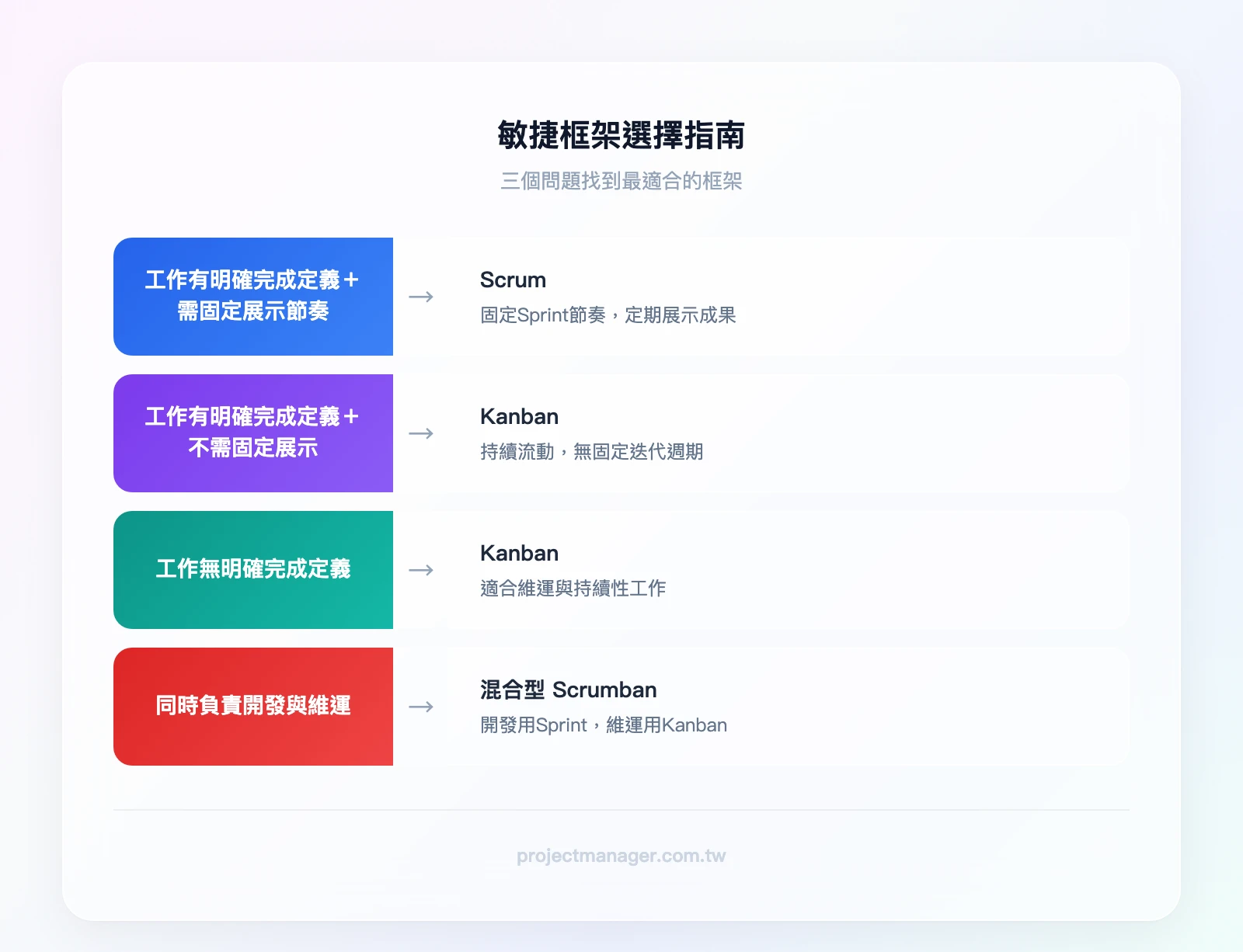
三個問題幫你選對框架
用以下三個問題快速判斷:
- 你的工作項目是否有明確的「完成」定義? 是 → 傾向 Scrum;否(持續性工作)→ 傾向 Kanban
- 你的團隊是否需要固定節奏向利害關係人展示成果? 是 → Scrum 或混合型;否 → Kanban
- 你的團隊是否同時負責開發與維運? 是 → 混合型;否 → 根據前兩題決定
| 比較面向 | Scrum | Kanban | 混合型 Scrumban |
|---|---|---|---|
| 適用團隊規模 | 5-9 人 | 不限 | 5-15 人 |
| 迭代週期 | 固定(1-4 週) | 無固定週期 | 開發固定+維運持續 |
| 看板結構 | Sprint Backlog → 進行中 → 完成 | 自訂多欄位+WIP 限制 | 雙通道並行 |
| 台灣常見使用場景 | 產品開發團隊 | IT 維運、客服工程 | 新創團隊、中小企業 |
如果你的團隊正在建立領導力文化,框架的選擇也會影響主管如何追蹤進度與授權決策。
Azure DevOps 專案管理實戰:從建立專案到 Sprint 執行
Azure DevOps 是微軟提供的一站式 DevOps 平台,涵蓋看板管理(Boards)、程式碼倉庫(Repos)、CI/CD Pipeline、測試計畫(Test Plans)與套件管理(Artifacts)。以下是從零開始的操作指南。
建立組織與第一個專案
Azure DevOps 的層級結構是:組織(Organization)→ 專案(Project)→ 團隊(Team)。一個組織可以包含多個專案,每個專案有獨立的 Boards、Repos 和 Pipelines。
免費方案重點:前 5 位使用者完全免費,包含所有核心功能(Boards、Repos、Pipelines 每月 1,800 分鐘免費額度)。第 6 位使用者起,Basic 方案約 NT$180/人/月。對 10 人以下的新創團隊來說,免費方案已經足夠啟動。
建立步驟: 1. 前往 dev.azure.com,用 Microsoft 帳號登入 2. 建立新組織(Organization),命名建議用公司名稱 3. 建立第一個專案,選擇工作項目範本
範本選擇建議:
- Agile:最通用,適合大多數團隊,工作項目類型包含 Epic、Feature、User Story、Task
- Scrum:如果你的團隊嚴格遵循 Scrum 框架,工作項目用 Product Backlog Item 取代 User Story
- CMMI:適合需要正式變更管理流程的企業(如金融、醫療產業)
我們建議大多數團隊從 Agile 範本開始——它的彈性最大,之後可以自訂調整。
邀請團隊成員與設定權限
建立專案後,下一步是邀請團隊成員。在 Project Settings → Teams 中新增成員,並設定適當的權限角色:
- Project Administrator:可管理專案設定、新增/移除成員、自訂工作流程
- Contributor:可建立與編輯工作項目、提交程式碼、執行 Pipeline
- Reader:只能檢視,無法編輯——適合外部利害關係人或主管
實務建議:跨部門協作時,將產品經理設為 Contributor(需要建立與調整工作項目),將行銷或業務部門的利害關係人設為 Reader。這樣他們可以隨時查看進度,但不會意外修改工單內容。
建立 Backlog:Epic、Feature、User Story、Task 的層級管理
Azure DevOps 的工作項目有四個層級,從上到下分別是:
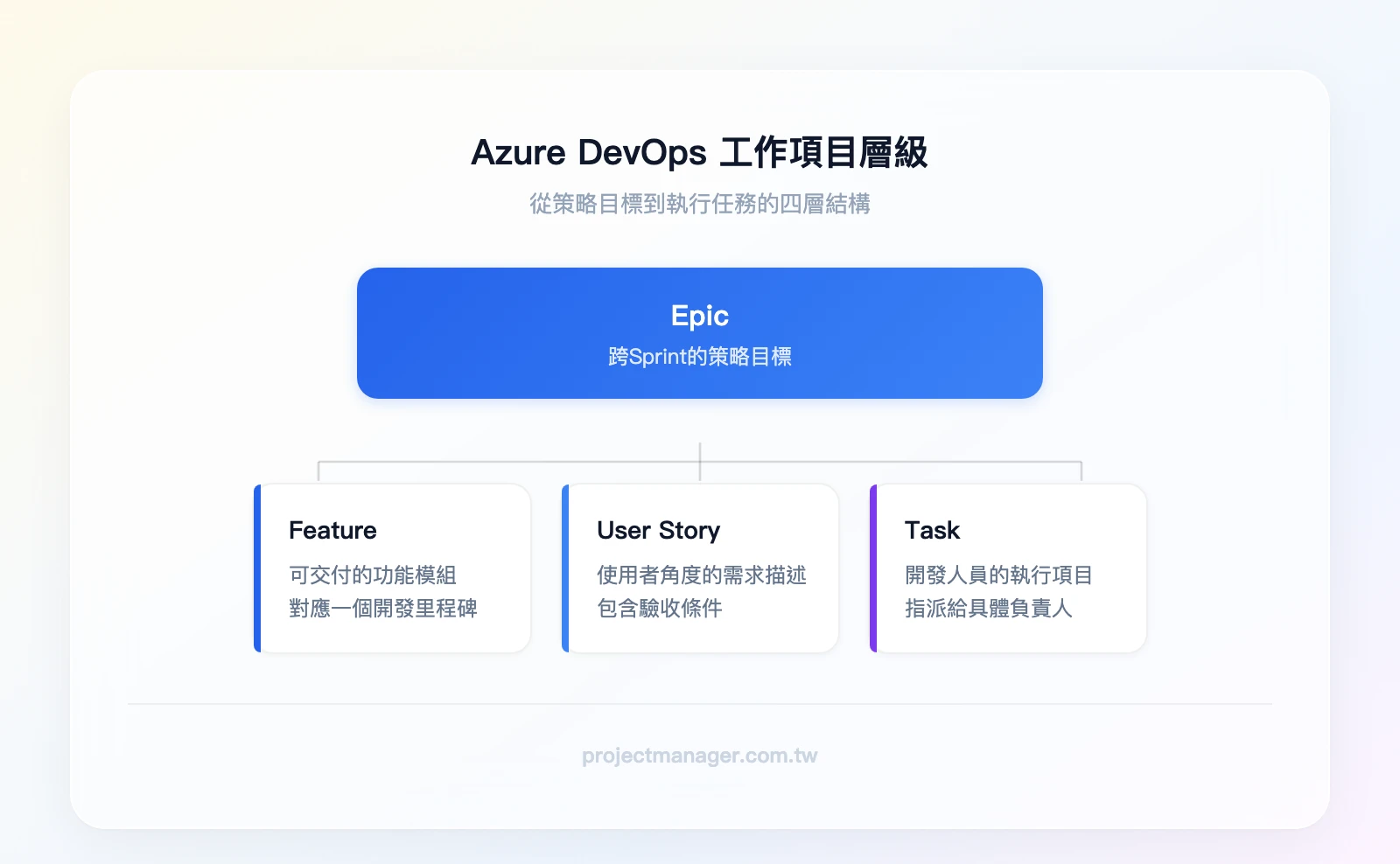
- Epic:對應公司或產品的策略目標,通常跨越多個 Sprint(例如:「提升會員留存率」)
- Feature:對應一個可交付的功能模組(例如:「會員系統改版」)
- User Story:從使用者角度描述的需求(例如:「身為會員,我希望能用 Google 帳號登入,這樣我不用記另一組密碼」)
- Task:開發人員的具體執行項目(例如:「串接 Google OAuth API」「設計登入按鈕 UI」)
拆解案例:假設你的 Feature 是「會員系統改版」,可以拆解為以下 User Story: 1. 身為新使用者,我希望能用社群帳號快速註冊 2. 身為既有會員,我希望能綁定多個社群帳號 3. 身為會員,我希望能在個人頁面查看登入紀錄 4. 身為管理員,我希望能在後台查看社群登入的轉換率 5. 身為會員,我希望忘記密碼時能透過社群帳號重設
每個 User Story 再拆解為 2-5 個 Task,指派給具體的開發人員。這種層級結構讓 PM 可以在 Epic 層級追蹤策略進度,同時讓開發人員在 Task 層級專注執行。
如果你對如何撰寫好的需求文件有興趣,可以參考我們的企劃書撰寫教學,裡面的結構化思維同樣適用於 User Story 的撰寫。
Sprint 規劃與 Task 指派
設定好 Backlog 後,接下來是 Sprint 規劃。
步驟一:設定迭代路徑(Iteration Path) 在 Project Settings → Boards → Team Configuration 中,定義 Sprint 的起迄日期。建議從 2 週一個 Sprint 開始——太短會讓團隊疲於開會,太長則失去敏捷的回饋優勢。
步驟二:Sprint Planning 會議 從 Backlog 中將工作項目拖入當前 Sprint。這個動作在 Azure DevOps 的 Backlog 視圖中可以直接拖曳完成。規劃時需要:
- 確認每個 User Story 的估點(Story Points)
- 確認團隊的 Velocity(每個 Sprint 能完成的總點數)
- 將 User Story 拆解為 Task 並指派負責人
步驟三:建立 Sprint 節奏 一個標準的 2 週 Sprint 節奏如下:
- Day 1:Sprint Planning(2-4 小時)
- Day 1-9:每日 Daily Standup(15 分鐘),開發與測試並行
- Day 10:Sprint Review(1-2 小時,向利害關係人展示成果)
- Day 10:Sprint Retrospective(1 小時,團隊內部回顧改進)
CI/CD 與專案管理的連動——這是大多數教學忽略的關鍵:Azure DevOps 可以設定自動化規則,讓 Pipeline 的狀態直接更新工單。例如:
- Pull Request 合併後,關聯的 User Story 自動從「In Progress」移到「Resolved」
- 部署成功後,Sprint 中的相關 Task 自動標記為「Done」
- 建置失敗時,自動建立一張 Bug 工單並指派給最後提交程式碼的開發人員
這種連動讓 PM 不需要手動追蹤每張工單的狀態——系統會根據實際的程式碼與部署狀態自動更新。
Azure Boards 看板管理與視覺化追蹤
Azure Boards 的 Kanban Board 是團隊每天盯著看的工具。設定得好,它就是團隊的「單一事實來源」;設定得差,它就是一個沒人更新的裝飾品。
自訂看板欄位與視覺化設定
預設的 Kanban Board 有三個欄位:New、Active、Closed。但實務上你需要更細緻的欄位來反映真實工作流程。建議設定:
To Do → In Development → Code Review → In Testing → Done
每個欄位可以設定 WIP 限制(Work In Progress Limit)。例如,「In Development」欄位的 WIP 限制設為 3,表示同時間最多只能有 3 張工單在開發中。當有人想拉入第 4 張時,系統會顯示警告。
WIP 限制的意義不是限制產出,而是暴露瓶頸。如果「Code Review」欄位經常堆積,代表程式碼審查是你的流程瓶頸——你需要增加審查人力或縮短審查等待時間。
卡片的視覺化設定也很重要:
- 用顏色區分優先序(紅色 = 緊急、黃色 = 高、綠色 = 一般)
- 用標籤(Tag)區分工作類型(Feature、Bug、Tech Debt)
- 開啟指派人頭像顯示,一眼看出誰負責什麼
相依性管理與跨團隊協作
當多個團隊並行開發時,工作項目之間的相依性是最容易被忽略的風險。Azure DevOps 支援在工作項目之間建立「前置/後續」(Predecessor/Successor)關聯。
例如:Team A 的「API 開發」是 Team B 的「前端串接」的前置項目。在 Boards 中建立這個關聯後,如果 Team A 的 API 開發延遲,PM 可以立即看到影響範圍。
進階用法是使用 Delivery Plans——這是 Azure DevOps 的跨團隊時程視圖,可以在一個畫面中看到多個團隊、多個 Sprint 的工作項目排程。對需要向主管報告整體進度的 PM 來說,這比傳統甘特圖更即時、更準確。
Burndown Chart 的解讀
Burndown Chart 顯示 Sprint 中剩餘工作量隨時間的變化。理想狀態是一條從左上到右下的平滑斜線。
異常訊號判讀:
- 曲線平坦不下降:團隊可能被阻塞(Blocked),或工單沒有即時更新狀態
- 曲線突然上升:Sprint 中途被加入新工作項目(Scope Creep)
- 曲線在最後一天急速下降:團隊可能在最後一天才批量關閉工單,實際上工作早就完成但沒更新
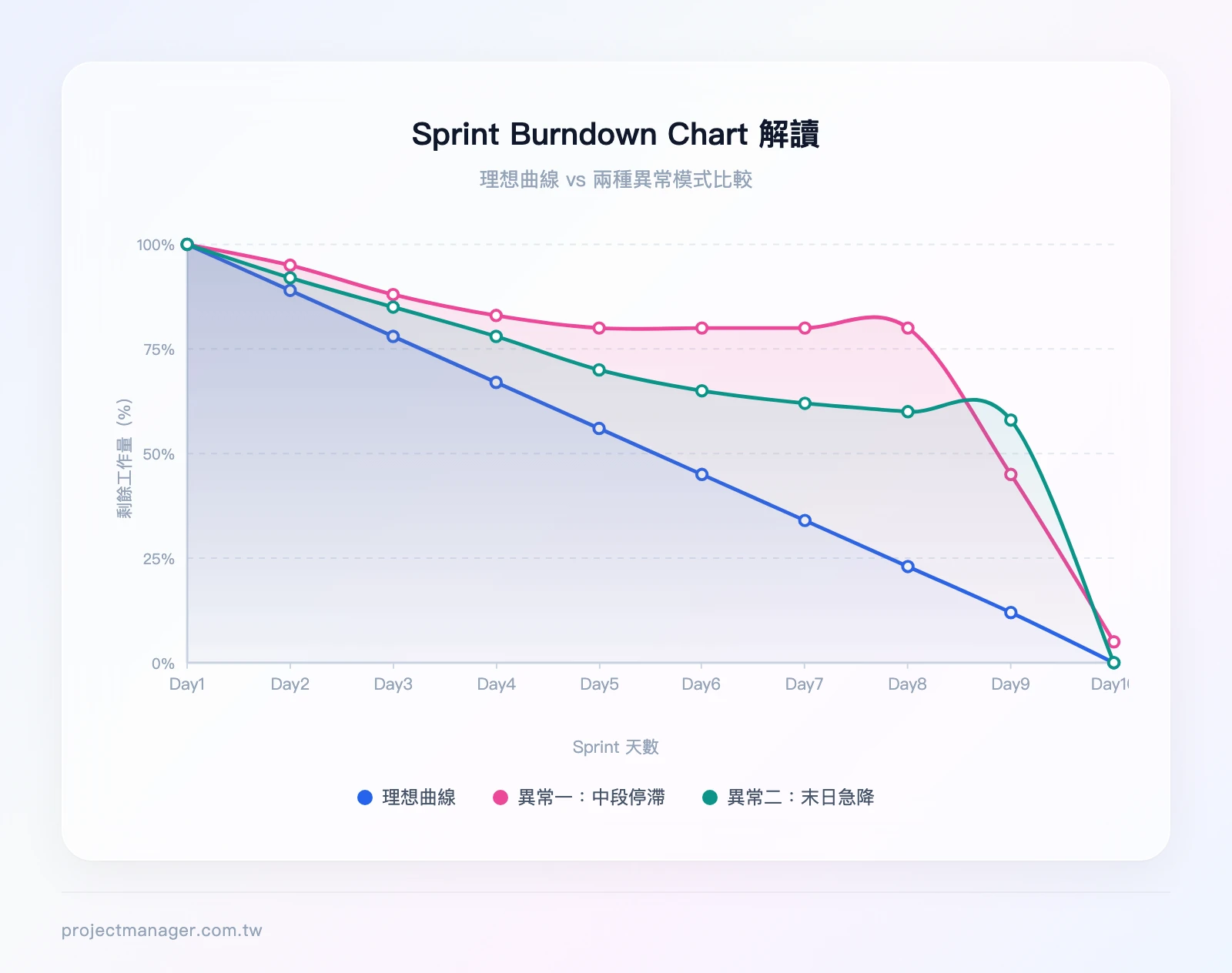
Burndown Chart 準不準,關鍵在團隊有沒有養成「完成一個 Task 就立刻更新狀態」的習慣。這需要在 Sprint Retrospective 中反覆提醒,通常要經過幾個 Sprint 才會穩定下來。善用艾森豪矩陣的優先序思維,也能幫助團隊在 Sprint 中更有效地排序工作。
DevOps 專案管理工具比較:Azure DevOps、Jira 與 GitLab
選擇 DevOps 專案管理工具時,沒有「最好的工具」,只有「最適合你團隊的工具」。以下是三大主流工具的深度比較。
Azure DevOps 的最大優勢是與 Microsoft 生態系的深度整合。如果你的團隊已經在用 Microsoft Teams 溝通、Azure Cloud 部署,Azure DevOps 可以讓工單通知直接推送到 Teams 頻道、Pipeline 直接部署到 Azure App Service。前 5 位使用者免費,且免費方案包含完整的 Boards 與 Repos 功能——唯一的限制是 Pipeline 的免費額度(每月 1,800 分鐘)和 Artifacts 的儲存空間(2 GB)。
Jira 是純軟體開發團隊的老牌選擇,插件生態系非常豐富(Marketplace 有超過 3,000 個插件)。但 Jira 本身不包含 CI/CD Pipeline,需要搭配 Bitbucket 或 Jenkins。對已經有成熟 CI/CD 工具鏈的團隊來說,Jira 的看板與報表功能確實強大。
GitLab 的特色是「一個平台搞定所有事」——從程式碼管理、CI/CD、到 Issue Tracking 都內建。適合重視開源、不想被單一廠商綁定的團隊。但 GitLab 的專案管理功能(Issue Board)相比 Azure DevOps Boards 和 Jira 還是較為陽春。
| 比較面向 | Azure DevOps | Jira | GitLab |
|---|---|---|---|
| 核心定位 | 一站式 DevOps 平台 | 專案管理+插件生態 | 程式碼管理+CI/CD |
| 免費方案 | 前 5 人免費(全功能) | 前 10 人免費(基本功能) | 前 5 人免費(Ultimate 試用) |
| 付費方案起價 | 約 NT$180/人/月 | 約 NT$230/人/月 | 約 NT$570/人/月 |
| CI/CD 內建 | ✅ Azure Pipelines | ❌ 需搭配 Bitbucket/Jenkins | ✅ GitLab CI/CD |
| 中文介面 | ✅ 完整中文 | ✅ 完整中文 | ⚠️ 部分中文 |
| Microsoft 整合 | ✅ 原生整合 Teams、Azure | ⚠️ 需安裝插件 | ⚠️ 需安裝插件 |
| 適用規模 | 5-500 人 | 10-1000 人 | 5-200 人 |
台灣企業選擇建議:
如果你的公司已經在用 Microsoft 365 生態系(Teams、Outlook、Azure),Azure DevOps 是最無痛的選擇。10 人以下新創可以直接用免費方案啟動,不需要任何前期投資。
如果你的團隊是純開發團隊、已經有成熟的 CI/CD 工具鏈,Jira 的看板與報表功能更成熟,插件生態也能滿足各種客製化需求。
不過,如果你的團隊不是純軟體開發,而是需要跨部門(行銷、業務、設計)協作的混合型團隊,DevOps 工具可能不是最佳選擇。這種情境下,monday.com 這類通用型專案管理工具反而更適合——它的視覺化看板、自動化規則和跨部門協作功能,讓非技術人員也能輕鬆上手。(推薦試試 monday.com 的免費方案,不需要信用卡就能開始使用。)
DevOps 專案管理導入的常見挑戰與解法
導入 DevOps 專案管理不是買工具、開帳號就結束了。以下是台灣團隊最常遇到的四個挑戰,以及各自的解法。
| 挑戰 | 根本原因 | 解法 | 對應工具功能 |
|---|---|---|---|
| 開發與維運文化衝突 | 兩個團隊的 KPI 互相矛盾 | 建立共同 OKR+跨職能 Sprint Review | Azure DevOps Delivery Plans |
| 需求頻繁變動導致 Sprint 失控 | 缺乏 Sprint 凍結規則 | 設定凍結規則+緊急工單獨立通道 | Kanban Board 雙通道設計 |
| 工具導入後沒人更新工單 | 更新工單被視為「額外工作」 | 將工單更新納入 Definition of Done | Azure DevOps 自動化規則 |
| 主管要求傳統甘特圖報告 | 主管習慣線性時程視圖 | 用 Delivery Plans 產出視覺化時程 | Azure DevOps Delivery Plans |
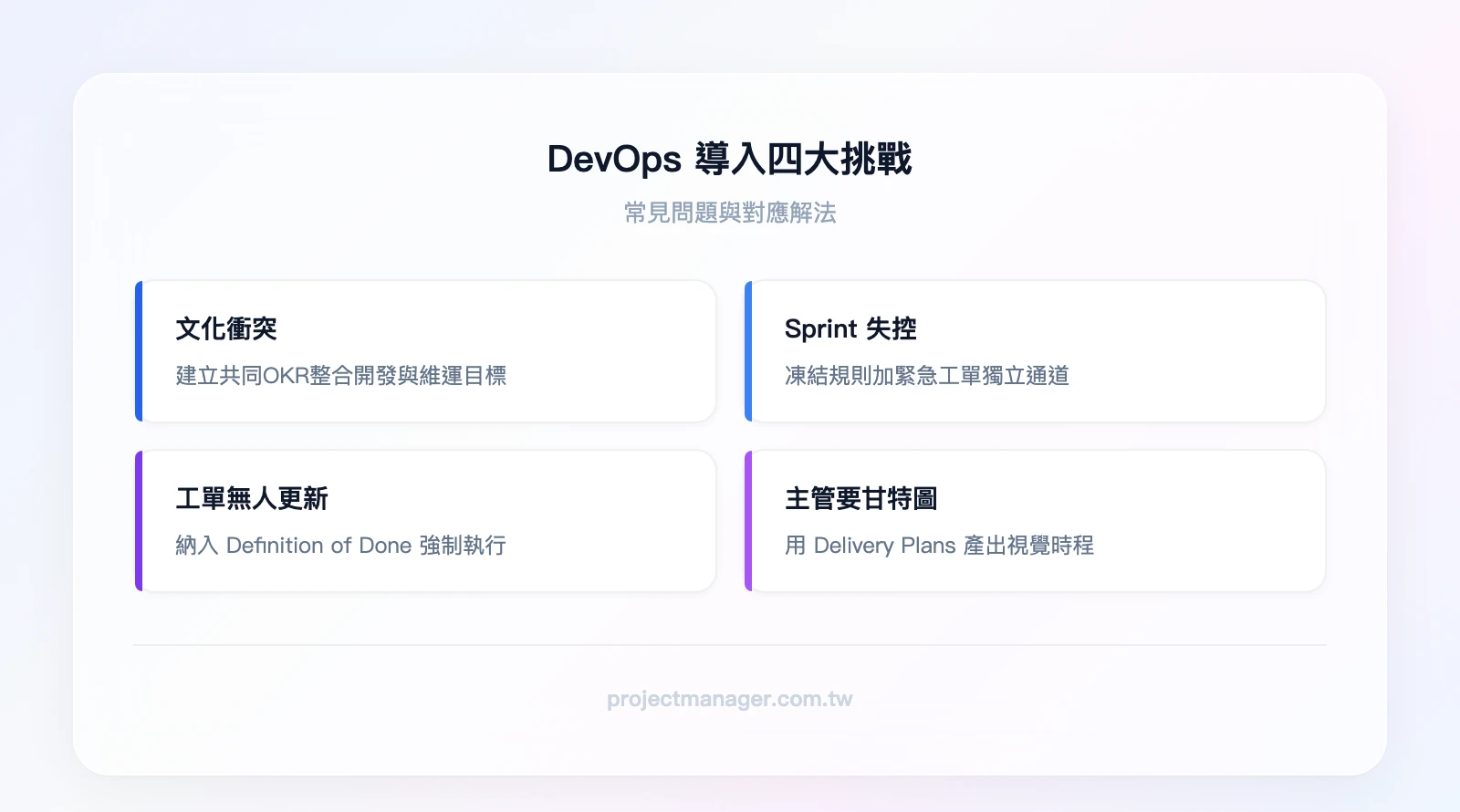
挑戰一:開發與維運文化衝突
開發團隊的 KPI 是「交付新功能」,維運團隊的 KPI 是「系統穩定度」。這兩個目標天然矛盾——新功能上線越頻繁,系統不穩定的風險越高。
解法是建立共同的 OKR。例如:「本季度目標:將部署頻率從每月 1 次提升到每週 1 次,同時維持 99.9% 的系統可用性。」這個 OKR 同時涵蓋了開發的「交付速度」和維運的「穩定度」,迫使兩個團隊合作而非對立。你可以用 ClickUp 的 OKR 範本來建立跨團隊的 OKR 追蹤看板。
挑戰二:需求頻繁變動導致 Sprint 失控
Sprint 進行到一半,老闆突然說「這個功能要提前上線」。如果每次都接受,Sprint 的可預測性就完全崩潰。
解法是設定明確的 Sprint 凍結規則:Sprint 開始後,除非是影響營收的 P0 級事件,否則新需求一律排入下一個 Sprint 的 Backlog。緊急工單走獨立的 Kanban 通道,不佔用 Sprint 的 Capacity。
挑戰三:工具導入後沒人更新工單
這是最常見也最致命的問題。團隊覺得「更新工單是額外的行政工作」,結果看板上的狀態永遠不準確。
最有效的解法是:將「工單狀態已更新」納入 Definition of Done。也就是說,一個 Task 如果工單狀態沒有更新到「Done」,就不算完成——即使程式碼已經合併。搭配 Azure DevOps 的自動化規則(PR 合併自動更新工單狀態),可以大幅降低手動更新的負擔。
挑戰四:主管要求傳統甘特圖報告
很多台灣企業的高層習慣看甘特圖式的時程報告。Azure DevOps 的 Delivery Plans 功能可以產出類似甘特圖的跨 Sprint 時程視圖,而且數據是從 Boards 即時拉取的——不需要 PM 手動維護一份獨立的甘特圖。
如果你需要更進階的時程管理,ClickUp 的甘特圖功能也是不錯的選擇,特別是需要跨部門可視化的場景。
在面對這些挑戰時,PM 的心流狀態管理也很重要——頻繁的上下文切換會嚴重影響你的決策品質。
DevOps 工程師在專案管理中的角色與工作內容
很多人把 DevOps 工程師和專案經理的職責搞混了。簡單來說:PM 決定「做什麼」和「什麼時候做」,DevOps 工程師決定「怎麼做」和「怎麼自動化」。
職責邊界釐清
DevOps 工程師在專案管理流程中的核心貢獻包括:
- Pipeline 維護:確保 CI/CD Pipeline 穩定運行,建置與部署時間在可接受範圍內
- 環境管理:管理開發、測試、預備、正式等多套環境的一致性
- 自動化測試協調:與 QA 工程師合作,將自動化測試整合進 Pipeline
- 基礎設施即程式碼(IaC):用 Terraform 或 ARM Template 管理雲端資源,確保環境可重現
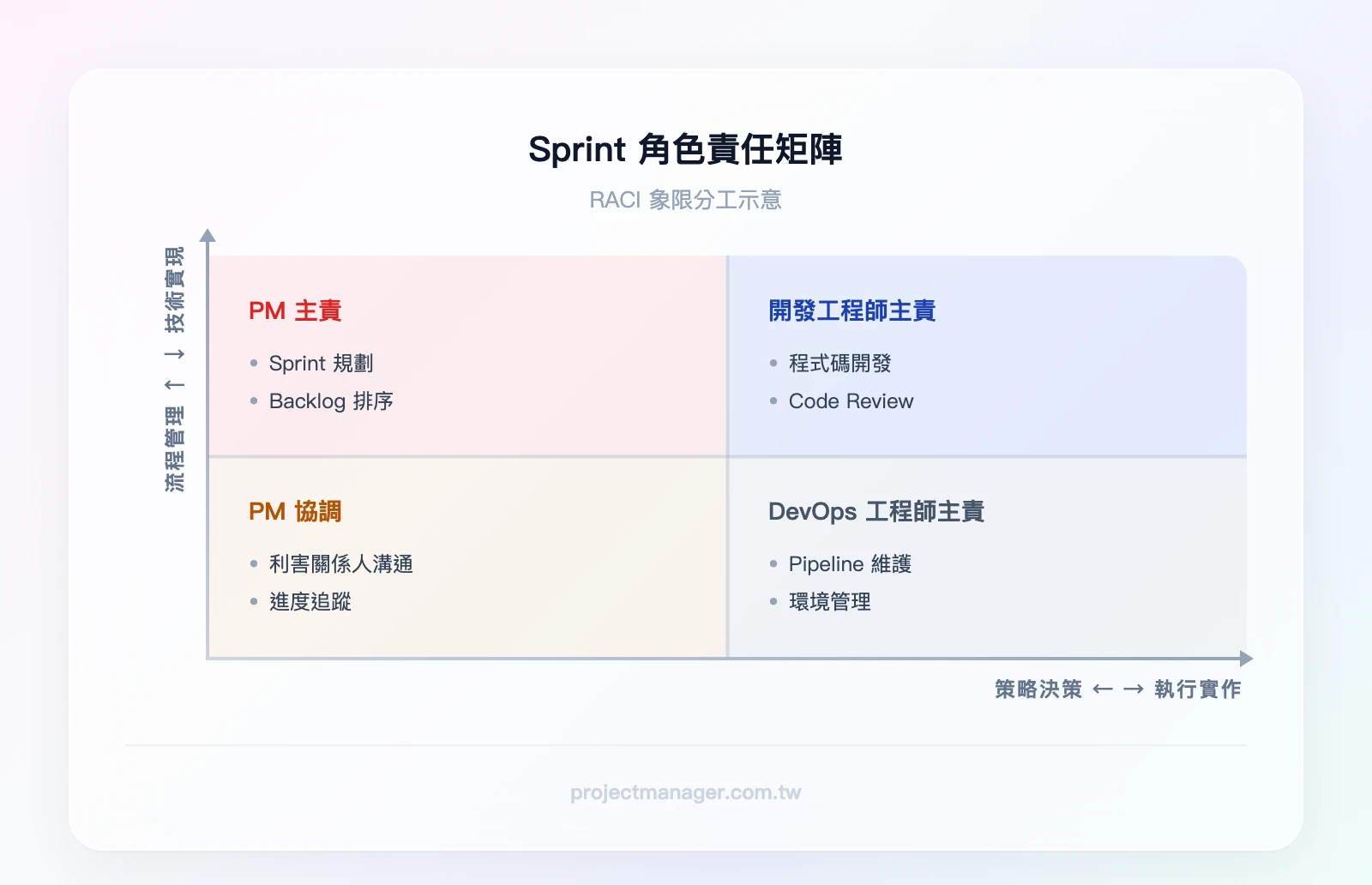
PM 如何與 DevOps 工程師有效協作
- 每日同步:Daily Standup 時,DevOps 工程師應報告 Pipeline 狀態與環境問題,PM 據此判斷是否影響 Sprint 進度
- 工單溝通規範:基礎設施相關的工作項目(如「升級資料庫版本」)應在 Backlog 中有獨立的 Tag,方便 PM 追蹤技術債務的處理進度
- 部署窗口協調:PM 需要與 DevOps 工程師確認部署時間窗口,避免在流量高峰期部署
台灣 DevOps 工程師的職涯與薪資
根據台灣人力銀行的數據,DevOps 工程師的薪資行情大致如下:
- 初階(0-2 年經驗):月薪 NT$45,000-60,000
- 中階(3-5 年經驗):月薪 NT$65,000-90,000
- 資深(5 年以上):月薪 NT$90,000-130,000,部分外商可達 NT$150,000+
職涯路徑通常是:系統管理員/後端工程師 → DevOps 工程師 → SRE(Site Reliability Engineer)→ 技術主管/架構師。如果你對 DevOps 領域有興趣,Coursera 上的 IT 專案管理課程是不錯的入門選擇。
如果你是剛轉型到管理職的 DevOps 工程師,可能會經歷冒牌者症候群——這很正常,幾乎每個從技術轉管理的人都會遇到。
非純開發團隊的 DevOps 專案管理工具選擇
如果你的團隊不是純軟體開發,而是需要讓行銷、設計、業務等非技術人員也參與專案追蹤,Azure DevOps、Jira、GitLab 的介面對他們來說可能太「工程師導向」了。
這種情境下,通用型專案管理工具是更好的選擇:
你是哪種團隊?
- 5 人以下、剛開始接觸專案管理 → 先用 Notion 免費版建立基本的任務追蹤
- 5-15 人跨部門協作 → monday.com 是我們的首選,視覺化看板讓非技術人員也能秒懂進度
- 技術團隊跑 Scrum → ClickUp 的 Sprint 管理功能對開發團隊很友善
- 15 人以上的大型專案 → monday.com 企業方案,支援跨部門 Dashboard 與進階自動化
比較實際的分工方式是:開發相關的工單留在 Azure DevOps 管理(因為需要與 Pipeline 連動),跨部門的專案進度追蹤則放在 monday.com 上進行。PM 可以設定一條自動化規則:當 Azure DevOps 中的 Feature 狀態變更為「Done」時,monday.com 上對應的任務自動標記為完成。這樣行銷團隊不需要登入 Azure DevOps,也能即時看到開發進度。
專案管理工具比較
選擇 2-4 個工具,即時對比功能與價格
立即開始:DevOps 專案管理的 30 天導入路線圖
理論講完了,以下是一份可直接執行的 30 天導入計畫。每個階段都有明確的成功指標,讓你知道自己是否在正確的軌道上。
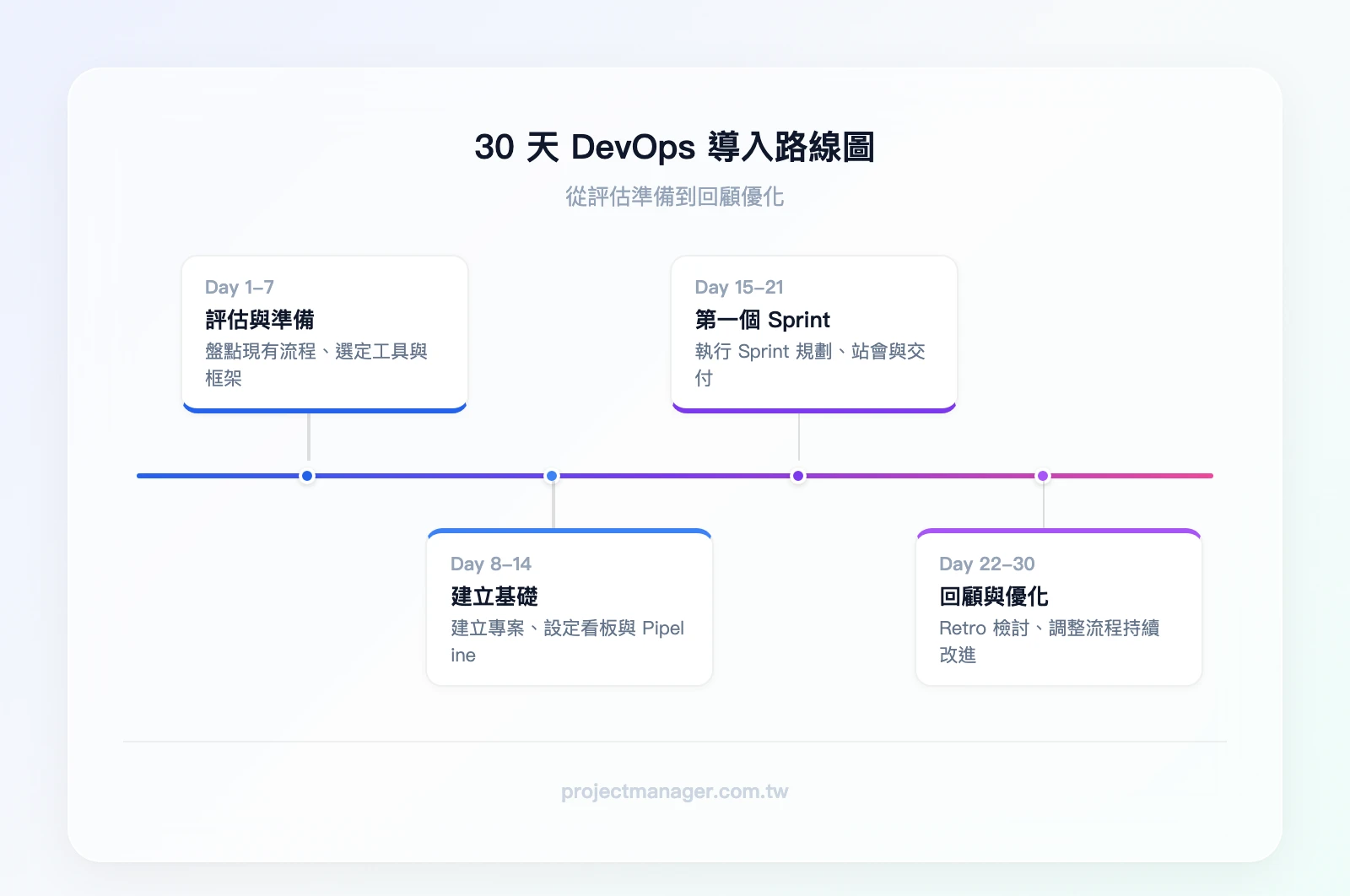
第 1-7 天:評估與準備
- 盤點現有的開發與部署流程,記錄每個步驟的耗時
- 選擇工具(Azure DevOps / Jira / GitLab),建立組織與第一個專案
- 定義團隊的工作項目層級(Epic → Feature → User Story → Task)
- 與團隊溝通 DevOps 轉型的目標與期望
成功指標:工具帳號已建立、至少 3 個 Epic 和 10 個 User Story 已寫入 Backlog
第 8-14 天:建立基礎
- 邀請所有團隊成員加入專案,設定權限
- 自訂 Kanban Board 欄位與 WIP 限制
- 設定第一個 Sprint 的迭代路徑(建議 2 週)
- 建立與 Microsoft Teams 的通知整合(工單狀態變更自動推送到頻道)
成功指標:所有成員已登入工具、Kanban Board 已自訂完成、Sprint 1 的日期已設定
第 15-21 天:執行第一個 Sprint
- 執行 Sprint Planning,從 Backlog 拉入 8-12 個 Story Points 的工作量(第一個 Sprint 不要太貪心)
- 每日 Daily Standup,15 分鐘內結束
- 團隊成員每天更新工單狀態
- Sprint 結束時執行 Sprint Review 與 Retrospective
成功指標:至少完成 70% 的 Sprint 計畫工作量、Burndown Chart 有數據且趨勢向下
第 22-30 天:回顧與優化
- 分析第一個 Sprint 的 Velocity 數據
- 根據 Retrospective 的回饋調整流程(例如:調整 WIP 限制、修改看板欄位)
- 規劃第二個 Sprint,根據實際 Velocity 調整工作量
- 開始設定 CI/CD Pipeline 的基本自動化(如果尚未建立)
成功指標:團隊 Velocity 已有基準數據、至少識別並改善 1 個流程瓶頸、第二個 Sprint 已規劃完成
整個過程中,建議用問卷在每個 Sprint 結束後收集團隊的匿名回饋,了解哪些流程讓他們感到痛苦、哪些改變帶來了實質幫助。
如果你想用更結構化的方式規劃團隊目標,可以參考商業模式九宮格的思維框架,將 DevOps 轉型視為一個內部「產品」來規劃。
結論
DevOps 專案管理不是一個工具的選擇題,而是一場流程與文化的轉型。以下是本文的核心重點:
- DevOps 的本質是持續循環:計畫 → 開發 → 測試 → 部署 → 監控,每一輪的監控數據驅動下一輪的改進
- 框架選擇要匹配團隊特性:純開發用 Scrum、維運用 Kanban、開發+維運混合團隊用 Scrumban
- Azure DevOps 免費方案足以啟動:前 5 人免費、全功能,10 人以下新創不需要額外投資
- CI/CD 與專案管理的連動是關鍵差異:自動化規則讓工單狀態與實際程式碼狀態同步,減少手動更新的負擔
- 30 天就能跑完第一個 Sprint:不需要完美的準備,先跑起來、再持續優化
下一步行動建議:如果你的團隊還沒有開始 DevOps 轉型,今天就用 Azure DevOps 的免費方案建立第一個專案。如果你的團隊需要跨部門協作(不只是開發團隊),建議搭配 monday.com 作為跨部門的進度追蹤中心——用「專案追蹤模板」建立新看板,10 分鐘就能建好你的第一個跨部門專案框架,免費方案不需要信用卡。
DevOps 專案管理常見問題
DevOps 專案管理和傳統敏捷管理有什麼不同?
傳統敏捷管理(如 Scrum)主要聚焦在開發團隊的迭代交付,DevOps 專案管理則進一步將維運、部署、監控納入同一個管理循環。最大的差異在於 CI/CD Pipeline 的整合——DevOps PM 需要管理的不只是「功能開發完成」,還包括「功能成功部署到正式環境並穩定運行」。
Azure DevOps 免費方案有哪些限制?
Azure DevOps 免費方案支援最多 5 位使用者,包含完整的 Boards(看板管理)、Repos(程式碼倉庫)功能。主要限制在 Pipelines(每月 1,800 分鐘免費建置時間)和 Artifacts(2 GB 儲存空間)。對小型團隊來說,這些額度通常足夠使用。超過 5 人後,Basic 方案約 NT$180/人/月。
沒有 DevOps 工程師的團隊可以導入 DevOps 專案管理嗎?
可以,但需要分階段。第一階段先導入看板管理與 Sprint 流程(這不需要 DevOps 工程師),第二階段再逐步建立 CI/CD Pipeline。很多台灣中小型團隊是由資深後端工程師兼任 DevOps 角色,先把基本的自動化建置與部署跑起來,再視需求決定是否招聘專職 DevOps 工程師。
DevOps 專案管理適合非軟體開發團隊嗎?
DevOps 的核心工具(Azure DevOps、Jira、GitLab)是為軟體開發設計的,非技術人員使用會有學習門檻。如果你的團隊包含行銷、設計、業務等非技術角色,建議用通用型專案管理工具(如 monday.com 或 ClickUp)作為跨部門協作平台,開發團隊內部再用 DevOps 專用工具管理技術工作。
導入 DevOps 專案管理需要多長時間才能看到成效?
一般來說,團隊跑完 2-3 個 Sprint(約 4-6 週)後,就會開始感受到交付節奏的改善。但要達到「部署頻率從每月一次提升到每週一次」這種量化成效,通常需要 3-6 個月的持續優化,特別是 CI/CD Pipeline 的建立與自動化測試的覆蓋率提升需要時間累積。