Kanban Board 中文稱為「看板」(日文原文かんばん),是一種把任務做成卡片、讓卡片在代表流程階段的欄位之間流動的視覺化工作管理方法。 本文拆解 5 大組成元素、4 大核心原則、30 分鐘建板的 5 步驟教學,附 Kanban 與 Scrum 選擇判斷表、5 款看板工具 NT$ 定價比較與 5 個常見錯誤解法。
Kanban Board 是什麼 | 中文全名、日文原文與豐田起源
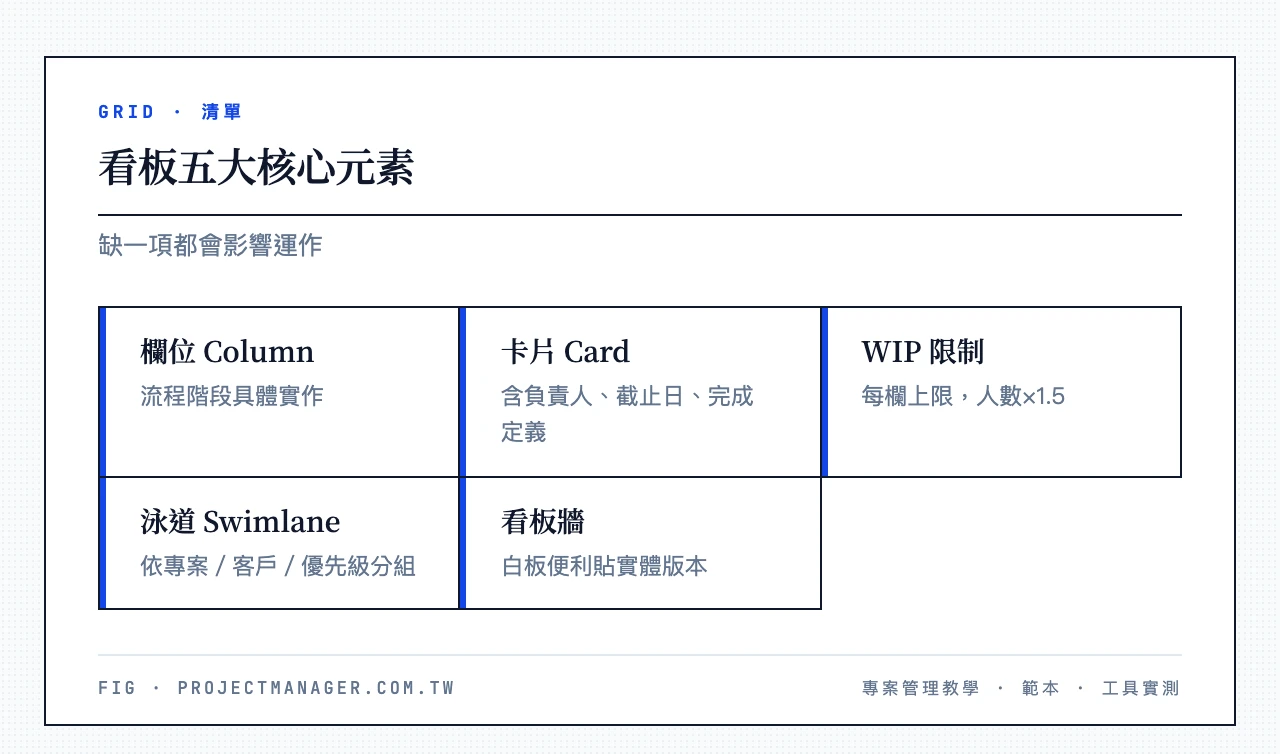
一塊能運作的 Kanban Board,一定包含以下五樣東西,可以直接拿來對照自己團隊的看板:
- 欄位(Column):代表工作流程的每一個階段,例如待辦、進行中、已完成。
- 卡片(Card):一張卡片等於一個可交付的任務,上面掛著負責人、截止日與完成定義。
- WIP 限制(Work In Progress Limit):規定每個欄位同時最多能放幾張卡片,是看板真正的引擎。
- 泳道(Swimlane):看板上的橫向分組,用來區分專案、客戶或優先級。
- 看板牆(Kanban Wall):實體版本的看板,白板加便利貼,常見於站立會議與製造現場。
少掉任何一項,看板都還是會動,但少掉 WIP 限制的看板,基本上只是一張排得比較好看的待辦清單。
Kanban 中文、Kanban 英文:同一個字的三種寫法
「Kanban」不是縮寫,也不是英文單字,它是日文「看板(かんばん)」的羅馬拼音,原意接近「招牌、信號板」。英文世界直接沿用這個音譯字,寫法就是 Kanban,首字母大寫或小寫都常見;board 前面不需要加任何前綴,也沒有官方縮寫。網路上偶爾會看到 kaban board、kanbab 之類的拼法,那些是誤拼,不是別的方法論。
中文圈則統一譯為「看板」。所以「Kanban 中文」「看板方法」「Kanban board」講的是同一件事,只是有沒有翻譯的差別。
從豐田生產線到軟體團隊:看板解決的是什麼問題
看板誕生於豐田汽車的生產系統(Toyota Production System, TPS)。當時製造業普遍的痛點是「過量生產」:前一站不管後一站消化得完不完,照著計畫一直做,結果半成品堆在產線旁邊,庫存變成看不見的成本,品質問題也要等到很後面才被發現。
設計出這套系統的豐田工程師大野耐一(Taiichi Ohno),想出的解法很樸素:做一張實體卡片掛在零件箱上。後一站要用料時,把卡片送回前一站,前一站看到卡片才補做那一份;沒有卡片回來,就不准生產。卡片的數量本身就是庫存的上限——這就是 WIP 限制最原始的樣子。整條產線從「推(push)」變成「拉(pull)」,由實際需求觸發生產,而不是由計畫表推動。
軟體業採用看板則晚了很多。知識工作的「庫存」不是零件,而是做到一半的功能、等審核的稿子、卡在測試的票;它們同樣佔用資源、同樣藏著風險,只是看不見。David Anderson 等人把豐田的這套邏輯整理成適用於知識工作的管理方法後,看板才從工廠走進 IT、行銷、客服與人資團隊。
理解這段脈絡很重要:看板真正的價值不是「把任務排整齊」,而是「限制同時進行的工作量,逼出瓶頸」。 排整齊只是副作用。
一個最小可用的看板長什麼樣
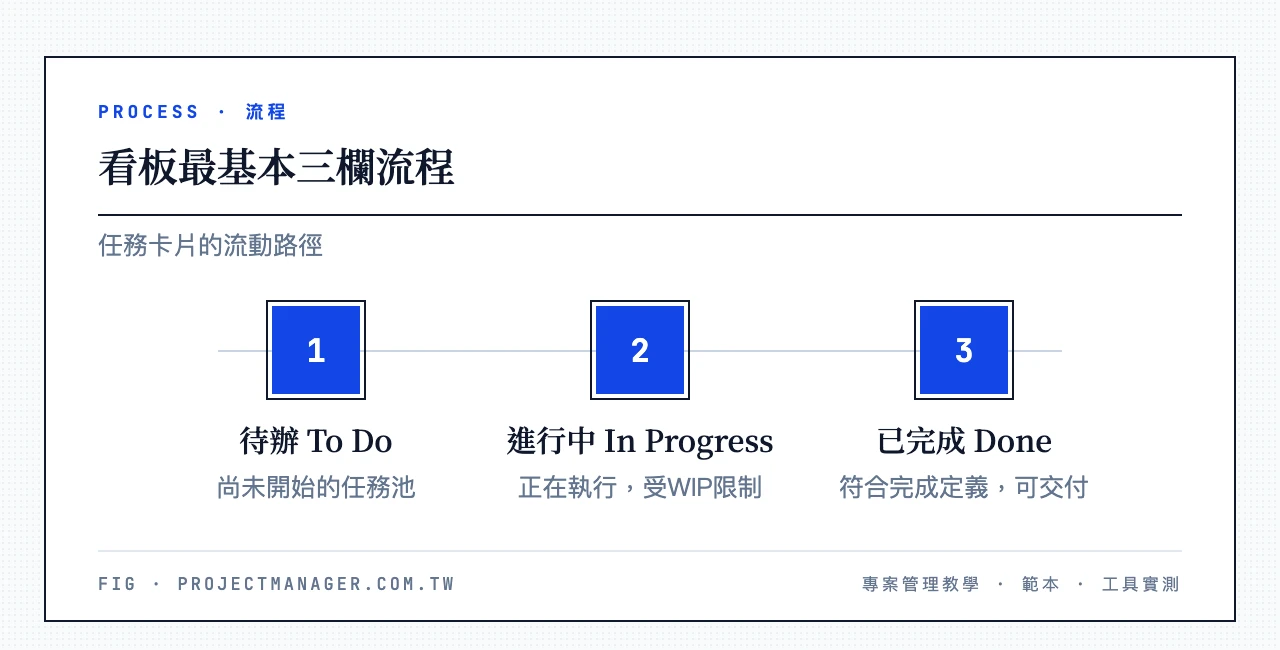
不必想得太複雜。最小可用的看板就三欄:待辦(To Do)→ 進行中(In Progress)→ 已完成(Done)。把這週要做的事寫成卡片丟進去,你就已經在跑看板了。
舉個常見的情境:一個 5 人行銷小組,每天晨會輪流報告「昨天做了什麼、今天要做什麼」,一路講下來就是十幾二十分鐘,而且講完大家也記不住別人的進度。若改成會前各自把卡片拉到對的欄位,晨會只針對「卡住的卡片」討論,會議的進行方式會完全不同——從輪流報告變成集體排除障礙。
看板導入阻力低的原因也在這裡:它不要求你改變現有的工作方式,只要求你把目前的流程畫出來。畫出來之後,該塞的地方自己會塞給你看。
後面會依團隊規模推薦 5 款主流看板工具,並附上 NT$ 定價比較;如果你想先看更廣的選項,可以參考我們整理的專案管理平台完整實測。
5 大核心組成元素 | 欄位、卡片、WIP、泳道、看板牆
要建立一個有效的看板,每個元素都有需要留意的實務細節,理解這些細節才不會踩雷。
欄位(Column):流程階段的具體實作
欄位就是你的工作流程被畫出來的樣子。基本三欄可以擴充,軟體團隊常見的是 Backlog → To Do → In Progress → Code Review → QA → Done。
兩個實務原則:
第一,欄位名稱要能回答「這張卡現在在誰手上、在等什麼」。 「處理中」這種名字沒有資訊量;「等客戶回覆」「待主管審核」就有。當你發現某張卡片停很久卻說不清它停在哪一步,通常代表那一步該被拆成獨立欄位。
第二,把「等待」跟「動作」分開。 很多團隊的「進行中」其實混了兩種狀態:有人在動的,和沒人在動但還沒結束的。拆成「開發中/待測試」之後,你才會發現真正的瓶頸不是人手不夠,而是東西堆在交接點。
卡片(Card):一張卡只放一件可交付的事
判斷卡片大小的標準很簡單:如果你沒辦法用一句話說清楚「這張卡完成是什麼意思」,它就太大了。
一張合格的卡片至少要有四件事:任務名稱(用動詞開頭,「撰寫下季行銷報告」而不是「行銷報告」)、單一主要負責人、截止日、優先級。
進階一點的做法是加上「完成定義(Definition of Done)」。同樣一張「撰寫行銷報告」,完成定義寫成「報告寫完、主管審過、已上傳共享資料夾」之後,「我以為做完了」這類誤會會少很多。如果你的團隊已經在寫 User Story,驗收條件可以直接搬到卡片上。
WIP 限制(WIP Limit):看板最關鍵的機制
WIP 限制規定每個欄位同時能容納的卡片上限。它是整套方法裡最常被跳過、也最不該被跳過的設定。
為什麼重要?想像「進行中」有 12 張卡片,但團隊只有 4 個人——代表每個人同時在做三件事。多項研究指出,頻繁的多工切換會產生「切換成本」,可能讓複雜工作的效率明顯降低。同時開三件事不會讓三件事一起變快,只會讓三件事一起變慢。
初始值建議:團隊人數 × 1.5。 4 人團隊的「進行中」上限設 6,觀察兩週再調。這不是什麼神奇公式,而是一個「稍微有壓力但不會卡死」的起點。
WIP 限制還有一個隱藏好處:瓶頸可視化。當某個欄位天天滿載、下一個欄位卻空空如也,瓶頸就在那兩欄之間,不必等任何報表告訴你。
泳道(Swimlane):橫向分組,不要分太多條
泳道是看板上的橫向切分,讓同一塊板子同時管理多條線。常見用法有三種:依專案分(產品 A/產品 B)、依客戶分、依優先級分(快速通道/一般)。
其中最實用的是「快速通道(Expedite)」泳道:專門放那些真的不能等的插件事項,而且規定同時只能有一張。有了這條泳道,「這個很急」就不再是嘴上說說,而是要付出「佔掉唯一一個急件名額」的代價。
泳道超過三條通常就失控了,因為每條泳道都會稀釋 WIP 限制的效力。
看板牆(Kanban Wall):實體版本還有存在價值嗎
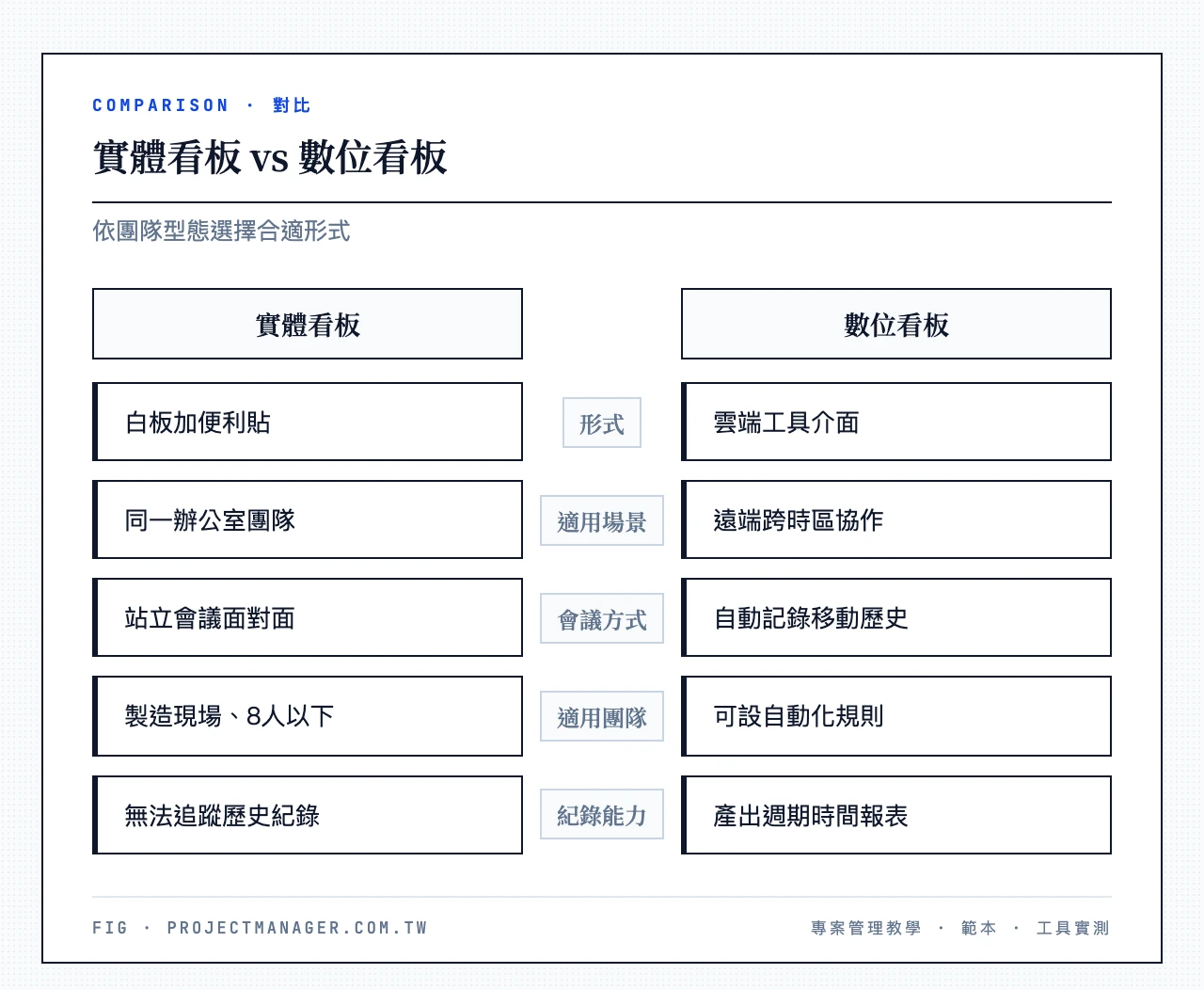
有。白板加便利貼在同地辦公的小團隊仍然好用:站立會議時大家真的站起來、真的動手移卡片,參與感是數位工具給不了的。製造現場、施工單位、活動執行這類「人不在電腦前」的場景,實體看板牆往往更貼近現實。
它的代價也明確:無法遠端協作、沒有歷史紀錄、算不出週期時間、下班後沒人看得到。只要團隊有一個人常態遠端,或你想開始量測流程效率,就該換成數位工具。
4 大核心原則 | 避免看板變成裝飾牆
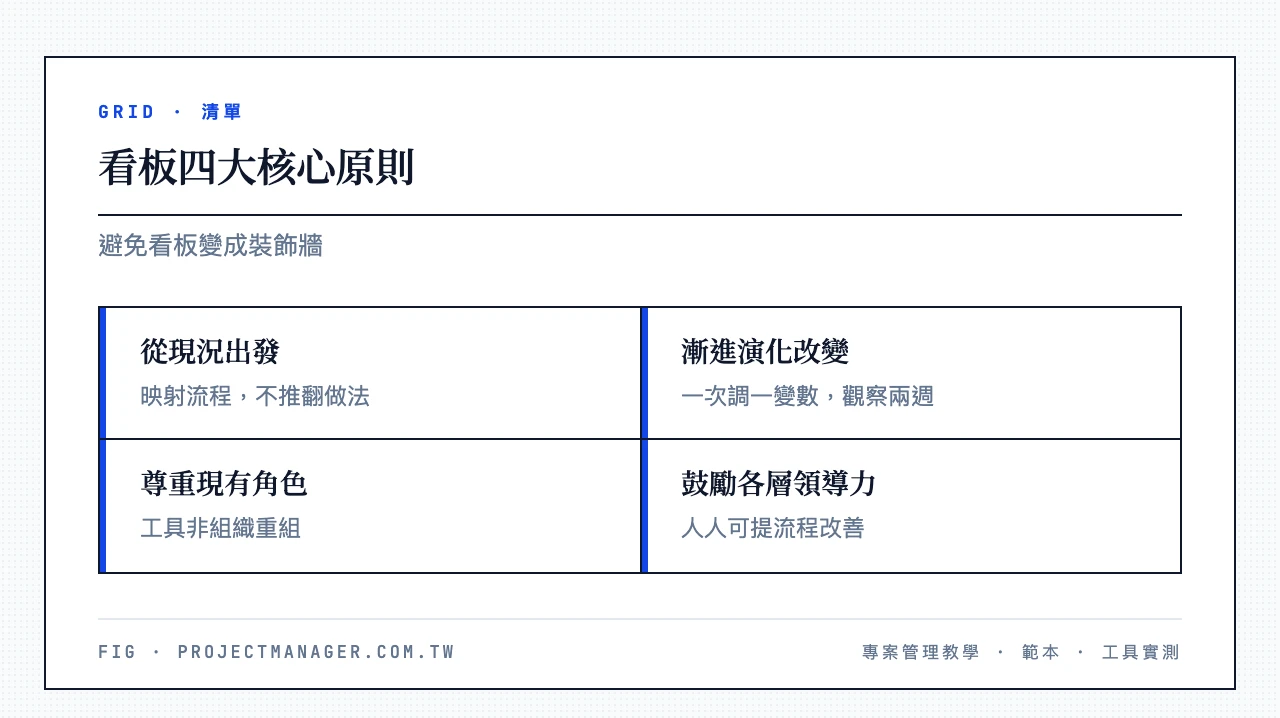
工具很容易買,方法論才是看板會不會在三個月後變成一面沒人看的牆的關鍵。看板方法有四條奠基原則,每一條都在回答一個具體的導入難題。
原則一:從你現在的做法開始(Start with what you do now)。 看板不要求你重新定義職稱、不要求你砍掉現有會議、不要求你先上兩天課。你只要把「現在實際上是怎麼做事的」映射成欄位——注意是實際上,不是流程文件上寫的那套。這也是看板比其他敏捷工作法更容易推動的原因:第一天不需要任何人改變行為。
原則二:同意以漸進、演化的方式追求改變。 一次改十件事,失敗了你不知道是哪一件的錯;一次改一件事,兩週後你就有答案。先跑三欄、觀察兩週、找出最塞的那一段、只動那一段。
原則三:尊重現有的流程、角色與職稱。 看板是管理工具,不是組織重組方案。PM 還是 PM,工程師還是工程師,誰向誰報告完全不變。這一條實務上非常重要——導入阻力多半來自「我的位置會不會不見」,而看板可以誠實地回答:不會。
原則四:鼓勵各層級發揮領導力。 發現欄位塞車的人通常不是主管,而是天天被卡住的執行者。看板的精神是任何人都能在回顧會議上提出流程改善,不必等指令。這種由下而上的改善文化,是看板最有價值但也最慢長出來的副產品;主管在這件事上的角色,更多是領導力培養指南裡談的「創造安全感」,而不是指派改善任務。
舉個例子:一個 5 人小組把「進行中」的 WIP 上限設成 8(5 人 × 1.5,取整數)。欄位滿了之後,想開新工作的人就得先去幫別人把卡片推進 Done。團隊的行為會從「每個人都在做一點」轉向「一件一件結案」,而這個轉變不需要任何人下命令,是規則本身造成的。
5 步驟建立第一個 Kanban Board | 30 分鐘完成的看板流程建立教學
這是整篇 Kanban 教學最實用的部分。跟著這五個看板管理步驟走,30 分鐘內你會有一塊能用的板子。
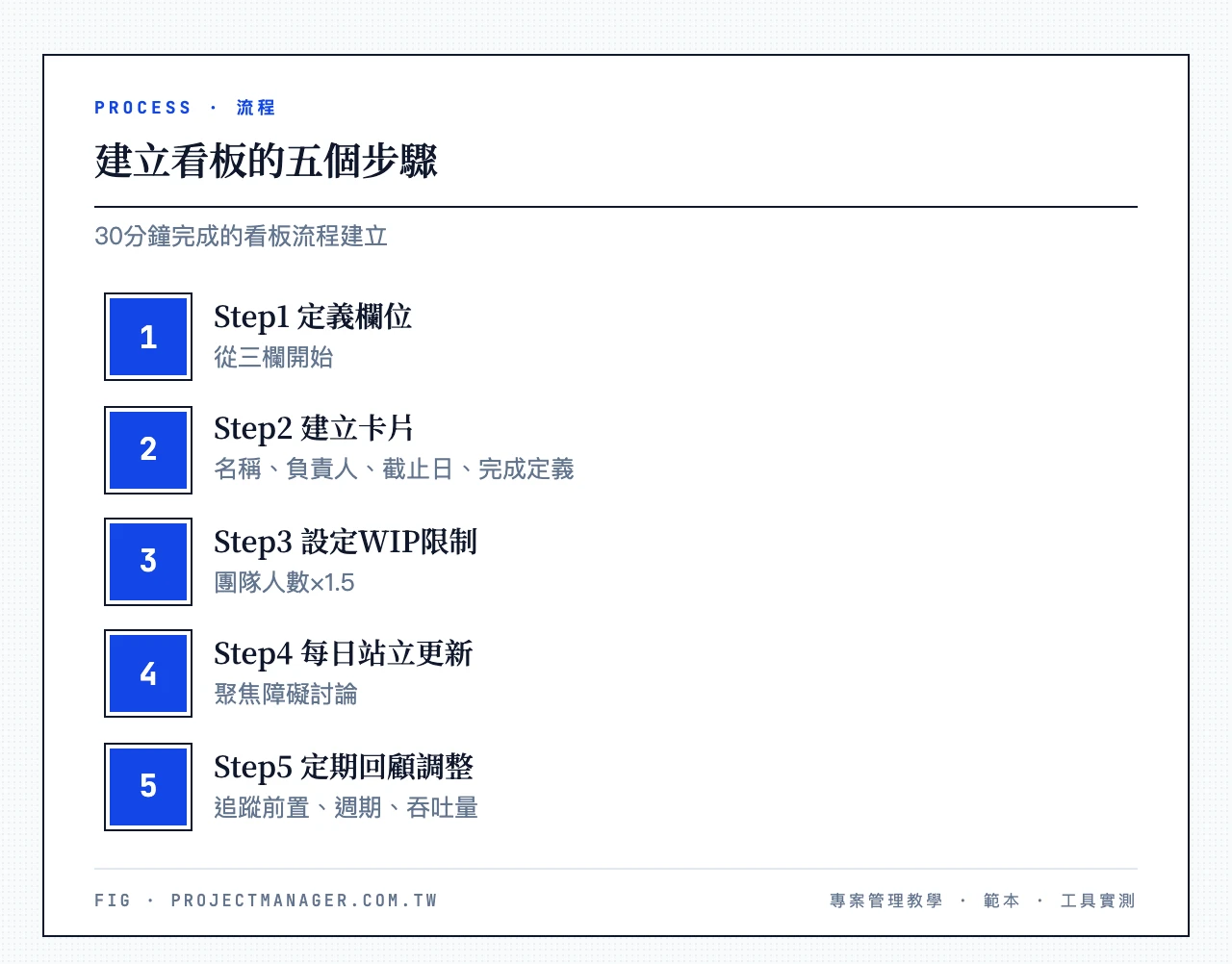
Step 1:定義工作流程欄位
從三欄開始:To Do → Doing → Done。不要一開始就設計八個欄位,你會在兩週內放棄。
用兩週之後,你會自然發現「Doing」裡的卡片其實狀態差很多——有的在等審核、有的在等素材、有的真的在動。那時候再拆,拆得才準。
常見情境的欄位模板:
| 團隊類型 | 建議欄位設計 |
|---|---|
| 軟體開發(8 人) | Backlog → Sprint Ready → 開發中 → Code Review → 測試中 → Done |
| 行銷內容(4 人) | 點子池 → 撰寫中 → 審核中 → 排程中 → 已發布 |
| 客服工單 | 新工單 → 處理中 → 等待客戶回覆 → 已解決 |
| 人資招募 | 收到履歷 → 電話篩選 → 面試中 → 發 Offer → 報到 |
| 業務開發 | 名單 → 已接觸 → 需求確認 → 報價中 → 成交/封存 |
表格中最左邊那一欄(Backlog、點子池、名單)是任務池,不是工作階段,所以不設 WIP 限制,但需要定期清理——這件事的完整做法可以參考待辦事項整理文章中的排序框架。
這一步你也要決定用實體還是數位:
- 全員同一辦公室 + 團隊少於 8 人:白板加便利貼就夠了,站立會議直接動手移。
- 有任何一位遠端成員,或你想追蹤歷史與週期時間:直接上數位工具,不用猶豫。
(monday.com 的免費方案兩人以內免信用卡就能開通,先把這週的任務丟上看板,你會很快知道自己到底同時開了幾件事。)
Step 2:建立任務卡片
卡片填寫規範越早訂越好,不然兩週後看板上會出現一堆只寫兩個字的卡。最低要求四件事:
- 任務名稱:動詞開頭,具體到能判斷完成與否。
- 負責人:只能一個主要負責人。兩個人負責等於沒人負責。
- 截止日:沒有截止日的卡片會永遠停在原地。
- 優先級:高/中/低就夠,不要設五級。
如果你習慣用艾森豪矩陣分類任務,可以直接把「重要且緊急/重要不緊急」的結果對應成卡片標籤,兩套系統不必重做一次判斷。
然後是那個會省下最多來回的欄位:完成定義(Definition of Done)。寫在卡片描述的第一行,兩三句就好。它的作用不是增加文書工作,而是把「做完了嗎」這個問題從主觀感覺變成可勾選的清單。
Step 3:設定 WIP 限制
這一步最多人跳過,跳過的代價是整塊板子失去意義。
初期設定建議: 以個人為單位,每人同時進行不超過 3 張;以團隊為單位,「進行中」類欄位的上限設為團隊人數 × 1.5。
實際執行時你一定會遇到這句抗拒:「可是我真的很多事要同時做啊。」這正是 WIP 限制存在的理由——它強迫你把「全部都很重要」翻譯成一個排序。可以回問一句:「這七件事裡,哪三件是這週一定要交的?」剩下四件不是不做,是排隊。
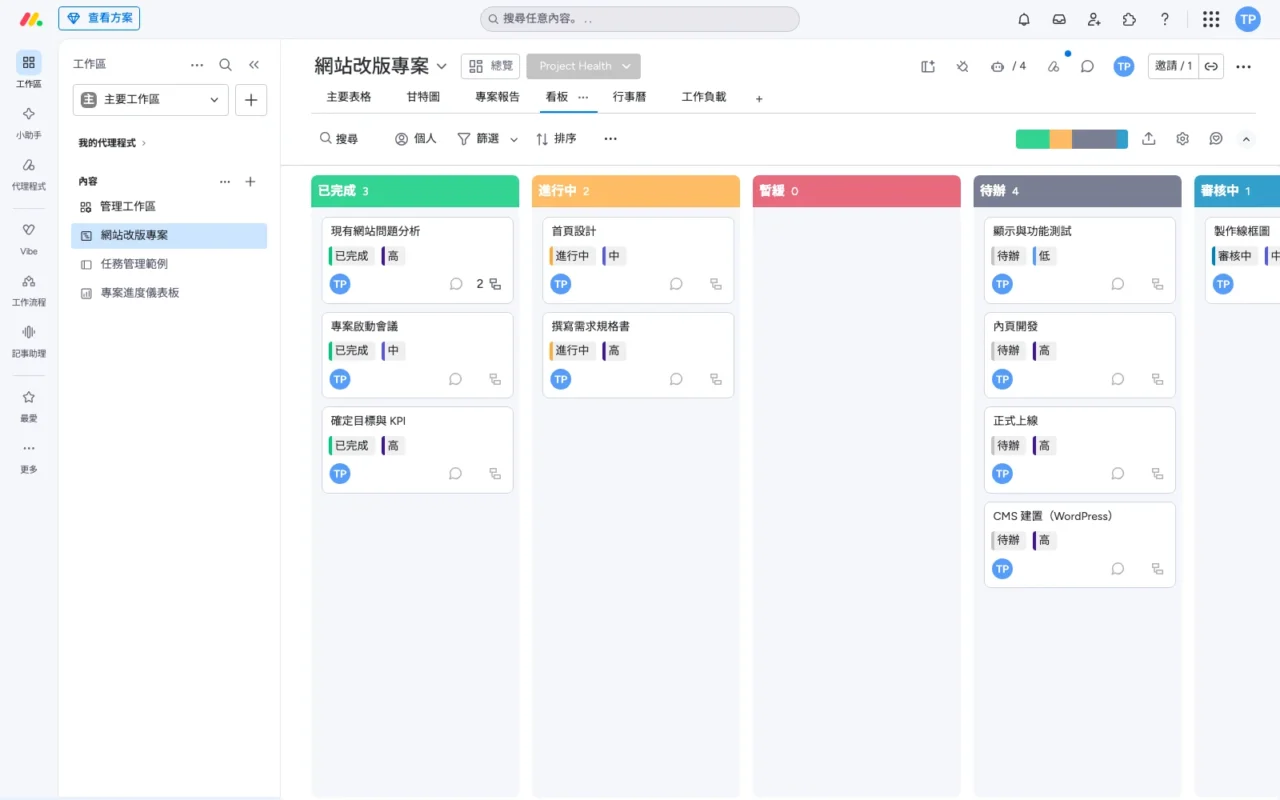
數位工具在這一步比實體看板強很多。在 monday.com 的看板視圖裡,每一欄都能設定任務上限,上限寫進工具裡,不用靠人去數。這比「大家記得自我克制」可靠得多。
Step 4:每日站立更新
每天 15 分鐘,圍著看板(實體或螢幕分享),每人回答三個問題:
- 昨天完成了什麼?(同時把卡片移到下一欄)
- 今天要推進哪一張卡?
- 有什麼卡住了?
重點永遠是第三題。站立會議不是進度報告會,是障礙排除會——如果某張卡片在同一欄停超過 3 天,它就是一支紅旗,當場就該討論。
遠端或跨時區團隊可以改成非同步:每天固定時間前在工具裡更新卡片,再用一則短訊息說明阻礙,主持人彙整後只針對有阻礙的項目開短會。完整的議程設計與主持技巧可以參考每日站會的教學。
Step 5:定期回顧,並用三個指標檢查成效
每兩週排一次 30 分鐘的流程回顧,只看三件事:
- 哪個欄位經常塞車? → 可能要補人力、拆欄位,或把上游的卡片變小。
- WIP 限制合不合理? → 大家常常閒著就放寬,品質開始掉就收緊。
- 有沒有卡片停超過一週? → 找根因,不是找戰犯。
當看板跑順了,再加上三個指標,你就能用數字說話:
| 指標 | 定義 | 它告訴你什麼 |
|---|---|---|
| 前置時間 Lead Time | 從卡片建立到 Done 的總時間 | 客戶實際感受到的等待時間 |
| 週期時間 Cycle Time | 從開始執行到 Done 的時間 | 團隊實際動手的效率 |
| 吞吐量 Throughput | 每週移進 Done 的卡片數 | 團隊的產能節奏與可預測性 |
判讀技巧:如果前置時間很長但週期時間很短,問題不在團隊做得慢,而在卡片排隊太久——多半是任務池太大、優先級沒排清楚,或審核關卡太慢。這時候加班沒用,要去砍等待。
這三個指標在多數數位看板工具裡都能自動累積,不必手動統計。
Kanban vs. Scrum | 怎麼選+Scrumban 混合法
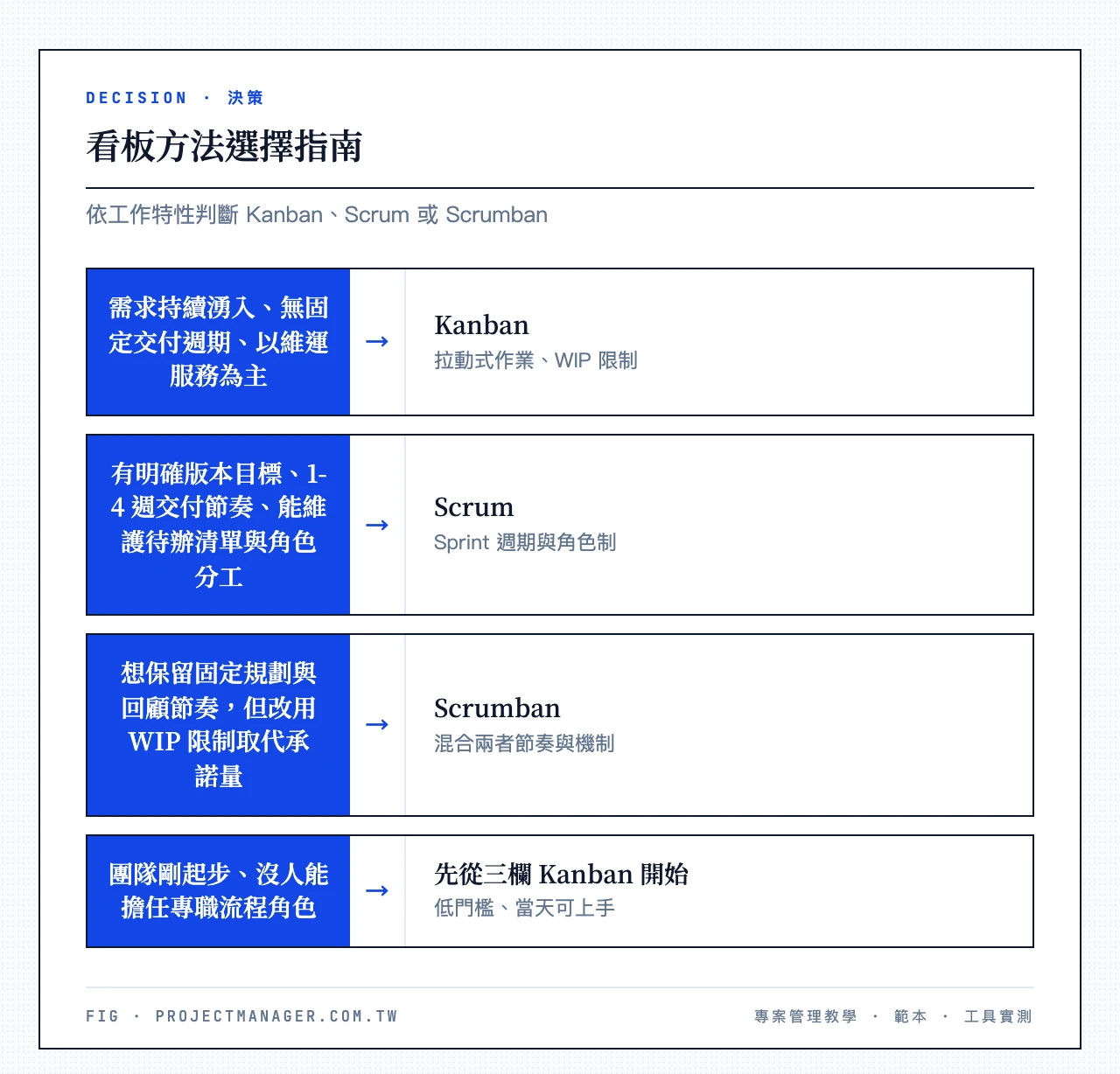
這是最常被問的問題,判斷框架其實只有一句話:工作是持續湧入的需求流,選 Kanban;工作有明確的版本目標與交付節奏,選 Scrum。
| 比較維度 | Kanban Board | Scrum Board |
|---|---|---|
| 時間框架 | 無固定週期,持續流動 | 1–4 週的 Sprint 週期 |
| 角色定義 | 不強制新增角色 | 需要 PO、Scrum Master、開發團隊 |
| 變更彈性 | 隨時可加入新任務 | Sprint 期間原則上凍結範圍 |
| 核心機制 | WIP 限制、拉動式作業 | Sprint Backlog、燃盡圖、承諾量 |
| 適合情境 | 維運、客服、內容生產、持續交付 | 產品開發、功能迭代、有版本概念 |
| 學習門檻 | 低,當天就能開始 | 中,需要理解各項會議儀式 |
Scrum 的節奏來自兩件事:每個 Sprint 開始前的衝刺規劃會議決定這兩週做什麼,以及一份排好序的產品待辦事項提供選項。如果你的團隊沒有人能穩定維護這份清單,也沒有人扮演 Scrum Master 角色保護 Sprint 不被插件,那硬跑 Scrum 通常會變成「有儀式、沒紀律」的假敏捷——這種情況下,老實用 Kanban 反而誠實。
實務上混用非常普遍。常見的做法是:產品團隊跑兩週一次的 Sprint,客服團隊則用 Kanban 管每天湧入的工單——兩個團隊用同一套工具、同一個帳號,看板設定卻完全不同。
Scrumban:兩者的混合法
Scrumban 保留 Scrum 的節奏(固定週期的規劃與回顧),但把「承諾量」換成 Kanban 的 WIP 限制:不再承諾這兩週要完成幾點,而是承諾同時最多做幾件事,做完一件才拉下一件。
什麼時候該考慮 Scrumban?兩種訊號很明顯:
- 純 Scrum 太僵硬——插件太多,每個 Sprint 都被打斷,規劃會議變成形式。
- 純 Kanban 太鬆散——沒有週期感,團隊永遠在做事但說不出上個月完成了什麼。
5 款 Kanban 工具比較 | 依團隊規模與 NT$ 定價挑選
選 Kanban 軟體時,我們建議只看五件事:免費方案能不能養活你的團隊、有沒有原生 WIP 限制、中文介面、自動化能力、以及往上升級時會不會被價格卡住。
下表的定價以官方公開資訊為準,並標明計費方式(年繳與月繳的單價差異不小,比價時務必看清楚):
| 工具 | 免費方案 | 付費起價(年繳) | WIP 限制 | 中文介面 | 免費試用 |
|---|---|---|---|---|---|
| monday.com | 2 人以內永久免費 | Basic 年繳約 NT$288/人/月 | 看板視圖可設每欄上限 | 有繁體中文 | 免費試用 → |
| ClickUp | Free Forever,任務與成員不限(60MB) | Unlimited 約 NT$224/人/月 | 內建 | 無中文介面 | 免費試用 → |
| Notion | 個人版永久免費 | Plus 方案約 NT$320/人/月 | 需用公式或屬性自行提醒 | 有繁體中文 | 免費試用 → |
| Trello | 有免費方案 | Standard 約 NT$160/人/月 | 需外掛(Power-Up) | 有繁體中文 | — |
| Jira | 有免費方案(人數上限見官網) | Standard 約 NT$253/人/月 | 內建 | 有繁體中文 | — |
一個容易被忽略的差異:ClickUp 目前沒有中文介面(繁體、簡體都沒有)。功能強是一回事,如果團隊裡有成員對英文介面沒信心,導入成本會比帳單上的數字高。
monday.com:我們的首選
monday.com 是這份清單裡最適合「非技術團隊也要用」的一款。它的看板視圖支援直接拖拉卡片、每欄設定任務上限,並且和表格、行事曆、甘特圖共用同一份資料(行事曆與甘特圖需 Standard 方案以上)——同一批任務換個視圖就變成另一種呈現,不用維護兩套。
它真正拉開差距的是自動化。要先說清楚方案限制:自動化是 Standard 方案以上才開放的功能,免費版與 Basic 方案都不支援。 看板最常見的失效模式是「沒人記得更新」,而自動化規則可以把更新這件事從人身上拿掉。下面三條規則值得第一天就設好:
- 卡片狀態改成「已完成」時,自動通知提出需求的人。
- 截止日前一天,自動提醒負責人。
- 截止日到了但狀態還不是完成,自動通知負責人。
第三條等於把 Step 4 說的「紅旗」交給系統:問題在擴大前就被丟到負責人面前,而不是等到週會才被發現。
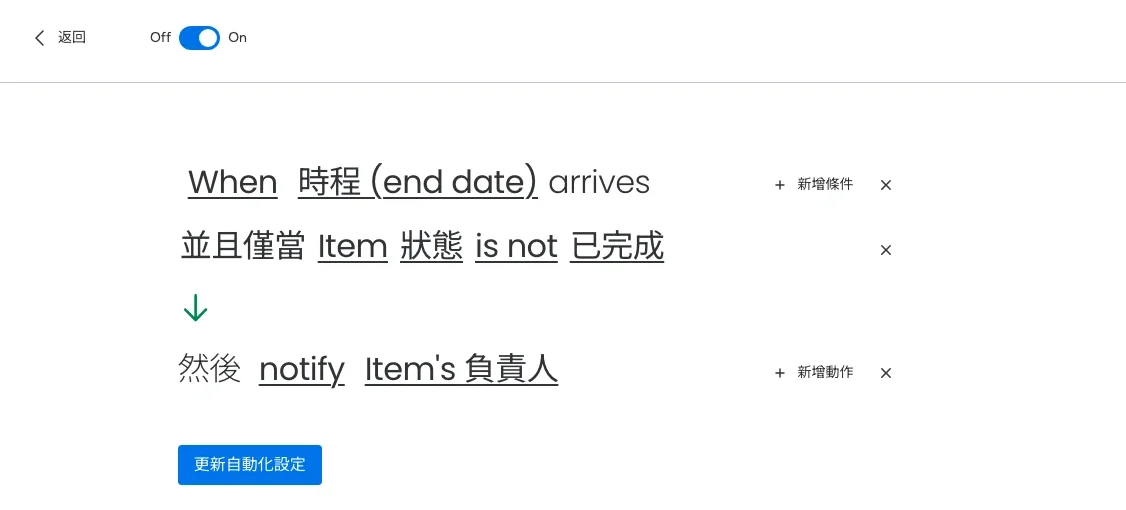
價格上,Basic 方案年繳約 NT$288/人/月,免費方案兩人以內永久可用且不需要信用卡。要提醒的是:免費版就有看板視圖,但上面那幾條自動化規則要到 Standard 方案才開得出來——如果你就是衝著自動化來的,開帳號時記得選 Standard 的免費試用,而不是停在免費方案。先開一塊板子試兩週再決定要不要付費,風險趨近於零。需要跨團隊儀表板時,再升級到具備多看板儀表板功能的方案也不遲。
ClickUp:技術導向團隊的最佳選擇
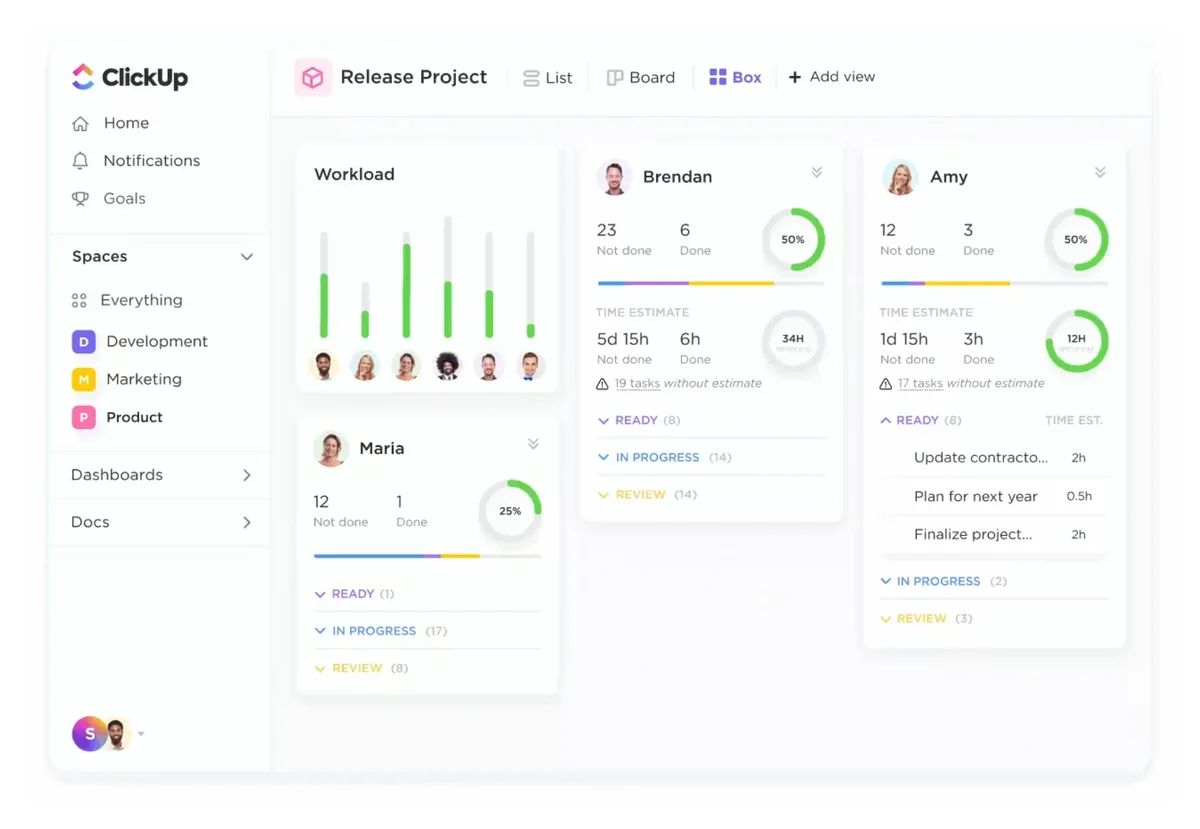
如果團隊偏技術,ClickUp 的看板功能是很強的選項。它的 Free Forever 方案任務數與成員數都不限(儲存空間 60MB),看板、清單、文件、白板全都在裡面;付費的 Unlimited 年繳約 NT$224/人/月,是這份清單裡起價最低的。
ClickUp 的優勢在自訂欄位的彈性:故事點數、預估工時、實際工時、分支名稱都能掛在卡片上,直接在看板上看到,不必另外開試算表。它也內建 Sprint 管理,所以想跑 Scrumban 的團隊一個工具就夠。
要注意的兩件事:免費方案的自動化與甘特圖有使用次數限制,而且如前所述沒有中文介面。
Notion:個人與知識型工作者
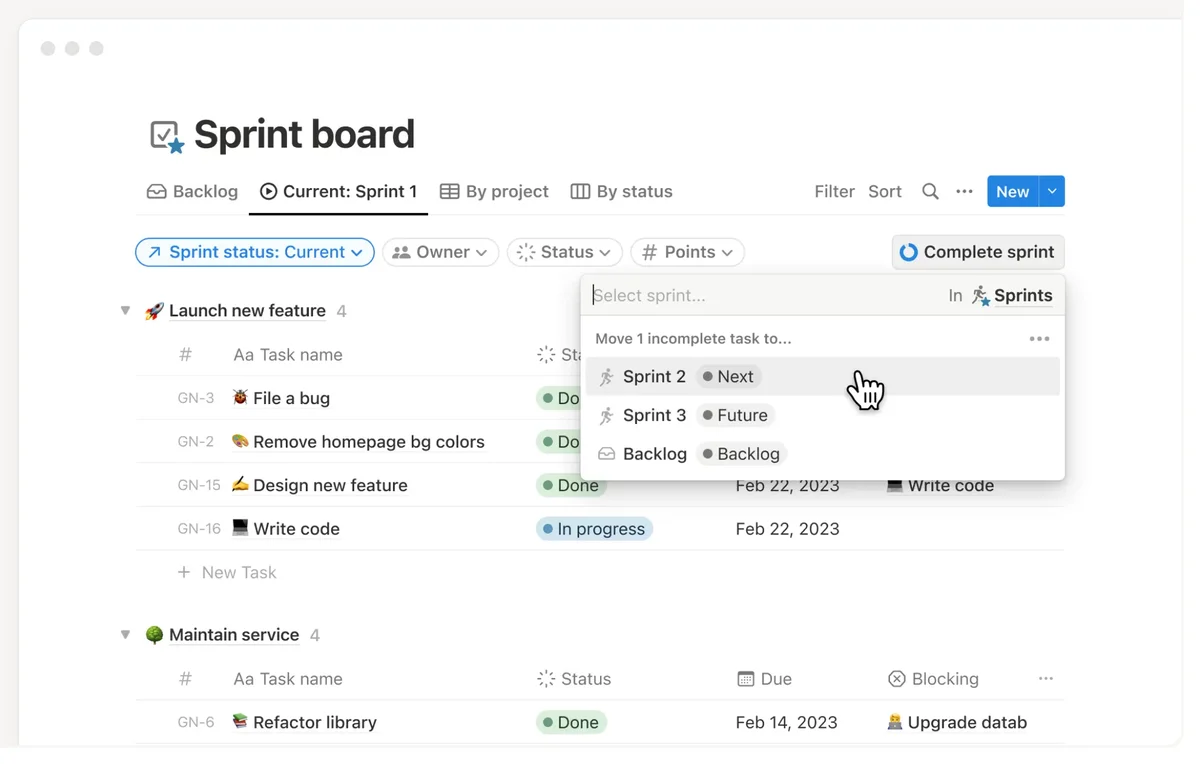
Notion 的看板本質上是資料庫的一種顯示方式,所以它最強的場景是「任務和知識放在一起」:會議紀錄、規格文件、參考資料和任務卡片同屬一個工作區,點進卡片就是完整的文件。
代價是沒有原生 WIP 限制,你得用公式欄位或自律來補。對一到三人的團隊這通常不是問題;超過五人就會開始漏。個人版永久免費,自由工作者和小型創業團隊用免費版的看板視圖多半就夠了。
瀏覽器擴充功能:最輕量的 Kanban tool
如果你只是想要一塊「不用註冊、開新分頁就在」的個人看板,Chrome 線上應用程式商店有不少免費的 Kanban Board 擴充功能,通常就是三欄加拖拉,資料存在本機。
限制也很直接:不能協作、沒有 WIP 限制、沒有歷史紀錄、換電腦就沒了。它適合取代你桌上的便利貼,不適合取代團隊工具。想找更完整的零預算選項,免費專案管理軟體這篇有更詳細的實測比較。
依團隊規模挑選看板工具
- 1 人,個人任務管理 → Notion 免費版,或瀏覽器擴充功能。
- 2–5 人,剛開始接觸看板 → ClickUp 免費版(成員與任務不限),前提是大家能接受英文介面;要中文就用 monday.com 免費版起步。
- 5–15 人,跨部門協作 → monday.com。中文介面加自動化(自動化需 Standard 以上方案),省下的不是操作時間,是追問進度的時間。
- 技術團隊跑 Scrum 或 Scrumban → ClickUp,或用 Jira 做敏捷管理(Jira 的 Scrum 板與工作流引擎最成熟,但學習曲線也最陡)。
- 15 人以上、多專案並行 → monday.com 的進階方案,關鍵是跨看板儀表板,而不是看板本身。
如果團隊現在還在用 Trello 看板卻開始覺得不夠用,卡點通常是兩件事:WIP 限制需要外掛,以及沒有跨板總覽——這正是升級到 monday.com 或 ClickUp 的主要理由。
5 個常見錯誤 | 看板失效時的排查與解法
看板壞掉的方式高度重複,以下五種佔了絕大多數。
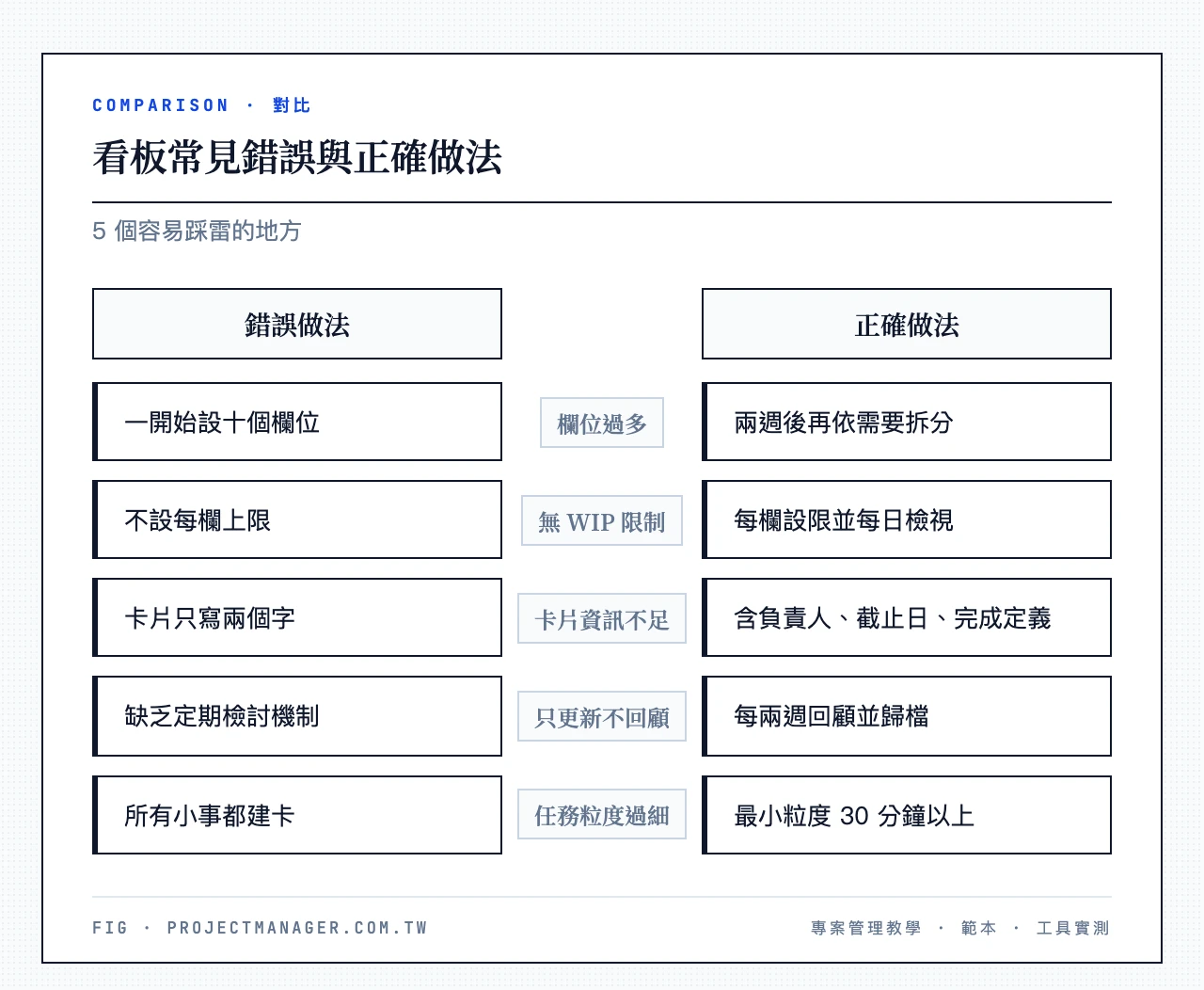
錯誤 1:一開始就設計十個欄位
症狀是卡片在欄位之間來回移動,大家不確定某張卡該放哪裡,甚至私下維護另一份 Excel。
解法: 從 3 欄開始,用滿兩週再拆。多數團隊最後會穩定在 5–6 欄。拆欄位的唯一正當理由是「這裡真的會卡住而且看不出來」,不是「這樣比較完整」。
錯誤 2:忽略 WIP 限制
這是最致命的一個。沒有 WIP 限制的看板就是一張排版比較好看的待辦清單:每個人同時做七件事,沒有一件準時完成。
解法: 強制設上限,並且在每日站立時檢視。有人抗拒時,不要爭論多工好不好,直接問排序問題:「這七件裡,哪三件是這週一定要交的?」
從個人角度說服也有效:WIP 限制本質上就是在替人製造進入心流狀態的條件——一次只做一件,不被切換成本吃掉注意力。
錯誤 3:卡片資訊不完整
卡片上只有「報告」兩個字,沒有負責人、沒有截止日、沒有完成定義。兩週後沒人記得它是什麼。
解法: 訂最低填寫規範(名稱動詞開頭+負責人+截止日+優先級),並用工具強制。多數看板工具都能把欄位設為必填,沒填完就建不了卡——用系統擋,比用會議提醒有效。
錯誤 4:只更新、不回顧
卡片堆在「進行中」沒人清、完成的卡片不歸檔。兩個月後板上兩百張卡,視覺化的意義完全消失。
解法: 每週或每兩週 30 分鐘的流程回顧,固定寫進行事曆,歸檔已完成、清掉過期、檢視瓶頸欄位。回顧被跳過一次就容易永遠跳過,所以它該是固定事件而不是「有空再開」。
錯誤 5:所有事情都建卡片
回一封信、改一個錯字、幫同事查個資料——全部建卡,結果真正重要的任務被雜訊淹沒。
解法: 訂一條「最小任務粒度」規則,例如預估 30 分鐘以內的事不建卡。這類零碎事項用筆記軟體或個人待辦清單處理就好,看板留給需要跨人協作、需要被別人看見狀態的工作。
4 項限制 | 什麼情況下不該只用看板
看板不是萬用解。知道它的邊界,你才不會在錯的地方硬推。
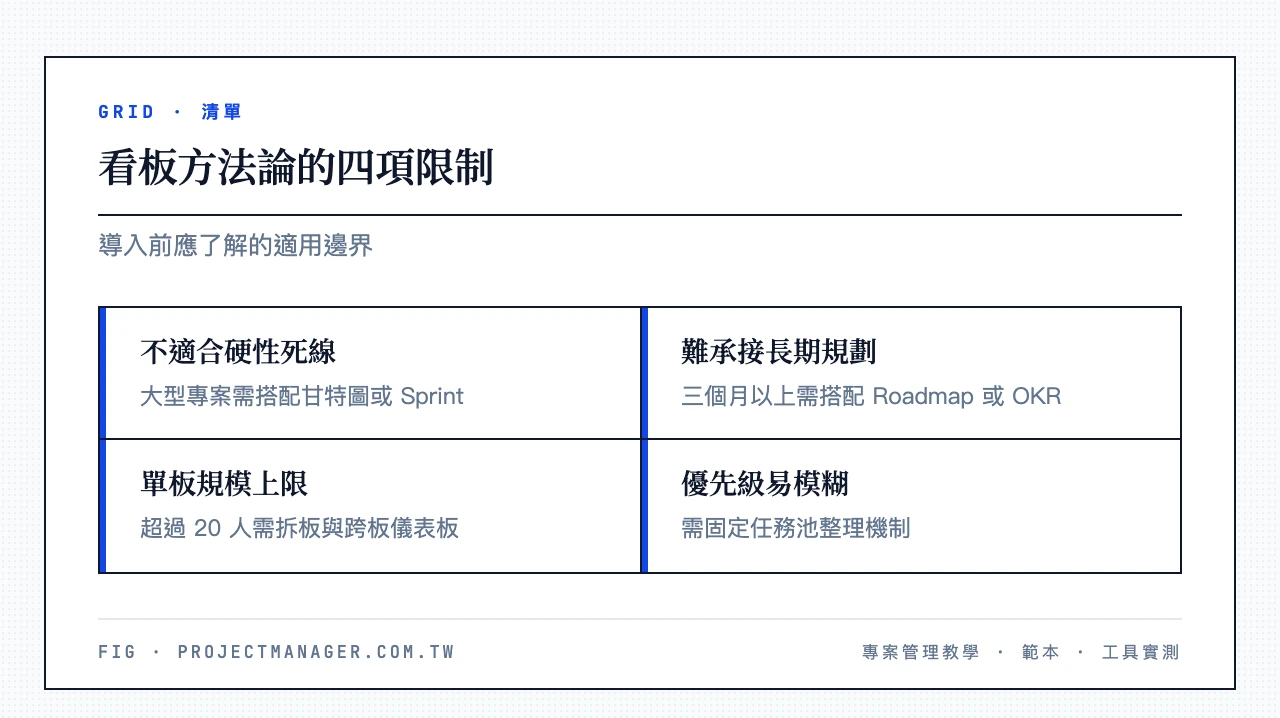
一、不適合有硬性死線的大型專案。 看板強調持續流動,但它本身不提供倒數壓力。當你有一個不可移動的上線日,需要的是把工作往回推算的時間視角——搭配甘特圖或固定週期的 Sprint 會更踏實。更完整的時程規劃寫法可以參考企劃書撰寫指南。若你的團隊需要的是節奏感而非死線,也可以直接參考敏捷軟體開發裡的 Sprint 設計,用週期補上看板缺的節拍。
二、難以做長期規劃。 看板擅長「現在」與「近期」,但三個月後的策略方向不會出現在任何一張卡上。季度以上的視野需要 Roadmap 或 OKR 來承接,看板只負責把選定的方向拆成可流動的卡片。
三、規模化會失效。 超過 20 人以後,單一看板的卡片數量會多到沒人看得完。解法是依團隊或產品線拆板,但隨之而來的是跨板同步問題——這時候真正該評估的不是看板功能,而是工具有沒有能把多塊板匯總成一頁的儀表板能力。例如 monday.com 的儀表板,Standard 方案可以把最多 5 塊看板匯總在同一頁。
四、優先級容易模糊。 沒有 Sprint 的邊界,團隊很容易掉進「每件事都在推進,但沒有一件被真正優先完成」的狀態。WIP 限制能緩解,但不能取代排序:你仍然需要一個固定的機制(例如每週一次的任務池整理會議)來決定「接下來從池子裡拉哪一張」。
結論
Kanban Board 是門檻最低、回報最高的工作管理方法之一。重點回顧:
- 看板的本質是限制在製品,不是排整齊。 任務變卡片、卡片在欄位間流動,目的是逼出瓶頸。
- WIP 限制是整套方法的引擎。 沒有它,看板就只是好看的待辦清單;初始值抓團隊人數 × 1.5,兩週後再調。
- 從三欄開始,兩週後再拆欄位。 一開始就設計十欄的團隊,多半撐不過第一個月。
- 每日站立看阻礙、每兩週回顧看流程。 再加上前置時間、週期時間、吞吐量三個指標,你就能用數字判斷改善有沒有發生。
- 工具依規模選: 個人用 Notion,技術團隊用 ClickUp,5 人以上跨部門協作用 monday.com——中文介面加自動化(自動化需 Standard 以上方案),省下的是追問進度的時間。
如果你今天只做一件事,就做這個:開一塊新看板,只設 To Do / Doing / Done 三欄,把這週手上「已經開始但還沒結束」的事情全部各建一張卡,然後數數 Doing 裡有幾張。多數人數完的那一刻,就已經知道下一步該砍掉什麼了。接著把「進行中」的上限設成團隊人數 × 1.5,明天的站立會議只討論卡住的那幾張——這就是敏捷式管理最便宜的入門票。
想直接動手,在 monday.com 用現成的看板範本開一塊新板子,設好三個欄位與 WIP 上限,10 分鐘就能跑起來;免費方案兩人以內永久可用,不需要信用卡(自動化規則則需升級至 Standard 方案)。
Kanban Board 常見問題
Kanban Board 中文叫什麼?
中文就叫「看板」。Kanban 是日文「看板(かんばん)」的羅馬拼音,原意接近招牌或信號板,英文世界直接沿用這個音譯字,不是縮寫也沒有其他正式寫法。實體版本有時稱「看板牆」(Kanban Wall),數位工具裡則多半叫「看板視圖」。
Kanban system/看板方法是什麼?
看板方法是一套以「拉動式作業」為核心的工作管理系統:工作只在下游有餘裕時才被拉進來,而不是由上游依計畫推進去。它由三件事構成——把流程視覺化、限制同時進行的工作量(WIP),以及持續量測與改善流動。源頭是豐田生產系統中,大野耐一用實體卡片控制庫存的做法,後來被移植到軟體與知識工作領域。
Kanban 和 Scrum 有什麼差異?
最大的差異在時間結構:Scrum 以 1–4 週的 Sprint 為單位,期間原則上凍結範圍,並需要 PO 與 Scrum Master 等角色;Kanban 沒有固定週期,任務隨時可以加入,靠 WIP 限制控制節奏,也不要求新增角色。需求持續湧入的維運、客服、內容團隊適合 Kanban;有版本目標與交付節奏的產品開發適合 Scrum,兩者也可以混合成 Scrumban。
有哪些免費的電子看板軟體?
ClickUp 的 Free Forever 方案任務數與成員數都不限(儲存空間 60MB),是免費方案裡功能最完整的,但目前沒有中文介面。monday.com 的免費方案兩人以內永久可用且不需要信用卡,介面有繁體中文,但自動化規則要 Standard 方案以上才有。Notion 個人版永久免費,看板視圖適合單人或小團隊。只要最陽春的個人看板,Chrome 擴充功能也能勝任,但不支援協作與歷史紀錄。
Kanban Board 適合非技術團隊嗎?
非常適合,看板原本就是為製造業設計的,軟體業反而是後來才採用。行銷團隊可以用「點子池 → 撰寫中 → 審核中 → 已發布」;人資可以用「收到履歷 → 電話篩選 → 面試中 → 發 Offer → 報到」;客服可以用「新工單 → 處理中 → 等待回覆 → 已解決」。只要工作具有「階段性流動」的特性,看板就成立。
Kanban Board 和 To-Do List 有什麼不同?
To-Do List 管的是「還有什麼沒做」,重點在勾選;Kanban Board 管的是「每件事現在在哪一個階段、誰負責、卡在哪裡」,重點在流動狀態與同時進行的數量。個人待辦用清單就夠;一旦工作需要交接、需要別人看見你的進度,或你想知道流程哪裡最塞,就該換成看板。
WIP 限制設多少才合理?
起手式是「團隊人數 × 1.5」,例如 4 人團隊的「進行中」上限設 6。跑兩週後依三種訊號調整:團隊常常閒著等卡片,就放寬;交付品質開始下降、返工變多,就收緊;欄位天天滿載但下游是空的,那問題不在數字而在瓶頸位置。WIP 限制是一個需要持續校準的參數,不是設定一次就不動的規則。