心智圖軟體是一種把中心主題向外放射、用分支連結概念的視覺化思考工具,能在螢幕上把想法與計畫整理成一張圖。本文比較 XMind、GitMind、Miro、Figjam、ClickUp 五款工具,附免費版限制、AI 生成功能對照與 5 步驟教學。
心智圖軟體是什麼?5大用途與適合對象一次看懂
心智圖(Mind Map)由有「心智圖之父」之稱的英國學者 Tony Buzan 所提出,核心概念是把一個中心主題放在畫面正中央,再用放射狀的分支把相關想法一層層連出去。而心智圖軟體,就是把這件事搬到螢幕上的工具——你不必擔心紙張畫滿、想插新分支卻沒空間,還能隨時拖動節點、換顏色、插圖片,甚至和同事同時編輯同一張圖。
這篇文章會提供五款工具的完整比較,包含免費版能做到哪裡、哪一款能 AI 自動生成,以及不同身份該選誰,幫助你快速做出選擇。先從基礎的用途與適用對象講起。
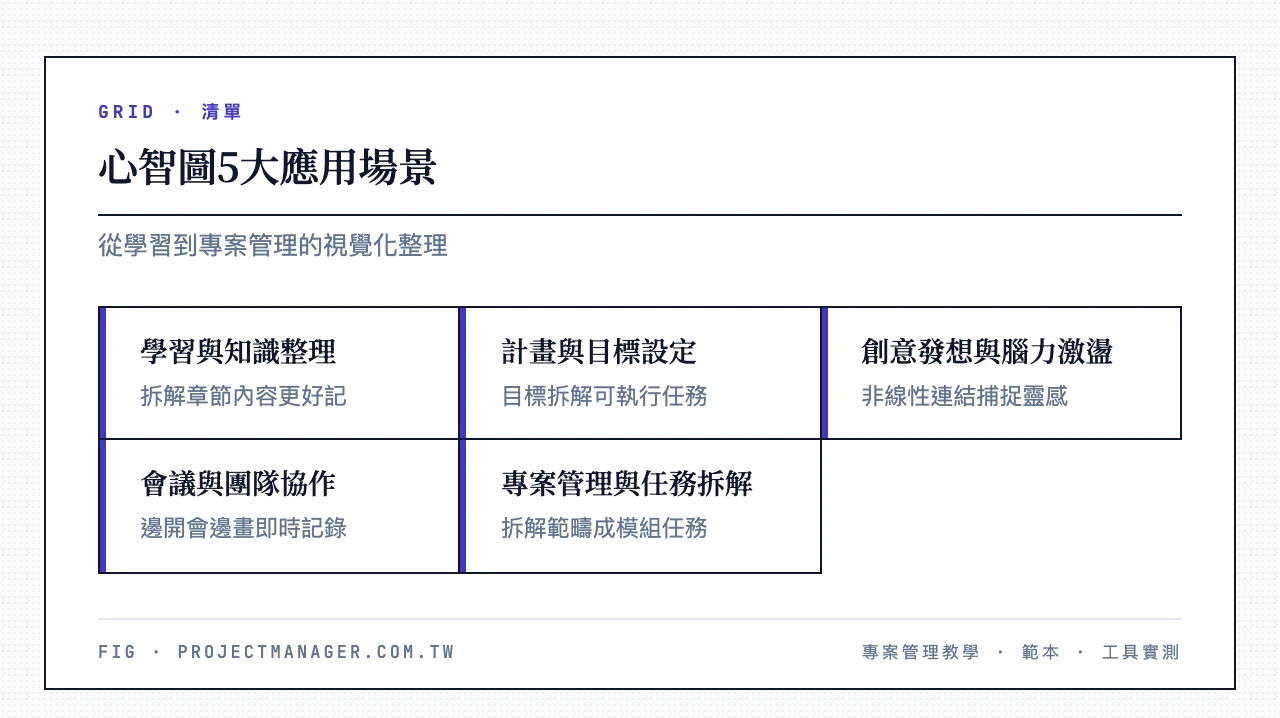
心智圖的 5 大應用場景
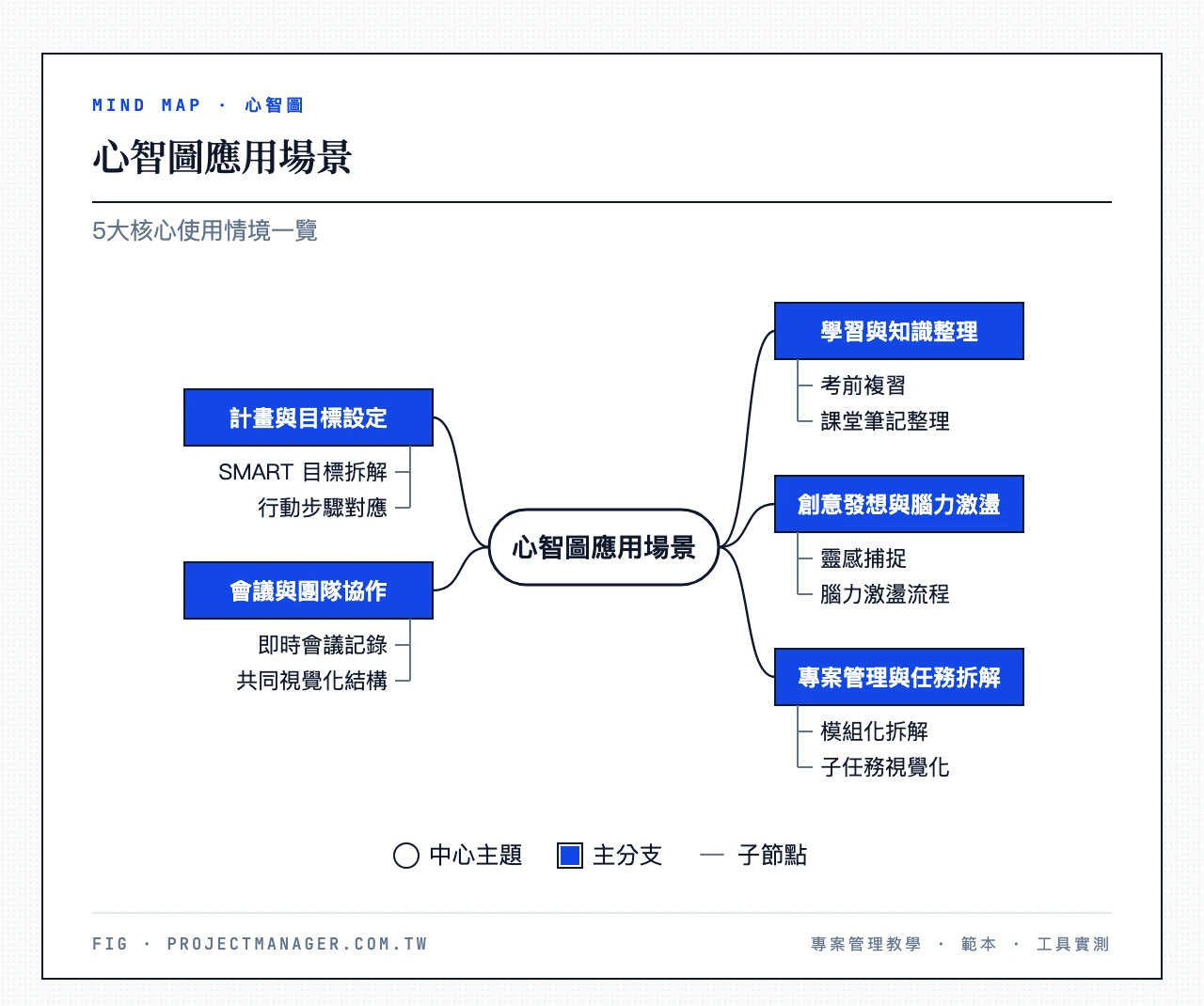
- 學習與知識整理:把一整章的內容拆成主幹與分支,複雜概念變清楚,也更好記,很適合考前複習或整理課堂筆記。
- 計畫與目標設定:先用中心節點寫下目標,再往外拆解行動步驟,搭配設定 SMART 目標的邏輯,讓每個分支都對應可執行的任務。
- 創意發想與腦力激盪:非線性的自由連結,最適合捕捉靈感;團隊做腦力激盪流程時,一張大畫布能承接所有零散想法。
- 會議與團隊協作:邊開會邊畫,把討論結果即時整理成會議記錄,每個人都看得到同一個結構。
- 專案管理與任務拆解:把專案範疇拆成模組、子任務,是規劃階段最直覺的視覺化方式。
為什麼用心智圖軟體,而不是用紙筆畫?
紙筆當然能畫,但當你想改結構、重排分支,或是要和別人一起討論時,數位工具的優勢就很明顯了:
- 無限畫布、隨時重排:想在中間插一個新主幹,軟體會自動把周圍節點讓開,不會像紙一樣「畫爆版面」。
- 多人即時協作:遠端同事可以同時在同一張圖上編輯、留言、投票,這是紙本做不到的。
- 雲端同步、跨裝置:手機、平板、電腦看到的都是同一份,靈感隨時補上。
- 可直接匯出或轉成任務:畫完能匯出成圖片、PDF,部分工具還能把節點一鍵變成待辦任務。
誰適合用心智圖軟體?
- 學生與教育工作者:整理讀書筆記、製作知識地圖、準備報告;搭配數位筆記工具效果更好。
- 專業人士:像專案經理、行銷、顧問,用來規劃工作流程與策略。
- 團隊與組織:協作發想、制定策略、做知識管理。
- 創意工作者:作家、設計師用來構思大綱、發展概念。

5款心智圖軟體推薦|功能與NT$定價一次比較
看工具之前,先給你一張總表。這裡刻意把「免費版限制」和「AI 生成功能」拉出來當獨立欄位,因為這兩點最常被行銷頁面模糊帶過,卻正是免費線上心智圖用起來會不會卡關的關鍵。
| 心智圖軟體 | 免費版限制 | AI 生成 | 付費起價(NT$) | 最適合 | Either drop the column or fill the three cells with a link to the tool’s official free download/signup page (e.g. XMind 免費版 →, GitMind 免費版 →, Figjam 免費版 →).|
|---|---|---|---|---|---|
| XMind | 匯出圖片含浮水印 | 有(AI 生成大綱/分支) | 約 US$4.92/月(年繳,約 NT$160) | 個人離線深度整理 | — |
| GitMind | 檔案/節點數量限制 | 有(輸入主題一鍵生成) | 免費版+訂閱制 | AI 快速產圖 | — |
| Miro | 3 個可編輯白板 | 有(Miro AI) | Starter 約 US$8/人(年繳,約 NT$256) | 遠距協作團隊 | 免費試用 → |
| Figjam | 免費版檔案數受限 | 有(Figjam AI) | 付費依席次類型分級 | 設計團隊 | — |
| ClickUp | 儲存空間 60MB | 有(ClickUp Brain) | Unlimited 約 NT$224/人(年繳) | 專案整合 | 免費試用 → |
(以上為 2026 年 9 月查核的官網方案價格;訂閱制方案時常調整,如有變動請以各家官網最新公告為準。)
我該選哪一款?依身份與團隊規模對照
與其看一堆功能清單,不如直接對號入座:
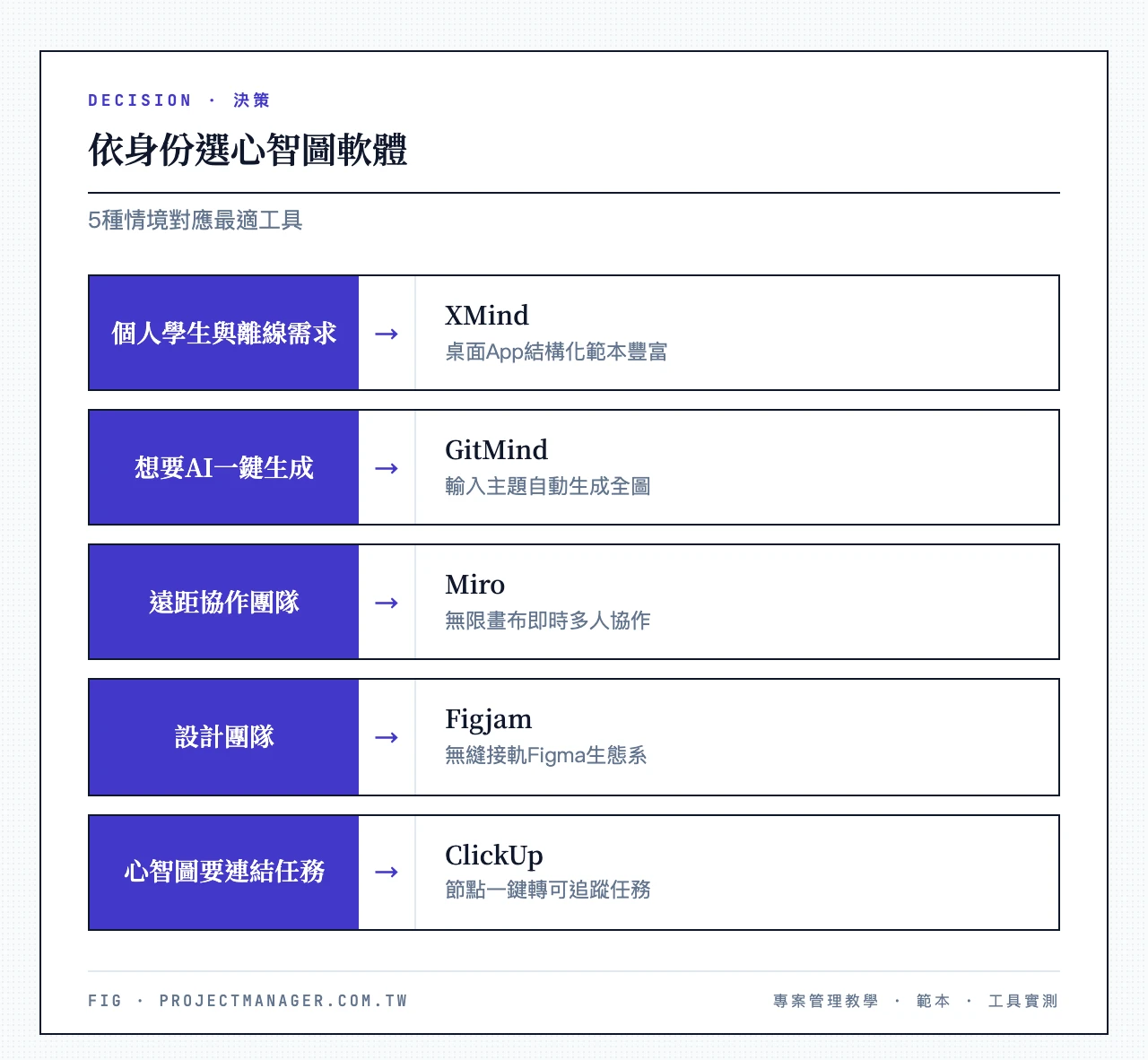
- 個人學生、常常沒網路、想下載 App 離線用 → 選 XMind。它是桌面工具起家,結構化範本最多,也有原生行動 App。
- 想用 AI 一鍵生成、預算越低越好 → 選 GitMind。輸入一句主題就能長出整張圖,免費額度就能玩。
- 遠距團隊要即時協作、需要無限畫布 → 選 Miro。這也直接回答了很多人問的「xmind vs miro 差在哪」:XMind 偏個人離線整理,Miro 偏團隊線上協作。
- 設計團隊、已經在用 Figma → 選 Figjam,介面無縫接軌。
- 心智圖畫完要變成可追蹤的任務 → 選 ClickUp,節點能一鍵轉任務。
還有一種情境常被忽略:你的心智圖其實是「專案規劃」的前半段,畫完之後要真的派工、追進度。這時候心智圖工具就不夠用了,需要像 monday.com 這類專案管理平台接手(免費方案不需信用卡)。想全面比較這類工具,可參考這份11款PM工具實測評比。
XMind|離線與AI心智圖雙修的老牌工具
如果你搜過「心智圖軟體 xmind」,會發現它幾乎是這個領域的代名詞。XMind 是老牌桌面心智圖工具,最大特色是「離線也能用」加上完整的結構化範本,近年也補上了 AI 生成。
XMind 功能特點與 AI 心智圖生成
- 多種結構:不只放射狀心智圖,還有樹狀圖、邏輯圖、魚骨圖、組織圖,切換結構只要換一個模式。
- 原生 App、可離線:支援 Windows、macOS、Linux 桌面,以及 iOS、Android 行動裝置——這是純網頁工具做不到的,飛機上、沒網路也能畫。
- AI 生成分支:輸入一個主題或大綱,AI Copilot 會幫你自動展開子節點,省去從零開始的空白焦慮。
- 匯出格式多:可輸出成圖片、PDF、大綱文字,方便貼進報告或簡報。
用 XMind 畫心智圖的步驟
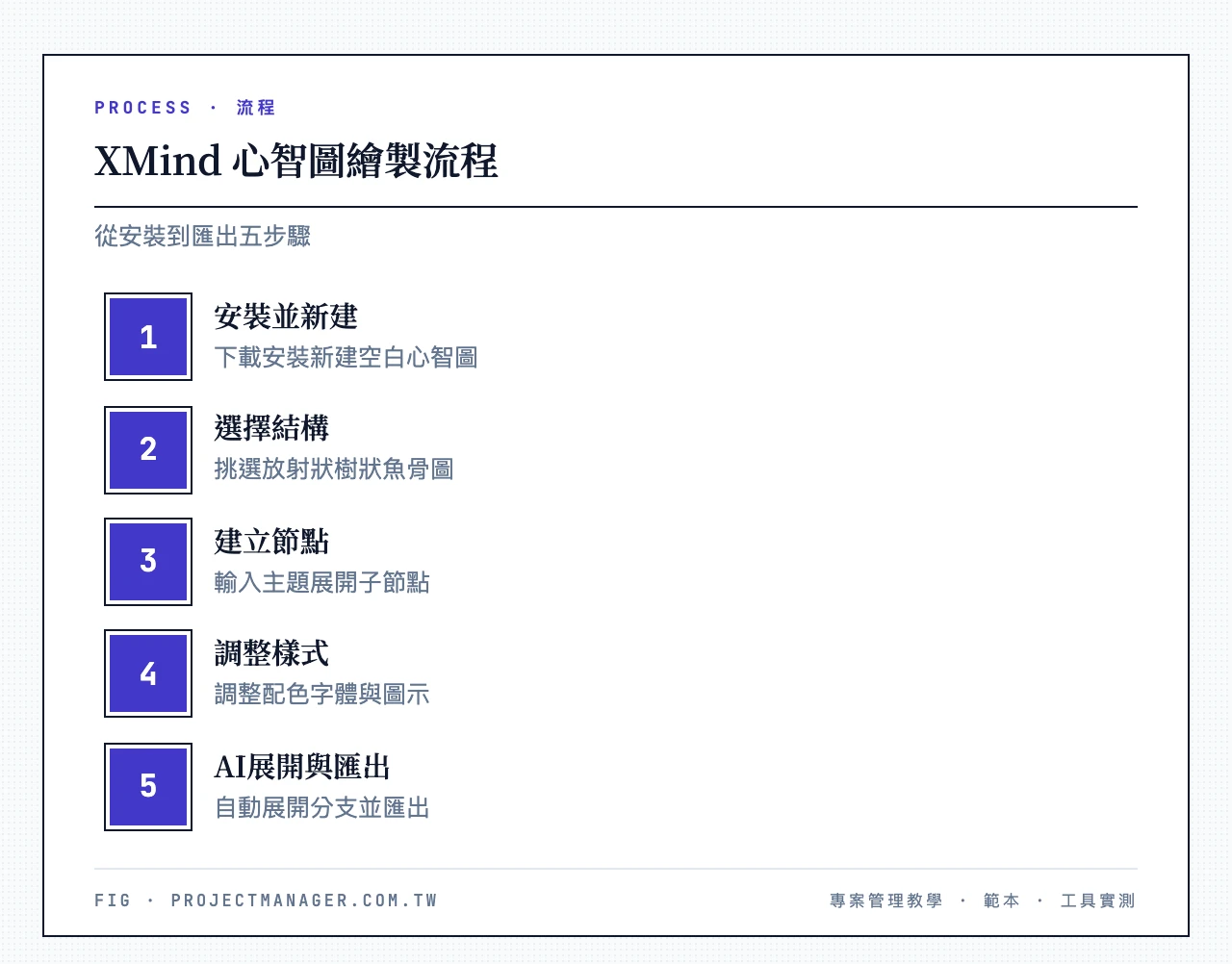
- 安裝並新建:下載並安裝 XMind 桌面版(或開啟行動 App),新建一張空白心智圖。
- 選擇結構:挑一種結構(放射狀、樹狀、魚骨圖等)作為起點。
- 建立節點:在中心主題輸入標題,按 Enter 新增同層節點、按 Tab 新增子節點。
- 調整樣式:用工具列調整配色、字體與節點樣式,插入圖示或圖片。
- AI 展開與匯出:需要時讓 AI Copilot 依主題自動展開分支,最後匯出成圖片、PDF 或大綱。
XMind 免費版限制與付費方案(NT$)
XMind 免費版的功能其實相當完整,一般整理筆記、畫個人心智圖綽綽有餘;主要限制是匯出的圖片會帶浮水印,另外密碼保護、進階匯出等功能需要訂閱。訂閱版(去浮水印、密碼保護、進階匯出)依官方定價 Pro 約 US$4.92/月(年繳,約 NT$160)。想找「心智圖軟體下載」的人可以直接到官網下載桌面版與行動版,最新費率請以官網公告為準。
XMind vs Miro:介面、協作與價格差異一次看懂
這是最常被拿來比較的一組,簡單說就是「個人工具 vs 團隊平台」:
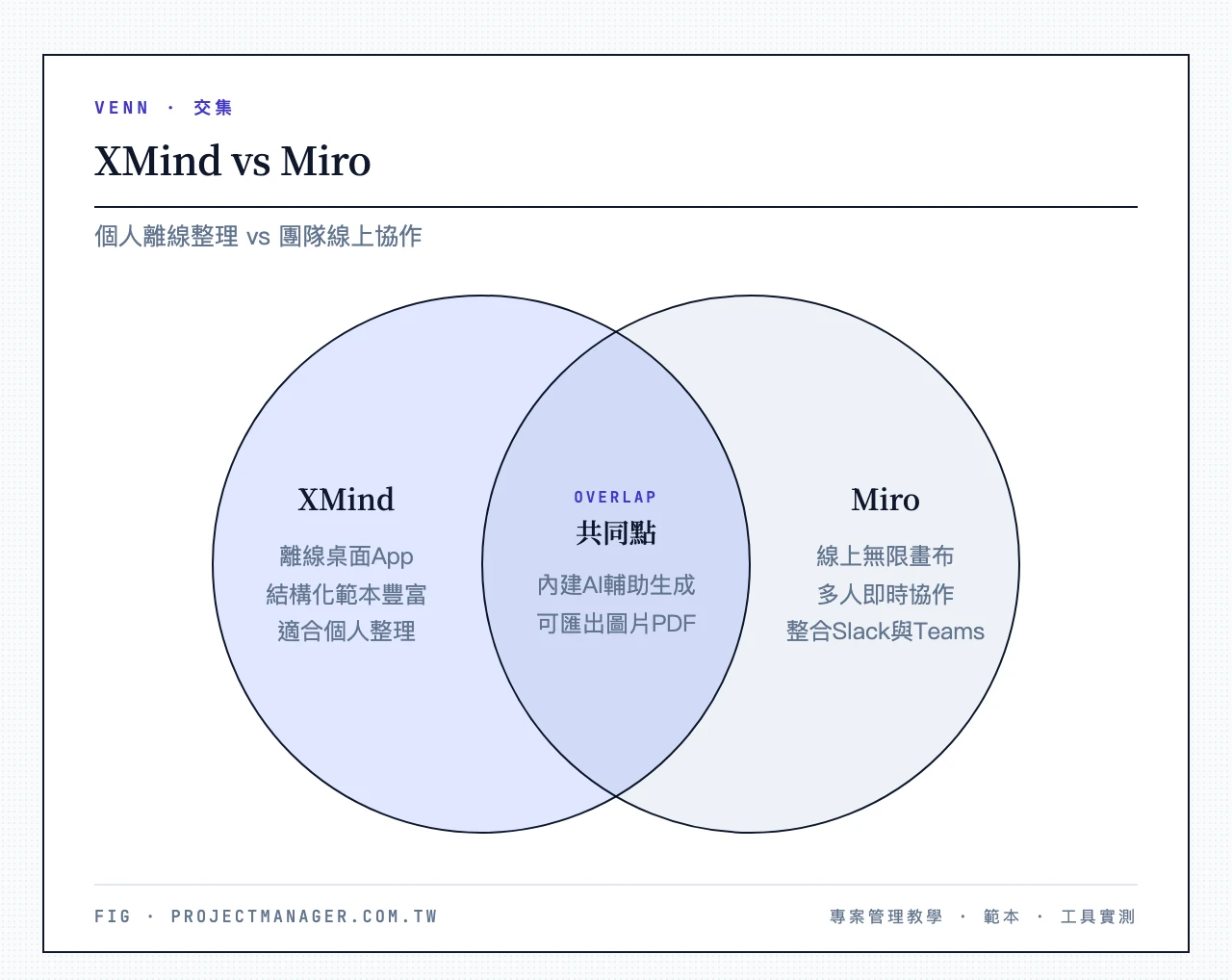
- 介面:XMind 是傳統的心智圖編輯器,開檔即畫、結構嚴謹;Miro 是一整片無限白板,心智圖只是它的其中一種用法。
- 協作:XMind 以單機檔案為主,分享通常是匯出檔案或連結;Miro 天生為多人即時協作設計,一群人可以同時在同一張圖上動手。
- 價格與定位:XMind 走「一次買斷/個人訂閱」路線,適合個人;Miro 走「按人數計費的團隊訂閱」,人多才划算。
結論:一個人整理思緒、要離線、想下載 App,選 XMind;一群人遠端協作,選 Miro。
GitMind|輸入主題自動生成的AI心智圖工具
GitMind 是這幾年在「心智圖 ai 免費」這個需求上竄很快的線上工具,主打「輸入文字,AI 幫你生出整張圖」。除了心智圖,它也能做流程圖、白板,等於一站包辦視覺化製圖需求。
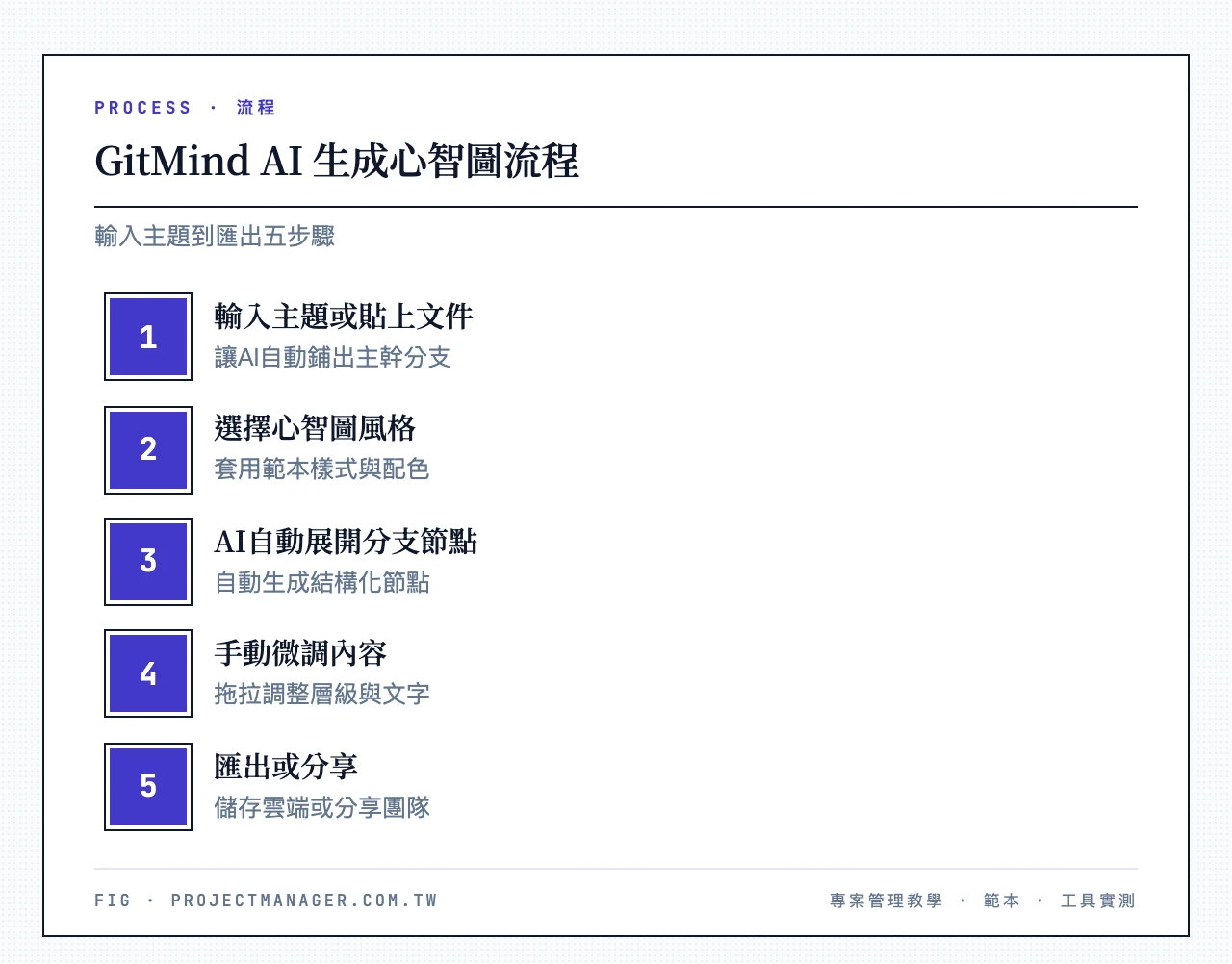
GitMind AI 自動生成與文件轉心智圖功能
- 一句話生成整張圖:輸入主題(例如「新產品上市計畫」),AI 會直接鋪出主幹與子節點,你再微調就好。
- 文件/文字轉心智圖:貼上一段大綱或文章,它能自動抓出層級關係、轉成結構化的心智圖。
- 多圖表整合:同一個平台就能切換心智圖、流程圖與協作白板。
- 雲端協作與範本:內建大量範本,也支援連結分享給團隊。
用 GitMind 生成心智圖的步驟
- 進入建立畫面:登入 GitMind,選擇「AI 生成」或新建一張空白心智圖。
- 輸入來源:輸入主題或貼上一段文件文字,讓 AI 自動鋪出主幹與分支。
- 微調結構:檢視生成結果,拖拉節點調整層級、增刪內容。
- 套用樣式:套用範本樣式,調整配色與連線,讓結構更清楚。
- 儲存與分享:儲存到雲端,或用連結分享給團隊協作、匯出成圖片。
GitMind 免費版夠用嗎?收費方案說明
GitMind 有免費版,一般個人使用大多夠用:免費版提供基本製圖與一定數量的檔案、節點;當你要更多檔案、去除匯出浮水印、或用到更高的 AI 生成額度時,才需要升級付費方案(訂閱制)。最新價格與額度以官網公告為準,建議先用免費版把流程跑一遍再決定要不要付費。
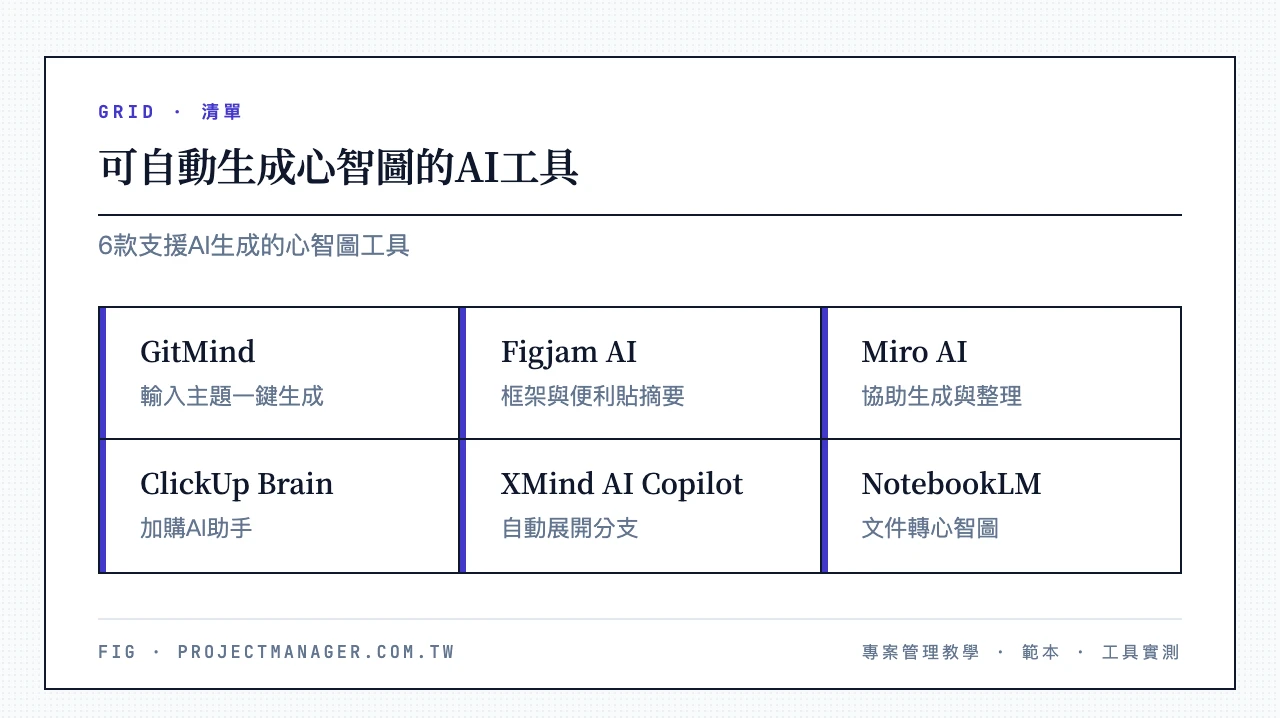
順帶回答一個常被問到的問題——「有哪些 AI 可以做心智圖?」 除了 GitMind,本文提到的 Figjam AI、Miro AI、ClickUp Brain、XMind 的 AI Copilot 都能協助生成或整理心智圖;此外 Google 的 NotebookLM 也新增了把來源文件轉成心智圖節點的功能,適合閱讀理解時使用。想要精細排版與團隊協作,還是專用工具較順手。
Miro心智圖完整評測|遠距協作團隊首選
如果你想知道 Miro 適不適合拿來畫心智圖,這一段就是為你寫的。Miro 線上白板是一整片無限延伸的協作畫布,心智圖只是它眾多用途之一,最大的價值在於「一群人能同時在上面動手」。

Miro 心智圖功能特點
- 無限畫布 + 海量範本:內建 2,500 個以上範本,心智圖、概念圖、腦力激盪牆都有現成起點。
- 豐富節點與連線樣式:不同形狀、顏色、線條區分層級,還能加標籤與註解。
- 即時多人協作:團隊成員同時編輯,游標即時可見,很適合線上工作坊。
- 強大整合:可串接 Slack、Microsoft Teams、Google Drive、Jira 等上百個工具,把心智圖嵌進既有工作流程。
- Miro AI 與演示模式:AI 協助生成與整理內容,畫完還能直接進入簡報模式展示。想了解更多用法,可搭配這篇Miro 教學與白板協作工具的整理。
用 Miro 畫心智圖的步驟
- 建立白板:登入 Miro,建立一個新的白板。
- 選擇範本:從範本庫挑一個心智圖範本,或直接用空白無限畫布開始。
- 建立節點:雙擊畫布建立中心主題,往外拉出分支節點,逐層展開想法。
- 自訂樣式:調整節點形狀、顏色與連線,用標籤、便利貼或註解補充細節。
- 協作與分享:邀請成員即時協作,完成後匯出成圖片、PDF 或用連結分享。
Miro 收費方案(NT$)
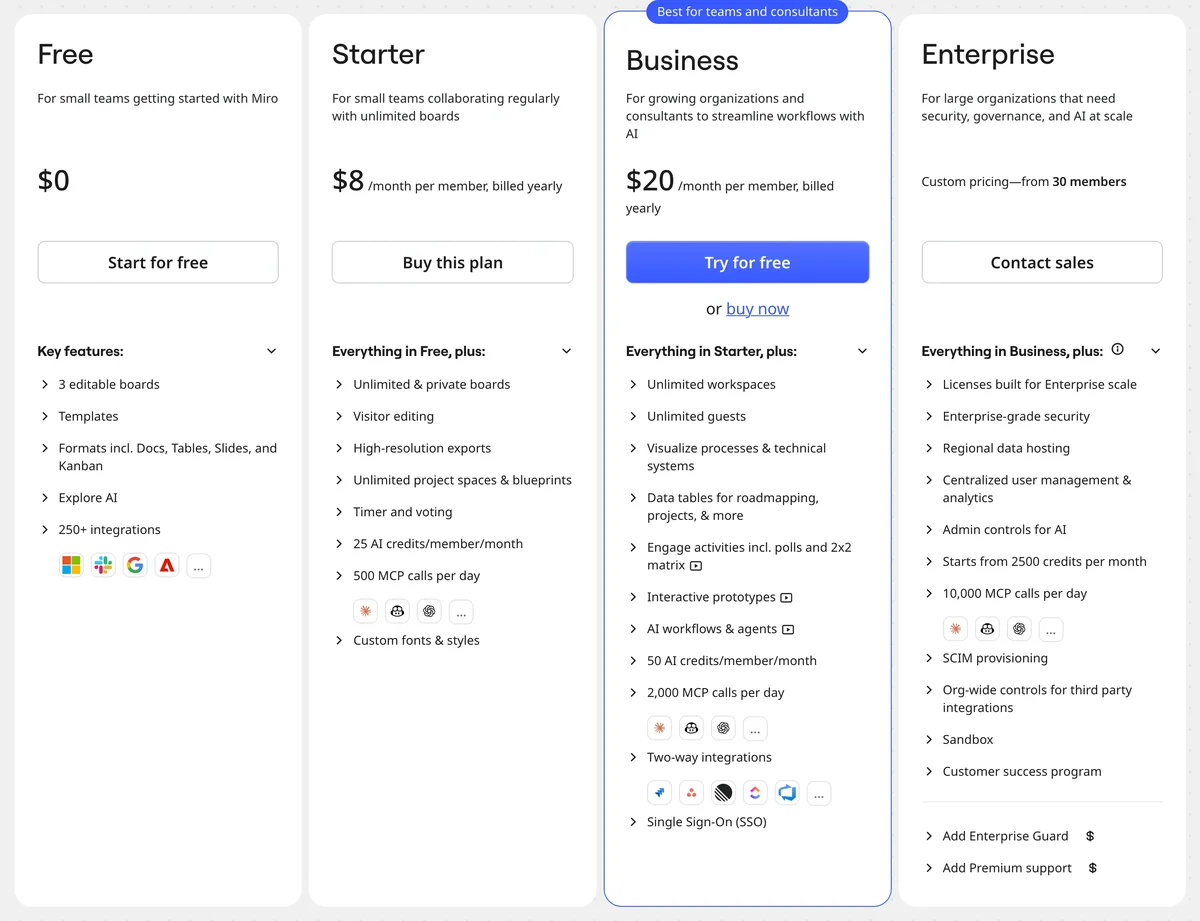
Miro 免費版提供 3 個可編輯白板,就能製作心智圖、套用範本、連接常用整合,個人試用很足夠;付費的 Starter、Business、Enterprise 方案解鎖無限白板、進階協作與管理功能,其中 Starter 依官方定價約 US$8/人/月(年繳,約 NT$256)。Miro 屬訂閱制且方案調整頻繁,最新費率請以官網公告為準。
Figjam|設計團隊愛用的免費心智圖白板
Figjam 是 Figma 推出的協作白板,對已經在用 Figma 的設計團隊來說,它幾乎是零學習成本的心智圖工具。想深入了解可看這兩篇:Figjam 教學與Figma 教學。
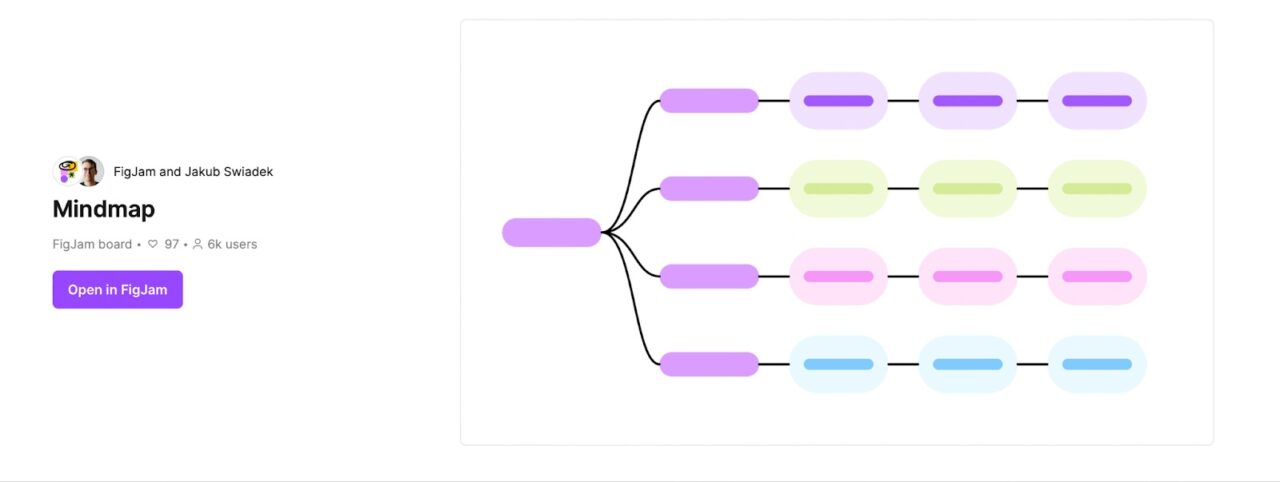
Figjam 心智圖功能特點
- 多樣節點與線條:各種形狀、圖示、顏色,畫起來很有設計感。
- 標籤與註釋:在節點旁加說明,方便團隊理解與討論。
- 快捷鍵與手勢:操作流暢,畫圖速度快。
- 圖層與分組:把元素分組管理,結構更清楚。
- 互動與演示:可加超連結與互動元素,直接當簡報用。
Figjam 收費方案(NT$)
Figjam 免費版就能使用心智圖與範本,直接畫簡單的圖;限制主要在檔案數量。升級到專業版或組織版可解鎖集中管理、自訂範本與更多外掛;付費方案依席次類型(Full/Dev/Collab)分級計價,學生與教育工作者另有免費資格。最新價格以官網公告為準。
用 Figjam AI 快速生成心智圖框架
Figjam 也內建了 AI,能幫你跳過「盯著空白畫布」的階段:
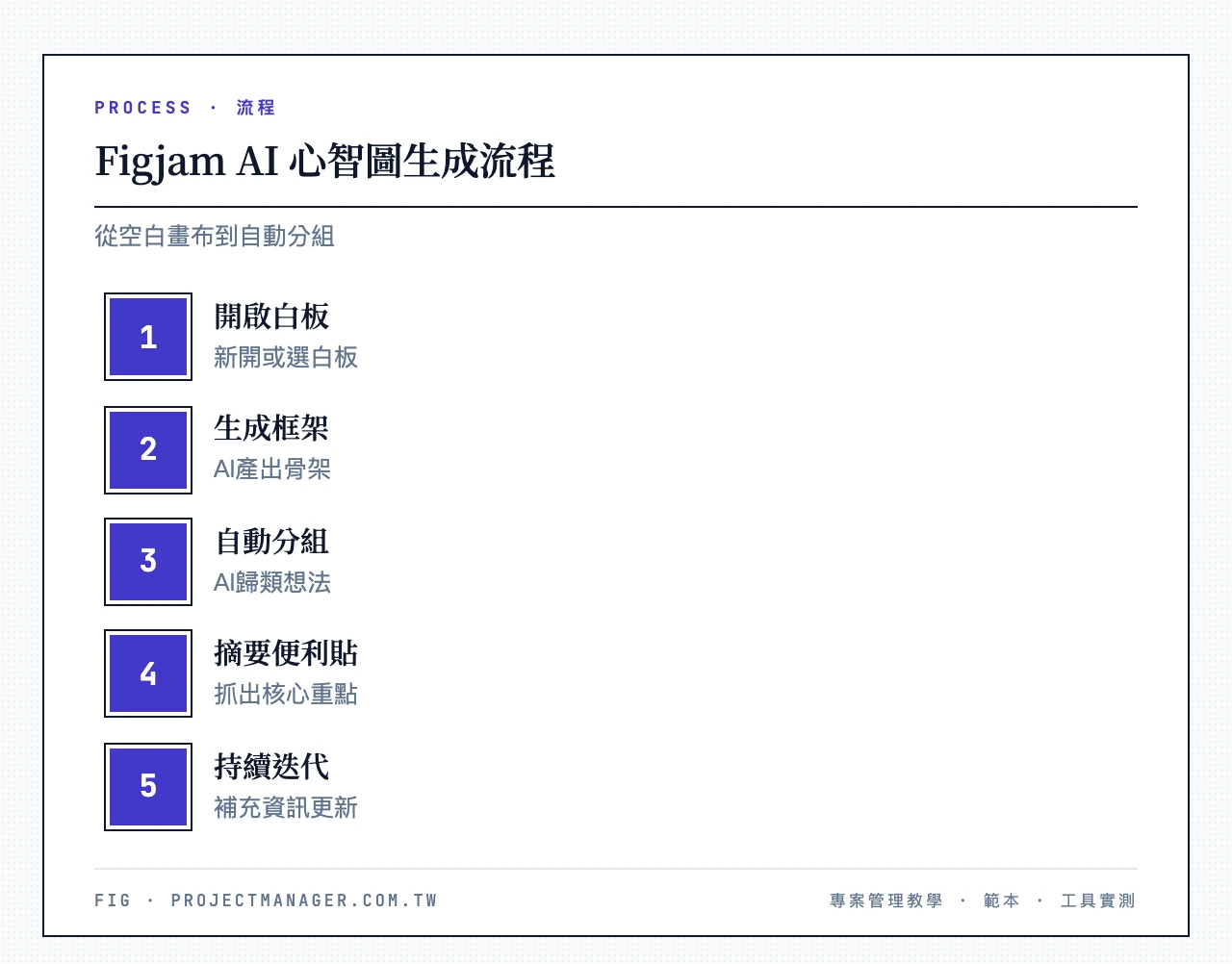
- 開啟白板:新開或選一個既有白板。
- 生成框架:讓 Figjam AI 依主題產出心智圖的基本骨架。
- 自動分組:AI 把相關想法歸類,形成不同分支。
- 摘要便利貼:丟一堆便利貼給它,AI 幫你抓出核心重點,方便定義主節點。
- 持續迭代:不斷補充新資訊,讓 AI 幫你更新細節。
ClickUp Mind Maps|心智圖直接連結任務
前面幾款工具畫完心智圖,通常要另外把結論搬到別的地方執行。ClickUp Mind Maps 最大的差異就是:節點可以直接變成任務,讓發想和執行不脫節。想全面了解這個平台,可看ClickUp 教學。

ClickUp Mind Maps 功能特點
- 與任務管理整合:心智圖節點可直接關聯或轉成 ClickUp 任務,發想完立刻派工。
- 兩種模式:Blank Mode 自由發想、Task Mode 直接以任務為節點展開,適合把專案拆成 WBS。
- 快速編輯與重排:拖拉調整分支層級、改文字、換顏色都很直覺。
- 即時協作:多人同時編輯,變更即時同步。
用 ClickUp Mind Maps 畫心智圖的步驟
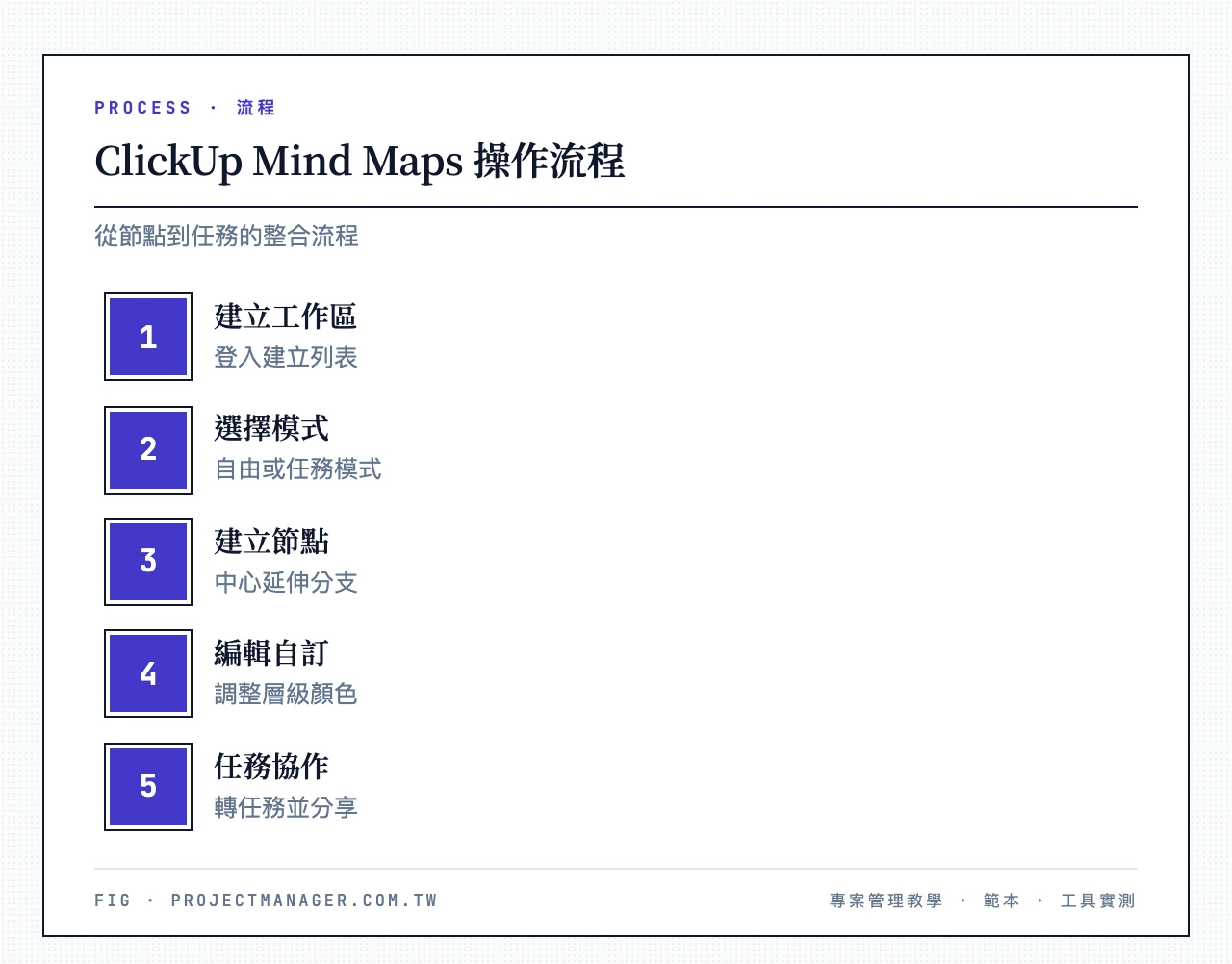
- 建立工作區:登入 ClickUp,建立或進入一個工作區與列表(List)。
- 開啟 Mind Maps:在檢視列開啟 Mind Maps 視圖,選擇 Blank Mode(自由發想)或 Task Mode(以任務為節點)。
- 建立節點:點畫布建立中心節點,往外拖拉新增分支,輸入各層想法。
- 編輯與自訂:拖拉調整分支層級、修改文字與顏色,把結構理順。
- 關聯任務與協作:將節點關聯或一鍵轉成 ClickUp 任務,指派負責人與期限,再分享給團隊即時協作。
ClickUp 收費方案(NT$)
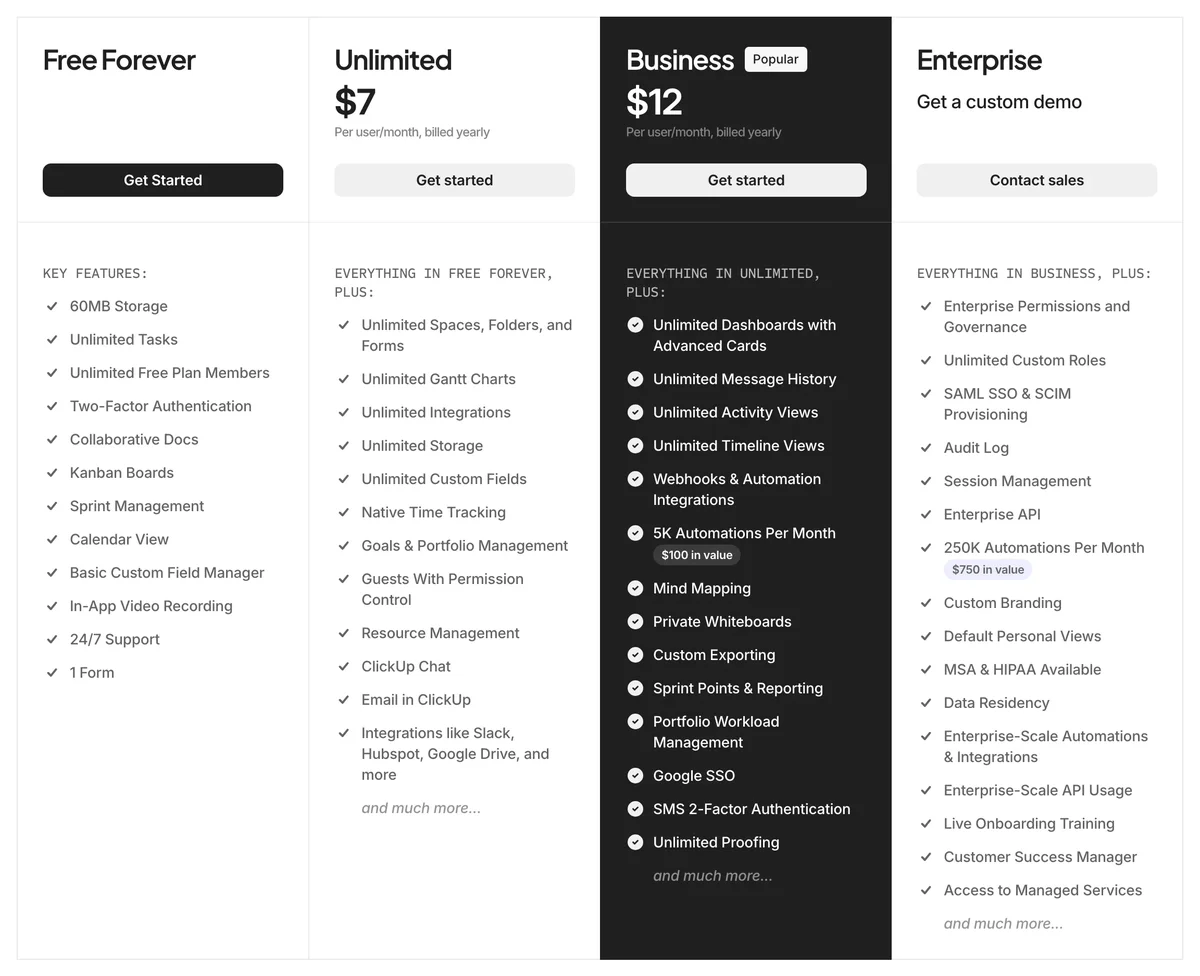
ClickUp 的價格是本文中少數官方明確公告的,整理如下:
- Free Forever:約 NT$0/月。儲存空間 60MB,任務數與成員數不限,白板可畫簡單心智圖。
- Unlimited:約 NT$224/人/月(年繳)。解鎖無限的心智圖與更多視圖。
- Business:約 NT$384/人/月(年繳)。進階自動化與權限管理。
- Enterprise:客製報價,需聯繫官方。
若需要 AI,ClickUp Brain 為另計費的加購項目(加購價以官網公告為準)。免費版就能用白板畫基本心智圖,把節點連結任務、套用進階範本等功能則需付費方案。
5步驟教學|用Figjam畫出第一張心智圖
理論講夠了,實際畫一張才會懂。這裡用 Figjam、以「籌備一趟旅行」當例子,5 步就能完成。想更深入的操作,可延伸看這份心智圖繪製步驟教學。
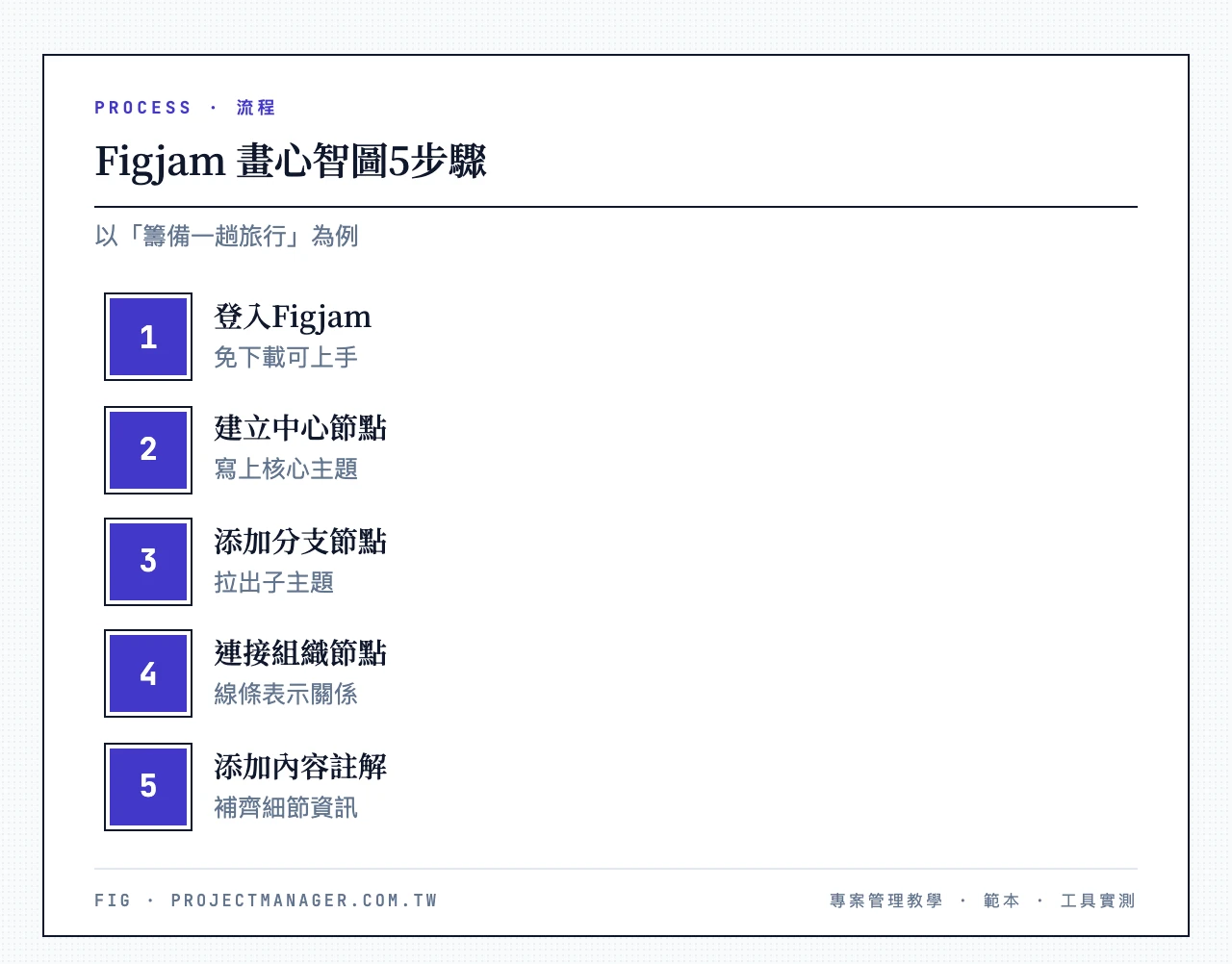
步驟 1:登入 Figjam
在瀏覽器開啟 Figjam,用帳戶登入或直接註冊,不用下載任何軟體。

步驟 2:建立中心節點
在畫布中央放一個圓形,寫上中心主題「旅行計劃」。趕時間的話,也可以直接套用現成心智圖範本開始。

步驟 3:添加分支節點
從中心節點往外拉出幾個子主題,例如「目的地選擇」「行程安排」「預算規劃」,重複這個動作把主要面向都列出來。

步驟 4:連接與組織節點
用線條工具把中心節點和各分支連起來,表示彼此的關係。例如從「目的地選擇」再延伸到「行程安排」與「預算規劃」,讓層級一目了然。想找現成起點,也可以參考這些免費心智圖範例。
步驟 5:添加內容與註解
在每個節點補上細節:「目的地選擇」列出巴黎、東京、紐約,並註記預計日期;「行程安排」寫每天要去的景點;「預算規劃」列出機票、住宿、交通、餐飲。用文字框、箭頭、顏色把資訊補齊,一張可用的旅行心智圖就完成了。

結論
五款工具各有擅長,關鍵是對照你的使用情境。快速幫你收斂:
- 個人離線整理、想下載 App → 選 XMind,結構化範本最完整。
- 想用 AI 一鍵生成、免費就夠玩 → 選 GitMind(Gitmind 免費版足以應付大多數個人需求)。
- 遠距團隊即時協作、要無限畫布 → 選 Miro。
- 設計團隊、已在用 Figma → 選 Figjam。
- 心智圖要直接連結任務 → 選 ClickUp。
心智圖軟體常見問題 FAQ
有哪些免費的心智圖軟體?
本文的五款都提供免費版:XMind 免費版功能完整(匯出圖片有浮水印)、GitMind 有免費製圖額度、Miro 免費版給 3 個可編輯白板、Figjam 免費版可畫心智圖、ClickUp Free Forever 用白板就能畫基本心智圖。個人使用先從免費版開始最划算。
GitMind 是免費的嗎?
GitMind 有免費版,一般個人整理與 AI 生成大多夠用。免費版對檔案數、節點數與 AI 額度有上限;需要更多檔案、去除匯出浮水印、或更高 AI 生成額度時才需付費,實際方案以官網最新公告為準。
有哪些 AI 可以做心智圖?
主要有 GitMind(輸入主題一鍵生成)、Figjam AI(生成框架與便利貼摘要)、Miro AI、ClickUp Brain,以及 XMind 的 AI Copilot。這些工具都能自動展開分支或整理內容,大幅縮短從零開始的時間。想找「心智圖 ai 免費」的話,GitMind 與 Figjam 免費版是最容易上手的選擇。
NotebookLM 可以產生心智圖嗎?
可以。Google NotebookLM 新增了心智圖功能,能把你上傳的來源文件轉成可展開的節點結構,適合閱讀理解與整理知識脈絡。不過它偏向「從文件生成」,若要精細排版、自訂樣式或多人協作,還是專用心智圖工具較順手。
心智圖軟體能在手機或平板上使用嗎?
要看工具。XMind 有原生 iOS、Android App,手機、平板都能直接畫,也能離線使用;Miro、Figjam、GitMind 主要是網頁版,行動裝置上以瀏覽器或輔助 App 操作,複雜編輯仍以電腦體驗較好。若你常在通勤或沒網路時使用,XMind 這種有原生 App 的工具較有優勢。
心智圖軟體的資料安全性如何?
多數線上心智圖工具(Miro、Figjam、GitMind、ClickUp)會把檔案存在雲端,並提供傳輸加密與權限控管,企業版通常再加上 SSO、稽核紀錄等管理功能。若你處理的是敏感或機密資料,建議優先選擇能離線使用、把檔案存在本機的 XMind;若要採用雲端工具,也可先確認其資料儲存位置、加密方式與合規認證(如 SOC 2、GDPR),並善用分享權限設定避免外流。
XMind 和 Miro 該選哪一個?
一句話:個人整理選 XMind、團隊協作選 Miro。XMind 是離線桌面工具、結構化範本多、適合一個人深度整理;Miro 是線上無限畫布、多人即時協作、整合豐富,適合遠距團隊一起發想。若你兩種情境都有,個人用 XMind、開會用 Miro 也是常見的搭配。
心智圖軟體可以自動生成心智圖嗎?
可以。多數工具已內建 AI 生成,只要輸入主題或貼上一段文字,就能自動鋪出主幹與分支;GitMind、Figjam、Miro、ClickUp、XMind 都有這類功能。生成後通常仍建議手動微調,讓結構更貼近你的需求。