n8n 是一款開源、可自架的視覺化工作流自動化平台,讓你不寫程式也能串接 400 多種服務。這篇教學從安裝到實戰,帶你一步步建立第一個自動化工作流,並深入解析 7 大核心節點與 AI 整合應用。
n8n 是什麼?為什麼它值得你花時間學
n8n 的名稱來自「nodemation」——n 和 n 之間有 8 個字母,簡寫成 n8n(唸作 n-eight-n)。它由德國柏林的 n8n GmbH 在 2019 年開發,目前在 GitHub 上累積超過 50,000 顆星,是自動化工具領域成長最快的開源專案之一。
簡單來說,n8n 讓你用拖拉節點的方式,把不同的軟體服務串接在一起,自動完成原本需要手動操作的重複工作。例如:Google Forms 收到新回覆 → 自動整理進 Google Sheets → 同時發 Slack 通知給負責人。這整個流程在 n8n 裡只需要 3 個節點就能完成。
n8n 的核心差異化
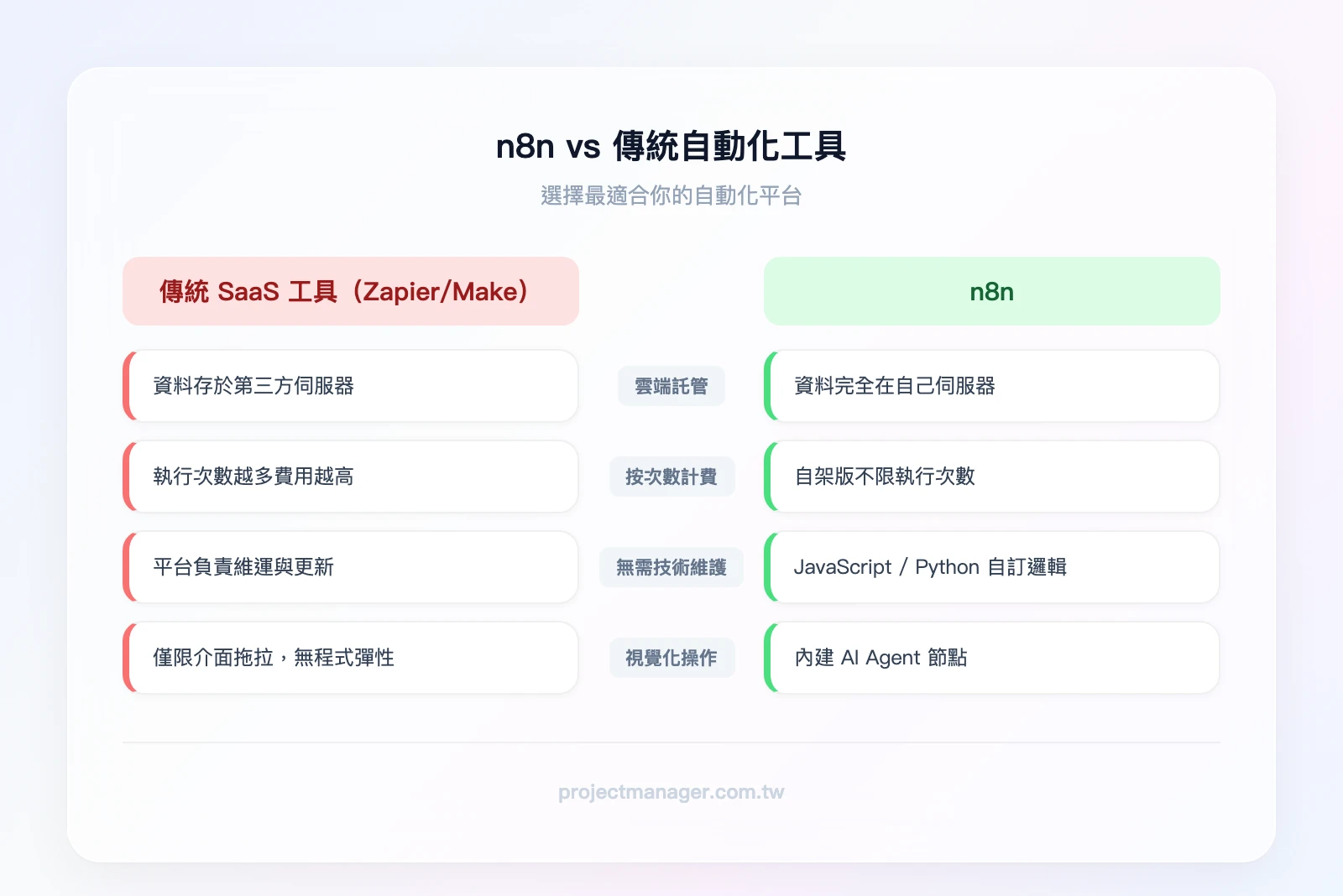
n8n 採用 Fair-code 授權模式,這意味著你可以免費下載、自架在自己的伺服器上,資料完全由你掌控。這對重視資料主權的企業來說是關鍵優勢。同時,n8n 原生支援 AI 整合(OpenAI、Anthropic、Gemini),並提供超過 400 種服務的整合節點。
| 比較項目 | n8n | Zapier | Make |
|---|---|---|---|
| 定價 | 自架免費;雲端約 NT$688/月起 | 約 NT$688/月起 | 約 NT$300/月起 |
| 可否自架 | ✅ Docker / npm | ❌ 純雲端 | ❌ 純雲端 |
| AI 原生整合 | ✅ AI Agent 節點 | ⚠️ 需透過 HTTP 串接 | ⚠️ 有限支援 |
| 程式彈性 | ✅ JavaScript / Python | ❌ 僅視覺化 | ⚠️ 有限程式碼 |
| 學習曲線 | 中等 | 低 | 中等 |
| 整合服務數 | 400+ | 6,000+ | 1,500+ |
誰適合用 n8n?
在決定是否投入時間學 n8n 之前,先判斷你的需求是否符合。判斷工作是否值得自動化有一個簡單框架:重複 + 耗時 + 固定流程。如果一項工作同時符合這三個條件,它就是自動化的好候選人。
- 無程式背景的營運人員:視覺化介面讓你拖拉就能建立流程,不需要寫程式
- 需要客製化邏輯的開發者:支援 JavaScript 和 Python,彈性遠超 Zapier
- 重視資料主權的企業:自架版本資料完全在自己伺服器,不經過第三方
- 預算有限的新創團隊:自架版免費,省下每月數千元的自動化工具費用
本文將以「專案通知自動化」為主線案例,帶你從安裝到實戰完整走一遍。如果你的團隊已經在用 monday.com 管理專案,n8n 能幫你把 monday.com 的自動化能力再往上推一個層級。
n8n 如何取得:雲端版 vs 自架版完整比較
搜尋「n8n 下載」的人最想知道的就是:我該怎麼開始用?n8n 提供三種使用方式,各有適合的情境。
| 使用方式 | 適合對象 | 技術門檻 | 費用 |
|---|---|---|---|
| n8n Cloud(官方雲端) | 想快速試用、不想管伺服器 | 零 | 免費試用 14 天,付費約 NT$688/月起 |
| Docker 自架(推薦) | 有基礎技術能力的團隊 | 中 | 免費(需自備伺服器) |
| npm 本機安裝 | 開發者快速測試 | 中高 | 免費 |
Docker 自架安裝步驟(推薦方式)
Docker 自架是我們團隊最推薦的方式,因為資料完全在你手上,而且執行次數沒有上限。以下是完整步驟:
前置需求: 先安裝 Docker Desktop(支援 Windows、macOS、Linux)。到 Docker 官網下載安裝檔,安裝完成後確認 Docker 正在運行。
步驟 1:建立專案資料夾與設定檔
在你的電腦上建立一個資料夾(例如 n8n-docker),然後在裡面建立 docker-compose.yml 檔案,內容如下:
version: "3.8"
services:
  n8n:
    image: n8nio/n8n
    restart: always
    ports:
      - "5678:5678"
    environment:
      - N8N_BASIC_AUTH_ACTIVE=true
      - N8N_BASIC_AUTH_USER=admin
      - N8N_BASIC_AUTH_PASSWORD=你的密碼
      - GENERIC_TIMEZONE=Asia/Taipei
      - TZ=Asia/Taipei
    volumes:
      - n8n_data:/home/node/.n8n
volumes:
  n8n_data:
請將
你的密碼替換成你自己設定的密碼。時區已設定為台北時間。
步驟 2:啟動容器
在終端機中進入該資料夾,執行:
docker compose up -d
步驟 3:開啟 n8n
打開瀏覽器,輸入 localhost:5678,你會看到 n8n 的登入畫面。輸入剛才設定的帳號密碼即可進入。
n8n Cloud 快速開始(零技術門檻)
如果你不想碰 Docker,n8n Cloud 是最快的起步方式。前往 n8n.io 官網,點擊「Get started free」註冊帳號,即可獲得 14 天免費試用。試用期間可以建立完整的工作流,測試所有功能。
我們的建議是:先用 Cloud 試用確認 n8n 符合你的需求,再決定是否自架。 這樣可以避免花時間架設後才發現不適合。如果你的團隊正在進行數位轉型,n8n 的自架彈性會是一大優勢。
n8n 管理介面完整導覽
第一次打開 n8n,你會看到一個乾淨的工作區。整個介面可以分成五大區域,理解這些區域的功能後,操作會順暢很多。
左側欄:工作流、憑證與執行記錄管理
左側欄是你的「控制中心」,包含三個核心功能:
- Workflows(工作流):所有你建立的自動化流程都在這裡。可以搜尋、分類、用資料夾管理。當工作流超過 20 個時,良好的命名習慣會救你一命——我們的命名慣例是「觸發來源_動作_目標」,例如「Form_通知_Slack」。
- Credentials(憑證):集中管理所有 API 金鑰與帳號授權。這是 n8n 的安全設計——你只需要設定一次 API 金鑰,所有用到該服務的節點都能共用,不需要重複輸入。
- Executions(執行記錄):每次工作流執行的完整記錄,包含成功或失敗狀態、執行時間、每個節點的輸入輸出資料。排查問題時,這裡是你的第一站。
實務提醒:憑證統一管理可避免 API 金鑰散落在不同工作流中,降低外洩風險。如果你的團隊有多人使用 n8n,建議指定一位管理員負責憑證設定。
頂部工具欄:工作流操作中心
頂部工具欄提供工作流的核心操作:
- 儲存:每次修改後記得手動儲存(快捷鍵 Ctrl+S)
- 啟用/停用:右上角的 Toggle 開關決定工作流是否「上線」運作
- 執行測試:點擊「Test workflow」可以手動觸發一次,確認流程正確
- 匯入/匯出:工作流以 JSON 格式儲存,可以匯出分享給團隊成員,或匯入別人的模板
中央工作區:視覺化白板
這是你花最多時間的地方。中央工作區就像一塊白板,你可以:
- 拖拉節點到白板上
- 用滑鼠連接節點之間的線(代表資料流向)
- 縮放、平移檢視整個工作流
- 節點可以對齊排列,也可以用 Sticky Note 加框分組,方便日後維護複雜工作流
如果你習慣用流程圖思考問題,n8n 的白板操作會讓你很有親切感。
右側面板:節點設定區
點擊任何一個節點,右側會展開設定面板。這裡你可以:
- 設定節點的參數(例如 Webhook 的 URL、Slack 的頻道名稱)
- 預覽該節點的輸入與輸出資料
- 查看錯誤訊息(如果執行失敗)
帳號設定區
左下角的帳號圖示點開後,可以管理個人資料、API 金鑰(用於外部呼叫 n8n API)、以及方案升級(Cloud 版本)。
自動化核心概念:Trigger 觸發 × Action 動作
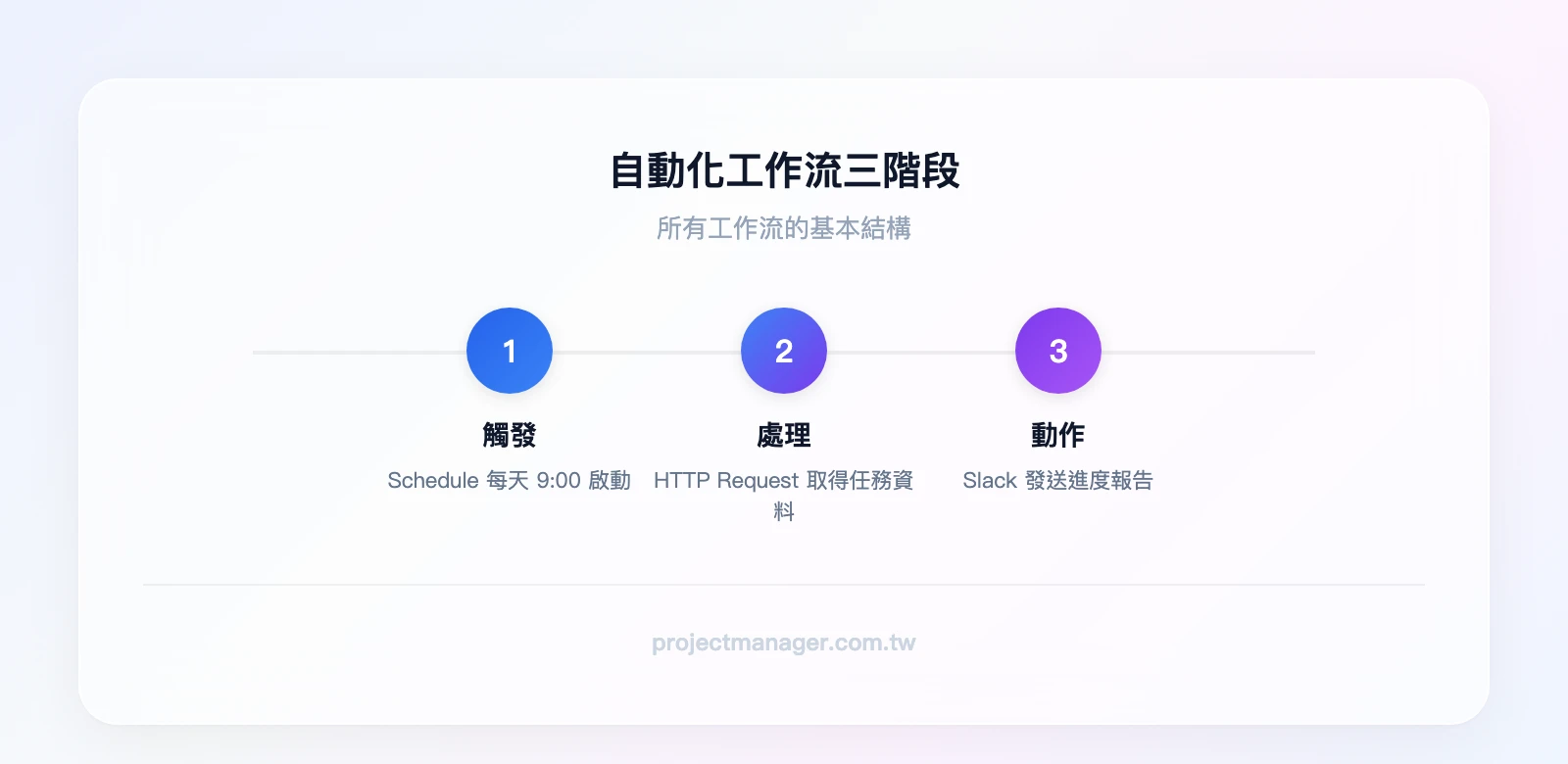
在開始建立工作流之前,你需要理解一個核心概念:所有自動化工作流都由「觸發 → 處理 → 動作」三個階段組成。
假設你想要「每天早上 9 點自動發送專案進度報告到 Slack」,這三個階段分別對應:
觸發節點(Trigger):決定「何時」啟動
觸發節點是每個工作流的起點,它決定了「什麼時候」啟動這個自動化流程。n8n 提供三種主要觸發方式:
- Schedule(排程):定時執行。例如每天 9:00、每週一早上 8:30。適合定期報告、資料備份等場景。
- Webhook(網路鉤子):當外部服務發送 HTTP 請求時觸發。例如 Google Forms 收到新回覆、GitHub 有新的 Pull Request。
- When clicking Test workflow(手動觸發):點擊按鈕才執行,主要用於測試階段。
實務上,我們團隊最常用的觸發方式是 Webhook——因為它能讓 n8n 即時回應外部事件。例如,當 monday.com 上的任務狀態從「進行中」變更為「已完成」時,透過 Webhook 觸發 n8n 工作流,自動更新相關報表。
動作節點(Action):決定「做什麼」
動作節點是工作流的「執行者」,負責實際完成任務:
- 傳送 Email 或 Slack 訊息
- 寫入 Google Sheets 或 Notion 資料庫
- 呼叫外部 API
- 建立或更新專案管理工具中的任務
資料如何在節點間流動
n8n 的節點之間傳遞的是 JSON 格式的資料。你不需要懂 JSON 語法,只需要理解一個比喻:
把每個節點想像成快遞的處理站,資料就是包裹。 第一站(觸發節點)收到包裹,打開看看裡面有什麼(例如:姓名、Email、訊息內容)。第二站(處理節點)可能重新包裝(整理欄位格式)。第三站(動作節點)把包裹送到目的地(發送 Slack 訊息)。
每個節點執行完畢後,你都可以在右側面板看到它的輸出資料,這讓除錯變得非常直覺。
7 個必學核心節點詳解
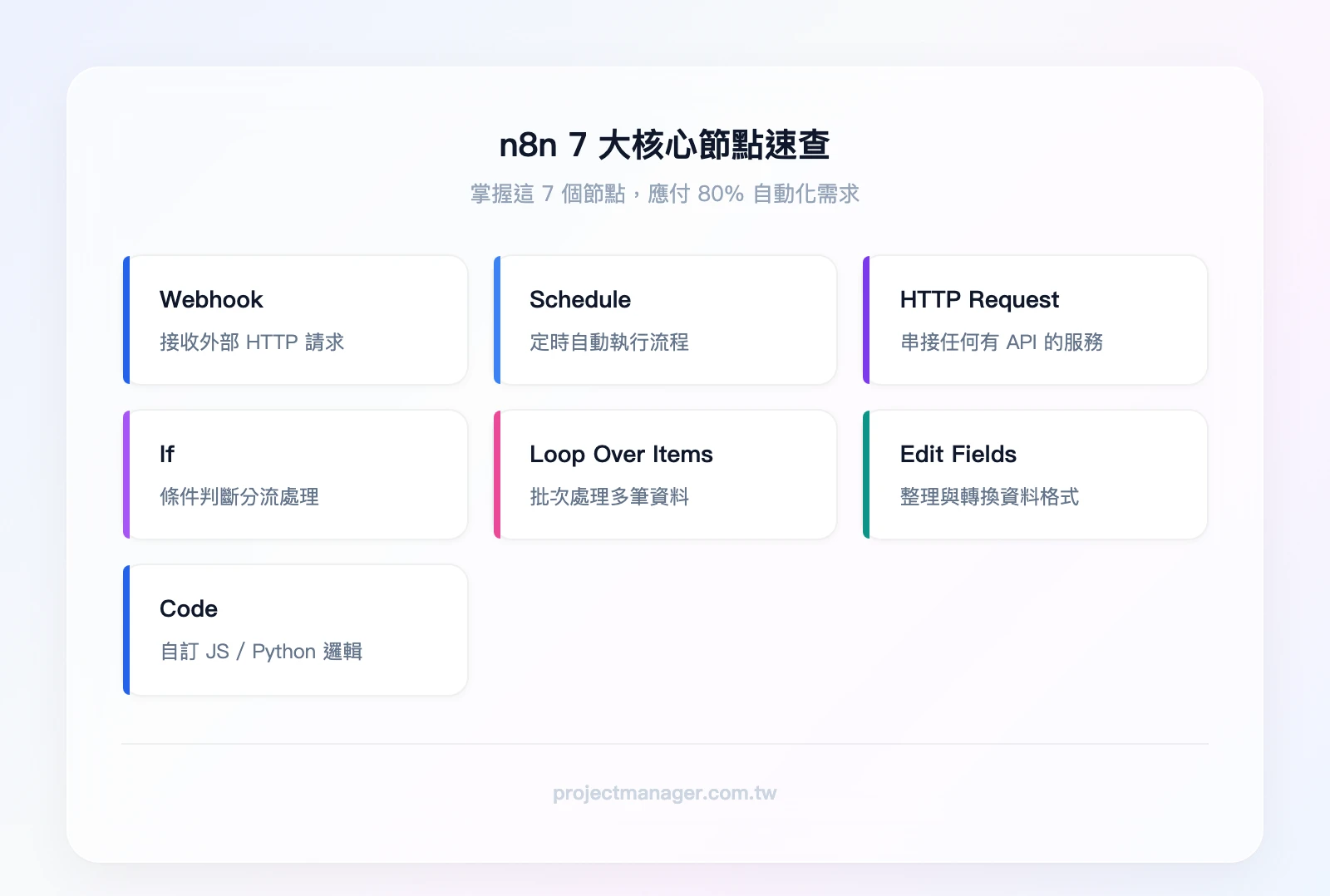
n8n 有超過 400 個整合節點,但日常工作中你最常用到的就是以下 7 個。掌握這些,就能應付 80% 以上的自動化需求。
Webhook:接收外部資料的入口
Webhook 是 n8n 最強大的觸發節點之一。它會產生一個專屬 URL,任何外部服務只要對這個 URL 發送 HTTP 請求,就能觸發工作流。
設定方式: 1. 新增 Webhook 節點 2. 選擇 HTTP Method(通常是 POST) 3. 複製產生的 Webhook URL 4. 將 URL 貼到外部服務的 Webhook 設定中
測試方法: 你可以用 Postman 或終端機的 curl 指令發送測試請求,確認 n8n 能正確接收資料。
案例: 接收 Google Forms 提交 → 自動在專案管理工具中建立新任務。這個流程我們團隊每天都在用,新客戶填寫詢價表後,業務主管會在 30 秒內收到 Slack 通知。
Schedule:定時自動執行
Schedule 節點讓工作流按照你設定的時間自動執行。它使用 Cron 語法,但 n8n 提供了視覺化的設定介面,不需要記住 Cron 表達式。
常用排程範本:
- 每天早上 9:00:
0 9 * * * - 每週一早上 8:30:
30 8 * * 1 - 每月 1 號中午 12:00:
0 12 1 * * - 每小時執行一次:
0 * * * *
案例: 每週一早上 8:30 自動彙整上週任務完成率,發送週報到 Slack。這對需要定期追蹤專案進度的 PM 來說特別實用。
HTTP Request:串接任何有 API 的服務
當 n8n 沒有提供某個服務的專屬節點時,HTTP Request 就是你的萬能工具。它可以對任何有 API 的服務發送 GET、POST、PUT、DELETE 請求。
設定重點:
- URL:API 的端點網址
- Method:GET(取得資料)、POST(建立資料)、PUT(更新資料)
- Headers:通常需要放 API Key 或 Authorization Token
- Body:POST/PUT 請求時需要附帶的資料
案例: 呼叫 monday.com API 取得本週未完成任務清單,整理後發送到團隊 Slack 頻道。
If:條件判斷分流
If 節點讓工作流根據條件走不同的路徑,就像艾森豪矩陣幫你分類任務的優先順序一樣。
設定方式:
1. 選擇要判斷的欄位(例如 dueDate)
2. 選擇條件(等於、包含、大於、小於)
3. 設定比較值
設定完成後,節點會產生兩條路徑:True(條件成立)和 False(條件不成立),你可以在各自的路徑上接不同的動作節點。
案例: 任務逾期超過 3 天 → 發 Slack 警示給主管;未逾期 → 不執行任何動作。我們團隊用這個邏輯搭配 monday.com 的任務資料,在 6 個月內自動觸發了 23 次逾期警示,每次都讓問題在擴大前被處理——以前這些問題要到週會才會被發現。
Loop Over Items:批次處理多筆資料
當你需要對一批資料逐一處理時,Loop Over Items 就派上用場了。
適用情境:
- 處理 Google Sheets 中的 50 筆客戶資料,逐一發送個人化 Email
- 批次更新多個專案任務的狀態
- 逐一檢查多個網頁的可用性
案例: 每月初從 Google Sheets 取得所有客戶清單,逐一發送個人化的月報 Email,每封信的稱呼和數據都不同。
Edit Fields(Set):整理與轉換資料格式
Edit Fields 節點是資料的「翻譯官」,負責在節點之間整理、重新命名、轉換資料格式。
常見用途:
- 新增欄位(例如把「firstName」和「lastName」合併成「fullName」)
- 重新命名欄位(把英文欄位名改成中文)
- 格式轉換(把 ISO 日期格式轉為「1月1日」)
- 移除不需要的欄位,只保留下游節點需要的資料
案例: 從外部 API 取得的日期格式是 2025-01-15T08:00:00Z,用 Edit Fields 轉換成「1月15日(三)」,讓 Slack 通知更易讀。
Code:當視覺化節點不夠用時
Code 節點支援 JavaScript 和 Python,適合需要複雜運算或特殊邏輯的場景。
適合有基礎程式能力的使用者, 但即使你不會寫程式,也可以請 ChatGPT 幫你生成 n8n Code 節點的程式碼——只需要描述你想要的邏輯即可。
案例: 計算多個任務的加權完成率。假設你有 10 個任務,每個任務有不同的權重和完成百分比,用 Code 節點可以一次算出整體進度。
以下是節點速查表,方便你快速查找:
| 節點名稱 | 主要用途 | 適合情境 |
|---|---|---|
| Webhook | 接收外部 HTTP 請求 | 表單提交、第三方服務通知 |
| Schedule | 定時自動執行 | 日報、週報、定期備份 |
| HTTP Request | 串接任何 API | 沒有專屬節點的服務 |
| If | 條件判斷分流 | 逾期警示、分級處理 |
| Loop Over Items | 批次處理多筆資料 | 批次發信、批次更新 |
| Edit Fields | 整理與轉換資料 | 格式轉換、欄位合併 |
| Code | 自訂程式邏輯 | 複雜運算、特殊格式處理 |
實戰教學:建立你的第一個自動化工作流
理論講完了,現在動手做。我們要建立一個完整的工作流:Webhook 接收表單資料 → 整理欄位 → 發送 Slack 通知。 這個流程模擬的是「新客戶填寫詢價表 → 自動通知業務主管」的真實場景。
規劃工作流:先寫「操作說明書」再動手
很多人一打開 n8n 就開始拖拉節點,結果越加越亂,最後整個砍掉重來。我們團隊的經驗是:動手之前先花 5 分鐘寫一份「操作說明書」。
操作說明書模板:
| 項目 | 內容 |
|---|---|
| 觸發條件 | 新客戶填寫 Google Forms 詢價表 |
| 資料來源 | Google Forms → Webhook |
| 處理邏輯 | 整理姓名、Email、需求欄位 |
| 輸出目標 | 發送 Slack 訊息到 #sales 頻道 |
| 錯誤處理 | 失敗時發 Email 通知管理員 |
這個習慣看似多此一舉,但當你的工作流超過 5 個節點時,操作說明書會成為你最好的維護文件。這跟寫企劃書的邏輯一樣。
Step-by-Step 建立流程
步驟 1:新增 Webhook 觸發節點
打開 n8n,點擊「+」新增節點,搜尋「Webhook」,拖到白板上。選擇 HTTP Method 為 POST,然後複製產生的 Webhook URL。
步驟 2:用測試工具發送假資料
在 n8n 中點擊「Listen for test event」,然後用 Postman 或 curl 發送一筆測試資料:
curl -X POST https://你的n8n網址/webhook/test \
  -H "Content-Type: application/json" \
  -d '{"name": "王小明", "email": "[email protected]", "message": "想了解專案管理方案"}'
確認 n8n 的 Webhook 節點成功接收到資料(右側面板會顯示收到的 JSON 內容)。
步驟 3:新增 Edit Fields 節點整理欄位
點擊「+」新增 Edit Fields 節點,連接到 Webhook 後方。設定以下欄位映射:
客戶姓名←{{ $json.name }}客戶信箱←{{ $json.email }}需求描述←{{ $json.message }}
步驟 4:新增 Slack 節點
新增 Slack 節點,連接到 Edit Fields 後方。設定:
- 選擇你的 Slack Workspace(需先在 Credentials 中設定 Slack OAuth)
- 選擇頻道:
#sales - 訊息格式:
📩 新詢價通知
客戶:{{ $json.客戶姓名 }}
信箱:{{ $json.客戶信箱 }}
需求:{{ $json.需求描述 }}
步驟 5:執行測試
點擊頂部的「Test workflow」按鈕,確認 Slack 頻道收到通知。
步驟 6:啟用工作流
確認測試成功後,點擊右上角的 Toggle 開關,將工作流切換為「Active」。從此以後,每當有人對你的 Webhook URL 發送請求,整個流程就會自動執行。
常見錯誤與排查方式
根據我們團隊的經驗,初學者最常遇到以下三個問題:
「Webhook 沒有收到資料」
- 確認工作流已啟用(Toggle 為綠色)
- 確認 Webhook URL 是否正確複製(注意 Production URL 和 Test URL 不同)
- 確認發送端的 Content-Type 設為
application/json
「節點執行失敗」
- 點擊失敗的節點,查看右側面板的錯誤訊息
- 到左側欄的 Executions 查看完整執行記錄,找出是哪個節點出問題
- 最常見的原因是 API 金鑰過期或權限不足
「資料格式不符」
- 在出問題的節點前面加一個 Edit Fields 節點,手動轉換格式
- 善用每個節點的「Output」面板預覽資料,確認欄位名稱和格式正確
n8n 進階應用:AI 整合與 monday.com 串接
掌握基礎之後,n8n 真正的威力在於它的 AI 原生整合能力,以及與專案管理工具的深度串接。
串接 OpenAI:讓工作流具備 AI 判斷能力
n8n 內建 AI Agent 節點,原生支援 OpenAI、Anthropic(Claude)、Google Gemini 等模型。你不需要自己寫 API 串接程式碼,只需要在 Credentials 中填入 API Key,就能在工作流中加入 AI 能力。
設定步驟: 1. 到 Credentials 新增 OpenAI 憑證,貼上你的 API Key 2. 在工作流中新增「AI Agent」或「OpenAI Chat Model」節點 3. 設定 System Prompt(告訴 AI 它的角色和任務) 4. 將上游節點的資料傳入 AI 節點處理
案例: 自動分析客服信件情緒。Webhook 接收客服信件 → AI Agent 判斷情緒(正面/中性/負面)→ 負面情緒自動升級處理,通知主管介入。這個流程讓我們團隊的客服回應時間從平均 4 小時縮短到 30 分鐘。
如果你對 AI 在工作流中的應用有興趣,可以透過 Coursera 的數位產品管理課程系統性地學習 AI 整合策略。
與 monday.com 整合的 3 個實用場景
monday.com 是我們團隊日常使用的專案管理工具,搭配 n8n 可以把自動化能力推到另一個層級。以下是我們實際在用的三個場景:
場景 1:任務到期自動提醒
monday.com 任務到期日前 1 天 → n8n 透過 Schedule 節點每天早上 9:00 檢查 → 發送 LINE Notify 提醒負責人。這比 monday.com 內建的通知更彈性,因為你可以自訂訊息格式和發送管道。
場景 2:表單回覆自動建立任務
Google Forms 新回覆 → Webhook 觸發 n8n → 自動在 monday.com 建立新項目,並填入客戶姓名、需求、聯絡方式。業務團隊不需要手動建立任務,表單送出的瞬間任務就已經在看板上了。
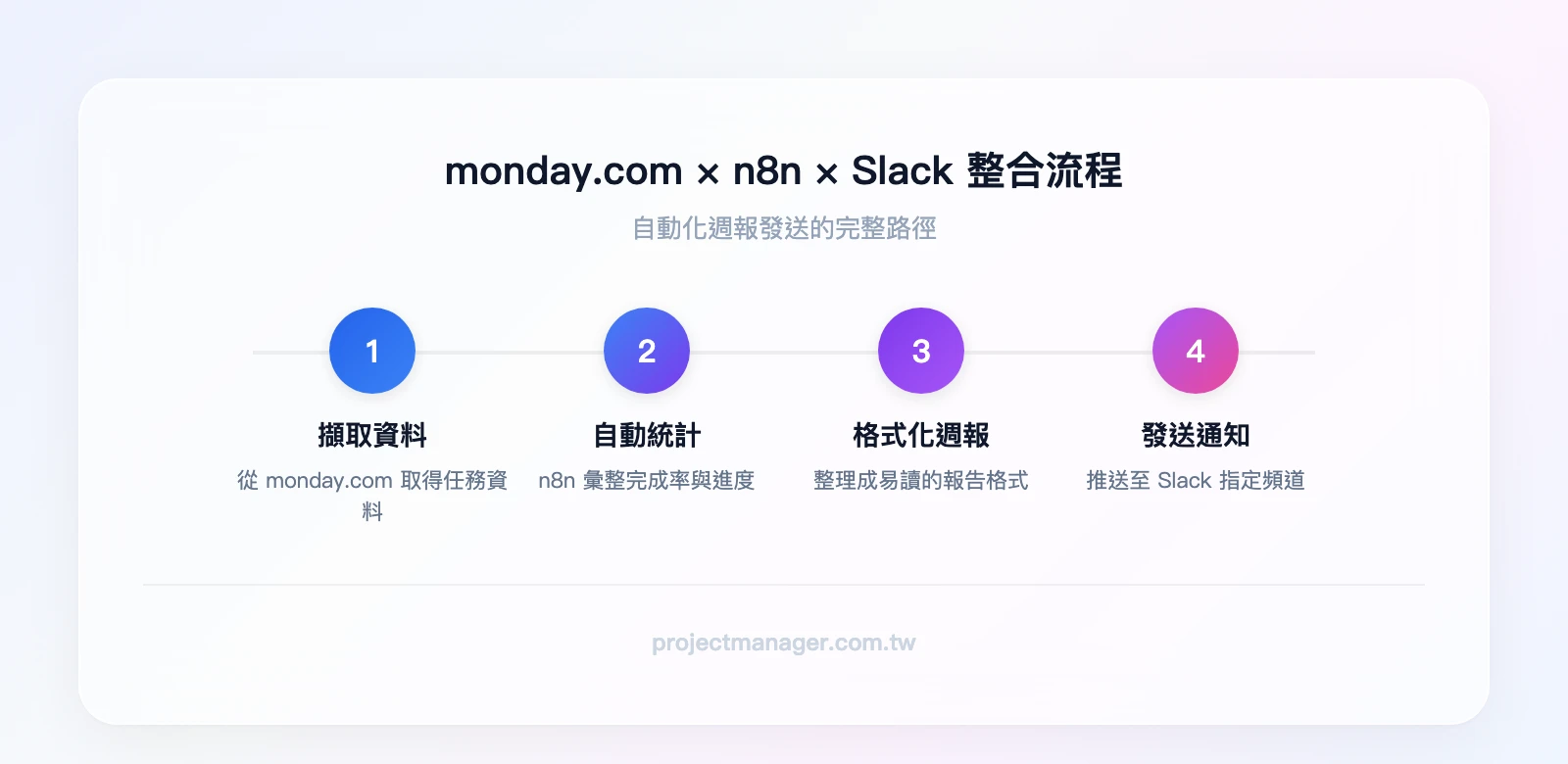
場景 3:自動週報
每週五下午 4:00 → n8n 透過 HTTP Request 呼叫 monday.com API → 統計本週完成率、逾期任務數、新增任務數 → 整理成格式化訊息 → 發送到 Slack 的 #weekly-report 頻道。
(推薦試試 monday.com 的免費方案,我們團隊實際使用後發現它的 API 文件非常完整,與 n8n 的串接幾乎零障礙。免費方案不需要信用卡。)
n8n 模板庫:不用從零開始的捷徑
如果你不想從空白工作流開始,n8n 官方提供了超過 1,000 個現成模板,涵蓋各種常見的自動化場景。
如何使用模板: 1. 在 n8n 介面中點擊「Templates」 2. 用關鍵字搜尋(例如「Slack」「Google Sheets」「AI」) 3. 預覽模板的節點結構和說明 4. 點擊「Use this workflow」匯入到你的帳號 5. 修改憑證和參數,改成你自己的設定
台灣職場最實用的 5 個模板推薦
根據我們團隊的使用經驗,以下 5 個模板對台灣職場工作者最實用:
- Gmail → Google Sheets 自動歸檔:特定標籤的 Email 自動記錄到試算表,適合追蹤客戶來信
- Slack 訊息 → Notion 任務建立:在 Slack 中用特定 emoji 反應,自動在 Notion 建立待辦任務
- 定時爬取資料 → Email 報告:每天自動抓取競品價格或匯率,整理成報告寄給團隊
- Webhook → LINE Notify 通知:任何外部事件觸發時,即時推送 LINE 通知
- OpenAI 摘要 → 自動發送週報:AI 自動摘要本週工作記錄,生成週報草稿
如果你的團隊有在用筆記軟體管理知識庫,第 2 個模板(Slack → Notion)會特別好用——開會時在 Slack 討論的待辦事項,不會再被遺忘在聊天記錄裡。
n8n 定價與方案選擇指南
n8n 的定價結構比 Zapier 和 Make 更靈活,因為你有「自架免費」這個選項。以下是各方案的完整比較:
| 方案 | 月費(約) | 工作流數 | 執行次數/月 | 適合對象 |
|---|---|---|---|---|
| 免費自架 | NT$0(需伺服器費約 NT$150-500/月) | 無限 | 無限 | 有技術能力的個人或團隊 |
| Starter | ~NT$688 | 無限 | 2,500 次 | 個人測試與輕量使用 |
| Pro | ~NT$1,728 | 無限 | 10,000 次 | 小型團隊日常使用 |
| Enterprise | 詢價 | 無限 | 無限 | 企業級需求 |
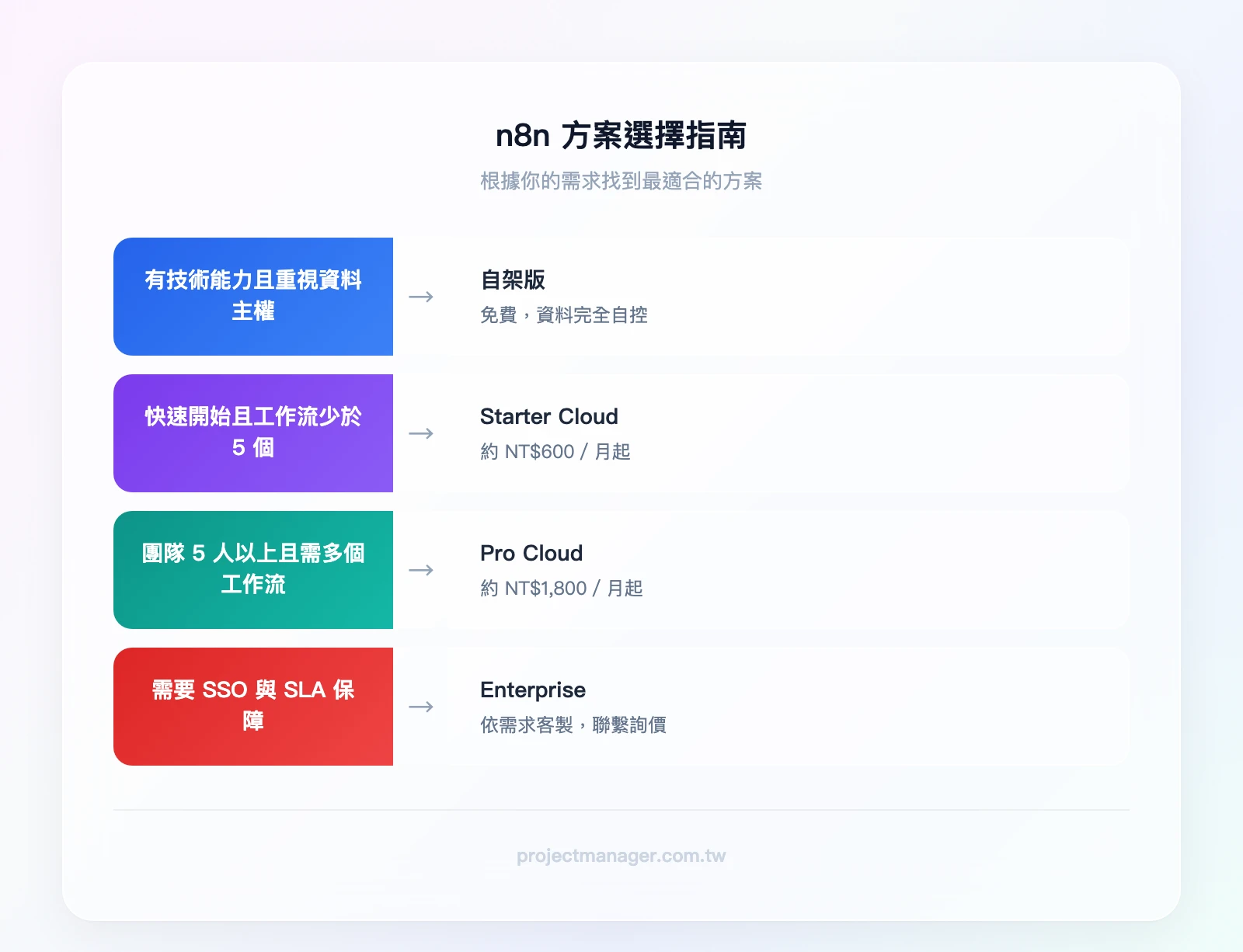
自架 vs 雲端的總持有成本
自架版雖然軟體免費,但你需要一台伺服器。以下是真實成本估算:
- 最低成本方案:用 DigitalOcean 或 Linode 的基礎 VPS,每月約 NT$150-300。適合個人或小團隊。
- 穩定方案:2GB RAM 的 VPS,每月約 NT$300-500。可以同時跑 20-30 個工作流。
- 企業方案:自建 Kubernetes 叢集,成本依規模而定。
建議決策流程
- 用 n8n Cloud 14 天試用,建立 2-3 個實際工作流,確認 n8n 符合你的需求
- 確認每月執行次數需求——如果超過 2,500 次,Cloud Starter 方案會不夠用,應考慮自架
- 評估團隊是否有人能維護 Docker 環境——自架需要有人負責更新、備份、排除伺服器問題
- 依評估結果選擇方案——有技術人力就自架,沒有就選 Cloud Pro 或 Enterprise
如果你的自動化需求主要集中在專案管理,也可以考慮直接使用 monday.com 內建的自動化功能——它不需要任何技術設定,適合想要快速上手的團隊。而當內建自動化無法滿足需求時,再用 n8n 擴展。
同樣地,如果你的團隊偏技術導向,ClickUp 的自動化功能也值得一看,它支援更多條件邏輯的自訂。
結論
n8n 是目前市場上最靈活的工作流自動化平台之一,特別適合重視資料主權、需要客製化邏輯、或預算有限的團隊。以下是本文的核心重點:
- n8n 的核心優勢是 Fair-code 開源、可自架、原生 AI 整合,以及 400+ 服務串接
- 安裝推薦用 Docker 自架,資料完全在你手上,執行次數無上限;不想碰技術就用 Cloud 版
- 掌握 7 個核心節點(Webhook、Schedule、HTTP Request、If、Loop Over Items、Edit Fields、Code)就能應付 80% 的自動化需求
- 建立工作流前先寫操作說明書,避免節點越加越亂
- 善用模板庫,不需要從零開始——匯入後修改參數即可
你的下一步行動
建議的起步路徑:先用 n8n Cloud 免費試用,跟著本文的實戰教學建立 Webhook → Edit Fields → Slack 通知工作流,確認 n8n 符合你的需求後,再評估是否自架。整個過程約需 2 小時。
如果你的團隊已經在用專案管理工具,把 n8n 與 monday.com 串接是最快看到效果的方式。monday.com 的 API 文件完整、整合門檻低,搭配 n8n 可以實現任務到期自動提醒、表單自動建立任務、自動週報等場景。想把這篇文章的方法論付諸實踐?第一步:在 monday.com 建立一個新看板,設定一條「任務延遲超過 2 天自動通知」的規則,10 分鐘就能體驗自動化帶來的效率提升。免費方案不需要信用卡。
n8n 常見問題 FAQ
n8n 是什麼公司開發的?
n8n 由德國柏林的 n8n GmbH 開發,公司成立於 2019 年。目前 GitHub 上累積超過 50,000 顆星,是工作流自動化領域最受歡迎的開源專案之一。團隊持續活躍開發中,幾乎每週都有更新。
n8n 完全免費嗎?
自架版本免費使用(Fair-code 授權),你只需要負擔伺服器費用(每月約 NT$150-500)。雲端版(n8n Cloud)提供 14 天免費試用,之後需要付費,Starter 方案約 NT$688/月起。
沒有程式背景可以用 n8n 嗎?
可以。n8n 的視覺化介面讓你用拖拉方式建立工作流,大部分常見場景不需要寫任何程式碼。但如果你需要處理複雜的資料邏輯(例如條件判斷、資料轉換),基礎的 JavaScript 知識會很有幫助。好消息是,你可以用 ChatGPT 幫你生成 Code 節點的程式碼。
n8n 和 Zapier 哪個比較好?
取決於你的需求。Zapier 的優勢是上手容易、整合服務數量多(6,000+),適合非技術人員快速建立簡單自動化。n8n 的優勢是可自架控制資料、支援自訂程式碼、AI 原生整合、且自架版免費。如果你重視資料主權或需要複雜邏輯,選 n8n;如果你只需要簡單的「A 觸發 B」,Zapier 可能更省時。
n8n 支援中文介面嗎?
目前 n8n 的介面語言為英文,沒有官方中文版本。不過節點名稱和功能描述都很直覺,加上台灣社群已有不少中文教學資源(包括本文),英文介面不會是太大的障礙。工作流中的內容(例如 Slack 訊息、Email 內容)當然可以用中文撰寫。
n8n 的資料安全性如何?
自架版本的資料完全儲存在你自己的伺服器上,不會經過任何第三方——這是 n8n 最大的安全優勢。雲端版(n8n Cloud)符合 SOC 2 標準,資料儲存在歐洲的伺服器上。如果你的組織對資料落地有嚴格要求,自架版是最佳選擇。建議搭配 VPN 保護伺服器連線安全,可參考 NordVPN 等方案。