Asana 教學的重點就四件事:建立專案、指派任務、選對視圖、開啟自動化,五分鐘就能跑出第一個能協作的專案。 本文用 6 步驟實作、免費版(最多 2 人)與 Starter/Advanced 費用比較、3 大工具對照表,以及 My Tasks、日曆整合與 AI 進階技巧,帶你從零上手。
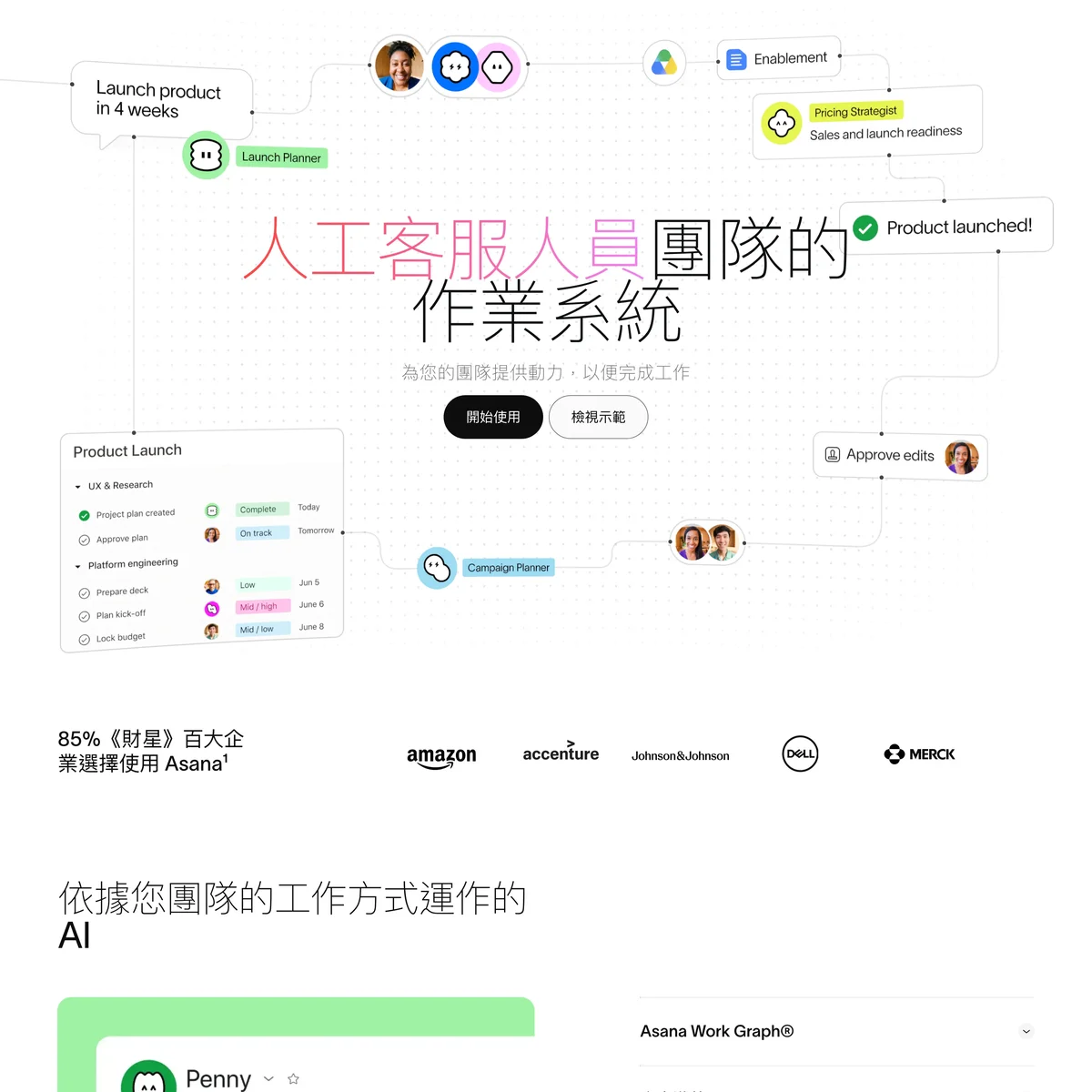
Asana 是什麼|定義、核心功能與 SaaS 產業地位
Asana 是一款雲端專案管理與團隊協作平台,把任務、負責人、截止日與進度集中在同一個工作空間,讓團隊用清單、看板或時間軸追蹤每一項工作。 它由 Facebook 共同創辦人 Dustin Moskovitz 與前工程師 Justin Rosenstein 創立,目前已於紐約證交所掛牌上市(股票代碼 ASAN),全球獲眾多付費組織廣泛採用,客戶涵蓋 Spotify、Airbnb、Vodafone 等企業。這篇要帶你看的不只是「Asana 是什麼」,更是一句定義講不完的東西:怎麼實際操作、要花多少錢、跟同類工具怎麼比、什麼團隊真的適合用。
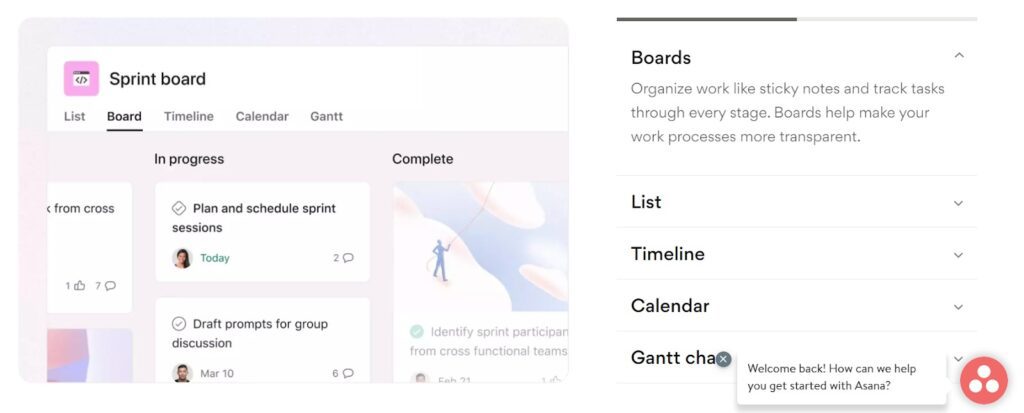
Asana 在 SaaS 專案管理市場屬於「任務清單導向」的老牌代表,它的邏輯是把大型專案拆解成一層層可指派、可追蹤的任務與子任務——這也是它跟後起的 Work OS 平台最大的差異。如果你習慣用待辦清單思考工作,Asana 的介面會非常直覺;如果你要的是高度自訂的資料庫與拖拉式儀表板,就要往下看它與 ClickUp、monday.com 的比較。
Asana 核心功能一覽(Task/Timeline/Goals/Workflow)
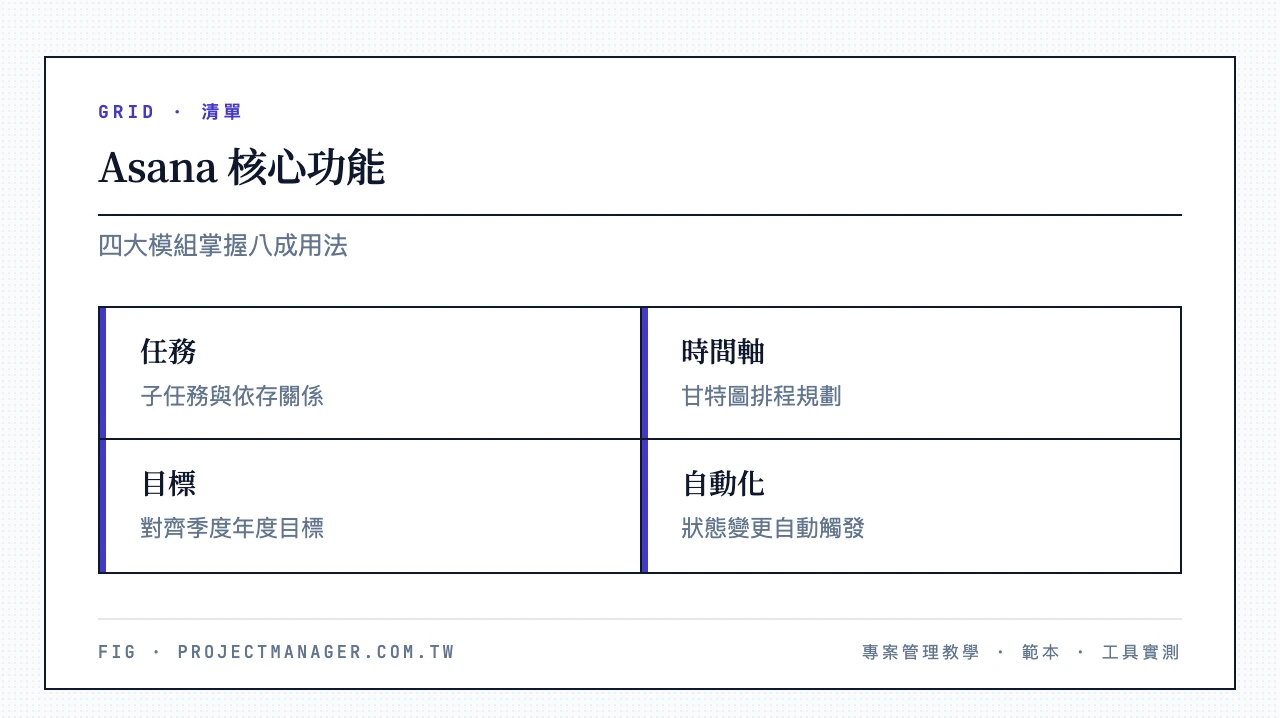
Asana 的功能圍繞四個核心模組,理解它們就掌握了八成用法:
- Task(任務):最基本的執行單位,支援子任務、指派負責人、到期日、依存關係(dependencies)與附件,是所有操作的起點。
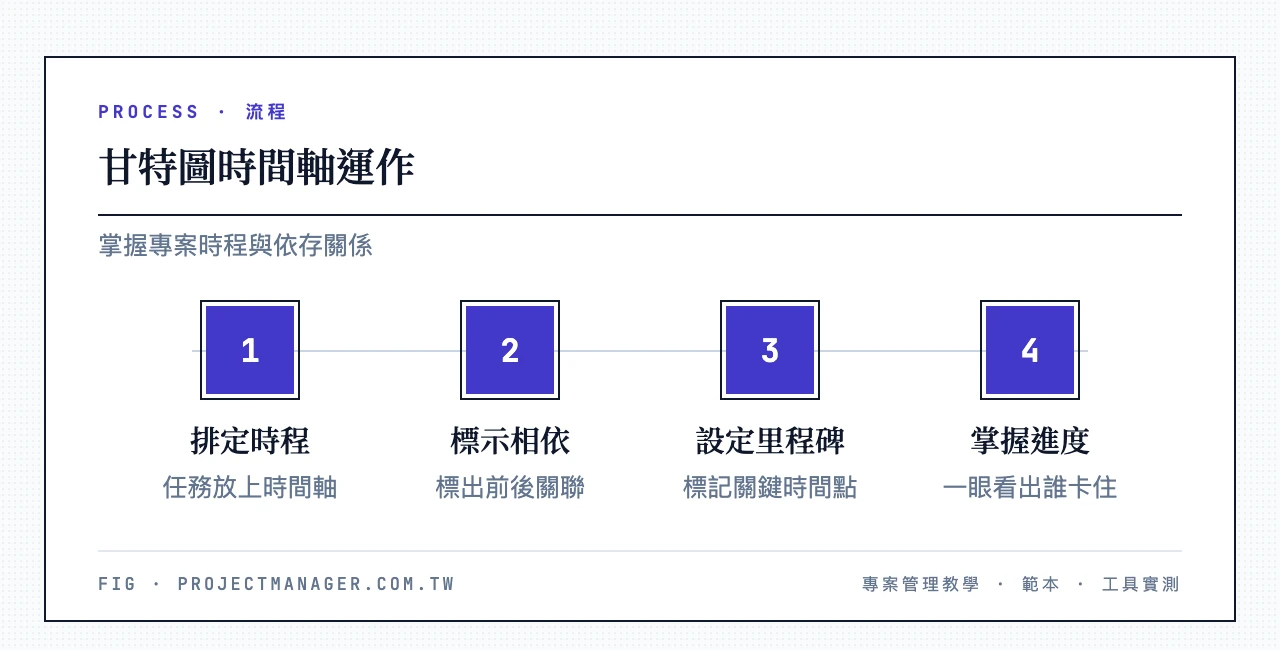
- Timeline(時間軸):甘特圖式的時間軸視圖,把任務排在時間線上、標出相依與里程碑,一眼看出誰卡住誰。此功能屬於付費起(Starter 以上),免費版沒有。
- Goals(目標):組織與團隊層級的目標/OKR 管理,把日常任務對齊到季度或年度目標。
- Workflow 自動化(Rules):用「當狀態改變→自動指派/通知/移動任務」的規則減少手動作業,同樣是付費功能,Starter 起才有自動化規則(每月有次數上限,以官網為準)。
想深入了解時間軸如何把任務排進行事曆,可以搭配我們的時間軸功能說明一起看。
Asana 中文介面支援到什麼程度?
台灣使用者最常問的一題:Asana 支援繁體中文嗎?答案是支援。你可以在右上角個人頭像 →「My Settings(個人設定)」→「Display(顯示)」→ 語言選單中切換成繁體中文,主要的導覽列、任務欄位、專案設定都會變成中文。
不過要有心理準備:Asana 的產品說明中心(Help Center)、部分新功能的說明文字與客服回覆仍以英文為主,實際開來用會發現「介面主體是中文、深入設定與文件偏英文」的混合狀態。如果你的團隊有成員完全不看英文,或希望連說明文件、線上客服都是完整繁中,那麼 monday.com 的完整繁中介面會是更省事的選擇——這點我們在後面的三方比較會再展開。
Asana 優缺點解析|4 大適用情境與 4 個限制一次看
以下把「Asana 心得」與「Asana 缺點」相關的討論整理成可對照的清單,幫你對照團隊狀況判斷。
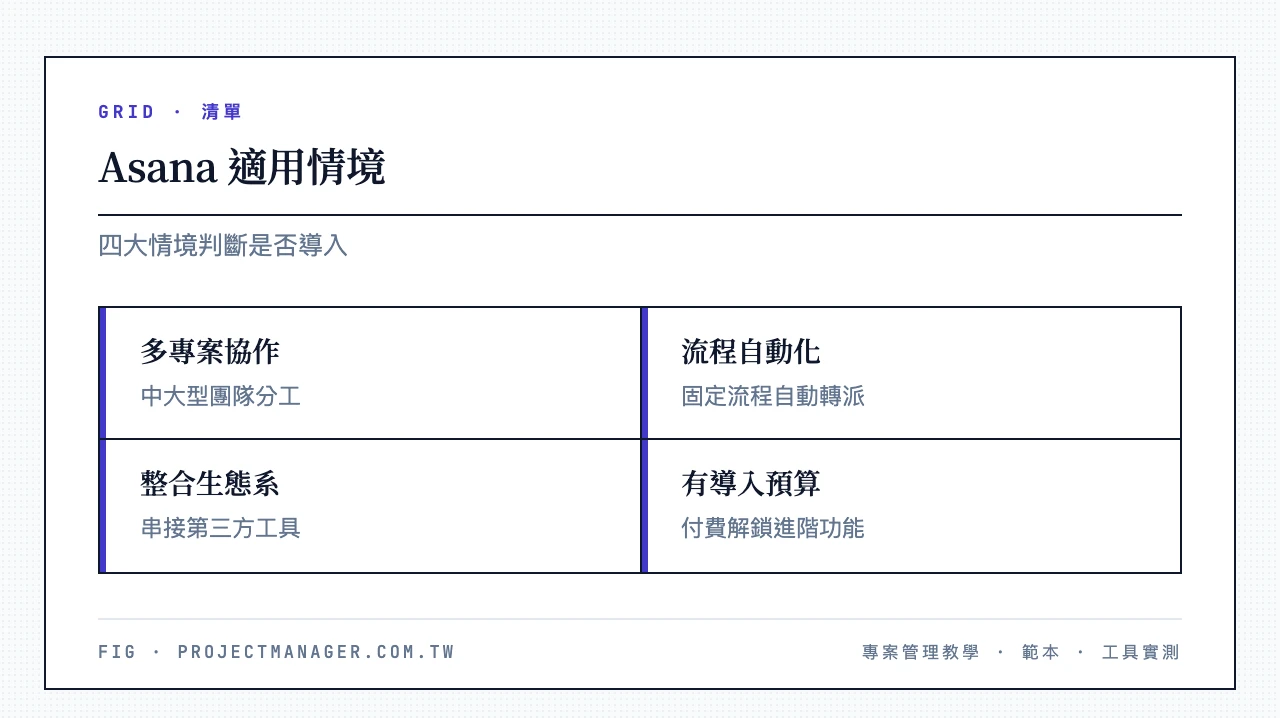
4 大適用情境:這樣的團隊用 Asana 最順
- 中大型團隊、多專案並行:Asana 的任務/子任務架構與 Portfolios(進階版)擅長把多個相互關聯的專案一起管理,適合把大專案拆成工作分解結構後分派給不同負責人。
- 需要工作流程自動化:如果你有固定流程(例如「設計完成→自動指派給審稿→通知 PM」),Asana 的 Rules 能省下大量手動轉派時間。
- 已經在用 Slack、Google 生態系:Asana 整合 Slack、Google Calendar、Gmail 等工具,能把散落的溝通拉回同一處。
- 有導入預算:免費版夠試水溫,但真正發揮價值的自動化、時間軸與報表都在付費方案,願意付費的團隊 CP 值才高。
4 個要注意的限制(Asana 缺點)
- 學習曲線偏陡:功能強大代表選項多,新成員通常需要一段時間才熟悉「任務、專案、Portfolio、Goal」的層級關係。
- 關鍵功能都要付費:時間軸/甘特圖、自動化、進階報表全部要 Starter 以上,免費版能做的其實很基礎。
- 客製化有上限:欄位與檢視可調整,但比起 Work OS 型平台,Asana 的自訂資料庫與儀表板彈性較低。
- 視圖多到會選擇困難:List、Board、Timeline、Calendar 都能開,剛導入時團隊容易各看各的,反而造成溝通落差。
不適合你?3 個替代方案快速比較
如果上面的限制正好戳中你的痛點,別硬用。先看看這三款主流替代工具,也可以參考我們整理的免費工具實測評比找出手感最合的一款:
- 5 人以下、剛開始接觸專案管理 → 先用 Notion 免費方案,把筆記、任務、Wiki 放同一個工作區。
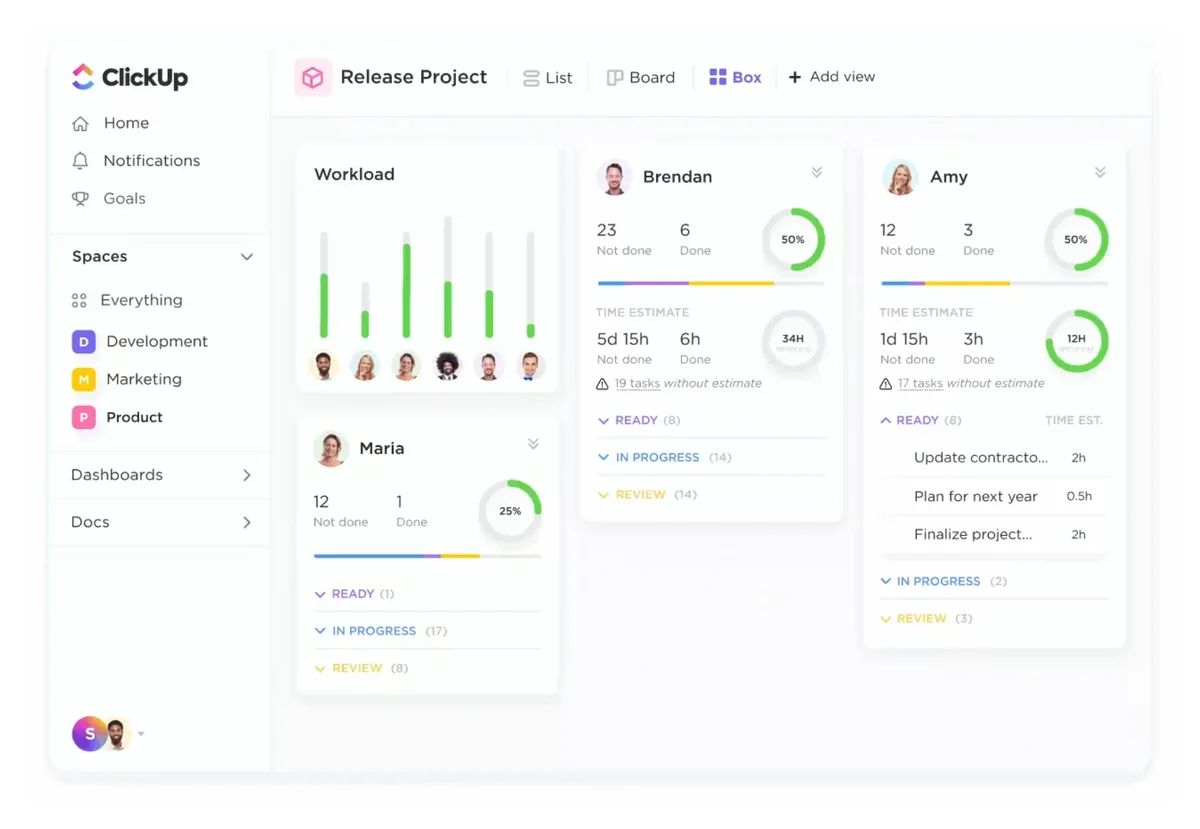
- 技術團隊、跑 Scrum 或需要重度客製 → ClickUp 專案管理 提供 15+ 檢視與高自訂欄位,工程團隊很吃這一套。
- 5~15 人跨部門協作、要完整繁中與視覺化 → monday.com,這是我們在三方比較中最推薦的一款(下一節詳談)。
Asana 費用完整比較|免費版、Starter、Advanced 怎麼選
「Asana 費用」是很多人卡關的地方,因為官方定價頁只寫美元、方案名稱又改過。這一節把免費版邊界與付費差異一次講清楚(價格以官方定價頁的美元換算為新台幣,實際以官網結帳金額為準)。
Asana 免費版(Personal)能做什麼?明確限制清單
先釐清一個常見誤解:依 Asana 官方定價頁,免費版 Personal 方案目前最多 2 人協作,與部分舊文章提到的 10 人或 15 人不同(官方方案與人數上限可能調整,請以官網即時資訊為準)。你可以做的:
- 最多 2 位成員一起協作
- 無限任務、無限專案
- List(清單)、Board(看板)、Calendar(日曆)三種基本檢視
- 基本欄位、到期日、指派、附件
免費版沒有的(這是決定要不要升級的關鍵):
- ❌ 沒有 Timeline/Gantt 時間軸與甘特圖
- ❌ 沒有 Rules 自動化規則
- ❌ 沒有 AI Studio(AI 功能 Starter 起)
- ❌ 沒有進階搜尋、無限儀表板、跨專案 Portfolios
換句話說,Asana 免費版適合「個人待辦」或「兩個人的小專案」,一旦人數超過 2 人、或需要時間軸與自動化,就必須升級。
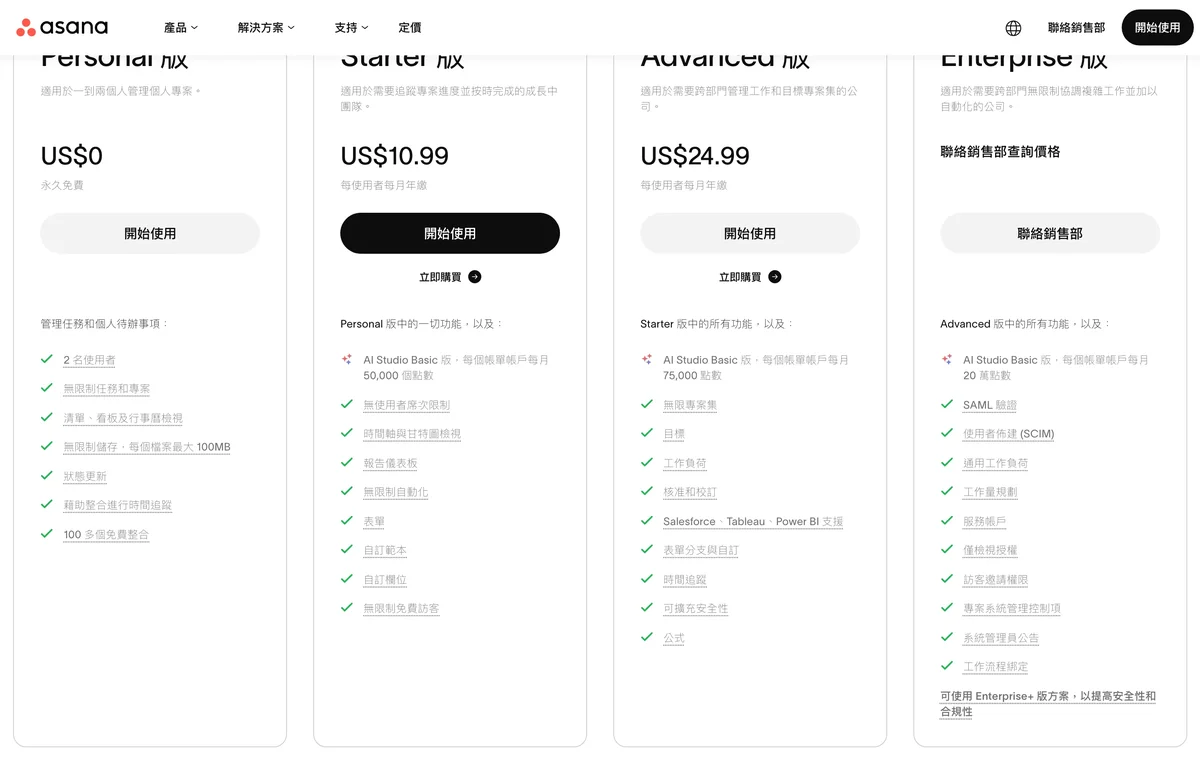
Starter vs Advanced 價格與功能差異
| 方案 | 年繳(每人/月) | 月繳(每人/月) | 主要新增功能 |
|---|---|---|---|
| Starter | 約 NT$352 | 約 NT$432 | Timeline/Gantt、自動化規則、AI Studio Basic、儀表板 |
| Advanced | 約 NT$800 | 約 NT$976 | 跨專案 Portfolios、進階報表、Goals、工作負載管理 |
補充兩個實務重點:Starter 的自動化有每月次數上限(官網目前列 250 次/月,Advanced 為 25,000 次/月,請核對 facts DB),也內含一定額度的 AI Studio 使用量(實際額度請以官網為準);Advanced 則多了組合管理與更完整的報表,適合要向上彙報多個專案狀態的 PMO。若再往上,Enterprise 方案還提供專屬客戶經理與優先技術支援等企業級服務,價格未公開,需與官方業務洽談。
3 步驟判斷你該選哪個版本
不用把整張功能表看完,照這個邏輯走就好:
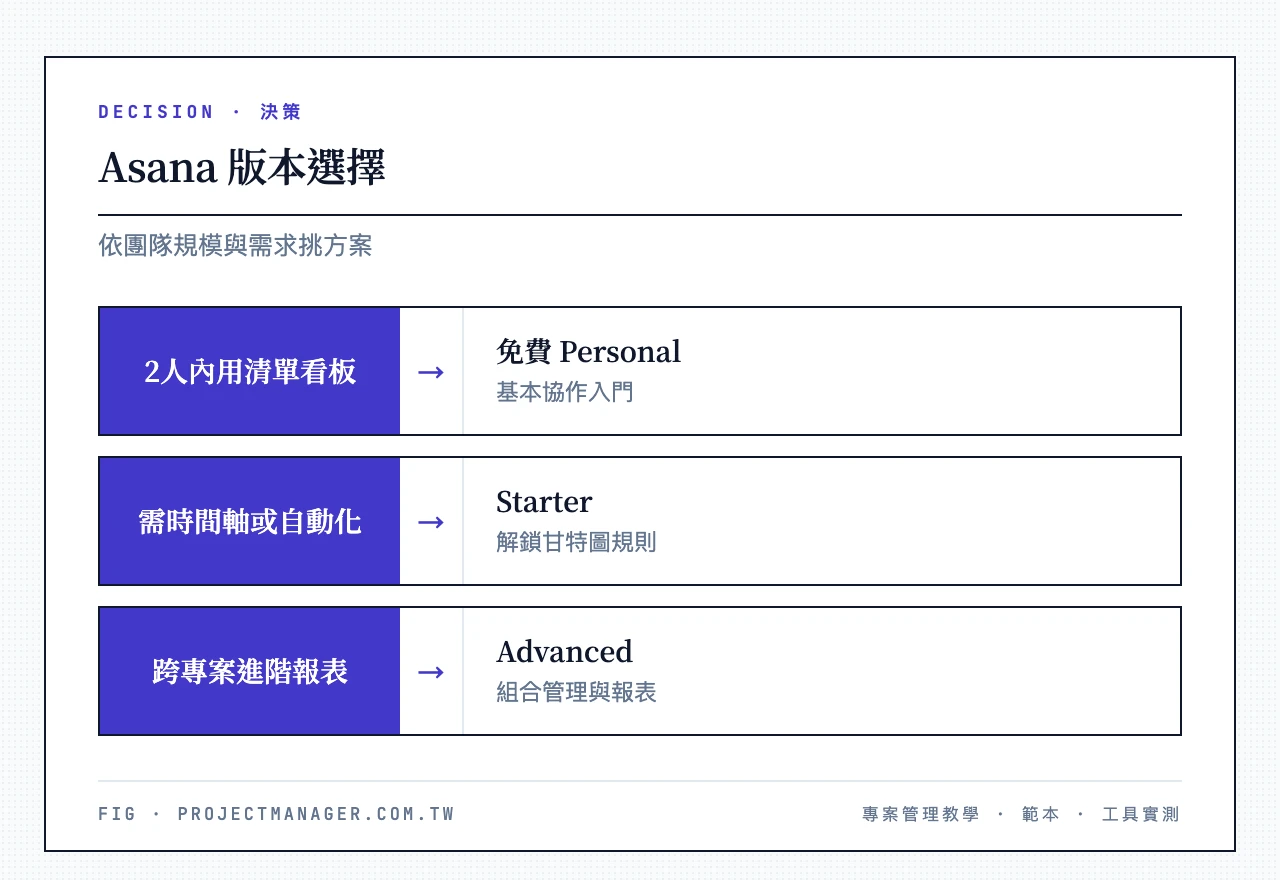
- 團隊 2 人以內、只要清單和看板 → 免費 Personal。
- 需要時間軸/甘特圖或自動化,或人數超過 2 人 → Starter。
- 要管理跨多個專案的組合(Portfolios)與進階報表 → Advanced。
如果你的重點是把整條專案時程排出來,也可以先讀我們的專案排程技巧,再回頭決定要不要升級到含時間軸的方案。
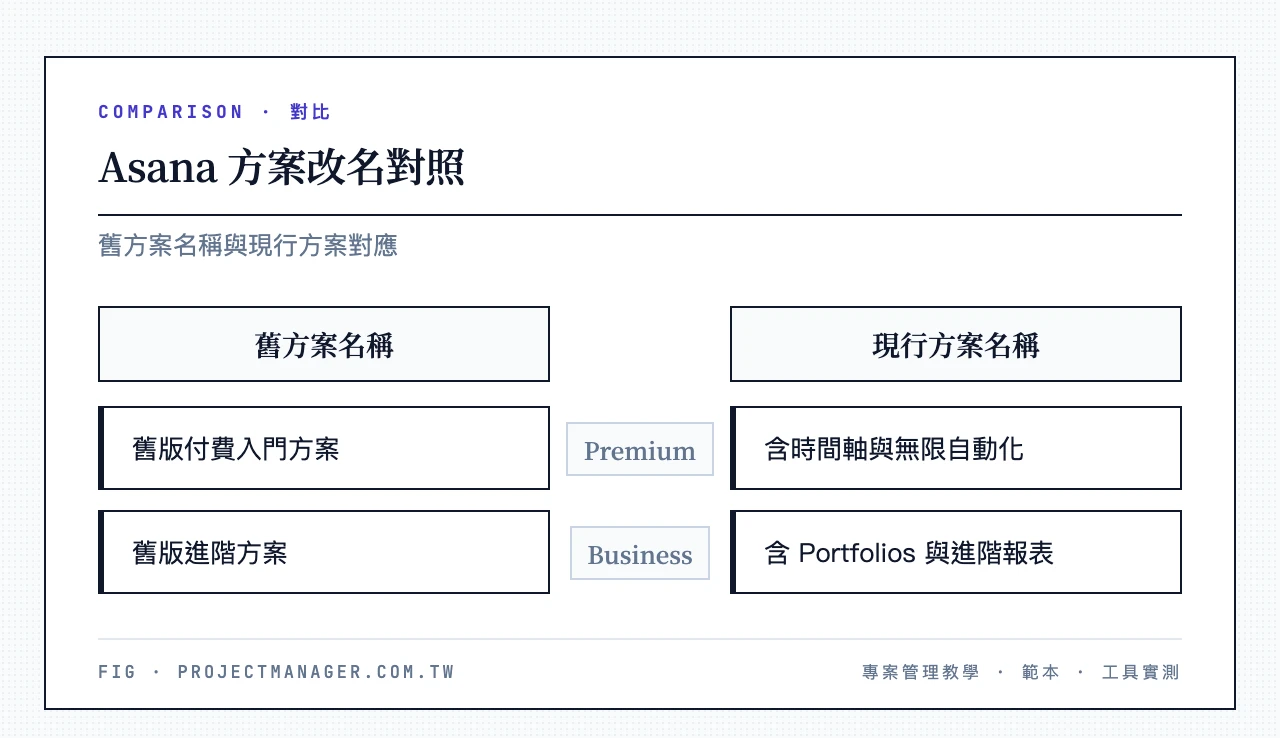
補充:Asana Premium 是舊名稱嗎? 是的。依 Asana 官方定價頁與方案更新說明,Asana 已把舊方案名稱重新命名——舊的「Premium」對應現在的 Starter、舊的「Business」對應現在的 Advanced。所以你在網路上搜到「Asana Premium」的介紹,指的多半就是現在的 Starter 方案,功能大致相同、名稱換了而已。
Asana vs ClickUp vs monday.com|三大工具功能與價格對照
下面把三款主流工具的關鍵差異濃縮成一張表(價格以官方定價頁換算為新台幣,實際以官網結帳金額為準)。
| 工具 | 風格與招牌功能 | 免費版上限 | 付費起價(年繳) | 繁中介面 | 免費試用 |
|---|---|---|---|---|---|
| monday.com | Work OS,看板/甘特圖/時間軸/儀表板;甘特圖內建相依性、里程碑與容量管理,可自訂儀表板加入圖表與時間線等小工具 | 最多 2 人、3 個看板 | 基本版每人約 NT$288/月起、3 人團隊約 NT$864/月起(標準版每人約 NT$384、專業版每人約 NT$608) | 完整支援 | 免費試用 → |
| ClickUp | 15+ 檢視、高度客製;Docs 文件可與任務連結、方便搜尋;白板可腦力激盪、戰略規劃與心智圖 | 成員/任務不限、60MB | Unlimited 約 NT$224 | 尚無中文 | 免費試用 → |
| Asana | List+Timeline 任務導向;即時數據儀表板、可收集意見生成可視化圖表 | 最多 2 人 | Starter 約 NT$352 | 支援(需手動切換) | 免費試用 → |
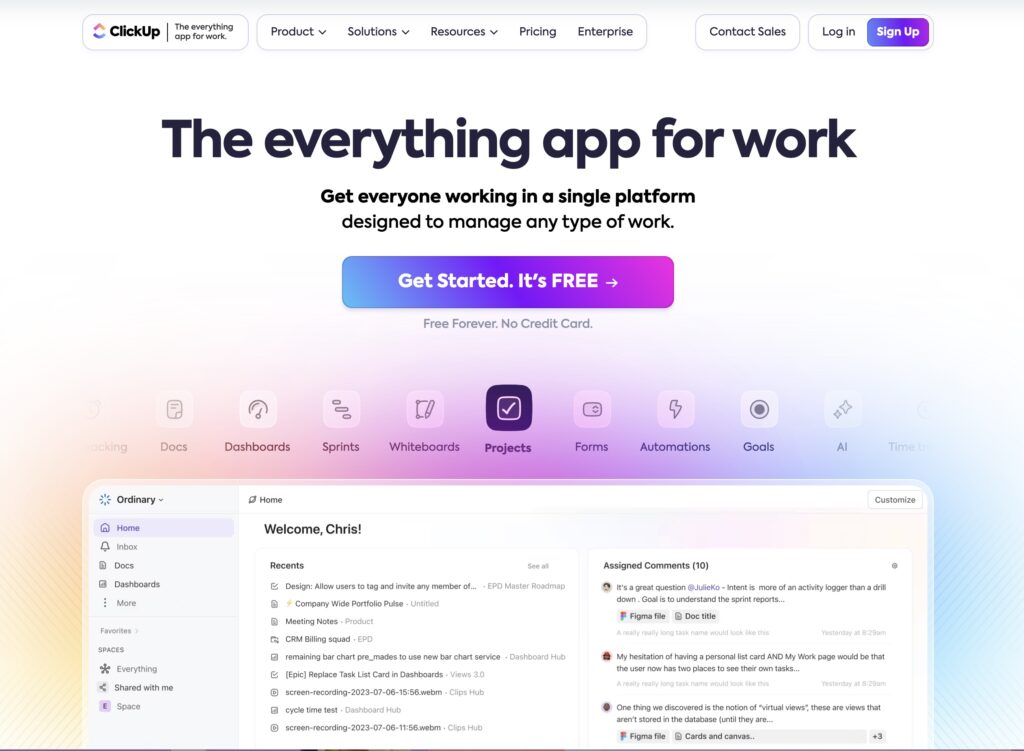
怎麼選?一句話收斂:這是「List+Timeline 任務邏輯」對上「Work OS 全平台彈性」的抉擇。
- 選 Asana:你的核心需求是「把待辦事項管清楚」,個人或 10 人以下小團隊、以任務追蹤為主,Asana 的清單+時間軸雙視圖足夠且學習曲線溫和。想更細的逐項對決可看ClickUp 與 Asana 對決。
- 選 ClickUp:技術團隊、要重度自訂欄位與多種檢視、預算敏感——ClickUp 的 Unlimited 方案價格最親民、彈性最大。
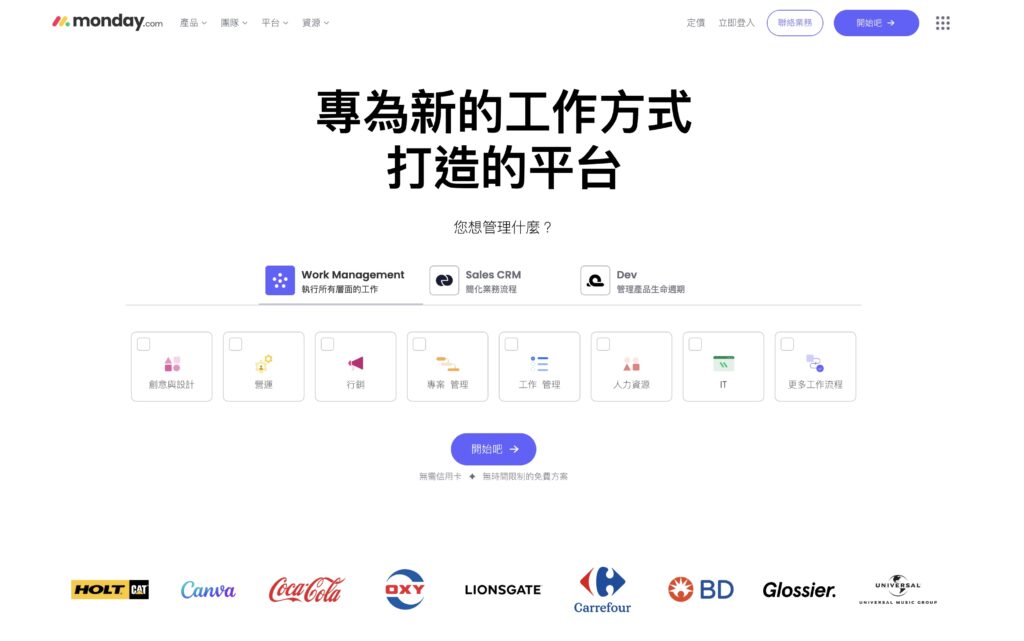
- 選 monday.com:需要跨部門協作、多種工作流並行、完整繁體中文介面的中大型團隊。monday.com 走 Work OS 路線,把任務、自動化、儀表板、CRM、文件、整合全放在同一平台,拖拉式的看板與甘特圖視覺化程度更高。(要的是完整繁中與跨部門視覺化,推薦先開一個 monday.com 免費看板試手感,免費方案不需要信用卡。)
想看更完整的兩兩比較,可延伸閱讀 Monday 對比 Asana 與 monday.com 費用分析。
Asana 偏 task list,monday 是視覺化看板——同樣有免費方案、不需信用卡。看哪個更適合你的團隊風格。
Asana 教學:6 步驟建立與管理專案
以下用 Asana 官方介面的操作邏輯示範,建立第一個可協作的專案只要六步。
Step 1 建立新專案(範本或空白專案)
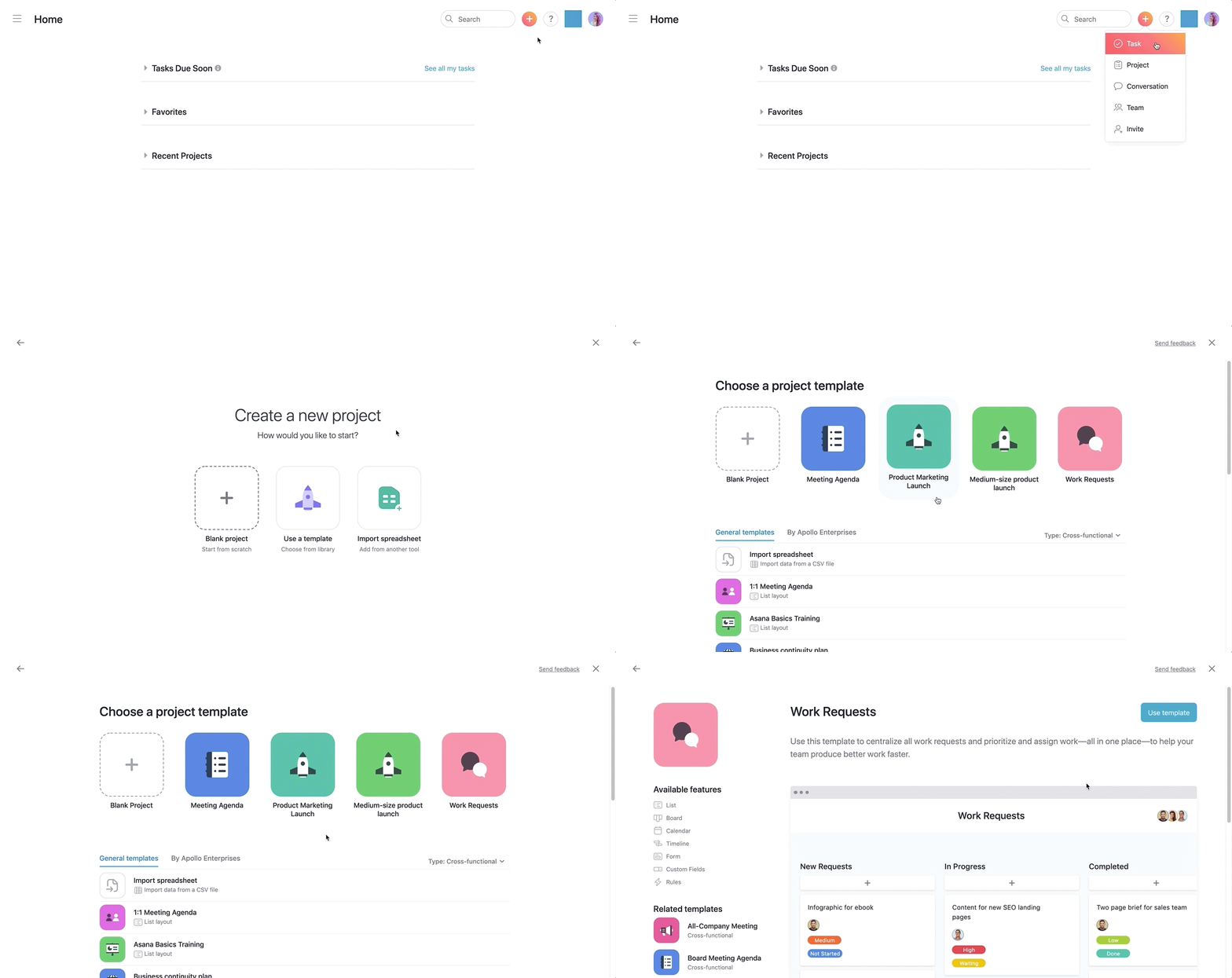
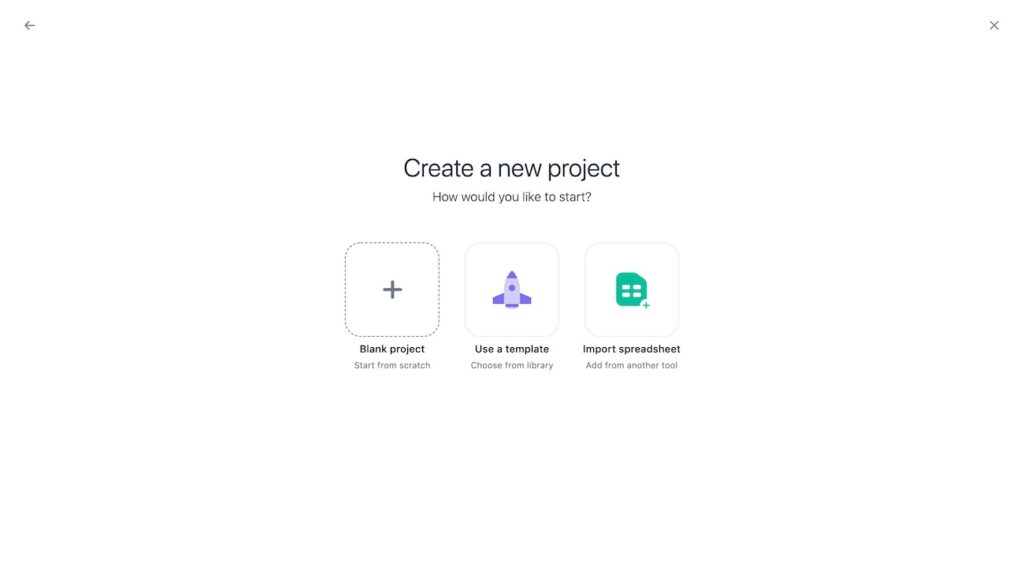
登入 Asana 後,點右上角的快速新增按鈕【+】,選「Project(專案)」。接著你有兩條路:點「Use a template」直接套用官方範本快速起步,或選「Blank Project(空白專案)」從零開始自訂。
Step 2 設定專案詳細資訊(名稱、日期、說明)
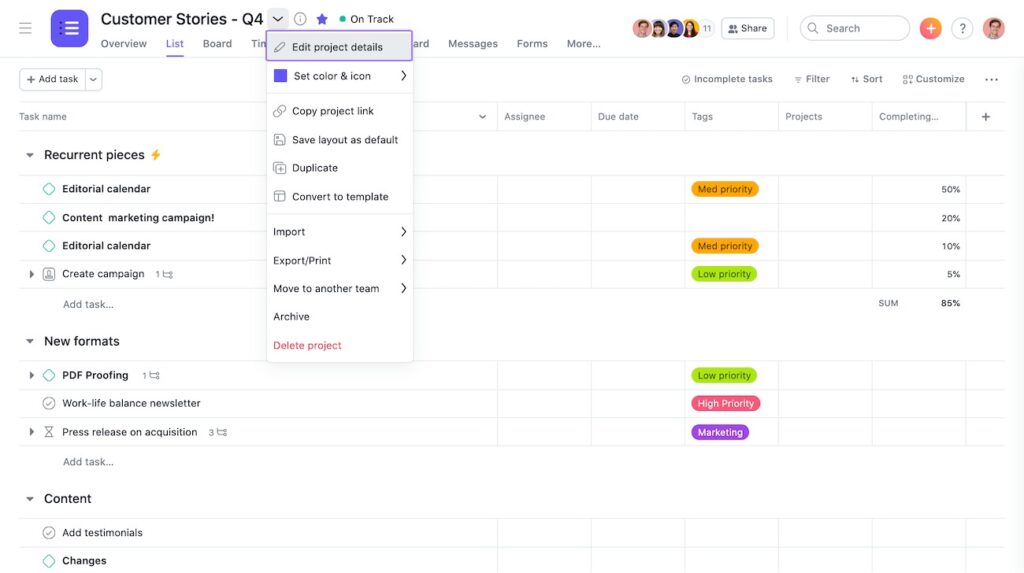
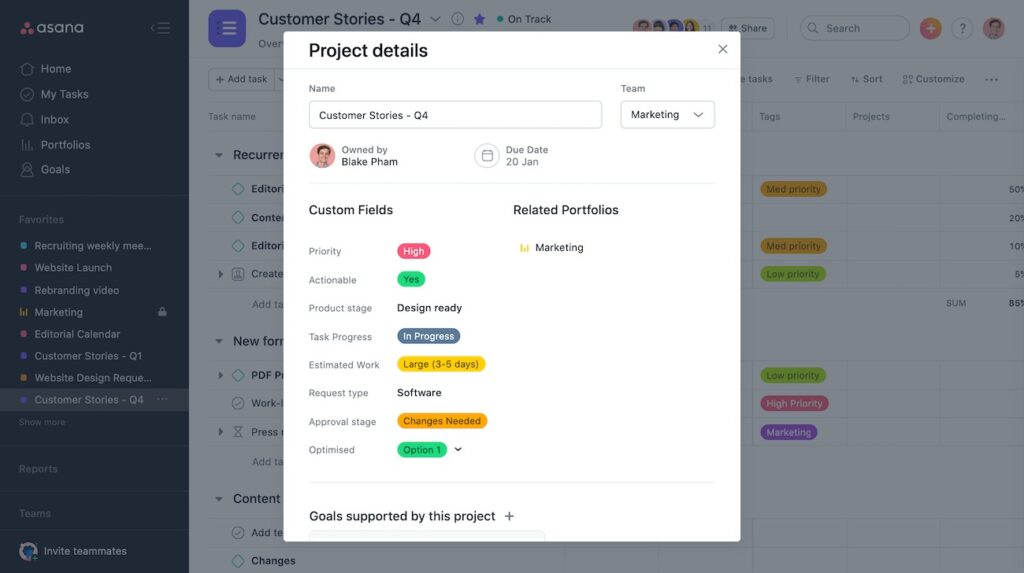
在專案標題旁的下拉箭頭點「編輯專案詳細資料」,於「Name」欄位輸入專案名稱、在「Due Date」設定開始與結束日期,並把專案說明填進描述欄,最後按「Create Project」。清楚的專案名稱與日期,是後續時間軸與報表能不能對齊的基礎。
Step 3 選擇可視化視圖:List/Board/Timeline/Calendar 該用哪一種?
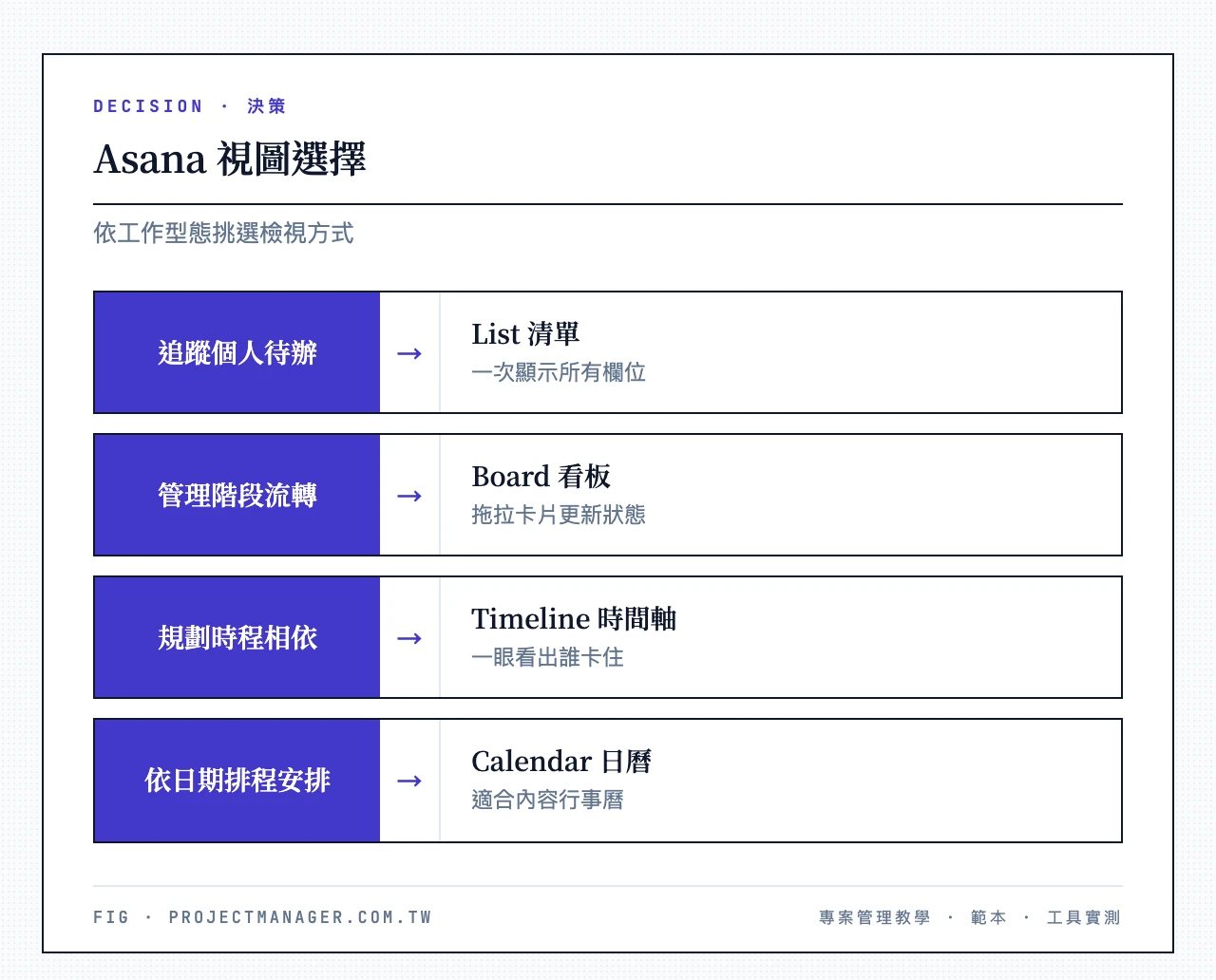
這是新手最容易忽略、卻最影響團隊效率的一步。四種視圖各有適用場景:
- List(清單):追蹤個人或團隊待辦、需要一次看到所有欄位資訊時最好用。
- Board(看板):管理有明確階段流轉的工作(如「待辦/進行中/完成」),拖拉卡片就能更新狀態,做法可參考看板管理步驟。
- Timeline(時間軸):規劃有時程與相依關係的專案,能一眼看出誰卡住誰(Starter 以上)。想比較不同的時程工具,可看線上甘特圖工具。
- Calendar(日曆):以截止日排程,適合內容行事曆、活動安排。
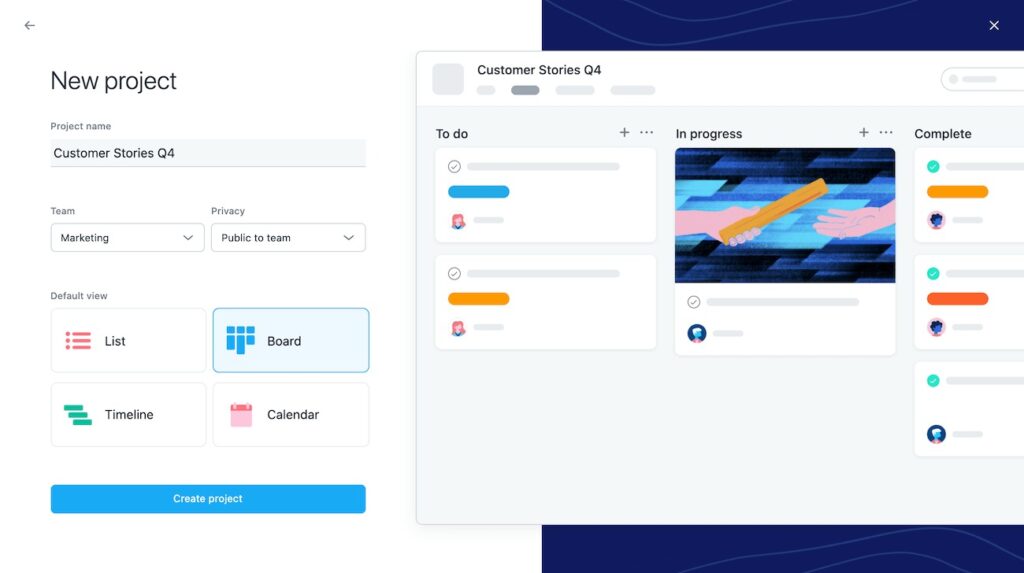
以看板為例:建立空白專案後,在設定視窗選「Board(看板)」作為版面配置與預設檢視方式,按「Create project」;接著在介面點【+】新增區段,用「就緒/進行中/完成」等階段命名,把任務拖進對應區段即可追蹤流程。
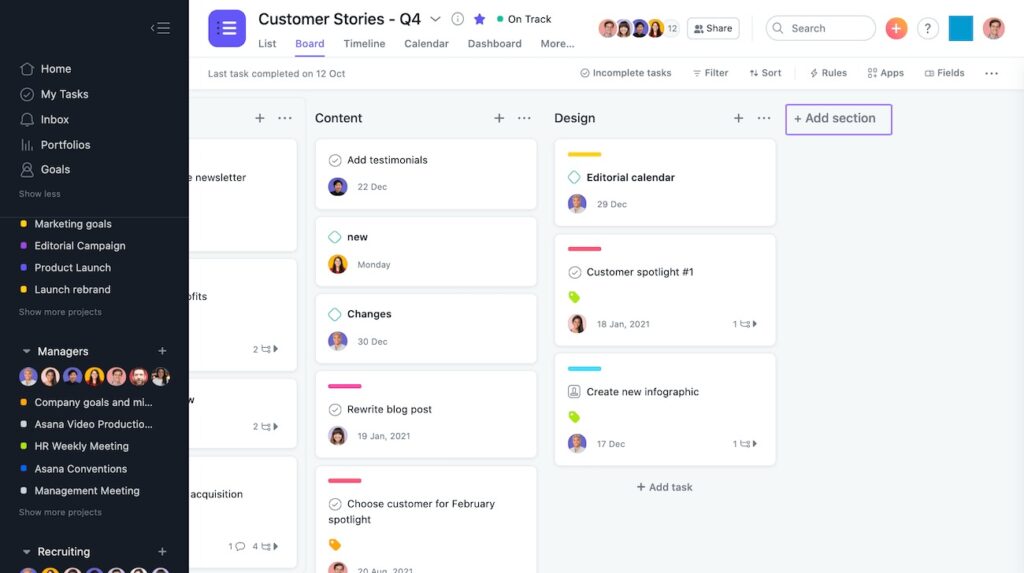
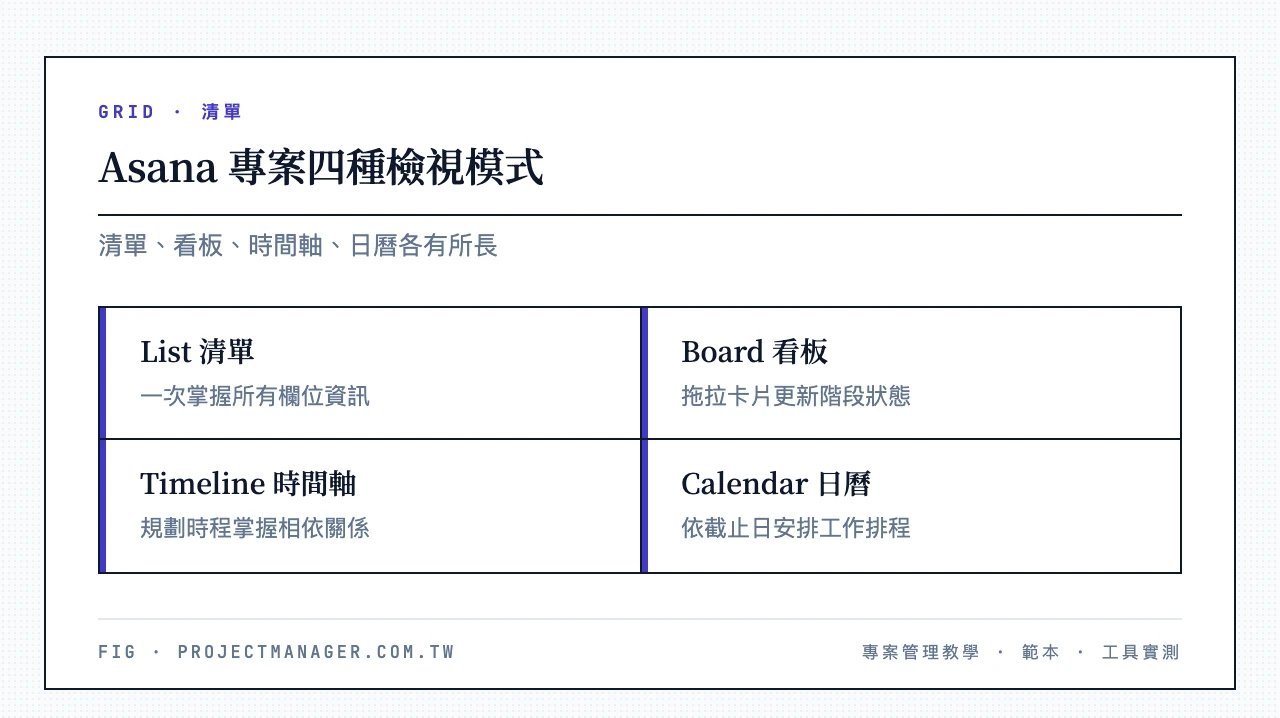
常見錯誤提醒:新手最常忘記設定「預設檢視方式」,結果 PM 看時間軸、工程師開看板、行銷用清單,同一個專案各看各的,週會才發現彼此認知不同。建立專案時就統一預設視圖,能省下大量對焦時間。
Asana 教學:建立任務與設定優先權的完整流程
專案是容器,任務才是真正推動進度的引擎。這段教你把任務建好、指派清楚、排出優先順序。
Step 1 新增任務
進入你要新增任務的專案,在 List、Board 或 Calendar 視圖點「+ Add Task」或「New」,輸入任務名稱即可建立。批次新增時,直接一行一行打、按 Enter 連續建立最快。
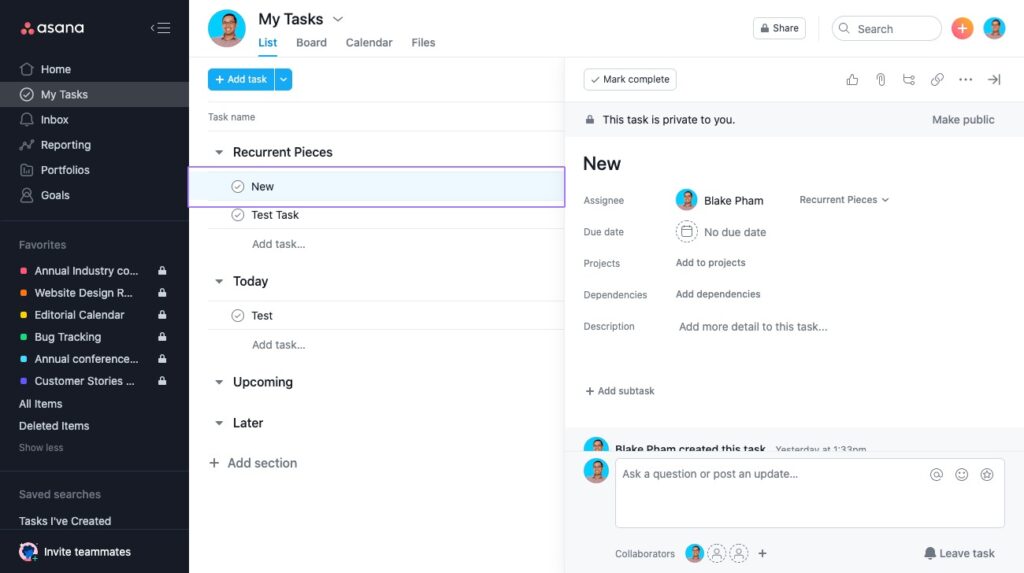
Step 2 設定任務詳細資訊:負責人、截止日期、標籤、附件
點開任務,在詳細資訊窗格裡完成:指派負責人(Assignee)、設定截止日期、把任務關聯到專案、新增描述、上傳附件、加入協作者。需要更多動作時點右上的【···】,可標為里程碑、設為依存項、新增標籤、複製任務、建立後續任務等。
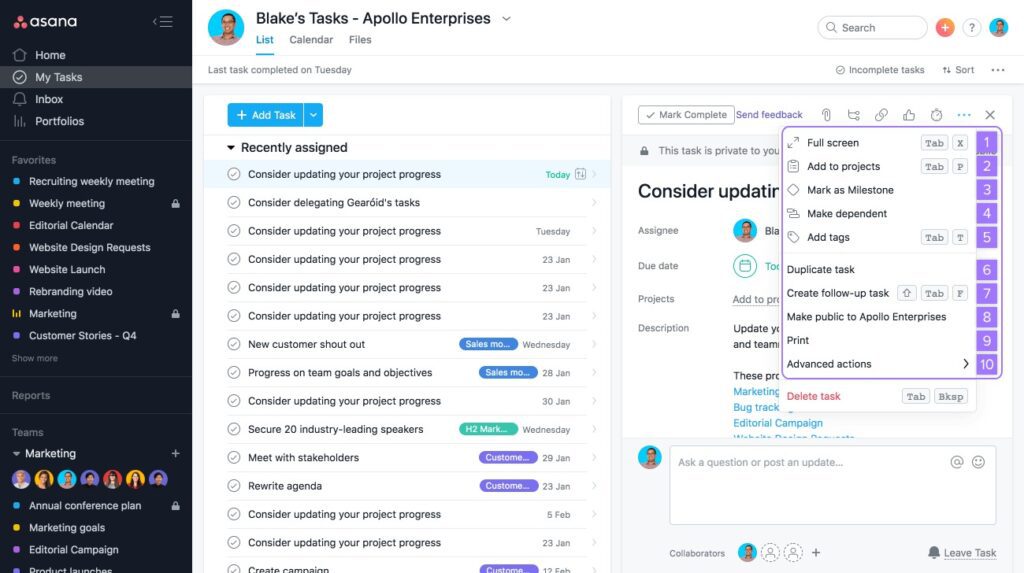
Step 3 設定優先權與狀態
在任務欄位新增「Priority(優先權)」與「Status(狀態)」的自訂欄位(下拉選單),就能標記高/中/低優先與進度狀態,再用「Sort(排序)」把最該處理的任務排到最上面。若要規劃更系統化的工作流,可搭配工作流程規劃的思路一起設計欄位。
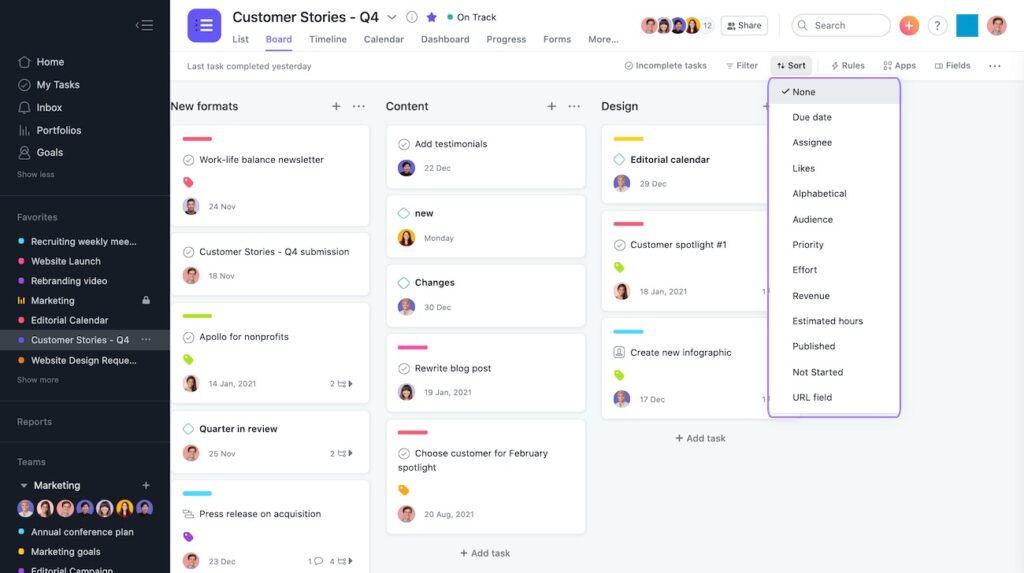
常見錯誤提醒:兩個新手最常犯的錯——一是任務沒指派負責人,變成「大家都看得到、卻沒人負責」;二是看板卡片忘記結案,做完了還留在「進行中」,讓報表數字失真。導入初期建議定一條團隊規則:所有任務必須有負責人,完成就立刻拖到「完成」。
Asana 進階技巧|My Tasks、日曆整合與 AI 智慧更新
會建專案、建任務只是入門。真正讓「Asana 使用」變順手的,是下面這三個進階功能——都是進階使用者才會用到、卻最影響日常體驗的部分。
My Tasks 個人任務總覽——避免被通知洗版
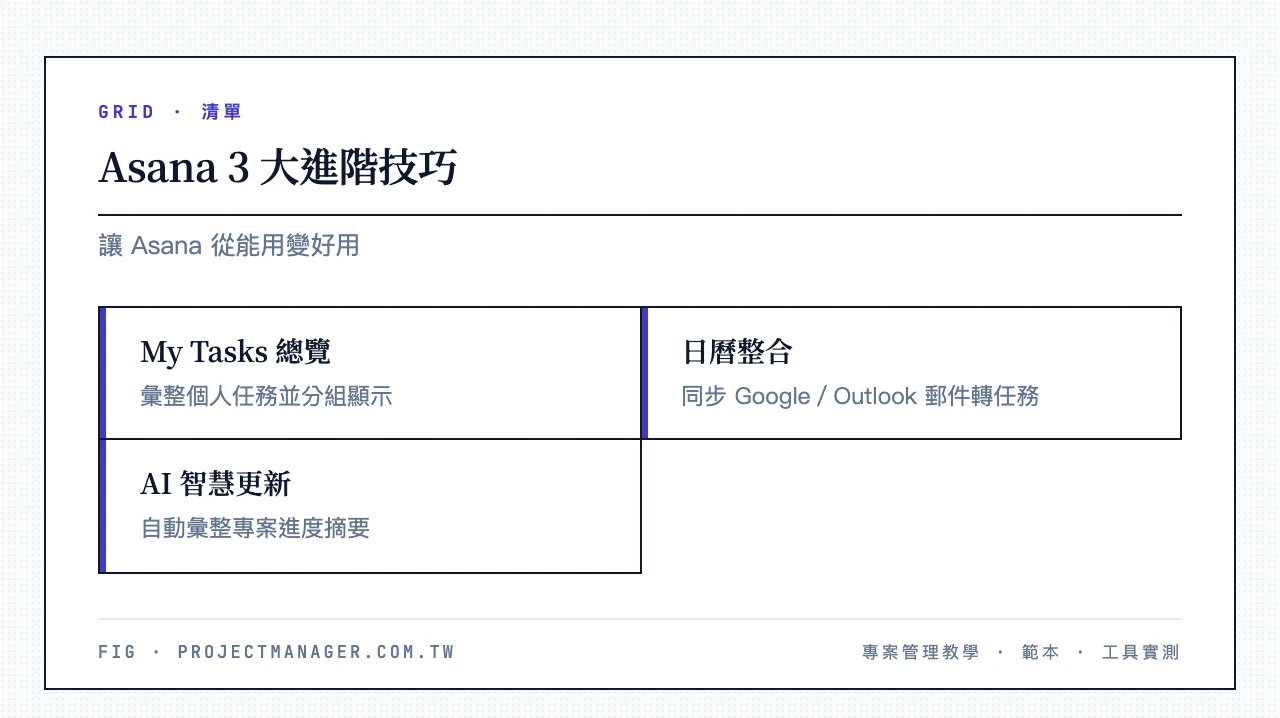
跨多個專案工作時,最怕的就是「東西散在十個專案裡、不知道今天該做什麼」。My Tasks 會自動把所有指派給你的任務彙整到同一頁,並用 Today/Upcoming/Later 分組。實際開來用會發現,把每天早上開 My Tasks、只看 Today 當成固定儀式,就能擺脫被通知牽著走的狀態,先決定今天的三件事再開始。
日曆同步與 Gmail/Outlook 整合設定
Asana 可以把任務同步到 Google Calendar 或 Outlook,也能透過 Gmail add-on、Outlook 整合把郵件直接轉成任務——收到需求信不用再手動複製貼上。設定路徑通常在「My Settings → Apps」或各工具的整合頁面連結授權。整合設好後,行事曆上就能看到 Asana 的截止日,減少「信箱、行事曆、任務清單三頭燒」的情況。
Asana AI 智慧狀態更新
Asana 近期推出的 AI Studio(Starter 以上,內含一定額度的 AI 使用量,詳情請查官網)可以自動彙整專案狀態、產生進度摘要,讓 PM 不用每週手動打一長串狀態報告。對常常要向上彙報的團隊來說,這能省下不少整理時間。若你的重心是敏捷迭代與 Sprint 節奏,也可以對照 Scrum 敏捷流程 的做法,看 AI 摘要如何搭配每日站會使用。
結論
快速回顧全文重點:
- 定義與定位:Asana 是任務清單導向的雲端專案管理平台,強項在 List+Timeline 的任務追蹤邏輯。
- 免費版邊界:Personal 免費版最多 2 人、無限任務,但沒有時間軸與自動化——超過 2 人或要甘特圖就得升級。
- 費用選擇:Starter(約 NT$352/人/月)補齊時間軸與自動化規則;Advanced(約 NT$800/人/月)加上 Portfolios 與進階報表。
- 三方比較:任務導向選 Asana、技術重度客製選 ClickUp、跨部門協作+完整繁中選 monday.com。
- 進階實戰:善用 My Tasks、日曆整合與 AI 摘要,Asana 才會從「能用」變「好用」。
下一步行動:如果你的團隊要的是完整繁體中文、跨部門視覺化與拖拉式自動化,別只停在讀教學。第一步——打開 monday.com,用「專案啟動範本」建立第一個看板,填入負責人與截止日,10 分鐘就能架好你的專案框架;再設一條自動化規則(例如任務逾期自動通知負責人),親自感受和 Asana 的差異。免費方案不需要信用卡,試錯成本是零。想從流程面把整個專案架構想清楚,也可以先讀PMBOK 五大階段再動手。
Asana 常見問題 FAQ
如何邀請團隊成員加入我的 Asana 專案?
在專案頁面點「邀請(Invite)」按鈕,輸入成員的電子郵件即可。要注意免費 Personal 方案最多 2 人協作,若要加入更多成員需升級付費方案。
可以在 Asana 設定重複任務嗎?
可以。在任務詳細頁面找到「設為重複任務」,選擇每天、每週、每月等頻率,Asana 會自動在下個週期重新產生任務,很適合週報、例會這類固定工作。
Asana 可以和 Google 日曆、Slack 整合嗎?
可以。Asana 支援與 Google Calendar、Slack、Gmail、Outlook 等工具整合,能把任務同步到行事曆,或在 Slack 直接建立與更新 Asana 任務,減少工具切換。
Asana 有手機 App 嗎?可以下載嗎?
有。Asana 提供 iOS 與 Android App,也有桌面版可下載,手機、平板、電腦都能使用,外出時一樣能更新任務與查看進度。
Asana Premium 是什麼?跟 Starter 一樣嗎?
Premium 是 Asana 的舊方案名稱,依官方定價頁與方案更新說明,已改名為 Starter(同時舊的 Business 改名為 Advanced)。功能大致延續,所以你搜到的「Asana Premium」介紹,對應的就是現在的 Starter 方案。
Asana 支援繁體中文嗎?
支援。到個人設定的 Display(顯示)切換語言即可把介面改為繁體中文。但要注意官方說明中心與部分新功能文字仍以英文為主,若需要完整繁中介面,可考慮 monday.com。
可以把 Trello 或 Excel 的資料匯入 Asana 嗎?
可以。Excel/試算表資料整理成欄位後,能透過 CSV 匯入功能搬進 Asana;Trello 則可用官方的匯入工具把看板轉成 Asana 專案。匯入前先把欄位(負責人、日期、狀態)對齊,遷移會更乾淨。
在 Asana 建立的內容都是私有的嗎?
不一定,由你決定。專案與任務可設為私有或公開:設為私有時只有被邀請的人看得到;設為公開時,團隊成員都能檢視。敏感專案建議一開始就設定好權限,避免資訊外流。