Excel 打勾符號最快的 3 種輸入方式是:直接複製 ✓ ✔ ☑ 貼到儲存格、把字體改成 Wingdings 2 輸入字母 P,或在儲存格輸入公式 =UNICHAR(10003)。 本文把 15+ 個符號的 Unicode 編號、Alt 數字碼與 Excel 公式整理成一張終極對照表,涵蓋打勾、叉叉、方框打勾與核取方塊,並附 Windows/Mac/iPhone/Word/PowerPoint 跨平台教學、條件式格式與 VBA 批次自動化範例,一頁把打勾符號怎麼打講完。
Excel 打勾符號怎麼打?3 種最快方法+15+ 符號完整對照表
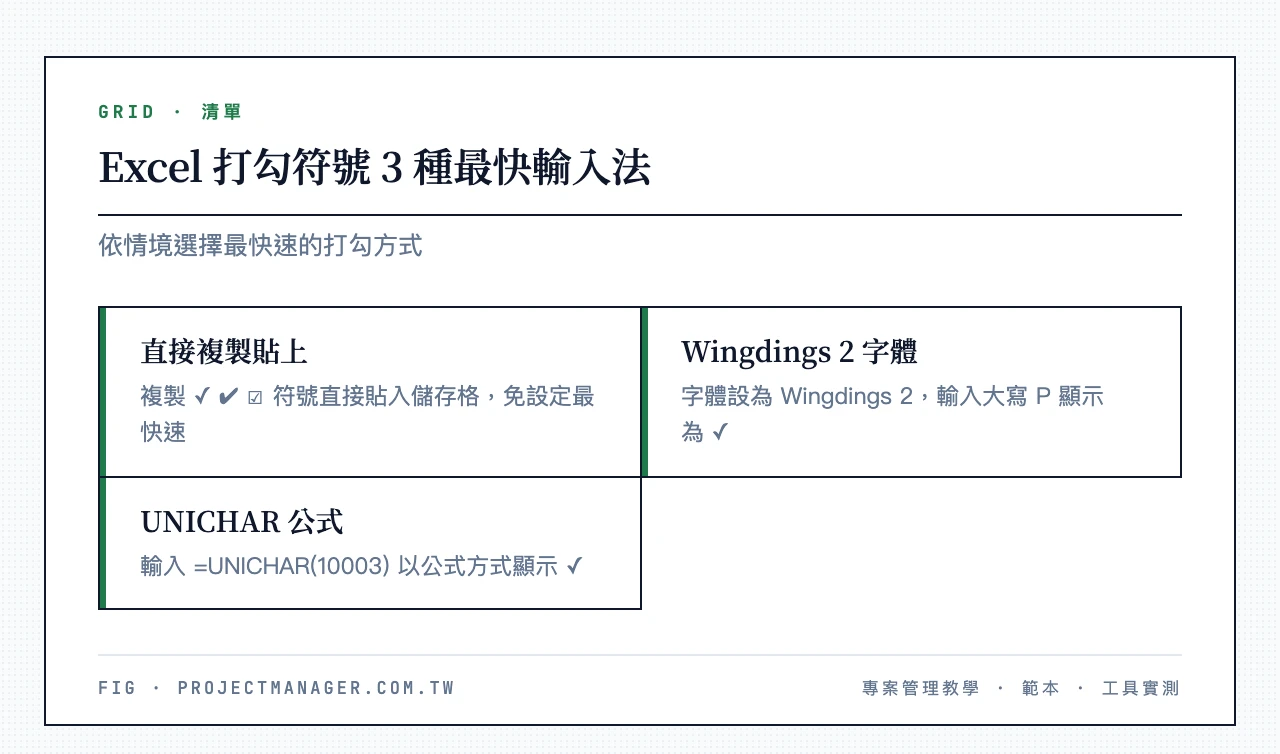
打勾(Check Mark)泛指用來標示「完成、正確或已選取」的視覺記號,在中文裡也常被叫成勾勾、打勾符號或打勾的符號。最常見的三個是線條較細的 ✓、加粗強調的 ✔,以及帶方框的 ☑;如果要更醒目,還有綠底白勾的 emoji ✅。這四個在 Excel 都能輸入,差別只在你要「靜態顯示」還是「可互動勾選」。
打勾符號的常見應用場景大致有四類:待辦清單用符號或核取方塊標示完成狀態,提升追蹤效率;表單設計讓問卷、回饋表單中的受訪者直觀選擇;報表標註在績效、檢查報告中快速標示合格/不合格;產業案例上,專案管理團隊常用打勾符號追蹤任務進度,提升團隊協作透明度。
先給你三個最快的做法,各有適合的場景:
- 直接複製貼上——最快、跨平台 100% 相容。把本頁的 ✓ ✔ ☑ 反白複製,貼進任何儲存格即可,不用管字體——想直接複製 Excel 打勾符號時,這是最省事的做法。
- Wingdings 2 字體 + 字母 P——把儲存格字體切成 Wingdings 2,輸入大寫 P 就顯示 ✓(輸入 R 是方框打勾 ☑、O 是叉叉 ✗、Q 是方框打叉 ☒)。適合要大量複製的靜態報表。
- Alt + 數字碼(搭配 Wingdings 字體)——把儲存格字體切成 Wingdings,按住 Alt 鍵、用數字鍵盤輸入 0252 放開跳出 ✓,0254 是 ☑。注意:Excel 儲存格只接受 0–255 的 Alt 碼,網路上常見的 Alt+10003、Alt+9745 這類大數字只在 Word/WordPad 有效,在 Excel 會變成別的字元。
想知道每個符號對應的 Unicode、Alt 碼與公式?下面這張對照表把全篇會用到的符號一次收齊,需要哪個就直接複製或套公式:
| 符號 | 名稱 | Unicode | Alt 碼(Word) | Excel 公式 | 適用情境 |
|---|---|---|---|---|---|
| ✓ | 打勾(細) | U+2713 | Alt+10003 | =UNICHAR(10003) | 完成、達標 |
| ✔ | 打勾(粗) | U+2714 | Alt+10004 | =UNICHAR(10004) | 完成、強調 |
| ✅ | 打勾 emoji(綠底) | U+2705 | — | =UNICHAR(9989) | 視覺化、協作 |
| ☑ | 已勾核取方塊 | U+2611 | Alt+9745 | =UNICHAR(9745) | 表單、問卷 |
| ☐ | 空白核取方塊 | U+2610 | Alt+9744 | =UNICHAR(9744) | 未勾選 |
| ❌ | 叉叉 emoji(紅) | U+274C | — | =UNICHAR(10060) | 未完成、未達標 |
| ✗ | 叉叉(細黑) | U+2717 | Alt+10007 | =UNICHAR(10007) | 不適用、刪除 |
| ✖ | 叉叉(粗黑) | U+2716 | Alt+10006 | =UNICHAR(10006) | 刪除、錯誤 |
| ☒ | 方框打叉 | U+2612 | Alt+9746 | =UNICHAR(9746) | 表單否決 |
| ★ | 實心星 | U+2605 | Alt+9733 | =UNICHAR(9733) | 評等、重要 |
| ☆ | 空心星 | U+2606 | Alt+9734 | =UNICHAR(9734) | 未評等 |
| → | 右箭頭 | U+2192 | Alt+8594 | =UNICHAR(8594) | 流程方向 |
| ↑ | 上箭頭 | U+2191 | Alt+8593 | =UNICHAR(8593) | 數字上升 |
| ↓ | 下箭頭 | U+2193 | Alt+8595 | =UNICHAR(8595) | 數字下降 |
| ⚠ | 警告 | U+26A0 | Alt+9888 | =UNICHAR(9888) | 異常標記 |
| √ | 根號(常當勾用) | U+221A | Alt+8730 | =UNICHAR(8730) | 簡易勾選 |
「Alt 碼(Word)」欄位是 Word/WordPad 的用法(按住 Alt、用數字鍵盤輸入);在 Excel 儲存格請改用「Excel 公式」欄的 UNICHAR,或見下方 Wingdings 字體的 Alt+0252/0254 用法。
這張表適合收藏起來當工具箱。如果清單只是自己看,複製符號最省事;要放進 KPI 月報或績效表這種會反覆更新的檔案,建議用最後一欄的公式動態生成,改一個數字全表跟著變。想搭配鍵盤操作再加速,可以參考我們的 Excel 快捷鍵大全。
補充一個實務提醒:如果這份打勾清單是團隊共用、要多人同時勾選,Excel 很快會遇到版本衝突與核取方塊跑位——這種情境改用 monday.com 這類工具的原生核取方塊會順手很多,文末的工具比較一節有完整比較。
字體與符號插入法:Wingdings、插入符號選單、CHAR/UNICHAR 公式
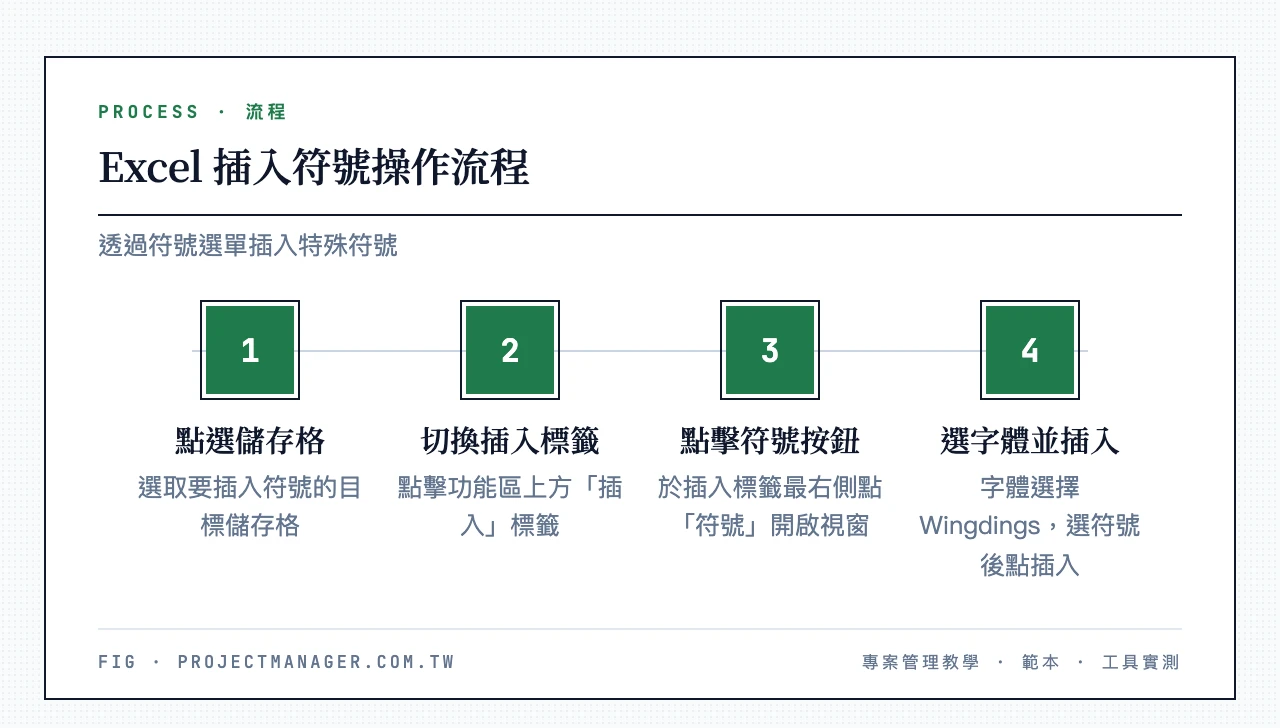
字體與插入符號這一路,是靜態文件最穩定的做法。外觀選擇多、格式好調整,唯一要注意的是「跨檔案分享」時字體相依性的問題。
Wingdings/Wingdings 2 字體代碼對照
Excel 內建多套符號字體,把儲存格字體切換後輸入對應字母,英文字母就會渲染成符號。實際開來用之後你會發現,同一個字母 P,在一般字體下是英文,切成 Wingdings 2 就變成打勾 ✓——關鍵在「先選好字體,再輸入字母」:
| 字體 | 輸入字符 | 顯示符號 | 說明 |
|---|---|---|---|
| Wingdings | ü(Alt+0252 或 =CHAR(252)) | ✓ | 打勾 |
| Wingdings | þ(Alt+0254 或 =CHAR(254)) | ☑ | 方框打勾 |
| Wingdings | û(Alt+0251 或 =CHAR(251)) | ✗ | 叉叉 |
| Wingdings | ý(Alt+0253 或 =CHAR(253)) | ☒ | 方框打叉 |
| Wingdings 2 | P | ✓ | 打勾(大寫 P) |
| Wingdings 2 | R | ☑ | 方框打勾(大寫 R) |
| Wingdings 2 | O | ✗ | 叉叉(大寫 O) |
| Wingdings 2 | Q | ☒ | 方框打叉(大寫 Q) |
| 一般 Unicode 字體 | 直接貼上 ✓(U+2713) | ✓ | 不依賴符號字體,跨檔案最穩 |
操作三步:(1)選欲插入的儲存格;(2)字體切換到 Wingdings 或 Wingdings 2;(3)輸入對應字母。最常見的錯誤是字體沒切成功,結果畫面上顯示的是英文字母 P 而不是 ✔——回頭確認那一格的字體名稱即可。這個字體法適合做年度績效表、檢查清單這類需要大量複製的靜態表單。
插入→符號選單操作步驟(Windows/Mac/網頁版差異)
不想背代碼,就用視覺化的「插入符號」選單:
- 點選儲存格,切換到「插入」標籤
- 點「符號」按鈕,開啟符號對話框
- 「字體」下拉選 Wingdings 或 Wingdings 2(或保持一般字體,捲到 Dingbats 區塊)
- 捲動找到 ✔、☑、✓,點「插入」
三個平台略有差異:Windows 桌面版功能最完整,還有快捷鍵 Alt + I + S 直接叫出選單;Excel for Mac 沒有 Segoe UI Symbol 這類 Windows 字體,建議直接用一般字體的 Unicode 字元(✓ ✔ ☑)或 =UNICHAR() 公式,以免跨機顯示不一致;網頁版符號庫功能較陽春,最穩的做法是直接複製貼上 Unicode 字元。需要重複插入時,把常用符號集中放在同一格,之後反覆複製最省事。想深入了解各種特殊字元的插入邏輯,可以延伸看 Excel 特殊符號技巧 這篇整理。
CHAR/UNICHAR 公式批量產生符號
進階或要自動化時,用公式最有效率——一拉填滿就是幾百格符號:
| 函數 | 公式範例 | 字體建議 | 顯示符號 |
|---|---|---|---|
| CHAR | =CHAR(252) | Wingdings | ✓ |
| CHAR | =CHAR(254) | Wingdings | ☑ |
| UNICHAR | =UNICHAR(10003) | 一般字體即可 | ✓ |
| UNICHAR | =UNICHAR(10004) | 一般字體即可 | ✔ |
用法是輸入公式後按 Enter,CHAR 系列記得把該格字體切成對應字體,UNICHAR 則多數字體都能正常顯示。若字體沒對應,符號會變成亂碼或問號。這類「用公式產生符號」的技巧,跟輸入平方、次方、圓周率是同一套邏輯——例如想在儲存格打出 m² 可以參考 平方符號輸入教學,想了解更完整的符號插入方式則看 Excel 符號插入教學。
快捷鍵與 Emoji 打勾法:Alt 數字碼、Win+.、打勾 emoji 怎麼打
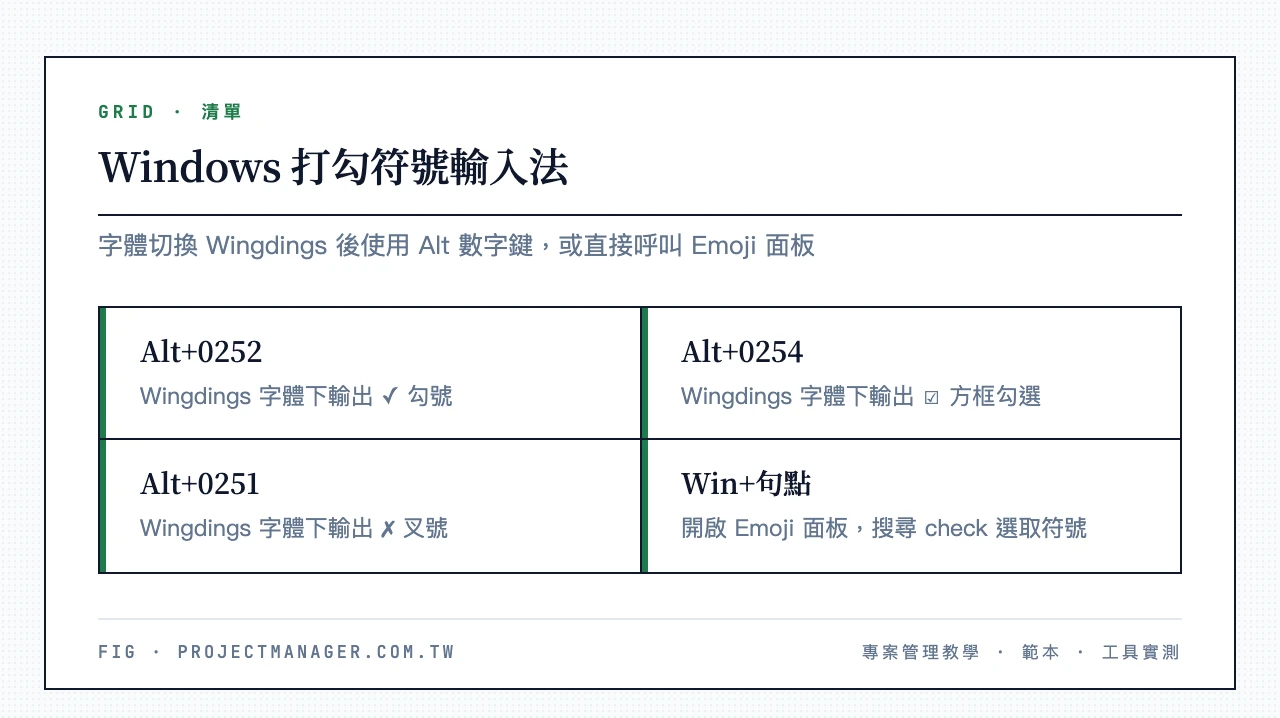
不想切字體、也不想開選單,快捷鍵是速度之王,也是最多人詢問的 Excel 打勾快捷鍵用法。
Windows Alt+數字碼輸入(含 Num Lock 提醒)
Windows 可用 Alt 鍵搭配數字小鍵盤輸入符號,但 Excel 儲存格只認 0–255 的代碼,所以要先把字體切成 Wingdings,再輸入下面的 Alt 碼:
| 符號 | Alt 碼 | 輸入方式 |
|---|---|---|
| ✓ | Alt+0252 | 字體 Wingdings,按住 Alt 輸入 0252 放開 |
| ☑ | Alt+0254 | 字體 Wingdings,按住 Alt 輸入 0254 放開 |
| ✗ | Alt+0251 | 字體 Wingdings,按住 Alt 輸入 0251 放開 |
| ☒ | Alt+0253 | 字體 Wingdings,按住 Alt 輸入 0253 放開 |
關鍵提醒:一定要用右側的「數字小鍵盤」輸入,主鍵盤上排的數字不管用;筆電沒有獨立數字鍵盤時,要先按 Fn 或開啟 Num Lock 才能觸發。網路上流傳的 Alt+10003、Alt+9745 是 Word/WordPad 的 Unicode 十進位輸入法,在 Excel 儲存格會被截成別的字元,不要拿來用。這方法適合臨時、快速標記。
Emoji 鍵盤插入:打勾 emoji 怎麼打
如果你要的是彩色、醒目的打勾 emoji(✅、✔️、☑️),走 Emoji 面板最直覺:
- Windows:按
Win + .(句點)開啟 Emoji 面板,搜尋「勾」或「check」,點選 ✅ 即插入 - Mac:按
Control + Command + Space開啟表情符號選單,搜尋「check」 - 網頁版/手機:直接複製貼上 ✅ ✔️ ☑️,或用手機輸入法搜尋「打勾」從表情符號選用
要注意兩點:打勾 emoji 是彩色圖像字元,跟純文字的 ✓ 不同,在某些舊版 Excel 或特定字體下可能顯示成方框,建議先在自己的檔案測試相容性;另外 emoji 會依作業系統渲染成不同外觀(Windows、Mac、iPhone 的 ✅ 長得不一樣),對外發送前最好預覽一下。
打勾符號 vs 核取方塊:從表單控制項到原生 Checkbox
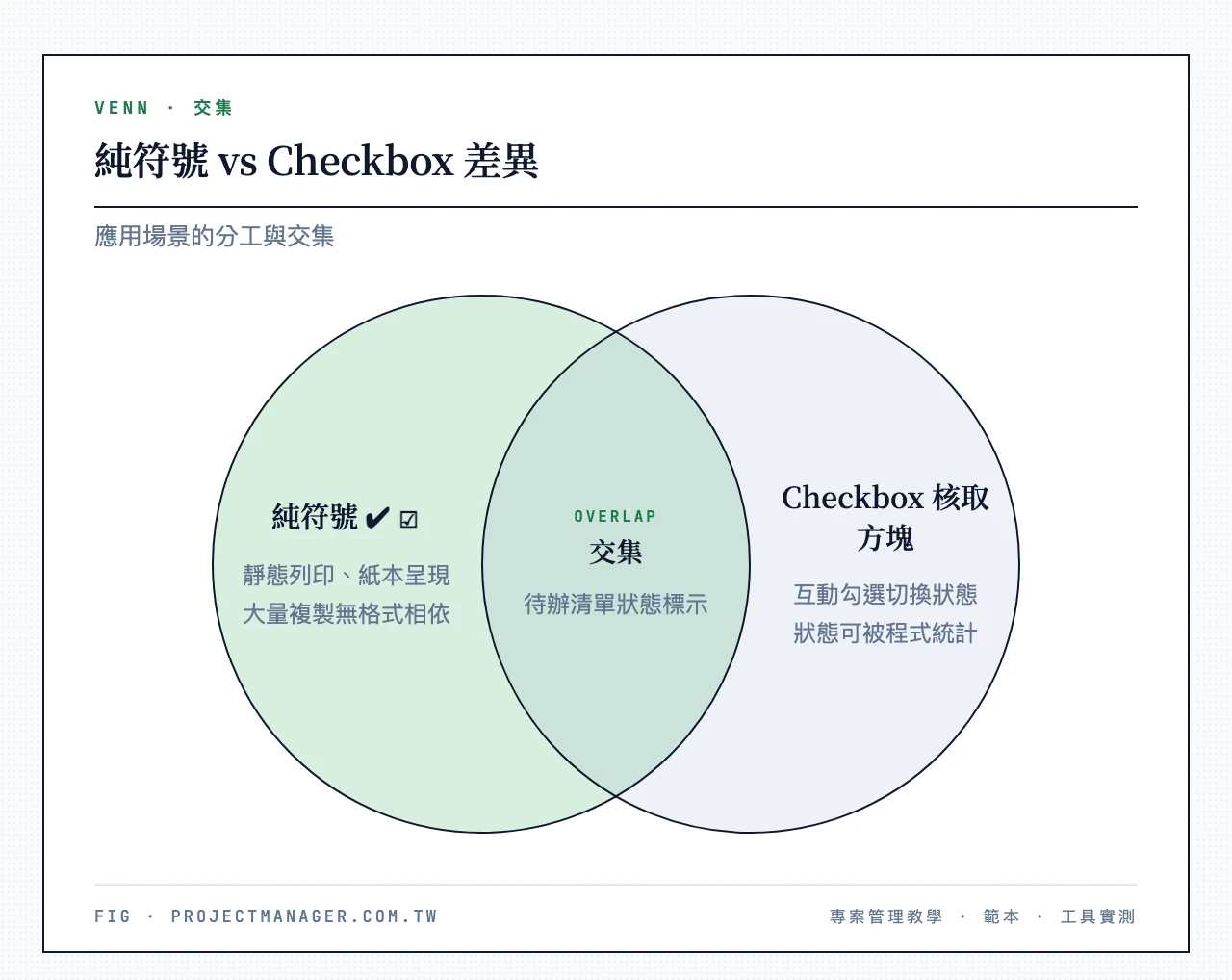
「打勾符號」和「核取方塊」常被混為一談,但用途完全不同:符號是靜態顯示(打出來就固定),核取方塊是可互動勾選(點一下切換勾/不勾)。搞懂差異,才不會選錯工具。
表單控制項核取方塊(買斷版與較舊版本 Excel)
永久授權版或較舊版本的 Excel,要用「開發人員」工具列插入核取方塊:
- 「檔案」→「選項」→「自訂功能區」→ 勾選「開發人員」
- 「開發人員」→「插入」→「表單控制項」中的核取方塊
- 在工作表上畫出核取方塊,調整位置與大小
- 右鍵→「控制項格式」→ 設定「儲存格連結」(勾選後對應格顯示 TRUE/FALSE)
最大缺點是這種核取方塊是「浮動物件」,不貼齊儲存格,篩選、排序時不會跟著移動,資料量一大維護成本很高。另外要留意,核取方塊本身是獨立物件,複製或刪除儲存格時它不會自動連動,操作前後都要確認對應的儲存格連結是否正確。想看更完整的按鈕與控制項做法,可以參考 打勾按鈕三方法 這篇。
Microsoft 365 訂閱版原生核取方塊(目前版本最簡單)
Microsoft 365 訂閱版的 Excel 已內建「核取方塊」儲存格類型,是目前最乾淨的做法:
- 選取要放核取方塊的儲存格範圍
- 「插入」→「核取方塊」(圖示是有勾的方框)
- 每個儲存格都變成獨立可點擊的打勾框,勾選顯示 TRUE、未勾顯示 FALSE
搭配 =COUNTIF(A2:A10,TRUE) 就能統計勾選數量,不需要 VBA、不用開「開發人員」。核取方塊的深入應用,另有 核取方塊完整教學 與 Checkbox 數據管理 兩篇可對照。
方框打勾符號(☑)兩種做法比較
「方框打勾符號」有兩條路,用途差很多,別搞混:
- Wingdings 2 字符法:字體切 Wingdings 2、輸入大寫 R(Wingdings 則是 Alt+0254 或
=CHAR(254)),得到靜態的 ☑。優點是能塞進公式、能大量複製、列印穩定;缺點是不能點擊、跨檔案要對方也有 Wingdings 2 才不會變回字母。 - 原生 Checkbox:Microsoft 365 的核取方塊,畫面同樣是方框打勾,但可以點擊切換、能回傳 TRUE/FALSE 做統計。要互動、要統計就選它。
一句話總結:只是要「顯示一個打勾方框」用 Wingdings 2 的 ☑;要「讓人勾選」用原生 Checkbox。想搭配公式做出自動打勾的框框,可延伸看 框框打勾教學。
資料驗證多選清單(最輕量的替代方案)
如果只想知道「選了哪些項目」、不需要真的互動勾選,用資料驗證最輕量:
- 在欄位設定「資料驗證」→「清單」→ 輸入「✓ 技能 1, ✓ 技能 2, ✓ 技能 3」
- 使用者從下拉選一個,儲存格就顯示帶勾的文字
- 資料驗證清單一次只能選一個值,要多選得靠 VBA
適合輕量問卷,體驗不如原生 Checkbox 直覺,但不需要任何進階設定。
符號 vs 核取方塊:什麼時候該用哪個
| 項目 | 純符號(✔、☑) | 核取方塊(Checkbox) |
|---|---|---|
| 是否可互動 | 否 | 是 |
| 格式調整 | 容易 | 需調整物件位置 |
| 批量處理 | 方便(公式一拉) | 需逐一設定 |
| 報表列印 | 穩定 | 需檢查顯示效果 |
| 統計勾選數 | 需另寫公式 | COUNTIF 直接算 |
選擇原則:靜態文件、要列印、要大量複製 → 用符號;動態待辦、問卷、回饋表單要人勾選 → 用核取方塊。
叉叉符號完整輸入法:5 種方法+打勾打叉搭配使用情境
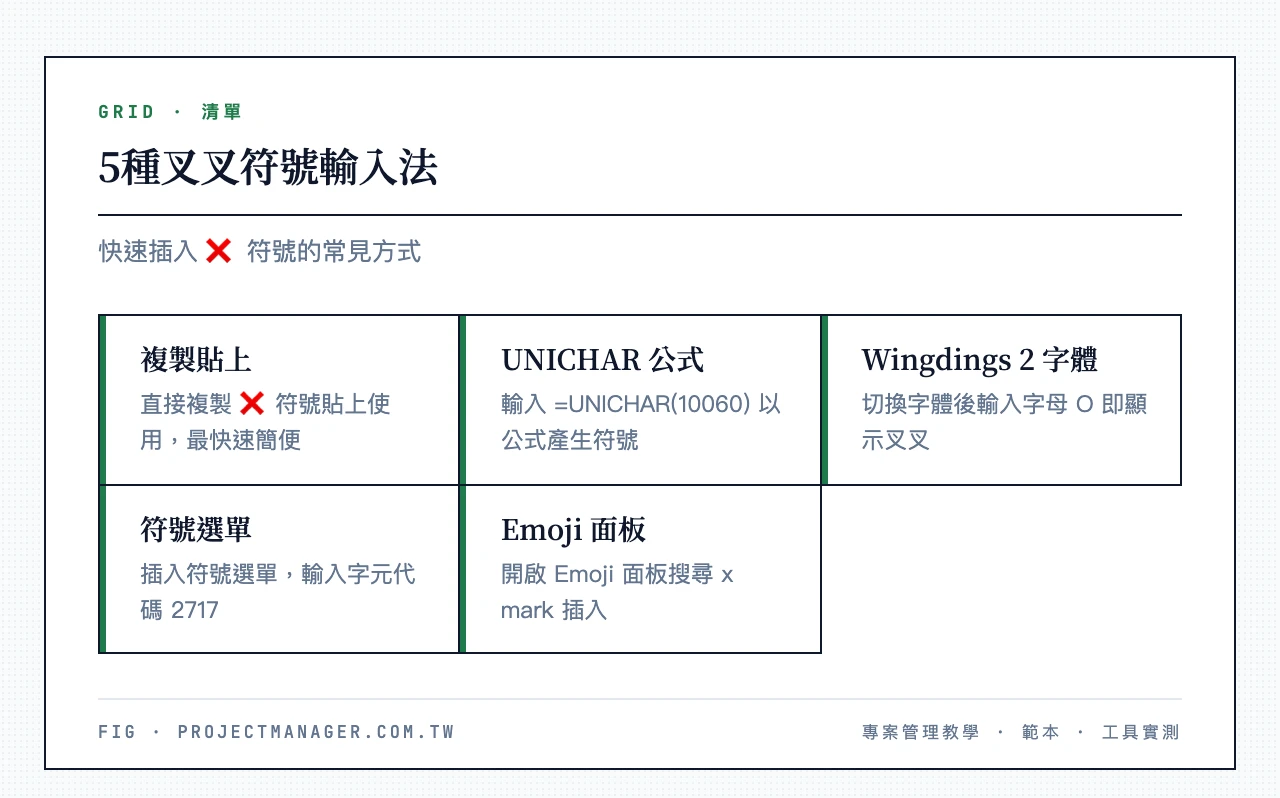
叉叉符號(cross mark)是打勾的天然對照,常用在 do/don’t 清單、未完成任務、KPI 未達標、選項不適用等情境。Excel、Word、PowerPoint 都能用。以下 5 種打叉符號輸入方法,依速度排序:
- 直接複製貼上——最快。常用變體:❌(紅色叉)、✕、✖、✗、✘,複製即可貼進任何儲存格。
- Excel 公式
=UNICHAR(10060)——輸出 ❌。優點是能在 IF 或條件式格式裡動態生成,例如=IF(B2<目標, UNICHAR(10060), UNICHAR(10004))。 - Wingdings 2 字體 + 字母 O(大寫)——字體改 Wingdings 2,輸入 O 顯示 ✗(Wingdings 則是 Alt+0251 或
=CHAR(251))。注意跨檔案分享時對方沒裝這套字體會變回字母 O,建議改用 Unicode。 - 插入 → 符號——Excel 的符號對話框沒有搜尋欄,改在「字元代碼」輸入 2717(來自:Unicode)找到 ✗;或字體切 Wingdings、字元代碼輸入 251。
- Emoji 輸入面板——Windows 按
Win + .、Mac 按Cmd + Ctrl + Space,搜尋「cross」或「x」點選即輸入。
不同叉叉的粗細與風格差很多,選錯會讓報表視覺不統一,這張小表幫你挑對:
| 符號 | 名稱 | 風格 | 常見用途 |
|---|---|---|---|
| ❌ | 紅色叉 emoji | 最醒目、彩色 | 未完成、錯誤警示 |
| ✕ | 乘號式細叉 | 細、中性 | 一般標示 |
| ✖ | 粗黑叉(=UNICHAR(10006)) | 粗 | 刪除、錯誤 |
| ✗ | 手寫式細叉 | 細 | 不適用、刪除 |
| ✘ | 粗手寫叉 | 最粗、強烈 | 強調否決 |
打勾打叉搭配使用情境:二元對照能讓資訊一眼可讀——(1)待辦清單:✓ 已完成/❌ 未完成;(2)KPI 月報:綠 ✓ 達標/紅 ❌ 未達標並列,主管掃一眼就抓到落後項目;(3)產品功能對照表:✓ 支援/❌ 不支援;(4)是非題自動評分:用 IF 公式輸出 ✓ 或 ❌。想把整份清單的勾選狀態管得更順,也可以看 Excel 勾選功能 的完整設定。
跨平台與跨軟體對照:Mac、Windows、iPhone、Word、PowerPoint 怎麼打勾
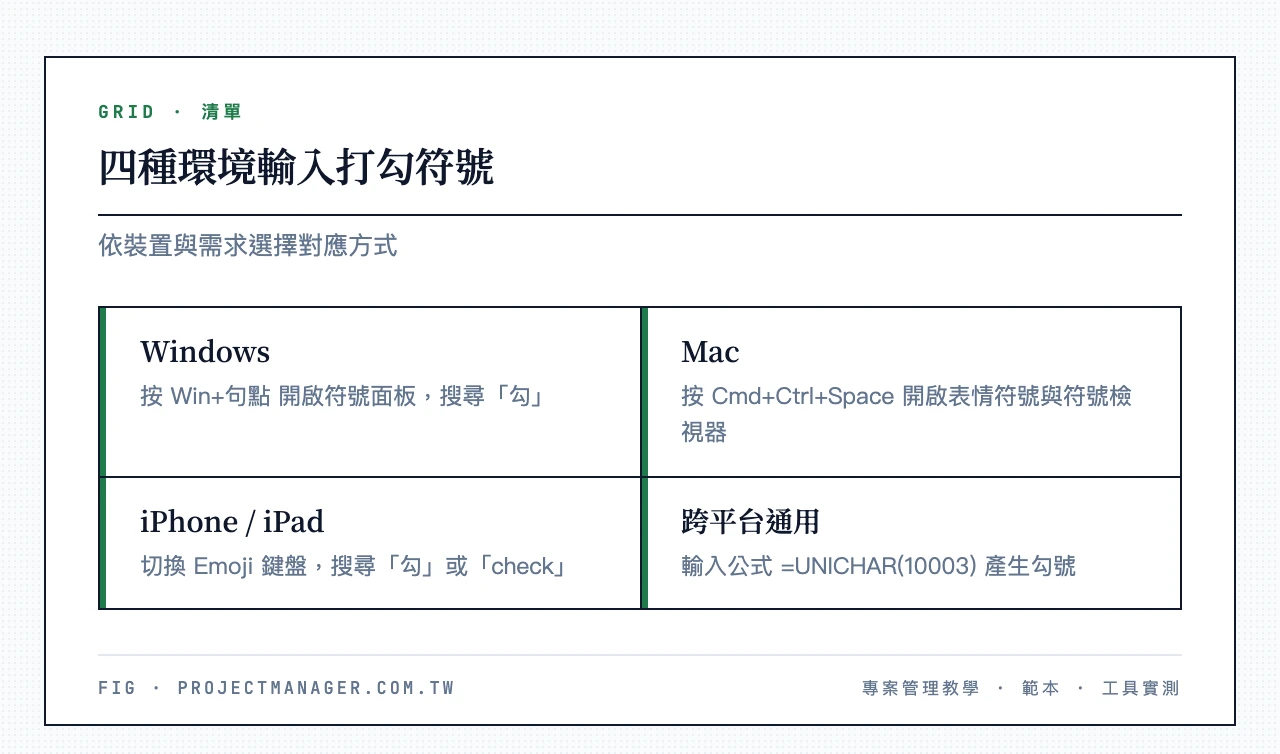
同一個 ✓,在不同平台、不同 Office 軟體的輸入邏輯不一樣。這一段一次講清楚。
三平台輸入路徑對照表
| 符號 | Windows 最快路徑 | Mac 最快路徑 | iPhone/iPad 最快路徑 |
|---|---|---|---|
| ✓ 打勾 | Win + . → 搜 check | Cmd + Ctrl + Space → check | 長按鍵盤 emoji → ✓ |
| ❌ 叉叉 | Win + . → 搜 cross | Cmd + Ctrl + Space → cross | 內建 emoji → cross mark |
| ☑ 核取方塊 | 插入 → 符號 | 插入 → 符號 | 無原生輸入,複製貼上 |
| ★ ☆ | Win + . → star | Cmd + Ctrl + Space → star | emoji → star |
跨平台共通方案:(1)在公式列用 =UNICHAR(碼),三平台輸出完全相同;(2)複製貼上 Unicode 字元(✓ ❌ ☑)跨平台 100% 相容;(3)避免用 Wingdings 字體輸入符號——跨機、跨檔案分享時對方沒裝該字體,符號會變回字母,整份視覺崩壞。
iPhone/iPad Excel App 補充限制
行動版 Excel 對符號有額外限制:部分 Wingdings 字體無法載入、也沒有「插入符號」選單。最穩的做法是先在桌機版建立含 =UNICHAR() 公式的模板,在 iPhone 上開啟時公式仍會輸出正確符號,不必在手機上硬打。
Office 全家桶符號輸入差異(Excel/Word/PowerPoint)
很多人搜「打勾符號 Word」時會發現,Word 的做法跟 Excel 不完全一樣:
| 功能 | Excel | Word | PowerPoint |
|---|---|---|---|
| 插入 → 符號選單 | 有(Alt + I + S) | 有(Alt + I + S) | 有(Alt + I + S) |
| UNICHAR 公式 | ✔ 支援 | ✗ 不支援 | ✗ 不支援 |
| Wingdings 字體 | ✔ 支援 | ✔ 支援 | ✔ 支援 |
| 條件式格式自動出符號 | ✔ 強項 | ✗ 不支援 | ✗ 不支援 |
| 跨檔案相容 | Unicode 100% | 同 Excel | 同 Excel |
最佳實踐:在 Excel 用 =UNICHAR() 動態生成,複製結果(貼為值)就能帶到 Word、PowerPoint;跨檔案分享一律用 Unicode 字元(✓ ❌ ☑ ★),別依賴 Wingdings;PowerPoint 要視覺強調時,「插入 → 圖示」庫有向量版的 ✓ ❌ ★,比文字符號更好調尺寸與顏色。Word 專屬技巧補充:輸入 2714 後按 Alt + X,數字會直接轉成 ✔。
進階自動化①條件式格式:依條件自動顯示 ✓/⚠/✗
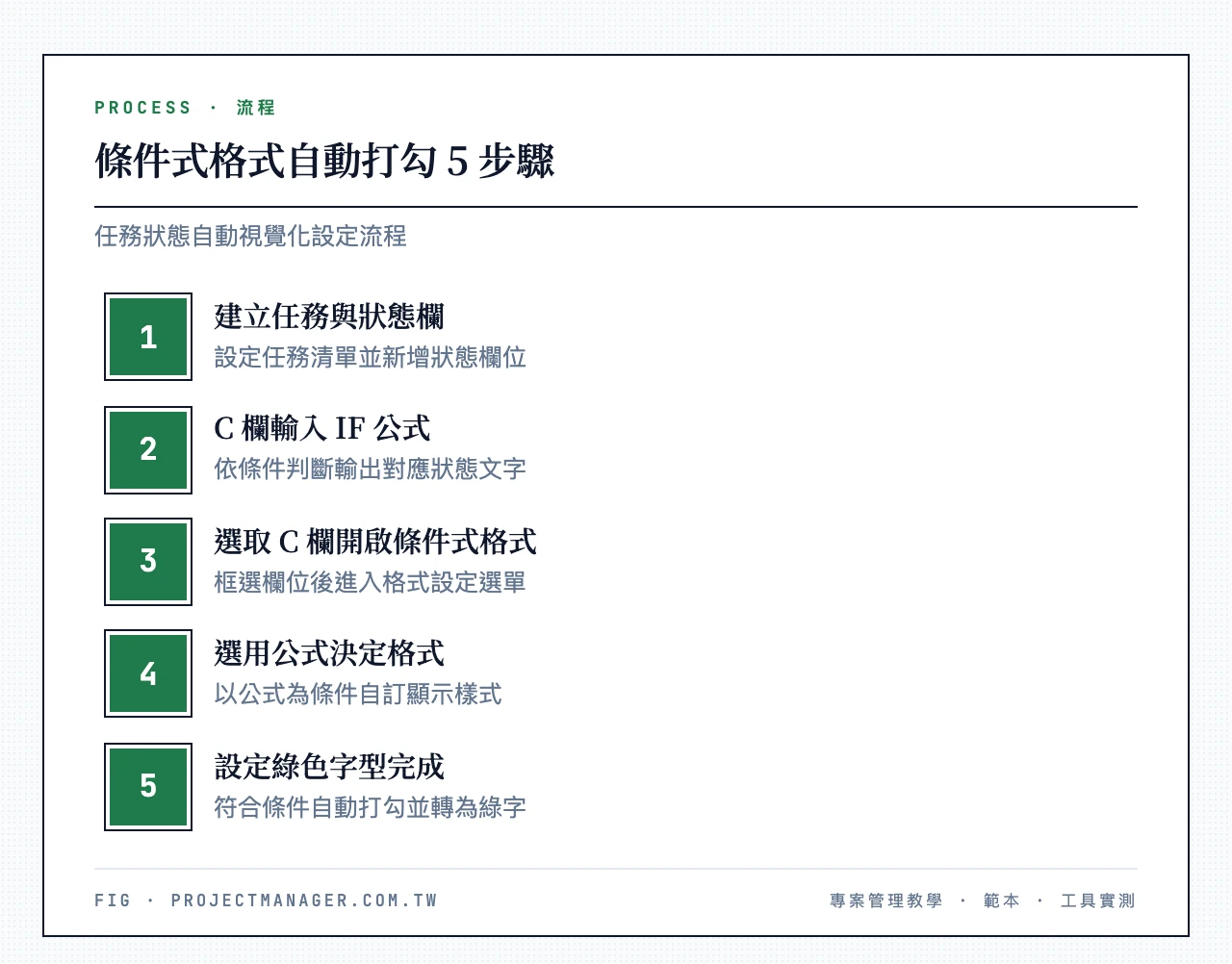
當你希望「特定條件達成就自動顯示打勾」——進度填「完成」自動打 ✓、業績達標自動標記——用條件式格式(Conditional Formatting)就能做到,不用手動輸入。這是團隊待辦清單、KPI 追蹤、品管檢核表最實用的自動化技巧。
5 步驟設定「完成自動打勾」
- 準備兩欄:A 欄「任務名稱」、B 欄「狀態」(輸入「完成」或留空)
- C 欄輸入
=IF(B2="完成","✓","")→ 向下填滿 - 選取 C 欄 →「常用」→「條件式格式設定」→「新增規則」
- 選「使用公式來決定要格式化的儲存格」→ 輸入
=B2="完成" - 「格式」→ 字型顏色設綠色(或加粗)→ 確定
之後只要在 B 欄打「完成」,C 欄就自動跳出綠色 ✓。想更醒目,可把公式改成 =IF(B2="完成","P",""),並把 C 欄字型設為 Wingdings 2,「P」會渲染成更明顯的打勾圖示。
依數值區間自動打不同符號
例如達標率 ≥ 100% 顯示 ✓、80–99% 顯示 ⚠、< 80% 顯示 ✗:
=IF(B2>=1,"✓",IF(B2>=0.8,"⚠","✗"))
不用手動逐格判斷,特別適合月度 KPI 報表自動化。
常見錯誤排查
- 條件沒觸發:檢查判斷字串有沒有多餘空白,用
TRIM()包起來 - 符號顯示成方框:字體不支援該 Unicode——改用 Wingdings 2 + 字母,或統一用 ✓(U+2713,幾乎所有字體都支援)
- 條件式格式被覆寫:手動輸入的符號會把公式整個覆蓋掉——要把公式重新輸入(或從旁邊的格子複製回來)才會恢復
進階自動化②VBA 巨集批次打勾:3 組可複製程式碼
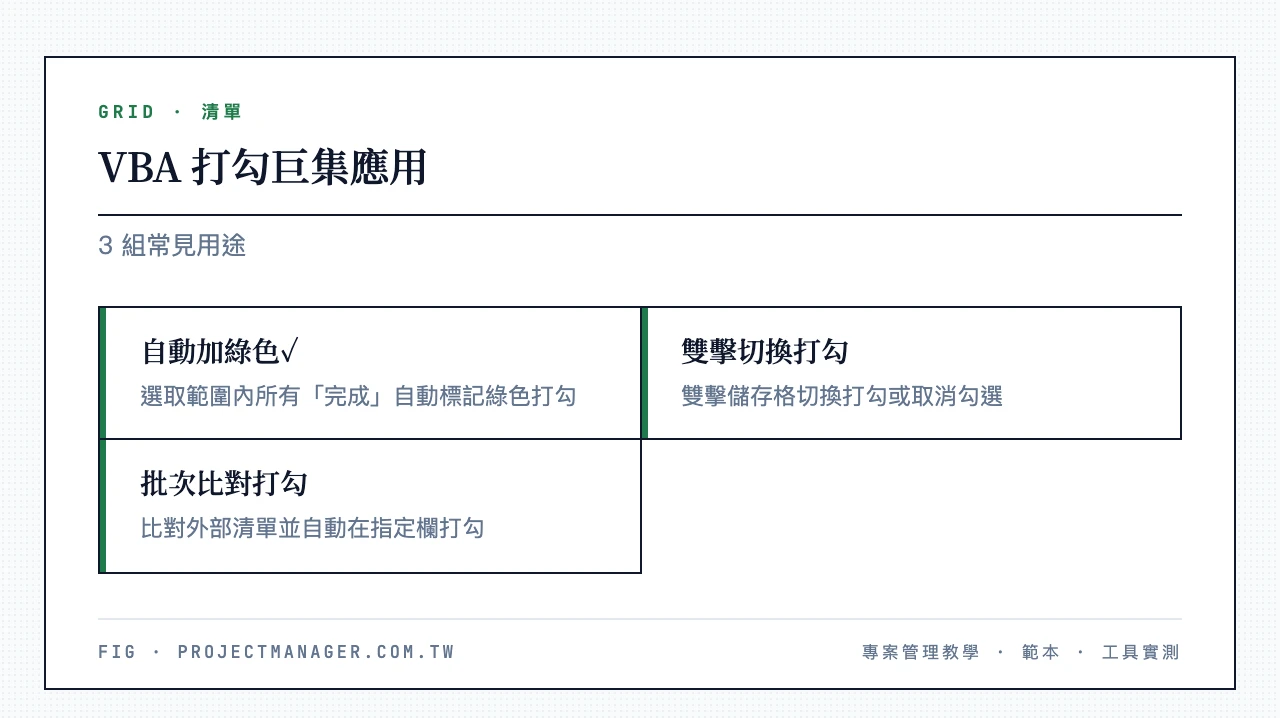
當你有上百筆資料要批次標記,或要根據外部清單自動填打勾符號時,VBA 巨集最有效率。以下三組可直接複製。
範例 1:所有「完成」自動加 ✓
Sub AutoCheckmark()
    Dim cell As Range
    For Each cell In Selection
        If cell.Value = "完成" Then
            cell.Offset(0, 1).Value = ChrW(10003)
            cell.Offset(0, 1).Font.Color = RGB(0, 128, 0)
        End If
    Next cell
End Sub
用法:選取「狀態」欄 → Alt+F8 → 執行 AutoCheckmark,所有「完成」右邊一格自動填綠色 ✓。程式碼裡用 ChrW(10003) 而不是直接寫「✓」,是因為 VBA 編輯器用系統 ANSI 編碼存檔,✓ 這類字元貼進去會變成問號。
範例 2:雙擊切換打勾/取消
在工作表 VBA 編輯器(右鍵工作表標籤 →「檢視程式碼」)貼上:
Private Sub Worksheet_BeforeDoubleClick(ByVal Target As Range, Cancel As Boolean)
    If Not Intersect(Target, Range("C2:C100")) Is Nothing Then
        Cancel = True
        If Target.Value = ChrW(10003) Then
            Target.Value = ""
        Else
            Target.Value = ChrW(10003)
        End If
    End If
End Sub
之後在 C2:C100 內雙擊任一格就能切換打勾/取消,把範圍改成你的實際區間即可。
範例 3:批次比對外部清單自動標記
從 CSV 或同步來的「已完成 ID 清單」自動在主表打勾:
Sub MarkFromList()
    Dim doneIDs As Variant
    doneIDs = Array("ID001", "ID003", "ID007")
    Dim cell As Range, id As Variant
    For Each cell In Range("A2:A1000")
        For Each id In doneIDs
            If cell.Value = id Then
                cell.Offset(0, 5).Value = ChrW(10003)
                Exit For
            End If
        Next id
    Next cell
End Sub
適合每週手動匯入完成清單的場景。
VBA 打勾的限制:檔案要另存為 .xlsm;第一次開啟會跳安全性警告,需手動「啟用內容」;跨 Mac/Windows 執行時部分函數行為不同;多人協作時每個人都要重新啟用巨集。
想把 Excel 從基本操作進一步用到函數、樞紐分析與儀表板,系統性學習一輪基礎會更有效率:
什麼時候該升級?Excel 打勾的限制 vs monday.com/ClickUp/Jira
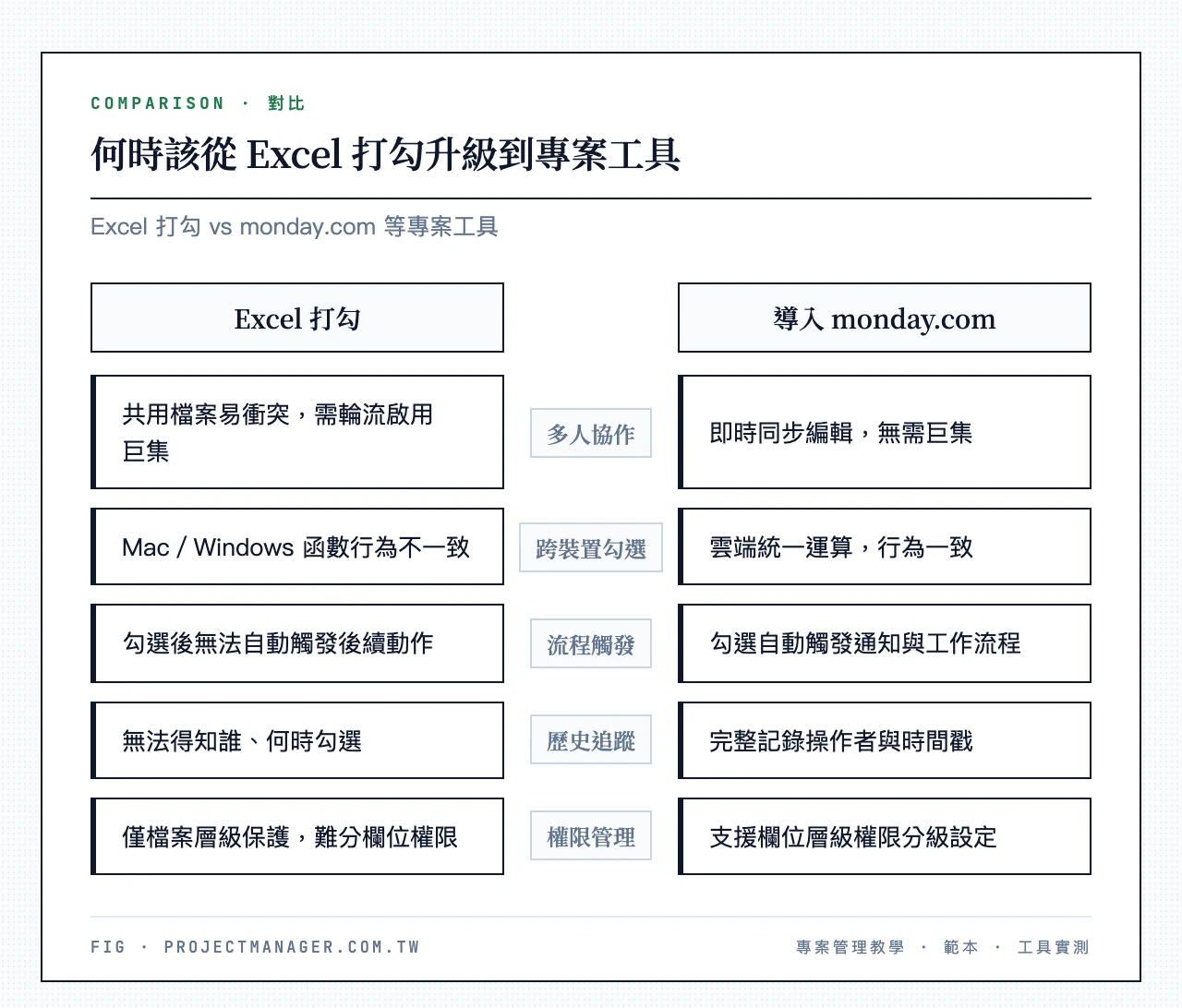
Excel 的條件式格式、核取方塊、VBA,在個人或小團隊的靜態場景都夠用。但下面幾種情境一出現,Excel 打勾的限制就會浮上檯面:
- 多人即時協作:兩人同時編輯一份 Excel 容易檔案衝突、版本錯亂;核取方塊在共享版上行為不一致
- 跨裝置可勾選:手機、平板用 Excel App 操作核取方塊體驗差,VBA 巨集甚至無法執行
- 勾選後自動觸發流程:勾一項就自動寄通知、更新另一份表、建立新任務——Excel 得靠 Power Automate 接外掛才行
- 追蹤歷史紀錄:誰勾的、何時勾的、為什麼勾——Excel 沒有原生審計軌跡
- 權限分級:想讓某些欄位只有主管能勾——Excel 的工作表保護太粗糙
monday.com:把打勾變成會自己動的流程
當一份打勾清單變成跨部門協作的工作項目,monday.com 內建的自動化規則能省下維護 Excel 巨集的時間。它內建 Checkbox 欄位、表單收集與自動化規則,剛好把上面每一個 Excel 限制解掉:每個人的勾選即時同步、零檔案衝突;手機平板原生支援、介面跟桌面一致;勾選後可觸發自動化(寄信、改狀態、指派人員、建子任務);每次勾選都記錄誰/何時,可回溯歷史;權限還能細到「欄位」層級。以自動化規則為例,可設定「任務逾期自動通知負責人」,在問題擴大前主動提醒,不必等到人工檢視才發現。
對個人或不超過 5 人的小清單,Excel + 條件式格式或 VBA 仍是 CP 值最高的選擇;但只要牽涉跨部門協作、需要自動觸發後續動作、或希望從手機操作,就是升級的時機。monday.com 免費方案不需信用卡,可以先試做一個團隊待辦表比較體感。想先建立正確觀念,也可以看什麼是專案的完整說明。
三款工具怎麼選
怎麼對號入座:5 人以下、剛接觸專案管理,先用免費工具把流程跑起來;5–15 人跨部門協作,monday.com 的核取方塊與自動化最省事;技術團隊跑 Scrum,ClickUp 的任務層級與自動化很順手;如果團隊主要在追程式 bug 與 issue,團隊任務管理工具 Jira 的工作項目視圖會比 Excel 共編穩定。
常見問題 FAQ:打勾符號 10 問
Excel 怎麼打勾勾?
三種最快:(1)直接複製本頁的 ✓ ✔ ☑ 貼上儲存格;(2)把字體改成 Wingdings 2,輸入大寫 P 顯示 ✓、輸入 R 顯示方框打勾 ☑;(3)在儲存格輸入 =UNICHAR(10003) 顯示 ✓,=UNICHAR(9745) 顯示 ☑。要可勾選的核取方塊,Microsoft 365 訂閱版用「插入 → 核取方塊」最快。
✔ 和 ✓ 怎麼打?有什麼不同?
✔ 是 U+2714「Heavy Check Mark」,線條較粗;✓ 是 U+2713「Check Mark」,線條較細。輸入方式相同:直接複製、Word 輸入 2714 或 2713 後按 Alt + X、Excel 用 =UNICHAR(10004) 或 =UNICHAR(10003)。建議整份文件統一用其中一種,避免外觀不一致。
如何打 √(根號當勾用)?
√ 其實是數學根號(U+221A),不是真正的打勾,但常被當簡易勾選。輸入方式:Excel 用 =UNICHAR(8730)、Word 輸入 221A 後按 Alt + X。要正式打勾仍建議用 ✓ 或 ✔。
打勾 emoji 在哪裡找?
彩色的打勾 emoji(✅ ✔️ ☑️)在系統 Emoji 面板:Windows 按 Win + . 搜尋「勾」或「check」,Mac 按 Control + Command + Space 搜尋「check」,手機用輸入法搜尋「打勾」。注意 emoji 會依系統渲染成不同外觀,對外發送前先預覽。
勾選符號跟核取方塊有什麼不同?
勾選符號(✓ ✔ ☑)是靜態文字,打出來就固定、不能點;核取方塊(Checkbox)是可互動物件,點一下切換勾/不勾,還能回傳 TRUE/FALSE 供 COUNTIF 統計。要列印或大量複製用符號,要讓人勾選、要統計用核取方塊。
為何打勾符號顯示成亂碼或方框?
多半是字體沒對應。CHAR 系列公式必須把該格字體切成對應字體(如 Wingdings),Wingdings 字符沒切字體就會顯示成英文字母。最保險是改用 Unicode 字元 ✓(U+2713)或 =UNICHAR(10003),幾乎所有字體都支援。
打勾符號列印或轉 PDF 時消失怎麼辦?
部分特殊字體或彩色 emoji 在列印/轉 PDF 時不被支援。建議改用一般字體就能顯示的 Unicode 字元 ✓ ✔(不要依賴 Wingdings 這類符號字體),並先用「列印預覽」確認顯示效果,再輸出 PDF。
Mac 或網頁版 Excel 怎麼插入打勾?
Mac 用「插入 → 符號」或 Control + Command + Space 的表情符號選單;網頁版符號庫功能較陽春,建議優先複製貼上 Unicode 字元 ✓ ❌ ☑。核取方塊等控制項多數只支援桌面版。
如何批量插入打勾符號?
用公式 =UNICHAR(10003) 或 =CHAR(252)(Wingdings)向下拖曳填滿,一次產生整欄;要依條件批量標記,用 =IF(B2="完成","✓","");上百筆資料則用本文的 VBA 範例一鍵處理。
核取方塊無法對齊儲存格怎麼辦?
表單控制項核取方塊是浮動物件。可調整行高、列寬,或右鍵核取方塊選「控制項格式」→「內容」設定「隨儲存格移動」;拖曳時按住 Alt 會自動貼齊格線。若常要對齊、篩選,建議改用 Microsoft 365 的原生核取方塊,它本身就貼齊儲存格。
打勾符號看似小,卻是報表、清單、KPI 追蹤裡最常用的視覺語言。個人與小團隊,用本文的複製、快捷鍵、UNICHAR 公式與條件式格式就綽綽有餘;一旦清單變成多人共用、要即時同步、要自動觸發後續動作,就是把它搬進 monday.com 的時候——免費方案(2 人)不需信用卡,先建一個團隊待辦表,勾選、通知、統計一次到位,你會很快感覺到差別。