Excel 同一格換行是指在不跳到下一個儲存格的情況下,於同一個儲存格內插入斷行,讓文字分成多行顯示。 本文完整教學 6 種換行方法(快捷鍵、自動換行、CHAR(10) 公式、VBA 批次換行),涵蓋 Mac / Windows / iPad / Android / 網頁版的操作差異,並附上快捷鍵對照表、Mac 版本差異說明與批次移除換行的實用技巧。
Excel 同一格換行快速對照表(Mac / Windows / 手機 / 網頁版)
不同平台的 Excel 換行快捷鍵差異很大,這是最常讓人卡住的地方。以下對照表讓你 10 秒找到自己平台的操作方式:
| 平台 | 換行快捷鍵 | 進入編輯模式 | 備註 |
|---|---|---|---|
| Mac Excel 365 | Option (⌥) + Command (⌘) + Enter |
雙擊儲存格 | 目前最新版本的標準快捷鍵 |
| Mac Excel 2016 / 2019 | Control (⌃) + Option (⌥) + Return |
雙擊儲存格 | 舊版快捷鍵,與 365 版不同 |
| Windows Excel | Alt + Enter |
按 F2 或雙擊儲存格 |
所有 Windows 版本通用 |
| iPad Excel App | 長按螢幕鍵盤 Return 鍵 → 選擇換行 |
點擊儲存格 | 外接鍵盤可用 Option + Return |
| Android Excel App | 點擊數字鍵盤上的換行按鈕 | 點擊儲存格 | 部分鍵盤需切換至符號面板 |
| Excel Online(Windows 瀏覽器) | Alt + Enter |
雙擊儲存格 | 與桌面版相同 |
| Excel Online(Mac 瀏覽器) | Control + Option + Enter |
雙擊儲存格 | 注意:不是 ⌘ + Option + Enter |
| Chromebook | Alt + Enter |
雙擊儲存格 | 僅適用於 Excel Online |
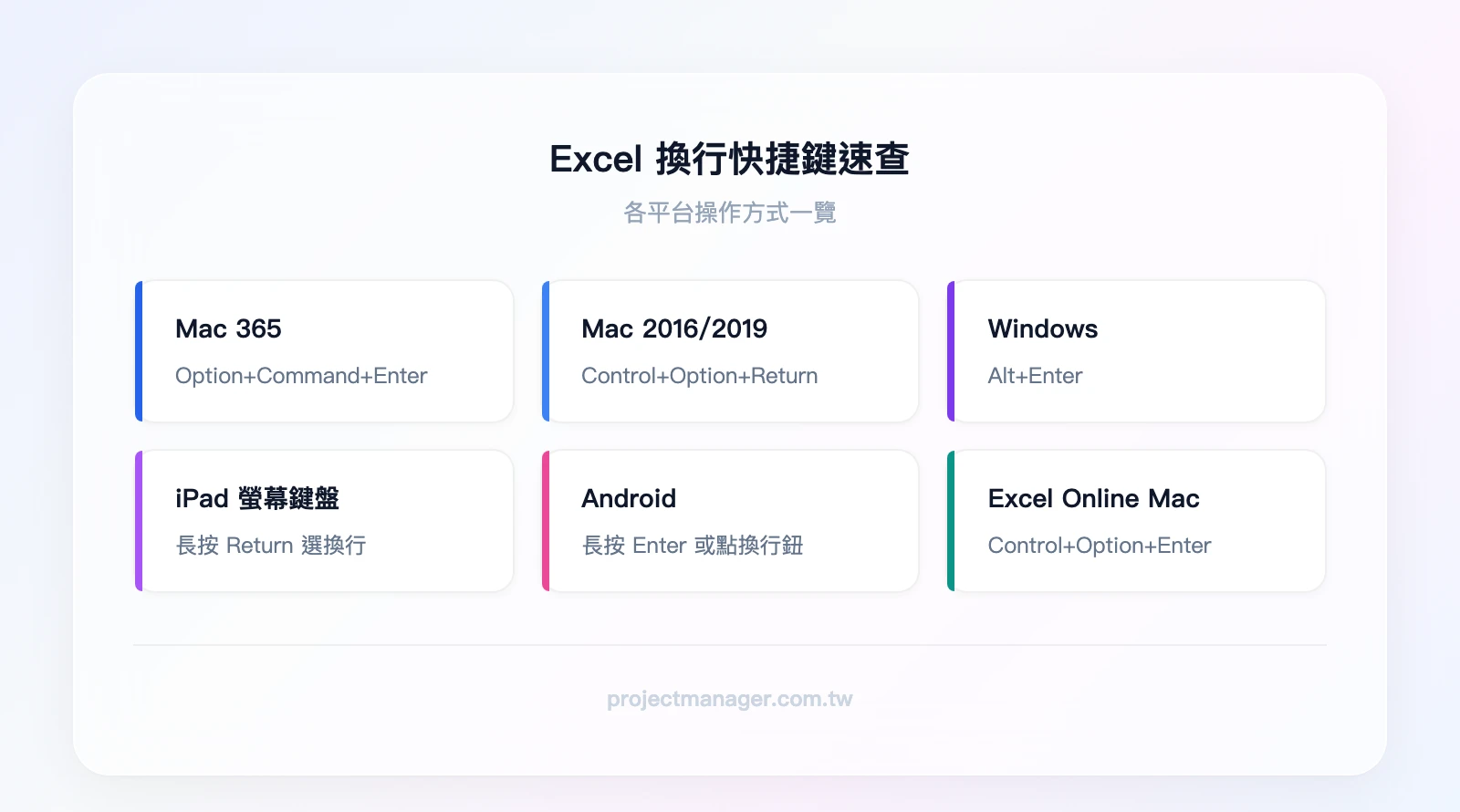
如果你是 Mac 使用者,最關鍵的一點是:先確認你的 Excel 版本。Excel 365 和 Excel 2016/2019 的換行快捷鍵不一樣,這是最多人踩到的坑。下面會詳細說明。
想更全面掌握 Excel 操作,可以參考我們的 Excel 教學指南,從基礎到進階都有涵蓋。
什麼時候用手動換行、什麼時候用自動換行?
這兩種換行方式解決的是不同問題,選錯會讓你的表格變得很難維護。用一個具體情境來說明:
情境一:地址欄位 → 用手動換行
你希望地址固定在特定位置斷行,例如:
台北市信義區
松仁路 100 號
12 樓
不管欄寬怎麼調整,這三行的斷行位置都不會變。這時候用快捷鍵(Mac:Option + Command + Enter;Windows:Alt + Enter)手動插入換行符號。
情境二:備註欄位 → 用自動換行
備註內容長短不一,你只是希望文字不要跑出儲存格外面。這時候開啟「自動換行(Wrap Text)」,Excel 會根據欄寬自動決定在哪裡斷行。當你拉寬欄位,斷行位置會跟著調整。
判斷原則很簡單:需要精準控制斷行位置 → 手動換行;只是要文字不超出儲存格 → 自動換行。 兩者也可以同時使用——先手動換行設定關鍵斷點,再開啟自動換行處理剩餘的長文字。
Mac Excel 換行教學(快捷鍵 + 版本差異)
Mac 上的 Excel 換行是所有平台中最容易出錯的,因為不同版本的快捷鍵完全不同。很多 Mac 使用者第一次嘗試換行會失敗,原因幾乎都是版本搞混。
Excel 365 for Mac:Option + Command + Enter
如果你使用的是 Microsoft 365 訂閱版(目前最主流的版本),換行步驟如下:
- 雙擊要編輯的儲存格,進入編輯模式(左下角狀態列會顯示「編輯」)
- 將游標移到你想要斷行的位置
- 同時按下
Option (⌥)+Command (⌘)+Enter - 游標會跳到下一行,繼續在同一個儲存格內輸入
確認方式:按完快捷鍵後,看儲存格內的游標是否跳到下一行。如果游標跳到了下一個儲存格,代表快捷鍵沒有生效,請檢查下方的常見問題。
Mac 上沒有 Windows 的 F2 鍵可以直接進入編輯模式。如果你的 Mac 鍵盤有 Touch Bar 或功能鍵被系統佔用,雙擊儲存格是最可靠的進入編輯模式方式。想了解更多 Excel 快捷鍵 的操作技巧,可以參考我們的完整教學。

Excel 2016 / 2019 for Mac:Control + Option + Return
如果你使用的是買斷版的 Excel 2016 或 Excel 2019,快捷鍵不一樣:
- 雙擊儲存格進入編輯模式
- 將游標移到斷行位置
- 同時按下
Control (⌃)+Option (⌥)+Return
如何確認自己的 Excel 版本? 點擊選單列的「Excel」→「關於 Excel」,版本號開頭為 16.xx 的是 Excel 2016/2019,開頭為 16.xx 但標示「Microsoft 365」的則是 365 版。
兩個版本的差異整理:
| 版本 | 換行快捷鍵 | 辨識方式 |
|---|---|---|
| Excel 365 for Mac | Option + Command + Enter |
「關於 Excel」顯示 Microsoft 365 |
| Excel 2016 / 2019 for Mac | Control + Option + Return |
「關於 Excel」顯示 Excel 2016 或 2019 |
如果你不確定版本,兩組快捷鍵都試一次——只有一組會生效。
Mac 快捷鍵無效的 3 個常見原因與解法
如果兩組快捷鍵都試過了還是無法在同一格換行,問題通常出在以下三個地方:
原因一:中文輸入法佔用快捷鍵
Mac 的注音、倉頡等中文輸入法會攔截部分組合鍵。當你按下 Option + Command + Enter 時,輸入法可能先把這個組合吃掉了。
解法:按 Control + Space 或點擊選單列的輸入法圖示,切換到「ABC」英文輸入法,再按換行快捷鍵。換行完成後再切回中文輸入法繼續打字。
原因二:macOS 系統快捷鍵衝突
macOS 允許使用者自訂全域快捷鍵,有些第三方 App(如 Alfred、Raycast、BetterTouchTool)可能佔用了相同的組合鍵。
解法:打開「系統設定」→「鍵盤」→「鍵盤快捷鍵」,檢查是否有其他功能佔用了 Option + Command + Enter 或 Control + Option + Return。如果有,將衝突的快捷鍵改掉或停用。
原因三:儲存格未進入編輯模式
這是最常被忽略的原因。如果你只是點選了儲存格(左下角顯示「就緒」),按快捷鍵不會有反應。必須雙擊儲存格或開始輸入文字,讓狀態列顯示「編輯」或「輸入」,快捷鍵才會生效。
解法:確認 Excel 視窗左下角的狀態列顯示「編輯」字樣。如果顯示「就緒」,雙擊儲存格即可切換。

Windows Excel 換行教學(Alt + Enter)
Windows 上的 Excel 同一格換行相對單純,所有版本都使用同一組快捷鍵:
- 雙擊儲存格或按
F2進入編輯模式 - 將游標移到要斷行的位置
- 按下
Alt+Enter - 游標跳到下一行,繼續輸入
Windows 的 Alt + Enter 和 Mac 的 Option + Command + Enter 是兩個系統最大的差異。如果你同時使用 Mac 和 Windows,建議把這組對照記下來,避免跨平台時卡住。
按下 Alt + Enter 後,儲存格的列高會自動增加以容納新的一行。如果列高沒有跟著變(文字被遮住),請往下看「自動換行設定教學」段落的列高調整方法。
更多 Excel 基本操作 的技巧,我們也有完整的入門教學可以參考。
Excel Online(網頁版)換行:Windows 與 Mac 瀏覽器的差異
使用 Microsoft 365 網頁版 Excel 時,換行快捷鍵取決於你的作業系統,而不是瀏覽器:
- Windows 瀏覽器(Chrome / Edge / Firefox):
Alt+Enter,與桌面版完全相同 - Mac 瀏覽器(Chrome / Safari / Firefox):
Control+Option+Enter(注意:不是Command + Option + Enter) - Chromebook:
Alt+Enter
Mac 瀏覽器的快捷鍵比較特殊——它用的是 Control 而不是 Command。這是因為瀏覽器環境下,Command 組合鍵通常被瀏覽器本身攔截(例如 Command + Enter 可能會觸發表單送出),所以 Excel Online 改用 Control 來避免衝突。

如果你在 Chromebook 上使用 Excel,目前只能透過 Excel Online 操作(Chromebook 無法安裝桌面版 Excel),換行方式就是 Alt + Enter。
手機版 Excel 換行教學(iPad / Android)
行動裝置上的 Excel 沒有實體鍵盤的組合鍵可用,操作方式和桌面版完全不同。
iPad Excel App 換行
iPad 上的 Excel App 有兩種換行方式,取決於你是否使用外接鍵盤:
使用螢幕鍵盤(無外接鍵盤):
- 點擊儲存格進入編輯模式
- 長按螢幕鍵盤上的
Return鍵(約 1 秒) - 彈出選單後,選擇「換行」或顯示換行符號的選項
- 游標跳到下一行,繼續輸入
使用外接藍牙鍵盤:
直接按 Option + Return 即可在同一格換行,操作邏輯和 Mac 桌面版類似。
注意:iPad 上的 Excel App 版本更新頻率較高,介面可能會有微調。如果長按 Return 沒有出現換行選項,請確認 App 已更新到最新版本。
Android 手機 Excel App 換行
Android 手機上的 Excel App 換行方式因鍵盤 App 而異:
使用 Gboard(Google 預設鍵盤):
- 點擊儲存格進入編輯模式
- 在鍵盤上找到
Enter或Return鍵 - 長按
Enter鍵,部分版本會出現換行選項
如果長按無效,使用替代方法:
- 點擊儲存格進入編輯模式
- 點擊編輯列(公式列)右側的展開箭頭,將編輯區域放大
- 在放大的編輯區域中,
Enter鍵的行為會變成「換行」而非「確認」
第三種方法——透過格式選單:
- 選取儲存格 → 點擊右上角的「格式」圖示(A 字加筆刷)
- 找到「自動換行」選項並開啟
- 這會啟用自動換行,但不是手動指定斷行位置
Android 上的手動換行操作確實比較不直覺。如果你經常需要在手機上編輯 Excel 並精確控制斷行位置,建議在電腦上完成這部分工作,手機端只做簡單的查看和修改。

自動換行(Wrap Text)設定教學
自動換行(Wrap Text)讓儲存格內的文字在超過欄寬時自動斷行顯示,不需要手動按快捷鍵。這是處理長文字最省事的方式。
Mac 設定步驟:
- 選取要套用自動換行的儲存格(可以一次選多個)
- 點擊上方功能區的「常用」分頁
- 在「對齊方式」群組中,點擊「自動換行」按鈕(圖示是文字向下彎曲的箭頭)
- 儲存格內的文字會立即依欄寬重新排列
Windows 設定步驟:
- 選取儲存格
- 「常用」分頁 →「對齊方式」群組 →「自動換行」
- 或者用快捷鍵:
Alt→H→W(依序按,不是同時按)
開啟自動換行後,當你調整欄寬,文字的斷行位置會跟著動態調整。這和手動換行(用快捷鍵插入固定斷行符號)的行為完全不同。
想進一步了解儲存格的 Excel 格式 設定,包括對齊、縮排、合併等操作,可以參考我們的格式教學。
換行後列高沒有自動調整怎麼辦?
這是啟用自動換行後最常遇到的問題:文字確實換行了,但列高沒跟著變高,導致部分文字被遮住看不到。
解法:
- 選取列高異常的那一列(點擊列號)
- 點擊「格式」→「自動調整列高」
- 列高會自動調整到剛好容納所有換行後的文字
或者更快的方式:將滑鼠移到列號之間的邊界線上,雙擊邊界線,Excel 會自動調整該列的高度。
如果你選取了整個工作表(按 Command + A 或 Ctrl + A),再執行「自動調整列高」,可以一次修正所有列的高度問題。

Excel 自動換行無效的排查:
如果開啟了自動換行但文字還是沒有斷行,檢查以下兩點:
- 儲存格是否被「合併儲存格」?合併儲存格的自動換行行為有時會異常,建議取消合併後再試
- 列高是否被手動固定?如果列高被設為固定值,自動換行的文字可能被截斷。將列高改為「自動」即可
用 CHAR(10) 公式批次換行
當你需要把多個欄位的資料合併到同一格,並且在中間自動插入換行,手動按快捷鍵就太慢了。這時候用 CHAR(10) 公式是最有效率的做法。
CHAR(10) 基本用法與範例
CHAR(10) 是 Excel 中代表「換行符號」的函數。把它放在公式中,就等於在那個位置插入一個斷行。
基本語法:
=A1 & CHAR(10) & B1
這會把 A1 和 B1 的內容合併,中間用換行分隔。
實際範例——合併員工資訊:
假設你有三欄資料:A 欄是姓名、B 欄是部門、C 欄是電話,你想把它們合併成一格,每項資訊各佔一行:
=A2 & CHAR(10) & B2 & CHAR(10) & C2
結果會顯示為:
王小明
行銷部
0912-345-678
如果你想加上標籤讓資訊更清楚:
="姓名:" & A2 & CHAR(10) & "部門:" & B2 & CHAR(10) & "電話:" & C2
這在製作通訊錄、客戶資料卡、或需要列印的標籤時特別實用。搭配 Excel 表格 功能使用,可以讓公式自動套用到整欄。

CHAR(10) 沒有顯示換行怎麼辦?
這是使用 CHAR(10) 最常見的問題:公式輸入完成後,儲存格裡的文字全部擠在同一行,看不到換行效果。
原因:忘記啟用自動換行(Wrap Text)。
CHAR(10) 只是在文字中插入了一個換行符號,但如果儲存格沒有開啟自動換行,Excel 不會把這個符號渲染成視覺上的斷行。
解法:選取包含 CHAR(10) 公式的儲存格 → 「常用」→「自動換行」。開啟後換行立即生效。
Mac 上 CHAR(13) vs. CHAR(10) 的差異:
CHAR(10):標準的換行符號(Line Feed),在 Windows 和大多數 Mac Excel 版本中都有效CHAR(13):回車符號(Carriage Return),在部分舊版 Mac Excel 中才需要使用
實務建議:先試 CHAR(10),如果無效再試 CHAR(13)。 在 Excel 365 for Mac 上,CHAR(10) 是正確的選擇。只有非常舊的 Mac Excel 版本(2011 或更早)才可能需要 CHAR(13)。
如果你不確定該用哪個,可以用這個測試公式:
="第一行" & CHAR(10) & "第二行"
輸入後開啟自動換行,如果看到兩行文字就代表 CHAR(10) 有效。
VBA 批次插入換行(進階)
如果你需要對大量儲存格批次插入換行(例如在每個逗號後面都加一個換行),可以用 VBA 巨集來處理。
在 VBA 中,換行符號用 Chr(10) 表示(注意:VBA 用 Chr,公式用 CHAR)。
以下是一段可直接複製使用的巨集,功能是將選取範圍內所有儲存格中的逗號替換為換行:
Sub ReplaceCommaWithNewline()
    Dim cell As Range
    For Each cell In Selection
        If Not cell.HasFormula Then
            cell.Value = Replace(cell.Value, ",", Chr(10))
            cell.WrapText = True
        End If
    Next cell
End Sub
使用方式:按 Alt + F11(Windows)或 Option + F11(Mac)開啟 VBA 編輯器 → 插入模組 → 貼上程式碼 → 選取要處理的儲存格範圍 → 執行巨集。
這段巨集會自動跳過含有公式的儲存格,只處理純文字,並且自動開啟自動換行。
更多 Excel 教學 內容,包括進階公式與自動化技巧,我們也有系統化的教學資源。
批次移除換行符號(尋找與取代 + CLEAN 函數)
知道怎麼加換行,也要知道怎麼移除。當你從外部系統匯入資料,或是想把多行文字合併回一行時,批次移除換行符號是必備技巧。
Windows:Ctrl+H → Ctrl+J 輸入換行符號
Windows 上用「尋找與取代」移除換行的步驟:
- 按
Ctrl + H開啟「尋找與取代」對話框 - 在「尋找內容」欄位中,按
Ctrl + J - 按完後,欄位看起來像是空白的——這是正常的,
Ctrl + J已經輸入了一個不可見的換行符號 - 「取代為」欄位留空(如果想用空格取代換行,就輸入一個空格)
- 點擊「全部取代」
注意:「尋找內容」欄位中按 Ctrl + J 後,你可能會看到一個小小的閃爍游標,但看不到任何文字。這是正常行為,不要以為沒有輸入成功就重複按——多按幾次 Ctrl + J 會輸入多個換行符號,反而找不到匹配項目。如果不確定,先清空欄位再重新輸入一次。
Mac:Command+H → 搜尋換行符號
Mac 上移除換行的操作稍有不同:
- 按
Command + H開啟「尋找與取代」 - 在「尋找內容」欄位中,按
Option + Command + Enter輸入換行符號(和在儲存格內換行的快捷鍵相同) - 「取代為」留空
- 點擊「全部取代」
關於 ^l 語法的說明:
在某些 Mac Excel 版本中,你也可以在「尋找內容」欄位直接輸入 ^l(小寫的 L,不是數字 1)來代表換行符號。^l 是 Excel 內部用來表示 Line Feed 的特殊代碼。但這個語法不是所有版本都支援,建議優先使用 Option + Command + Enter 的方式。

CLEAN 函數的適用場景與副作用
CLEAN 函數可以移除儲存格中所有不可列印的控制字元,包括換行符號:
=CLEAN(A1)
適用場景: 從外部系統(ERP、CRM、網頁表單)匯入的資料,常常夾帶各種不可見的控制字元,不只是換行。CLEAN 函數可以一次清理乾淨。
副作用: CLEAN 會移除所有 ASCII 0-31 的控制字元,不只是換行(CHAR(10))。如果你的資料中有其他特殊格式字元(例如 Tab 字元 CHAR(9)),也會被一併移除。
如果你只想移除換行,保留其他控制字元, 用 SUBSTITUTE 函數更精確:
=SUBSTITUTE(A1, CHAR(10), "")
這只會移除換行符號,其他字元不受影響。如果想用空格取代換行(而不是直接刪除):
=SUBSTITUTE(A1, CHAR(10), " ")
當 Excel 換行不夠用時——協作工具的替代方案
如果你發現自己經常在 Excel 儲存格裡塞大段文字——任務描述、會議紀錄、客戶備註——然後不斷調整列高和欄寬,那可能是時候考慮更適合的工具了。
Excel 本質上是表格計算工具,不是資料管理平台。當你的需求從「計算數字」變成「管理帶有詳細說明的任務」,Excel 的儲存格就會變成瓶頸:多人同時編輯容易版本衝突、換行格式在不同裝置上可能跑掉、沒有留言串和附件功能。
monday.com 這類協作平台的做法不同——每筆資料都有獨立的詳細頁面,可以寫長文字說明、附加檔案、多人留言討論,不需要把所有資訊硬塞進一個儲存格。如果你的團隊超過 3 個人在共用同一份 Excel,而且經常需要在儲存格內寫超過兩行的文字,切換到專案管理工具會讓協作效率明顯提升。(免費方案不需要信用卡,可以先試試看是否符合需求。)
對技術導向的團隊,ClickUp 也是不錯的選擇,內建的文件功能和任務描述欄位比 Excel 儲存格靈活得多。
結論
Excel 同一格換行看似簡單,但跨平台、跨版本的差異確實容易讓人踩坑。以下是本文的核心重點:
- Mac Excel 365 用
Option + Command + Enter,Mac Excel 2016/2019 用Control + Option + Return——版本不同,快捷鍵不同,這是最多人搞混的地方 - Windows 統一用
Alt + Enter,所有版本通用 - 手動換行適合需要精確控制斷行位置的場景(地址、條列項目);自動換行(Wrap Text) 適合長文字自動排版
- CHAR(10) 公式是批次合併多欄資料並換行的最佳方式,但記得要同時啟用自動換行才會顯示
- 移除換行用「尋找與取代」最快:Windows 按
Ctrl+J、Mac 按Option+Command+Enter輸入換行符號
下一步行動: 打開你的 Excel,找一個儲存格試試看對應你平台的換行快捷鍵。如果你是 Mac 使用者,先到「Excel」→「關於 Excel」確認版本號,再選擇正確的快捷鍵組合。
如果你的工作已經超出 Excel 的能力範圍——需要多人協作、任務追蹤、自動化通知——可以考慮用 monday.com 來管理,10 分鐘就能建好第一個看板,把 Excel 裡的任務清單搬過去。
Excel 同一格換行常見問題 FAQ
為什麼 Mac Excel 按 Option + Command + Enter 沒有反應?
最常見的三個原因:(1)你的 Excel 版本是 2016/2019 而非 365,應該用 Control + Option + Return;(2)中文輸入法攔截了快捷鍵,切換到英文輸入法再試;(3)儲存格沒有進入編輯模式,需要先雙擊儲存格。詳細排查步驟請參考上方「Mac 快捷鍵無效的 3 個常見原因與解法」段落。
Excel 同一格可以換行顯示兩行以上嗎?
可以。不管是手動換行還是自動換行,同一個儲存格內可以顯示任意多行。手動換行每按一次快捷鍵就多一行,CHAR(10) 公式也可以串接多個換行符號。唯一的限制是儲存格的最大字元數(32,767 個字元),實務上不太可能達到。
CHAR(10) 和手動按快捷鍵換行有什麼差別?
效果完全相同——兩者都是在儲存格內插入換行符號(Line Feed)。差別在於使用場景:手動按快捷鍵適合逐格編輯,CHAR(10) 適合用公式批次處理(例如合併多欄資料)。兩種方式產生的換行符號可以互相取代和移除。
Excel 換行後文字被遮住看不到怎麼辦?
這通常是列高沒有自動調整。選取該列 →「格式」→「自動調整列高」即可。更快的方式是雙擊列號邊界線,Excel 會自動計算最適合的列高。如果同時有多列需要調整,先全選(Ctrl + A 或 Command + A)再執行自動調整列高。
如何在 Excel 中用公式批次移除所有換行?
使用 SUBSTITUTE 函數:=SUBSTITUTE(A1, CHAR(10), "") 可以移除 A1 中的所有換行符號。如果想用空格取代換行而非直接刪除,改為 =SUBSTITUTE(A1, CHAR(10), " ")。CLEAN 函數也能移除換行,但它會同時移除所有不可見控制字元,適合清理從外部系統匯入的髒資料。
Excel 換行和縮排可以同時使用嗎?
可以。換行控制的是「在哪裡斷行」,縮排控制的是「文字離儲存格左邊界的距離」。你可以先用快捷鍵換行,再到「儲存格格式」→「對齊」→ 設定縮排值。不過 Excel 的縮排是整個儲存格統一的,無法對單一行設定不同的縮排——如果需要這種精細控制,建議改用 Word 或協作工具。