Excel 破解密碼是指在你擁有合法權限的前提下,移除或還原工作表保護、活頁簿保護、VBA 專案密碼或檔案開啟密碼的過程。 本文含 4 種密碼類型難易度對照表、6 步驟 ZIP/XML 拆解教學、VBA 暴力破解與 Google 試算表替代法,以及忘記檔案開啟密碼時的 4 個解法。
4 種密碼類型 | 破解難易度與適用性對照
在動手之前,最重要的一步是「先辨識密碼類型」。很多人在網路上搜「破解 excel 密碼」卻試了半天沒用,通常不是方法錯,而是搞錯了自己遇到的密碼種類——不同類型的破解難度差了好幾個等級。
Excel 一共有四種常見的密碼保護,先看這張對照表:
| 密碼保護類型 | 說明 | 破解難易度 | 本文是否適用 |
|---|---|---|---|
| 工作表保護密碼 | 限制單一工作表的編輯、格式設定或刪除 | 低 | 適用(見 XML 法/替代法) |
| 活頁簿保護密碼 | 限制整本活頁簿的結構變更(新增、移動、刪除工作表) | 低 | 適用(見 XML 法) |
| VBA 專案保護密碼 | 鎖住巨集程式碼,讓你無法檢視或編輯 VBA | 中 | 適用(需搭配 Hex Editor) |
| 檔案開啟密碼 | 開檔前就要輸入密碼,整份檔案已被加密 | 極高 | 改標籤法不適用(見忘記密碼章節) |
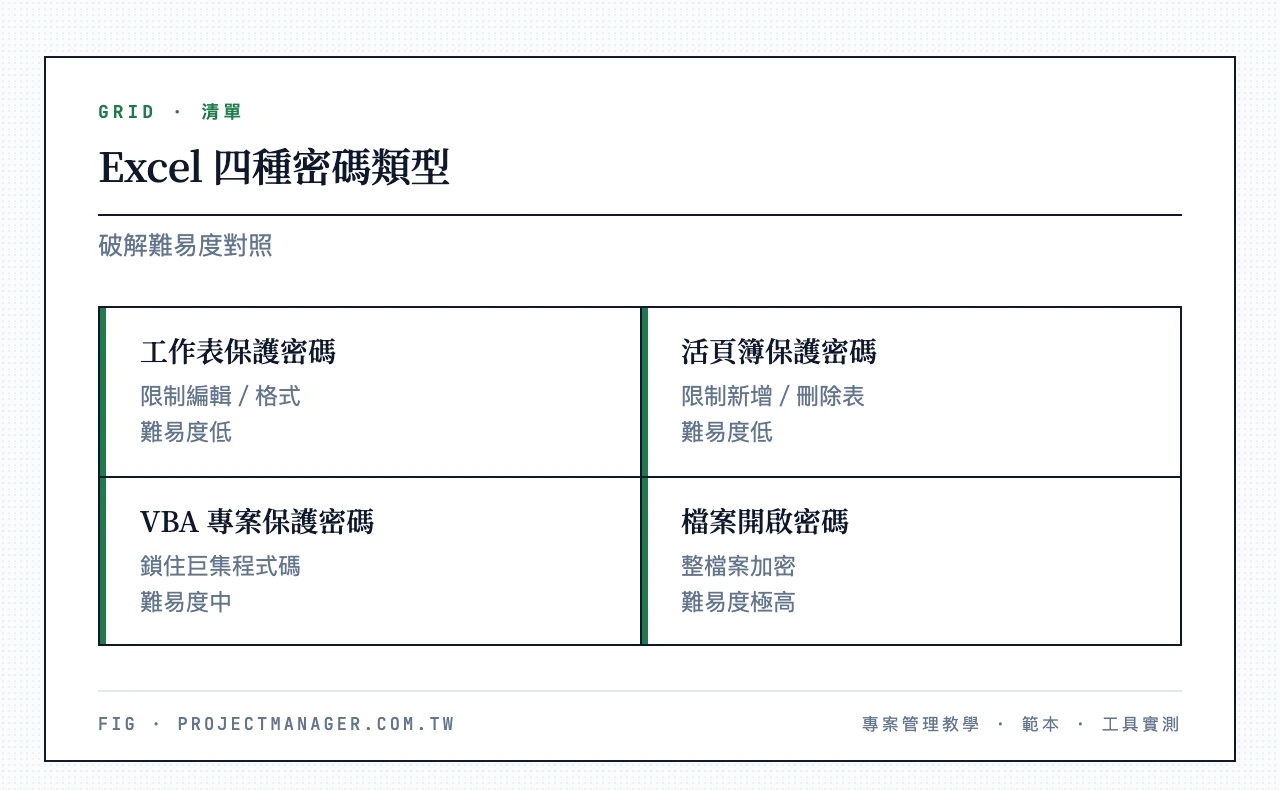
為什麼「檔案開啟密碼」的破解難度是極高? 這牽涉到兩種完全不同的保護原理。工作表與活頁簿保護,本質上只是在檔案內部標記一個「唯讀開關」,密碼經過雜湊後存成一段標籤,檔案內容本身沒有加密——所以把那段標籤刪掉,保護就失效了,這也是本文 XML 拆解法能成功的原因。
但檔案開啟密碼不一樣。新版 Office 改用以 XML 封裝的 .xlsx 格式後,一旦設定開啟密碼,整份檔案內容會被 AES 加密演算法整包加密(新版可達 AES-256)。沒有正確的金鑰,Excel 連檔案結構都讀不出來,自然也沒有「標籤」可以刪。所以「excel 破解密碼」在這個情境下不是「移除一個標記」的問題,而是要對抗密碼學等級的加密——只能靠暴力或字典攻擊慢慢猜,成功率取決於密碼強度。想進一步了解各種保護的設定與差異,可以先看這篇密碼設定與管理完整說明,再對照你的檔案屬於哪一種。至於「檔案打不開」的開啟密碼怎麼辦,本文最後有專章處理。
想了解加密背後的技術細節,也可以參考加密原理教學。
合法性與資安風險 | 哪些情境可以放心破解
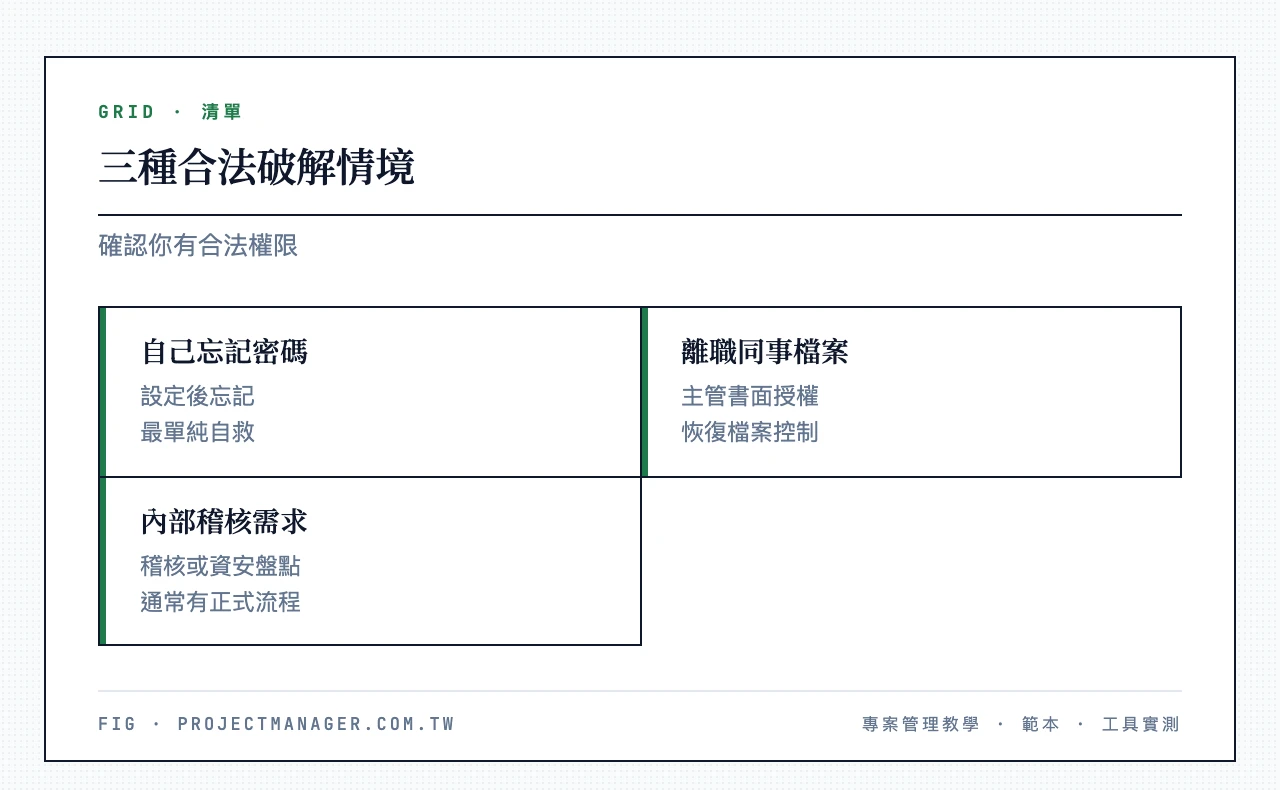
破解 Excel 密碼,關鍵在於「你對這份檔案是否擁有合法權限」。以下三種是實務上最常見、也最沒有爭議的合法情境:
- 自己忘記密碼:你設定了工作表保護後過了幾個月,密碼早忘光了,這是最單純的自救情境。
- 主管授權還原離職同事的檔案:同事離職沒交接密碼,部門主管書面授權你恢復檔案控制權,讓業務能繼續運作。
- 內部稽核或資安盤點需求:稽核單位需要檢視受保護的計算邏輯,或 IT 要盤點公司內部的加密檔案,這類情境通常有正式流程與紀錄。
相對地,未經授權破解他人或客戶的機密檔案、把破解後的資料用於商業競爭或散布,都可能觸犯《刑法》妨害電腦使用罪或違反營業秘密相關規定。 遇到權責不清的情況,正確做法是先取得檔案擁有者或主管的書面同意,或直接請 IT 部門協助,別自己硬闖。這篇教學的所有方法,都請只用在你確定有權限的檔案上。
破解前 3 步驟準備 | 確認版本、備份、裝解壓縮工具
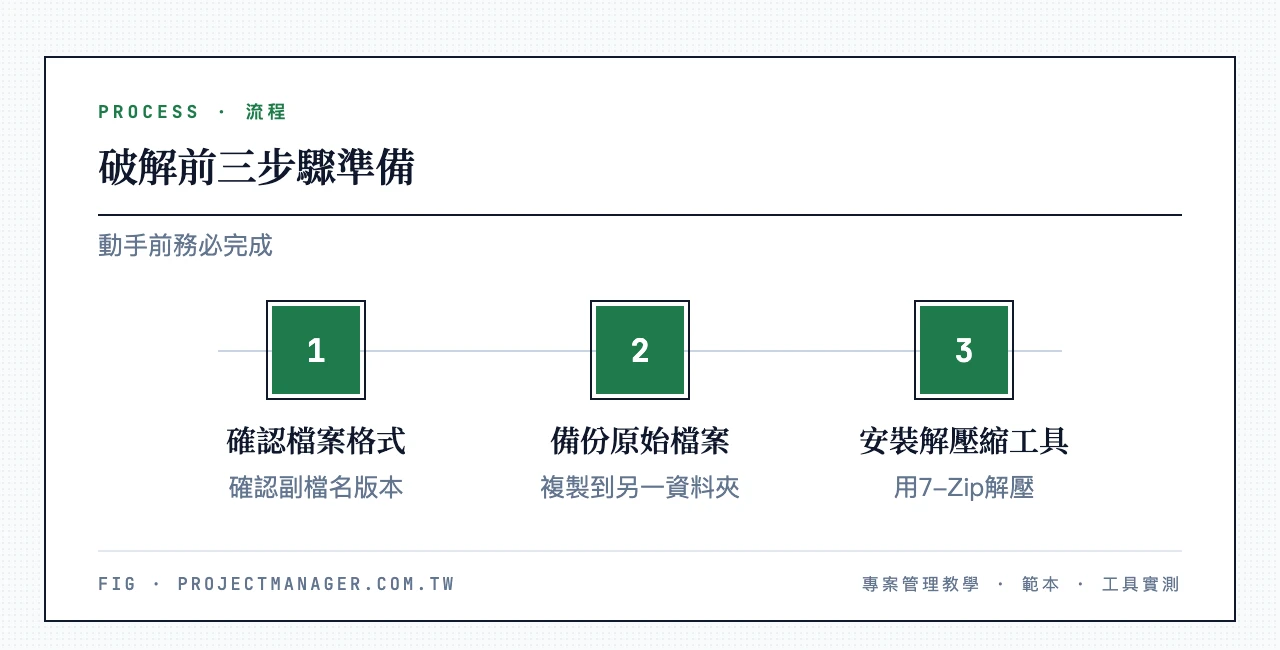
破解流程本身不難,真正會出包的通常是「沒做好準備」。動手前務必完成這三件事:
第一步:確認檔案格式。 用滑鼠右鍵看檔案的副檔名。如果是 .xlsx 或 .xlsm(新版 XML 封裝格式),本文主推的 ZIP/XML 拆解法完全適用;如果是 .xls(舊版二進位格式),XML 法無法使用——請直接跳到後面的〈兩個免安裝替代破解法〉與〈VBA 專案密碼破解〉,用 VBA 巨集或 Google 試算表處理,別卡在這裡以為方法失效就放棄。
第二步:備份原始檔案。 任何破解操作都有把檔案改壞的風險。動手前先把原始檔複製一份放到另一個資料夾,萬一 XML 改壞、重新打包失敗,至少還能從備份重來。這一步只花 10 秒,卻能救你半天的工作。
第三步:安裝解壓縮工具。 建議用免費的 7-Zip 或 WinRAR。Windows 內建的壓縮功能雖然也能用,但在「重新打包」時容易出錯,7-Zip 對壓縮格式的控制更精準,後面步驟會用到。
如果你要處理的是不同 Excel 版本的工作表保護,操作細節會略有差異,可以搭配這篇取消保護工作表的多版本說明一起看。
破解工作表與活頁簿保護 | ZIP/XML 六步驟完整教學
這是本文的核心方法,適用於 .xlsx/.xlsm 的工作表保護與活頁簿保護密碼。原理很單純:新版 Excel 檔案其實是一個「改了副檔名的壓縮檔」,裡面裝著一堆 XML 文件;我們只要把它解開,刪掉負責保護的那段標籤,再包回去即可。整個流程分成六步。
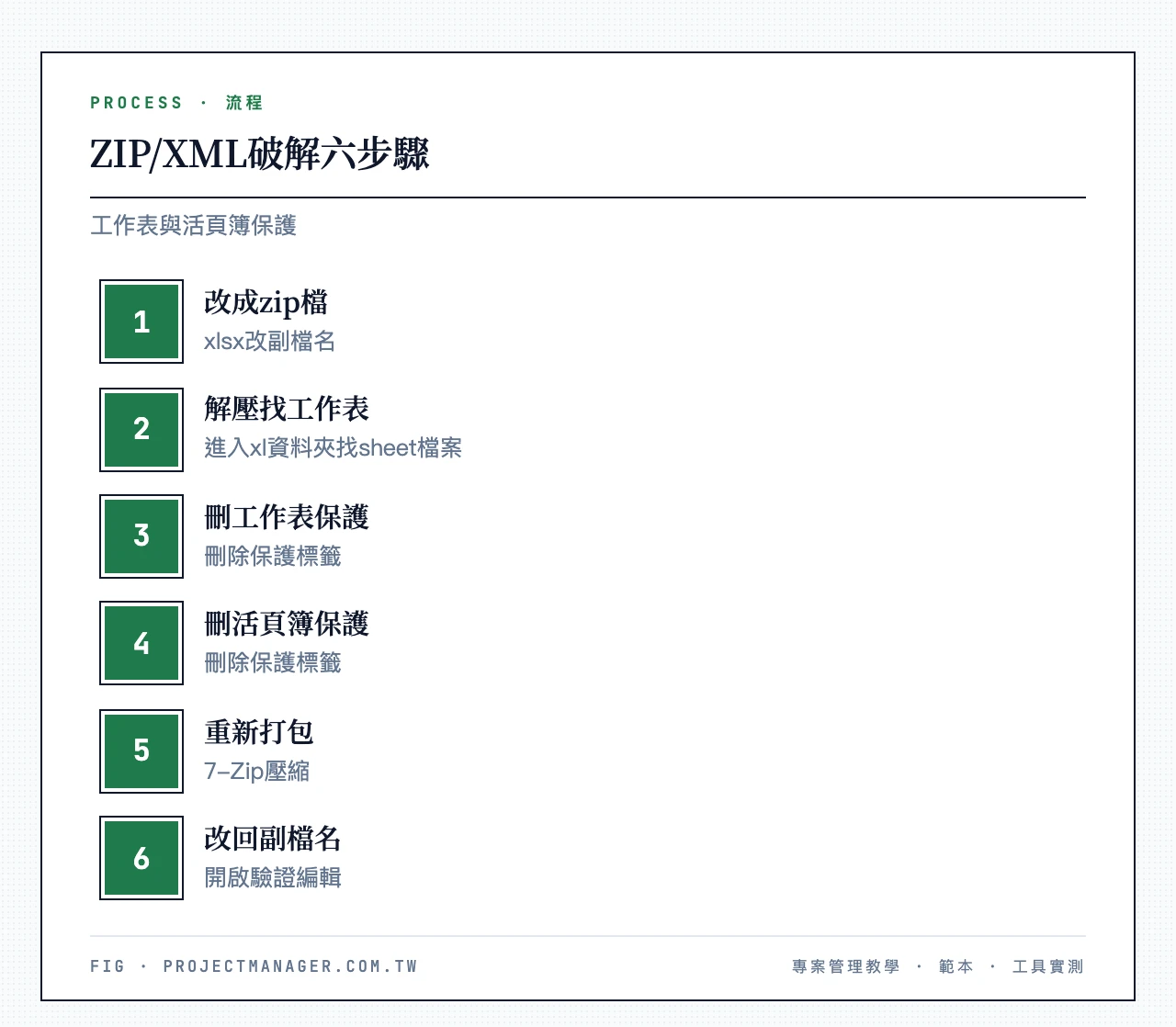
步驟一:把副檔名改成 .zip
先確認檔案總管有「顯示副檔名」(檢視 → 勾選「副檔名」)。接著在目標檔案上按右鍵選「重新命名」,把結尾的 .xlsx 或 .xlsm 改成 .zip,按 Enter 確認,系統跳出警告時選「是」。這時檔案圖示會變成壓縮檔的樣子。如果你完全看不到副檔名,代表顯示選項還沒開,改名會失敗,務必先開啟。
步驟二:解壓縮並找到 xl/worksheets 資料夾
在剛才的 .zip 檔上按右鍵,選「解壓縮到目前資料夾」。解開後你會看到一個資料夾,裡面有 _rels、docProps、xl 等子資料夾。依序進入 xl → worksheets,就會看到 sheet1.xml、sheet2.xml……每一個檔案對應一張工作表。這裡最容易卡住的地方是「檔名順序不一定等於工作表順序」,如果你不確定哪張表被鎖,最保險的做法是每個 sheetXX.xml 都檢查一遍。
步驟三:編輯 sheetXX.xml,刪除 sheetProtection 標籤
用記事本或 Notepad++ 開啟要破解的 sheetXX.xml(Notepad++ 比較好搜尋,推薦用它)。按 Ctrl+F 搜尋 sheetProtection,你會看到類似這樣的一整段:
<sheetProtection algorithmName="SHA-512"
  hashValue="xxxxxxxx" saltValue="yyyyyyyy"
  spinCount="100000" sheet="1" objects="1" scenarios="1"/>
把 <sheetProtection ... /> 從 < 到 /> 整段完整刪除,一個字元都不要留,然後存檔。注意只刪這一段,別動到前後的其他 XML,否則檔案會壞掉。如果有多張工作表被保護,就對每一個對應的 sheetXX.xml 重複這個動作。
步驟四:活頁簿保護要另外處理——編輯 workbook.xml
工作表保護和「保護活頁簿 破解」是兩件不同的事,很多人只刪了 sheetProtection,卻發現還是不能新增/移動/刪除工作表——那是因為活頁簿層級的保護沒有解除。
活頁簿保護的標籤不在 worksheets 裡,而是在 xl 資料夾下的 workbook.xml。用文字編輯器開啟它,搜尋 workbookProtection,會看到類似:
<workbookProtection workbookAlgorithmName="SHA-512"
  workbookHashValue="xxxx" workbookSaltValue="yyyy"
  workbookSpinCount="100000" lockStructure="1"/>
同樣把整段 <workbookProtection ... /> 刪掉並存檔。這樣工作表保護(sheet 層級)與活頁簿結構保護(workbook 層級)就都解除了。
步驟五:用 7-Zip 正確重新打包
這一步是整個流程最常失敗的關卡。重點是:要壓縮的是「資料夾裡面的內容物」,不是「外層資料夾本身」。
正確做法是進入解壓後的資料夾,全選裡面所有項目(_rels、docProps、xl、[Content_Types].xml 等),按右鍵 → 7-Zip → 「加入壓縮檔」,在對話框中把「壓縮檔格式」選成 zip,壓縮等級用「一般」或「僅存放(Store)」都可以,然後確認。
常見錯誤:如果你選的是「外層資料夾」去壓縮,包出來的結構會多一層,Excel 開啟時就會報「檔案損毀」。務必確認壓縮檔打開後,最上層直接就是 [Content_Types].xml,而不是又包了一個資料夾。
步驟六:改回副檔名並驗證
把剛壓好的 .zip 檔重新命名,副檔名改回 .xlsx 或 .xlsm。用 Excel 打開它,進入原本被鎖的工作表,試著編輯儲存格——如果可以直接改、不再要求密碼,就成功了。若要更完整的多版本解鎖對照,可以再看這篇解鎖工作表教學。
舊版 .xls 或不想碰 XML | 兩個免安裝替代破解法
不是每個人都想手動解壓縮、翻 XML;而且舊版 .xls 根本沒有 XML 可拆。以下兩個方法一個靠程式碼、一個靠雲端,都能繞過複雜的檔案結構。
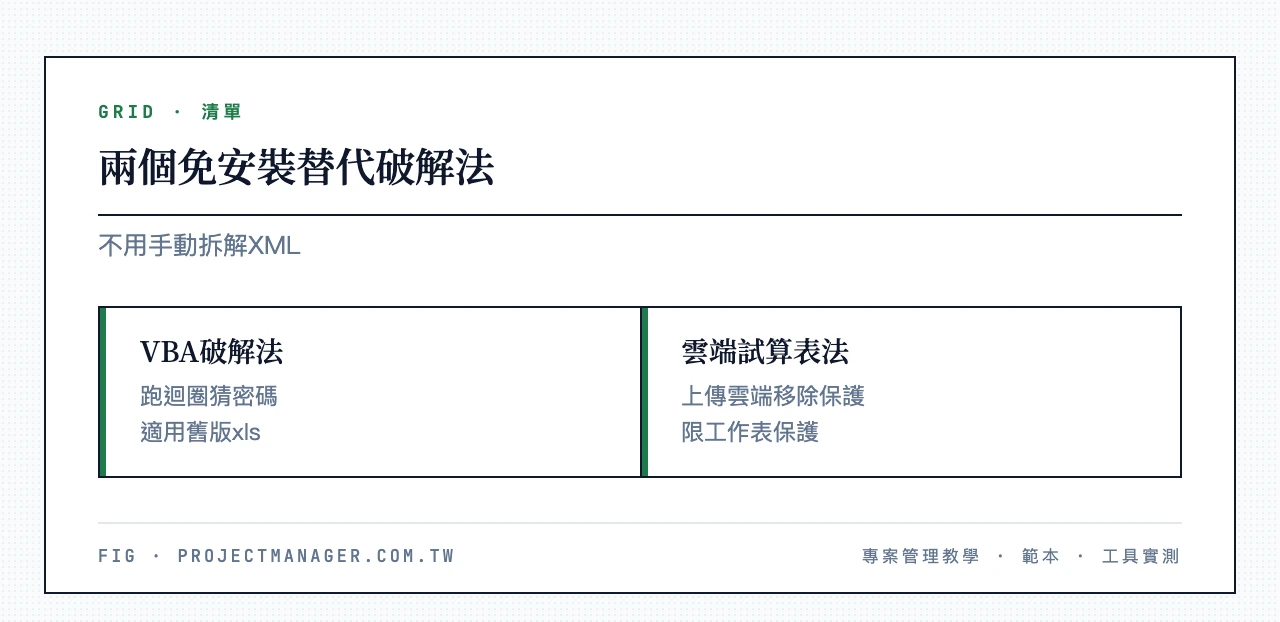
方法一:VBA 程式碼暴力破解工作表保護(.xls 及採用舊式雜湊保護的部分 .xlsx)
這個方法對舊版 .xls 的簡易加密特別有效。開啟被鎖的檔案,按 Alt + F11 進入 VBA 編輯器,點「插入 → 模組」,貼上以下程式碼後按 F5 執行:
Sub 破解工作表保護()
    Dim i As Integer, j As Integer, k As Integer
    Dim l As Integer, m As Integer, n As Integer
    Dim i1 As Integer, i2 As Integer, i3 As Integer
    Dim i4 As Integer, i5 As Integer, i6 As Integer
    On Error Resume Next
    For i = 65 To 66: For j = 65 To 66: For k = 65 To 66
    For l = 65 To 66: For m = 65 To 66: For i1 = 65 To 66
    For i2 = 65 To 66: For i3 = 65 To 66: For i4 = 65 To 66
    For i5 = 65 To 66: For i6 = 65 To 66: For n = 32 To 126
    ActiveSheet.Unprotect Chr(i) & Chr(j) & Chr(k) & _
        Chr(l) & Chr(m) & Chr(i1) & Chr(i2) & Chr(i3) & _
        Chr(i4) & Chr(i5) & Chr(i6) & Chr(n)
    If ActiveSheet.ProtectContents = False Then
        MsgBox "工作表保護已解除!"
        Exit Sub
    End If
    Next: Next: Next: Next: Next: Next
    Next: Next: Next: Next: Next: Next
End Sub
它的原理是利用 Excel 舊版保護的雜湊碰撞特性,跑迴圈找出一組能解鎖的等效密碼——跑出來的通常不是你原本設的密碼,但一樣能解除保護。執行需要幾秒到幾分鐘,跳出「已解除」的訊息就代表成功。但要特別提醒:若你的 .xlsx 工作表保護是用 SHA-512 加鹽雜湊(近年 Excel 預設),這種強雜湊演算法無法被上面的簡易迴圈破解,此方法可能無效,請改用前面的 XML 拆解法(見「破解工作表與活頁簿保護」章節)。 想看更多解除方案的比較,可延伸閱讀密碼解除方案。
方法二:上傳 Google 試算表移除保護(免安裝軟體)
如果你連 VBA 都不想碰,這是技術門檻最低的路。把檔案上傳到 Google 雲端硬碟,用「Google 試算表」開啟——匯入的過程中,多數情況下 Google 只會保留資料與公式,Excel 原本的工作表保護標籤不會被沿用。接著在 Google 試算表裡選「檔案 → 下載 → Microsoft Excel(.xlsx)」,下載回來的檔案就已經沒有工作表保護了。
這個方法免安裝、免碰程式碼,缺點是:只對「工作表保護」有效,對「檔案開啟密碼」完全無效(有開啟密碼的檔案根本上傳不進去、也開不了);而且機密資料上傳雲端本身有外洩風險,敏感檔案請斟酌使用。
VBA 專案密碼破解 | Hex Editor 法完整教學
前面談的都是「儲存格資料」層級的保護,但還有一種容易被忽略的密碼:VBA 專案保護密碼。當你按 Alt + F11 想看巨集,卻被要求輸入密碼、程式碼完全無法檢視時,就是這種情況——它鎖的不是資料,而是程式碼。
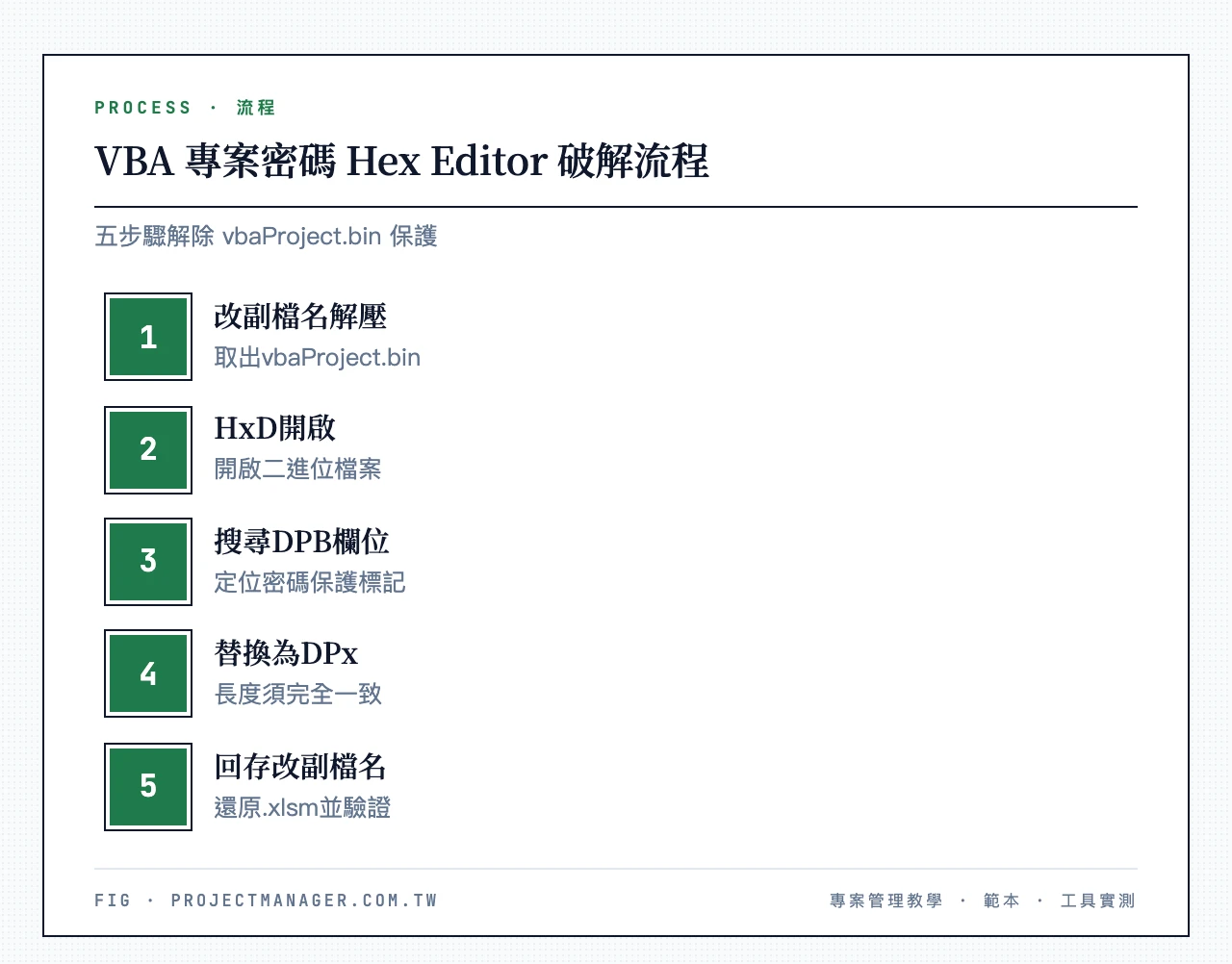
什麼時候需要用到? 當你接手的檔案裡有自動化巨集會影響計算,但原作者鎖了 VBA 專案、你必須檢視或修改程式碼時。這時 XML 拆標籤法沒用(保護資訊藏在二進位的 vbaProject.bin 裡),得改用十六進位編輯器(Hex Editor)動手。
操作步驟如下:
- 下載 Hex Editor:推薦免費的 HxD,介面單純、搜尋方便。
- 取出 vbaProject.bin:若是 .xlsm,先照前面的方法把副檔名改 .zip 解壓,到
xl資料夾找出vbaProject.bin;若是舊版 .xls,直接用 HxD 開啟整個檔案即可。 - 搜尋關鍵欄位:在 HxD 按 Ctrl+F,搜尋類型選「文字字串」,找
DPB。這是儲存 VBA 密碼保護狀態的欄位標記。 - 替換欄位值:把找到的
DPB改成同樣長度的DPx(只改這三個字元,長度必須一致,不能增減位元組)。 - 回存並還原檔案:存檔覆蓋
vbaProject.bin,放回壓縮檔、改回 .xlsm 副檔名(舊版 .xls 直接存檔即可)。
之後用 Excel 開啟,進 VBA 編輯器時會跳出錯誤訊息,一路按「確定」忽略即可;接著到「工具 → VBAProject 屬性 → 保護」把密碼欄清空、取消勾選鎖定,重新存檔,VBA 專案密碼就解除了。操作時務必保留原始備份,因為 Hex 編輯一旦動錯位元組就很難救回。
Excel 檔案開啟密碼忘記了怎麼辦
如果你的檔案是「一打開就要輸入密碼」,那前面所有改標籤、拆 XML 的方法都救不了你——因為這是 AES 加密,整份檔案已被鎖死,不存在能刪掉的標籤。這是許多人打不開檔案時最頭痛的情境。以下是四個實際可行的方向:
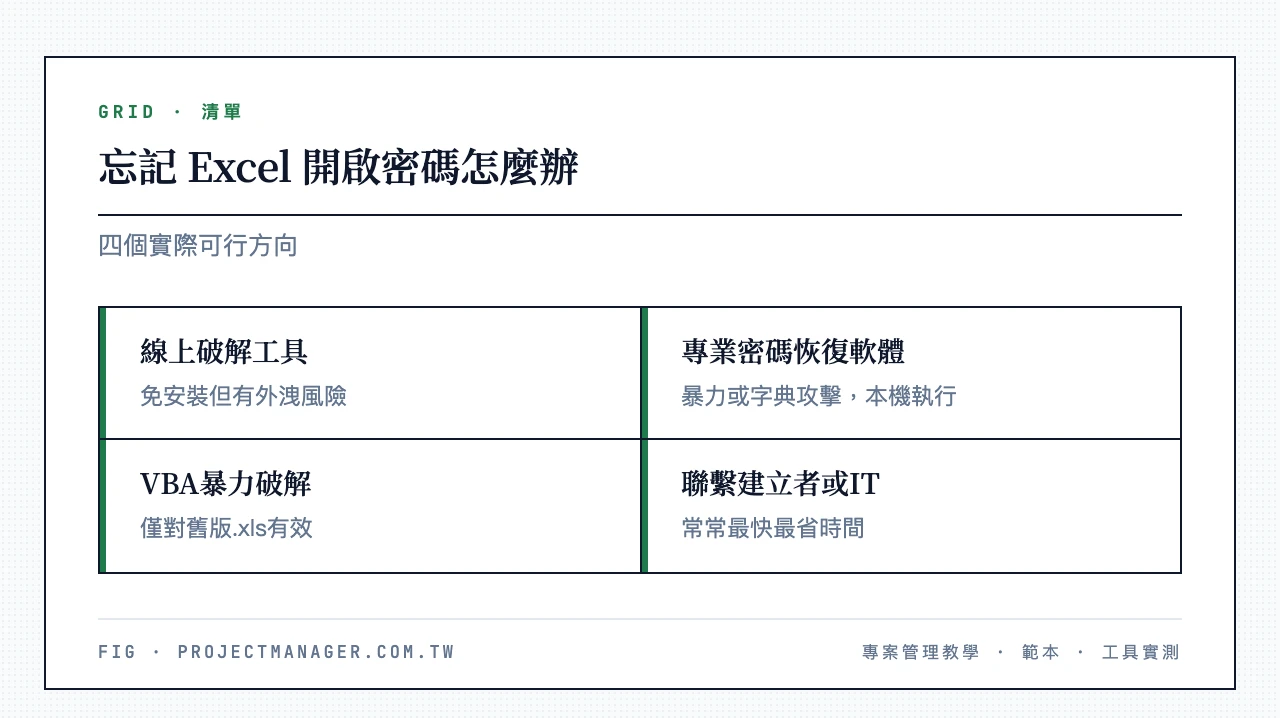
方向一:線上破解工具(Excel 密碼 破解 線上/免費excel密碼破解線上)。 網路上有不少標榜「免安裝、上傳即破解」的線上服務,PTT、Dcard 的相關討論串也常有人推薦。它們的運作方式是把你的檔案傳到對方伺服器跑破解。最大風險是資料外洩——含機密、個資或財務數字的檔案,絕對不要上傳雲端。 這類工具只適合處理不敏感、無所謂被第三方看到的檔案。
方向二:專業密碼恢復軟體。 例如 PassFab for Excel、Passper for Excel 這類桌面軟體,原理是暴力攻擊(窮舉所有組合)或字典攻擊(用常見密碼清單猜)。它們在本機執行、不用上傳,資安上比線上工具安全,但要有心理準備:破解成功率取決於密碼長度與複雜度,不是 100% 保證,密碼越長越複雜、需要的時間越久,強密碼甚至可能跑到天荒地老也解不出來。想了解各家工具差異,可參考密碼移除全攻略。
方向三:VBA 暴力破解僅對舊版 .xls 有效。 前面提過的 VBA 迴圈,對「舊版 .xls 的簡易加密」還有機會;但新版 .xlsx 的 AES 加密幾乎無法用 VBA 暴力破解,別浪費時間。更多方法比較可看破解密碼方法整理。
方向四:聯繫檔案建立者或 IT 部門。 這聽起來最不「技術」,卻常常最快。原作者可能還記得密碼、或有備份的無密碼版本;公司檔案則可能由 IT 統一保管金鑰。開始花錢買軟體之前,先問一輪往往能省下大把時間。
常見問題 FAQ | 破解 Excel 密碼 8 問
如何解除 Excel 編輯鎖定的檔案?
「無法編輯儲存格、也不能改格式」是典型的工作表保護。最穩定的做法是把副檔名改成 .zip、解壓後刪除對應 sheetXX.xml 裡的 <sheetProtection> 標籤,再重新打包改回副檔名即可,詳細步驟見本文 ZIP/XML 六步驟教學。不想碰 XML 的話,用 VBA 巨集或上傳 Google 試算表也能達成。
如何破解 Excel 密碼?
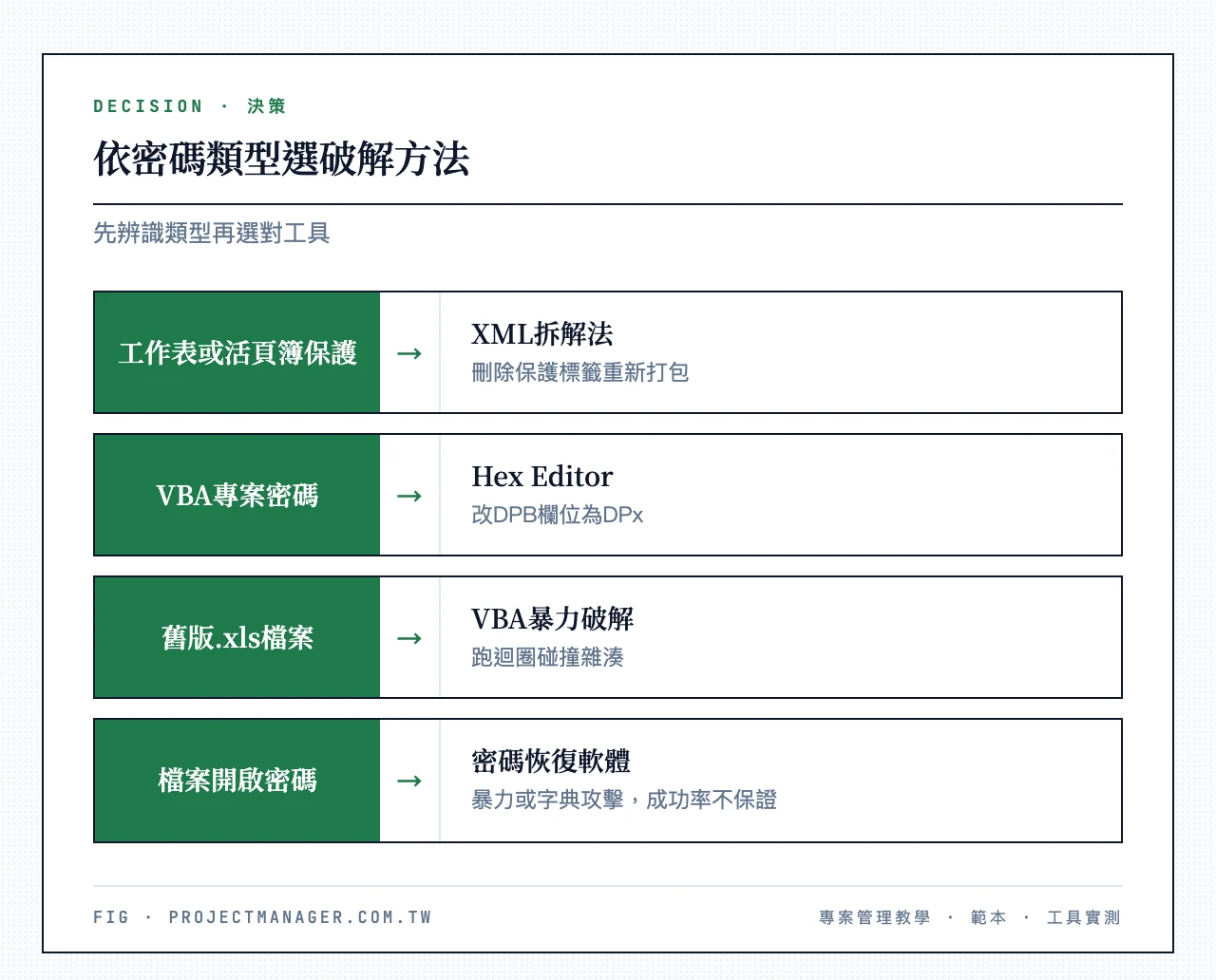
判斷路徑很簡單:先看密碼類型再選方法。 工作表/活頁簿保護 → XML 拆解法或 VBA 巨集;VBA 專案密碼 → Hex Editor 改 DPB 欄位;舊版 .xls → VBA 暴力破解;檔案開啟密碼 → 只能用密碼恢復軟體。搞錯類型是失敗最常見的原因,對照本文第一張表就不會走冤枉路。
如何將 Excel 鎖密碼?
反過來要設密碼保護時,工作表保護走「校閱 → 保護工作表」,開啟密碼走「檔案 → 資訊 → 保護活頁簿 → 以密碼加密」。設定與管理的完整步驟,可參考密碼保護設定。提醒你:設完務必把密碼記進密碼管理工具,否則將來就要回頭讀這篇破解教學了。
Excel 如何移除加密?
要先分清楚兩件事。若是「移除工作表/活頁簿保護」,用本文的 XML 法就能拿掉。若是「移除檔案開啟密碼的加密」,且你知道密碼,開檔後到「檔案 → 資訊 → 保護活頁簿 → 以密碼加密」把密碼欄清空、存檔即可;若不知道密碼,就得走密碼恢復軟體那條路。更多取消流程見取消密碼教學。
打開檔案時出現「損毀或無法開啟」怎麼辦?
八成是重新打包出了問題。檢查兩點:一是壓縮時是否壓到了「內容物」而非「外層資料夾」(打開壓縮檔最上層應直接是 [Content_Types].xml);二是編輯 XML 時是否只刪了保護標籤、沒破壞其他結構。有備份的話,從備份重跑一次最快。
照做了但密碼還是沒解除?
先確認所有被保護的工作表都處理過了——多張表被鎖時,只刪一個 sheetXX.xml 是不夠的;也別忘了活頁簿層級的 workbookProtection。再確認檔案是 .xlsx/.xlsm,舊版 .xls 請改用 VBA 巨集法。
Excel 密碼忘記還有其他方法嗎?
如果忘的是「檔案開啟密碼」,改標籤法一律無效,請看本文〈檔案開啟密碼忘記怎麼辦〉章節,依序嘗試專業密碼恢復軟體、聯繫原作者或 IT,機密檔案則避免用線上工具。
破解他人的 Excel 密碼合法嗎?
只有在你「擁有合法權限」時才合法,例如自己的檔案、經主管書面授權、或內部稽核需求。未經授權破解他人機密檔案,可能觸犯妨害電腦使用罪或營業秘密相關規定。動手前先確認權責,是保護自己最重要的一步。
團隊文件管理與密碼保護最佳實踐
破解密碼是「事後補救」,真正省事的是「事前不讓密碼變成單點故障」。與其等到同事離職、檔案打不開才回頭拆 XML,不如把檔案版本與存取權限集中管理。
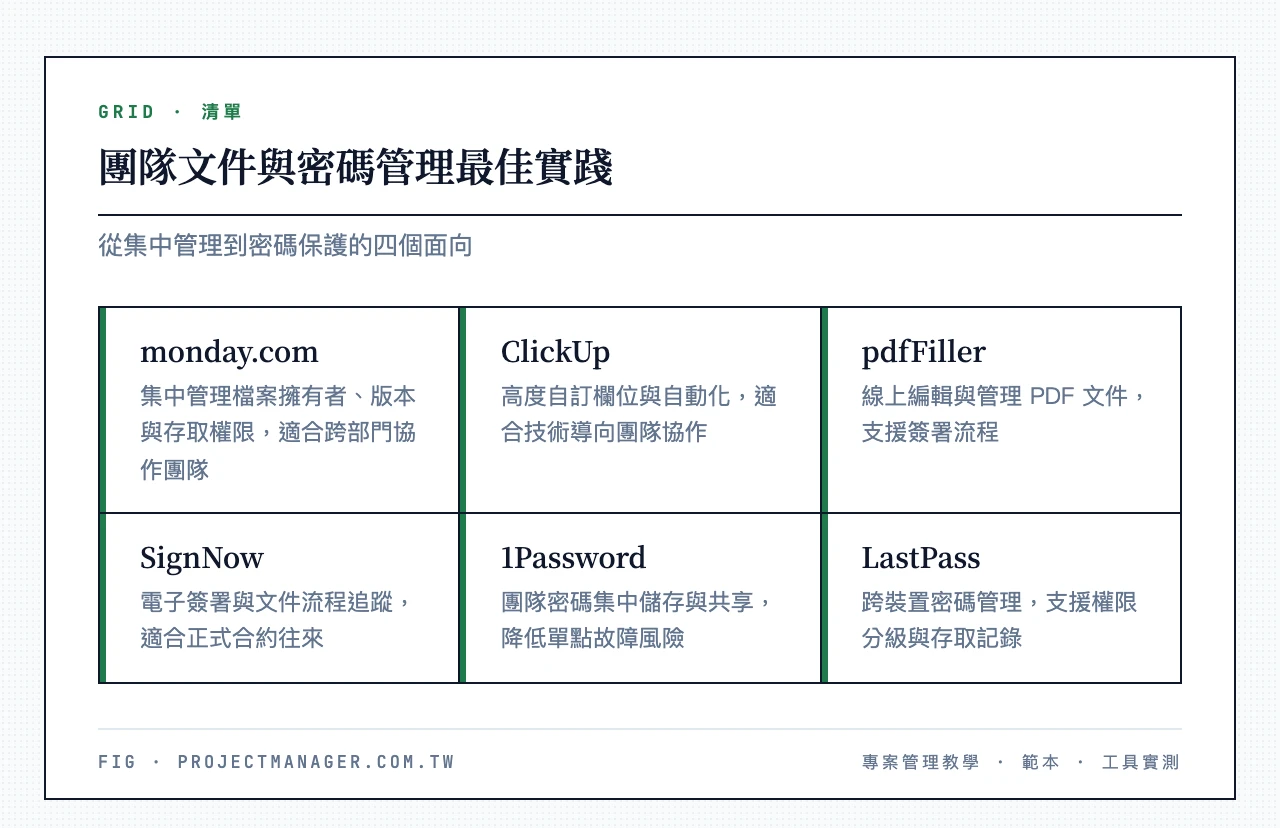
你是哪種團隊? 5~15 人的跨部門協作,把重要試算表放進 monday.com 的看板集中管理最省事——每份檔案的擁有者、版本、存取權限一目了然,就不會再出現「密碼只有離職那位知道」的窘境,而且免費方案不需信用卡就能開始。技術導向、需要高度自訂欄位與自動化的團隊,則可以考慮 ClickUp。至於 PDF 的密碼與電子簽署需求,pdfFiller 能線上加解密與填表,SignNow 則擅長跑大量簽署流程。個人層級的密碼,建議一律交給 1Password 或 LastPass 這類密碼管理工具保管。
| 工具 | 最適情境 | 費用參考 | 亮點 |
|---|---|---|---|
| monday.com | 5-15 人跨部門集中管理檔案版本與權限 | 免費方案起,付費以官網最新公告為準 | 權限與版本一眼看完、免費版不需信用卡 |
| ClickUp | 技術團隊、需自訂欄位與自動化 | Free Forever NT$0;Unlimited 約 NT$224/人/月 | 任務、文件、白板整合 |
| pdfFiller | PDF 密碼、填表與線上編輯 | 以官網最新公告為準 | 免裝軟體處理 PDF |
| SignNow | 大量電子簽署流程 | 以官網最新公告為準 | 幾分鐘完成簽署 |
回到最開始的重點,破解只是解決眼前問題的手段,真正的關鍵是「先判斷密碼類型,再選對方法」:
- 工作表/活頁簿保護 → XML 拆解法或 VBA 巨集,難度低、免費。
- VBA 專案密碼 → Hex Editor 改 DPB 欄位。
- 舊版 .xls → VBA 暴力破解;檔案開啟密碼 → 只能靠密碼恢復軟體,且成功率不保證。
- 破解僅限有權限的檔案,團隊層級用 monday.com 集中管理版本與權限,才是根治之道。
下一步:打開 monday.com,用檔案/權限看板把重要試算表的擁有者與存取權限集中登記,10 分鐘就能建好第一個版本管理框架,往後再也不必為「沒人知道密碼」而回頭拆 XML。