Excel低於某數值數字變紅色,做法是用「條件格式」的「醒目提示儲存格規則 > 小於」,選取範圍、輸入門檻數值、套用紅色格式,三個步驟就能完成。 本文提供 10 筆成績表實例(60 分以下自動變紅)、自訂公式與 AND/OR 多條件寫法、負數變紅的兩種做法對照,以及 6 大常見錯誤排解表。
Excel低於某數值數字變紅色是什麼?條件格式的兩條路徑
條件格式(Conditional Formatting)的本質,是讓 Excel 幫你「先判斷、再上色」。你設定一個判斷條件,Excel 會逐格檢查,只要條件成立就套用你指定的格式——紅字、紅底、粗體都可以。資料一改,顏色立刻跟著更新,這就是所謂的 Excel 自動變色。
要達成「低於某數值變紅色」,Excel 其實提供兩條完全不同的路徑,而多數人卡關就是因為選錯路。
| 比較項目 | 醒目提示儲存格規則 > 小於 | 使用公式決定要格式化哪些儲存格 |
|---|---|---|
| 操作難度 | 點三下、輸入數字即可 | 需要自己寫判斷式 |
| 判斷依據 | 只看「這一格自己」的值 | 可參照其他欄位、其他列 |
| 多條件 | 只能設定多條規則疊加 | 一條公式就能寫 AND/OR |
| 整列變色 | 做不到 | 可以(用 $ 鎖欄) |
| 適合情境 | 單一門檻、快速標示 | 跨欄判斷、報表自動化 |
判斷指引很簡單:
- 只要判斷單一欄位、單一門檻(低於 60 分、低於 50 萬業績、低於安全庫存)→ 用「醒目提示儲存格規則 > 小於」,30 秒搞定。
- 需要看別的欄位才能決定顏色(分數低於 60 且出席率低於 80%)→ 用「使用公式決定要格式化哪些儲存格」。
- 希望整列一起變色(不只是分數那格變紅,而是整行學生資料都變紅)→ 一定要用公式法。
- 只是要負數顯示紅色 → 連條件格式都不用開,用儲存格的數字格式最快(詳見後面負數專章)。
順帶一提,這套邏輯是對稱的:把「小於」換成「大於」,就是 Excel 超過數值變色;換成「介於」,就能標示區間。門檻方向不同,操作路徑完全一樣。
3 步驟設定低於數值變紅色 | 以 60 分不及格成績表為例
這一段用一份 10 筆學生成績表從頭走一次。目標是讓 Excel 60 分以下紅色自動標示,也就是老師最常需要的 Excel 不及格紅字效果。
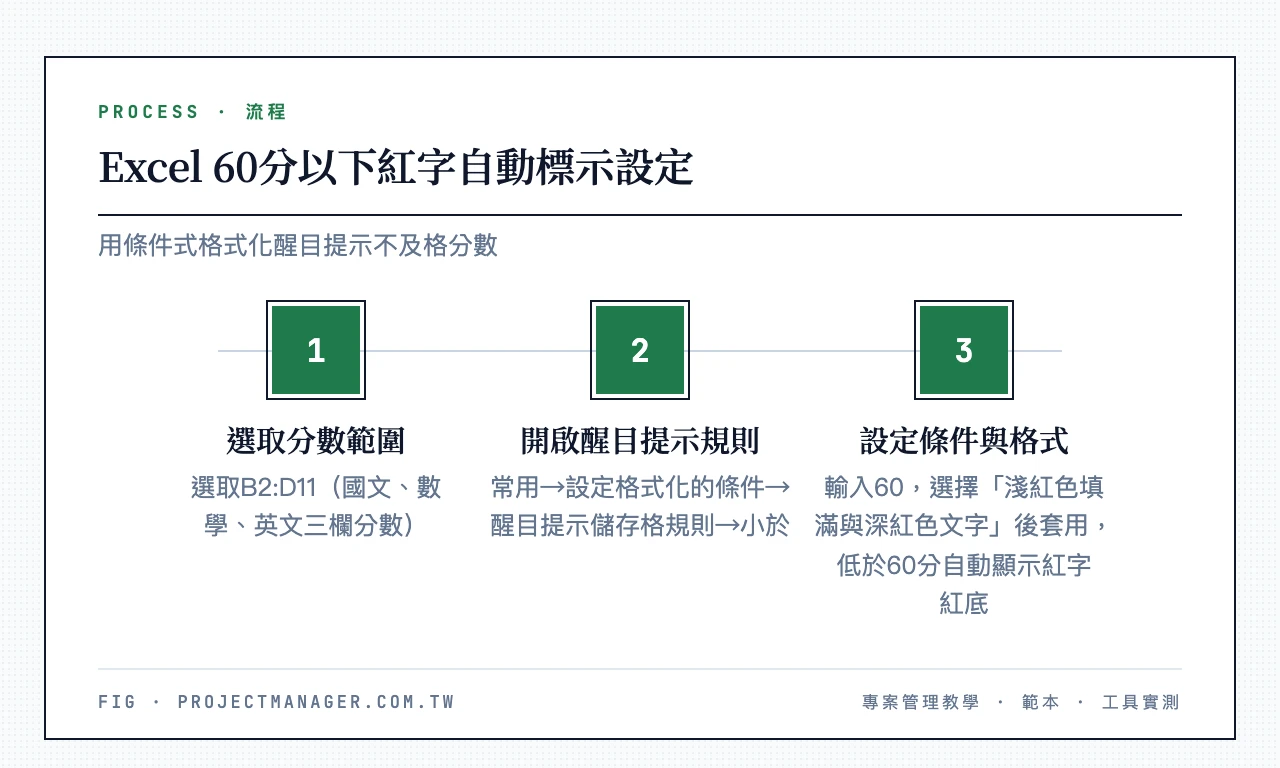
先把下面這份資料貼進 Excel(A 欄到 E 欄,第 1 列是標題):
| 學生 | 國文 | 數學 | 英文 | 出席率 |
|---|---|---|---|---|
| 陳品妍 | 88 | 92 | 79 | 96% |
| 林柏辰 | 54 | 48 | 61 | 72% |
| 黃思妤 | 75 | 66 | 58 | 91% |
| 張宥齊 | 92 | 85 | 90 | 98% |
| 吳庭安 | 43 | 57 | 39 | 65% |
| 劉雅筑 | 68 | 71 | 64 | 88% |
| 蔡宗霖 | 59 | 62 | 55 | 79% |
| 鄭欣妮 | 81 | 78 | 83 | 94% |
| 許家豪 | 36 | 44 | 51 | 58% |
| 曾郁婷 | 70 | 59 | 72 | 85% |
設定前,你得逐格用眼睛掃 30 個分數找出不及格的;設定後,低於 60 的那 12 個數字會自動亮成紅字紅底,一眼就能看出吳庭安、許家豪三科全部不及格,林柏辰與蔡宗霖也各有兩科不及格,是需要優先關注的四位。
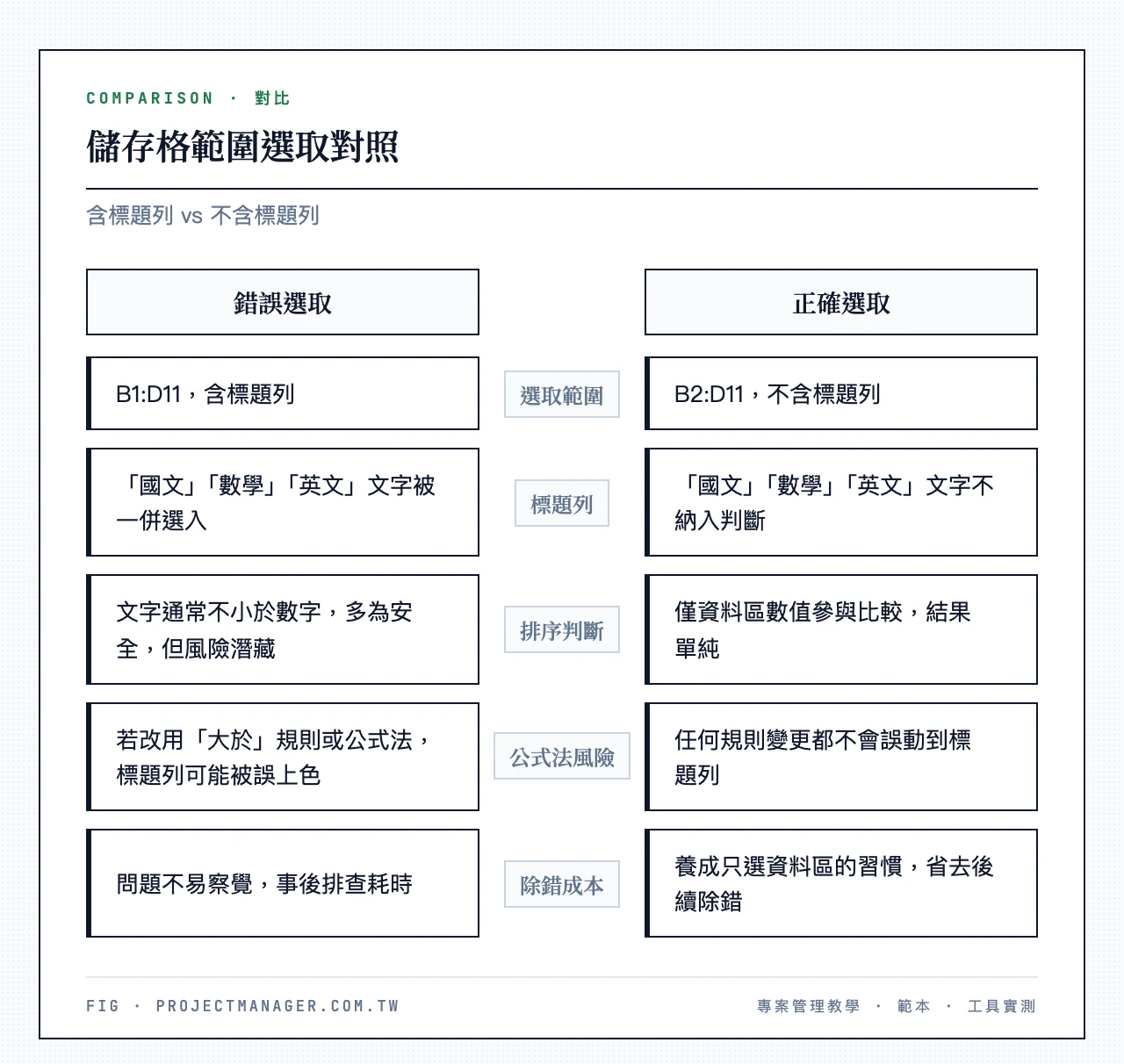
步驟一:選取數據範圍(別把標題列一起選進去)
用滑鼠拖曳選取 B2:D11(三科分數,不含標題列、不含出席率欄)。
- 按住 Shift 可以選取連續區域。
- 按住 Ctrl(Mac 是 Command)可以加選不連續的區域,例如只想標國文和英文就按住 Ctrl 分別選 B2:B11 和 D2:D11。
最常見的錯誤就在這一步:連標題列一起選。 如果你選的是 B1:D11,Excel 會把「國文」「數學」「英文」這幾個文字標題也納入判斷。文字在 Excel 的排序邏輯裡通常不會小於數字,多數情況下標題不會變色,但只要你之後把規則改成「大於」或用了公式法,標題列就有可能莫名其妙被上色。養成「只選資料區」的習慣,後面能省掉很多除錯時間。
另一個小陷阱:如果你的分數欄位裡混了「缺考」「請假」這類文字,這些儲存格不會被判定為小於 60,看起來像是規則失效,其實只是它們不是數字。
步驟二:開啟「醒目提示儲存格規則 > 小於」,輸入 60
範圍選好之後:
- 切到 開始(Home)分頁。
- 在「樣式」群組裡點 條件格式(Conditional Formatting)。
- 選 醒目提示儲存格規則(Highlight Cells Rules)。
- 點 小於(Less Than)。
- 在跳出的視窗左側欄位輸入 60。
這裡有個進階寫法值得知道:輸入框裡除了直接打數字,也可以點選一個儲存格當作門檻。例如把及格標準放在 G1,輸入框填 =$G$1,之後只要改 G1 的數字,整份表的紅字範圍就會跟著變動。做學期成績表或多個班級共用同一份格式時,這招比每次進去改規則方便得多。記得用絕對參照(加 $),否則門檻會跟著儲存格位移。
步驟三:設定紅色文字/底色並確認套用
視窗右側的下拉選單提供幾種預設格式,最常用的是「淺紅色填滿與深紅色文字」。想自訂就選「自訂格式」,會開啟儲存格格式視窗:

- 字型 頁籤:色彩選紅色,樣式可加「粗體」。
- 填滿 頁籤:選淺紅或淺橘當底色。
- 外框 頁籤:需要更強調時可加紅色框線。
如果這份報表要列印,強烈建議同時設定底色,不要只設紅字。 黑白印表機會把紅色文字印成深灰,和黑字幾乎分不出來;但淺紅底色印出來會變成明顯的淺灰塊,掃一眼就找得到。開會發紙本時這個差別很關鍵。
按下「確定」後,B2:D11 裡所有低於 60 的數字立刻變色。你可以隨手把某一格改成 59 測試一下——數字一改,顏色馬上跟著跳,這代表規則確實生效了。
需要注意的是:這條規則判斷的是「小於 60」,剛好 60 分不會變色。如果你的及格定義是「60 分(含)以下」,門檻要輸入 61,或改用公式法寫 =B2<=60。
自訂公式進階做法 | 多條件、跨欄與整列變色怎麼寫
當判斷條件不只一個,或是你想讓整行資料一起變色,就得改走公式這條路。
自訂公式語法:和「儲存格裡打 IF」是兩回事
操作路徑:開始 > 條件格式 > 新增規則 > 使用公式來決定要格式化哪些儲存格,在公式框輸入:
=B2<60
按「格式」設定紅字紅底,確定。套用範圍如果是 B2:D11,Excel 會以 B2 為基準,自動把公式往右往下推算到每一格。
這裡要釐清一個超高頻的誤解:不少人搜尋「Excel 設定格式化條件公式 if 顏色」「Excel if 顏色判斷」,以為要在儲存格裡另外打一條 IF 函數才能讓數字變色——不是這樣。
兩者的差別是:
- 條件格式的公式框:只需要一個會回傳 TRUE 或 FALSE 的判斷式,例如
=B2<60。回傳 TRUE 就套用格式,FALSE 就不套用。不用寫 IF,寫了=IF(B2<60,TRUE,FALSE)雖然也能動,但完全多餘。 - 儲存格裡打 IF 函數:例如
=IF(B2<60,"不及格","及格"),這只會在該格產生一段文字,不會改變任何顏色。函數本身沒有辦法改字色。
結論很直接:在 Excel 裡,顏色只能由「條件格式」或「儲存格數字格式」產生,函數改不了顏色。 如果你在網路上看到「Excel 文字顏色公式」這種說法,指的一定是把公式寫進條件格式的公式框,而不是寫在儲存格裡。
多條件判斷:AND 與 OR 的寫法
用剛才那份成績表。假設補考名單的標準是「國文低於 60 而且 出席率低於 80%」——只是考差不需要補考,考差又常缺席才需要。
選取 B2:B11,新增規則,公式輸入:
=AND($B2<60,$E2<0.8)
符合條件的共有四人:林柏辰(54 分/72%)、吳庭安(43 分/65%)、許家豪(36 分/58%),以及只差一分及格的蔡宗霖(59 分/79%)——他的分數與出席率同樣兩項都低於門檻,一樣會被標紅。這正是多條件的價值:它會逼你把標準想清楚。
如果標準改成「任一條件成立就要關心」,把 AND 換成 OR:
=OR($B2<60,$E2<0.8)
出席率欄位是百分比格式時,公式裡要寫小數 0.8,不要寫 80,這是另一個常見卡點。
順帶一提,Excel 設定格式化條件多個規則是完全可行的:同一個範圍可以疊加「低於 60 標紅」「高於 90 標綠」兩條規則,Excel 會依「管理規則」清單裡的順序由上往下套用。若兩條規則同時成立而你只想讓其中一條生效,勾選該規則右側的「如果 TRUE 則停止」即可。
整列變色:$ 符號決定成敗
「Excel 格式化條件整列變色」是搜尋量很高的需求——不只讓分數那格變紅,而是整行學生資料都變底色,視覺上更容易追蹤。
做法:選取 A2:E11(整個資料區,包含姓名欄),新增規則,公式輸入:
=$B2<60
關鍵在 $B2:欄號 B 前面加 $ 鎖住,代表「不管現在判斷的是 A 欄、C 欄還是 E 欄,一律回頭看 B 欄」;列號 2 不加 $,代表「往下推到第 3 列時自動變成 $B3」。這一鎖一放,就是整列變色的全部秘密。
業績報表案例:標示低於目標的月份
同樣的技巧換個場景。業務主管的月報表 A 欄是月份、B 欄是實際業績,目標是 NT$50 萬:
選取 A2:B13,新增規則,公式輸入:
=$B2<500000
格式設成紅字加淺紅底。設定完成後,整份年度表裡沒達標的月份整列變紅,開月會時不用再逐筆念數字,直接看紅色有幾條就知道問題規模。搭配第一段學的「門檻放在儲存格」技巧,把 500000 改成 $G$1,下一季目標調整成 60 萬時,改一個格子全表重算。
如果你的業績表還需要標示「達標但衰退」這種第二層狀態,就再疊一條規則,例如 =AND($B2>=500000,$B2<$C2)(C 欄放去年同期),用黃色標示。三條規則疊起來,一張表就能講完整個故事。
不過這裡要說句實話:當這份業績表需要五個業務同時更新、還要在落後時通知負責人,條件格式就到極限了——它只會變色,不會提醒任何人。這種情境下把資料搬到 monday.com 的看板會更省事,數值欄位可以設顏色門檻;至於「低於目標時自動通知負責人」這類自動化規則,屬於 Standard 以上付費方案才有的功能。免費方案可以先把看板和門檻顏色建起來熟悉介面,確認流程合用之後再評估是否升級。
日期判斷與資料驗證:兩個常被忽略的延伸用法
根據日期設定格式:條件格式不只能比較數字,日期同樣適用,因為日期在 Excel 內部本來就是數字。要標出已經逾期的項目,公式寫 =$C2<TODAY();要標出「七天內即將到期」,寫 =AND($C2>=TODAY(),$C2<=TODAY()+7)。若只是想抓本週、上個月這類區間,直接用 醒目提示儲存格規則 > 發生的日期 選預設選項就好。
結合資料驗證與條件格式:資料驗證負責「不讓錯誤資料被輸入」,條件格式負責「把已經存在的異常值標出來」,兩者搭配可同時限制輸入內容並自動標示異常值,提升資料正確性。例如成績欄位先用 資料 > 資料驗證 限定只能輸入 0 到 100 的整數,擋掉手滑打成 600 的狀況,再用條件格式把低於 60 的分數標紅,讓不及格一眼可見。
公式常見錯誤:$ 沒鎖好,整欄整列亂變色
公式法八成的災情都來自參照沒寫對。對照表如下:
| 你寫的公式 | 實際效果 | 什麼時候該用 |
|---|---|---|
=B2<60 |
每一格看自己 | 只要分數格本身變色 |
=$B2<60 |
每一列都看 B 欄 | 整列變色 |
=B$2<60 |
每一欄都看第 2 列 | 依標題列或門檻列判斷 |
=$B$2<60 |
全部都看 B2 這一格 | 幾乎不會這樣用(常見誤植) |
最典型的災情是寫成 =$B$2<60:因為 B2 是 88 分不小於 60,判斷永遠是 FALSE,整個範圍完全沒反應;但如果 B2 剛好是 54 分,就會變成整片區域全部變紅。發現「要嘛全紅、要嘛全不紅」,先回去檢查 $ 的位置就對了。
另一個細節:公式一定要以選取範圍左上角那一格為基準來寫。你選的是 B2:D11 就寫 B2;如果你先點了 B5 再拖曳選取,Excel 的作用儲存格是 B5,公式就要以 B5 為基準,否則整體會位移。
把 $ 的四種寫法練熟,公式法就算過關了——後面的樞紐分析、函數巢狀、儀表板,用的都是同一套參照邏輯。
負數自動變紅色 | 內建數字格式 vs 條件格式,該選哪個
「Excel 負數紅色」是財務報表、損益表、庫存表的日常需求,但很多人不知道 Excel 負數變紅色其實有兩種完全不同的做法,用錯方法會白繞一大圈。
方法一:內建「負數顯示紅色」數字格式(最快)
如果你的需求只是「負數顯示成紅字」,根本不需要動用條件格式:
- 選取要套用的儲存格範圍。
- 按 Ctrl+1(Mac:Command+1)開啟「儲存格格式」。
- 切到 數值 分頁,在右側「負數表示方式」清單裡選紅色的那幾個選項(有「-1234.10」紅色版與「(1234.10)」括號紅色版)。
- 確定。
想要更精細地控制顯示方式,改選 自訂 分頁,在類型欄位輸入格式代碼:
| 格式代碼 | 顯示效果 |
|---|---|
0;[紅色]-0 |
正數黑色、負數紅色帶負號 |
#,##0;[紅色]-#,##0 |
加千分位,負數紅色 |
#,##0;[紅色](#,##0) |
負數用紅色括號(會計常用) |
#,##0;[紅色]-#,##0;0; |
第三段管零值、第四段管文字 |
格式代碼用分號分成四段,順序固定是「正數;負數;零值;文字」。最常見的錯誤就是把順序寫反,寫成 [紅色]0;-0,結果變成正數紅、負數黑,完全相反。
另外要注意語言版本:中文版 Excel 要打 [紅色],英文版要打 [Red]。 檔案在不同語系的 Excel 之間傳遞時,Excel 通常會自動轉換顯示,但自己手動輸入時打錯語言會直接跳錯誤訊息。
這個方法的優點是快、不佔用條件格式規則數量、不會拖慢大型檔案;缺點是只能改字體顏色,沒辦法加底色或粗體。
方法二:用條件格式讓負數變紅(更醒目、可複合判斷)
如果你需要負數不只變紅字、還要有紅底或粗體,或是要和其他條件組合,就走條件格式:
- 選取範圍。
- 開始 > 條件格式 > 醒目提示儲存格規則 > 小於。
- 輸入 0。
- 選「淺紅色填滿與深紅色文字」或自訂格式。
想更進一步,用公式法可以做到內建格式做不到的事。例如「虧損超過 10 萬才要跳出來」:
=$B2<-100000
或是「這個月是負數,而且比上個月更差」:
=AND($B2<0,$B2<$A2)
這種複合判斷,數字格式完全做不到。
判斷指引:什麼時候用哪一種
- 只是要負數顯示紅字 → 用內建數字格式,兩步完成,效能最好。損益表、現金流量表這類欄位多、資料量大的檔案特別適合。
- 要紅底、粗體,或想讓整列跟著變色 → 用條件格式。
- 負數要再加其他條件才標示(金額超過某個門檻、比上期衰退、特定部門才標) → 只能用條件格式的公式法。
- 同一份表兩種都想要 → 可以並用。數字格式管基本紅字,條件格式再針對「嚴重虧損」疊一層紅底。兩者不衝突,條件格式的優先權高於數字格式。
條件格式常見錯誤與排解 | 6 種狀況對照
設定完發現顏色沒出現、或是出現在不該出現的地方,先對照下表找原因,通常三十秒內能解決。
| 問題狀況 | 可能原因 | 解決方法 |
|---|---|---|
| 格式完全沒生效 | 選取範圍不對、公式基準格錯、數字其實是文字 | 開「管理規則」檢查套用範圍;用 ISNUMBER 確認是數字 |
| 只有部分儲存格變色 | 部分資料是文字格式或有前後空白 | 用「資料剖析」或 VALUE 轉回數值,並清除空白 |
| 整欄或整列都變紅 | 公式誤用 $B$2 絕對參照 |
改成 $B2(鎖欄不鎖列)或 B2(都不鎖) |
| 格式複製到新區域就失效 | 直接貼上覆蓋了原規則 | 用「複製格式」(格式刷),或在管理規則裡擴充套用範圍 |
| 負數變黑、正數變紅 | 自訂格式代碼分號順序寫反 | 順序必須是「正數;負數;零值;文字」 |
| 該紅的沒紅、不該紅的紅了 | 選成「大於」而非「小於」 | 回管理規則編輯,確認方向與門檻值 |
還有一個容易被忽略的情況:規則互相覆蓋。同一個範圍如果同時有「低於 60 標紅」和「低於 70 標黃」兩條規則,排在上面的那條會先生效。打開「條件格式 > 管理規則」,用右側的上下箭頭調整順序即可。
另外,如果檔案愈開愈慢,通常是條件格式規則累積過多——尤其是反覆複製貼上會讓 Excel 把同一條規則拆成幾十個零碎範圍。在管理規則裡看到同一條規則出現十幾次,就該清掉重設一次。
清除、編輯與複製規則 | 條件格式的日常維護
批次移除條件格式
- 只清掉某個範圍:選取範圍 > 條件格式 > 清除規則 > 清除選取儲存格的規則。
- 清掉整張工作表:條件格式 > 清除規則 > 清除整個工作表的規則(這個動作無法用復原以外的方式救回,執行前先存檔)。
- 只想清顏色但保留規則:辦不到。條件格式的顏色是規則的產物,規則在顏色就在。真的要保留顏色但斷開規則,得先「複製 > 選擇性貼上 > 值和數字格式」貼成靜態值。
用「管理規則」編輯已設定的數值或格式
條件格式 > 管理規則,把上方的下拉選單從「目前的選取範圍」改成「此工作表」,就能看到整張表所有規則的清單。這裡可以:
- 修改門檻數值(60 改成 65,不必重設一次)。
- 調整格式樣式。
- 調整規則的優先順序。
- 修改「套用至」的範圍——這是把規則擴充到新增資料列最正確的做法。
- 刪除多餘的重複規則。
養成習慣:每次動條件格式之前,先來這裡看一眼目前有幾條規則。大部分的「怎麼改都不對」都是因為底下還壓著一條你忘記的舊規則。
用「複製格式」快速套用到其他範圍
選取已經設好規則的儲存格,點 開始 > 複製格式(油漆刷圖示),再刷過目標範圍,規則就複製過去了。連點兩下油漆刷可以鎖定連續使用,刷完多個區域後按 Esc 解除。
如果只是要把規則套到同欄下方新增的資料,比起格式刷,更建議直接進管理規則把「套用至」的範圍改大(例如把 $B$2:$B$11 改成 $B$2:$B$500),這樣資料再多也不用重刷。
當條件格式不夠用:資料需要協作和提醒時
條件格式很強,但它有三個天花板:只會變色不會提醒、多人同時編輯容易衝突、檔案版本一分叉就無法統一。
如果你標紅的是專案進度落後、庫存低於安全水位、業務未達標這類「標出來之後需要有人去處理」的資料,變色只完成了一半的工作。剩下的一半——通知誰、追蹤處理狀態、確認有沒有解決——Excel 沒辦法自動接手。
這時候把資料移到專案管理工具會更合適:
- 5 人以下、剛開始做追蹤 → 先用 Notion 免費版建一個資料庫,門檻最低。
- 5 到 15 人跨部門協作 → monday.com 的自動化規則最適合(自動化屬付費方案功能)。它能做到條件格式做不到的事:數值低於門檻時不只變色,還會自動指派負責人、發通知、改變狀態欄位。搭配儀表板功能,主管不用開檔案就能看到本月有幾項紅燈。
- 工程團隊跑 Scrum → ClickUp 的自定義欄位與 Sprint 管理更貼合開發流程。
判斷原則:資料是給自己看的,Excel 條件格式綽綽有餘;資料要給多人看、看完還要有人行動,就該換工具。
結論
回到最初的問題,把重點收在這裡:
- 最快解法:選取範圍 > 條件格式 > 醒目提示儲存格規則 > 小於 > 輸入門檻 > 選紅色格式,三步驟完成 Excel 低於某數值數字變紅色。
- 選路徑的原則:單欄單門檻用內建規則,跨欄、多條件、整列變色一律走「使用公式來決定要格式化哪些儲存格」。
- 負數變紅有兩條路:只要紅字用 Ctrl+1 的自訂格式代碼
0;[紅色]-0;要紅底、粗體或複合判斷才用條件格式。 - 公式法的關鍵是 $:
$B2鎖欄不鎖列才能整列變色,誤寫成$B$2會導致全部變紅或全部沒反應。 - 顏色不是函數做的:條件格式公式框只需要回傳 TRUE/FALSE 的判斷式,在儲存格裡打 IF 函數不會改變任何顏色。
- 列印前記得加底色:只設紅字在黑白列印下幾乎看不出差異。
下一步很具體:打開你手邊那份成績表或業績表,先用「小於」規則跑一次單一門檻,確認顏色會跟著資料變動;再用 =$B2<60 試一次整列變色,你就同時掌握兩條路徑了。
如果你標紅的資料是團隊要一起追的進度或指標,光變色不夠——把它搬到 monday.com 上,用「專案追蹤」範本建一個看板,把數值欄位設好門檻顏色,十分鐘就能把一張靜態的紅字表變成團隊共用的追蹤看板。
想再進一步加上「低於目標自動通知負責人」這類自動化規則,就需要升級到 Standard 以上的付費方案;自動化並不包含在免費方案裡。免費方案能做的是先把看板、欄位與門檻顏色建起來,實際跑一輪流程之後,再判斷值不值得為自動化付費。
Excel 條件格式常見問題 FAQ
Excel 如何設定大於某數值變色?
路徑和「小於」完全一樣,只要在 條件格式 > 醒目提示儲存格規則 選擇「大於」,輸入門檻數值即可,例如輸入 90 就能把高分自動標成綠色。想同時標示上下兩端,就疊加兩條規則(低於 60 標紅、高於 90 標綠),Excel 支援同一範圍套用多條規則。換句話說,如果想做相反方向的判斷,作法完全相同,只要把「小於」改成「大於」即可自動把高分標成綠色。
Excel 怎麼讓負數變紅色?
兩種做法。最快的是選取範圍按 Ctrl+1 > 數值 > 負數表示方式選紅色,或在「自訂」輸入格式代碼 0;[紅色]-0,完全不需要動到條件格式。如果你還想要紅底、粗體,或是要加上「虧損超過 10 萬才標」這種條件,就改用條件格式的「小於 0」規則或公式法。前面的負數專章有完整對照。
在 Excel 中,如何設定低於數值的顏色?
選取資料範圍 → 開始 > 條件格式 > 醒目提示儲存格規則 > 小於 → 輸入門檻數值(例如 60)→ 選擇紅色文字或淺紅底色 → 確定。設定完成後資料一更新,顏色會即時跟著變。如果需要依照其他欄位判斷,改用「使用公式來決定要格式化哪些儲存格」,公式寫 =$B2<60。
在 Excel 中,如何標示相同數值的顏色?
用同一個功能家族裡的另一個選項:條件格式 > 醒目提示儲存格規則 > 重複的值。跳出視窗後可以選「重複」或「唯一」,前者標出出現兩次以上的值,後者標出只出現一次的值。這在核對訂單編號、身分證字號、客戶名單有沒有重複輸入時特別好用。若要找出「與特定儲存格相同」的值,改用「等於」規則即可。
可以同時設定多個條件嗎?
可以。同一個範圍能疊加多條規則,例如低於 60 標紅、高於 90 標綠、介於 60 到 70 標黃。到 條件格式 > 管理規則 可以看到所有規則並調整優先順序——排在上面的先套用。若兩條規則同時成立但你只想讓一條生效,勾選該規則的「如果 TRUE 則停止」。
條件格式可以套用在文字上嗎?
可以,而且技術完全相同。醒目提示儲存格規則 > 包含下列的文字,輸入「延遲」「未達標」「退貨」等關鍵字,符合的儲存格就會變色,這就是 Excel 條件文字顏色最直接的做法。需要更彈性的判斷,用公式法寫 =ISNUMBER(SEARCH("延遲",$D2)),可以做到部分比對;或用 =$D2="已完成" 做完全比對。要注意 Excel 的文字比對預設不分大小寫。
條件格式可以根據日期變色嗎?
可以。日期在 Excel 內部就是數字,所以比較邏輯和數值完全一樣:=$C2<TODAY() 標出逾期項目,=AND($C2>=TODAY(),$C2<=TODAY()+7) 標出七天內到期的項目。若只需要本週、上個月這類常見區間,直接用 醒目提示儲存格規則 > 發生的日期 選預設選項最快。
Excel for Mac 與 Windows 操作有差異嗎?
核心步驟一致,選單位置略有不同。Mac 版的條件格式在「常用」分頁,快速鍵把 Ctrl 換成 Command(開啟儲存格格式是 Command+1)。管理規則的路徑是「格式 > 設定格式化的條件」,功能與 Windows 版相同。自訂格式代碼在兩個平台通用。
Google Sheets 可以做一樣的設定嗎?
可以,邏輯幾乎相同。路徑是 格式 > 條件式格式設定,在「格式規則」下拉選單選「小於」並輸入數值,右側設定格式樣式。需要公式判斷就選最下方的「自訂公式」,輸入 =$B2<60,$ 的鎖定規則和 Excel 一致。差別在於 Google Sheets 的自訂格式代碼支援度較有限,負數紅字建議直接用條件格式的「小於 0」處理。