Column(欄)是垂直排列的資料,Row(列)是水平排列的資料。 這組概念是 Excel、資料庫、HTML 表格與專案管理工具共通的基礎,但繁簡中文翻譯差異讓許多人反覆搞混。以下從定義、記憶法、錯誤情境到實際應用,完整拆解欄列差異。
Column 與 Row 是什麼?30 秒搞懂定義
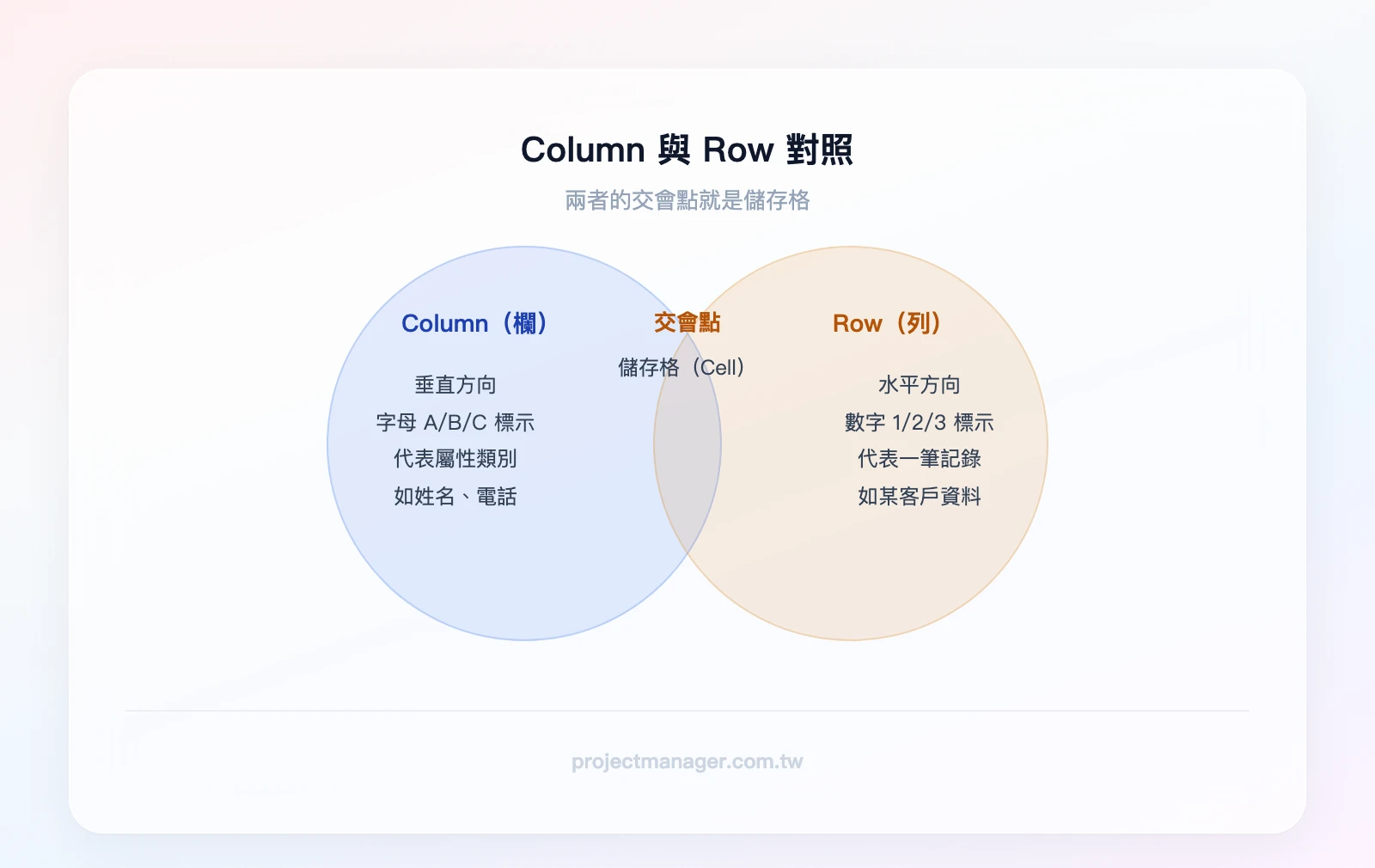
Column(欄)指垂直排列的資料;Row(列)指水平排列的資料。在 Excel 中,A/B/C 字母標示欄(Column),1/2/3 數字標示列(Row)。這是所有表格工具、資料庫、甚至專案管理工具共通的基礎概念。
欄(Column)的定義與特徵
- 方向:垂直(由上往下)
- Excel 標示:以英文字母編號(A、B、C⋯⋯XFD)
- 代表意義:資料的「屬性」或「類別」,例如姓名、電話、地址各佔一欄
- 資料庫對應:欄位(Field),定義每筆資料要記錄哪些屬性
你可以把 Column 想像成一根柱子——英文 Column 本身就有「柱子」的意思,直立在那裡。
列(Row)的定義與特徵
- 方向:水平(由左往右)
- Excel 標示:以數字編號(1、2、3⋯⋯1,048,576)
- 代表意義:一筆完整的「記錄」或「資料」,例如某位客戶的所有資訊構成一列
- 資料庫對應:記錄(Record),每一列就是一筆完整資料
理解這個基礎後,你在操作Excel 儲存格時就不會搞混方向了——儲存格就是某一欄與某一列的交會點。
繁中、簡中、英文的欄列對照——為什麼這麼容易搞混?
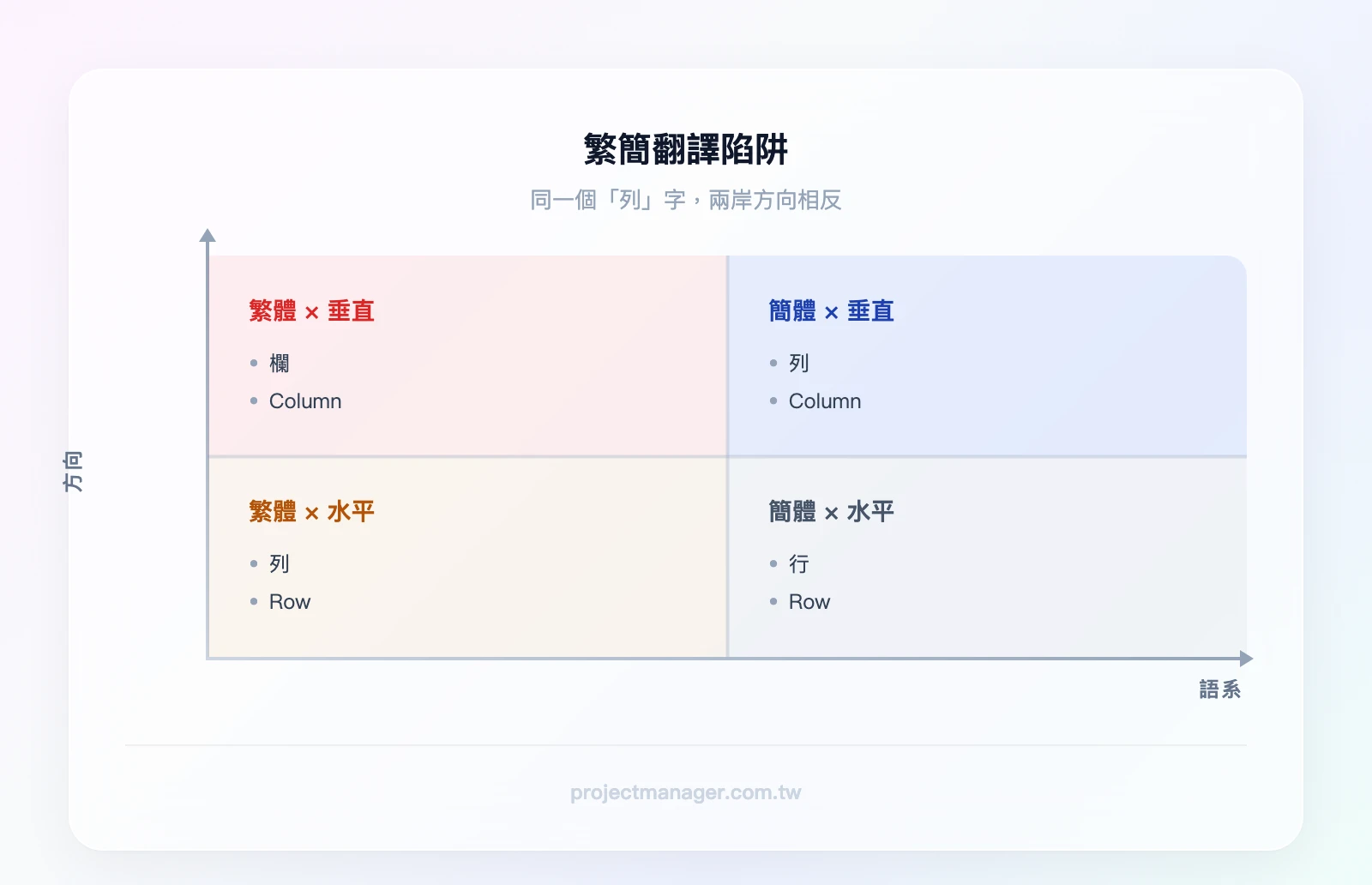
這是整個「column row 中文」議題中最讓人頭痛的部分。同一個中文字「列」,在台灣和中國的 Excel 裡指的方向完全相反。
台灣 Excel vs 中國 Excel 的翻譯差異
先記住這個關鍵事實:
- 台灣繁體中文:Row = 列(水平)、Column = 欄(垂直)
- 中國簡體中文:Row = 行(水平)、Column = 列(垂直)
看到問題了嗎?台灣的「列」是水平的 Row,但中國的「列」是垂直的 Column。 同一個「列」字,在繁中簡中意思剛好相反。
這就是為什麼你在網路上搜尋教學時,經常看到互相矛盾的說法。如果你看到某篇教學說「列是直的」,那幾乎可以確定是簡體中文教學,與台灣 Excel 的定義完全相反。
實用判斷法:看教學中的 Excel 介面語言。如果選單寫的是「插入列」且指的是垂直方向,那就是簡體翻譯;台灣 Excel 的「插入列」一定是水平方向。
跨領域詞彙對照表
不同領域對 Column 和 Row 有不同的慣用翻譯,以下是完整對照。如果你同時接觸多個領域,這張表值得收藏:
| 領域 | Column(垂直) | Row(水平) |
|---|---|---|
| 台灣 Excel / Google Sheets | 欄 | 列 |
| 中國 Excel | 列 | 行 |
| 資料庫 SQL | 欄位(Field) | 記錄(Record) |
| Python pandas DataFrame | column | row / index |
| HTML 表格 | <td> / <th>(每格) |
<tr>(table row) |
| 專案管理工具 | 屬性欄位(如狀態、負責人) | 任務項目(每一筆任務) |
在 Python pandas 中,df.columns 取得所有欄位名稱,df.iloc[0] 取得第一列資料——這與 Excel 的邏輯完全一致。如果你正在學習Excel 欄列操作,這些概念可以直接遷移到程式設計領域。
三種記憶法:讓你永遠不再搞混欄與列
知道定義是一回事,但能不能在操作時「秒反應」才是關鍵。以下三種記憶法,挑一個最適合你的就好。
中文字型記憶法(最直覺)
這是最多台灣使用者推薦的方法:
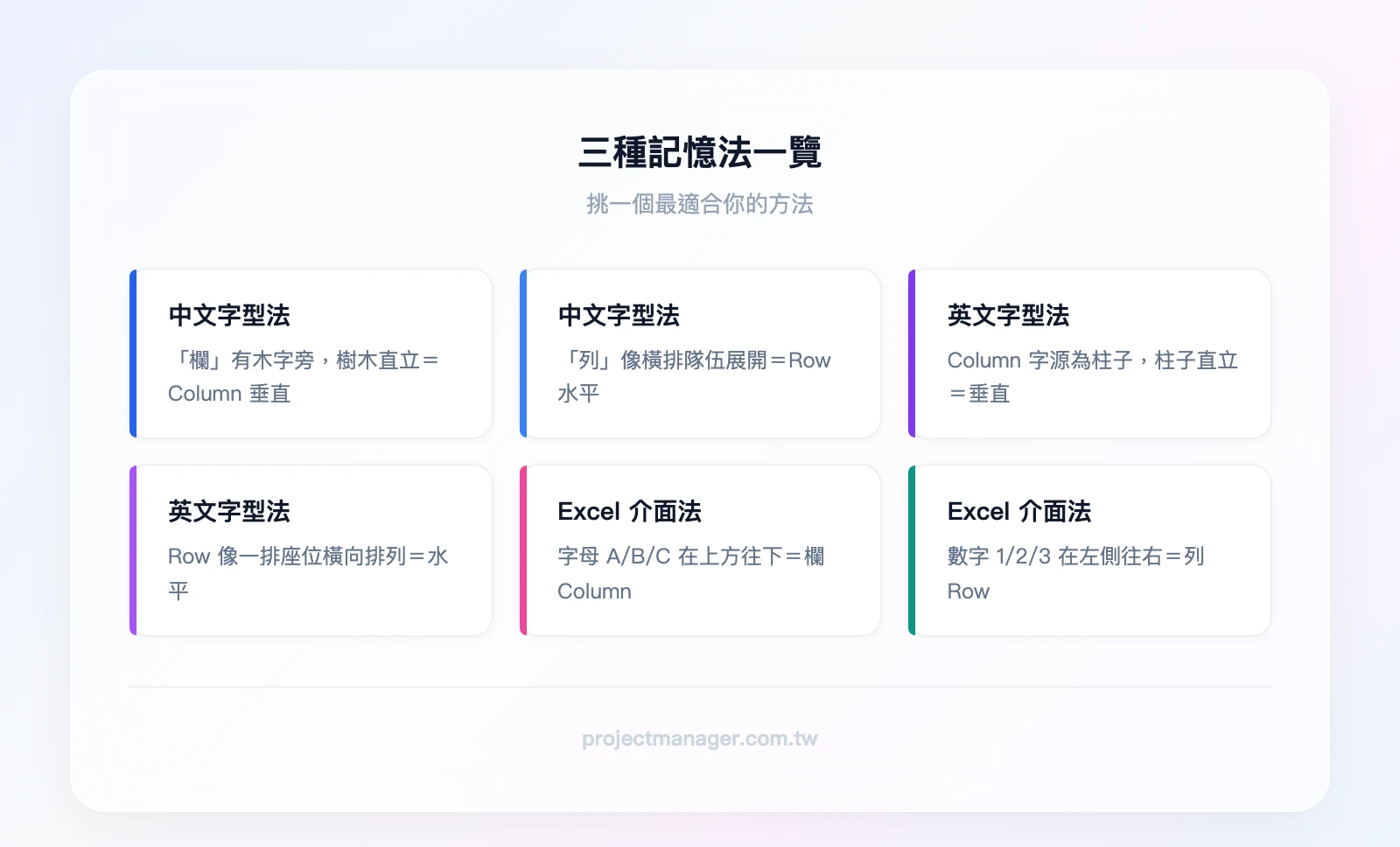
- 「欄」字有「木」字旁,想像一棵樹木直立生長 → 垂直方向 = Column
- 「列」字的結構像橫排隊伍,左邊的「歹」加右邊的「刂」,整體視覺是橫向展開 → 水平方向 = Row
更簡單的口訣:「木」直立,「列」橫排。
英文字型記憶法
如果你習慣用英文思考:
- Column 的字源就是「柱子」(想像希臘神殿的圓柱),柱子是直立的 → 垂直
- Row 想像一排座位(a row of seats),座位是橫向排列的 → 水平
另一個英文小技巧:Column 裡面有 “l”,像一條直線(vertical line);Row 裡面沒有直線感,反而像是「划船」(row a boat)時水平前進的動作。
Excel 介面記憶法(最實用)
這個方法不需要任何聯想,直接看 Excel 介面就能記住:
- 字母 A、B、C 排在最上方,往下延伸 → 這就是 Column(欄)
- 數字 1、2、3 排在最左側,往右延伸 → 這就是 Row(列)
記住:字母=欄、數字=列。這個規則在 Google Sheets 中也完全相同。
順帶釐清一個常見說法:「直行橫列」。這個說法在台灣日常中文裡是正確的——直的叫「行」,橫的叫「列」。但台灣 Excel 官方翻譯用的是「欄」而非「行」來對應 Column。所以在 Excel 語境中,請用「欄」取代「行」,避免混淆。「排跟列怎麼分」也是類似的問題——「排」通常指橫向(等同列),但不是 Excel 的正式用語。
搞混欄列會出什麼問題?4 個真實錯誤情境
「反正我大概知道就好」——很多人這樣想,直到公式回傳錯誤值、資料整個跑掉才後悔。以下是四個最常見的錯誤情境,每個都是真實發生過的。
VLOOKUP 的 col_index_num 填錯
VLOOKUP 是 Excel 最常用的查找函數之一,它的第三個參數 col_index_num 代表「要回傳第幾欄(Column)的值」。
=VLOOKUP(A2, B:D, 2, 0)
這裡的「2」代表在 B:D 範圍中取第 2 欄的值(也就是 C 欄)。如果你誤以為「2」是指第 2 列(Row),就會完全搞錯函數的邏輯,回傳的值看起來「好像對」但其實是錯的——這種 bug 最難抓,因為不會出現錯誤訊息。
避免方法:看到 col_index_num 就提醒自己,col = Column = 欄 = 垂直方向的第幾個。如果你想更深入了解 Column 函數的應用,可以搭配 INDEX/MATCH 來動態取得欄位編號。
插入欄/列時選錯方向,資料整體錯位
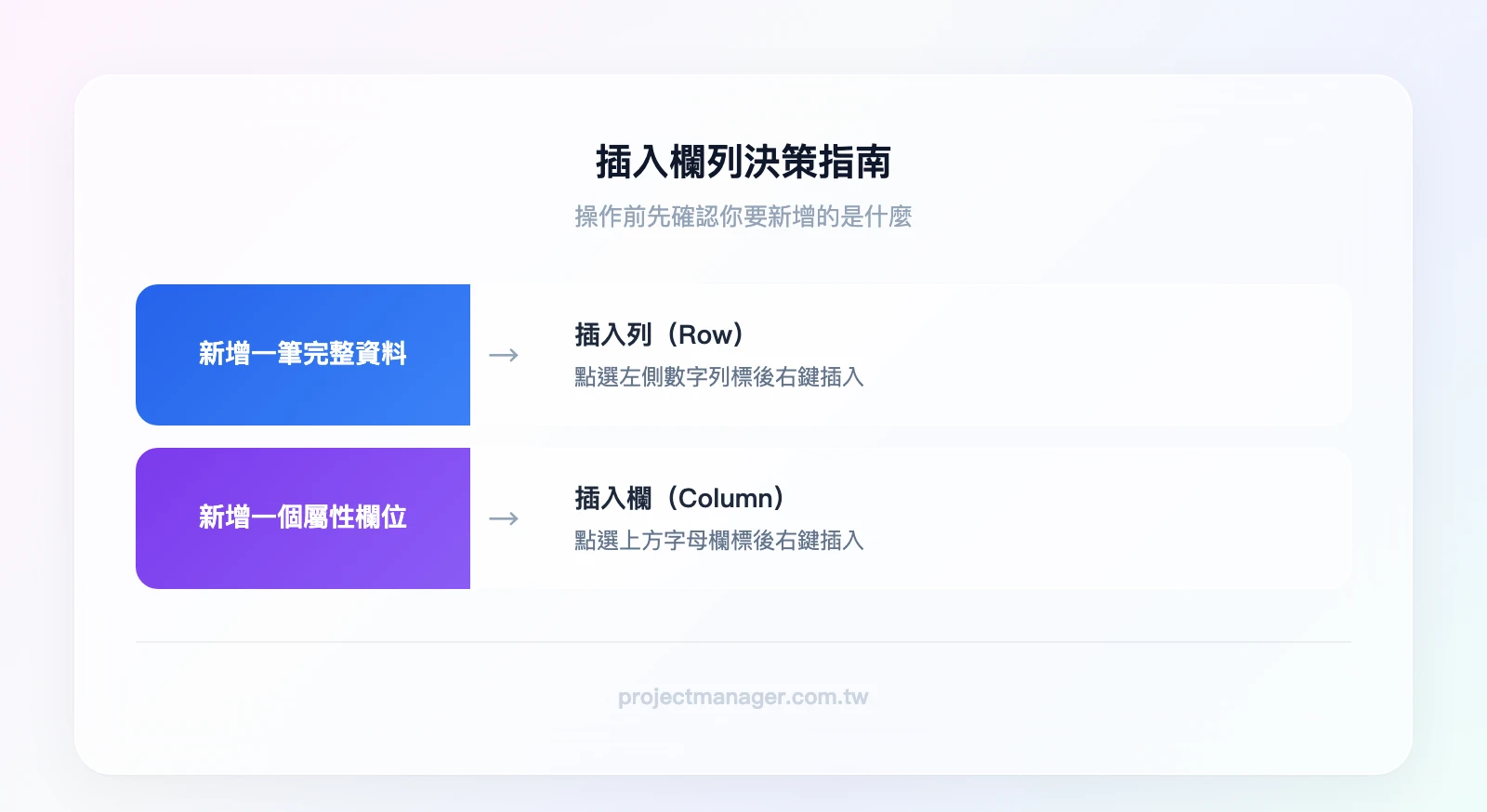
情境:你想新增一筆員工資料(應該插入一「列」,因為每列是一筆記錄),結果不小心插入了一「欄」。結果是所有資料向右移位,原本的欄位對應全部亂掉。
避免方法:操作前先看你選取的是什麼:
- 點選的是字母欄標(如 A、B、C)→ 你正在操作「欄」
- 點選的是數字列標(如 1、2、3)→ 你正在操作「列」
右鍵選單出現「插入」時,再確認一次方向是否正確。也可以以顏色標記或預覽變更範圍,確認影響的儲存格區域符合預期後再執行。
TRANSPOSE 函數轉置方向錯誤
TRANSPOSE 函數可以將欄轉列、列轉欄。但如果你對原始資料的方向判斷錯誤,轉置結果會完全相反。
例如,你的資料原本是 3 欄 × 10 列(3 個屬性、10 筆記錄),你想把它轉成 10 欄 × 3 列。如果你搞反了,選取的目標範圍大小就會不對,Excel 會回傳 #VALUE! 錯誤。
避免方法:轉置前先數清楚——原始資料有幾欄(垂直方向數字母)、幾列(水平方向數數字),轉置後欄列數量會互換。更多轉置技巧可以參考 Excel 列轉欄完整教學。
資料庫 SQL 查詢時欄位與記錄混淆
在 SQL 中:
SELECT name FROM users WHERE age > 30
name是 Column(欄位)——你選擇要看哪個屬性WHERE age > 30篩選的是符合條件的 Row(記錄)——哪些人符合條件
常見錯誤:以為 WHERE 條件是在篩選欄位。實際上 WHERE 永遠是篩選列(記錄),而 SELECT 才是選擇欄位。如果你想篩選欄位,應該在 SELECT 後面指定欄位名稱,而不是用 WHERE。
5 大 Excel 欄列操作|插入、刪除、移動、隱藏完整解析
Excel 欄列操作是日常工作的基礎技能,掌握以下 5 大操作可大幅提升處理效率。
- 插入欄/列:選取要插入位置 → 右鍵 → 「插入」。或快捷鍵:Ctrl + Shift + +(加號),新欄會插在所選欄左側、新列插在所選列上方。
- 刪除欄/列:選取整欄/整列 → 右鍵 → 「刪除」,或 Ctrl + −(減號)。注意:選一個儲存格按 Delete 只會清空內容,不會刪掉欄列。
- 移動欄/列:選取整欄/整列 → 游標移到邊框變十字箭頭 → 按 Shift 拖曳到目標位置(會插入而非覆蓋)。直接拖曳則為覆蓋模式。
- 隱藏欄/列:選取要隱藏的欄/列 → 右鍵 → 「隱藏」,或快捷鍵 Ctrl + 0(隱藏欄)/ Ctrl + 9(隱藏列)。隱藏不刪除資料,僅暫時不顯示。
- 取消隱藏:選取隱藏欄/列左右(或上下)兩側 → 右鍵 → 「取消隱藏」。如為第一欄/第一列被隱藏,用名稱方塊輸入 A1 → 格式 → 取消隱藏。
Excel 欄列鎖定教學|凍結窗格 + 標題列固定方法
當資料表很長時,捲動時看不到欄/列標題很常見。Excel 提供 3 種鎖定方式:
- 凍結首列:檢視 → 凍結窗格 → 「凍結頂端列」。捲動時第 1 列固定顯示。
- 凍結首欄:檢視 → 凍結窗格 → 「凍結首欄」。橫向捲動時 A 欄固定顯示。
- 凍結到指定位置:點選想要的儲存格(凍結點的右下角)→ 檢視 → 凍結窗格 → 「凍結窗格」。例如點 B2 會同時凍結第 1 列與 A 欄。
取消凍結:檢視 → 凍結窗格 → 「取消凍結窗格」。注意凍結僅在當前工作表生效,不會影響其他分頁或檔案分享格式。
欄列轉置 + 行列互換|TRANSPOSE 函數實戰
當需要把橫列資料轉成直欄(或反之),有 2 種主流做法:
- 方法 1:選擇性貼上(靜態轉置)──選取原資料 → 複製(Ctrl+C)→ 選新位置 → 右鍵 → 選擇性貼上 → 勾選「轉置」→ 確定。新資料是靜態值,與原資料無連動。
- 方法 2:TRANSPOSE 函數(動態轉置)──選新位置範圍(行列數要對調)→ 輸入
=TRANSPOSE(原範圍)→ 按 Ctrl+Shift+Enter(陣列公式)。Excel 365/2024 直接按 Enter 即可。原資料更新時,轉置結果會自動同步。
實務建議:一次性報表轉置用方法 1(簡單);資料會持續更新(如月報表)用方法 2(自動同步)。
欄列自動編號技巧|ROW、COLUMN 函數應用
手動輸入序號當資料中插入或刪除列時會錯亂。用函數自動編號可避免此問題:
- ROW 函數自動編號(最常用)──在 A2 輸入
=ROW()-1,往下拖曳。即使插入或刪除中間列,序號會自動重新計算。 - ROW 配合 IF 跳號──如只想對非空白列編號:
=IF(B2="","",ROW()-1),B 欄有資料時才顯示序號。 - COLUMN 函數欄編號──橫向自動編號用
=COLUMN()-1(從 A 欄算起)。常用於建立日期表頭或量化指標欄。 - 進階:跨頁自動連續編號──A2 輸入
=ROW()-1+1000可從 1000 開始;或用 INDIRECT 連結其他工作表的最後序號。
Excel 欄列常見問題|變色、批次選取、隱藏未顯示
3 個高頻問題與解法:
- 整欄/整列變色──選取整欄(點欄字母)或整列(點列數字)→ 常用 → 填滿色彩。或用「條件式格式設定」根據條件自動上色(例:=$B2>100 整列變紅)。
- 不連續欄列批次選取──按住 Ctrl 點選多個欄字母或列數字。或用名稱方塊輸入
A:A,C:C,E:E→ Enter,即可同時選取 A、C、E 三欄。 - 隱藏欄列無法取消顯示──通常是工作表受保護或第一欄被隱藏。解法:(1) 校閱 → 取消保護工作表;(2) 名稱方塊輸入 A1 → 格式 → 欄 → 取消隱藏。如為列數字消失(如沒有列 1),可能整列高度被設為 0,框選後設定列高 15 即可。
HTML 語意標籤與表格結構
HTML 表格同樣遵循 Column/Row 邏輯,理解欄列概念能幫助你寫出語意正確的表格結構。
HTML 表格的欄列標籤
HTML 表格以 Row 為基本單位,每一列用 <tr>(table row)包裹,列中的每個儲存格用 <td>(table data)或 <th>(table header)表示:
<table>:定義整個表格<tr>:定義一列(Row),水平方向<th>:定義表頭儲存格,通常放在第一列,代表各欄(Column)的標題<td>:定義一般資料儲存格
以下是一個完整的 HTML 表格範例:
<table>
  <tr>
    <th>姓名</th>
    <th>部門</th>
    <th>職稱</th>
  </tr>
  <tr>
    <td>王小明</td>
    <td>行銷部</td>
    <td>經理</td>
  </tr>
  <tr>
    <td>李小華</td>
    <td>工程部</td>
    <td>工程師</td>
  </tr>
</table>
在這個範例中:
- 第一個
<tr>包含三個<th>,構成表頭列,定義了三個欄位(Column):姓名、部門、職稱 - 後續每個
<tr>是一筆記錄(Row),包含該員工的所有屬性值 - 垂直方向來看,所有「姓名」的
<td>構成一個 Column,所有「部門」的<td>構成另一個 Column
注意 HTML 沒有直接定義「欄」的標籤——表格是以列(<tr>)為單位逐行建構的,欄的概念是由每列中相同位置的儲存格隱含形成的。
CSS Flexbox 與 Grid 的欄列佈局
在網頁佈局中,CSS Flexbox 和 Grid 也大量使用 Column/Row 概念來控制排版方向。
Flexbox 基本用法:
.row {
  display: flex;
  flex-direction: row; /* 預設值,子元素水平排列 */
}

.column {
  flex: 1; /* 每個子元素平均分配寬度 */
}
<div class="row">
  <div class="column">欄位 1</div>
  <div class="column">欄位 2</div>
  <div class="column">欄位 3</div>
</div>
Grid 基本用法:
.grid-container {
  display: grid;
  grid-template-columns: auto auto auto; /* 定義三個等寬欄 */
  gap: 10px;
}
<div class="grid-container">
  <div>儲存格 1</div>
  <div>儲存格 2</div>
  <div>儲存格 3</div>
  <div>儲存格 4</div>
  <div>儲存格 5</div>
  <div>儲存格 6</div>
</div>
Flexbox vs Grid 適用情境比較
| 比較項目 | Flexbox | Grid |
|---|---|---|
| 排列方向 | 單軸(水平或垂直擇一) | 雙軸(同時控制欄與列) |
| 適用情境 | 橫向導覽列、按鈕群組、單行/單列排列 | 儀表板、複雜表格佈局、整頁版面規劃 |
| 欄列控制 | 用 flex-direction: row 或 column 切換方向 |
用 grid-template-columns 和 grid-template-rows 分別定義 |
| 學習曲線 | 較低,適合入門 | 稍高,但排版能力更強 |
簡單判斷:如果你的佈局只需要處理「一個方向」的排列(例如水平導覽列),用 Flexbox;如果需要同時控制欄與列的二維佈局(例如儀表板),用 Grid。
Excel 與 Google Sheets 的欄列操作實戰
理論搞懂了,接下來看實際操作。這一節涵蓋你日常最常用到的欄列操作,包含Excel 欄位操作的基礎與進階技巧。
選取、插入、刪除欄列的正確步驟
選取整欄(Column):
1. 點選最上方的字母欄標(如 B),整欄會反白
2. 若要選取多欄,按住 Shift 再點選另一個字母(如 D),即可選取 B 到 D 三欄
3. 快捷鍵:Ctrl + Space 選取目前儲存格所在的整欄
選取整列(Row):
1. 點選最左側的數字列標(如 3),整列會反白
2. 若要選取多列,按住 Shift 再點選另一個數字
3. 快捷鍵:Shift + Space 選取目前儲存格所在的整列
插入與刪除:
- 選取欄標後右鍵 →「插入」→ 在選取欄的左側新增一欄
- 選取列標後右鍵 →「插入」→ 在選取列的上方新增一列
- 刪除同理:選取後右鍵 →「刪除」

COLUMN 與 ROW 函數的實用場景
這兩個函數看似簡單,但搭配其他函數時非常實用。
基本用法:
=COLUMN(A2)回傳 1,因為 A 是第 1 欄=ROW(B3)回傳 3,因為 B3 在第 3 列
進階應用:搭配 INDEX/MATCH 動態取欄位編號
假設你有一張銷售報表,欄位順序可能會變動。與其手動數「產品名稱在第幾欄」,你可以用:
=INDEX(A1:E10, MATCH("王小明", A1:A10, 0), MATCH("銷售額", A1:E1, 0))
這裡第二個 MATCH 就是在動態找出「銷售額」這個欄位的位置,不管它被移到第幾欄都能正確回傳。這比 VLOOKUP 的固定 col_index_num 更靈活。
想深入了解 Row 函數的更多應用場景,包括自動編號、條件格式化等,可以參考我們的專題教學。
Google Sheets 與 Excel 的欄列差異
好消息是,Google Sheets 的欄列標示方式與 Excel 完全相同——字母代表欄(Column),數字代表列(Row)。但操作細節有些不同:
| 操作 | Excel 快捷鍵 | Google Sheets 快捷鍵 |
|---|---|---|
| 選取整欄 | Ctrl + Space |
Ctrl + Space |
| 選取整列 | Shift + Space |
Shift + Space |
| 插入欄/列 | 右鍵 → 插入 | Ctrl + Alt + =(選取後) |
| 刪除欄/列 | 右鍵 → 刪除 | Ctrl + Alt + -(選取後) |
Google Sheets 的一個優勢是即時協作——多人同時編輯時,你可以即時看到其他人正在操作哪一欄或哪一列。
資料庫與專案管理工具中的欄列概念
Column 和 Row 不只存在於 Excel,它們是所有結構化資料的基礎邏輯。理解這個概念,你在任何工具中都能快速上手。
SQL 資料表的 Column 與 Row
在資料庫中,一張資料表(Table)的結構與 Excel 非常相似:
- Column = 欄位(Field):定義資料的屬性,例如
name、email、phone - Row = 記錄(Record):每一筆完整的資料,例如某位客戶的所有資訊
SQL 語法中的欄列對應:
-- SELECT 選擇「欄位」(Column)
-- FROM 指定「資料表」
-- WHERE 篩選「記錄」(Row)
SELECT name, email FROM customers WHERE city = '台北'
這段查詢的意思是:從 customers 資料表中,選取 name 和 email 兩個欄位,篩選出 city 等於「台北」的所有記錄。
如果你同時在學 Excel 和 SQL,記住這個對應關係會讓學習速度快很多。更多 Excel 行列基礎概念的教學也適用於理解資料庫結構。
專案管理工具的欄列設計邏輯
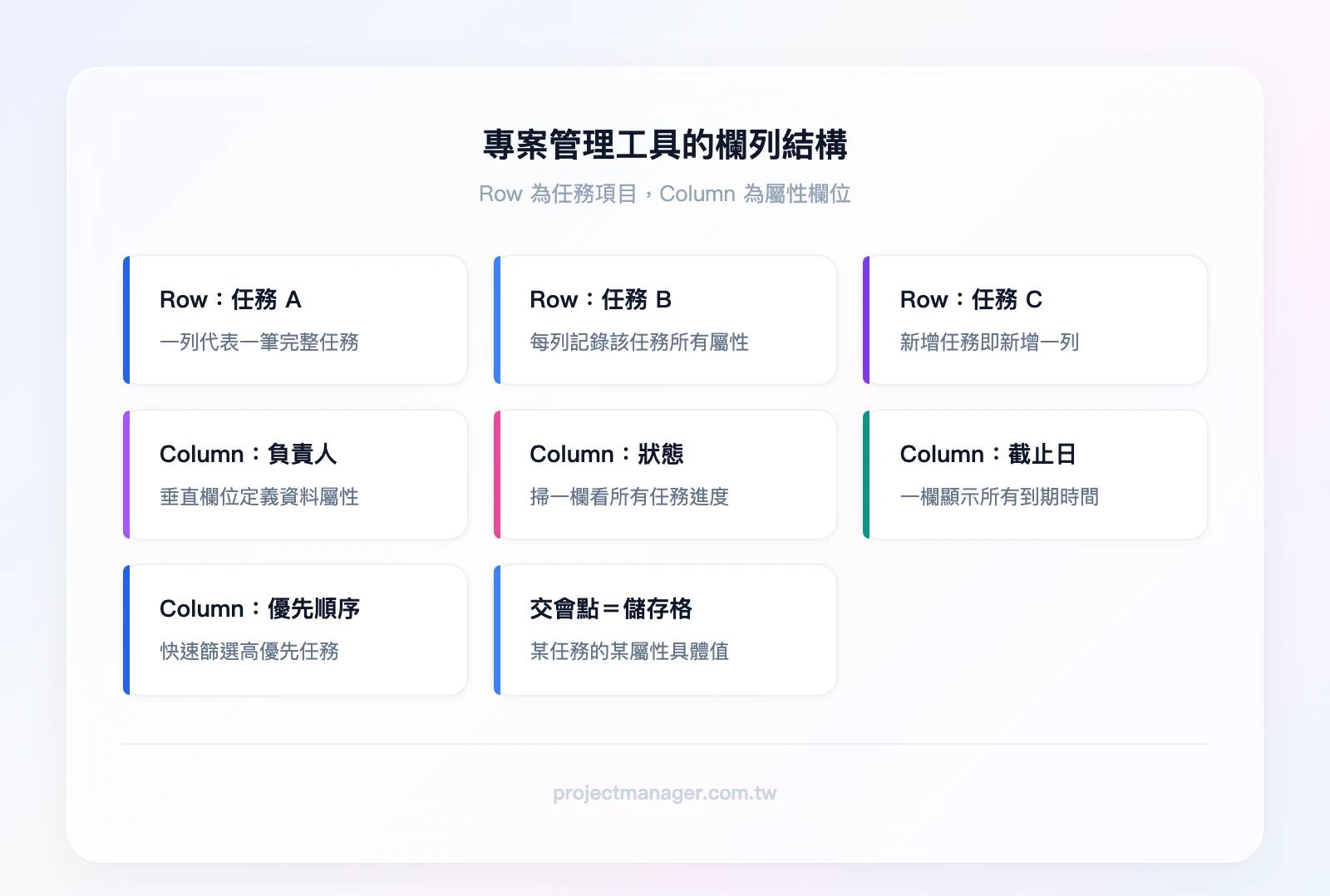
現代專案管理工具幾乎都採用「每列一個任務、每欄一個屬性」的設計。這不是巧合——這就是資料庫的 Row/Column 邏輯直接應用在視覺化介面上。
以 monday.com 為例:
- 每一列(Row)= 一個任務:例如「完成 Q3 行銷企劃」「更新產品頁面」
- 每一欄(Column)= 一個屬性:例如「負責人」「狀態」「截止日期」「優先順序」
這種設計的好處是:你掃一眼某一列,就能看到這個任務的所有資訊;掃一眼某一欄,就能看到所有任務的同一個屬性(例如一次看完所有任務的截止日期)。
例如內容團隊可設定「文章標題」「撰稿人」「狀態」「發布日期」「SEO 關鍵字」五個欄位。當某篇文章延遲時,PM 只要看「狀態」欄就能一眼發現,不需要逐列檢查——這就是欄列結構帶來的效率。
ClickUp 和 Notion 也普遍採用 Column/Row 結構來管理任務、資料與協作內容。ClickUp 的 List View 與 monday.com 的看板邏輯幾乎相同;Notion 的 Database 功能則讓你自由定義 Column 的資料類型(文字、日期、選單、關聯等),彈性更高但學習曲線也稍陡。
如果你目前用 Excel 管理專案任務清單,可能已經遇到這些痛點:多人同時編輯容易衝突、沒有自動提醒功能、狀態更新要手動改顏色。這些問題在專案管理工具中都有內建解決方案。
結論
Column 和 Row 是所有資料工作的基礎語言,搞混它們會直接影響你的 Excel 公式、資料庫查詢和團隊協作效率。以下是本文的核心重點:
- Column(欄)= 垂直方向,Excel 中以字母 A/B/C 標示,代表資料的「屬性」
- Row(列)= 水平方向,Excel 中以數字 1/2/3 標示,代表一筆完整「記錄」
- 繁簡翻譯陷阱:台灣的「列」= Row(水平),中國的「列」= Column(垂直),看到簡體教學時務必注意
- 記憶口訣:「欄有木,木直立」→ Column 垂直;「列像隊伍橫排」→ Row 水平
- 搞混的代價:VLOOKUP 回傳錯誤值、插入方向錯位、TRANSPOSE 失敗、SQL 查詢結果不符預期
如果你的團隊還在用 Excel 管理專案任務,不妨試試在 monday.com 建立你的第一個看板——它的欄列結構與 Excel 邏輯一致,但多了自動化通知、視覺化狀態追蹤和即時協作功能,10 分鐘就能上手。
Column 與 Row 常見問題 FAQ
欄和列怎麼快速分辨?
最快的方法是看 Excel 介面:字母(A/B/C)在上方,代表欄(Column,垂直方向);數字(1/2/3)在左側,代表列(Row,水平方向)。記住口訣「字母欄、數字列」就不會搞混。
Column 中文是什麼?Row 中文是什麼?
在台灣繁體中文中,Column 翻譯為「欄」(垂直方向),Row 翻譯為「列」(水平方向)。注意:在中國簡體中文中,Column 翻譯為「列」、Row 翻譯為「行」,與台灣定義剛好相反。
「欄位」的英文是什麼?
「欄位」的英文是 Field 或 Column。在資料庫語境中,通常用 Field(欄位)來指稱資料表中的一個屬性定義;在 Excel 語境中,則直接用 Column。兩者指的都是垂直方向的資料分類。
台灣和中國的欄列定義為什麼相反?
這是翻譯選擇的歷史差異。台灣 Excel 將 Column 譯為「欄」、Row 譯為「列」;中國 Excel 將 Column 譯為「列」、Row 譯為「行」。由於「列」這個字在兩岸被分配給不同方向,導致跨地區溝通時容易混淆。建議在跨地區協作時直接使用英文 Column/Row 避免歧義。
插入欄和插入列有什麼差別?
插入欄(Insert Column)會在選取位置的左側新增一整條垂直資料空間;插入列(Insert Row)會在選取位置的上方新增一整條水平資料空間。操作前先確認你點選的是字母欄標還是數字列標。更多操作細節可參考 Excel 行列操作教學。
資料庫的欄(Column)和列(Row)代表什麼?
在資料庫中,Column(欄位)定義資料的屬性(如姓名、電話、地址),Row(記錄)代表一筆完整的資料。SELECT 語句選擇的是 Column,WHERE 條件篩選的是 Row。
Excel 的 COLUMN 函數和 ROW 函數怎麼用?
=COLUMN(儲存格) 回傳該儲存格所在的欄編號(A=1, B=2⋯⋯),=ROW(儲存格) 回傳該儲存格所在的列編號。進階用法是搭配 INDEX/MATCH 動態取得欄位位置,避免手動計算。完整教學可參考 Excel Row 操作指南。
「直行橫列」這個說法正確嗎?
在台灣日常中文裡,「直行橫列」是正確的說法——直的叫「行」,橫的叫「列」。但在台灣 Excel 的官方翻譯中,垂直方向用的是「欄」(Column)而非「行」。所以「直行橫列」的概念沒錯,但在 Excel 操作時請用「欄」取代「行」,以免與介面用語不一致。如果你想進一步了解 Excel 的完整操作邏輯,可以參考我們的 Excel 教學指南。