專案復原(Project Recovery)是當專案因資料遺失、誤刪、系統異常或進度嚴重偏離基準時,採取一系列介入措施使專案回到正軌的流程。
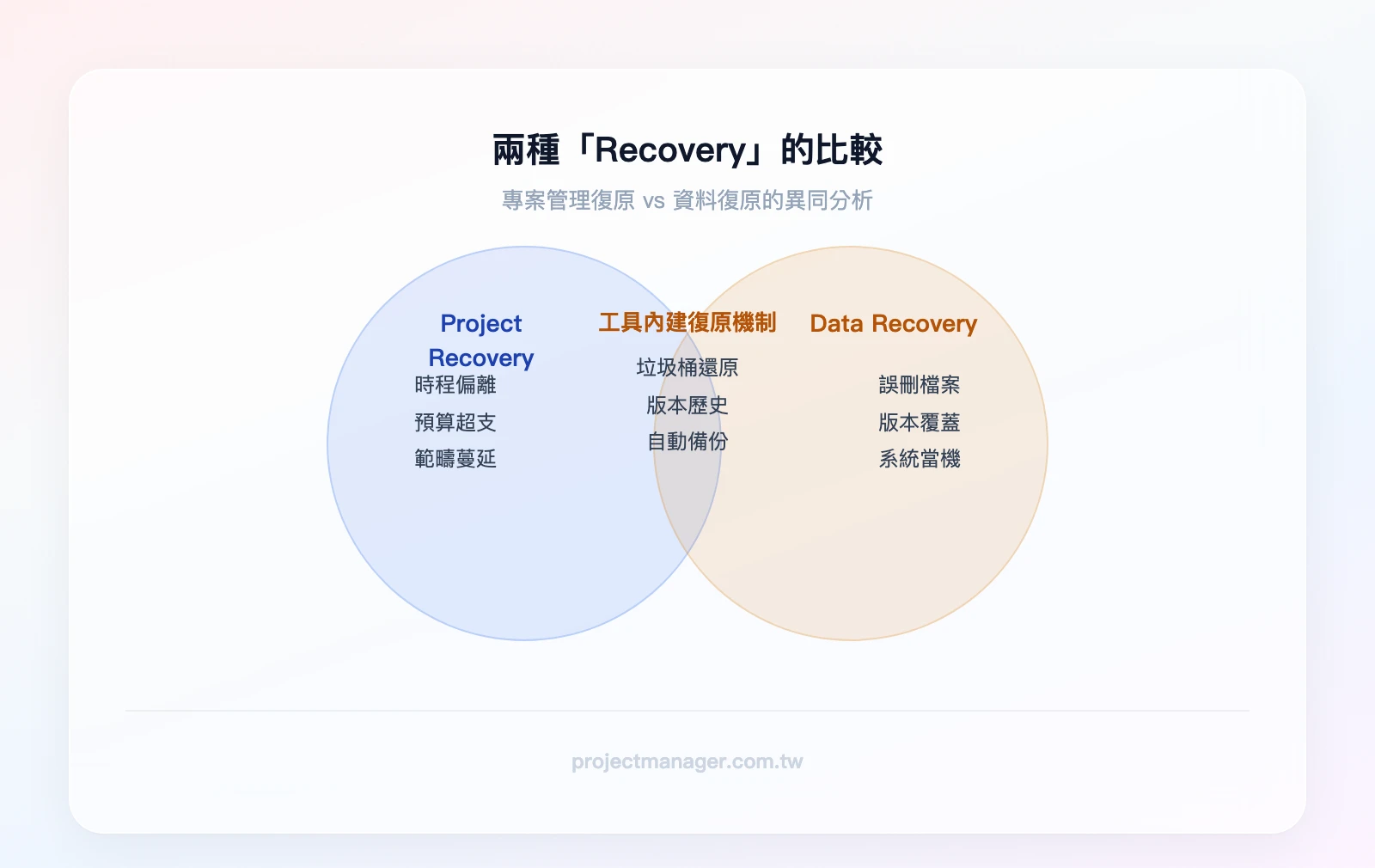
專案復原的定義:Project Recovery 與資料復原的差異
搜尋「專案復原」時,你可能會看到兩種截然不同的結果:一種是教你如何救回被刪除的檔案(Shift Delete 還原、永久刪除檔案還原),另一種是專案管理語境中的 Project Recovery。這篇文章同時涵蓋兩者,但重點放在後者——因為對 PM 來說,「專案復原」不只是把檔案救回來,而是一套完整的介入與修復流程。
Project Recovery(專案管理語境) 指的是當專案偏離時程、預算或範疇基準時,透過系統性的診斷、介入與修正措施,使專案重新回到可控狀態。在 PMI/PMBOK 的框架中,這屬於「監控與控制」流程群組的一部分,通常由專案發起人或 PMO 授權啟動。
資料復原(Data Recovery) 則聚焦在技術層面:復原刪除的檔案、被取代的檔案復原、電腦刪除還原、SD 卡還原等操作。這類需求在專案管理實務中同樣常見——PM 誤刪了整個看板、團隊成員覆蓋了重要文件、系統當機導致資料遺失。
本文的定位是:以專案管理的 Project Recovery 為主軸,同時深入各工具的資料復原操作路徑,讓你不論遇到哪種「專案復原」情境,都能找到解法。
什麼情況需要啟動專案復原?4 種常見情境
誤刪任務或整個專案
這是最常見的情境。行銷團隊在 monday.com 上管理一檔季度活動專案,某位成員在整理看板時不小心刪除了整個 Board——裡面有 47 個任務、12 個自動化規則、以及所有附件檔案。
monday.com 的復原路徑:
1. 點擊左側欄最下方的「垃圾桶」圖示
2. 在垃圾桶中找到被刪除的 Board
3. 點擊「Restore」按鈕
4. 確認所有任務、子項目、附件是否完整還原
時效壓力: monday.com 的垃圾桶保留期限依方案不同——Pro 方案及以上保留期限較長,但具體天數請以 monday.com 官方說明為準,因各方案條件可能隨時調整。超過期限就會永久刪除,這也是為什麼定期確認垃圾桶狀態很重要。
版本覆蓋或多人同時編輯衝突
兩位 PM 同時在 Notion 編輯同一份專案規格書,A 的修改覆蓋了 B 花兩小時寫的需求分析。這種情境在遠端協作團隊特別常見。
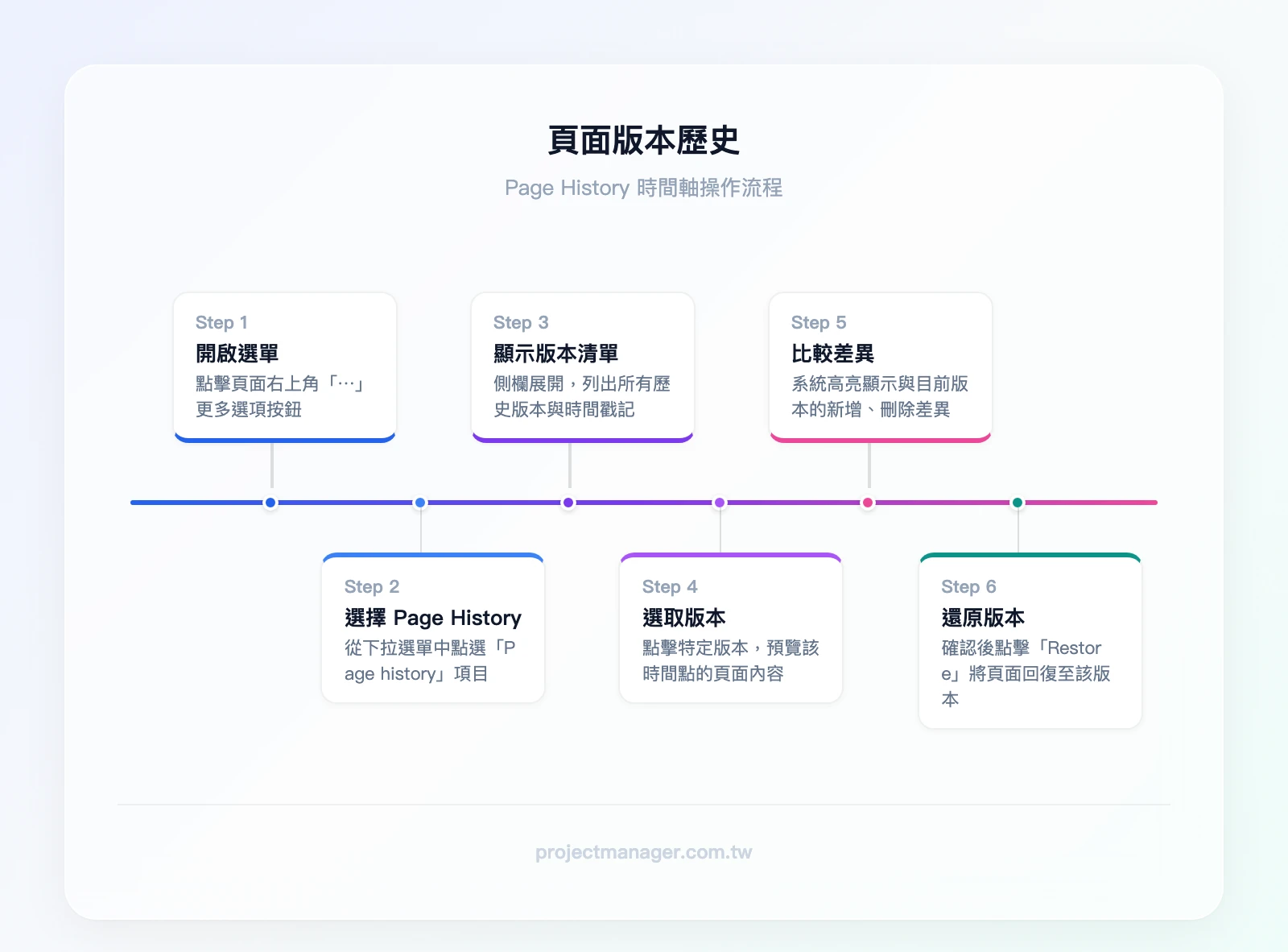
Notion 的復原路徑:
1. 開啟被覆蓋的頁面
2. 點擊右上角「⋯」選單 → 選擇「Page history」
3. 瀏覽各時間點的版本快照
4. 找到正確版本後點擊「Restore this version」
關鍵限制: Notion 免費版的版本歷史僅保留 7 天,付費版(Plus 以上)可保留 30 天,Business 方案則是 90 天。如果你的團隊經常需要回溯文件歷史,這個限制會直接影響你的方案選擇。
平台系統異常或當機
系統異常不像誤刪那樣有明確的操作路徑可以復原。當 ClickUp 或其他平台發生當機,你能做的是確認自動備份狀態,以及在系統恢復後驗證資料完整性。
ClickUp 的備份確認路徑:
1. 進入 Settings → Import/Export
2. 確認最近一次自動備份的時間點
3. 如有資料遺失,透過 Export 功能匯出現有資料與備份比對
挑戰: 系統異常期間的資料遺失通常無法透過工具內建功能完整復原。如果遺失的是即時更新的資料(例如當機前 5 分鐘的修改),你需要聯繫客服團隊協助處理。這也是為什麼自動備份頻率設定很重要。
資安事件(勒索病毒、未授權存取)
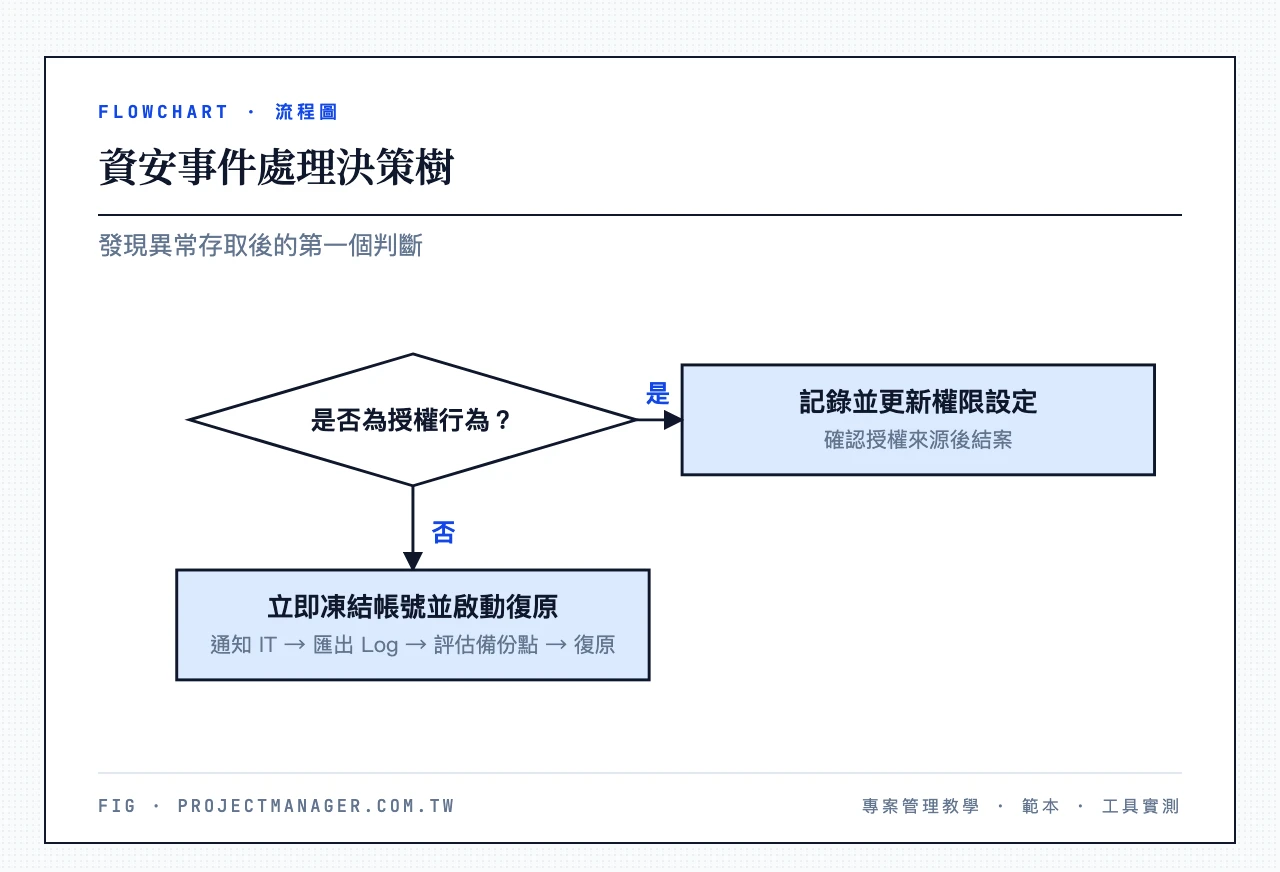
當專案遭遇勒索病毒加密檔案、或發現未授權帳號存取了敏感資料,這已經超出一般 PM 的處理範圍,需要 IT 團隊立即介入。
工具層面能做的有限,但你可以:
- 立即凍結受影響帳號的存取權限
- 匯出 Activity Log 作為事件調查依據
- 確認最近一次完整備份的時間點,評估資料損失範圍
這類情境的預防遠比事後補救重要。建議將資安事件納入專案風險管理的風險登記冊中,並定期演練應變流程。
專案復原的標準流程(6 步驟)
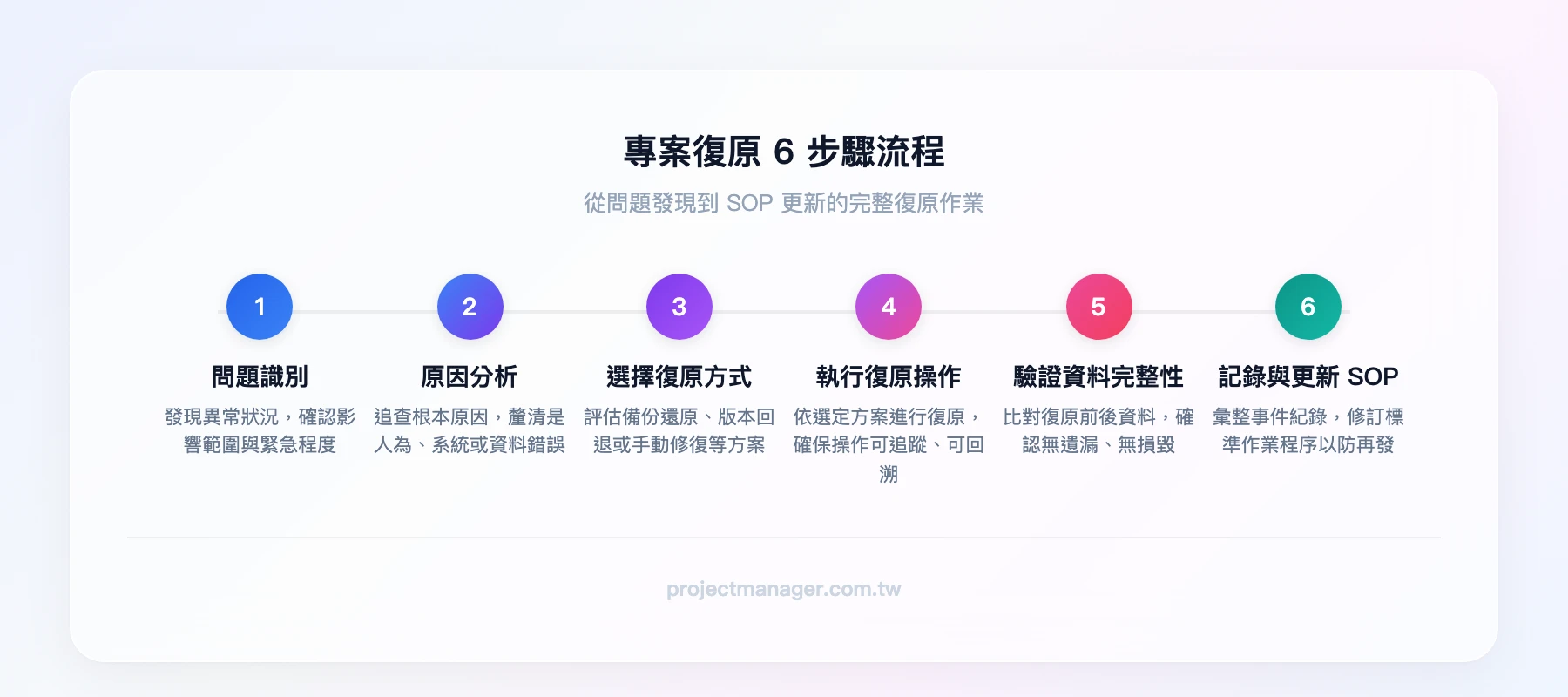
不論你遇到的是哪種情境,專案復原都應該遵循一套標準化的流程。以下 6 個步驟是根據 PMI 框架與實務經驗整理的專案管理流程,每個步驟都有具體的操作說明。
Step 1 問題識別——確認受影響範圍
復原的第一步不是急著按「還原」,而是先搞清楚到底發生了什麼、影響了多大範圍。
在 monday.com 中查看 Activity Log:
1. 進入受影響的 Workspace
2. 點擊右上角的「Activity Log」
3. 篩選時間範圍與操作類型(Delete、Update、Archive)
4. 記錄:誰在什麼時間刪除/修改了什麼內容
Activity Log 是你最重要的調查工具。它能告訴你確切的操作時間、操作者、以及被影響的項目清單。在 monday.com 的 Standard 方案以上,Activity Log 可追溯的時間範圍更長,這對事後調查非常關鍵。
Step 2 原因分析——追查根本原因
確認影響範圍後,下一步是釐清根本原因。這個步驟很多團隊會跳過——「反正已經刪了,趕快還原就好」——但跳過原因分析,同樣的問題很可能在下週再次發生。
判斷方式:
| 原因類型 | 判斷依據 | 典型特徵 |
|---|---|---|
| 人為誤刪 | Activity Log 顯示特定成員執行刪除操作 | 單一時間點、單一操作者 |
| 系統錯誤 | 多個項目在同一時間消失,無對應操作記錄 | 批量異常、無操作者記錄 |
| 版本衝突 | 同一文件在短時間內被多人修改 | 多個操作者、密集時間戳 |
| 資安事件 | 出現未知帳號操作、異常 IP 登入記錄 | 非工作時間、陌生裝置 |
常見失誤: 跳過此步驟直接復原,結果同一位成員因為不熟悉介面操作,在兩週內又誤刪了同一個看板。根本原因可能是權限設定過於寬鬆,而非操作者的問題。
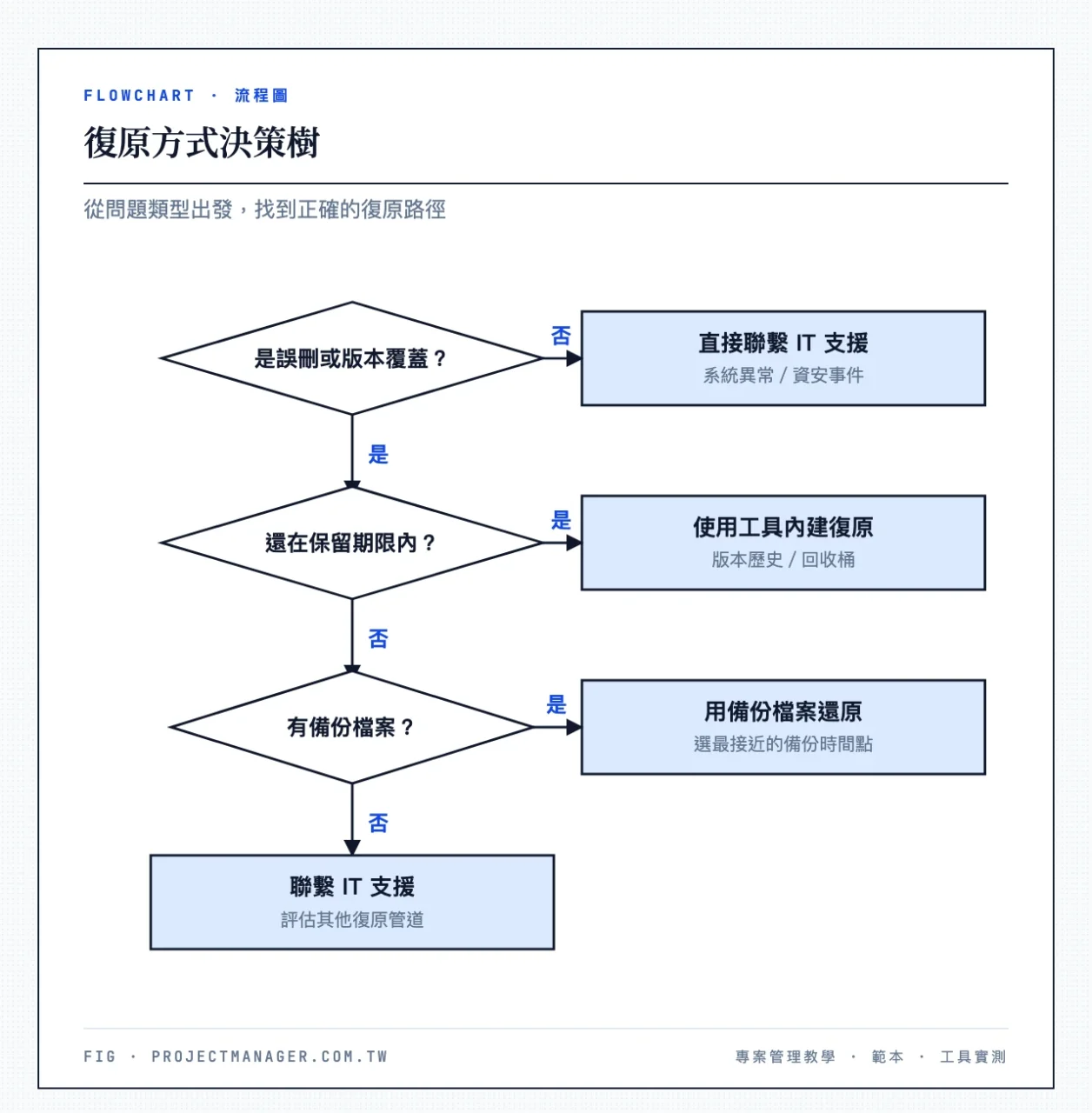
Step 3 選擇復原方式——工具內建 vs. 備份檔案 vs. IT 支援
根據 Step 1 和 Step 2 的結果,選擇最適合的復原路徑:
工具內建復原(首選): 適用於誤刪任務、版本覆蓋等常見情境。操作最快,通常幾分鐘內就能完成。monday.com 的垃圾桶、Notion 的 Page History、ClickUp 的回收站都屬於這類。
備份檔案還原: 當工具內建功能的時效已過(例如超過垃圾桶保留期限),或需要還原到更早的時間點時使用。前提是你有定期執行備份。
IT 支援: 資安事件、系統層級故障、或上述兩種方式都無法處理的情況。需要聯繫工具客服或公司 IT 部門。
Step 4 執行復原操作——各工具操作路徑
以下是三大主流工具的具體復原操作步驟。
monday.com 復原操作:
1. 還原已刪除的 Board: 左側欄 → 垃圾桶 → 選取 Board → 點擊「Restore」
2. 還原已刪除的 Item(任務): 進入該 Board → 點擊右上角「⋯」→「Trash」→ 選取 Item → 「Restore」
3. 還原已刪除的 Column: Board 設定 → 「Deleted Columns」→ 選取 → 「Restore」
4. 查看版本歷史: 點擊任一 Cell → 「Activity Log」可查看該欄位的所有變更記錄
(推薦試試 monday.com 的免費方案,免費方案不需要信用卡,你可以直接體驗垃圾桶與 Activity Log 功能。)
ClickUp 復原操作:
1. 還原已刪除的任務: 左側欄 → 「Trash」→ 找到任務 → 「Restore」
2. 還原已刪除的 List/Folder: 同樣在 Trash 中,ClickUp 支援 Hierarchy 層級復原
3. 查看任務版本歷史: 開啟任務 → 「Activity」分頁 → 查看所有變更記錄
4. 匯出備份: Settings → Import/Export → Export 整個 Workspace
Notion 復原操作:
1. 還原已刪除的頁面: 左側欄 → 「Trash」→ 搜尋頁面名稱 → 「Restore」
2. 還原被覆蓋的內容: 開啟頁面 → 右上角「⋯」→「Page history」→ 選擇版本 → 「Restore」
3. 注意: 免費版 Page history 僅保留 7 天,且一次只能還原整個頁面,無法選擇性還原部分內容
Step 5 驗證資料完整性
復原完成後,千萬不要直接關掉頁面就去做其他事。以下三項檢查是復原後必做的:
- 任務數量核對: 比對復原前的 Activity Log 記錄,確認所有被刪除的任務都已還原。在 monday.com 中,你可以用 Dashboard 的 Numbers Widget 快速確認任務總數。
- 附件完整性: 逐一確認關鍵任務的附件檔案是否完整。部分工具在復原任務時,附件可能不會同步還原(尤其是超過檔案大小限制的附件)。
- 成員權限: 確認復原後的 Board/Space 權限設定是否正確。有些工具在復原時會重置權限為預設值,導致原本不該看到某些資料的成員突然獲得存取權。
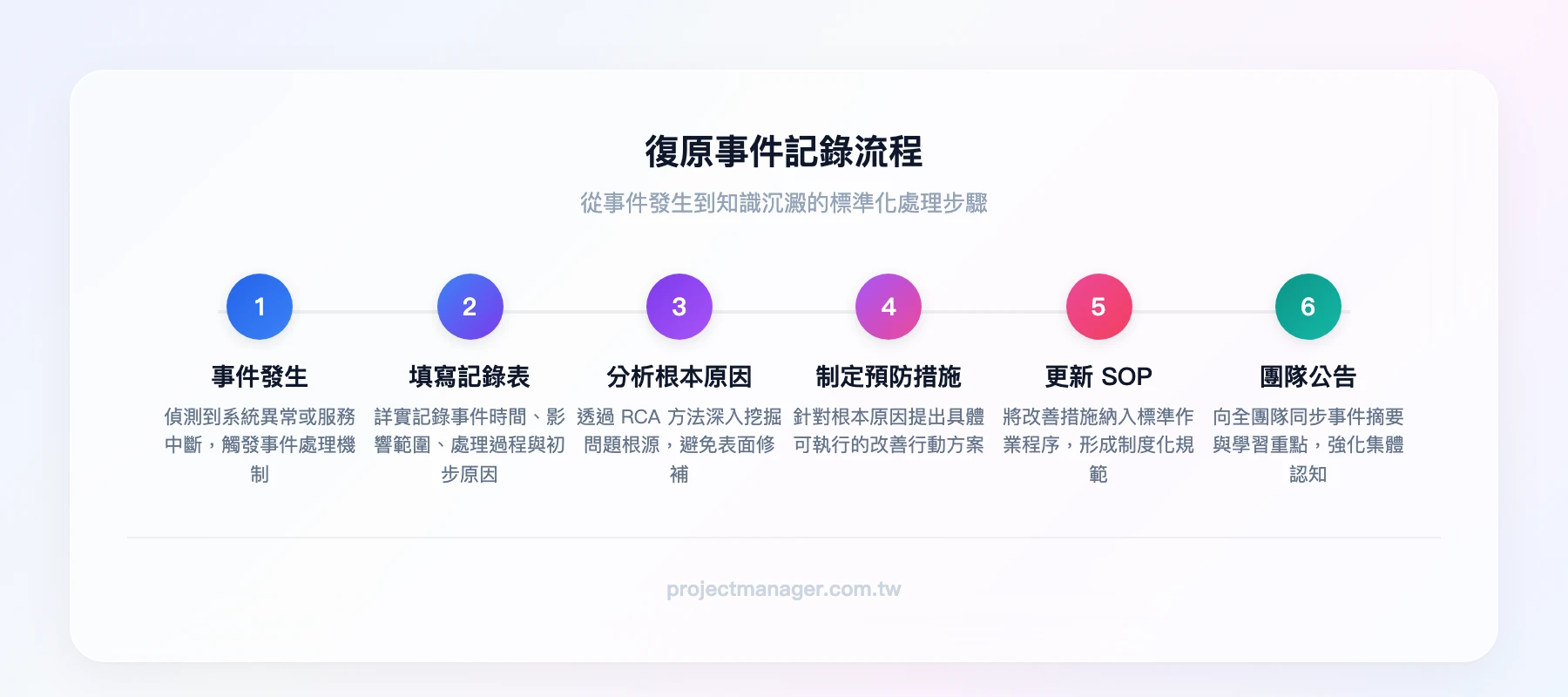
Step 6 記錄與更新 SOP
每次復原事件都是一次學習機會。用以下格式記錄,並更新團隊的操作 SOP:
| 記錄項目 | 內容範例 |
|---|---|
| 事件日期 | 3/15(週五)14:30 |
| 發現者 | 行銷部 Amy |
| 問題描述 | Q2 活動專案 Board 被誤刪,含 47 個任務 |
| 根本原因 | 成員權限過於寬鬆,實習生擁有 Board 刪除權限 |
| 復原方式 | monday.com 垃圾桶還原,耗時 3 分鐘 |
| 資料完整性 | 100% 還原,含所有附件與自動化規則 |
| 預防措施 | 限制 Board 刪除權限僅限 Admin;新增自動化:刪除操作觸發 Slack 通知 |
專案復原計畫(Recovery Plan)怎麼寫?
Recovery Plan 不是出事後才寫的文件,而是在專案啟動階段就應該準備好的預防性文件。它與 Business Continuity Plan(BCP,營運持續計畫)不同:BCP 關注的是整個組織在重大災難後如何持續運作,Recovery Plan 則聚焦在單一專案層級的復原策略。
Recovery Plan 的標準結構(PMI 框架)
一份完整的 Recovery Plan 應包含以下五個區塊:
1. 觸發條件(Trigger Criteria)
明確定義什麼情況下需要啟動復原計畫。不是所有問題都需要走正式流程——一個任務被誤刪,用垃圾桶還原就好;但如果整個 Workspace 的資料消失,就需要啟動正式的 Recovery Plan。
2. 角色與責任(Roles & Responsibilities)
誰負責判斷是否啟動復原?誰負責執行?誰負責驗證?這些角色必須在事前就指定好,而不是出事後才開始找人。
3. 復原步驟(Recovery Procedures)
針對不同情境的具體操作步驟,包含工具操作路徑、備份檔案位置、IT 聯繫方式等。
4. 驗證方式(Verification Methods)
復原完成後如何確認資料完整性?需要哪些人簽核?
5. 預防措施(Preventive Actions)
從每次復原事件中學到的教訓,轉化為具體的預防措施。
Recovery Plan 範本框架
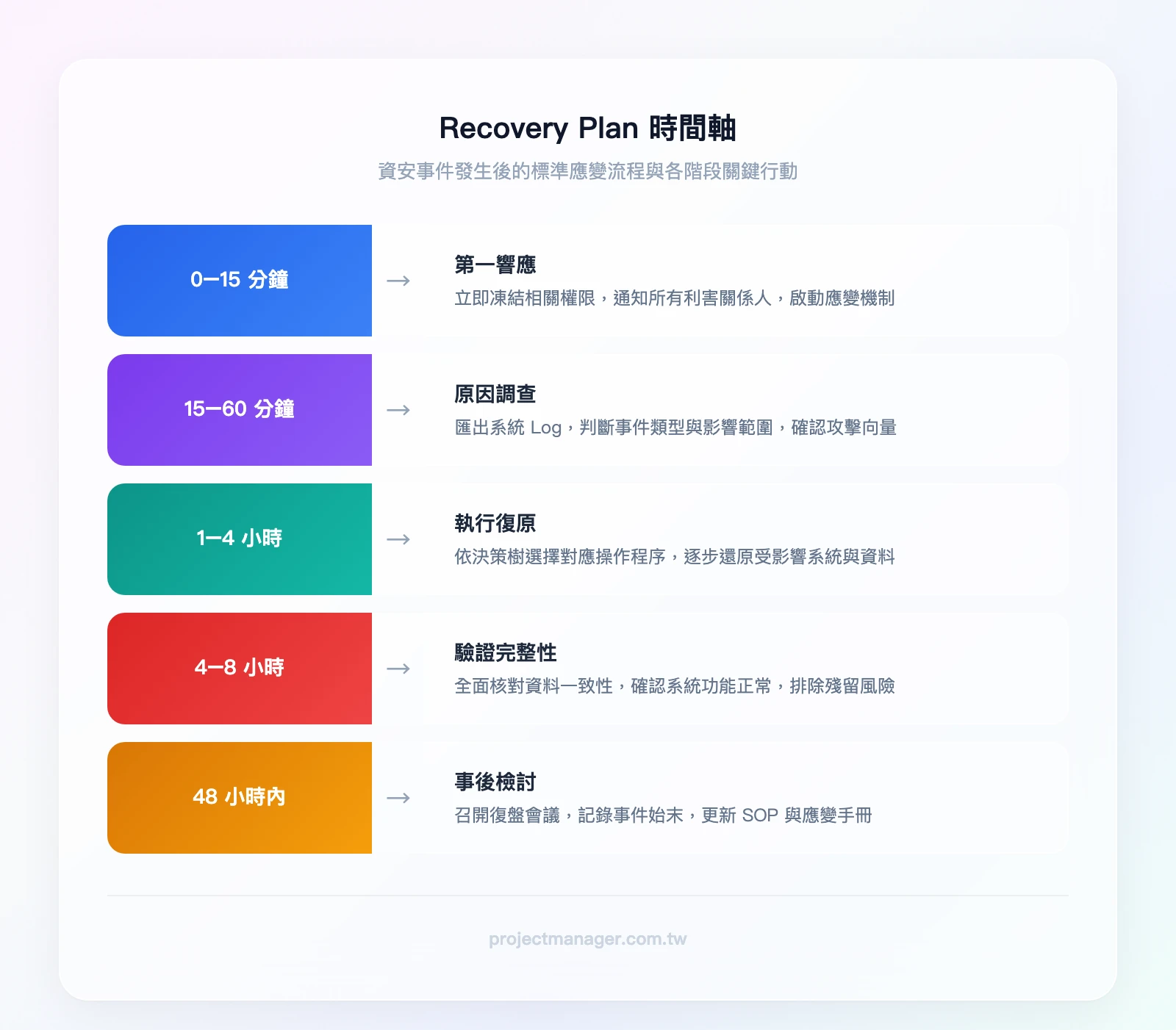
以下是可直接使用的 Recovery Plan 範本,你可以在 monday.com 中用 WorkDocs 建立這份文件,並連結到對應的專案看板:
| 區塊 | 內容 | 負責人 |
|---|---|---|
| 觸發條件 | ① 整個 Board/Space 被刪除 ② 超過 10 個任務同時消失 ③ 系統當機超過 2 小時 ④ 發現未授權存取 | PM 判斷 |
| 第一響應(15 分鐘內) | 凍結受影響區域的寫入權限、通知相關利害關係人、開始記錄事件時間軸 | PM + IT |
| 原因調查(1 小時內) | 匯出 Activity Log、比對備份時間點、判斷原因類型 | PM |
| 執行復原 | 依原因類型選擇復原路徑(參考 Step 3 決策樹) | PM + IT |
| 驗證完整性 | 核對任務數量、附件完整性、權限設定 | PM + QA |
| 事後檢討(48 小時內) | 填寫事件記錄表、更新 SOP、調整權限設定 | PM |
Recovery Plan 與 BCP 的差異
| 比較項目 | Recovery Plan | BCP(營運持續計畫) |
|---|---|---|
| 範圍 | 單一專案 | 整個組織 |
| 觸發條件 | 專案資料遺失、進度偏離 | 重大災難(天災、系統全面癱瘓) |
| 負責人 | PM | CIO / 營運長 |
| 更新頻率 | 每次復原事件後 | 每年或重大組織變更時 |
| 與風險控管的關係 | 風險登記冊中的應對策略之一 | 組織層級的風險管理框架 |
主流工具的專案復原機制比較
選擇專案管理工具時,復原機制的完整度是一個經常被忽略但極為關鍵的評估維度。以下比較表整理了五大主流工具的復原功能差異:
定價說明: 以下價格為約略換算,資料截至 2025/01,實際定價請以各工具官網為準,因方案內容與匯率可能隨時調整。
| 比較項目 | monday.com | ClickUp | Notion | Asana | Trello |
|---|---|---|---|---|---|
| 垃圾桶保留期限 | 依方案而定(請以官網為準) | 30 天 | 永久(手動清空前) | 30 天 | 需手動操作 |
| 版本歷史(免費版) | Activity Log 基本功能 | 基本任務歷史 | 7 天 | 無 | 無 |
| 版本歷史(付費版) | 完整 Activity Log + 欄位級追蹤 | 完整任務歷史 | Plus 30 天 / Business 90 天 | 30 天 | 需 Power-Up |
| 自動備份 | 支援(Standard 以上) | 支援(匯出功能) | 不支援自動備份 | 不支援 | 不支援 |
| Hierarchy 層級復原 | Board / Group / Item / Column 各層級 | Space / Folder / List / Task | 頁面級 | 任務級 | 看板 / 卡片級 |
| 操作難易度 | ⭐⭐⭐⭐⭐ 最直覺 | ⭐⭐⭐⭐ 功能多但需學習 | ⭐⭐⭐⭐ 簡單但功能有限 | ⭐⭐⭐ 基本 | ⭐⭐ 需額外設定 |
| 起始定價(付費版) | 約 NT$352/月/人(官網定價) | 約 NT$225/月/人(官網定價) | 約 NT$270/月/人(官網定價) | 約 NT$352/月/人(官網定價) | 約 NT$150/月/人(官網定價) |
| 完整復原功能所需方案 | Standard(約 NT$384/月/人) | Unlimited | Plus | Starter | 需 Power-Up |
monday.com 的復原機制
monday.com 的復原機制在以下幾個面向表現突出:多層級復原的細緻度(可以只還原單一 Column 而不影響整個 Board)、Activity Log 的追蹤深度(記錄到欄位級的每一次變更),以及自動化防護的彈性(可自訂觸發條件與通知管道)。
核心復原功能:
- 垃圾桶: 支援 Board、Group、Item、Column 各層級的獨立還原。你可以只還原一個被誤刪的 Column,而不需要還原整個 Board。
- Activity Log: 記錄每一個操作——誰在什麼時間修改了哪個欄位的什麼值。這不只是復原工具,更是問題調查的核心依據。在 Standard 方案以上,Activity Log 的追溯時間更長。
- 自動備份: Standard 方案以上支援自動備份設定,你可以自訂備份頻率。
- 自動化防護: 你可以設定自動化規則——例如「當任何 Board 被刪除時,自動發送 Slack 通知給 PM」,這等於多了一層即時警報。
適合的團隊: 5 人以上的跨部門協作團隊,尤其是需要頻繁調整專案內容、且對資料安全有較高要求的團隊。如果你只想試一個工具,從 monday.com 開始——免費方案不需要信用卡。
ClickUp 的復原機制
ClickUp 的復原機制在技術導向團隊中表現出色,尤其是它的 Hierarchy 層級復原功能。
核心復原功能:
- 回收站(Trash): 支援 Space、Folder、List、Task 各層級的復原,保留 30 天。
- 任務版本歷史: 每個任務的 Activity 分頁記錄所有變更,包含描述、狀態、指派人的修改歷史。
- 匯出備份: 可將整個 Workspace 匯出為 CSV/JSON,作為外部備份。
- 限制: 免費版的回收站功能有限,部分進階復原功能需要 Unlimited 方案以上。
適合的團隊: 技術團隊跑 Scrum/Kanban,需要細緻的任務追蹤與多層級管理。ClickUp 的免費版功能已經很豐富,但如果你需要完整的復原機制,建議至少升級到 Unlimited 方案。
Notion 的復原機制
Notion 的復原機制相對簡單,但對於知識管理和文件協作型團隊來說已經夠用。
核心復原功能:
- 垃圾桶: 被刪除的頁面會進入垃圾桶,在手動清空前會一直保留。這是 Notion 的一大優勢——沒有自動清除的時間壓力。
- Page History: 免費版保留 7 天,Plus 方案 30 天,Business 方案 90 天。可以逐版本瀏覽並還原。
- 限制: 不支援自動備份功能,需要手動匯出。Page History 只能還原整個頁面,無法選擇性還原部分區塊。
適合的團隊: 5 人以下的小團隊或個人使用者,主要用於知識庫管理和文件協作。如果你的核心需求是文件復原而非任務復原,Notion 的垃圾桶永久保留機制反而是優勢。
Asana 與 Trello 的復原機制摘要
Asana:
- 刪除的任務在 30 天內可從垃圾桶復原
- 永久刪除後完全無法復原——這是 Asana 最大的風險點
- 不支援版本歷史(免費版),Starter 方案以上才有基本的任務歷史
- 適合任務流程相對固定、不常需要回溯的團隊
Trello:
- 被封存(Archive)的卡片可隨時還原
- 被刪除的卡片需要透過 Power-Up 或 API 才能復原
- 免費版的復原功能非常有限,幾乎只有封存/取消封存
- 適合輕量級看板管理,但不建議用於需要完整復原機制的正式專案
什麼團隊適合哪個工具?
- 5 人以下、剛開始接觸專案管理: 先用 Notion 免費版,垃圾桶永久保留是新手的安全網
- 5-15 人跨部門協作: monday.com Standard 方案——多層級復原 + Activity Log + 自動化防護,是最完整的組合
- 技術團隊跑 Scrum: ClickUp Unlimited——Hierarchy 層級復原 + 細緻的任務歷史
- 15 人以上的大型專案: monday.com Enterprise 方案——進階安全設定 + 完整備份 + 專屬客服支援
提升專案復原成功率的 5 個實務 Checklist
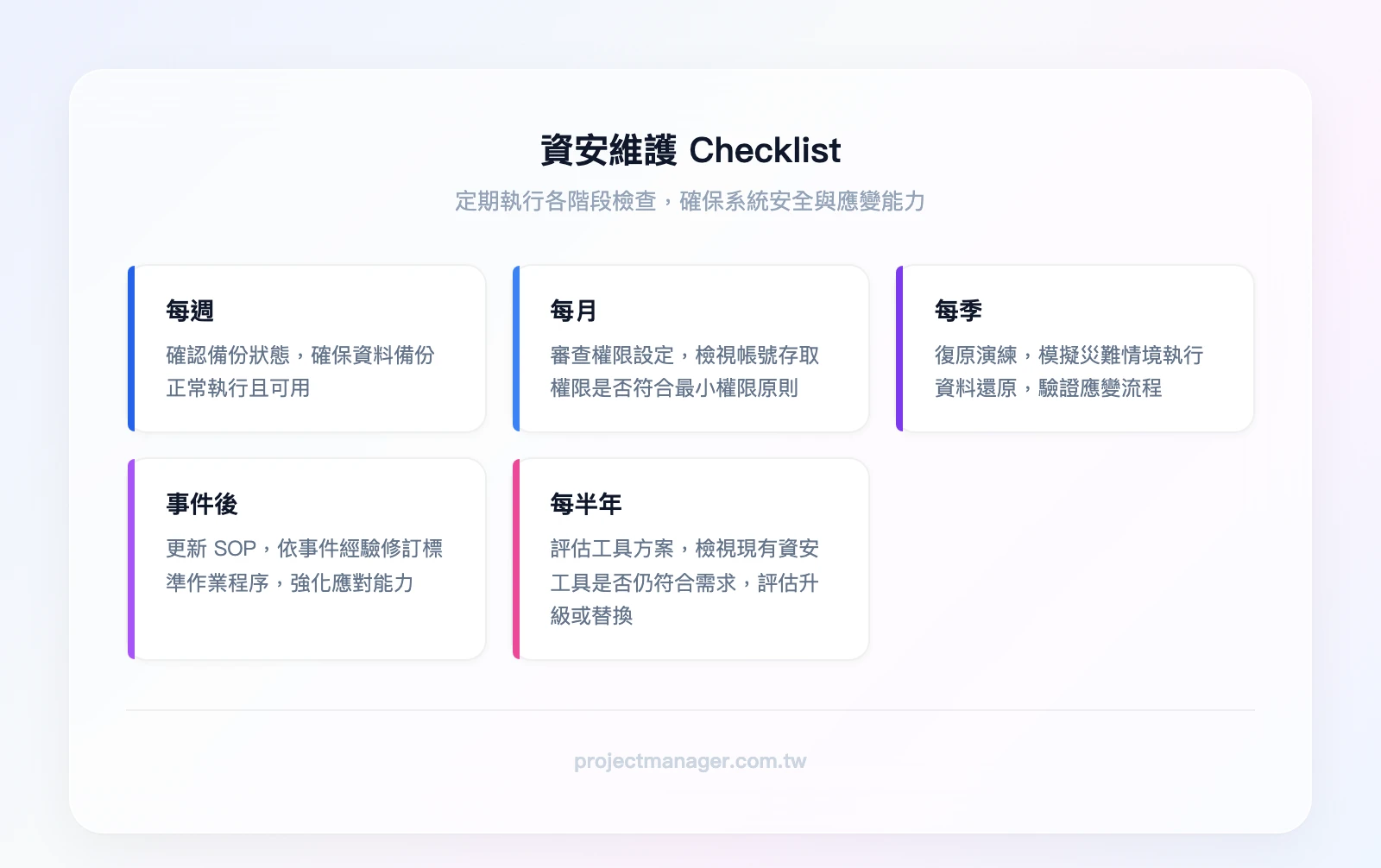
以下 Checklist 可以直接列印貼在團隊的工作區域,或建立為 monday.com 的週期性任務自動提醒:
☐ 每週五下班前:確認自動備份狀態
- 負責人:PM 或指定的 Board Admin
- 操作:進入 monday.com Settings → 確認最近一次備份時間
- 如果備份時間超過 7 天,立即手動觸發一次備份
☐ 每月第一個工作日:審查權限設定
- 負責人:PM + IT Admin
- 操作:檢查所有 Board 的成員權限,確認沒有過度授權(例如實習生不應有 Board 刪除權限)
- 特別注意:離職成員的帳號是否已移除
☐ 每季:執行一次復原演練
- 負責人:PM
- 操作:在測試環境中模擬誤刪情境,實際走一遍復原流程
- 記錄演練時間(目標:從發現問題到完成復原 < 15 分鐘)
- 更新 Recovery Plan 中的操作步驟(如果工具介面有更新)
☐ 每次復原事件後:更新 SOP
- 負責人:PM
- 操作:填寫事件記錄表(參考 Step 6 範本)、分析根本原因、制定預防措施
- 在團隊週會中分享,確保所有成員知道新的操作規範
☐ 每半年:評估工具復原機制是否仍符合需求
- 負責人:PM + IT
- 操作:隨著團隊規模成長,原本夠用的免費版可能已經不夠。評估是否需要升級方案以獲得更完整的復原功能(例如 Notion 免費版 7 天 Page History → Plus 方案 30 天)
常見問題解答(FAQ)
各工具誤刪後可復原多久?
各工具的復原時效差異很大:
- monday.com: 垃圾桶保留期限依方案而定,具體天數請以官網說明為準;Activity Log 可追溯更長時間
- ClickUp: 回收站保留 30 天
- Notion: 垃圾桶永久保留(手動清空前);Page History 免費版 7 天、Plus 30 天、Business 90 天
- Asana: 垃圾桶 30 天,永久刪除後不可復原
- Trello: 封存的卡片永久可還原,刪除的卡片需透過 API
建議在垃圾桶保留期限到期前,養成定期檢查的習慣,避免重要資料被永久刪除。
版本歷史和垃圾桶有什麼差別?
垃圾桶(Trash/Recycle Bin) 是用來復原「被刪除的項目」——整個任務、整個頁面、整個看板被刪掉後,可以從垃圾桶撈回來。
版本歷史(Version History/Page History) 是用來復原「被修改的內容」——文件內容被覆蓋、欄位值被改錯,可以透過版本歷史回到之前的狀態。
簡單說:東西不見了 → 找垃圾桶;東西還在但內容被改壞了 → 找版本歷史。
復原後資料不完整怎麼辦?
復原後如果發現資料不完整(例如附件遺失、子任務消失),可以嘗試以下步驟:
1. 再次檢查垃圾桶,確認是否有遺漏的項目未還原
2. 查看 Activity Log,確認遺失的資料是在何時被刪除或修改的
3. 如果工具內建功能無法解決,聯繫工具客服——提供具體的時間點和項目名稱,客服團隊有時能從後端資料庫協助復原
4. 最後手段:從外部備份檔案中手動補回遺失的資料
沒有管理員權限可以自行復原嗎?
大部分工具的復原功能需要一定的權限等級:
- monday.com: Board Owner 或 Admin 可以存取該 Board 的垃圾桶;Workspace 層級的復原需要 Workspace Admin
- ClickUp: Workspace Owner 或 Admin 可以存取 Trash
- Notion: 任何成員都可以存取自己刪除的頁面的垃圾桶,但 Workspace 層級的管理需要 Admin
如果你沒有足夠權限,最快的方式是聯繫你的 Board/Workspace Admin,請他們協助執行復原操作。
專案復原計畫需要多久更新一次?
建議在以下時間點更新 Recovery Plan:
- 每次復原事件後(必要): 將新的經驗教訓納入計畫
- 每季定期審查: 確認計畫中的操作步驟是否仍然正確(工具介面可能更新)
- 團隊規模變動時: 新成員加入或成員離職時,更新角色與責任分配
- 工具更換或升級時: 操作路徑可能完全改變,需要重寫復原步驟
免費版工具的復原功能夠用嗎?
取決於你的團隊規模和風險承受度:
- 5 人以下的小團隊: 免費版通常夠用,但要注意版本歷史的時間限制(Notion 免費版只有 7 天)
- 10 人以上的團隊: 強烈建議升級到付費版。免費版的復原功能通常有較多限制(保留天數短、不支援自動備份、Activity Log 追溯時間短),一旦發生較大規模的資料遺失,免費版的功能可能不足以完整復原
- 處理敏感資料的團隊: 不論規模大小,都應該使用付費版以獲得完整的安全與復原功能
結論——建立復原機制,而非等到出事才補救
專案復原的核心觀念是:預防性的 Recovery Plan 永遠比事後補救更有價值。 等到資料真的消失了才開始研究怎麼還原,你面對的是時間壓力、資料完整性風險、以及團隊的焦慮——這些都會大幅降低復原的成功率。
本文的重點回顧:
- 區分兩種「專案復原」: Project Recovery(專案管理復原)關注的是流程與機制,Data Recovery(資料復原)關注的是工具操作。兩者在實務中經常同時發生
- 4 種常見情境各有對應策略: 誤刪用垃圾桶、版本覆蓋用 Page History、系統異常靠備份、資安事件找 IT
- 6 步驟標準流程: 問題識別 → 原因分析 → 選擇復原方式 → 執行復原 → 驗證完整性 → 記錄與更新 SOP
- Recovery Plan 要在專案啟動時就準備好, 而非出事後才寫
- 工具選擇直接影響復原能力: monday.com 的多層級復原 + Activity Log 是目前最完整的組合
下一步行動建議:
想把這篇文章的方法論付諸實踐?第一步:在 monday.com 建立一個新的 WorkDoc,把上面的 Recovery Plan 範本填入你的專案資訊。接著設定一條自動化規則:「當任何 Board 被刪除時,通知 PM」——這個設定能讓你在資料被誤刪的第一時間收到通知,大幅縮短發現問題的時間差。