Grammarly 是一款以 AI 驅動的英文寫作輔助軟體,涵蓋文法、拼寫、標點、語氣校正與改寫,並在 Docs 平台整合 8 個專門的 AI Agent。 本文用四大寫作情境告訴你它到底好不好用、整理 PTT/Dcard 真實評價、拆解中文使用者最容易踩的介系詞盲點,並附免費版 vs Pro 對照表與 NT$ 計價方案比較,最後給你一份「哪種人該選哪個方案」的決策指南。
Grammarly是什麼?2026核心功能與AI Agent總覽
先給你一個能直接引用的答案:Grammarly 就像一位隨時待命的英文寫作教練,在你打字的同時即時標記錯誤、解釋原因,並提供改寫與語氣建議。 它與一般拼字檢查最大的差異在於「會解釋為什麼錯」——這讓非母語者可以邊寫邊學,而不只是被動接受修正。
從數據看規模:Grammarly 官方宣稱擁有龐大的日活躍用戶規模,獲得眾多企業採用,並整合了大量的應用程式與網站。這代表你在 Gmail、Google Docs、LinkedIn、Slack 幾乎所有寫英文的地方,它都能即時運作。
關於「更名」的疑問一句話帶過:Grammarly 的母公司在近期更名為 Superhuman,把旗下寫作、協作、信箱等產品整併為單一品牌。對一般使用者影響不大——你依然在 grammarly.com 使用同一個產品,名稱和功能都沒變。這個背景只是幫你理解為什麼它近期大量導入 AI 代理人功能。
8大AI Agent一次看懂
Grammarly 在 Docs 寫作平台內建 8 個各有專精的 AI Agent,這不是單一聊天機器人,而是針對不同寫作任務的分工助手:
| AI Agent | 功能說明 | 最適合誰 |
|---|---|---|
| Proofreader(校對) | 即時提供進階文法、風格與清晰度建議 | 所有用戶 |
| Paraphraser(改寫) | 調整語調與風格,適應不同受眾 | 需調整語氣的商務用戶 |
| Reader Reactions(讀者反應) | 預測讀者閱讀後的理解與感受 | 行銷、商務溝通 |
| Citation Finder(引用查找) | 為論點自動尋找可靠來源引用 | 學術研究者 |
| AI Grader(AI評分) | 匯入評分標準預測論文可能成績 | 學生 |
| Expert Review(專家評審) | 模擬特定領域專家的反饋意見 | 需專業建議的寫作者 |
| AI Detector(AI偵測) | 辨識文本中可能由 AI 生成的段落 | 學生自我檢查(Pro 限定) |
| Plagiarism Checker(抄襲檢查) | 比對網路資源檢測原創性 | 學術寫作(Pro 限定) |
其中 Proofreader、Paraphraser、Reader Reactions、Citation Finder、AI Grader、Expert Review 對免費用戶也開放(AI 提示次數有限),而 AI Detector 和 Plagiarism Checker 為 Pro/Enterprise 限定。這種「分工代理人」是 Grammarly 相較傳統文法檢查器最大的差異化,尤其 Citation Finder 與 AI Grader 對正在寫論文的學生價值很高。
如果你想馬上感受這些功能,免費版就能開始用:
免費使用 Grammarly(即時文法校正、改寫建議、語氣調整,Pro 提供 7 天免費體驗)
Grammarly好用嗎?2026使用重點+PTT/Dcard真實評價
直接說結論:對於經常要寫英文的人,Grammarly 確實好用,光是免費版就能解決大部分基本需求;但它並非完美,有幾個中文使用者一定要知道的盲點。
我們以四種最常見的寫作場景來拆解它的表現。
四大情境解析
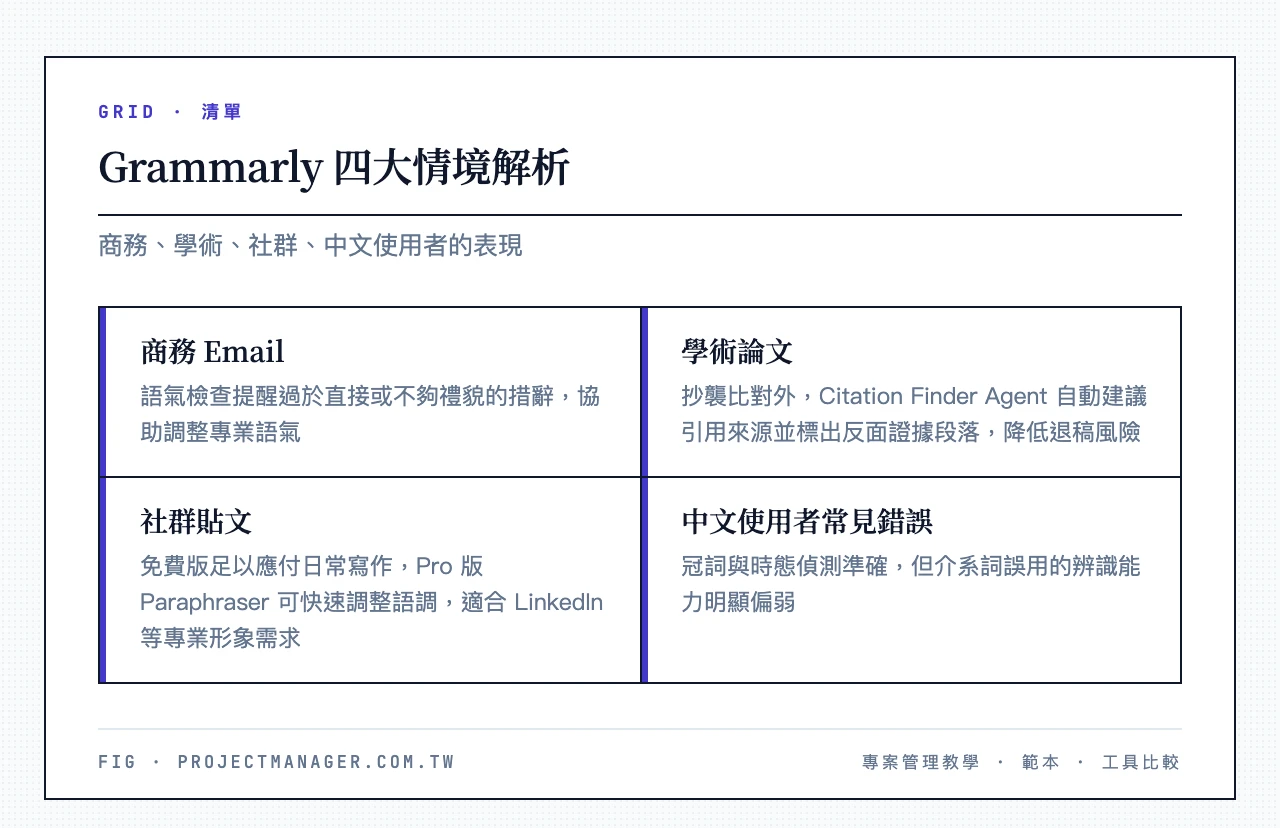
商務 Email: 這是 Grammarly 最強的場景。它能準確抓到主詞動詞不一致、時態錯誤、過度使用被動語態。Pro 版的 Tone 檢查特別有價值——一封語氣略顯生硬的客戶回覆信,它會標示語調問題並建議更婉轉的措辭,改完後的版本明顯更專業得體。
學術論文: 免費版能處理基本文法錯誤,但論文寫作真正需要的是 Pro 版的進階風格建議(句式多樣性、用詞精確度)與抄襲檢查。新的 Citation Finder Agent 會為論點自動建議學術引用來源,甚至標出可能存在反面證據的段落,對降低退稿風險有實質幫助。
社群貼文: 免費版足以應付日常社群寫作。Pro 版的 Paraphraser 在需要專業形象的 LinkedIn 貼文較實用,能把同一段內容快速調整成不同語調。
中文使用者常見錯誤: 這是最關鍵的一項。刻意寫出包含時態混用、冠詞遺漏、介系詞誤用的英文段落後,Grammarly 對冠詞與時態的偵測相當可靠,但介系詞的表現明顯偏弱(詳見下段)。
Grammarly 缺點:介系詞檢測是最大盲點
如果你在找「Grammarly 缺點」,這一段最重要。介系詞(in、on、at、for、with)是中文母語者學英文最頭痛的部分,因為中文沒有直接對應的語法結構。但 Grammarly 在這裡幫助有限:它能抓到明顯錯誤(如 “I am interested for” 改成 “I am interested in”),卻經常偵測不到較細微的搭配問題(如 “discuss about”、”enter into the room”)。
中文社群裡不少人這樣描述:用 Grammarly 搭配翻譯處理商務書信整體還算堪用,但在介系詞校正上幾乎派不上用場。對每天要密集書寫商業英文書信的人來說,這正好是最需要幫助、卻最讓人失望的一環。
解決方法: 介系詞與搭配詞(collocations)建議搭配 ChatGPT 或 Claude 校對——它們在理解語境上表現更好。流程是:先用 Grammarly 處理基本文法與拼寫,再用 AI 助手檢查介系詞與語境是否自然。
AI 改寫過度介入的問題
隨著 AI 功能變多,部分長期用戶反映新版「太積極」——本來只想改一個字,Grammarly 卻自動改寫整句,導致文章失去個人風格。這在創意寫作或個人語感強烈的內容特別明顯。解法是在設定中關閉「Full-sentence rewrites」,或選擇性忽略改寫建議。重要文件仍建議搭配人工複檢,別完全依賴 AI。
社群怎麼說:PTT/Dcard 評價整理
綜合 PTT 語言板、托福板與 Dcard 的討論,共識大致是:
- 免費版評價普遍正面。 多數人認為基本拼寫與文法檢查就相當好用,日常寫作與考試練習夠用了。
- 價格是主要抱怨。 不少網友覺得月付方案偏貴,大多建議一定要選年付,或用「到期不續約等折扣」的方式取得優惠。
- 介系詞問題被反覆提及。 這也是 Grammarly Dcard 討論中最常見的批評點之一。
- 偶有擴充衝突。 少數用戶反映瀏覽器插件會與其他 Chrome 擴充功能衝突,影響輸入體驗。
如果你想更系統化管理團隊的寫作與文件流程,也可以參考我們的專案管理工具完整評比,把寫好的文件直接掛進專案流程。
Grammarly功能全面解析:文法檢查到Grammarly Docs
除了前面提到的 AI Agent,Grammarly 的核心能力可以拆成幾塊來理解各自的實際使用情境。
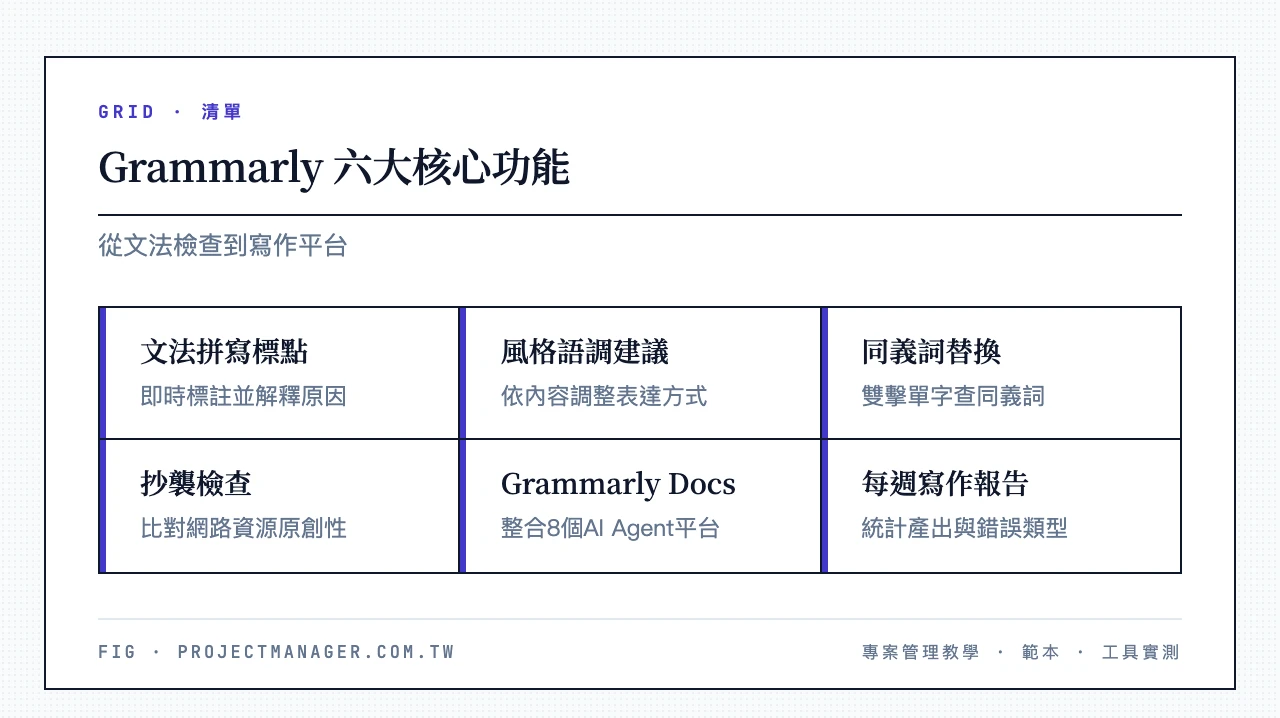
文法、拼寫、標點檢查。 這是 Grammarly 的地基。它在你輸入英文時即時標註主謂一致、時態混用、冗詞贅字、標點誤用,並附上詳細解釋。這種「解釋為什麼錯」的設計,對非母語者的長期學習幫助最大——很多人反映用了半年後,寫作習慣確實有改善。
風格與語調建議。 它不只糾錯,還會依內容建議更合適的詞彙、句型與語氣:商業信件推更正式的表達,社群貼文推更親切的語氣。雙擊單字可查同義詞。Pro 版在這裡的深度明顯高於免費版——免費版只標明顯錯誤,Pro 版會進一步教你把句子寫得更精煉。
抄襲檢查(Pro 限定)。 Grammarly 會把你的內容與數十億網路資源比對,協助避免不自覺的重複。對需要提交原創性報告的學生與研究者非常實用,抄襲檢查功能可以在送出前先自我把關。
Grammarly Docs:從草稿到定稿的 AI 寫作平台。 Docs 採區塊式(block-first)設計,支援表格、欄位、清單、標題等格式,並把 8 個 AI Agent 整合進來。對於需要全程輔助的用戶——尤其是寫論文的學生——在 Docs 裡結合 AI Grader 與 Citation Finder,可以在提交前先自評品質,這是 Grammarly 相較競品的一大差異化優勢。
個人化設定與寫作報告。 你可以設定美式或英式英文、寫作目的、受眾與語氣。Grammarly 會依此優化建議,並定期寄送 Weekly Writing Report,統計你的產出量、正確率、詞彙多樣性與最常犯的錯誤類型,方便追蹤進步。
Grammarly中文支援全解析:能用嗎?中文使用者常見錯誤
先把最常被問的問題講清楚:Grammarly 只支援英文,不支援中文文法檢查、中文寫作輔助或自動翻譯。
具體限制清單:
- 無法檢查中文文法錯誤
- 無法把中文翻成英文(或反向翻譯)
- 操作介面全為英文,沒有中文界面(但操作直覺,不影響使用)
- 中英混合文本中,只檢查英文部分,中文字元會被忽略
雖然不支援中文,但對中文母語的英文學習者來說,它反而能精準抓出「中文思維導致的英文錯誤」:
- 冠詞遺漏: 中文沒有 a/an/the 的概念,這是中文使用者最常犯的錯,Grammarly 偵測很準。
- 時態不一致: 中文動詞不變化,容易在一段英文裡混用時態,Grammarly 檢測表現好。
- 主詞動詞一致性: 如 “The team are” 應為 “The team is”,能準確修正。
- 介系詞誤用: 如前所述,這是弱項——抓得到明顯錯誤,細微搭配經常漏掉。
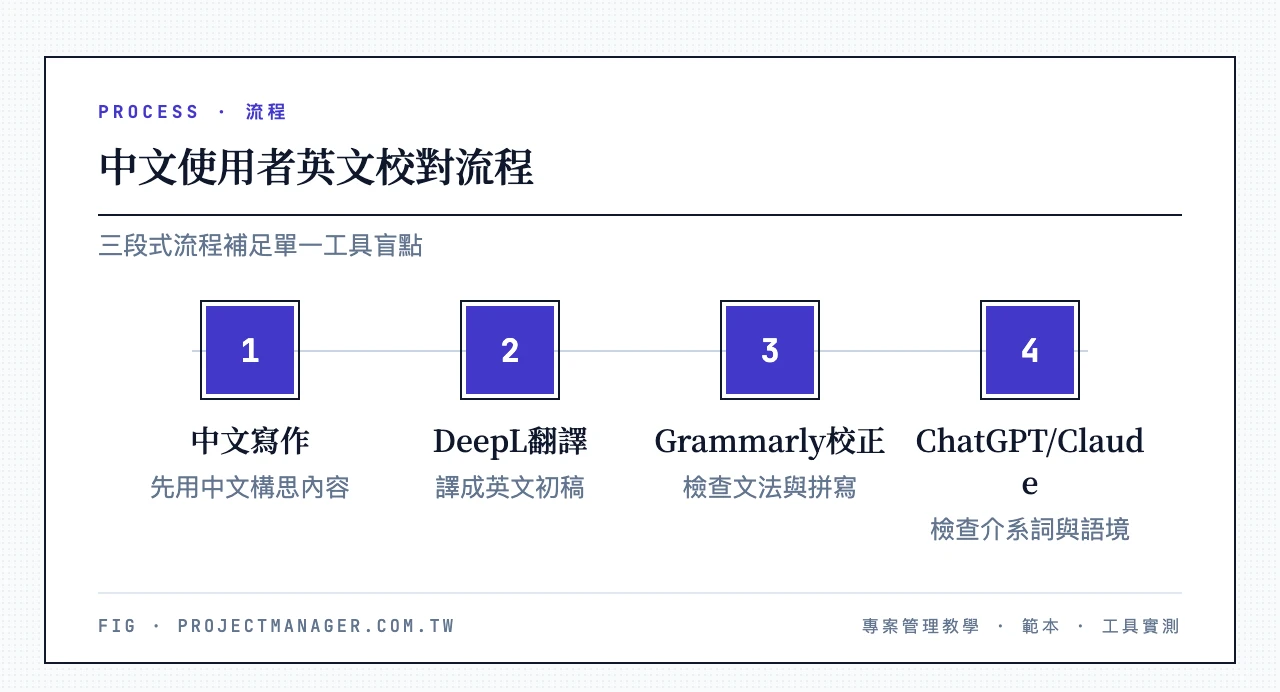
中文使用者建議的工作流程: 先用中文寫好內容 → 用 DeepL 或翻譯工具譯成英文 → 用 Grammarly 校正基本文法與拼寫 → 用 ChatGPT/Claude 檢查介系詞與語境是否自然。這套「翻譯+文法+語境」三段式流程,能補足單一工具的盲點。若你需要有限的多語言檢查,LanguageTool 與 Microsoft Editor 可作為輔助。
如果你的工作牽涉大量跨語言文件與知識管理,也可以搭配一套筆記與知識庫工具集中管理翻譯前後的版本。
Grammarly價格方案完整比較(NT$計價)
先講一個重要更新:Grammarly 已把原本的「Premium」方案更名為「Pro」,並以「Enterprise」取代原本的「Business」。你在其他網站看到 Premium 或 Business,那是舊資訊。
因為 Grammarly 以美元計價且會依地區浮動,實際 NT$ 金額請以官網最新公告為準;以下整理各方案的結構與相對性價比,幫你判斷該選哪一種。
| 方案 | 計費週期 | 相對性價比 |
|---|---|---|
| Pro 月付 | 每月扣款 | 最貴、最彈性,適合短期趕件 |
| Pro 季付 | 每季扣款 | 中間值,適合一學期或一季專案 |
| Pro 年付 | 一次付整年 | 最划算,攤下來每月約省 60% |
| Enterprise | 客製報價 | 3 人以上團隊,需聯繫業務 |
Grammarly Pro 個人方案
Pro 是個人用戶的主力方案,月付、季付、年付三種週期,功能相同、差在單價。年付攤下來每月大約比月付省 60%,是長期使用者最直接的省錢方式。若不確定是否適合,建議先用免費版體驗至少兩週再升級。實際 NT$ 定價請在結帳頁確認,因地區而異。
Grammarly Enterprise 團隊方案(沒有「Teams」方案)
如果你在搜尋「Grammarly Teams」,這裡要澄清一個常見誤會:Grammarly 沒有像 Slack、Notion 那樣獨立命名的「Teams」方案,3 人以上一律走 Enterprise。 Enterprise 採客製報價,在 Pro 基礎上增加團隊管理、品牌語調設定(Style Guides)、SAML SSO、SCIM 配置、進階資安控管與使用分析,並提供無限 AI 提示次數。
省錢技巧與優惠
- 到期不續約等折扣 Email: 中文社群流傳最廣的技巧——曾是 Pro 用戶者,到期後先別立刻續約,等一到兩週,Grammarly 常會寄折扣優惠券到信箱。已被多位用戶實測有效,但官方可能隨時調整,不保證每次都收到。
- 先用免費版建立習慣: 很多人衝動升級後才發現用不到。先用免費版 2 到 4 週確認頻率再決定。
- 確認學校授權: 許多大學已為全校師生購買 Grammarly for Education,用學校 Email 註冊即可免費用 Pro 等級功能。
- 訂閱電子報: 開學季與年末促銷通常折扣最大,註冊帳號後開啟 Email 通知。
另外提醒兩個 Grammarly 費用的重點:Pro 不提供限時免費試用的舊制退款,取消後可用到當期結束但不退費;市面上聲稱的「終身授權」或「破解版」都是非官方管道,有帳號被封與資料外洩風險。
Grammarly 教育版與學生方案
Grammarly 本身不提供獨立的學生折扣價,學生以個人身份購買與一般 Pro 同價。但有兩條適合學生的路:
- Grammarly for Education(教育版機構授權): 若你的學校有合作,用學校 Email 註冊、輸入存取碼即可免費使用 Pro 等級功能。教育版搭配 AI Grader 特別實用——上傳老師的評分標準(rubric),AI 會預測論文可能成績並指出待加強處。建議先向圖書館或 IT 部門確認。
- 個人 Pro 年付: 學校沒授權的話,年付 Pro 是最經濟的選項,再搭配「到期不續約等折扣」,第二年有機會更低價續約。
Grammarly免費版vs Pro怎麼選?功能對照+族群適用建議
完整功能對照表
| 功能 | 免費版 | Pro | Enterprise |
|---|---|---|---|
| 拼寫/文法檢查 | ✅ | ✅ | ✅ |
| 基本標點修正 | ✅ | ✅ | ✅ |
| 基本語調檢測 | ✅ | ✅ | ✅ |
| 進階語調與風格建議 | ❌ | ✅ | ✅ |
| 整句改寫建議 | ❌ | ✅ | ✅ |
| 詞彙豐富度建議 | ❌ | ✅ | ✅ |
| 抄襲檢查 | ❌ | ✅ | ✅ |
| AI Detector | ❌ | ✅ | ✅ |
| AI 寫作提示 | 每月 100 次 | 每月 2,000 次 | 無限 |
| Grammarly Docs | 基本 | 完整+全部 Agent | 完整 |
| 品牌語調/風格指南 | ❌ | ❌ | ✅ |
| 團隊管理與分析 | ❌ | ❌ | ✅ |
| 進階資安(SSO/SCIM/DLP) | ❌ | ❌ | ✅ |
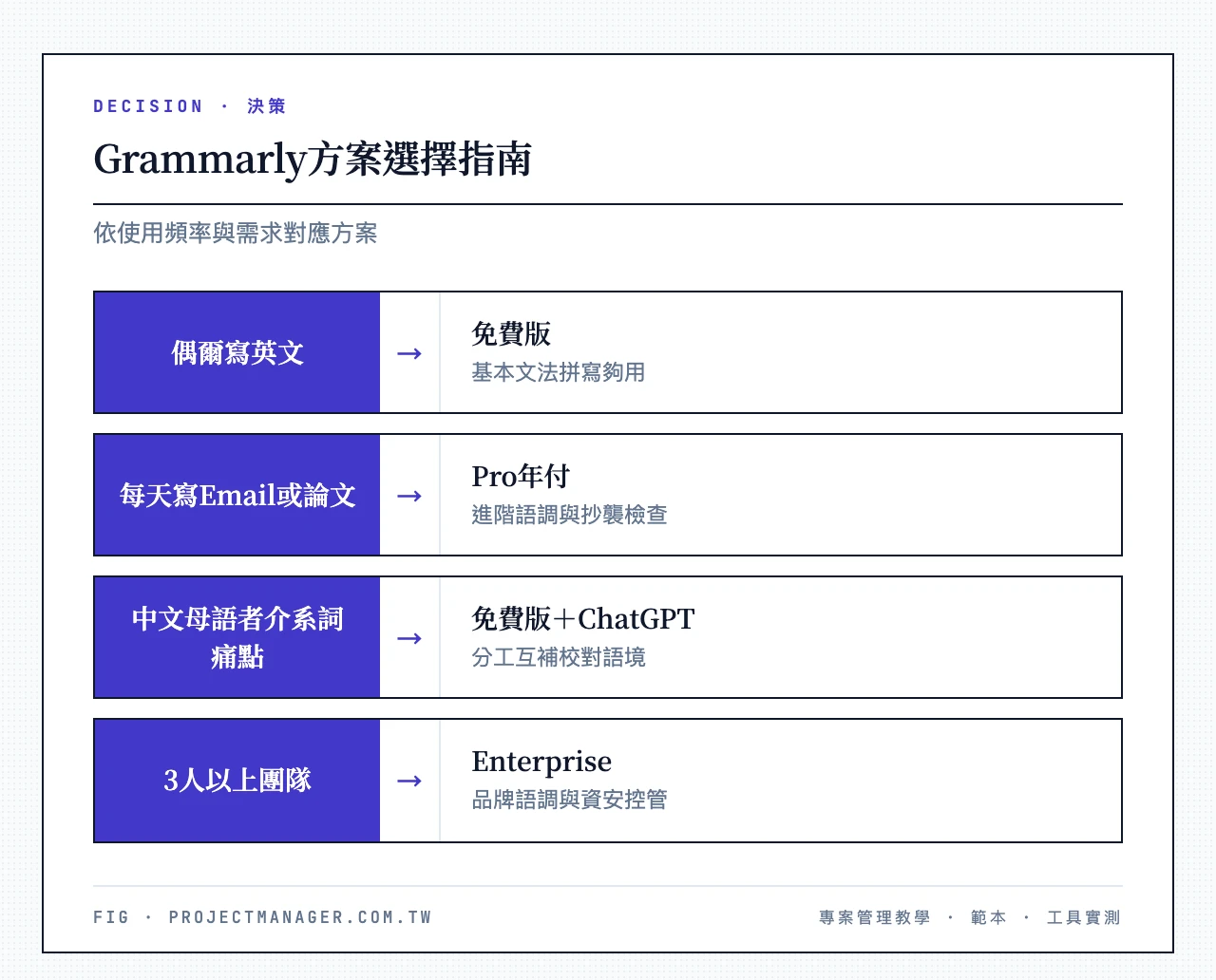
我們的觀點是:Grammarly 免費版被低估了。 對大部分人的日常英文寫作,拼寫和基本文法檢查的準確度已經很高,能抓到絕大多數常見錯誤,每月 100 次 AI 提示對偶爾用改寫的人也夠。PTT 和 Dcard 多數用戶也是這個共識。
各族群適用建議
- 學生(5 人以下、剛開始寫論文): 先確認學校有沒有教育版授權,沒有再考慮個人 Pro 年付。實際場景:在 Grammarly Docs 寫好初稿,用 Citation Finder 找引用、AI Grader 對照評分標準預估成績,最後用 Proofreader 做最終校對。
- 商務人士: Pro 的 Tone 檢查在與國外客戶往來時最有價值。實際場景:回覆日本客戶的合作提案時,Tone 檢查提醒你某句太直接、建議改得婉轉,Reader Reactions 再預測收件者感受。若你常寄開發信與提案,也可搭配一套客戶關係管理系統一起追蹤往來紀錄。
- 內容創作者/行銷: 用來提升文章流暢度、豐富詞彙、依平台調整語氣,AI 助手也能快速產出英文文案初稿。
- 非英語母語者: 最佳的英文寫作學習輔助之一,能即時指出冠詞遺漏、時態不一致並解釋原因——但介系詞請務必搭配其他 AI 工具。
- 團隊/企業(3 人以上): 選 Enterprise,集中管理帳號、統一品牌語調與資安控管。
Grammarly vs 其他英文寫作工具比較
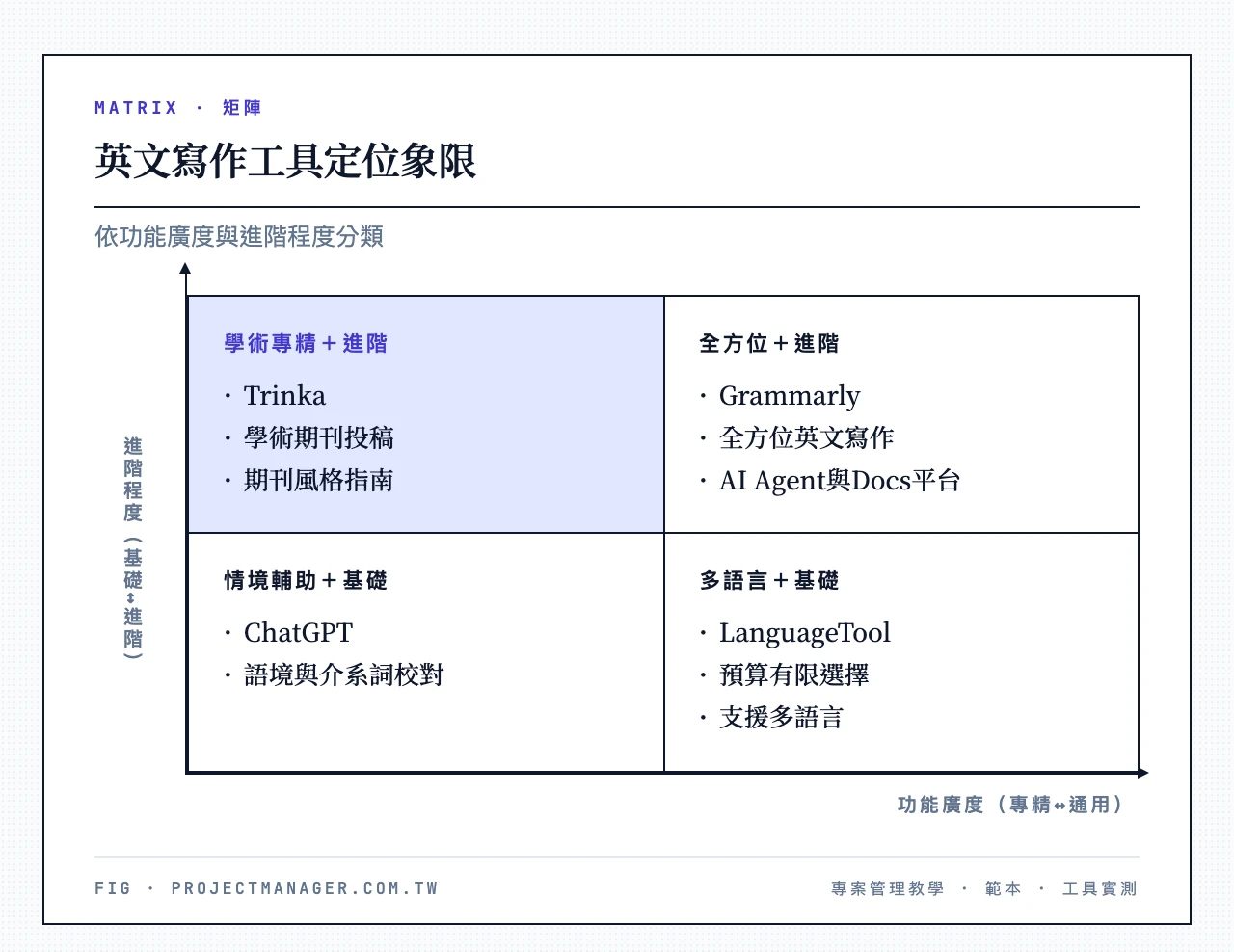
Grammarly 不是唯一選擇。下表比較主流的英文寫作輔助工具(NT$ 定價依各家官網最新公告為準):
根據你的需求選擇:
- 追求最完整的英文寫作輔助 → Grammarly Pro(功能最全、平台整合最廣、AI Agent 領先)
- 預算有限或需要多語言 → LanguageTool(價格更低,支援多國語言含基本中文)
- 學術投稿 SCI 期刊 → Trinka(專為學術寫作設計)或 Wordvice AI
- 已在 Microsoft 生態系 → Microsoft Editor(免費、整合度高);也可參考我們的 Microsoft 365 與 Google 生態系比較
- 介系詞與語境問題 → Grammarly 免費版+ChatGPT/Claude(分工互補)
如果只想試一個工具,從功能最全面的 Grammarly 開始最省事。
Grammarly下載與安裝:網頁版/電腦版/手機版
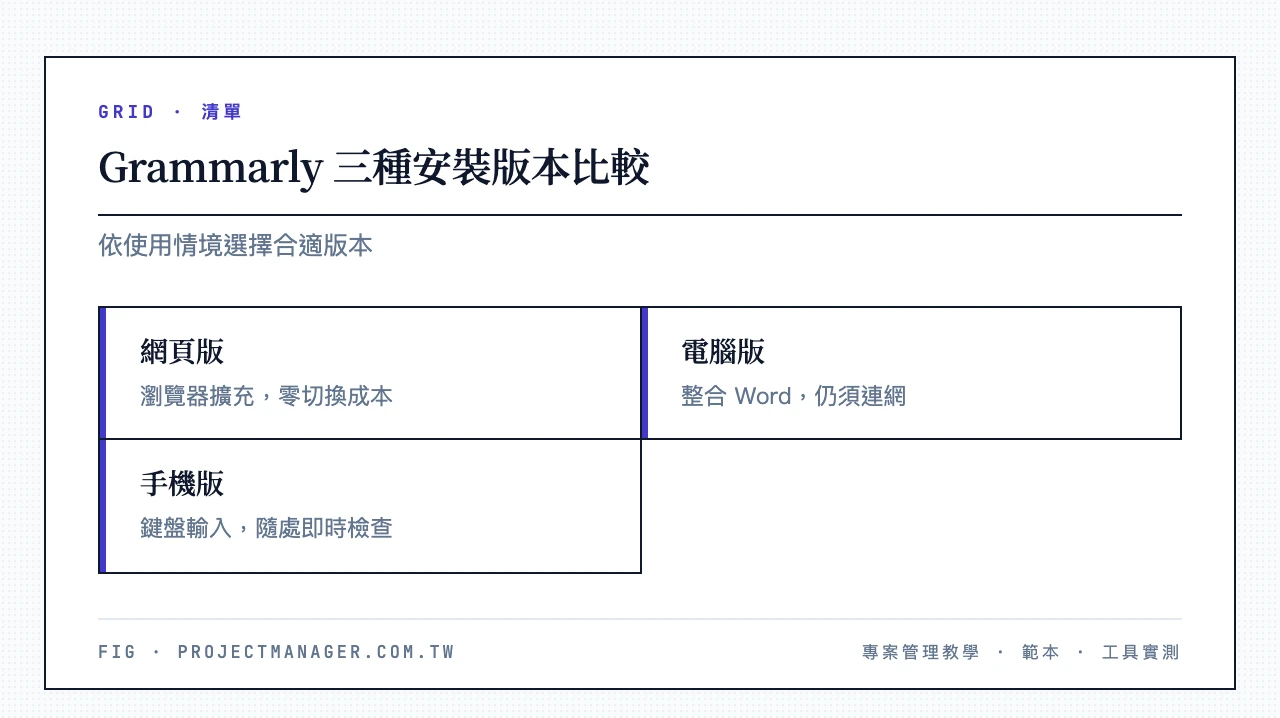
這一段定位是「決策導向」——幫你選對安裝方式,而不是逐步驟教學。三種版本各有最適場景,你不必全部裝。
Grammarly 網頁版怎麼安裝與使用?
網頁版(瀏覽器擴充功能)是最推薦優先安裝的方式,也是最多人使用的入口。 到 Chrome、Edge、Firefox 或 Safari 的擴充商店搜尋「Grammarly」點擊安裝即可,光是 Chrome 上就被大量安裝。裝好後,它會在你使用 Gmail、Google Docs、LinkedIn、社群媒體等網頁時自動啟動,在文字下方標出底線建議,右下角顯示 Grammarly 圖示,點開可看整體評分。
網頁版的優勢是「零切換成本」——你不用把文字複製到別的地方,就在原本寫作的網頁裡即時校對。這對每天在瀏覽器裡處理 Email 與文件的人最實用,也是「Grammarly 網頁版」搜尋者真正想要的用法。
Grammarly 電腦版安裝教學
從官網下載 Windows 或 Mac 桌面應用程式,安裝後可在 Microsoft Word、PowerPoint 等本地軟體中使用。注意:桌面版仍需要網路連線,因為 AI 分析在雲端完成。適合大量在 Word 裡撰寫長文件、報告的人。若 Word 整合沒啟動,確認已裝桌面版(非只有瀏覽器插件)並重新啟動 Word。
Grammarly 手機版與鍵盤設定
在 App Store 或 Google Play 搜尋「Grammarly Keyboard」下載,於手機設定中啟用此鍵盤,即可在訊息、Email、社群等任何輸入場景即時檢查。iOS 用戶需在「設定 → 一般 → 鍵盤」中新增 Grammarly 並開啟「允許完整取用」。
常見安裝問題: 瀏覽器插件失效多半是版本過舊或與廣告攔截器、翻譯插件衝突,關掉衝突擴充後重試即可。
Grammarly安全性分析與常見問題FAQ
Grammarly 需要把文本上傳雲端分析,資安是常見疑慮,以下精簡呈現重點:
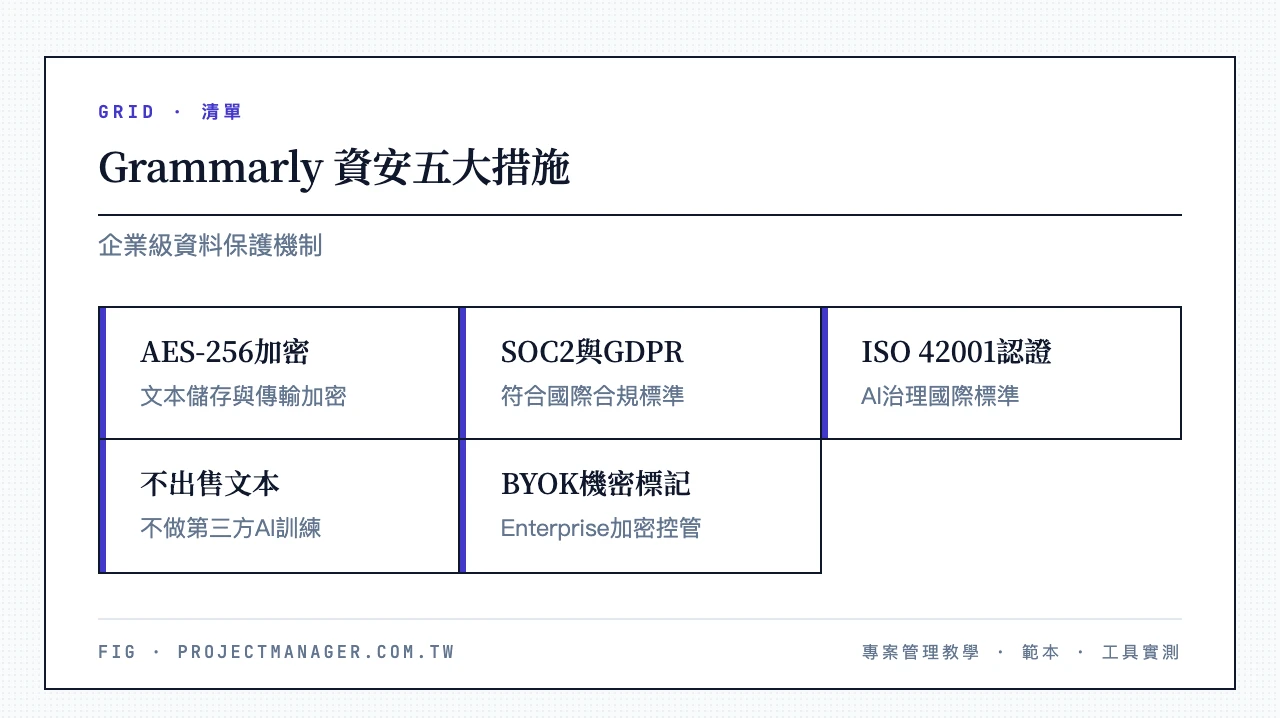
- 加密傳輸: 文本以 AES-256 加密儲存,並用 TLS/SSL 保護傳輸過程。
- 合規認證: 符合 SOC 2 Type 2、遵循 GDPR,並取得 ISO 42001(全球首個 AI 管理系統國際標準),代表其在 AI 透明度與治理上符合企業級要求。
- 資料使用: 官方聲明不會將用戶文本出售第三方,也不允許第三方用你的內容訓練 AI;Pro 與 Enterprise 用戶可選擇退出「用於改善產品」。
- 企業級控管: Enterprise 提供 SAML SSO、SCIM、DLP、BYOK 加密與「機密」標記。
- 歷史事件: 早年 Google 研究員曾發現瀏覽器擴充的一個漏洞,可能暴露認證令牌;Grammarly 在數小時內修復並報告未發現資料外洩。這說明任何雲端文字工具都存在一定風險。
我們的建議: 一般寫作(Email、社群、論文)用 Grammarly 安全性足夠;但涉及高度機密文件(未公開合約、財務、專利),建議在該文件暫時關閉 Grammarly,或使用 Enterprise 的加密與機密標記功能。做好文件與專案風險的分級管理,比單純依賴工具設定更可靠。
Grammarly 的評價如何?
綜合功能比較與 PTT/Dcard 社群共識:免費版評價普遍正面、日常寫作夠用;Pro 的價值集中在學術抄襲檢查、商務語調管理與更深度的風格建議。最常見的批評是價格偏高與介系詞檢測偏弱。是否值得付費,取決於你寫英文的頻率與重要性。
請問 Grammarly 可以檢查文法嗎?
可以,而且這正是它的核心。它會即時標註文法、拼寫、標點錯誤,涵蓋主謂一致、時態、冗詞等常見問題,並附上解釋。免費版就能用,Pro 版再加上進階風格與改寫建議。
Grammarly 免費版和 Pro 有什麼差別?
免費版提供基本文法、拼寫、標點檢查、每月 100 次 AI 提示與部分 AI Agent。Pro 增加進階風格與語調建議、整句改寫、抄襲檢查、AI Detector、詞彙豐富度,以及每月 2,000 次 AI 提示與完整 Agent 存取。最大差異是 Pro 不只糾錯,更能提升寫作品質。
Grammarly 有免費試用嗎?
Grammarly 提供永久免費版,可先評估是否適合。Pro 目前提供 7 天體驗,部分學校則有 Grammarly for Education 授權可免費使用 Pro 功能。
如何取消 Grammarly 訂閱?
登入帳戶進入「Account → Subscription」即可取消自動續費,取消後可用到當期結束。請注意 Pro 不提供退款,取消只會停止下一期扣款。小技巧:取消後等一到兩週,可能收到折扣續訂的優惠 Email。
AI 生成內容會被判定抄襲嗎?
Grammarly 的抄襲檢查會比對網路公開資料。若 AI 生成內容與網路現有內容高度相似,仍可能被標記為潛在抄襲。建議使用 AI 內容後適度改寫並加入個人觀點,也可用 AI Detector Agent 先自我檢查,辨識可能被判為 AI 生成的段落,提交前先調整。
Grammarly 更名為 Superhuman 是怎麼回事?
Grammarly 的母公司更名為 Superhuman,但 Grammarly 作為產品的名稱與功能都沒有改變,你依然在 grammarly.com 正常使用。Superhuman 是母公司品牌,旗下整合了 Grammarly(寫作)、Coda(協作)、Mail(信箱)與 Go(AI 助手)等產品。
結語:如何選擇最適合你的Grammarly方案?
Grammarly 以強大的 AI 文法檢查、寫作輔助與最廣的平台整合,成為學生、專業人士、內容創作者提升英文寫作的首選工具。重點整理:
- 免費版被低估: 日常英文寫作的拼寫與基本文法檢查已經夠用,先從免費版開始最保險。
- Pro 的價值明確: 學術抄襲檢查、商務語調管理、深度風格建議——每天寫英文的人最有感。
- 年付最划算: 攤下來每月約省 60%,搭配「到期不續約等折扣」還能更省。
- 中文使用者盲點: 介系詞是弱項,務必搭配 ChatGPT/Claude 補足。
- 學生先查教育版: 學校若有 Grammarly for Education 授權,等於免費用 Pro。
下一步行動: 如果你只是偶爾寫英文,直接註冊免費版;如果每天要寫 Email 或論文,用 7 天體驗評估 Pro 是否值得;中文母語者則採「Grammarly+AI 助手」互補流程。
免費開始使用 Grammarly,先把免費版裝進瀏覽器,寫下一封 Email 就能感受差異。
最後,Grammarly 負責把「字」寫好,但要把整個團隊的「事」管好,你還需要一套專案協作平台。我們團隊日常用 monday.com 管理任務、負責人與期限,把寫好的文件、會議記錄與交付物掛在同一張看板上,配合團隊協作與分工管理一起用,效率提升明顯。想把寫作與專案流程串起來,第一步:在 monday.com 用專案模板建立一個看板,把待寫文件列成任務,10 分鐘就能建好框架。免費方案 2 人永久使用,不需要信用卡。