心智圖模板是預先排好中心主題與分支結構的心智圖框架,把想法填進既定分支就能快速完成視覺化整理,不必從零繪製。 本文比較 6 款平台(5 款有免費方案),附 PPT/Google Slides 五步驟教學、NT$ 定價比較表與 AI 生成工具解析。
心智圖模板是什麼?4 大結構+跟手繪心智圖怎麼選
心智圖(Mind Map)是一種以中心概念為起點、向外延伸分支來組織資訊的視覺化工具;而心智圖模板就是把這套結構預先畫好的框架,你只要把內容填進既定分支,不用自己排版就能產出整齊、有條理的心智圖。想了解完整畫法與原理,可以先看心智圖入門指南。
如果你想直接找免費、可線上編輯的心智圖模板,以下 6 款平台是本文整理的推薦清單:
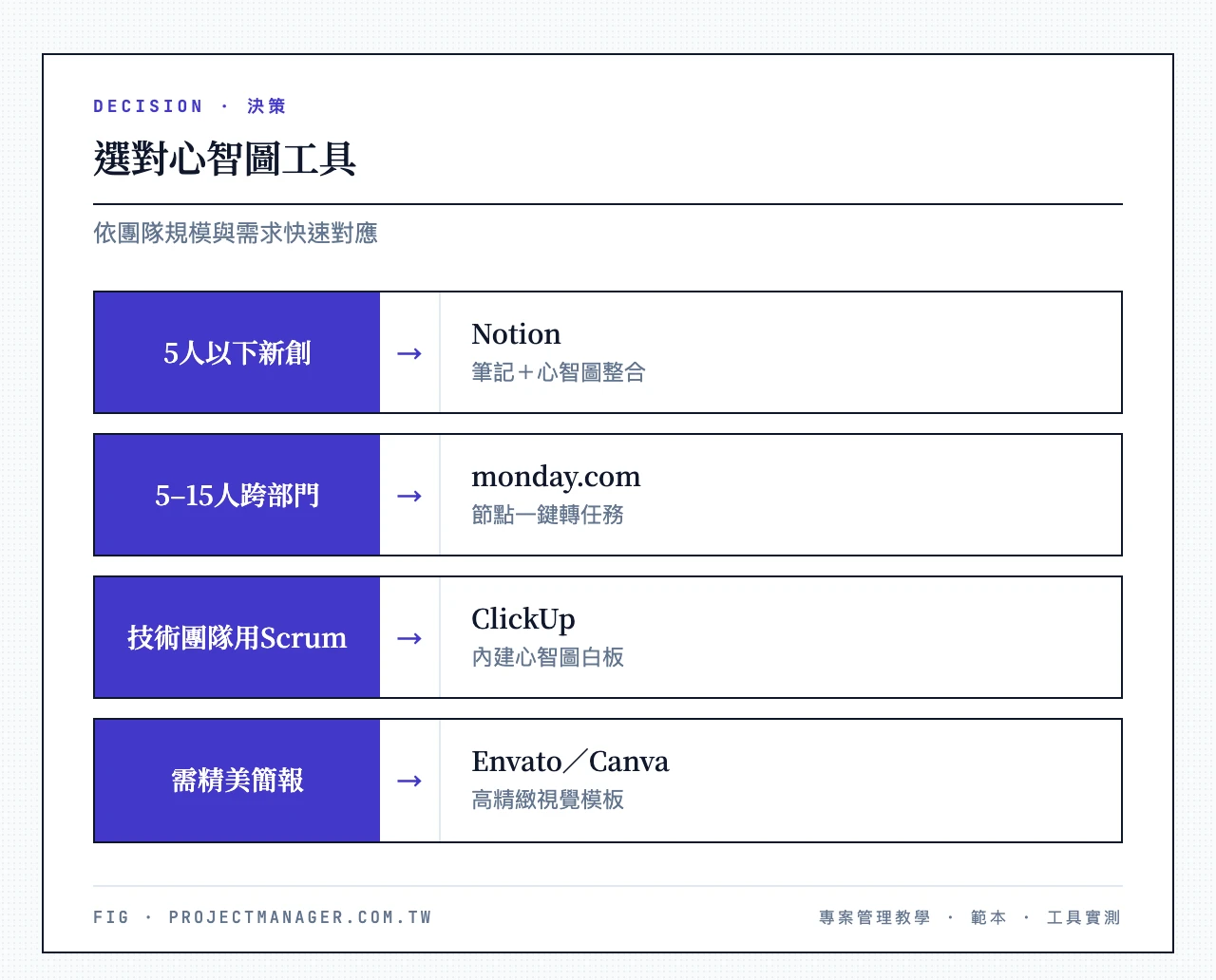
- monday.com:節點可直接轉成專案任務,思考完馬上執行
- ClickUp:內建心智圖白板,免費版即可用
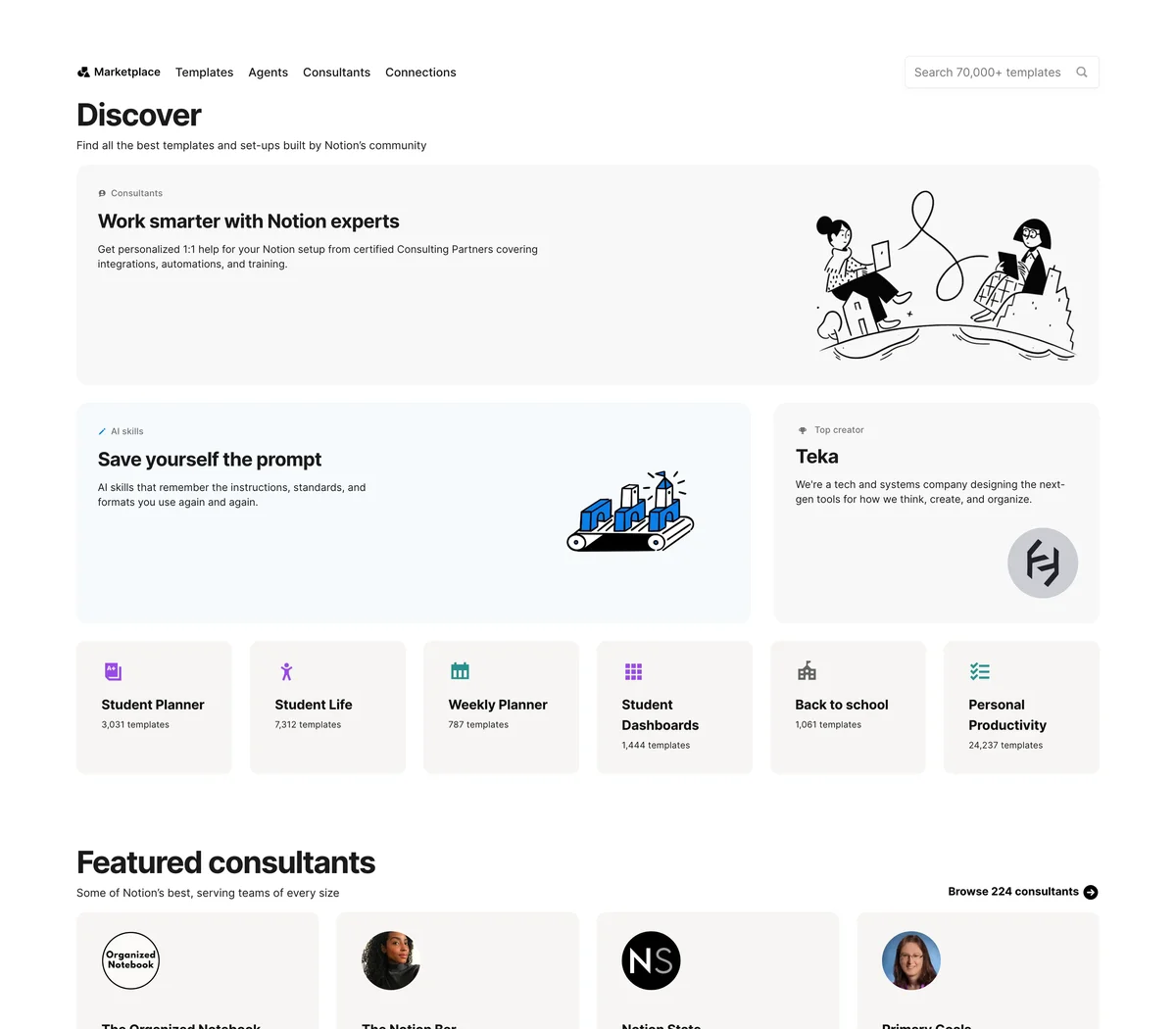
- Notion:適合把筆記、資料庫與心智圖整合在一起
- FigJam:社群共享模板豐富、可免費複製
- Envato Elements:高精緻度的 PPT 心智圖模板
- Canva:視覺化風格模板超過 2,000 種

心智圖模板的 4 大結構
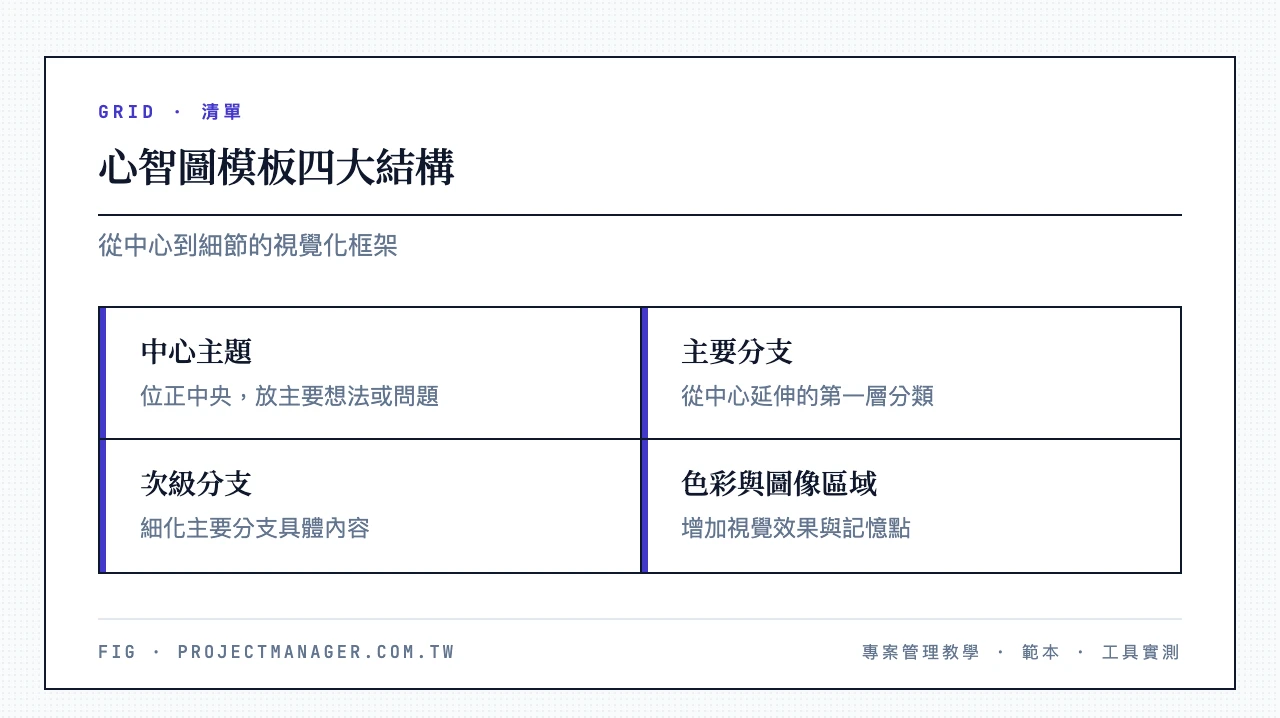
心智圖模板提供一個結構化佈局,你只要把資料填進去即可。要準備哪些資訊?主要對應以下四大結構:
- 中心主題:位在模板正中央,放主要想法或問題,通常有明顯標記,讓你知道從哪裡開始填。
- 主要分支:從中心概念延伸出來的第一層。模板會預先設好位置與數量,你只需在對應分支填入主題或關鍵詞。
- 次級分支:從主要分支再延伸,用來細化與展開內容。模板同樣提供佈局,讓資訊更有條理。
- 色彩與圖像區域:有些模板會預留區域讓你加上顏色或圖片,增加視覺效果與記憶點。
心智圖模板 vs 自己手繪心智圖,怎麼選?
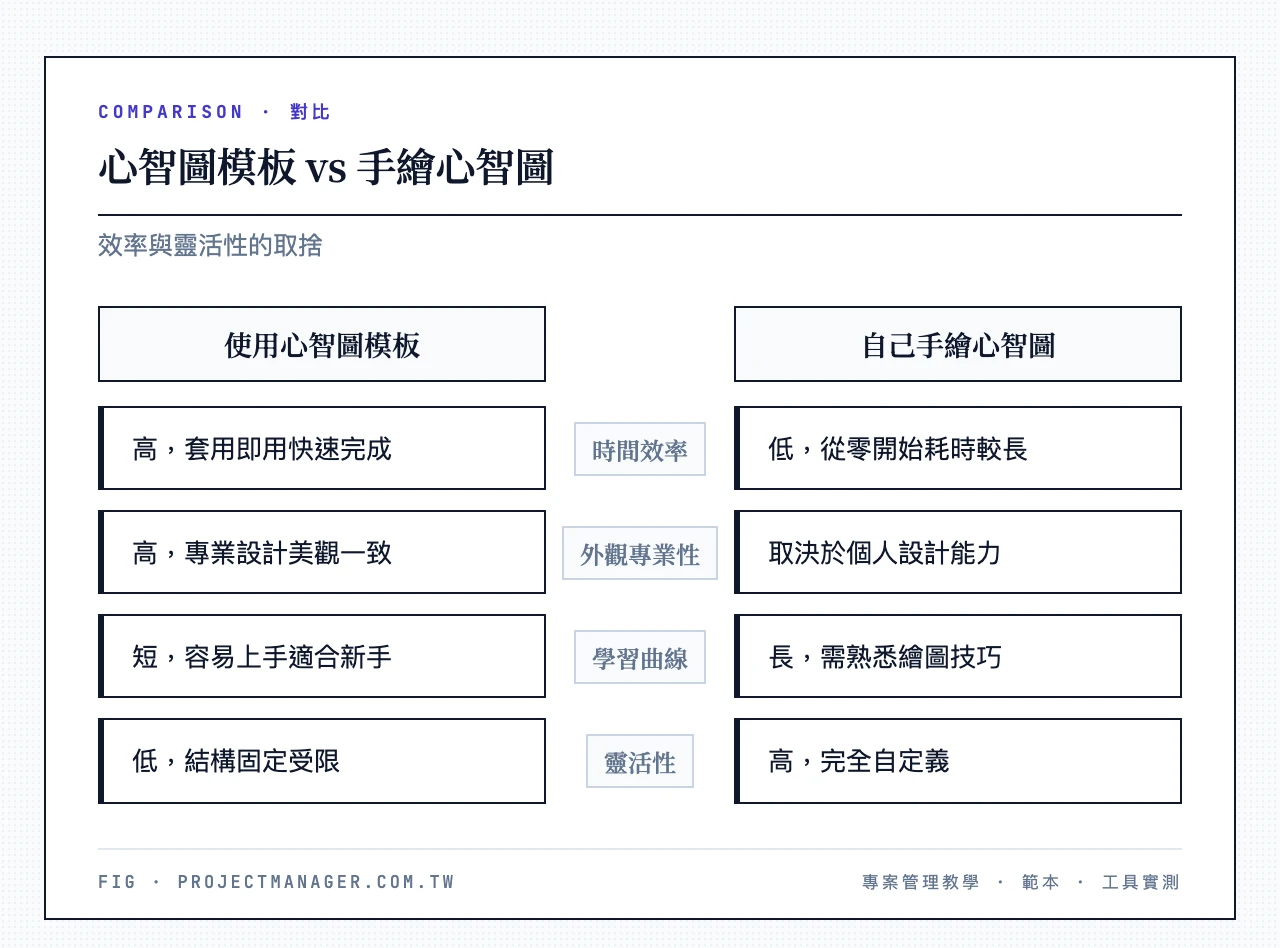
看完結構,你大概對模板有基本認識了。接下來從幾個面向直接比較「用模板」和「自己手繪」的差異:
| 比較項目 | 使用心智圖模板 | 自己手繪心智圖 |
|---|---|---|
| 時間效率 | 高,套用即用、快速完成 | 低,從零開始、耗時較長 |
| 外觀專業性 | 高,專業設計、美觀一致 | 取決於個人設計能力 |
| 學習曲線 | 短,容易上手、適合新手 | 長,需熟悉繪圖工具與技巧 |
| 靈活性 | 低,結構固定,靈活性受限 | 高,完全自定義 |
| 創意發揮 | 受模板框架限制 | 自由設計、創意無限 |
| 個性化 | 中等,部分可調整 | 高,完全依需求設計 |
| 依賴外部資源 | 需尋找、套用模板 | 不依賴模板、自主設計 |
簡單說:想要更高的靈活性、盡情發揮創意,可以自己手繪;但如果你想更快、更省力地完成工作,直接套用心智圖模板通常是更聰明的選擇。
心智圖模板的 3 種專案管理實務應用 | PM 這樣用
以下三種情境最實用:
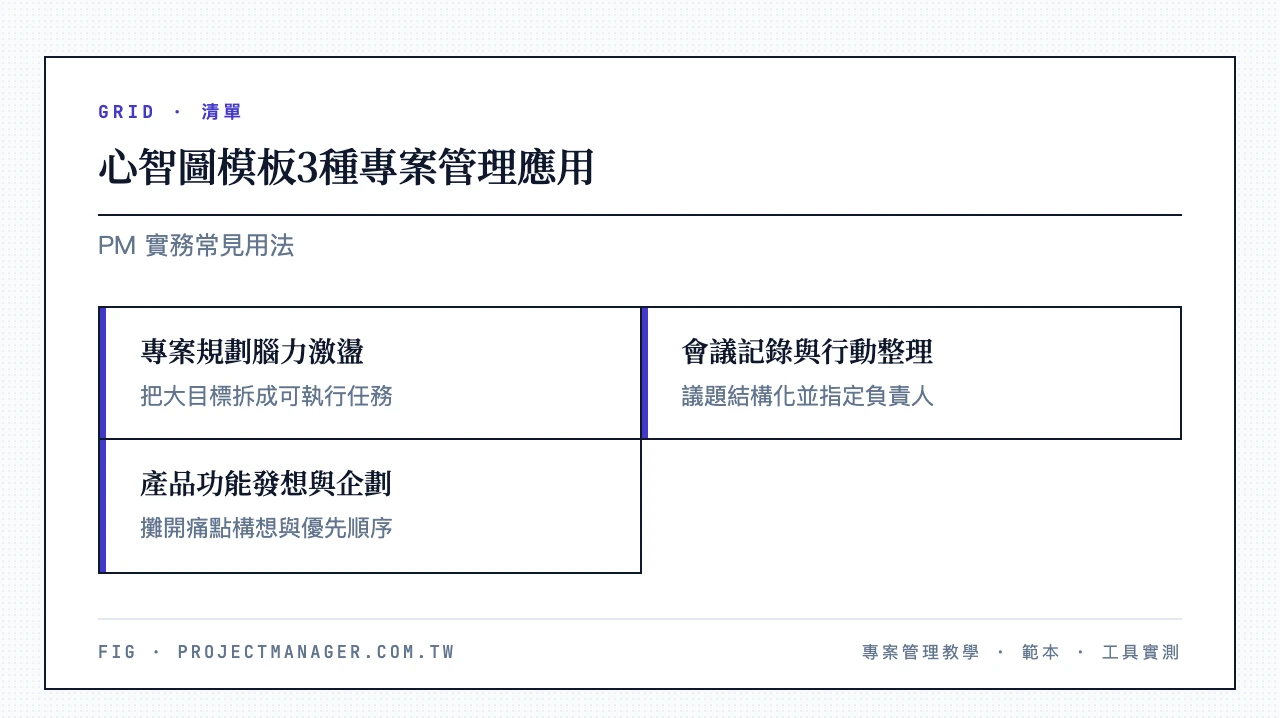
專案規劃腦力激盪:把大目標拆成可執行任務
專案啟動時,最怕一開始就跳進細節、漏掉大方向。用心智圖模板把目標放中心,往外拉出各個工作面向,就能一眼看出範疇有沒有缺口。舉例來說(示意情境),一個行銷團隊要拆解季度 OKR,把「年度營收成長」放在中心,往外延伸品牌、內容、成效三大分支,再細分到每位負責人的任務,就能把從目標到任務的脈絡視覺化,會後直接分配執行。這其實就是結構化的腦力激盪方法。
如果你希望發想完就能直接指派任務、追蹤進度,選一個「節點能轉成任務」的線上工具會省下大量重工(推薦試試 monday.com 的免費方案,2 人永久免費、不需信用卡)。
會議記錄與行動項目整理
傳統條列式會議記錄,很難看出議題之間的關聯。用心智圖模板記錄,把主題放中心、各議題當主要分支、討論結論與決議放次級分支,會議的邏輯結構一目了然。會後最關鍵的一步是把「行動項目」單獨拉出來,指定負責人與期限——線上工具可以直接把這些節點變成待辦任務,不用再手動謄一次。
產品/功能發想與企劃
產品團隊在發想新功能時,心智圖模板能把使用者痛點、功能構想、優先順序一次攤開。發想成形後,再把重點整理進企劃書的架構,或搭配商業模式畫布檢視商業可行性。當每個構想節點都能連到後續的專案任務,發想到落地就是一條連貫的線。
PPT/Google Slides 心智圖教學 | 5 步驟免費製作
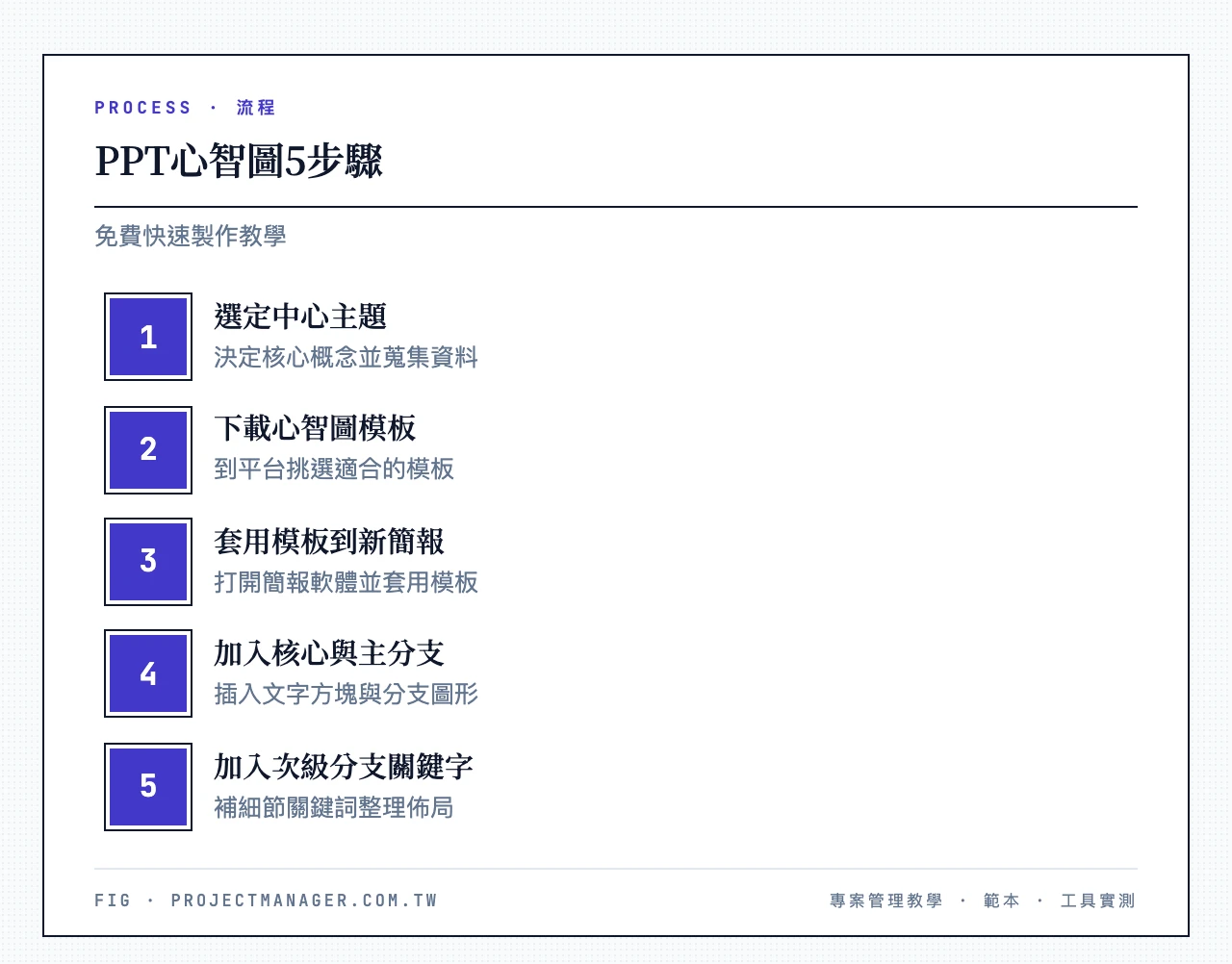
想免費快速做出心智圖,最簡單的方法就是直接套用現成的 PPT 模板。與其一格一格「建分支、填分支、再建分支」重複操作,不如下載一個結構完整的模板,把內容填進去就好。以下五步驟看一遍就能學會,若你用的是 Google Slides,每步也附上對應操作提示。
第一步:選定中心主題並蒐集資料
開始前先決定一個中心主題或核心概念,這一步會影響你選哪種模板、之後延伸哪些分支。為了讓內容更豐富,記得提前蒐集相關資料。(Google Slides 用戶同樣先確定主題,再開新簡報。)
第二步:下載心智圖模板
到提供高精緻度模板的平台(例如 Envato Elements)挑一個適合主題的模板,下載後可匯入 PPT 編輯。
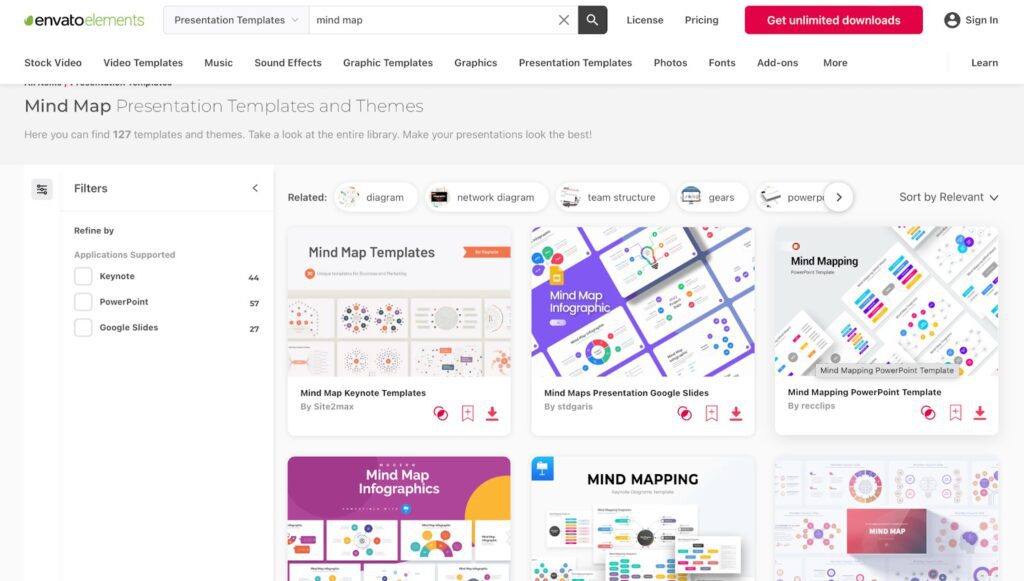
(若使用 Google Slides,可到範本庫或社群模板搜尋「Mind Map」,直接建立副本使用。)
第三步:打開 PPT 並套用模板
打開簡報軟體、新建檔案,把剛下載的模板套用到新文稿。

(Google Slides 可透過「檔案→匯入投影片」或直接在範本上編輯。)
第四步:加入核心主題與主要分支
在中心插入文字方塊,輸入核心概念;再往外插入幾個主要分支的圖形(圓形或矩形),用線條工具把主要分支與核心概念連起來。

(Google Slides 同樣可透過「插入→形狀」與「插入→線條」完成相同步驟。)
第五步:加入次級分支與關鍵字
重複插入文字方塊,為每個主要分支補上次級分支,並在其中填入關鍵詞或短語簡述概念。需要的話加入相關圖片、調整佈局,確保形狀與線條整齊,整張圖就會更清晰易讀。

完成以上步驟,你的心智圖 PPT 模板就大功告成了。如果你想更系統地精進畫法,可延伸看心智圖製作步驟與更多PPT 模板資源。
6 款心智圖模板平台比較(5 款免費)|含 NT$ 比較表
除了在 PPT 上做心智圖,越來越多團隊改用線上工具的心智圖模板,因為它能即時編輯、多人協作、進度自動更新。想找免費又能線上編輯的心智圖模板工具,可以先看這張比較表,再往下看各平台細節;若你偏好白板式協作,也可以參考免費線上白板工具與 Miro 使用教學。
| 平台 | 免費方案 | 付費價格(NT$) | 適合團隊規模 | 心智圖亮點 |
|---|---|---|---|---|
| monday.com | 2 人永久免費 | Basic 約 NT$288/人/月起 | 5–15 人跨部門 | 節點一鍵轉任務、多視圖切換 |
| ClickUp | Free Forever($0) | Unlimited 約 NT$224/人/月起 | 技術/Scrum 團隊 | 內建心智圖白板、直接轉任務 |
| Notion | Next cell →Plus 約 NT$320/人/月起 | 付費方案以官網公告為準 | 5 人以下新創 | 筆記+資料庫+心智圖整合 |
| FigJam | 免費版可用 | 付費方案以官網公告為準 | 設計協作團隊 | 社群共享模板豐富、可免費複製 |
| Envato Elements | 訂閱制(無免費) | 訂閱制以官網公告為準 | 需精美簡報者 | 16 種幻燈片、7 種配色 |
| Canva | 免費版可用 | Canva Pro 訂閱制 | 教育/行銷團隊 | 2,000+ 視覺化模板 |
資料更新於 2026 年 9 月,實際價格請以各平台官網為準。
monday.com:思考到執行一頁完成
如果你的團隊已經用 monday.com 管理日常工作,就不必再切換到別的工具畫心智圖。安裝 ThoughtFlow 這個應用程式後,monday.com 會多出 mind mapping 功能,可自由摺疊、展開分支與縮放畫布。它也內建 200+ 模板,心智圖相關的包含 Brain Map、Project Planning Mind Map、Workflow Mind Map。
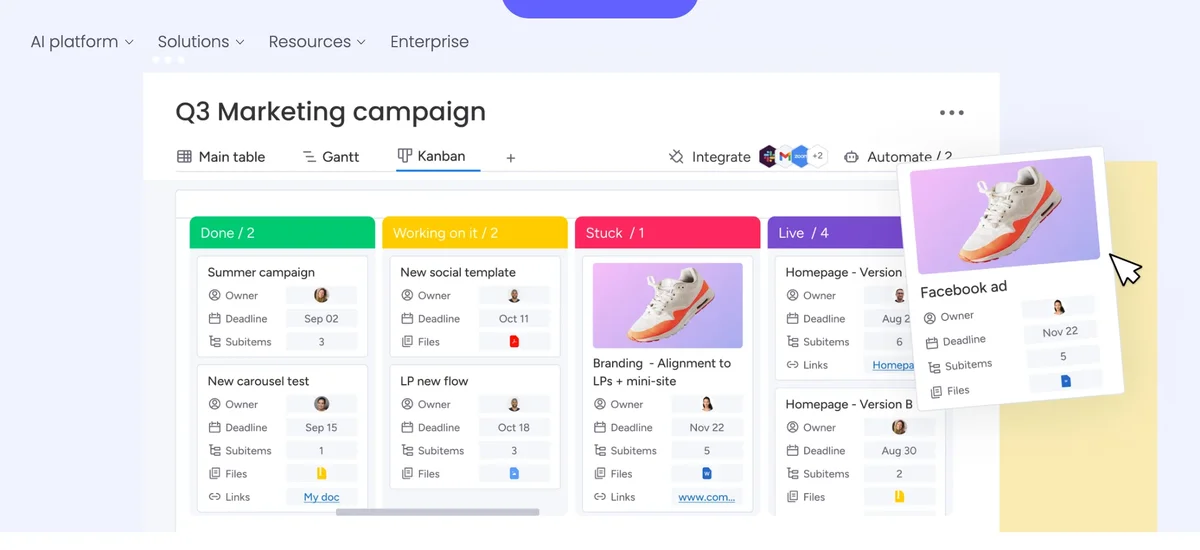
它的 5 大優勢很直接:(1) 拖拉欄位即時自訂;(2) 多視圖切換(table/timeline/kanban);(3) 自動化規則;(4) 支援 Excel/Google Sheets 匯入;(5) 免費方案立即可用。最大特色是節點能直接變成可指派的專案任務——思考完就進入執行,比純心智圖工具多一層追蹤。免費方案 2 人永久使用、不需信用卡。
ClickUp:內建心智圖白板,免費版即可用
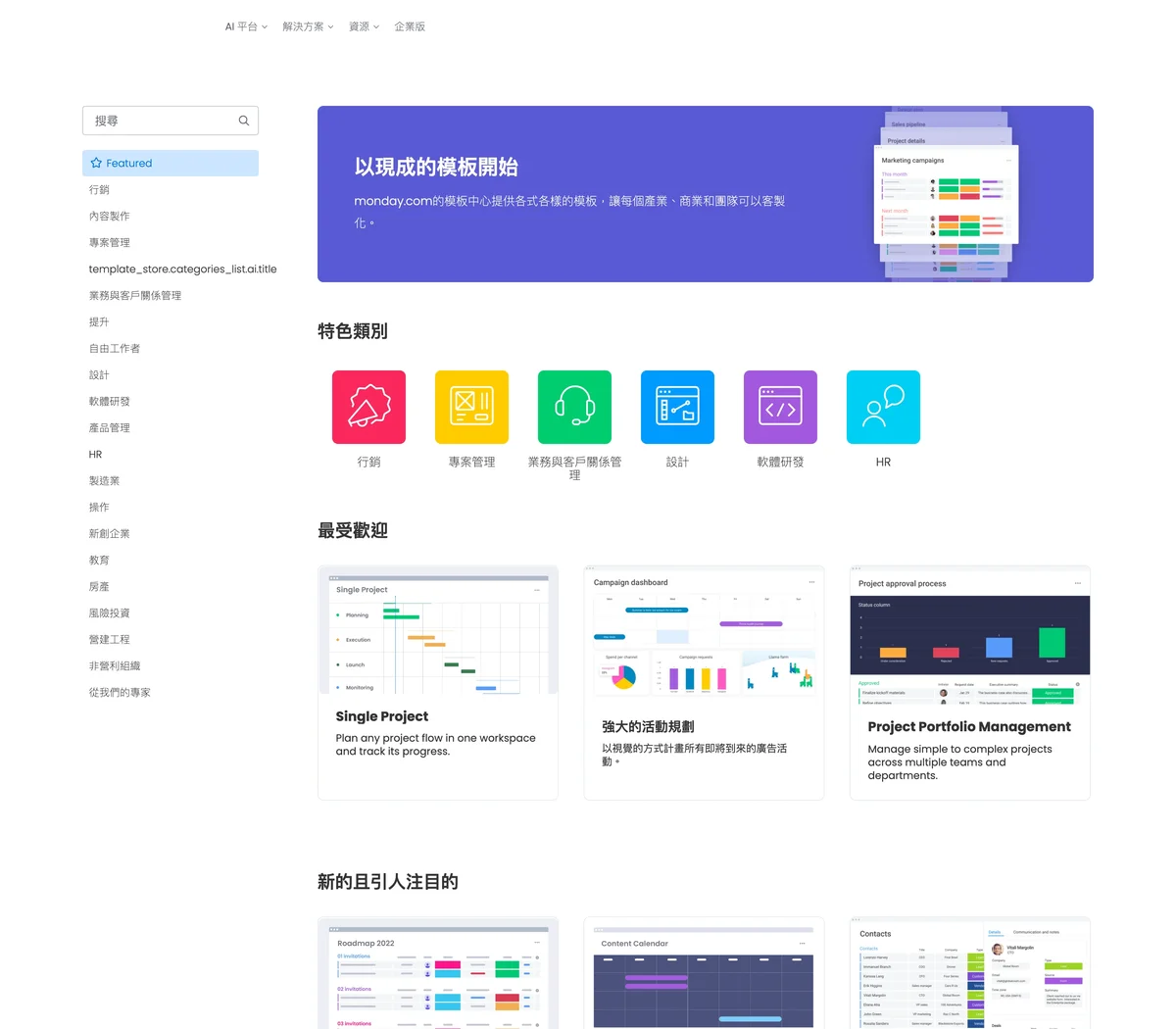
ClickUp 心智圖 是內建在 ClickUp 平台的功能模組,介面直覺、可即時協作,最大特色是能把節點直接轉成任務,與任務管理、專案規劃打通。它提供一款「空白心智圖白板」模板,沒有繁瑣設定、即開即用,很適合初學者。
價格上,Free Forever 永久免費(60MB 儲存、任務與成員數不限);付費的 Unlimited 與 Business 方案實際金額以官網公告為準。要注意一個限制:ClickUp 目前沒有繁體中文介面,英文不排斥的技術團隊會更順手。
Notion:把筆記與心智圖整合在同一個工作區
Notion 是多功能的筆記與資料庫平台,能在同一處完成工作管理、筆記與知識整理。如果你已習慣在 Notion 裡整理資料,可以直接套用它的心智圖模板,把源源不絕的想法做進一步分析、再視覺化成容易理解的結構。要留意的是,Matt Shelton 設計的高質感心智圖模板屬付費項目,實際金額以官網公告為準;個人版本身永久免費。想比較更多同類工具,可看筆記軟體推薦。
Figma/FigJam:社群共享模板、即時協作最強
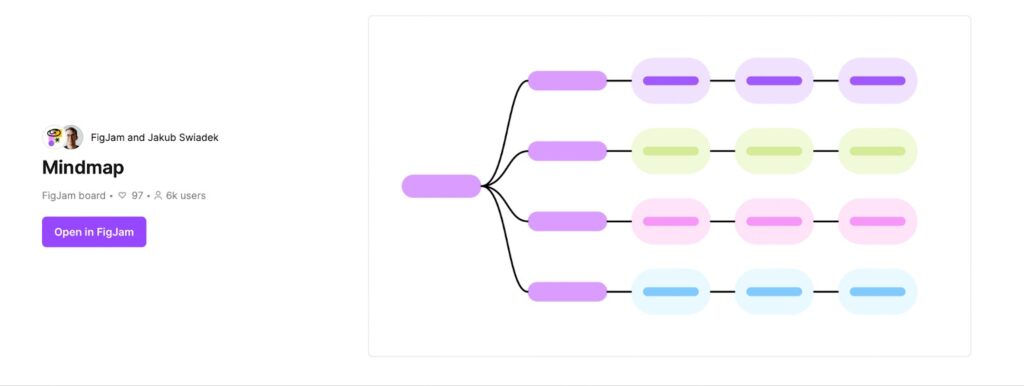
FigJam 是 Figma 開發的創意協作平台,結合心智圖與即時協作,讓團隊以更直觀、有趣的方式一起分享想法。這裡有大量由社群成員免費設計的心智圖模板,不必額外付費就能下載使用,特別適合需要把複雜概念視覺化的團隊。想深入用法可看 FigJam 白板教學。
Envato Elements:高精緻度的 PPT 心智圖模板
訂閱 Envato Elements 後,就能無限制下載平台上的所有資源。它的心智圖 PPT 模板精緻度高,提供 16 種獨特幻燈片設計與 7 種預製配色方案,換色、調整都很方便,適合需要正式簡報質感的場合。屬訂閱制、無免費版,實際金額以官網公告為準。

Canva:免費模板超過 2,000 種,風格最活潑
Canva 是 6 款平台裡免費心智圖模板數量最多、風格最活潑的一個,搜尋「canva 心智圖」就能找到超過 2,000 種模板。操作步驟很簡單:登入 Canva → 在搜尋列輸入「心智圖」或「Mind Map」→ 挑選喜歡的模板 → 直接拖拉節點、換色、加圖示 → 完成後下載成 PNG、PDF 或分享連結。
模板風格大致分三種:(1) 藍綠色插畫風,活潑鮮明,適合教育與創意提案;(2) 簡約商務風,線條乾淨,適合工作簡報;(3) 手繪塗鴉風,親和力強,適合工作坊與課堂。價格方面,Canva 免費版就能套用大量模板並下載;若需要去背、無限資料夾或更多進階素材,才需升級 Canva Pro(訂閱制,實際金額以官網公告為準)。對只想快速做出好看心智圖、不需串接任務的個人或行銷團隊,Canva 是 CP 值很高的起點。

心智圖 AI 自動生成 | NotebookLM 好用嗎?
如果連填模板都嫌慢,現在可以讓 AI 直接幫你長出心智圖。
NotebookLM 可以產生心智圖嗎?
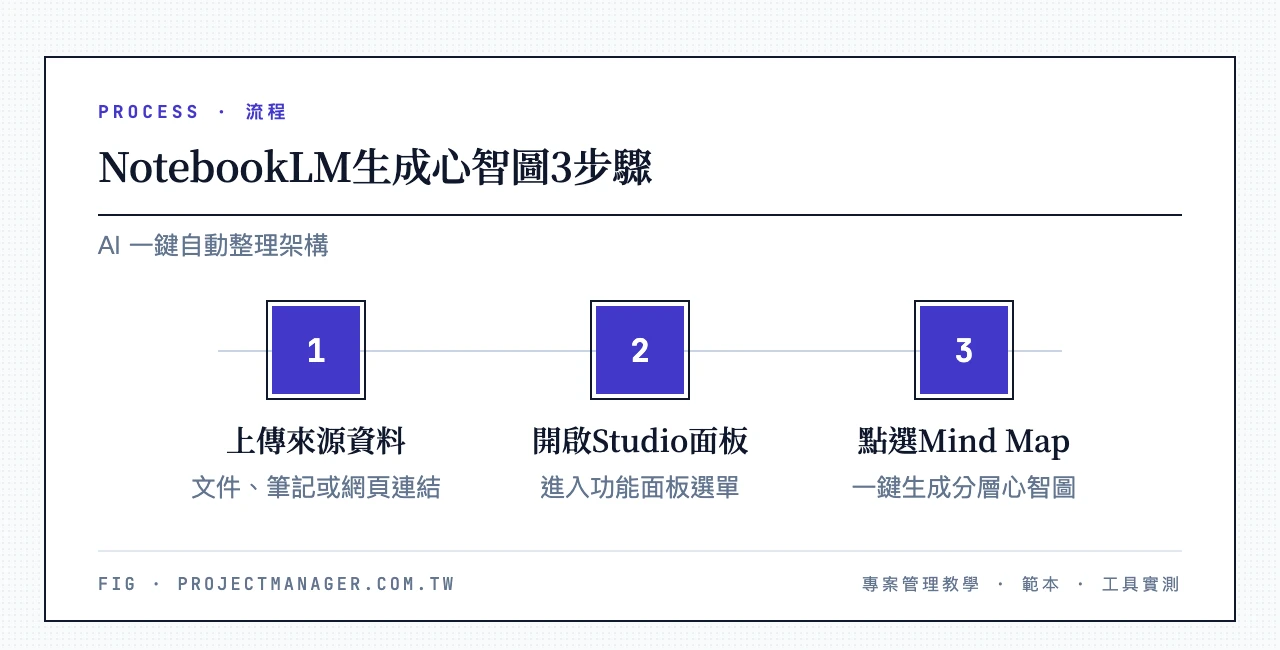
可以。NotebookLM 的 Studio 面板內建 Mind Map 功能:你先上傳來源資料(文件、筆記、網頁連結),系統讀完後,在 Studio 面板點選「Mind Map」,就會自動把內容整理成一張分層心智圖,節點可以展開/收合,快速掌握資料的整體架構。它特別適合把一大份研究資料、會議逐字稿或多篇文章濃縮成清楚的脈絡圖,省下手動拆解的時間。
其他心智圖 AI 生成工具推薦
除了 NotebookLM,還有兩個常見的免費 AI 心智圖工具可以參考:
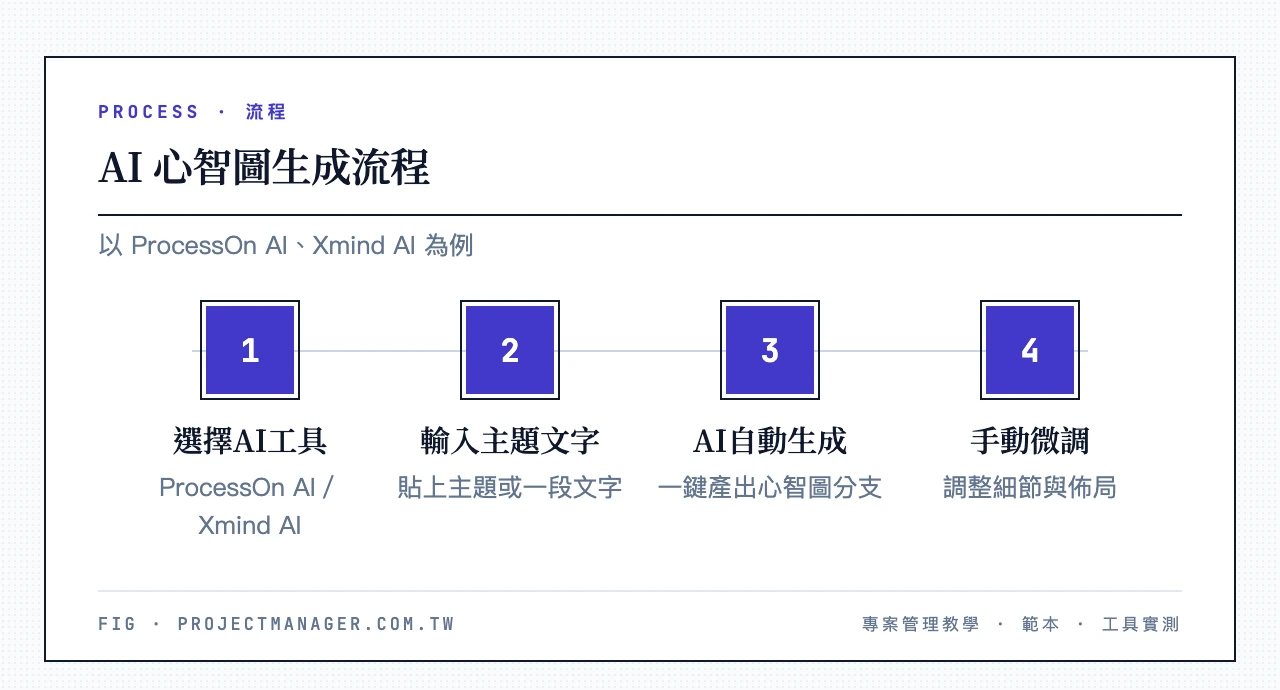
- ProcessOn AI:中文介面友善,輸入主題或貼上一段文字,就能自動生成思維導圖,免費版有份數限制。
- Xmind AI:在網頁或桌面版輸入一句話主題,AI 會自動長出完整分支結構,你再手動微調。
如果你的需求偏向流程與步驟(例如 SOP、審批流),而不只是發散式思考,改用 AI 流程圖產生器會更合適,我們在流程圖軟體評比有更完整的比較。
結語:選對心智圖模板,讓思考直接變成任務
看完六個平台,你會發現除了在 PPT 上手做,還有大量現成模板能加速心智圖製作。快速回顧本文重點:
- 心智圖模板=預先排好結構的框架,填想法就能產出,比手繪省時、比從零設計更專業。
- 想學畫法:PPT/Google Slides 五步驟即可完成,套模板最快。
- 想找免費平台:monday.com、ClickUp、Notion、FigJam、Canva 各有強項,Envato Elements 則是付費訂閱,Canva 模板最多、Envato 最精緻。
- 想更省力:用 NotebookLM、ProcessOn AI、Xmind AI 讓 AI 一鍵生成。
- 想把思考變執行:選節點能轉任務的工具(monday.com、ClickUp)。
想把想法真正落地?下一步很簡單:打開 monday.com,安裝 ThoughtFlow 建立第一張心智圖看板,把中心主題與主要分支填好,再把節點一鍵轉成可指派的任務——10 分鐘就能從發想接到執行。想再深入比較工具,可看心智圖軟體推薦、專案管理工具總覽,以及 monday.com 適合誰用的完整分析。
心智圖模板常見問題 FAQ

心智圖要怎麼畫?
先決定一個中心主題放在正中央,接著往外拉出 3–7 條主要分支代表大方向,再從每條主要分支延伸次級分支填入細節,最後用顏色與圖示區分不同主題即可。用現成模板可以省下排版時間,只要把想法填進既有分支就完成。
如何用電腦畫心智圖?
最快的方式是打開線上工具(如 monday.com、ClickUp、Canva)套用心智圖模板,直接拖拉節點、輸入文字即可;若習慣用 Office,也能在 PowerPoint 用「插入→圖案」手動繪製。線上工具的好處是可即時協作、自動存檔,還能把節點轉成任務追蹤。
有哪些工具可以畫心智圖?
常見的有 monday.com、ClickUp、Notion、FigJam、Canva、Miro,以及專門的 XMind、MindMeister;有免費需求可先用 ClickUp 或 Canva 的免費版。若要把心智圖和專案任務串起來,monday.com 與 ClickUp 是較適合團隊的選擇。
NotebookLM 可以產生心智圖嗎?
可以。NotebookLM 的 Studio 面板提供 Mind Map 功能,上傳文件或筆記後點選即可自動生成分層心智圖,節點還能展開、收合。它很適合把大量資料濃縮成清楚脈絡,詳細用法可回看上方「心智圖 AI 自動生成」段落。
Canva 心智圖模板免費嗎?
Canva 提供大量免費心智圖模板,免費版就能套用、編輯並下載成 PNG 或 PDF;只有部分進階素材、去背與無限資料夾等功能需升級 Canva Pro(訂閱制,實際金額以官網公告為準)。一般個人與小團隊用免費版通常就夠。
Google 心智圖要怎麼做?
用 Google Slides 開新簡報,透過「插入→形狀」放上中心主題與各分支,再用「插入→線條」連接即可;也可以在 Google Drive 安裝 MindMeister 等外掛直接繪製。做好的心智圖能一鍵分享、多人即時共編。
心智圖模板可以匯出成 PPT 或 Word 格式嗎?
多數平台都支援匯出:PowerPoint/Google Slides 模板本身就是簡報檔;Canva、XMind 可匯出成 PPT、PDF 或圖片。如果你需要 Word 心智圖,可以把匯出的圖片插入 Word,或使用支援 Office 格式輸出的工具;線上工具則多能直接分享編輯連結。
心智圖模板可以商用嗎?
要看授權。Canva 免費模板多數可商用,但需留意個別素材的授權條款;Envato Elements 訂閱期間下載的模板可用於商業專案;monday.com、ClickUp 內建模板供帳號內使用。正式商用前,建議先確認各平台的授權說明。