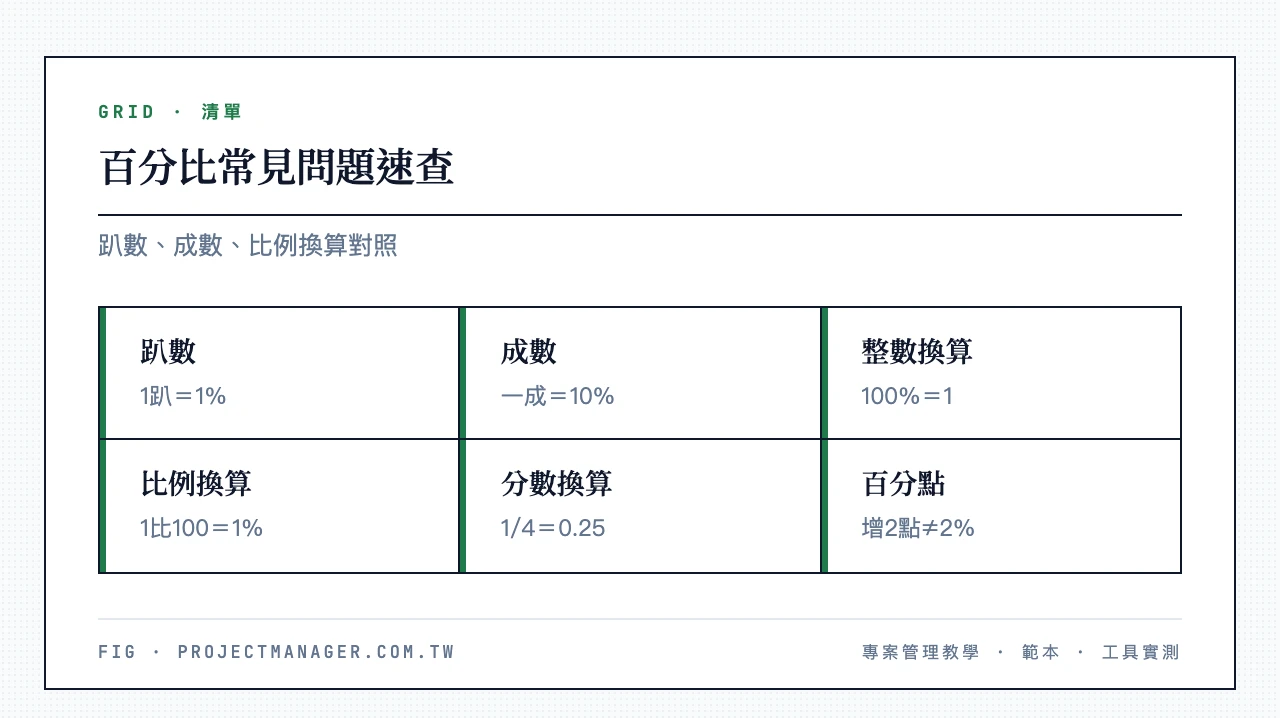
百分比計算是把「部分÷全體×100%」的結果換算成「每 100 份中佔幾份」,台灣口語稱「趴數」(1 趴=1%),新聞與職場也常用「成」(一成=10%、八成=80%)。 本文一次給你 3 大核心公式、4 種職場情境算法、百分比與小數/分數/比例的四向換算表、Excel 格式設定與 #DIV/0! 除錯,還有不開 Excel 的心算 10% 法、線上計算機按法,以及 KPI 達成率與專案進度百分比的實戰應用——從趴數換算到財務分析一次到位。
百分比是什麼|趴數、成的台灣口語與四向換算
定義與台灣口語:趴數怎麼算、幾成怎麼算
百分比(Percentage)是一種把數值標準化為「每一百份中佔幾份」的表示方式,用 % 符號標示。例如 75% 代表每 100 份中有 75 份。
在台灣日常對話中,百分比有兩種常見的口語說法,很多人會混用:
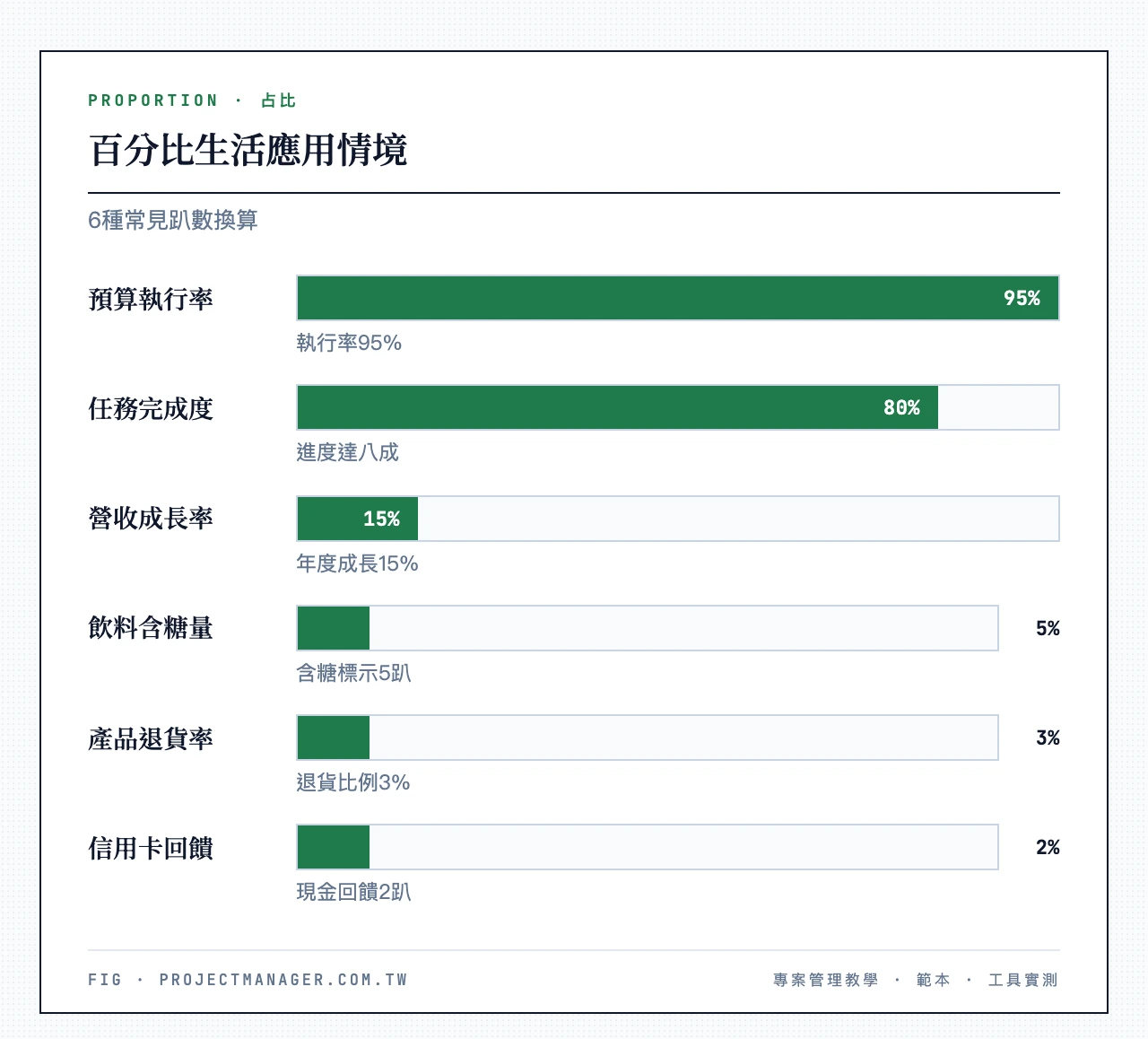
- 趴數:源自日語「パーセント」(percent)的簡稱。1 趴就是 1%。朋友說「信用卡回饋 2 趴」就是 2% 現金回饋;飲料標「含糖量 5 趴」就是 5%。趴數怎麼算?方法和百分比完全一樣,只是講法不同。
- 成:這是台灣新聞、業績報告和口語裡最容易被忽略、卻超常用的單位。一成=10%、兩成=20%、五成=50%、八成=80%、十成=100%。所以「達成率八成」就是 80%、「業績衰退兩成」就是掉了 20%、「打八折」就是付「八成」=原價的 80%。幾成怎麼算?把「成」乘以 10 就是百分比(八成=8×10=80%),反過來把百分比除以 10 就是幾成(30%=3 成)。
百分比最大的價值在於:它讓不同規模的數據能直觀比較。一家營收 5 億的公司成長 10%,和一家營收 500 萬的公司成長 10%,金額差距巨大,但「成長幅度」可以直接對比。這在專案管理中尤其重要——無論專案規模大小,進度完成率 80% 就是 80%,一目了然。
百分比、小數、分數、比例四向換算速查表
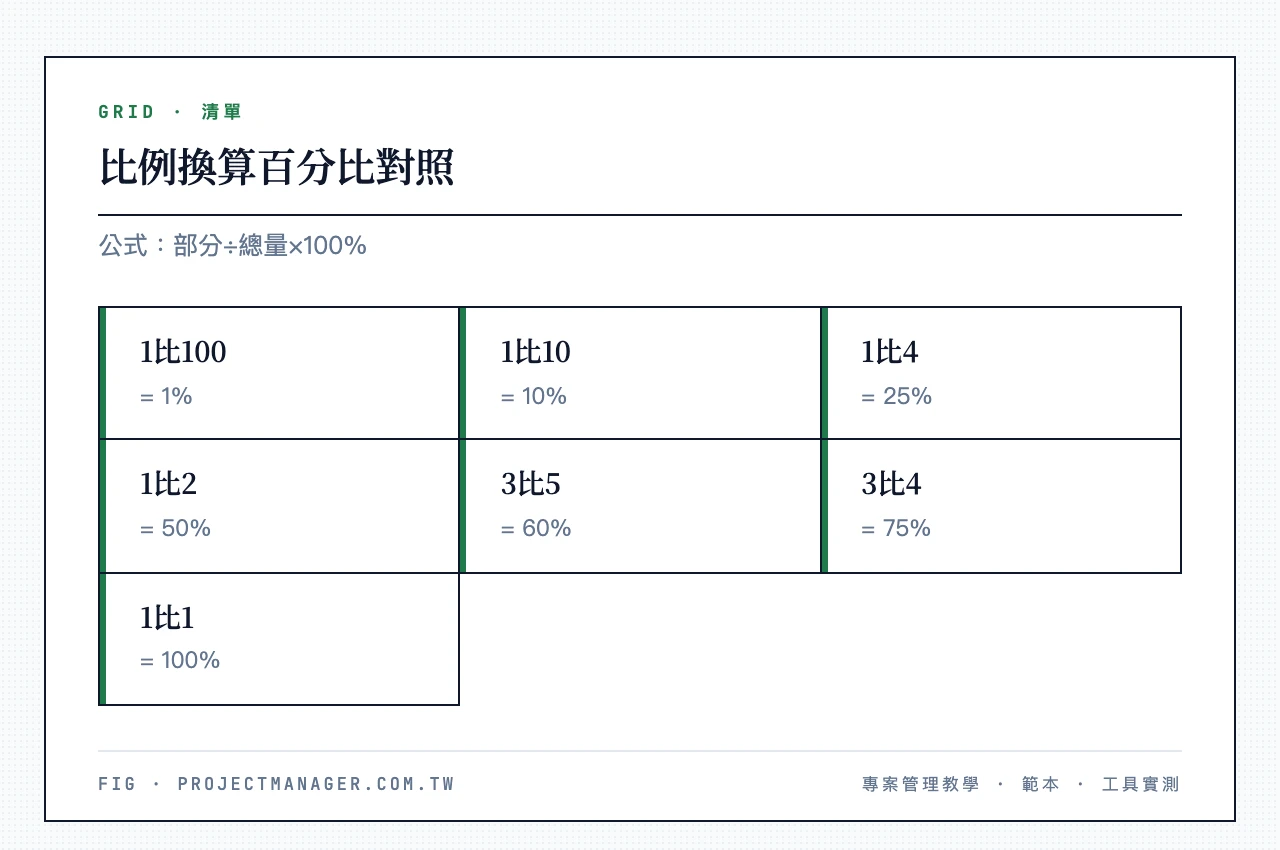
百分比計算的第一步,是熟悉百分比與小數、分數、比例之間的換算。掌握這四者的轉換,後續所有公式都會更直覺。這也直接回答了「比例換算百分比」「1 比 100 怎麼算」這類最常被搜尋的問題。
| 百分比 | 小數 | 分數 | 比例(部分:總量) |
|---|---|---|---|
| 1% | 0.01 | 1/100 | 1:100 |
| 10% | 0.1 | 1/10 | 1:10 |
| 25% | 0.25 | 1/4 | 1:4 |
| 50% | 0.5 | 1/2 | 1:2 |
| 60% | 0.6 | 3/5 | 3:5 |
| 75% | 0.75 | 3/4 | 3:4 |
| 100% | 1 | 1/1 | 1:1 |
換算規則整理如下:
- 百分比 → 小數:除以 100。例如 25% ÷ 100 = 0.25。
- 百分比 → 分數:寫成分母 100 的分數再約分。例如 75% = 75/100 = 3/4。
- 小數 → 百分比:乘以 100 再加 % 符號。例如 0.08 × 100 = 8%。
- 比例(部分:總量)→ 百分比:用「部分 ÷ 總量 × 100%」。例如 1:4 = 1÷4×100% = 25%;3:5 = 3÷5×100% = 60%;1:100 = 1÷100×100% = 1%。
「1 比 100 怎麼算?」這題要先確認比例的意思:如果 1:100 是「1 份佔 100 份的總量」,答案就是 1÷100 = 1%;如果是「1 份對『另外』100 份」(總量變成 101 份),則是 1÷101 ≈ 0.99%。日常最常見的用法是前者(1%),例如「不良率 1:100」就是 1%。
這些換算在 Excel 中特別實用——Excel 內部以小數儲存百分比,顯示時才轉換為 % 格式。如果你對 Excel 函數的運作原理還不熟,先掌握這個基礎概念會省下很多除錯時間。想把佔比視覺化的話,也可以延伸看圓餅圖百分比計算的做法。
3大核心公式|求佔比、求部分值、反推總值
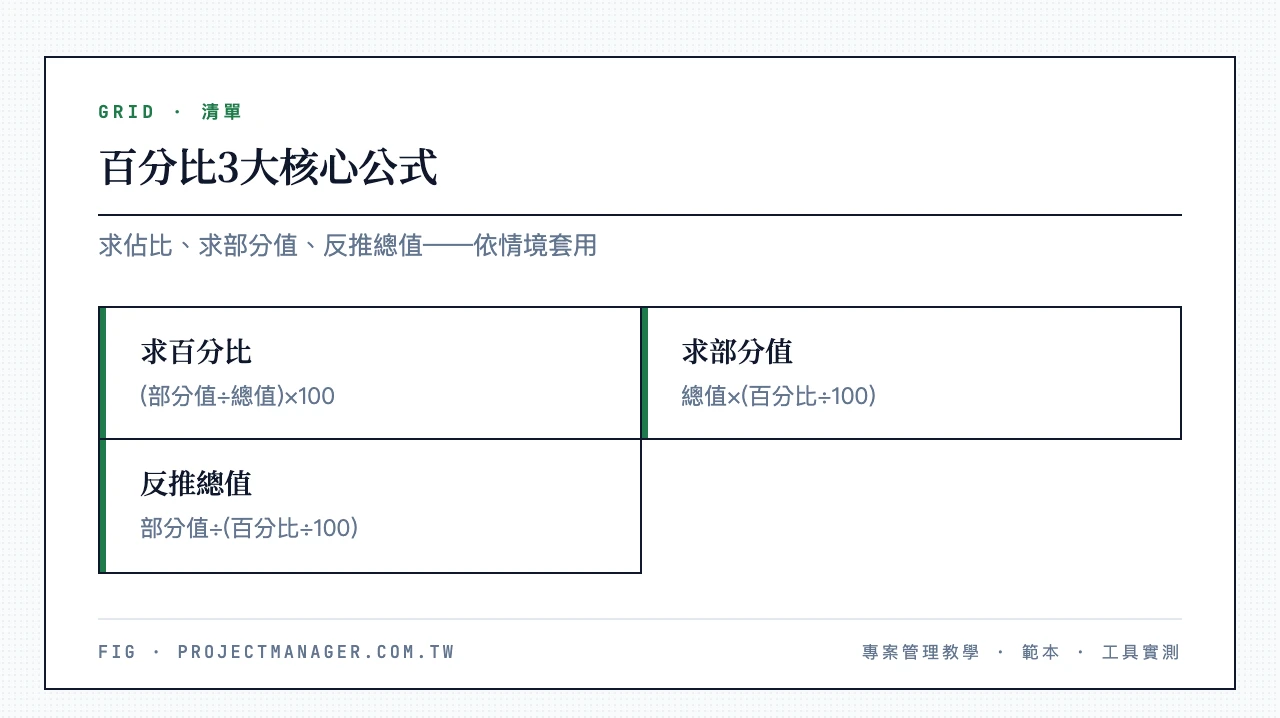
所有百分比計算公式都可以歸納為三種情境,對應三個公式。記住這三個,就能應付 90% 以上的百分比問題。下表用「情境/公式/範例」三欄整理,方便你直接對照套用。
| 情境 | 公式 | 一句話範例 |
|---|---|---|
| 求佔比(求百分比) | 部分值 ÷ 總值 × 100 | 90 件完成/100 件目標 = 90% |
| 求部分值 | 總值 × (百分比 ÷ 100) | 200 萬預算的 30% = 60 萬 |
| 反推總值 | 部分值 ÷ (百分比 ÷ 100) | 60 萬佔 25% → 總額 240 萬 |
已知部分值與總值 → 求百分比(佔百分比計算)
公式:百分比 = (部分值 ÷ 總值) × 100
這是最基本的百分比計算公式,也是「佔百分比計算」的核心。當你知道「整體有多少」和「其中一部分有多少」,就能算出佔比。以下四個是職場最常見的實戰案例:
- KPI 達成率:本季目標 100 件,實際完成 90 件 → (90 ÷ 100) × 100 = 90%(也就是達成率九成)。
- 任務完成率:專案預計 80 個工作項目,已完成 52 個 → (52 ÷ 80) × 100 = 65%。
- 產品售出率:總庫存 500 件,已售出 375 件 → (375 ÷ 500) × 100 = 75%。
- 問卷回收率:發出 500 份,回收 400 份 → (400 ÷ 500) × 100 = 80%(回收八成)。
已知總值與百分比 → 求部分值
公式:部分值 = 總值 × (百分比 ÷ 100)
當你知道總額和百分比,需要算出實際金額或數量時使用。
- 預算分配:公司年度預算 NT$200 萬,行銷部門分配到 30% → 200 × 0.3 = NT$60 萬。
- 人力配置:團隊共 50 人,抽調 20% 支援新專案 → 50 × 0.2 = 10 人。
已知部分值與百分比 → 反推總值
公式:總值 = 部分值 ÷ (百分比 ÷ 100)
這是三個公式中最常被忽略的一個,但在實務中非常實用——尤其是當你只知道某個部門的數字和佔比,需要反推整體規模時。
- 反推總預算:研發部門費用 NT$60 萬,佔總預算 25% → 60 ÷ 0.25 = NT$240 萬。
- 反推總營收:某產品銷售額 NT$50 萬,佔總營收 20% → 50 ÷ 0.2 = NT$250 萬。
⚠️ 常見錯誤:反推時忘記把百分比轉成小數。例如 60 ÷ 25 = 2.4(錯誤),正確應為 60 ÷ 0.25 = 240。記住:公式中的百分比必須先除以 100 轉成小數。
4種職場情境算法|成長率、折扣、價差與百分點
掌握三大核心公式後,接下來看四種職場和生活中最常遇到的情境。這些是「百分比怎麼算」「趴數怎麼算」最常見的實際問題。
成長率、降幅、百分比增加公式怎麼算
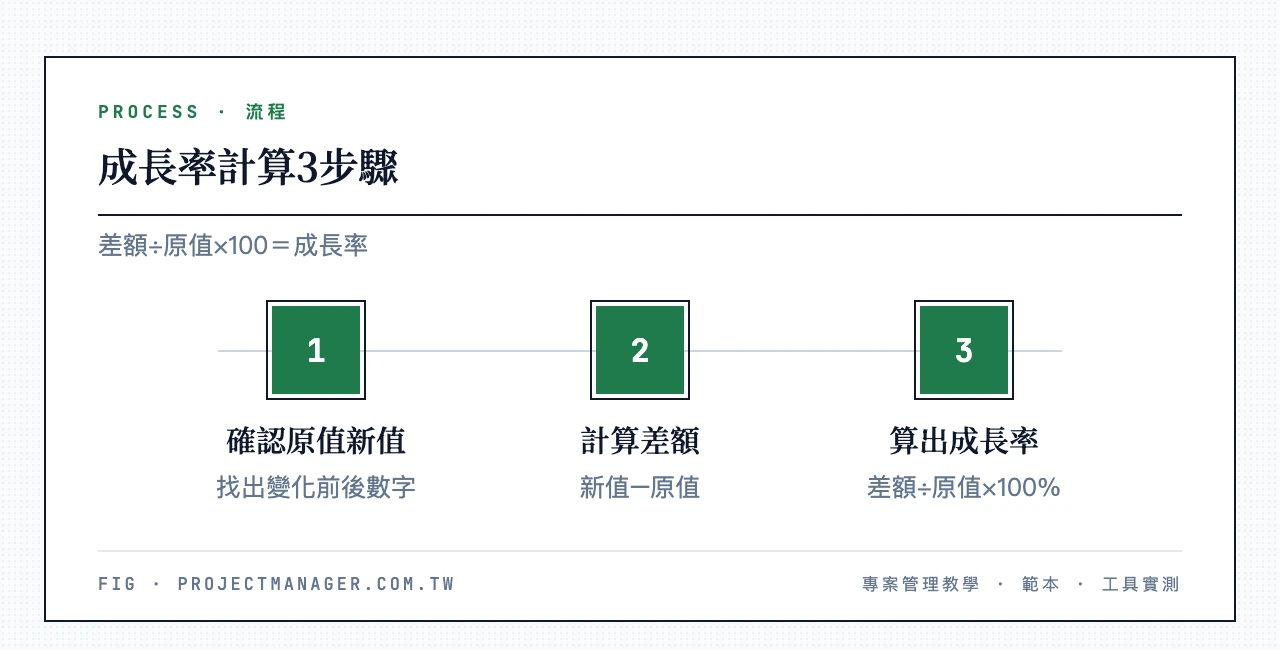
成長率、降幅與「百分比增加公式」其實共用同一條公式:成長率(或降幅)= [(新值 − 原值) ÷ 原值] × 100。 它用來衡量某個數值在一段時間內的變化幅度,是最標準的比率計算方法。
- 業績成長:去年 NT$100 萬,今年 NT$120 萬 → [(120 − 100) ÷ 100] × 100 = 20%(成長兩成)。
- 價格降幅:原價 NT$200,現價 NT$150 → [(200 − 150) ÷ 200] × 100 = 25%。
⚠️ 常見錯誤:分母用新值而非原值。 若上面的業績案例誤用新值 120 當分母:(120 − 100) ÷ 120 × 100 = 16.67%,結果偏低。記住:成長率的分母永遠是「原值」(變化前的數字)。
折扣與優惠換算(幾折 vs %off,反推原價)
台灣的「打折」說法和國外相反,容易搞混。先釐清概念:
- 台灣說「打 7 折」 = 付原價的 70%(也就是「七成」)= 折掉 30%。
- 國外說「30% off」 = 折掉 30% = 付原價的 70%。
兩者結果相同,但表達方式相反。
公式:折扣後價格 = 原價 × (折數 ÷ 10)
- 原價 NT$800 打 7 折 → 800 × 0.7 = NT$560;折扣金額 = 800 − 560 = NT$240(省了 30%)。
- 反推原價:折扣後 NT$560、已知打 7 折 → 560 ÷ 0.7 = NT$800。
這個反推技巧在核對發票或審核費用報告時特別實用。如果你經常要處理這類財務數據,可以搭配 Excel 公式教學建立自動化的計算表,一次算完整批折扣。
A 比 B 多幾%(差異百分比,基準值判斷)
公式:差異百分比 = [(A − B) ÷ B] × 100,注意 B 是「比較基準」,不一定是較小的數。
- 員工績效比較:員工 A 完成 80 件、員工 B 完成 60 件 → A 比 B 多 = [(80 − 60) ÷ 60] × 100 = 33.33%。
⚠️ 常見錯誤:搞錯基準值。 如果問的是「B 比 A 少幾%」,分母要換成 A:(80 − 60) ÷ 80 × 100 = 25%。同樣的差距(20 件),因為基準值不同,百分比結果也不同。這是價差百分比計算最容易踩的坑。
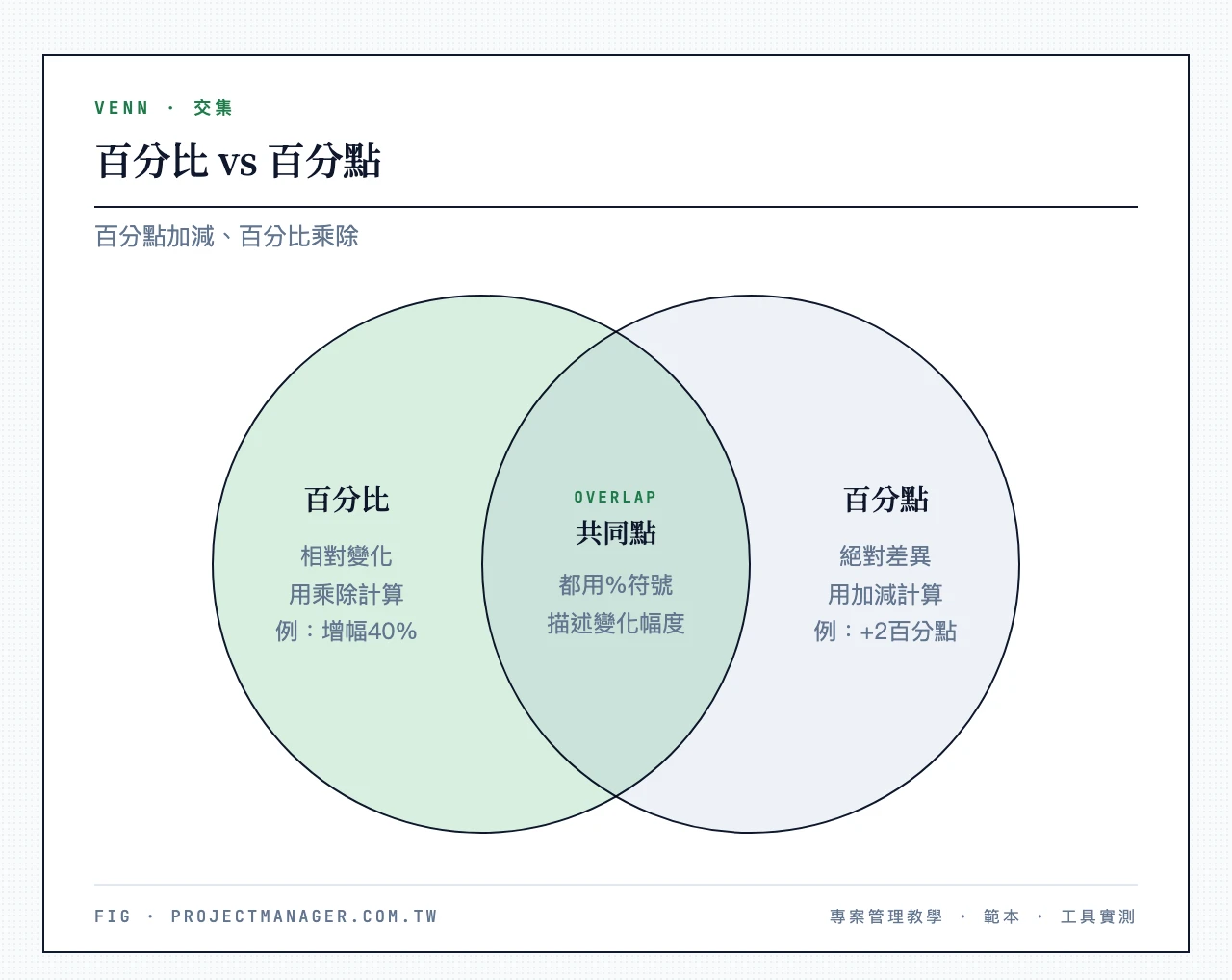
百分比 vs 百分點,一句話記憶法
這兩個概念在新聞報導和財務報告中經常出現,搞混會導致嚴重誤判。
- 市佔率:產品 A 從 15% 升至 18% → 增加了 3 個百分點(18 − 15),但增幅為 (18 − 15) ÷ 15 × 100 = 20%。
- 利率:房貸利率從 5% 升至 7% → 增加了 2 個百分點,但增幅高達 (7 − 5) ÷ 5 × 100 = 40%。
看到了嗎?利率只增加 2 個百分點,增幅卻是 40%。如果你在報告中寫「利率增加 2%」而非「增加 2 個百分點」,意思完全不同。
一句話記憶法:百分點是加減,百分比是乘除。
3種計算方法比較|心算、計算機與線上工具怎麼選
同樣一個百分比,你可以用心算估、用計算機按、用 Excel 批次算。先搞懂各自適合的情境,才不會殺雞用牛刀。
人工百分比計算:不開 Excel 的心算 10% 法
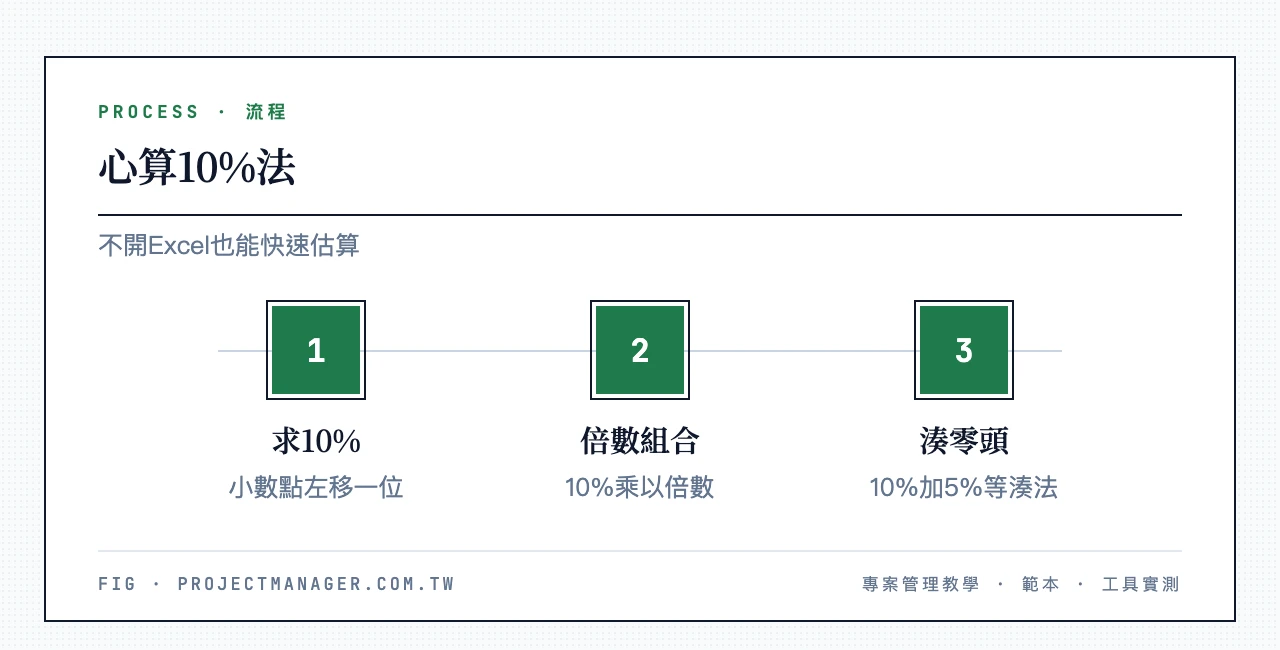
不是每次都能打開 Excel 或計算機。開會被臨時問到、算小費、抓佣金比例時,「10% 法」能讓你在幾秒內估出八九不離十的答案,是最實用的人工百分比計算技巧:
- 先求 10%:把數字的小數點往左移一位。850 的 10% 就是 85、1,200 的 10% 就是 120。
- 用倍數組合出目標百分比:要 30% 就把 10% 乘 3(85 × 3 = 255);要 20% 乘 2;要 5% 取 10% 的一半(85 ÷ 2 = 42.5)。
- 湊零頭:要 15% 就用 10% + 5%(85 + 42.5 = 127.5);要 1% 再把小數點往左移一位(8.5)。
實例:餐費 NT$1,200 想抓 15% 服務費——10% 是 120、5% 是 60,加起來 180。心算比掏計算機還快。
實體與線上計算機怎麼按(3 步驟)
線上百分比計算器(如 piliapp)操作只要三步:
- 選擇計算類型:多數計算器提供「X 是 Y 的百分之幾」「X 的 N% 是多少」「從 X 到 Y 的變化率」等模式。
- 輸入數值:在對應欄位填入已知數字。
- 讀取結果:點計算按鈕,結果即時顯示。
百分比計算機怎麼按?如果你用的是實體計算機,計算 200 的 30% 的按法是:200 × 30 %,計算機會直接顯示 60。注意:不同品牌計算機的 % 鍵邏輯可能略有差異,建議先用簡單數字(如 100 × 50%)測試一次。
Excel vs Google Sheets vs 線上計算器比較表
| 工具 | 適用情境 | 優點 | 缺點 |
|---|---|---|---|
| Excel | 批量計算、自動化報表、複雜公式 | 功能最強、可建模板重複使用 | 需安裝軟體、學習曲線較高 |
| Google Sheets | 多人協作、雲端存取 | 免費、即時協作、跨裝置 | 大量資料時效能較差 |
| 線上計算器 | 快速單次計算、行動裝置 | 零學習成本、隨開即用 | 無法儲存紀錄、不適合批量 |
選擇建議:
- 只算一次 → 線上計算器或心算。
- 需要反覆計算或建立報表 → Excel 或 Google Sheets。
- 團隊要共同維護數據、還要追蹤進度 → Google Sheets 或專案管理工具。
專案管理工具比較
選擇 2-4 個工具,即時對比功能與價格
如果你的百分比計算涉及團隊 KPI 追蹤或專案進度管理,單靠 Excel 或計算機很快就不夠用——這時候 monday.com 的儀表板可以自動彙整所有數據,產出即時更新的百分比報表,免費方案不需要信用卡。
Excel百分比計算完整教學|格式、公式與除錯
Excel 是處理百分比計算最常用的工具,但很多人在格式設定和公式輸入上會踩坑。這一段完整教你從格式設定到公式應用,解決「百分比計算公式 Excel」的所有問題。想系統性補齊底子,也可以搭配 Excel 實用技巧教學一起看。
設定百分比格式(3 步驟)
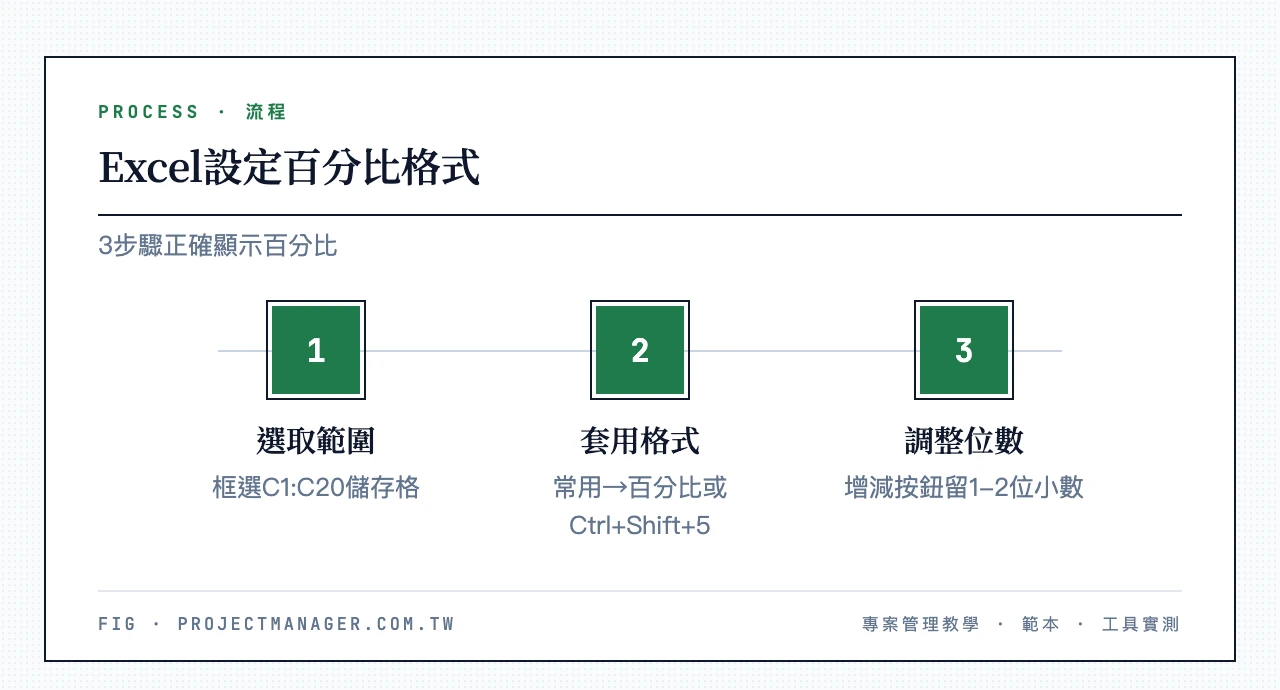
Excel 內部用小數儲存百分比(例如 0.75),顯示時才轉換為 75%。正確設定格式是第一步:
- 選取儲存格範圍:用滑鼠框選要顯示百分比的欄位(例如 C1:C20)。
- 套用百分比格式:點「常用」分頁 →「數字格式」下拉選單 → 選「百分比」,或直接按快捷鍵
Ctrl + Shift + 5。更多同類快捷鍵可參考 Excel 快捷鍵大全。 - 調整小數位數:用「增加/減少小數位數」按鈕微調,一般建議保留 1–2 位小數;需要固定進位規則時,可搭配 ROUND 函數教學避免顯示與實際值不一致。
如果你想更深入了解 Excel 百分比的格式化原理,可以參考 Excel 百分比顯示教學。
基本百分比公式輸入(=A1/B1)
在 Excel 中計算百分比,正確順序是「先輸入公式,再套格式」。以下用任務完成率示範:
| A 欄(已完成) | B 欄(總數) | C 欄(完成率公式) |
|---|---|---|
| 52 | 80 | =A1/B1 |
| 90 | 100 | =A2/B2 |
| 35 | 50 | =A3/B3 |
操作步驟:
- 在 C1 儲存格輸入
=A1/B1,按 Enter。 - 此時 C1 會顯示
0.65(小數形式)。 - 選取 C1,套用百分比格式,顯示變為
65%。 - 將 C1 公式往下拖曳,填滿 C2、C3。
重要提醒:如果你先套百分比格式、再直接輸入 65,Excel 會把它當成 6500%。正確做法是輸入 0.65 或用公式計算。
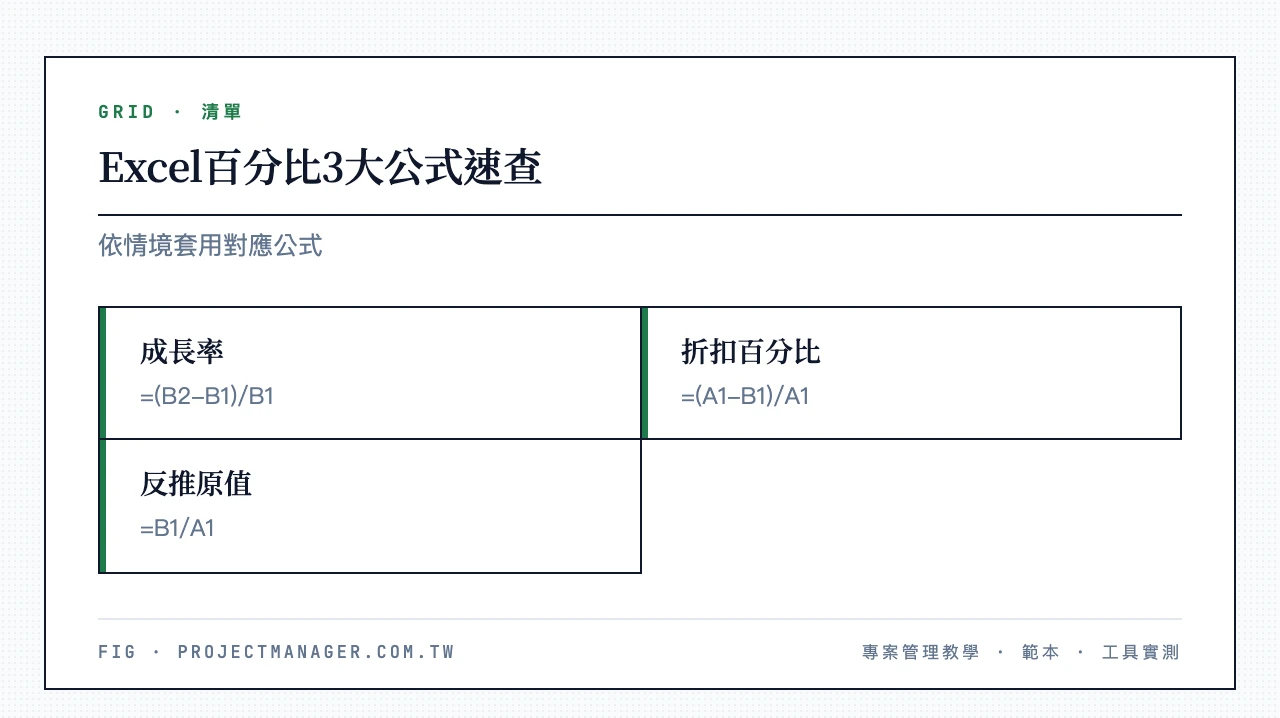
成長率、折扣、反推原值 Excel 公式速查
以下三個公式對應前面教的三種情境,直接套用到 Excel:
- 成長率:B1 = 原值、B2 = 新值,在 C1 輸入
=(B2-B1)/B1,套百分比格式後顯示成長率。 - 折扣百分比:A1 = 原價、B1 = 折扣後價格,在 C1 輸入
=(A1-B1)/A1,顯示「折掉了幾%」。 - 反推原值:B1 = 部分值(NT$60 萬)、A1 = 百分比(以小數輸入,如 0.25 代表 25%),在 C1 輸入
=B1/A1,顯示反推後的總值。
如果要算加權平均百分比,可以搭配 SUMPRODUCT 函數,一個公式就能完成多欄位的乘法加總。
常見錯誤排解(0.75 顯示、#DIV/0!、100 倍問題)
- 錯誤 1:顯示 0.75 而非 75% → 忘記套百分比格式。解法:選取儲存格 → 按
Ctrl + Shift + 5。 - 錯誤 2:顯示 #DIV/0! → 分母為零(總數欄位是空的或為 0)。解法:用 IFERROR 包住公式:
=IFERROR(A1/B1, 0),分母為零時會顯示 0 而非錯誤訊息。 - 錯誤 3:套格式後數值變 100 倍 → 儲存格若原本已是小數(0.75),套百分比格式會正確顯示 75%;但如果你輸入的是整數 75,套格式會變成 7500%。解法:確認輸入的是小數(0.75)而非整數,或已是整數百分比時先除以 100 再套格式。
想更全面地排除公式錯誤,可以延伸看 Excel 公式應用指南。學到這裡如果你想把 Excel 從「會用」練到「能做儀表板、拿證書」,Coursera 的四階段學程是不錯的下一步。
財務與專案管理應用|毛利率、KPI與進度追蹤
財務報表百分比公式(毛利率/費用率/淨利率)
財務報表中幾乎每個指標都是百分比。掌握這三個核心公式,看懂損益表不再是難事:
- 毛利率 = (營收 − 銷貨成本) ÷ 營收 × 100
- 費用率 = 營業費用 ÷ 營收 × 100
- 淨利率 = 淨利 ÷ 營收 × 100
完整案例:某公司營收 NT$500 萬、銷貨成本 NT$350 萬、營業費用 NT$80 萬:
- 毛利 = 500 − 350 = NT$150 萬 → 毛利率 = 150 ÷ 500 × 100 = 30%(毛利三成)。
- 費用率 = 80 ÷ 500 × 100 = 16%。
- 淨利 = 150 − 80 = NT$70 萬 → 淨利率 = 70 ÷ 500 × 100 = 14%。
在 Excel 中建立這類報表時,搭配 Excel 加總功能可以快速彙整各部門數據,再用百分比公式自動算出各項比率。
KPI 達成率追蹤與加權平均
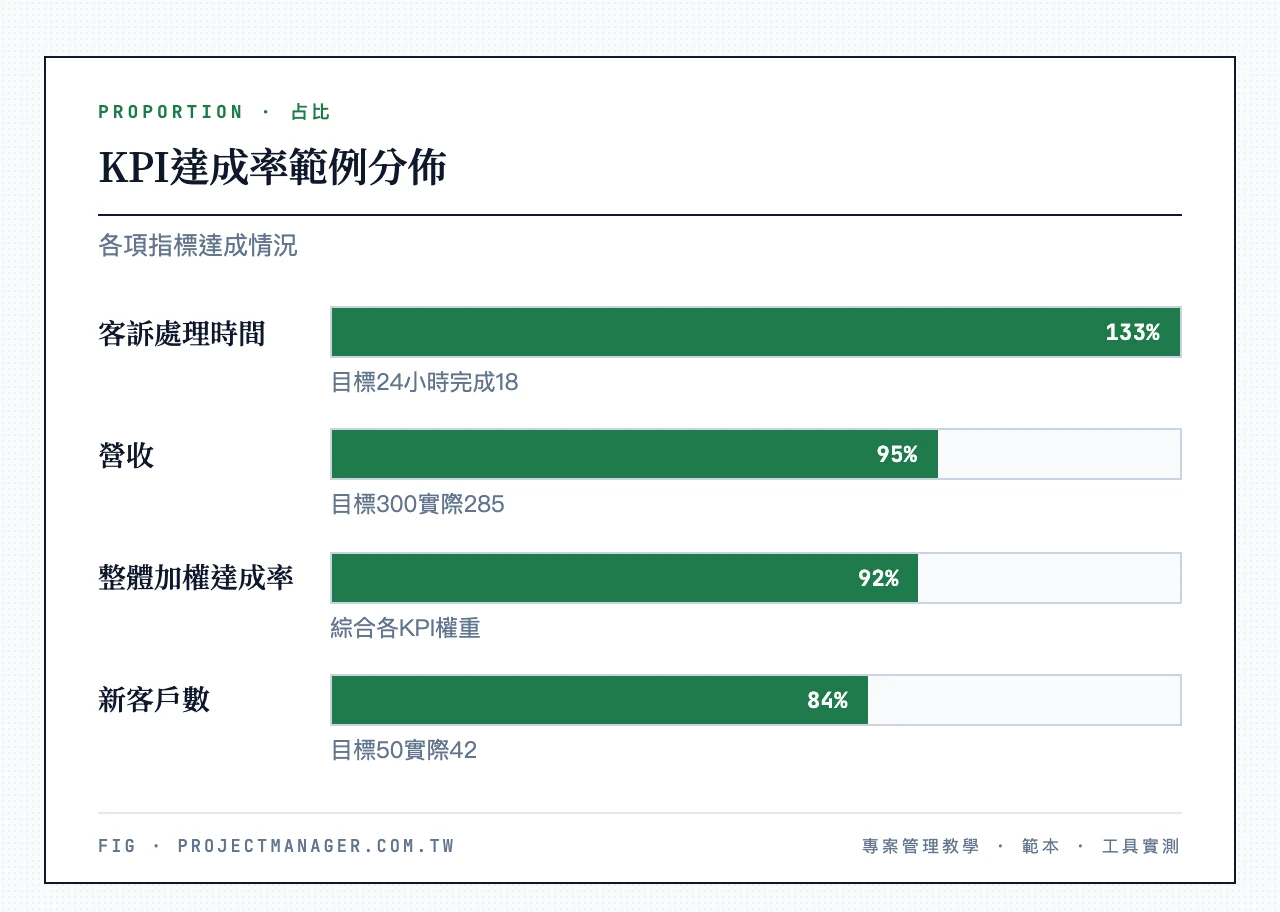
公式:KPI 達成率 = (實際績效 ÷ 目標值) × 100
Excel 追蹤表設定建議:
| KPI 項目 | 目標值 | 實際值 | 達成率公式 |
|---|---|---|---|
| 新客戶數 | 50 | 42 | =C1/B1 |
| 營收(萬) | 300 | 285 | =C2/B2 |
| 客訴處理時間(小時) | 24 | 18 | =B3/C3 |
注意第 3 列:當 KPI 是「越低越好」的指標(如處理時間),公式要反過來用 =B3/C3(目標值 ÷ 實際值),這樣 18 小時完成 24 小時的目標,達成率才會正確顯示為 133%。若要算多個 KPI 的加權平均達成率,可以用 Excel 乘法加總的 SUMPRODUCT 公式,一行搞定。
專案進度百分比:Excel 手動 vs 專案管理工具自動化
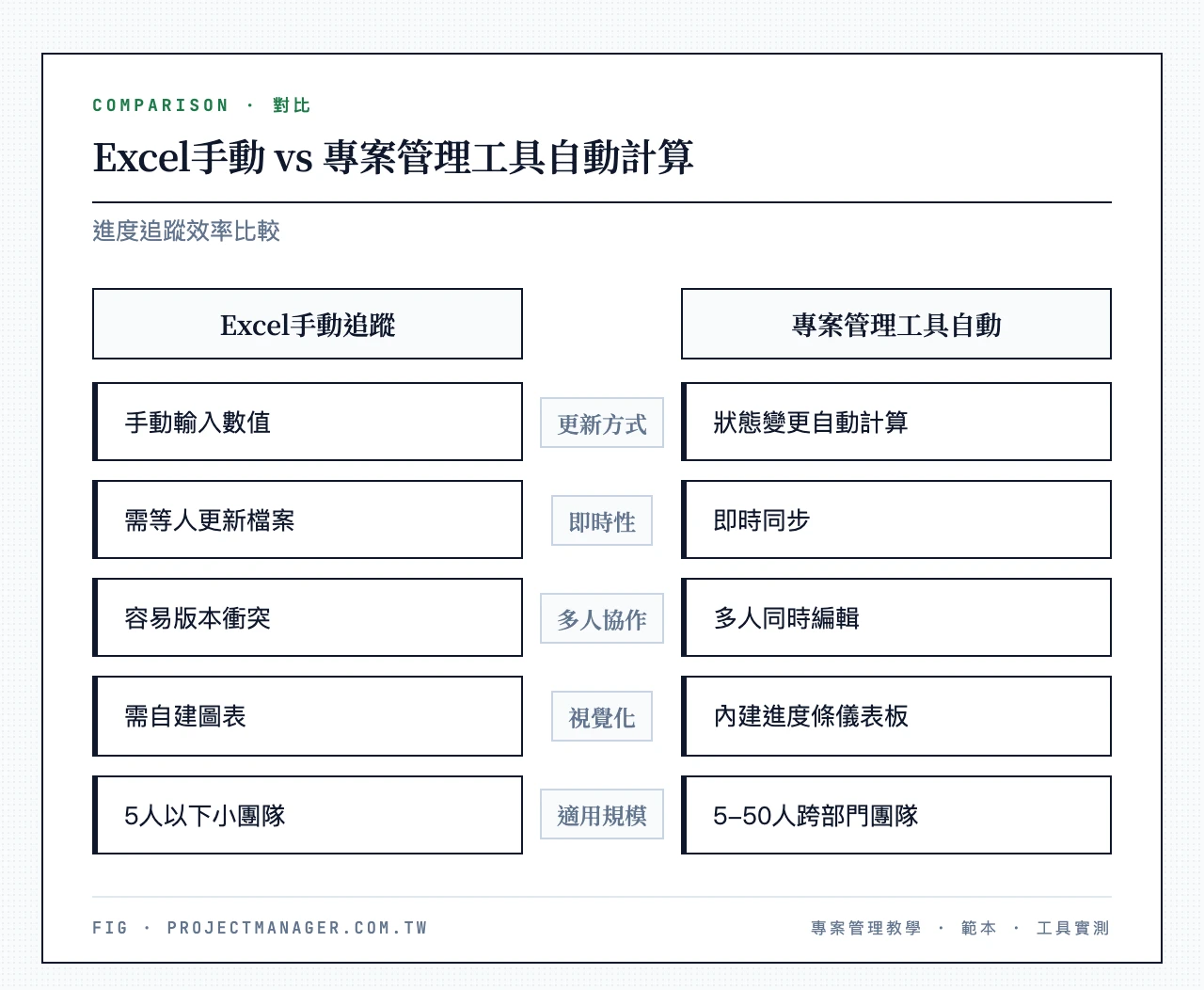
用 Excel 手動追蹤專案進度百分比,最大的痛點是:每次有任務完成,你都得手動更新數字、重新計算、再貼進報告。如果團隊有 5 個人同時更新進度,Excel 檔案還會出現版本衝突。
專案管理工具可以自動完成這些計算。以 monday.com 為例:PM 在看板上為每個任務設「狀態」欄位(待處理/進行中/已完成),系統會自動算出整體完成百分比,並在儀表板上即時顯示進度條。你還可以設一條自動化規則——任務延遲超過 2 天就自動通知負責人,這在 Excel 中需要寫複雜的 VBA 才能實現,問題也常常要拖到週會才被發現。
ClickUp 的 Goals 功能提供類似的自動追蹤:設定數字型目標後,每完成一個子任務,達成百分比就自動更新,適合技術團隊跑 Sprint 時追蹤衝刺目標的完成率。
手動 vs 自動的效率差異:
| 項目 | Excel 手動計算 | 專案管理工具自動計算 |
|---|---|---|
| 更新方式 | 手動輸入數值 | 任務狀態變更即自動計算 |
| 即時性 | 需等人更新檔案 | 即時同步 |
| 多人協作 | 容易版本衝突 | 多人同時編輯 |
| 視覺化 | 需自建圖表 | 內建進度條與儀表板 |
| 適用規模 | 5 人以下小團隊 | 5–50 人跨部門團隊 |
(實務上可以直接用 monday.com 的免費方案 試試,免費版不需要信用卡;任務狀態一改,完成百分比自動更新,不必每次重算 Excel。)
你是哪種團隊? 5 人以下、剛接觸專案管理,先用免費版把看板建起來;5–15 人跨部門協作,monday.com 是我們的首選;技術團隊跑 Scrum,ClickUp 的 Goals 更順手;15 人以上的大型專案,直接評估 monday.com 的進階方案。
結論
百分比計算的核心,其實就是把幾條公式練到反射動作。快速回顧重點:
- 三大核心公式:求佔比=部分÷全體×100、求部分值=總值×百分比、反推總值=部分÷百分比。
- 四種職場情境:成長率/降幅、折扣換算、A 比 B 多幾%、百分比 vs 百分點(記住:百分點加減、百分比乘除)。
- 台灣口語換算:1 趴=1%、一成=10%、八成=80%;比例 1:4=25%、1:100=1%。
- Excel 三步驟:先輸入公式(
=A1/B1)→ 再套百分比格式(Ctrl+Shift+5)→ 用IFERROR處理 #DIV/0!。 - 什麼時候換工具:單次計算用心算或線上計算器;建報表用 Excel;團隊要即時追蹤 KPI 或專案進度,就改用會自動算百分比的專案管理工具。
下一步行動:打開 Excel,用 =(B2-B1)/B1 算一次本季業績成長率,再用線上計算器交叉驗算,確認結果一致。如果你的團隊需要即時追蹤 KPI 達成率或專案進度百分比,第一步就到 monday.com 用「專案進度」範本建一個看板,把數字欄位設好目標值與實際值,10 分鐘就能建好會自動算百分比的追蹤系統——免費方案不需要信用卡。
百分比計算常見問題FAQ
如何計算百分比?
百分比的計算公式是:百分比 = (部分值 ÷ 總值) × 100。例如班上 40 人有 30 人通過考試,通過率 = (30 ÷ 40) × 100 = 75%。只要確認「部分值」和「總值」分別是什麼,代入公式即可。
趴數、幾成怎麼算?和百分比一樣嗎?
完全一樣,只是台灣口語的講法不同。「趴數」源自日語 percent,1 趴 = 1%,「回饋 2 趴」就是 2%。「成」則是每一成 = 10%:一成 = 10%、八成 = 80%、十成 = 100%。把「成」乘以 10 就是百分比(八成 = 8×10 = 80%),把百分比除以 10 就是幾成(30% = 3 成)。
比例(如 1 比 100)怎麼換算成百分比?
用「部分 ÷ 總量 × 100%」。如果 1:100 代表「1 份佔 100 份的總量」,答案是 1 ÷ 100 × 100% = 1%;其他例子:1:4 = 25%、3:5 = 60%、3:4 = 75%。若題目是「1 份對『另外』100 份」(總量 101),則是 1 ÷ 101 ≈ 0.99%,先確認比例的意義再換算。
100% 是幾分之幾?某數的 100% 等於多少?
100% 就是「整數 1」,寫成分數是 100/100 = 1/1 = 1。所以某數的 100% 等於它本身,例如 500 的 100% = 500 × 1 = 500。順帶一提,「×100%」為什麼能把小數變百分比?因為 100% = 1,乘以它數值不變,只是換成 % 的表示法(0.65 × 100% = 65%)。
如何反推原始值?
已知部分值與百分比時,用公式:總值 = 部分值 ÷ (百分比 ÷ 100)。例如某產品銷售額 NT$60 萬、佔總營收 20%,總營收 = 60 ÷ 0.2 = NT$300 萬。在 Excel 中輸入 =B1/A1(B1 為部分值、A1 為百分比的小數形式)即可。
百分比與百分點有何不同?
百分比是相對變化,百分點是絕對差異。利率從 5% 升至 7%,增加了 2 個百分點,但增幅百分比是 (7 − 5) ÷ 5 × 100 = 40%。記憶法:百分點用加減,百分比用乘除。在報告中寫錯,意思會完全不同。
百分比如何換算小數、分數與比例?
四條規則:百分比轉小數除以 100(12% = 0.12);百分比轉分數寫成分母 100 再約分(75% = 3/4);小數轉百分比乘以 100 加 %(0.08 = 8%);比例轉百分比用「部分 ÷ 總量 × 100%」(1:4 = 25%)。在 Excel 中,百分比格式的儲存格內部就是以小數儲存,套用格式後才顯示為 %。
如何計算價差百分比?A 比 B 多幾%
公式:(A − B) ÷ B × 100,B 是比較基準。例如 A 完成 80 件、B 完成 60 件,A 比 B 多 = (80 − 60) ÷ 60 × 100 = 33.33%。注意:如果問「B 比 A 少幾%」,分母要改成 A,結果會不同(25%)。
百分比分數怎麼算?百分率的計算?
分數轉百分比的方法是 分子 ÷ 分母 × 100%,例如 3/4 = 0.75 = 75%、7/20 = 0.35 = 35%。「百分率」是百分比的另一種說法(學術或統計領域偏好用),計算方式完全相同:(部分 ÷ 全體) × 100%。在 Excel 裡可直接輸入 =3/4,再把儲存格設為「百分比」格式即可自動顯示為 75.00%。
百分比計算時有哪些常見陷阱?
三大陷阱:(1)分母選錯——成長率的分母必須是原值,不是新值;(2)百分比與百分點混用——「增加 2%」和「增加 2 個百分點」意義完全不同;(3)Excel 格式問題——輸入整數 75 後套百分比格式會變成 7500%,應輸入小數 0.75 或用公式計算。