Excel 圖表合併是將多組資料整合到同一張圖表中呈現的技巧,常見方式包括組合圖表、多資料系列合併與跨工作表資料整合。 本文完整教學 3 種合併方法的操作步驟、次坐標軸設定、堆疊直條圖加折線圖實作,並附 2 個職場案例與版本差異對照表。
Excel 圖表合併是什麼?3 種主要方式一次看懂
Excel 圖表合併指的是把原本分散在不同圖表或不同資料來源的數據,整合到同一張圖表中,讓讀者能一眼比較趨勢、看出關聯。
根據你的需求不同,Excel 圖表合併可以分成三種方式:
| 合併方式 | 做什麼 | 適用場景 | 難度 |
|---|---|---|---|
| 組合圖表 | 在同一圖表中使用不同圖表類型(如長條圖+折線圖) | 銷售額 vs 成長率、任務數 vs 完成百分比 | ⭐⭐ |
| 多資料系列合併 | 把多組同類型資料加到同一張圖表 | 比較多部門業績、多產品銷售趨勢 | ⭐ |
| 跨工作表資料整合 | 從不同工作表或檔案彙整資料後製圖 | 各分公司月報合併、跨團隊數據彙總 | ⭐⭐⭐ |
快速判斷你需要哪一種:
- 你的資料已經在同一張工作表,但單位不同(如金額 vs 百分比)→ 組合圖表
- 你的資料在同一張工作表,單位相同,想比較多組數據 → 多資料系列合併
- 你的資料散在不同工作表或不同檔案 → 跨工作表資料整合
如果你對 Excel 圖表的基礎操作還不太熟悉,建議先看我們的 Excel 圖表教學完整指南,再回來學合併技巧會更順暢。

方法一:組合圖表(長條圖+折線圖、堆疊直條圖+折線圖)
組合圖表是最常用的 Excel 圖表合併方式,它讓你在同一張圖表中同時使用兩種以上的圖表類型。最經典的組合就是長條圖搭配折線圖——用長條圖呈現絕對數值(如銷售額),用折線圖呈現變化率(如成長率)。
某零售公司每月需同時檢視銷售額與客單價變化,使用組合圖表就能清楚比較兩者間的關聯,協助調整行銷策略。這類「絕對值搭配比率指標」的需求,正是組合圖表最典型的應用場景。
標準組合圖表操作步驟(Excel 365 / 2019)
以「月銷售額+月成長率」為例,完整操作流程如下:
步驟 1:準備資料表
確保資料表包含標題列。範例結構:
| 月份 | 銷售額(萬元) | 成長率(%) |
|---|---|---|
| 一月 | 120 | — |
| 二月 | 135 | 12.5 |
| 三月 | 148 | 9.6 |
| 四月 | 162 | 9.5 |
| 五月 | 155 | -4.3 |
| 六月 | 178 | 14.8 |
步驟 2:選取完整資料範圍
用滑鼠從 A1(月份標題)拖曳到 C7(最後一筆資料),確保標題列也被選取。常見錯誤:沒選到標題列,結果圖例顯示「Series1」「Series2」而不是欄位名稱。
步驟 3:插入組合圖表
點選功能區的「插入」分頁 → 在「圖表」群組中點選「插入組合圖表」按鈕(圖示是一個長條圖疊折線圖的小圖標)。如果找不到這個按鈕,點「所有圖表」→ 選擇最下方的「組合圖」分頁。
步驟 4:設定各資料系列的圖表類型
在組合圖表設定畫面中,你會看到每個資料系列各有一個下拉選單:
- 銷售額 → 選擇「群組直條圖」
- 成長率 → 選擇「折線圖」,並勾選右側的「副座標軸」核取方塊
步驟 5:按下確定
Excel 會自動生成一張左側 Y 軸顯示銷售額(萬元)、右側 Y 軸顯示成長率(%)的組合圖表。
步驟 6:微調格式
- 為右側副座標軸加上「%」單位標示
- 調整折線圖顏色(建議用對比色,如藍色長條搭配橘色折線)
- 加上資料標籤,讓關鍵數字直接顯示在圖表上

堆疊直條圖+折線圖的特殊設定
當你需要同時看到「各產品的銷售額佔比」和「整體成長率趨勢」時,堆疊直條圖加折線圖就是最佳選擇。這是進階版的組合圖表,在職場報告中非常常見。
適用場景範例:
| 月份 | A 產品(萬元) | B 產品(萬元) | C 產品(萬元) | 整體成長率(%) |
|---|---|---|---|---|
| 一月 | 45 | 38 | 37 | — |
| 二月 | 52 | 42 | 41 | 12.5 |
| 三月 | 58 | 45 | 45 | 9.6 |
與標準組合圖的差異操作:
在步驟 4 設定圖表類型時,把 A、B、C 三個產品的資料系列都設為「堆疊直條圖」(不是群組直條圖),只有成長率設為「折線圖」並勾選副座標軸。
這樣長條圖的每一根柱子會顯示三個產品的堆疊,讓你同時看到總量和各產品佔比,而折線圖則獨立呈現整體趨勢。
如果你想深入了解堆疊圖的更多變化,可以參考我們的 Excel 疊圖製作全攻略。
多條折線圖合併(同類型合併)
不是所有圖表合併都需要混合不同圖表類型。當你想比較多個部門或多個產品的趨勢走向時,把多條折線圖放在同一張圖表上就夠了——這也是「Excel 兩個折線圖合併」最直接的做法。
操作步驟:
- 將所有要比較的資料系列放在同一張工作表,每個系列各佔一欄
- 選取所有資料(含標題列和類別軸欄位)
- 插入 → 折線圖 → 選擇「含有資料標記的折線圖」
- Excel 會自動將每個欄位畫成一條折線
顏色區分建議:
當折線超過 3 條時,預設顏色可能不夠明顯。建議手動調整:
- 用色相差異大的顏色(如藍、橘、綠),避免用深藍和淺藍這種容易混淆的組合
- 為最重要的那條折線加粗(線條寬度設為 2.5pt),其他維持 1.5pt
- 如果折線圖多條線交叉嚴重,考慮改用「含有資料標記的折線圖」,讓每條線的資料點形狀不同(圓形、方形、三角形)

方法二:將多資料系列合併到同一圖表
這個方法解決的是「我已經有一張圖表,想再加入新的資料系列」的需求,也就是「Excel 長條圖合併」最常見的操作情境。
新增資料系列的操作步驟
假設你已經有一張顯示「北區銷售額」的長條圖,現在想把「南區銷售額」也加進去:
- 右鍵點擊圖表空白區域 → 選擇「選取資料」
- 在「圖例項目(數列)」區塊中,點擊「新增」
- 數列名稱:點選南區銷售額的標題儲存格(例如 C1)
- 數列值:選取南區銷售額的資料範圍(例如 C2:C7)
- 按下確定,新的資料系列就會出現在圖表中
常見錯誤排查:
- 新增的長條圖位置不對:檢查「水平(類別)軸標籤」是否正確指向月份欄位。如果兩組資料的類別軸不一致(例如一組從一月開始、另一組從四月開始),圖表會錯位
- 資料範圍選取錯誤:確認你選的是「數值」而不是包含標題的範圍。數列值應該只包含數字,不含標題文字
- 圖表只顯示一根很寬的長條:這通常是因為 Excel 把新資料當成同一個系列了。回到「選取資料」確認兩個系列是分開的
群組直條圖 vs 堆疊直條圖,怎麼選?
把多組資料放在同一張長條圖時,你需要決定用「群組」還是「堆疊」。這個選擇會直接影響讀者從圖表中讀到的資訊。
判斷框架:
| 你想回答的問題 | 選擇 | 原因 |
|---|---|---|
| 「北區和南區哪個月賣得多?」 | 群組直條圖 | 並排顯示,方便比較絕對值 |
| 「每個月的總銷售額中,北區佔多少比例?」 | 堆疊直條圖 | 堆疊顯示,直觀看出佔比 |
| 「各月總銷售額的變化趨勢?」 | 堆疊直條圖 | 柱子總高度代表總量 |
| 「Excel 直條圖重疊效果」 | 群組直條圖(調整重疊比例) | 設定數列重疊為 50-80% |
操作差異:
兩者的資料準備完全相同,差別只在插入圖表時選擇「群組直條圖」或「堆疊直條圖」。如果已經建好圖表想切換,右鍵點擊圖表 → 「變更圖表類型」→ 在直條圖分類中切換即可。

方法三:合併不同工作表或檔案的資料
當資料散在多個工作表甚至不同的 Excel 檔案時,你需要先把資料「搬」到同一個地方,才能製作合併圖表。這是三種方法中最複雜的,但也是職場中最常遇到的情境——畢竟很少有團隊把所有資料都放在同一張工作表。
用公式整合(VLOOKUP / INDEX MATCH)
適用場景: 少量工作表(2-3 個)、一次性整合、資料結構簡單。
假設「北區」工作表和「南區」工作表各有一份月銷售額資料,你想在「彙總」工作表中合併:
- 在「彙總」工作表的 A 欄填入月份(一月到十二月)
- B 欄用公式引用北區資料:
=北區!B2(直接跨工作表引用) - C 欄用公式引用南區資料:
=南區!B2 - 如果兩張工作表的月份順序不同,改用 VLOOKUP:
=VLOOKUP(A2,南區!A:B,2,FALSE) - 公式填完後,選取彙總工作表的資料範圍,插入圖表
注意事項: 如果來源工作表的資料會持續新增(例如每月加一列),用固定範圍的公式會漏掉新資料。這時候建議改用下面的 Power Query 方法。
用 Power Query 自動同步(推薦)
適用場景: 多檔案、定期更新、資料量大。Power Query 是 Excel 內建的資料整合引擎,設定一次之後,每次只要按「重新整理」就能自動抓取最新資料。
實務情境: 跨地區銷售團隊每月分別回報業績,管理者可利用 Power Query 自動彙總各地區數據,快速生成全公司合併圖表,不用每次手動複製貼上。
操作流程:
- 開啟 Power Query:點選「資料」分頁 → 「取得資料」→ 「從檔案」→ 「從資料夾」(如果多個檔案在同一資料夾)
- 選擇資料來源:指定資料夾路徑,Power Query 會自動列出所有 Excel 檔案
- 合併與轉換:點選「合併與載入」,Power Query 會把所有檔案的資料合併成一張表。你可以在編輯器中篩選欄位、調整資料類型
- 載入到工作表:按下「關閉並載入」,資料會出現在新的工作表中
- 建立圖表:選取載入的資料範圍,插入你需要的圖表類型
之後每次來源檔案更新,只要在「資料」分頁按「全部重新整理」,圖表就會自動更新。想進一步學習動態更新技巧,可以參考 Excel 動態圖表教學。

資料不同步的 3 種解法
合併跨工作表或跨檔案的資料時,最常遇到的問題是「資料變了,圖表沒更新」。以下是三種應對方案:
解法 1:命名範圍+動態公式
用 OFFSET + COUNTA 建立動態命名範圍,新增資料時圖表自動延伸。公式範例:=OFFSET(Sheet1!$A$1,0,0,COUNTA(Sheet1!$A:$A),1)。這個方法適合資料只會往下新增的情境。
解法 2:Excel 表格(Ctrl+T)
把資料區域轉成正式表格(選取資料後按 Ctrl+T),圖表會自動跟著表格擴展。這是最簡單的方法,強烈建議養成習慣——所有要拿來製圖的資料都先轉成表格。
解法 3:Power Query 自動同步
從多個來源拉資料,設定自動 refresh,最適合跨檔案場景。可以在「查詢屬性」中設定每隔 N 分鐘自動重新整理。
額外排查:欄位順序不一致
另一個常見問題是「A 表先寫日期再寫銷售額,B 表反過來」。如果直接合併,圖表會把錯的資料配對。解決方法:在合併前用 INDEX/MATCH 或 VLOOKUP 統一欄位順序,或在 Power Query 編輯器中手動調整欄位排列。
次坐標軸設定完整教學
次坐標軸(副座標軸)是組合圖表的靈魂。沒有它,單位差異大的資料放在同一張圖表上,小數值的系列會被壓成一條幾乎看不見的線。
什麼時候該用次坐標軸(判斷條件)
符合以下任一條件,就該啟用次坐標軸:
- 資料單位不同:例如「萬元」和「%」
- 數值範圍相差超過 5 倍:例如銷售額 100-200 萬 vs 成長率 5-15%
- 需要同時追蹤「絕對值」與「變化率」:這是最典型的使用場景
- 兩組資料的趨勢方向可能不同:例如銷售額上升但利潤率下降
什麼時候不該用次坐標軸:
如果兩組資料的單位相同、數值範圍接近(例如北區銷售額 120-180 萬 vs 南區銷售額 100-160 萬),硬加次坐標軸反而會讓圖表出現兩個 Y 軸,讀者不知道該看哪一邊,造成混亂。

設定次坐標軸的步驟
- 點擊圖表中要設為副軸的資料系列(例如成長率的折線)——點一下會選取整個系列,確認選對了再繼續
- 右鍵 → 選擇「資料數列格式」(或雙擊該系列)
- 在右側面板的「數列選項」中,找到「繪製數列於」→ 選擇「副座標軸」
- 圖表右側會出現新的 Y 軸
- 重要:為副座標軸加上單位標示。右鍵點擊右側 Y 軸 → 「座標軸標題」→ 輸入「成長率(%)」。很多人忘了這步,結果讀者不知道右邊的數字代表什麼
有 3 個以上資料系列怎麼辦?
Excel 原生只支援 2 個座標軸(主軸和副軸),但實務上你可能有 3 種以上不同單位的資料(例如銷售額、毛利率、客單價)。兩種變通做法:
做法 1:將最相近的兩組資料共用主軸
把客單價(元)和銷售額(萬元)都放主軸——雖然單位不完全相同,但都是「金額」概念,透過調整座標軸範圍可以讓兩者都清楚可讀。毛利率(%)放副軸。
做法 2:用堆疊式佈局
主圖表放最重要的 2 個系列(含次坐標軸),另外建一張小型補充圖表放第 3 個系列,兩張圖表上下排列。這樣每張圖表都清楚易讀。
判斷建議: 超過 3 個系列同時對比,建議直接拆成兩張圖或改用儀表板工具——硬塞在一張圖上反而讓人看不懂。如果你經常需要製作多指標的綜合報表,學會 Excel 儀表板製作會比不斷調整組合圖表更有效率。
實務案例:兩種常見職場情境
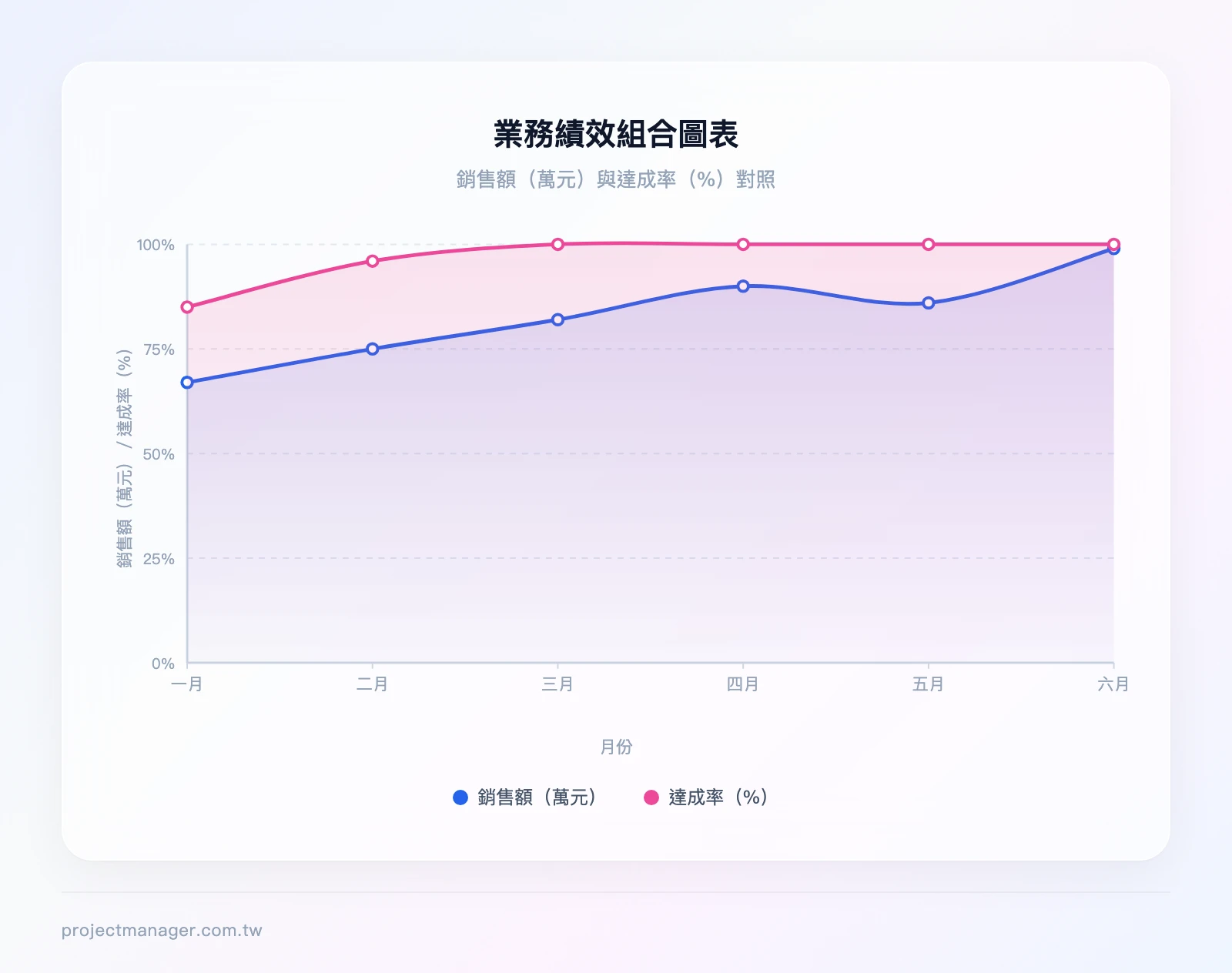
業務績效分析(銷售額+達成率)
某零售公司每月需同時檢視「銷售額」和「達成率」兩個指標。單獨用長條圖看不出達成率變化趨勢,單獨用折線圖又無法體現銷售額的絕對量級。
範例資料:
| 月份 | 銷售額(萬元) | 達成率(%) |
|---|---|---|
| 一月 | 120 | 85 |
| 二月 | 135 | 96 |
| 三月 | 148 | 105 |
| 四月 | 162 | 115 |
| 五月 | 155 | 110 |
| 六月 | 178 | 127 |
操作流程:
- 選取 A1:C7 完整資料範圍(含標題列)
- 插入 → 組合圖表
- 銷售額設為「群組直條圖」(主軸),達成率設為「含資料標記的折線圖」(副軸)
- 柱狀圖選用統一藍色,折線圖用對比的橘色
- 在折線圖上加上資料標籤,標示每月達成率百分比
- 為副座標軸加上「達成率(%)」標題
這樣主管可以一眼看到「哪幾個月銷售衝高但達成率反而下滑」——例如五月銷售額 155 萬看起來不差,但達成率從 115% 掉到 110%,代表目標被調高了但業績沒跟上。這類洞察是單一圖表做不到的。
想深入了解如何設定有效的績效指標,可以參考我們的 KPI 完整教學。
專案進度追蹤(任務完成數+進度百分比)
專案經理需要同時追蹤「已完成任務數」和「整體進度百分比」,這兩個指標單位不同但密切相關。年度專案回顧時,將各季度 KPI 數據合併於同一圖表,也能便於比較各期表現。
範例資料:
| 月份 | 完成任務數 | 整體進度(%) |
|---|---|---|
| 一月 | 15 | 20 |
| 二月 | 32 | 45 |
| 三月 | 48 | 70 |
| 四月 | 65 | 78 |
| 五月 | 89 | 82 |
操作流程:
- 插入組合圖表,任務數用群組直條圖(主軸),進度百分比用折線圖(副軸)
- 副座標軸範圍設為 0-100%
- 標題明確寫「專案進度與完成任務整合視圖」
關鍵洞察: 看四月到五月的數據——任務完成數從 65 暴增到 89(增加 37%),但進度只從 78% 爬到 82%(增加 4%)。這代表什麼?新任務一直被加進來,團隊拼命做但進度被稀釋了。
這就是「任務數爆增但進度卡住」的經典專案管理陷阱——範疇蔓延(Scope Creep)。如果你在組合圖表中發現這個模式,第一件事不是催團隊加班,而是回頭檢視需求變更流程。
想了解更多專案管理工具的選擇,可以參考我們的專案管理工具推薦完整評比。
如果你想系統化提升 Excel 的數據分析與圖表製作能力,Coursera 上由 Macquarie University 提供的 Excel 認證課程涵蓋了從基礎到進階的完整內容,包含樞紐分析、儀表板製作等職場必備技能。
不同 Excel 版本的操作差異
不同版本的 Excel 在圖表合併功能上有明顯差異,尤其是「組合圖表」這個選項的位置和可用性:
| 版本 | 組合圖表支援 | UI 路徑 | 注意事項 |
|---|---|---|---|
| Excel 365 | ✅ 完整支援 | 插入 → 圖表群組 → 插入組合圖表 | 功能最完整,建議優先使用 |
| Excel 2019 | ✅ 完整支援 | 同 365 | 與 365 操作一致 |
| Excel 2016 | ✅ 完整支援 | 同 365 | 與 365 操作一致 |
| Excel 2013 | ✅ 基本支援 | 插入 → 所有圖表 → 組合圖(最下方) | 需要手動找到組合圖分頁 |
| Excel 2010 | ❌ 無組合圖選項 | 需手動操作 | 見下方替代步驟 |
| Mac 版 | ✅ 完整支援 | 同 Windows 版 | 快捷鍵不同:Fn+Opt+F1 代替 Alt+F1 |
| Excel Online | ⚠️ 有限支援 | 插入 → 圖表 → 組合圖 | 無法設定次坐標軸,建議用桌面版 |
Excel 2010 的替代步驟:
- 先插入一般的長條圖(包含所有資料系列)
- 點擊要改成折線圖的資料系列
- 右鍵 → 「變更數列圖表類型」→ 選擇折線圖
- 再次右鍵該系列 → 「資料數列格式」→ 勾選「副座標軸」
「找不到組合圖表選項」的排查步驟:
- 確認你選取了資料範圍(沒選資料時,圖表選項會是灰色的)
- 確認你的 Excel 版本(2010 以前沒有組合圖選項)
- 如果用的是 Excel Online,切換到桌面版操作
- 如果功能區被自訂過,試試右鍵點擊功能區 → 「自訂功能區」→ 確認「插入」分頁的「圖表」群組沒有被隱藏
如果你想更深入學習 Excel 圖表製作的各種技巧,包含樞紐分析表搭配圖表的進階用法,我們有完整的教學系列可以參考。

什麼時候該換用專業工具?
Excel 組合圖表適合靜態報表或一次性分析,但當你的需求超出以下門檻時,繼續用 Excel 會越來越痛苦:
情境 1:需要即時更新
團隊每天都要看進度圖表,每次手動開 Excel、更新資料、調整圖表範圍、存檔寄出——這個流程一週做 5 次就夠崩潰了。
情境 2:多人協作編輯
三個人同時改同一份 Excel,版本衝突、覆蓋別人的修改、「最終版_v3_真的最終.xlsx」——這些問題在 Excel 上幾乎無解。
情境 3:跨工具資料整合
資料散在 CRM、Slack、Google Sheets,每次都要 export → 貼到 Excel → 重新製圖。一個月做一次還行,每週做就是在浪費生命。
遇到這些情境,monday.com 的儀表板功能可以直接從任務數據自動產生即時圖表,多人同時編輯也不會衝突。它還支援自動化規則——例如任務延遲超過設定天數時自動通知負責人,讓問題在擴大前被處理,不用等到週會才發現。
如果你是技術導向團隊,ClickUp 也是不錯的替代方案,它的儀表板支援更多自訂圖表類型,適合需要精細數據追蹤的 Scrum 團隊。
你是哪種團隊?
- 5 人以下、偶爾做報表 → Excel 就夠用,把本文的技巧學好
- 5-15 人跨部門協作、每週需要更新報表 → 考慮 monday.com(免費方案不需要信用卡)
- 技術團隊跑 Scrum、需要精細的 Sprint 數據追蹤 → ClickUp
專案管理工具比較
選擇 2-4 個工具,即時對比功能與價格
結論
Excel 圖表合併是職場數據呈現的核心技能,掌握以下重點就能應付絕大多數場景:
- 多資料系列合併透過「選取資料 → 新增」操作,適合同類型資料的橫向比較;群組直條圖看絕對值、堆疊直條圖看佔比
- 跨工作表整合首推 Power Query,設定一次就能自動同步,比公式引用更穩定
- 次坐標軸在資料單位不同或數值範圍差 5 倍以上時啟用,記得加單位標示
- 超過 3 個資料系列建議拆成兩張圖或改用儀表板,硬塞在一張圖上反而降低可讀性
下一步行動: 打開你手邊正在做的報表,找一組「單位不同但需要一起看」的資料,用本文的組合圖表 6 步驟實作一次。如果你發現每週都在重複同樣的 Excel 更新流程,不妨試試 monday.com 的免費方案,用儀表板自動生成即時圖表,省下的時間拿來分析數據,而不是整理數據。
Excel 圖表合併常見問題 FAQ
如何把兩個已存在的圖表物件合併或群組在一起?
Excel 無法直接將兩個獨立的圖表物件「合併」成一張圖表。但如果你只是想讓兩張圖表一起移動、一起調整大小,可以用「群組」功能:按住 Ctrl 鍵依序點擊兩個圖表物件 → 右鍵 → 選擇「群組」→「群組」。群組後兩張圖表會被當成一個物件,方便排版。但要注意,群組化不會合併資料——兩張圖表的資料來源仍然是獨立的。
圖表合併後部分資料不顯示,怎麼排查?
依序檢查以下三點:第一,確認資料範圍是否正確選取(右鍵圖表 → 選取資料 → 檢查每個系列的範圍)。第二,確認圖表類型是否支援該資料格式(例如圓餅圖不支援多系列)。第三,如果某系列的數值遠小於其他系列,它可能被壓在底部看不見——這時候需要啟用次坐標軸。
資料格式不符怎麼辦?
最常見的格式問題有三種:日期格式不統一(有的是「2024/1/1」有的是「一月」)、數值被存成文字(儲存格左上角有綠色三角形)、以及小數位數不一致。建議在合併前先統一格式:選取資料範圍 → 右鍵 → 儲存格格式 → 設定統一的數值或日期格式。如果數值被存成文字,選取後點選「資料」→「資料剖析」→ 直接按完成,Excel 會自動轉換。
合併圖表 vs 合併形狀,有什麼不同?
「合併形狀」是 Excel 繪圖工具中的功能,用來把多個圖形(方框、圓形、箭頭等)合併成一個新形狀,跟資料圖表完全無關。「圖表合併」則是把多組資料整合到同一張資料圖表中。如果你搜尋「Excel 合併」看到的教學是在講形狀的聯集、交集、減去,那就是合併形狀,不是你要的圖表合併。
Excel 圖表合併的技巧可以用在 Google 試算表嗎?
Google 試算表也支援組合圖表,操作邏輯類似但路徑不同:選取資料 → 插入 → 圖表 → 在圖表編輯器的「圖表類型」中選擇「組合圖表」。Google 試算表的優勢是原生支援多人即時協作,不會有版本衝突問題。但它的圖表自訂選項比 Excel 少,尤其是次坐標軸的格式調整彈性較低。如果你的需求是多人協作加上進階視覺化,可以考慮專案管理工具內建的儀表板功能作為替代方案。