Excel 工作表連動是在目標儲存格輸入等號「=」並點選來源工作表的儲存格,建立跨表參照公式(例如 =Sheet2!A1),來源資料一變動,目標儲存格就會自動同步更新。 如果參照對象是不同活頁簿(檔案),正式名稱則叫「建立活頁簿連結」。
本文除了帶你把最基礎的 Excel 連動一次做對,還補上多數教學略過的幾塊:跨活頁簿連結的建立與移除、VLOOKUP 跨表查找、關聯式下拉選單與核取方塊連動、資料合併彙算,以及一份「連動失效急救清單」。無論你要做的是 Excel 工作表連動、跨檔同步,還是多人即時協作,讀完都能自己動手完成。
Excel 工作表連動是什麼?活頁簿與工作表的關鍵差異
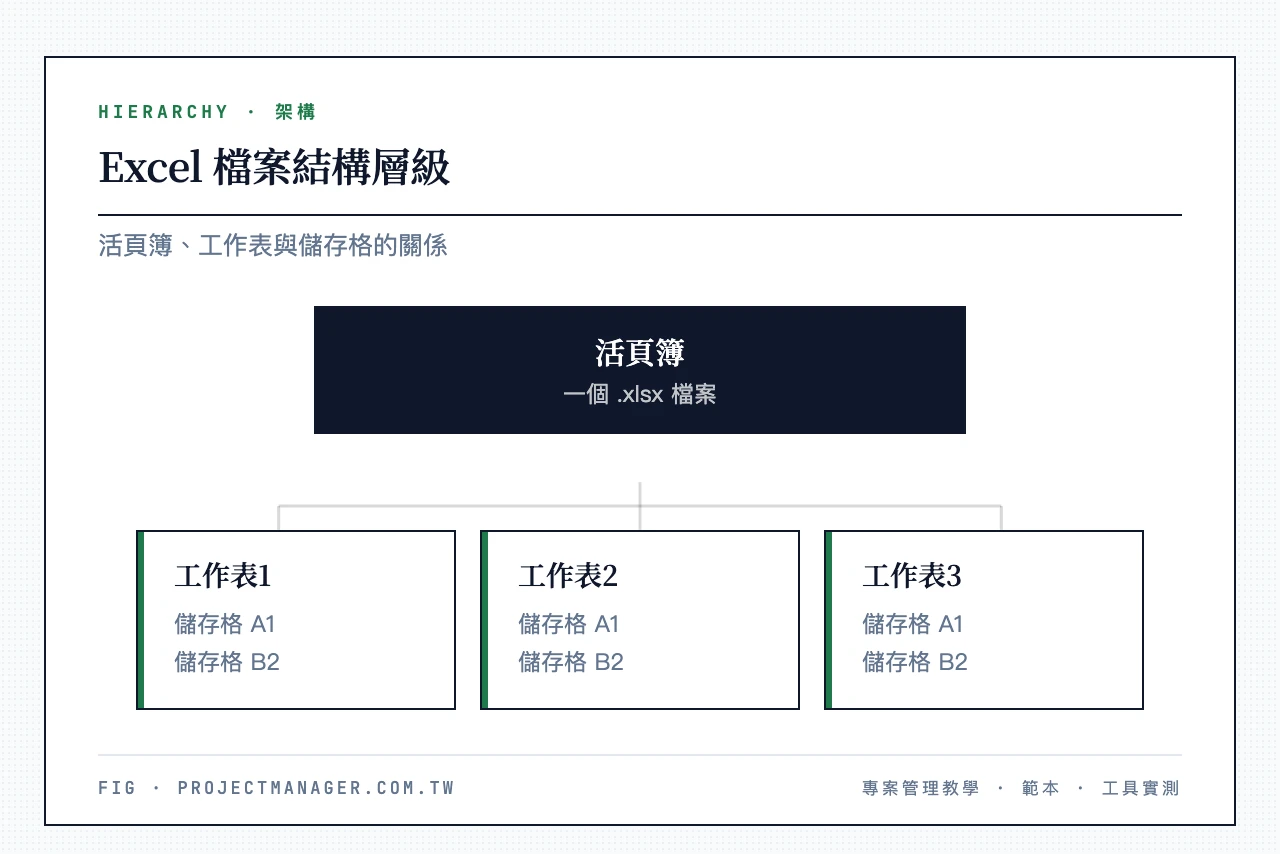
Excel 工作表連動的本質,是讓一個儲存格「借用」另一個位置的值。你不是把數字複製過來,而是寫一條參照公式;只要來源改了,這裡就跟著改。理解這件事之前,得先分清楚兩個常被混用的名詞。
活頁簿 vs 工作表:先搞懂差異再學連動
- 活頁簿(Workbook)=一個 Excel 檔案,也就是你存下來的那個
.xlsx。 - 工作表(Worksheet)=活頁簿裡的一張分頁,畫面下方那排 Sheet1、Sheet2 就是。
- 儲存格(Cell)=工作表裡的一格,用欄名+列號定位,例如 A1、B3。
同一個檔案裡不同工作表之間的連動,公式長這樣:=Sheet2!A1(驚嘆號前面是工作表名稱)。如果來源在「另一個檔案」,就跨出了這個活頁簿,正式名稱叫「建立活頁簿連結」,公式會多一組方括號把檔名包起來。這也是為什麼跨檔連動特別容易壞——它牽涉到檔案路徑。
連動、VLOOKUP、INDIRECT 該選哪一種?
不是所有跨表需求都用 = 直接連動最好,用錯方法,資料一多就難維護。快速判斷:
| 你的需求 | 建議方法 | 公式範例 |
|---|---|---|
| 位置固定、抓單一儲存格 | 直接連動 = |
=Sheet2!A1 |
| 依鍵值(如產品編號)查找對應資料 | VLOOKUP/INDEX MATCH | =VLOOKUP(A2,產品表!A:D,4,0) |
| 來源工作表要依變數動態切換 | INDIRECT | =INDIRECT(B1&"!A1") |
資料量小、欄位對齊就用直接連動;要「用一個編號撈一整列」就用 VLOOKUP;如果連「要抓哪張表」都會變動,才需要 INDIRECT。想把這些函數的底層邏輯一次補齊,可以參考這份Excel 函數應用全解析。需要更彈性的雙向查找時,INDEX MATCH 雙向查找會比 VLOOKUP 更耐用。
基礎教學:同一檔案跨工作表連動 3 步驟
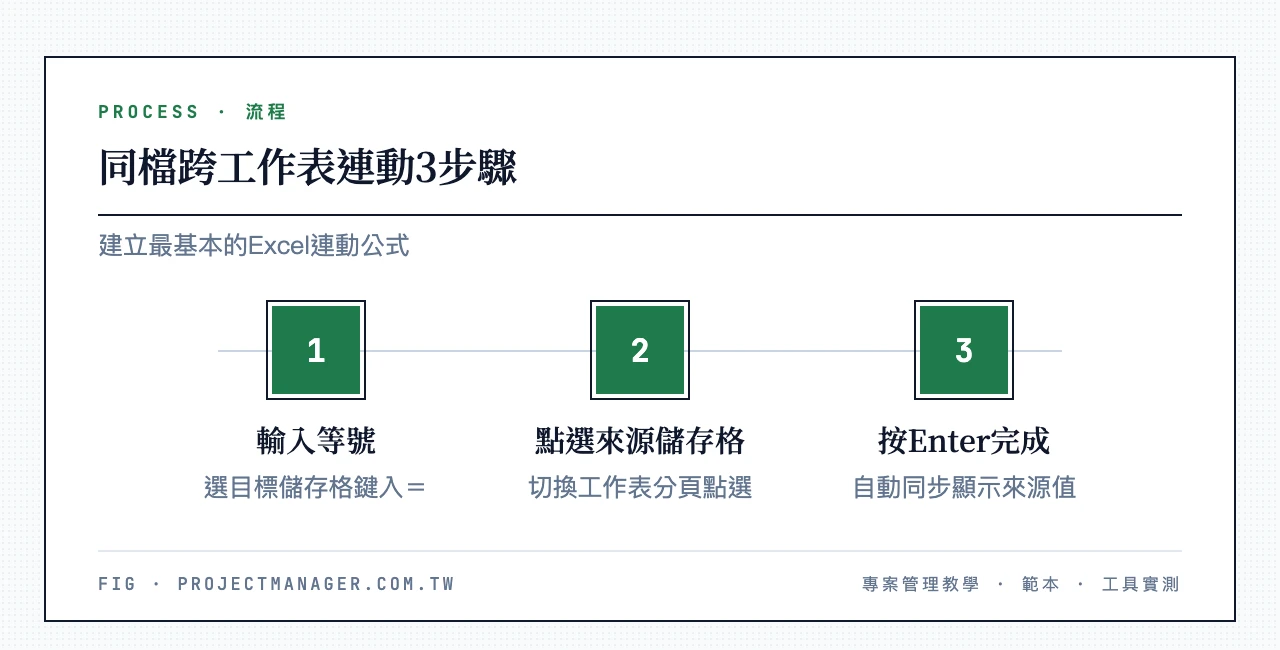
前置條件很簡單:你的活頁簿裡至少要有兩張工作表,而且已經存檔。假設「工作表2」的 A1 放著要引用的數字,你想在「工作表1」的 B2 顯示它。無論你要做的是儲存格連動、跨工作表同步,還是不同工作表同步更新,原理都一樣:
- 選目標儲存格、輸入等號:點「工作表1」的 B2,直接鍵入
=,這一步會啟動公式編輯狀態。 - 切換到來源工作表、點選來源儲存格:滑鼠點畫面下方的「工作表2」分頁,再點 A1。公式列會自動出現
=工作表2!A1(英文版顯示為=Sheet2!A1)。 - 按 Enter 完成:B2 立刻顯示 A1 的值,之後只要 A1 一改,B2 就同步更新——這就是最基本的 Excel 連動公式,也是同檔跨工作表自動同步更新的基礎。
常見錯誤提醒:
- 選錯來源工作表:切分頁時手滑點到別張,公式參照就錯了,記得看公式列的工作表名稱對不對。
- 範圍或名稱打錯:手動輸入
=工作表二!A1(多字、錯字)會得到#REF!或#NAME?,用滑鼠點選比手打安全。
如果你要的是兩張表「同步輸入」——一邊打字另一邊跟著出現,把單格連動延伸成整張表的動態同步即可,可以看這篇跨工作表動態連動教學,裡面有整欄整列一次連動的做法。
Excel 連動很適合個人整理資料,但一旦多人同時改同一份檔案,就容易出現「誰的版本才是對的」的困擾,連動公式也可能被覆蓋。如果你的重點其實是團隊即時同步,可以考慮把追蹤搬到專案管理工具(例如 monday.com,多人改動即時反映、還保留變更紀錄)。
跨活頁簿(跨檔案)連動:建立活頁簿連結完整教學
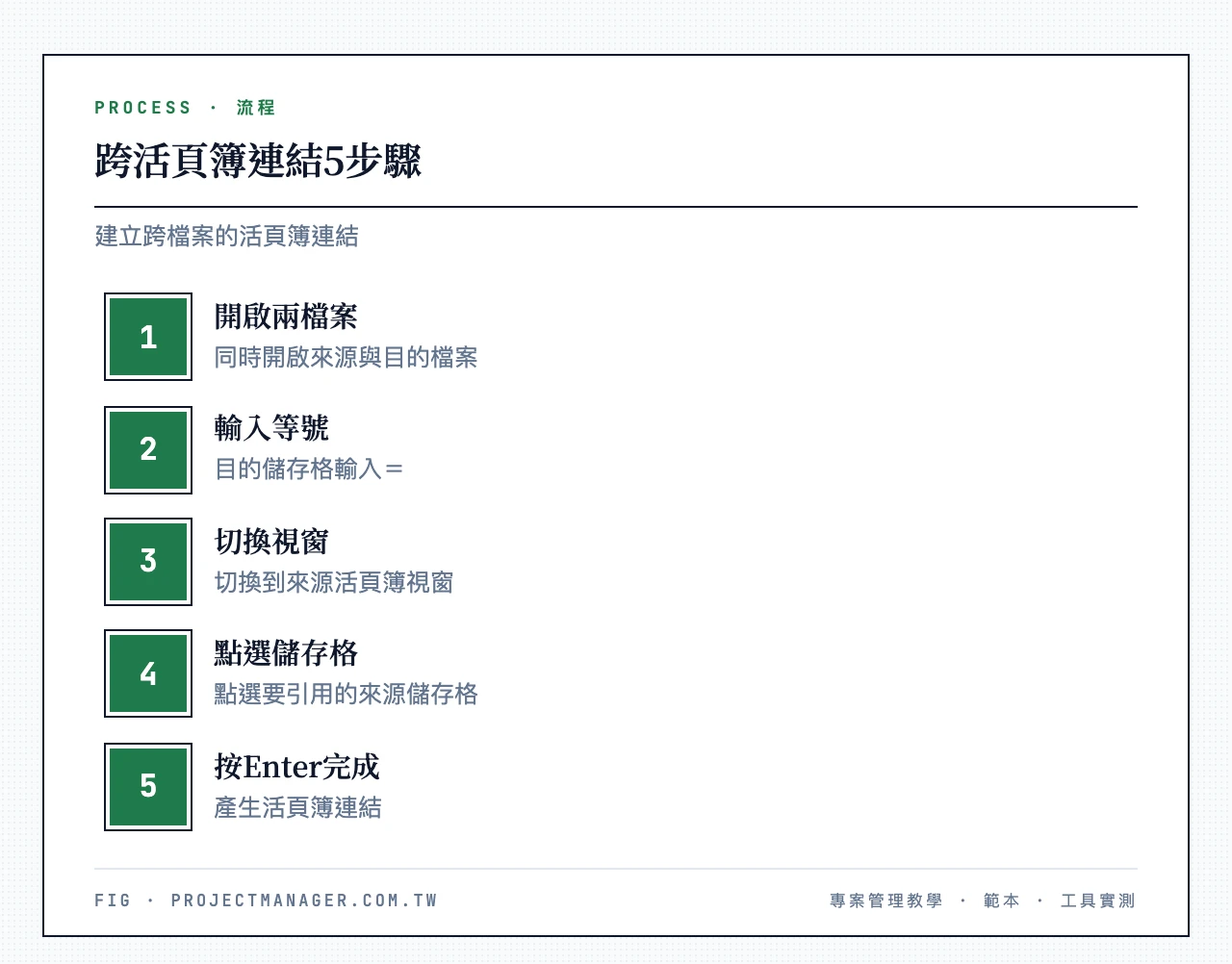
當來源資料在「另一個 Excel 檔案」,你要建立的是「活頁簿連結」(Workbook Link)。步驟和跨工作表很像,但多了「切換視窗」這個動作:
- 同時開啟來源檔案(例如「報表.xlsx」)與目的檔案。
- 在目的檔案的目標儲存格輸入
=。 - 用工作列或 Ctrl+Tab 切換到來源活頁簿視窗,點選要引用的儲存格。
- 按 Enter,Excel 會自動補上完整路徑。
完成後公式會像這樣:='[報表.xlsx]Sheet1'!B2。兩個檔案都開著時只顯示檔名;來源檔關掉後,公式會自動補上完整資料夾路徑,例如 ='C:\財務\[報表.xlsx]Sheet1'!B2。
如何管理與移除既有的活頁簿連結
檔案接手久了,最惱人的就是「這個檔到底連去哪裡」。到「資料」索引標籤 →「編輯連結」(Edit Links),會列出所有外部來源。在這裡你可以:
- 更新值:手動抓最新資料。
- 變更來源:來源檔搬家或改名時,重新指定路徑。
- 中斷連結:把公式轉成「當下的值」,之後就不再隨來源變動——交報告前想凍結數字時很好用。
- 檢查狀態:確認每個連結是「確定」還是「錯誤」。
來源檔案關閉/路徑異動時會發生什麼事
來源檔關閉時,目的檔仍會顯示「上一次儲存的值」,開啟時 Excel 會問你要不要更新。但只要來源檔被移動、改名或刪除,連結就會斷掉並跳 #REF!。跨檔案連動要穩,最實際的做法是把相關檔案放在固定資料夾(或同一個雲端位置),不要隨手搬動。想進一步做到跨檔即時同步,可參考多工作表同步更新技巧。
進階公式技巧:VLOOKUP、INDIRECT、3D 參照與多表彙總
直接連動只能一格對一格。當資料要「查找、彙總、批次加總」,就得換上更強的函數。
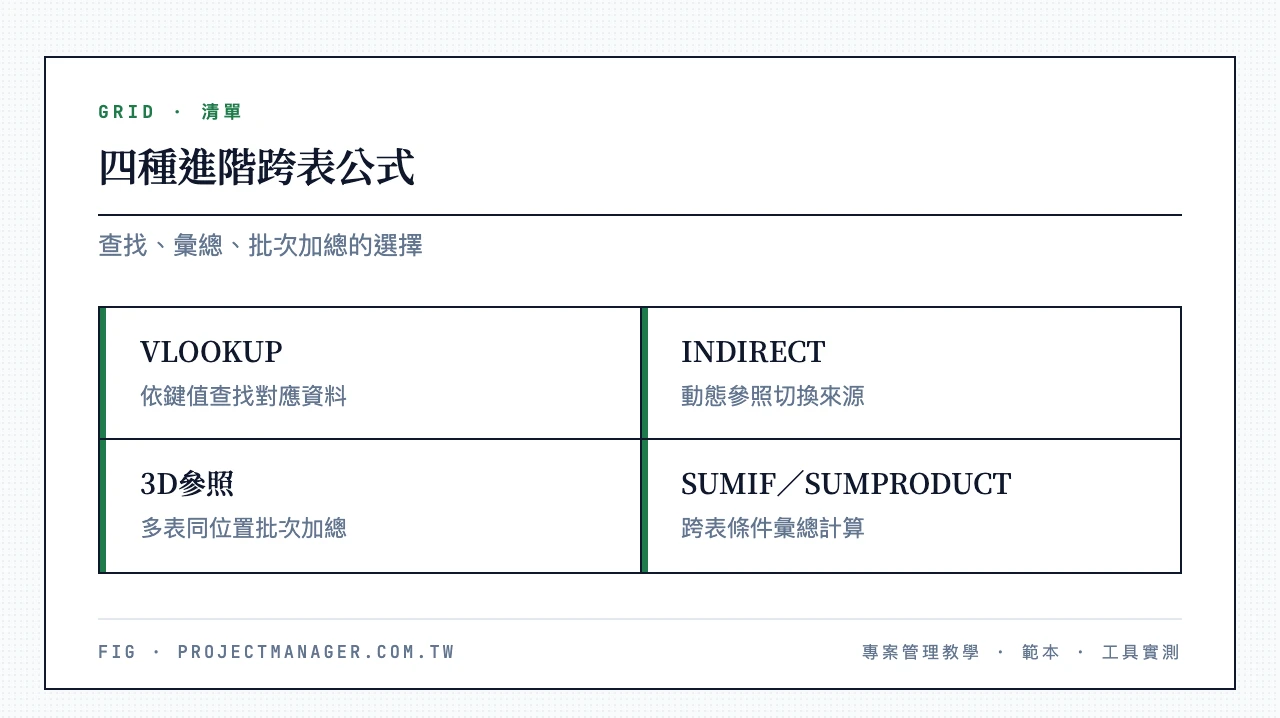
VLOOKUP 跨工作表查找教學
最常見的需求:訂單表只有「產品編號」,想從另一張「產品資料」表帶出品名和單價。公式:
=VLOOKUP(A2,'產品資料'!$A:$D,4,FALSE)
意思是拿 A2 的編號,到「產品資料」工作表的 A 到 D 欄找,回傳第 4 欄的值,FALSE 代表精確比對。跨檔案也適用,只要把工作表名稱換成 '[產品庫.xlsx]產品資料'。完整用法與常見陷阱(找不到值回 #N/A、比對欄一定要在最左欄)整理在跨表 VLOOKUP 的教學裡。
INDIRECT 動態連動
INDIRECT 會把「一段文字」當成儲存格位址來讀。當你想用下拉選單切換要看哪張分頁時特別好用:
=INDIRECT(B1&"!A1")
B1 放「工作表2」,公式就讀工作表2 的 A1;B1 改成「工作表3」,同一格立刻改抓工作表3。這是做動態儀表板的關鍵,更多變化看INDIRECT 動態抓取教學與INDIRECT 函數用法。
3D 參照批次加總多表同位置資料
如果一到十二月各是一張格式相同的工作表,要加總每張的 B2:
=SUM(一月:十二月!B2)
冒號代表「從第一張到最後一張之間的所有工作表」,新增分頁只要夾在中間就會自動納入計算。
SUMIF/SUMPRODUCT 跨表彙總
跨表做條件加總:
=SUMIF(工作表2!A:A,"完成",工作表2!B:B)
多表多條件時,常見做法是先把各表資料連動到一張彙總表,再用 SUMPRODUCT 一次運算,維護上比一長串巢狀公式清楚。
想有系統地從函數練到能做互動式儀表板,這門課的四階段安排很完整:
下拉選單與核取方塊連動:資料驗證進階應用
連動不只發生在公式,選單和勾選框一樣能牽動其他儲存格。這是很多人漏掉、卻最實用的一塊。
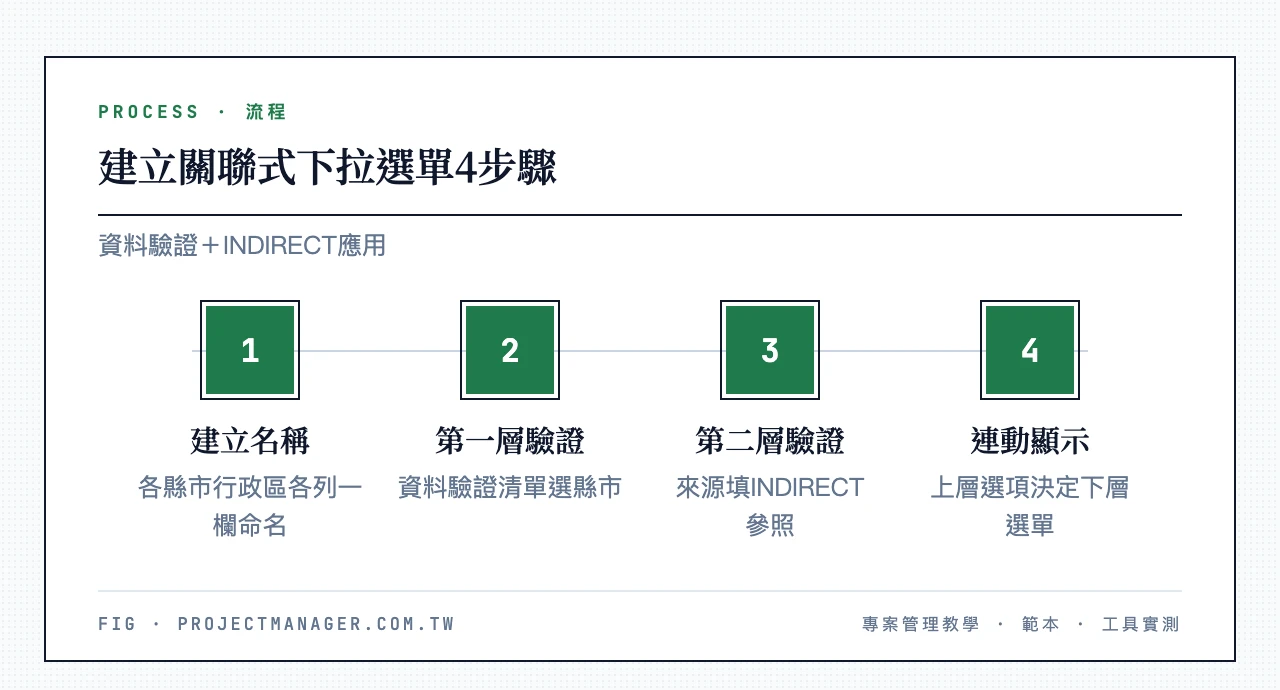
建立關聯式下拉選單(資料驗證+INDIRECT)
所謂關聯式下拉選單(連動式下拉選單),就是「選了縣市,第二個選單只出現該縣市的行政區」。做法:
- 先把每個縣市的行政區各列成一欄,選取後用「公式 →根據所選內容建立名稱」把每欄命名為對應縣市。
- 第一層:選「資料 →資料驗證 →清單」,來源填縣市清單。
- 第二層:一樣選資料驗證清單,來源填
=INDIRECT(上層儲存格)。 - 完成後,上層選什麼,下層的 Excel 下拉選單連動就只顯示對應選項。
這正是 Excel 下拉式選單連動最常見的應用,配合前面的 INDIRECT 就能做出乾淨的表單。
核取方塊(Checkbox)連結儲存格教學
核取方塊本身只是圖案,要它能「連動」得綁一個儲存格:
- 在「開發人員」索引標籤插入核取方塊(表單控制項)。
- 右鍵 →控制項格式 →「儲存格連結」指定一格,例如 C1。
- 之後勾選顯示 TRUE、取消顯示 FALSE。
- 再用
=IF(C1,"已完成","待辦")或搭配格式化條件,就能讓整列狀態隨勾選變化——這就是 Excel 核取方塊連動的基礎,很適合做待辦清單與進度追蹤。
想複習 IF 這類邏輯函數的寫法,可看Excel 公式入門指南。
連動失效與常見錯誤排查
連動壞掉九成出在三件事:來源被動、路徑變了、型別不對。這份急救清單照著查最快。
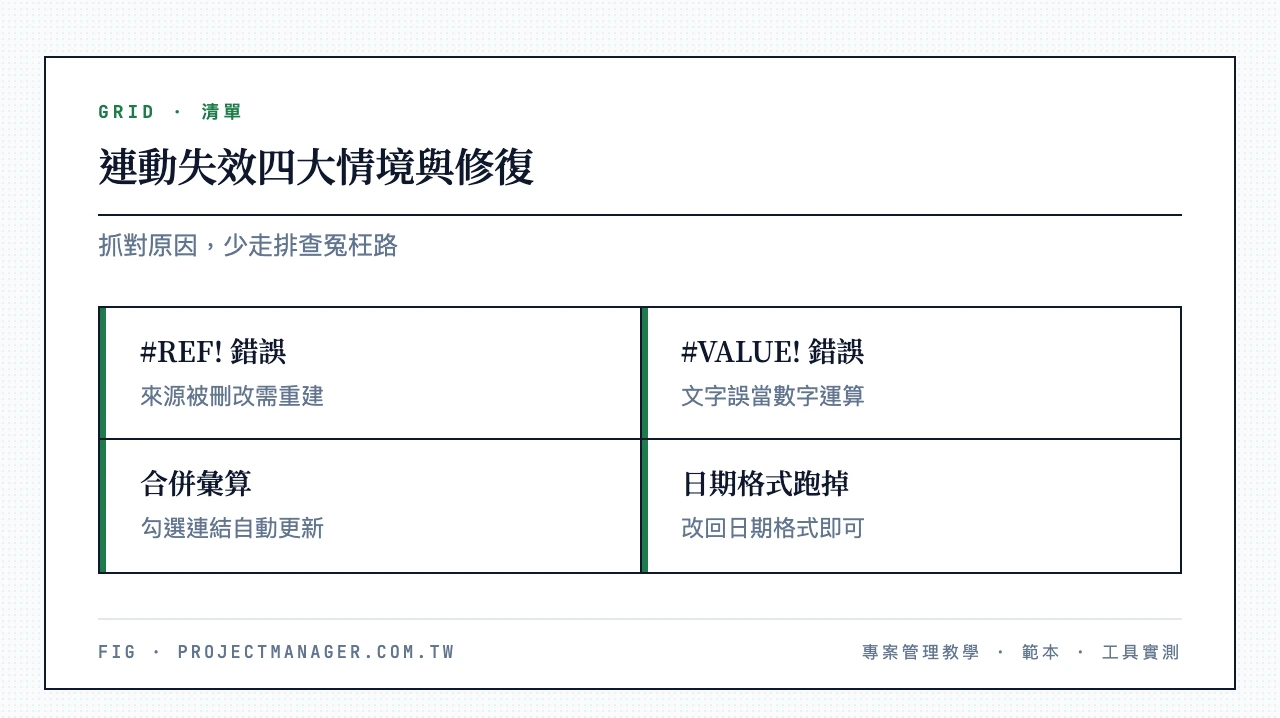
#REF!/#VALUE! 常見原因與修復
#REF!:來源工作表或檔案被刪除、改名,或參照的儲存格被整列刪掉。點該格看公式列,把壞掉的工作表名稱/路徑改回來,或用滑鼠重新點選來源重建。- 來源被清空只顯示 0(不是錯誤):要特別區分「清空來源」和「刪除來源」——如果只是把來源儲存格的內容清掉(按 Delete),目標儲存格會顯示 0 而不是錯誤訊息;只有當來源工作表整張被刪除或改名時,才會跳
#REF!。所以看到目標格突然變成 0,別急著當成公式壞了,先回頭確認來源是不是被清空。 #VALUE!:多半是把文字當數字運算,例如來源格是「1,000 元」這種帶單位的文字。把來源改成純數字,或用VALUE()轉換。#NAME?:工作表名稱打錯或含空格未加單引號,例如=銷售 明細!A1要寫成='銷售 明細'!A1。
用「合併彙算」自動更新多工作表資料
如果目標是「把多張格式相同的表加總成一張,而且要自動更新」,除了公式,Excel 內建的「資料 →合併彙算」更省事:
- 到彙總表選好要放結果的左上角儲存格。
- 開「合併彙算」,函數選「加總」。
- 逐一把各工作表的範圍「新增」進來。
- 勾選「建立來源資料的連結」,之後來源一改,彙總表就自動更新。
這就是很多人在找的「Excel 合併工作表自動更新」做法,比手動貼公式穩定。
工作表日期連動常見問題
日期連動最常見的雷是「連過來變成一串數字(如 45678)」。原因是目標格套用了通用格式——把該格改成「日期」格式即可。若要同步「今天」,在來源格用 =TODAY(),再由其他表 =Sheet1!A1 參照,就能讓多張表的日期一起走。要注意 TODAY() 每次開檔都會更新,需要固定日期就直接輸入。
如何批次連動多個儲存格
不用一格一格拉。先在角落建一個範例公式(例如 =Sheet2!A1),選取後往右往下拖曳填滿,相對參照會自動遞增成 A2、B1……。若要跨不同工作表的不同欄位同步,善用 INDIRECT 搭配輔助欄更有彈性。想看兩張表雙向同步的完整實作,參考兩工作表同步實作與跨表抓資料全攻略。
連動最佳實踐檢查清單
動手連動前後照這份清單快速掃一遍,能省下大半除錯時間:
- 統一資料結構:連動前先規劃各表的欄位對齊,來源與目標的欄位順序、格式保持一致,公式才好維護。
- 命名清晰:工作表與檔案用固定、好辨識的名稱,避免空格與特殊字元,減少
#REF!、#NAME?的風險。 - 善用自動化工具:資料量大或需批次彙總時,改用合併彙算、VLOOKUP、INDIRECT 這類工具,比一格一格手動連動更穩。
- 定期檢查連動狀態:跨檔案連動時,定期到「資料 →編輯連結」確認每個連結是否正常,重要檔案記得備份。
多人協作與自動化工具整合:從連動到團隊同步
連動解決的是「一份檔案內」的同步;一旦跨到「多個人、多份檔案」,就得靠協作機制。
專案管理工具比較
選擇 2-4 個工具,即時對比功能與價格
Excel 多人同時共同作業設定(OneDrive/SharePoint)
Excel 本身就能多人同時編輯,前提是檔案放在雲端:
- 把活頁簿存到 OneDrive 或 SharePoint。
- 右上角「共用」,輸入對方 Email 或產生連結。
- 對方用 Excel 網頁版或桌面版開啟,就能即時看到彼此游標與改動(共同作業)。
這解決了「傳來傳去、版本打架」的問題,但 Excel 的協作偏向表格編輯,缺乏任務指派、提醒與流程自動化。
連動 Excel 與專案管理工具
當同步的對象從「儲存格」變成「任務、負責人、期限」,專案管理工具會比一堆連動公式更好維護。以下三個都支援 Excel 匯入/匯出,方向不同:
- 跨部門協作:monday.com 是我們的首選,把 Excel 匯進去就是一塊看板,狀態改一次全員即時看到,還能設自動化(例如任務逾期自動通知負責人),不用等週會才發現進度落後。
- 技術團隊跑 Scrum:ClickUp 的自動化規則與檢視彈性高,適合 Bug/Sprint 管理。
- 小型團隊或知識庫導向:Notion 把表格、文件、Wiki 放同一個工作區,較適合團隊知識庫、會議記錄與資料整合。
進階整合建議
如果 Excel 報表最後要簽核或轉 PDF,可搭配線上填表與簽署工具(pdfFiller)處理表單、用 SignNow 完成電子簽署——這些屬於外圍流程,能不能自動化取決於你的實際工作鏈。
結論:把 Excel 工作表連動變成日常生產力
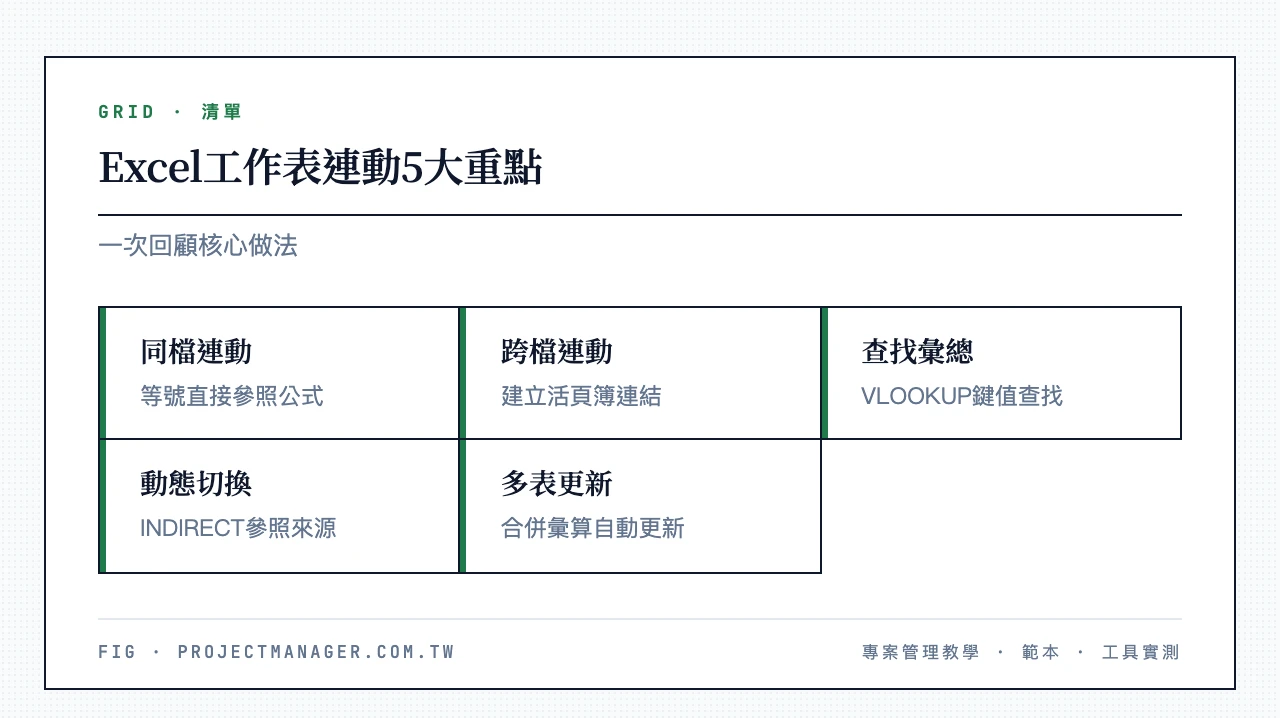
一次回顧重點:
- 同檔跨表用
=Sheet2!A1;跨檔案是「建立活頁簿連結」,公式帶方括號檔名,最怕路徑變動。 - 查找用 VLOOKUP/INDEX MATCH,動態切換來源用 INDIRECT,多表同位置加總用 3D 參照。
- 下拉選單、核取方塊都能連動;要「多表自動更新」別忘了內建的「合併彙算」。
- 連動失效先查來源是否被刪改、路徑是否變動、型別是否正確。
- 多人即時同步超出 Excel 舒適圈時,改用專案管理工具會更省心。
下一步行動:先挑一個你最常重複貼上的報表,把它改成 = 連動或合併彙算;如果它其實需要多人一起維護,直接在 monday.com 用免費看板建立第一個追蹤板,把 Excel 匯入就能開始跑。想把個人技巧延伸到團隊層級,也可以參考我們的專案管理完整指南。
Excel 工作表連動常見問題 FAQ
Excel 如何連結工作表?
在目標儲存格輸入 =,點選來源工作表的分頁再點該儲存格,按 Enter 即可,公式會呈現 =Sheet2!A1。來源一變,目標就自動更新,這是同一檔案內最快的連結方式。
如何同步兩個 Excel 工作表?
單格用 =工作表!儲存格 直接連動;整欄整列就先建一個範例公式再往下拖曳填滿。若要雙向或大量同步,改用 INDIRECT,或把資料集中到一張主表再分流參照最穩定。
Excel 如何設定連動?
分三種:同檔跨表用 =Sheet2!A1;跨檔案用 ='[檔名.xlsx]工作表'!儲存格(建立活頁簿連結);要動態切換來源則用 INDIRECT。設定重點是「用滑鼠點選來源」而非手打,避免名稱錯字。
Excel 如何多人同時編輯?
把活頁簿存到 OneDrive 或 SharePoint,再用右上角「共用」邀請成員,即可多人即時共同作業。若需要任務指派、提醒與進度看板,建議改用 monday.com 這類協作平台,會比純 Excel 更適合團隊。
連動後出現 #REF!/#VALUE! 怎麼辦?
#REF! 代表來源被刪或改名,回去把工作表名稱、路徑改正或重建連結;#VALUE! 多半是文字與數字混算,把來源改成純數字或用 VALUE() 轉換即可。
跨檔案連動時來源檔案關閉會怎樣?
目的檔仍顯示上次儲存的數值,重新開啟時 Excel 會詢問是否更新來源。只要來源檔沒被移動或改名,更新後就會抓到最新資料;路徑一變就會斷連結。
Excel Table(表格功能)能自動同步不同工作表嗎?
可以。把資料範圍按 Ctrl+T 轉成「表格」後,用結構化參照(如 =業績表[金額])在其他工作表引用,來源新增列時參照會自動延伸,不必手動改範圍,很適合會持續長高的清單。
如何避免連動失效?
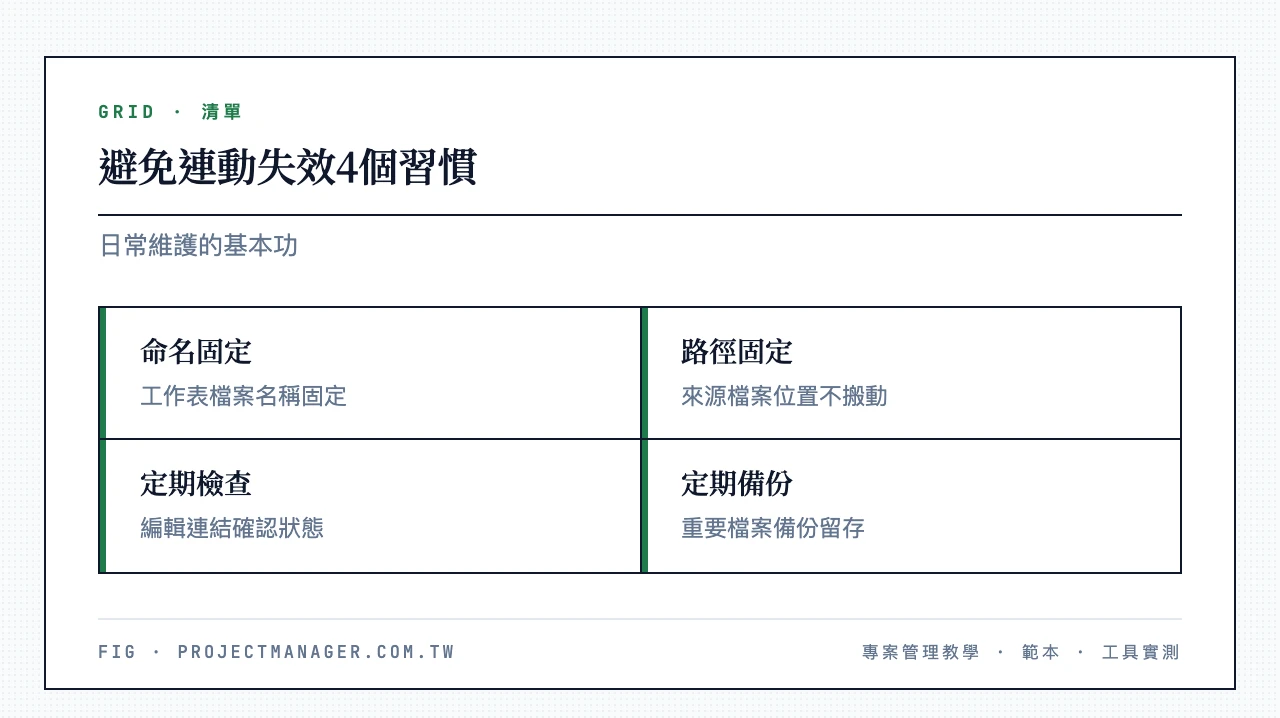
四個習慣:工作表與檔案命名固定、跨檔案時來源路徑固定、定期到「資料 →編輯連結」檢查狀態、重要檔案定期備份。