手機無法開啟PDF檔,通常是檔案下載不完整、未安裝PDF閱讀器、App權限不足或閱讀器版本過舊四者之一,關鍵是先分辨問題出在「檔案」還是「App」。 本文分 iPhone 郵件 App、LINE、三星手機、Gmail App、Chrome 瀏覽器等情境逐步排解,附 5 款閱讀器功能與試用方案比較與萬用檢查清單。
手機PDF打不開?30秒判斷是「檔案」還是「App」的問題
手機無法開啟 PDF 檔時,先別急著重灌 App 或換手機——絕大多數情況,只要花 30 秒做一個簡單測試,就能分辨問題是出在「這個 PDF 檔案本身」還是「你手機上的閱讀 App」。分錯方向,你可能白白重裝了一輪軟體,結果檔案根本從頭就是壞的。
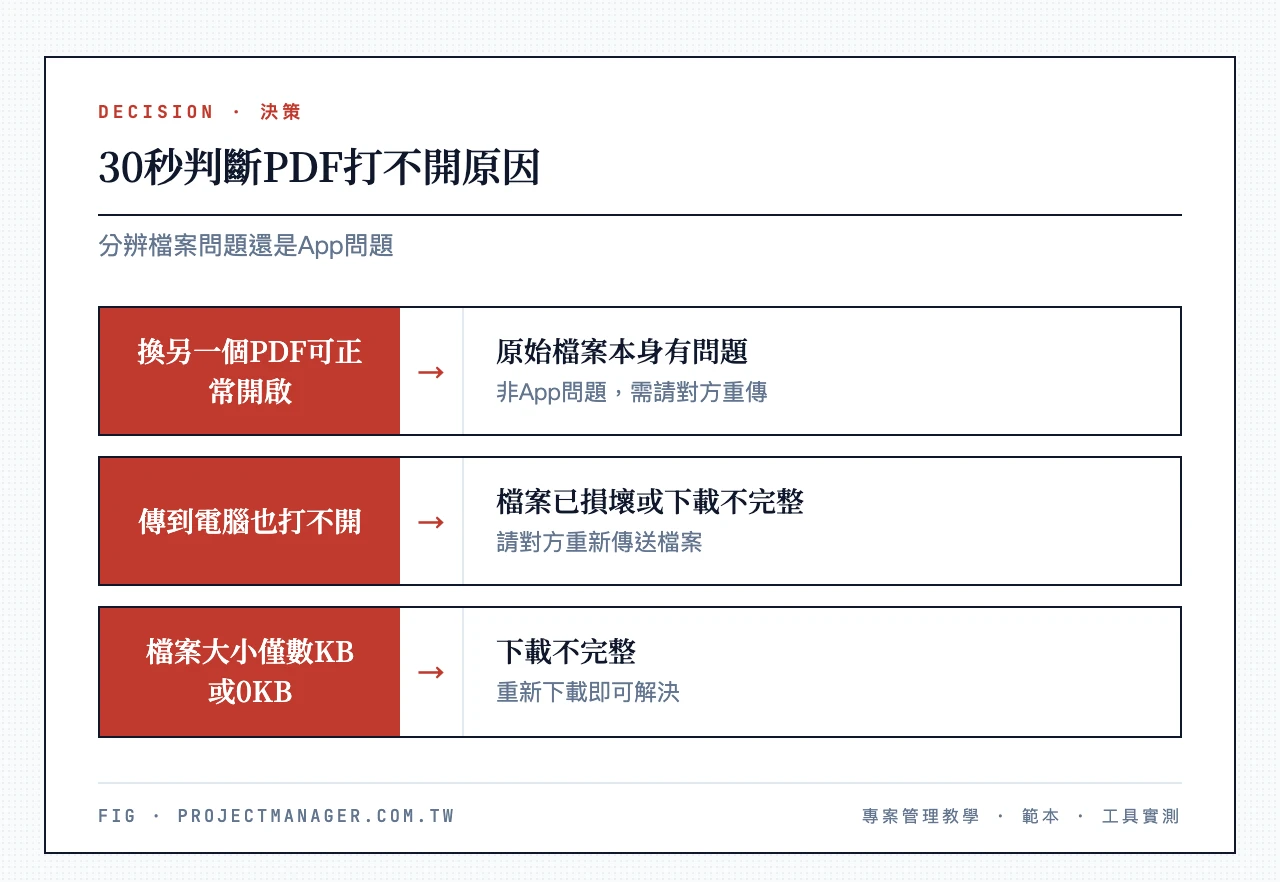
「PDF 打不開」其實往往是完全不同的兩件事,先照下面三步驟做自我診斷:
- 換另一個 PDF 測試:隨便找一個之前開得起來的 PDF(例如手機說明書、電子發票),如果它開得起來、只有這一個開不了,那問題在檔案本身,不是 App。
- 傳到電腦端比對:把打不開的 PDF 用 LINE Keep、Email 或雲端硬碟傳到電腦,如果電腦也打不開,那這個檔案八成已經損壞或下載不完整,得請對方重傳。
- 檢查檔案大小是否異常:一份正常的文件 PDF 通常有數百 KB 到數 MB。如果它只有幾 KB,或顯示 0 KB,代表下載中斷、根本沒下載完整,重新下載就能解決。
如果你想更系統性地了解各種成因與對應解法,這份PDF無法開啟的完整原因解析整理了從檔案損壞、加密、字型到相容性的完整判斷樹,是本主題的總覽頁,建議先收藏。
順帶一提,如果你搜尋的是「電腦pdf打不開」——那處理邏輯跟手機不同(電腦要看預覽窗格、預設程式、字型嵌入等),建議直接參考上方那篇支柱文,裡面涵蓋 Windows 與 Mac 的桌機情境。以下內容則專注在手機(iPhone、Android、三星)的排解。
iPhone手機PDF打不開怎麼辦?(含郵件App、LINE個別排解)
「蘋果手機無法開啟pdf檔」是很多 iPhone 使用者的困擾,但 iPhone 內建的「檔案」與 Safari 其實對 PDF 支援度很高,會打不開通常有明確原因。以下拆成三種最常見的來源分別處理。
用「檔案」App或Safari打不開時的3個檢查點
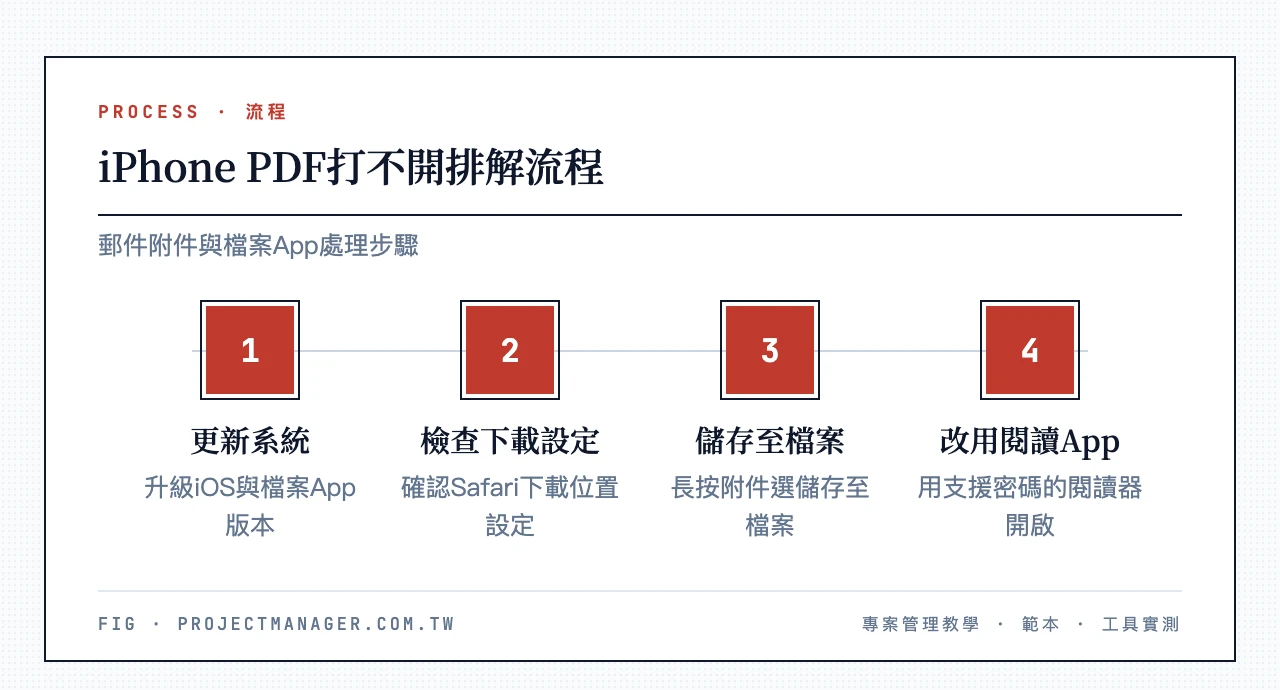
當你用 iPhone 的「檔案」App 或 Safari 直接點 PDF 卻打不開、只看到空白頁或轉圈圈時,依序檢查這三點:
- 權限:如果 PDF 存在 iCloud 雲碟裡,先確認手機有連上網路且 iCloud 有登入。半開的雲端檔案會顯示縮圖卻打不開內容。
- 版本:進「設定 → 一般 → 軟體更新」把 iOS 升級到最新。舊版 iOS 對某些新規格 PDF(含 3D 註解、特殊表單欄位)的預覽支援不完整,這也是「iphone pdf 打不開」的常見原因。
- 加密:如果檔案設了開啟密碼,Safari 的快速預覽會直接失敗。這時要用支援密碼輸入的閱讀器(如 Adobe Acrobat Reader)開啟並輸入密碼。
iPhone郵件(Mail App)夾帶的PDF打不開
這是原生「郵件」App 專屬的問題,跟 LINE 完全是兩回事。附件可能因為手機還沒完整下載內容而無法開啟——你以為看到了附件,其實可能只載入了縮圖或部分資料,直接點就會卡住或顯示空白。另外,部分郵件服務(不只 Apple Mail,Gmail、Outlook 也一樣)在寄送過程可能自動壓縮或轉檔,造成 PDF 損壞或格式變異,這也會讓附件打不開。
正確做法是不要直接在郵件裡點預覽,而是先把它存下來:
- 在郵件裡長按 PDF 附件(不是輕點),跳出選單。
- 選「儲存至檔案」,指定存到「我的 iPhone」或 iCloud 雲碟。
- 到「檔案」App 找到剛存的檔案再開啟——這時它是完整下載的本機檔,開啟成功率大幅提高。
如果附件老是下載不完整,先確認手機處在網路穩定的環境,並優先用上面「儲存至檔案」的方式讓它完整下載,會比直接在信件裡點預覽更可靠。
搞定開啟後,如果你還想在 iPhone 上直接標註、填寫或簽這份 PDF,可以參考如何在iPhone上編輯PDF,把手機當成隨身的文件處理站。
LINE、WhatsApp傳來的PDF打不開
通訊軟體傳 PDF 最常見的是「檔案已過期」或下載不完整。LINE 傳送的檔案有保存期限,過期後點下載就會失敗;WhatsApp 則常在網路不穩時中斷傳輸,造成檔案殘缺。
實際操作上這樣做:在 LINE 裡點開檔案,先按右上角「另存」或「Keep」把檔案完整存下來,再從「檔案」App 開啟,而不是直接在 LINE 內建預覽器裡看。如果顯示「檔案已過期」,就只能請對方重傳一次。若對方能開、你不能開,多半是你這端下載中斷,刪掉重新下載即可。
Android手機PDF打不開怎麼辦?(含三星、Gmail App個別排解)
「安卓手機pdf無法開啟」的成因跟 iPhone 不太一樣,Android 的碎片化讓不同品牌的處理邏輯差很多——尤其三星(Samsung)跟原生 Android 差異明顯。以下分三種情境。
三星(One UI)「我的檔案」與原生Android「檔案」App的差異
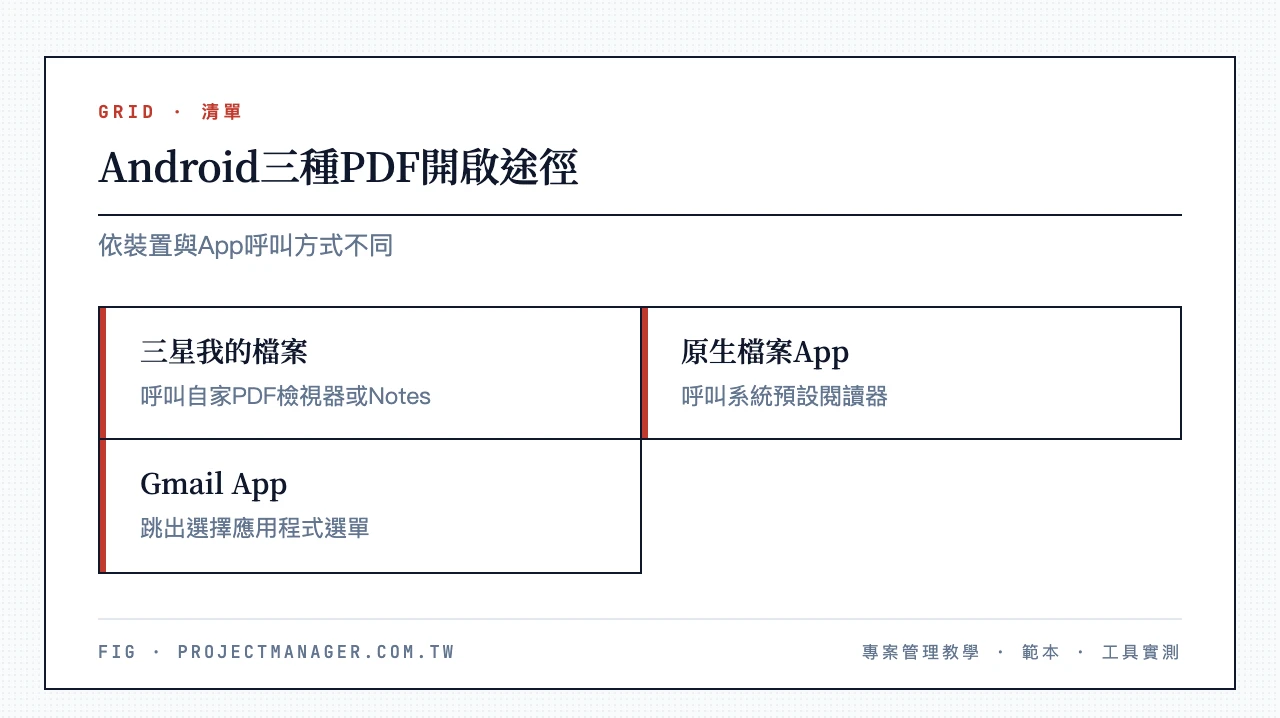
用三星手機的人要注意:三星的 One UI 系統跟純 Android 不一樣。在三星手機上用內建的「我的檔案」點 PDF 時,系統常會直接呼叫三星自家的 PDF 檢視器或 Samsung Notes,而不是你以為的 Google 閱讀器。
這帶來一個原生 Android 沒有的狀況:三星自家檢視器版本過舊、或遇到它不支援的 PDF 規格時,有時會顯示跟其他 App 不太一樣的錯誤訊息,但實際成因類似——很多人被這行字誤導,以為檔案壞了,其實只是三星檢視器不吃這個規格,直接改用其他應用程式開啟通常就能解決。
解法:長按檔案 → 選「用其他應用程式開啟」→ 改選 Google Drive PDF 檢視器或 Adobe Acrobat Reader。如果選單裡沒有其他選項,代表你只裝了三星自家的,去 Google Play 另裝一個通用閱讀器即可。
Gmail App下載的PDF附件打不開
Gmail App 本身不內建完整 PDF 閱讀器,它只做基本預覽;當你點「下載」或「用其他 App 開啟」時,Gmail 會呼叫手機的預設 PDF App,或跳出「選擇應用程式」的選單。
如果你手機根本沒裝任何 PDF 閱讀器,Gmail 會顯示空白、錯誤,或找不到可開啟的程式。這時候:
- 先到 Google Play 安裝一個 PDF 閱讀器(Google Drive PDF 檢視器、Adobe Acrobat Reader 都可)。
- 回到 Gmail 點附件的「用其他應用程式開啟」,這次選單就會出現剛裝的閱讀器。
- 如果想每次都用同一個 App,在選單裡選「一律」而不是「僅此一次」,之後 Gmail 就會固定呼叫它。
想長期把某個 App 設成所有 PDF 的預設,可以看這篇指定PDF預設開啟程式,Windows、Mac、手機都有步驟。
權限與儲存空間設定教學
Android 的閱讀器需要「儲存空間」權限才能讀本機檔案,權限沒開就會出現「權限不足無法讀取檔案」。設定路徑:
- 設定 → 應用程式 → 選擇你的 PDF 閱讀器 → 權限 → 開啟「檔案和媒體」或「儲存空間」存取。
- 同時檢查手機剩餘儲存空間:空間爆滿時,App 無法把下載的 PDF 暫存到本機,會直接開啟失敗。清掉一些照片或快取再試。
如果你常需要把紙本文件轉成 PDF 再處理,這篇手機掃描文件成PDF整理了多平台的掃描與轉檔流程,可以一併收著。
PDF版本過舊還是App版本過舊?先搞懂這兩者的差別
很多人搜尋「pdf版本過舊」「pdf 要更新嗎」「手機pdf更新」,心裡其實有個困惑:到底要更新的是什麼? 這裡一次講清楚——「PDF 版本」和「App 版本」是兩件完全不同的事。
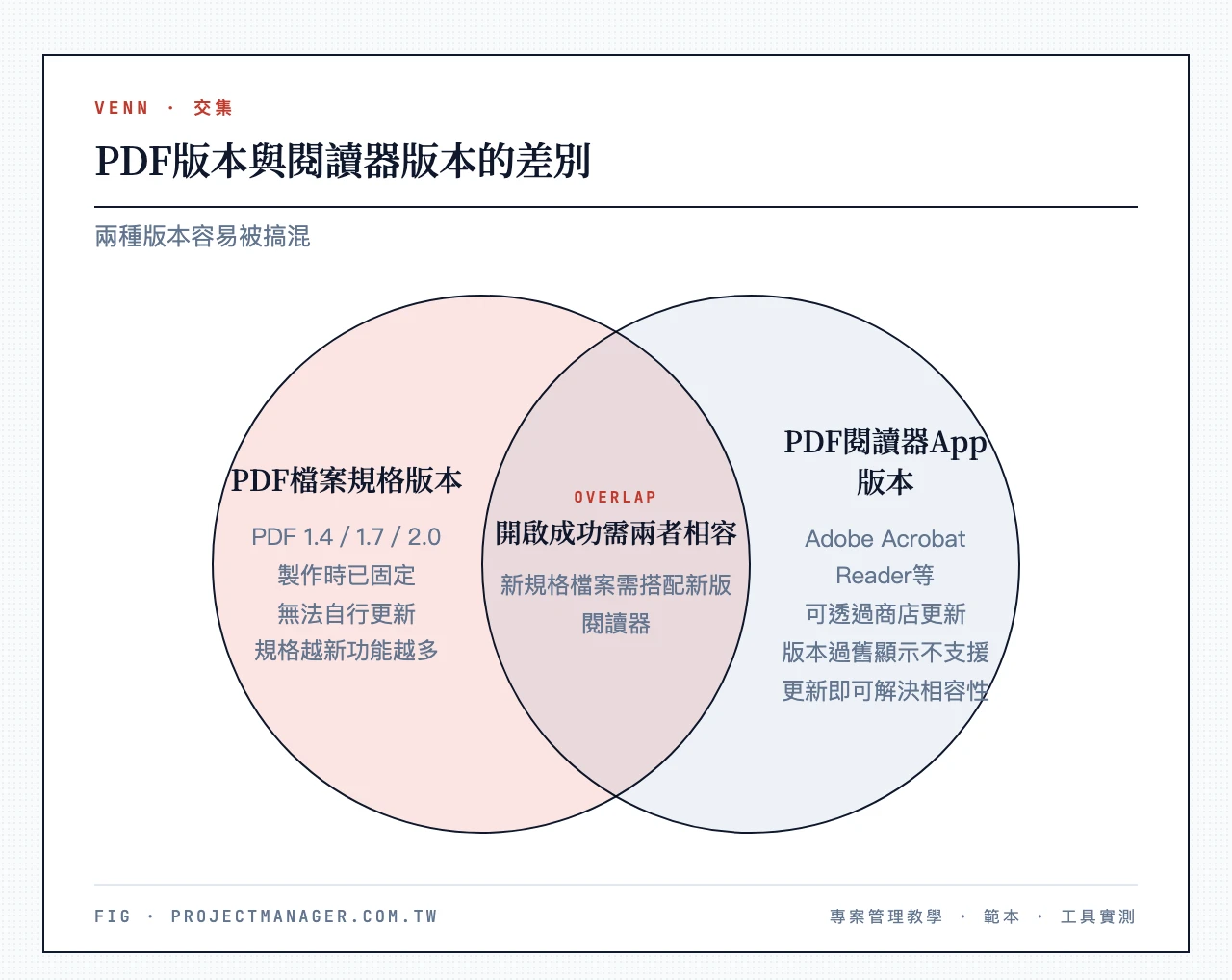
- PDF 檔案規格版本:每個 PDF 檔案在製作時都會標上規格版本,例如 PDF 1.4、1.7、2.0。越新的規格支援越多功能(互動表單、數位簽章、圖層、3D 物件)。這個版本是別人做檔案時決定的,你無法「更新」它。你能做的是換一個支援該規格的閱讀器。
- PDF 閱讀器 App 版本:你手機上的 Adobe Acrobat Reader、三星檢視器等 App 本身的版本。這才是你能主動「更新」的東西——到 App Store 或 Google Play 按更新。
判斷流程很簡單:
- 如果只有某一份新做的 PDF 打不開、顯示「不支援」,多半是那份檔案用了新規格,而你的閱讀器太舊——這時去更新閱讀器 App,或改用 Adobe Acrobat Reader(對新規格支援最完整)。
- 如果所有 PDF 都打不開,那問題不在檔案版本,而是 App 壞了或權限沒開,回到前面的權限章節處理。
- 如果連在電腦上都打不開,那就是檔案本身的問題,不是任何版本的事。
所以下次看到「PDF 版本過舊」的提示時,你要更新的其實是閱讀器 App,不是那個檔案。
手機瀏覽器直接開啟PDF失敗?Chrome、Safari設定教學
不少人習慣點網頁連結直接在手機瀏覽器裡開 PDF,結果 PDF 一片空白或只顯示下載卻打不開,多半就是這種情況。這通常是瀏覽器把 PDF 當網頁內嵌預覽時出錯,改成「下載後再用閱讀器開」最穩。
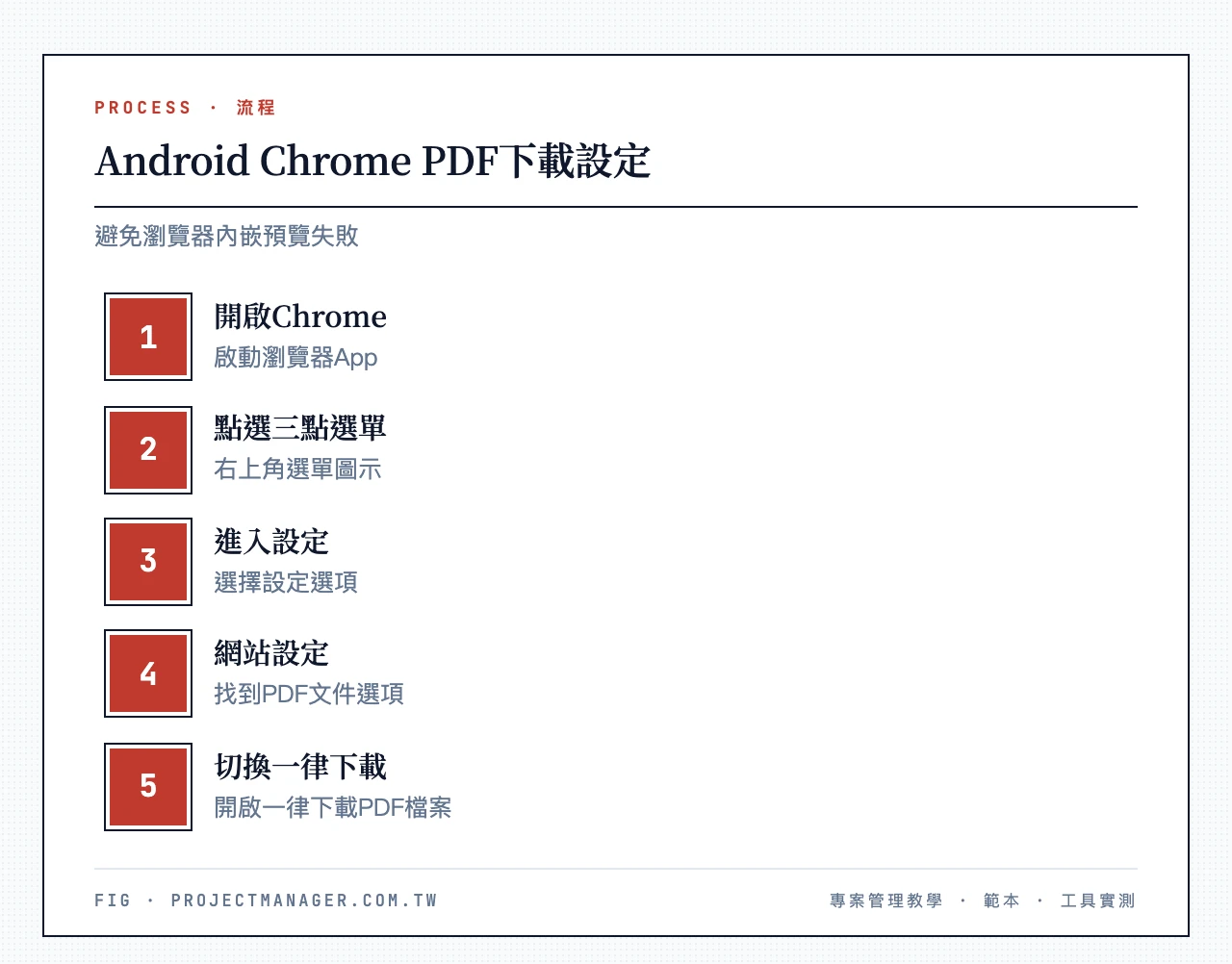
Android Chrome 設定路徑:
- 打開 Chrome,點右上角「⋮」三點選單 → 設定。
- 進「網站設定」→ 找到「PDF 文件」。
- 把開關切成「一律下載 PDF 檔案」,之後點 PDF 連結就會下載到手機,再用閱讀器開啟,避免瀏覽器內嵌預覽的格式錯亂。
iPhone Safari 設定路徑:
- 進「設定 → Safari → 下載」,把下載位置設成「iPhone」或「iCloud 雲碟」,確保檔案有實際存下來。
- 遇到大型 PDF 在 Safari 裡顯示不完全、只載出一半時,先讓它完整下載,再從「檔案」App 開啟完整版。
如果是大型 PDF 載入緩慢(例如掃描檔動輒幾十 MB),手機端硬撐容易半途失敗。比較實際的做法是先在電腦端把 PDF 壓縮或分割後再傳到手機,載入速度會快很多,也比較不會顯示不完全。
檔案本身壞掉了嗎?3步驟排查與修復
如果前面的 App、權限、瀏覽器都排除了,還是「pdf 打不開」,那八成是檔案本身損壞。用這三步驟確認並修復。
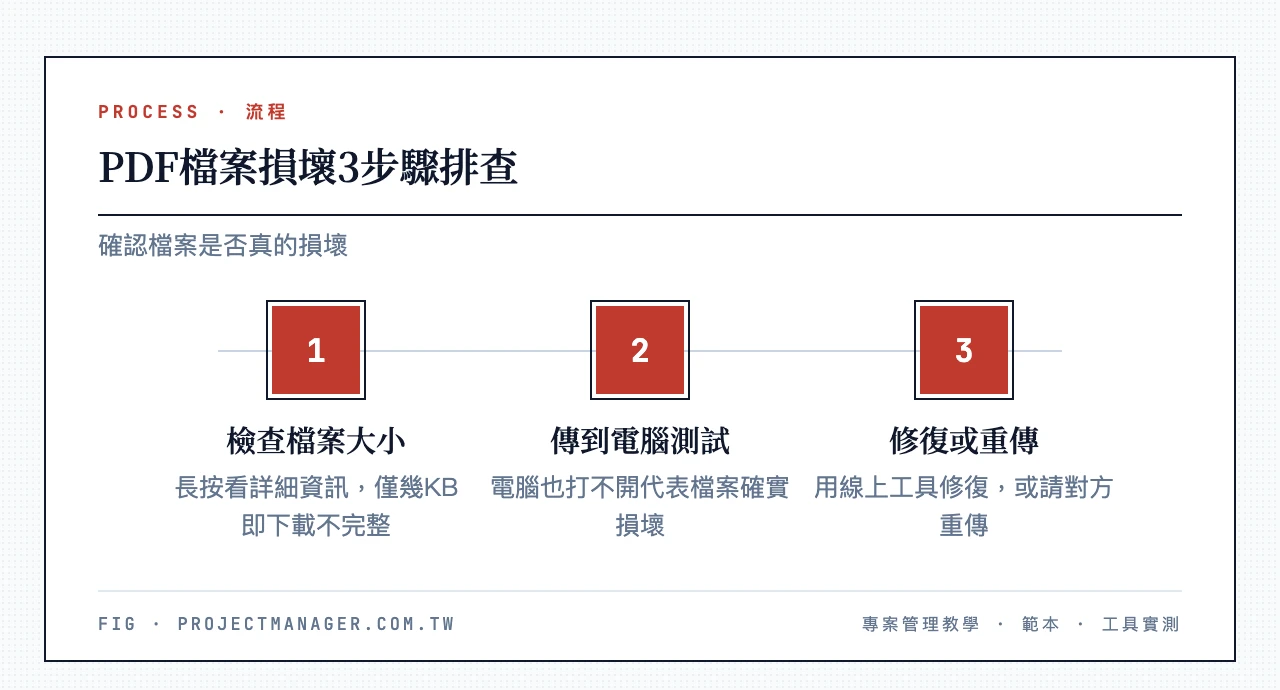
- 檔案大小異常檢查:長按檔案看「詳細資訊」。如果只有幾 KB 或顯示 0 KB,是下載不完整,重新下載或請對方重傳。
- 電腦端開啟測試:把檔案傳到電腦用 Adobe Acrobat 或瀏覽器開。電腦也打不開 → 檔案確實壞了;電腦開得起來 → 問題在手機端 App。
- 線上工具修復:真的損壞時,可以用線上修復工具嘗試救回內容(想省去傳到電腦的麻煩,可以直接用 pdfFiller 的線上修復上傳檔案處理,網頁版不用裝軟體)。
存在Google Drive、Dropbox雲端硬碟的PDF打不開
如果 PDF 是放在 Google Drive、Dropbox 這類雲端硬碟裡,打不開常常不是檔案壞了,而是檔案還沒真正同步、下載到手機。雲端 App 預設可能只顯示縮圖或檔名,實際內容仍在雲端,一旦網路不穩或沒開啟離線存取,點下去就會卡住或空白。
- 確認檔案已完整下載到本機:在 Google Drive/Dropbox App 裡,先把檔案設成「可離線存取」或按「下載」,等它完整同步下載後再開啟。
- 檢查權限設定:如果是別人分享的雲端檔案,確認你的帳號有檢視權限,權限不足或分享連結失效都會直接開不了。
- 開啟離線模式:常在沒網路的環境看檔案,記得先在有網路時把檔案標成離線可用,避免離線時因為沒同步而打不開。
要注意,手機端開不了 PDF 和桌機的預覽窗格開不了,成因不一樣。如果你在電腦上遇到的是檔案總管預覽窗格一片空白,可以看這份解決PDF無法預覽的情境解析;如果檔案能開但字全跑掉,那是字型嵌入的問題,PDF字型顯示異常解決方案有專門的處理方式。真的損壞得比較嚴重,可以參考 PDF 修復 整理的幾款救援工具。
5款手機PDF閱讀器比較與挑選建議
如果你手機根本沒裝好用的閱讀器,很多開啟問題會反覆發生。不同 App 的定位差很多:有的只是純閱讀,有的能填表、簽名、雲端協作。以下是「手機pdf免費」需求下最常被拿來比較的 5 款,整理成一張表方便挑選。
完全沒裝過閱讀器?先學會安裝
如果你手機從沒裝過任何 PDF 閱讀器,先花一分鐘把它裝起來再回來挑:
- 打開 App Store(iPhone)或 Google Play(Android)。
- 在搜尋列輸入「PDF 閱讀器」,或直接搜尋「Adobe Acrobat Reader」。
- 點「取得/安裝」,等它下載完成。
- 第一次開啟時,允許 App 存取檔案的權限,之後就能用它開啟手機裡的 PDF。
裝好之後,再依下面的比較挑一款最符合你需求的即可。
| 工具 | 適用系統 | 免費版限制 | 付費價格 | 適合情境 | 免費試用 |
|---|---|---|---|---|---|
| pdfFiller | iOS/Android/網頁 | 需綁卡的免費試用 | 付費方案以官網最新公告為準 | 線上填表、簽署、雲端協作 | 免費試用 → |
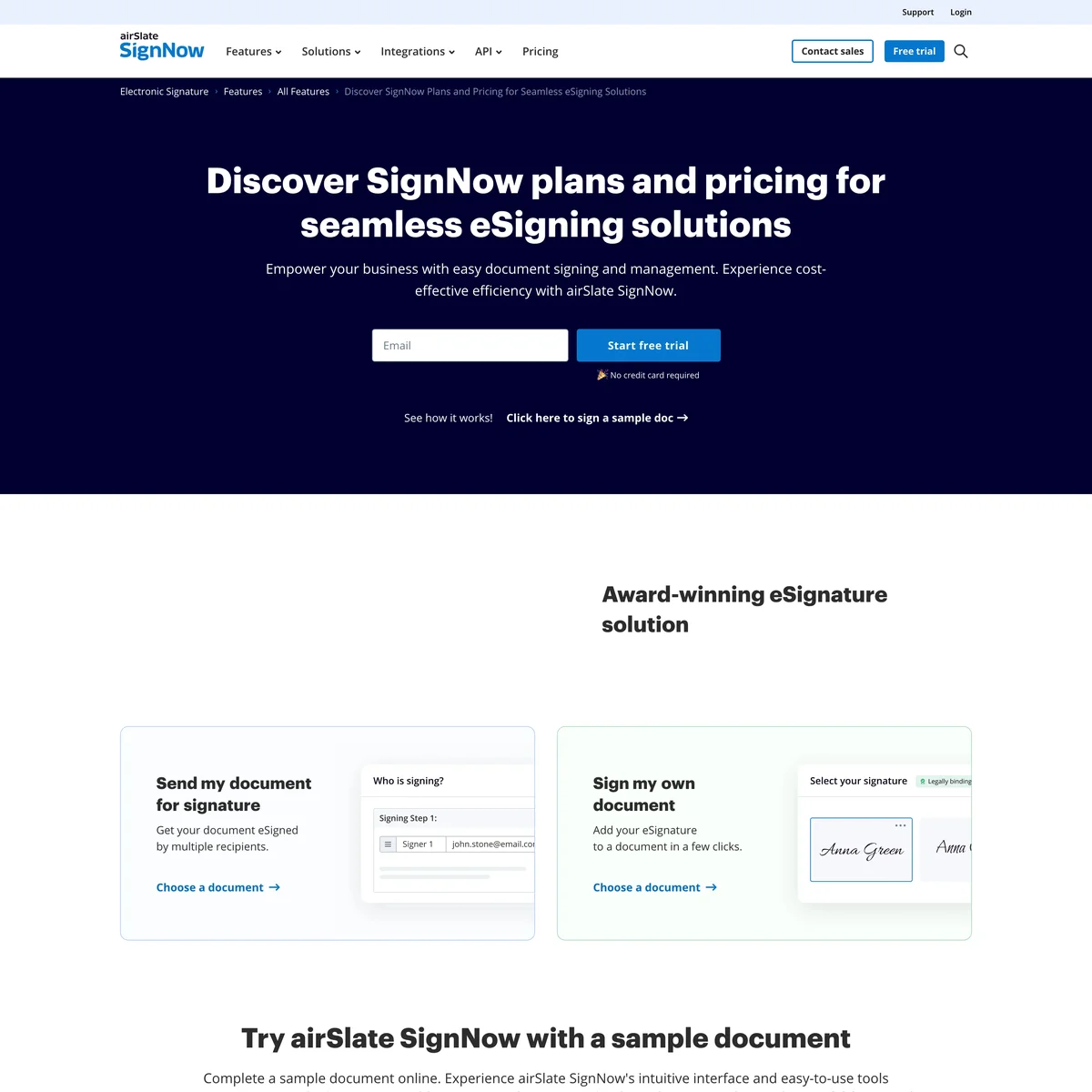
| SignNow | iOS/Android/網頁 | 7 天完整功能試用 | 以官網最新公告為準 | 電子簽名、文件流轉 | 免費試用 → |
| Notion | iOS/Android/網頁 | 個人版永久免費 | 以官網最新公告為準 | PDF 預覽、知識整合 | 免費試用 → |
| Adobe Acrobat Reader | iOS/Android | 免費閱讀+基本註解 | 進階版以官網公告為準 | 一般閱讀、專業註解、密碼檔 | — |
| Google PDF Viewer | Android | 完全免費 | 免費 | 快速瀏覽小型檔案 | — |
你是哪一種使用者?
- 只想單純把 PDF 打開來看:Adobe Acrobat Reader 或 Google PDF Viewer 免費版就夠,對規格的相容性最好,也最能解決「不支援的檔案」問題。
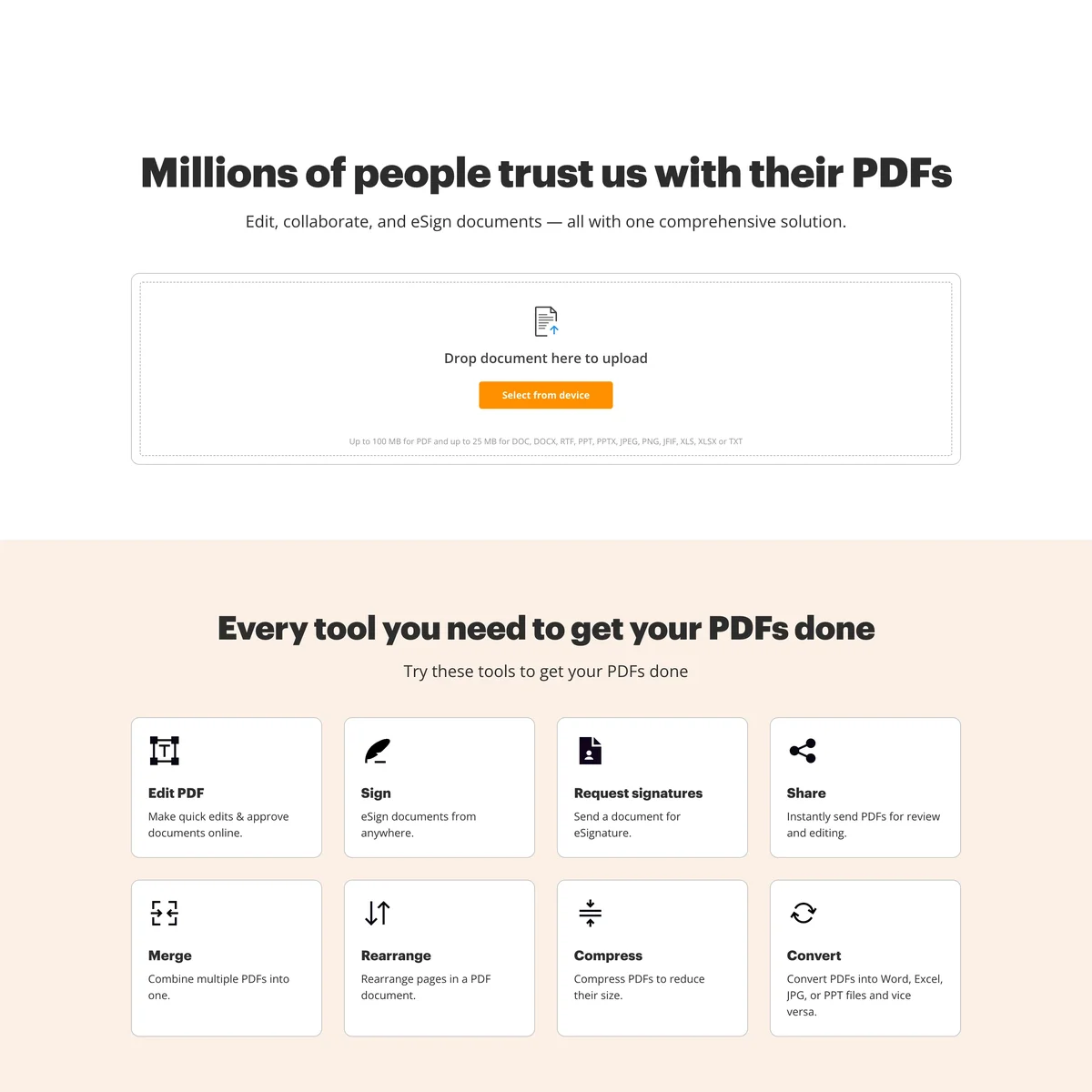
- 常需要在手機上填表單、簽名、回傳:這時免費閱讀器就不夠了。用 pdfFiller 會發現它把填欄位、加簽名、雲端同步整合在一起,網頁版不用裝軟體、手機一開就能編,適合業務、行政、常要處理合約與表單的人。
- 想把 PDF 併進團隊知識庫:如果你不只要開檔,還想把 PDF 跟筆記、專案文件整理在一起,Notion 支援 PDF 預覽與多格式整合,適合團隊協作與知識管理。
還沒決定要裝哪一款免費閱讀器?這篇如何挑選免費PDF閱讀器有更完整的功能比較;想深入了解各家操作差異,也可以看這份PDF閱讀軟體操作指南。
結論:手機無法開啟PDF檔的萬用檢查清單
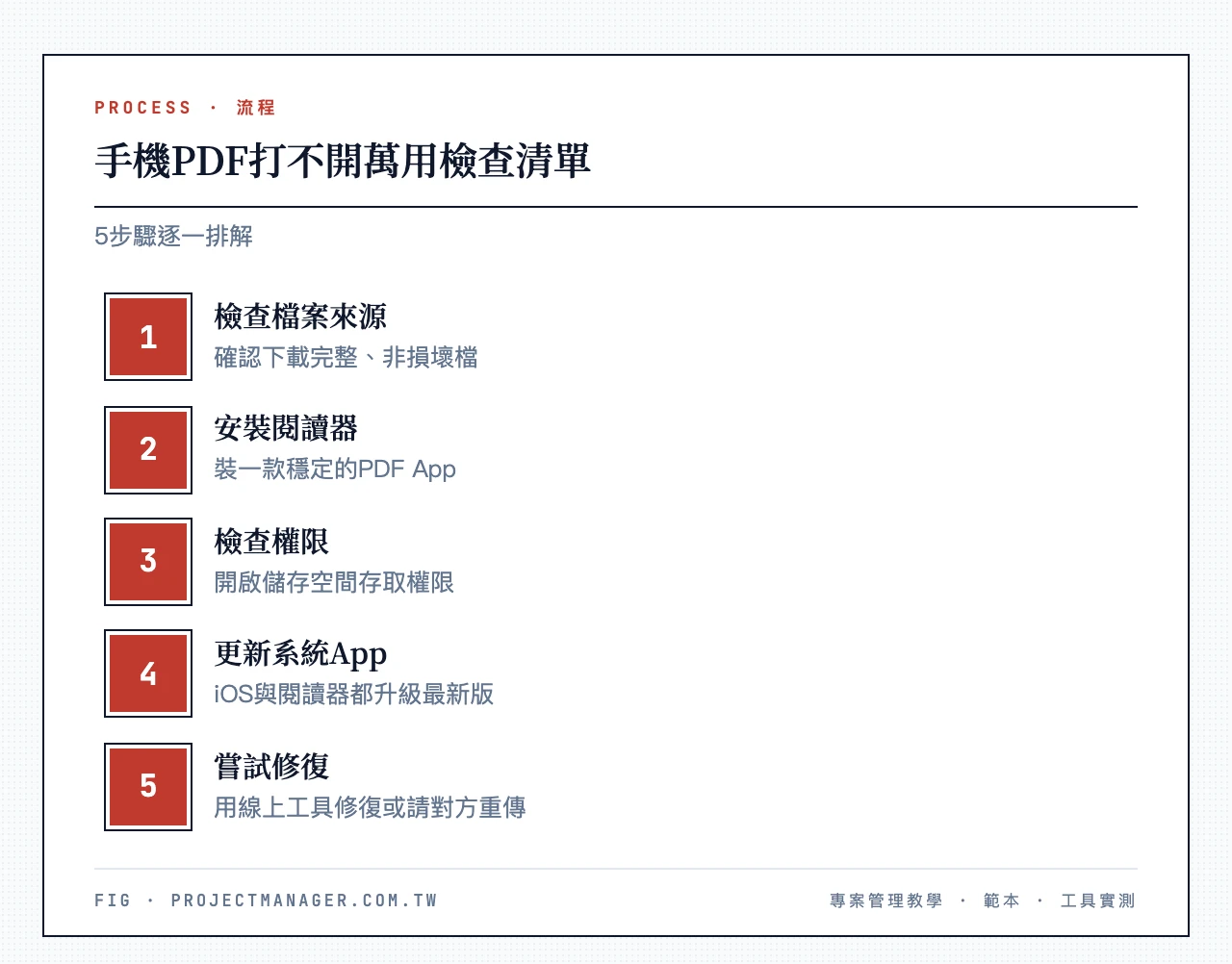
手機無法開啟 PDF 檔看似棘手,但只要照著「先分辨檔案還是 App、再逐一排查」的順序做,大部分情況都能自己解決。重點整理:
- 先做 30 秒診斷:換另一個 PDF、傳到電腦、看檔案大小——分清楚是「檔案」還是「App」的問題,別亂重灌。
- iPhone 郵件附件:長按選「儲存至檔案」再開,不要直接在信件裡預覽。
- Android/三星:三星內建檢視器顯示錯誤訊息時,改用「其他應用程式開啟」;Gmail 附件打不開就先裝一個通用閱讀器。
- 搞懂版本:要更新的是「閱讀器 App」,不是 PDF 檔案本身。
- 檔案真的壞了:檔案大小異常或電腦也開不了,就請對方重傳,或用線上工具修復。
下一步行動:先到 App Store/Google Play 裝一款穩定的 PDF 閱讀器,把它設成預設開啟程式;如果你的需求不只是「看」,還要填表、簽名、多人協作,可以直接開 pdfFiller 的線上編輯器上傳一份 PDF 試用,網頁版不用安裝、幾分鐘就能完成填寫與簽署,之後手機再也不用為了開一份表單卡關。
最後補兩個延伸情境:如果你在 Mac 上想直接幫 PDF 加圖片或簽名,Mac 預覽程式的工作流會比裝第三方 App 更直接;如果要把身分證號、帳號等敏感欄位遮掉再轉寄,PDF 馬賽克教學收錄了手機與電腦都能用的遮蔽流程。
手機PDF打不開常見問題FAQ
手機怎麼開PDF檔?
到 App Store 或 Google Play 安裝一款 PDF 閱讀器(如 Adobe Acrobat Reader、Google Drive PDF 檢視器),把檔案下載到本機後點開即可。iPhone 也可直接用內建的「檔案」App 或 Safari 開啟;Android 建議先在「設定」把閱讀器設為預設,之後 Gmail、LINE 傳來的 PDF 就會自動用它開啟。
為什麼我的Android無法開啟PDF檔案?
最常見的三個原因:一是手機沒裝任何 PDF 閱讀器(尤其 Gmail 附件會找不到可開啟的 App);二是閱讀器沒取得「儲存空間」權限,到「設定 → 應用程式 → 權限」開啟即可;三是三星等品牌的內建檢視器版本過舊、遇到新規格可能顯示無法開啟或不支援的訊息,改用「其他應用程式開啟」換一個閱讀器就能解決。
為什麼我的PDF檔案無法開啟?
先判斷是檔案還是 App 的問題:把同一份檔案傳到電腦,如果電腦也打不開,代表檔案已損壞或下載不完整,請對方重傳;如果電腦開得起來、只有手機開不了,就是手機端 App、權限或版本的問題。檔案大小只有幾 KB 通常是下載中斷的訊號。
LINE下載的PDF打不開怎麼辦?
可能是檔案在傳輸中損壞、下載不完整,或 LINE 未取得儲存權限。建議在 LINE 內先按「另存」或存到 Keep,把檔案完整下載後,再從「檔案」App 用專業閱讀器開啟,而不是在 LINE 內建預覽器裡看。若顯示「檔案已過期」,只能請對方重新傳送。
PDF檔案太大手機無法開啟怎麼辦?
大型 PDF(尤其掃描檔)在手機端容易載到一半失敗或顯示不完全。建議先在電腦端把 PDF 壓縮或分割後再傳到手機。若你遇到的是 Windows 檔案總管預覽窗格空白而非手機問題,成因不同,這份PDF預覽窗格無法預覽指南有專門的解法。
PDF版本太舊需要更新嗎?
PDF 檔案的規格版本(PDF 1.4/1.7/2.0)是製作者決定的,你無法「更新」檔案本身。你能更新的是「PDF 閱讀器 App」。當看到「版本過舊/不支援」提示時,正確做法是到商店更新你的閱讀器 App,或改用對新規格支援最完整的 Adobe Acrobat Reader,而不是想辦法更新那個檔案。
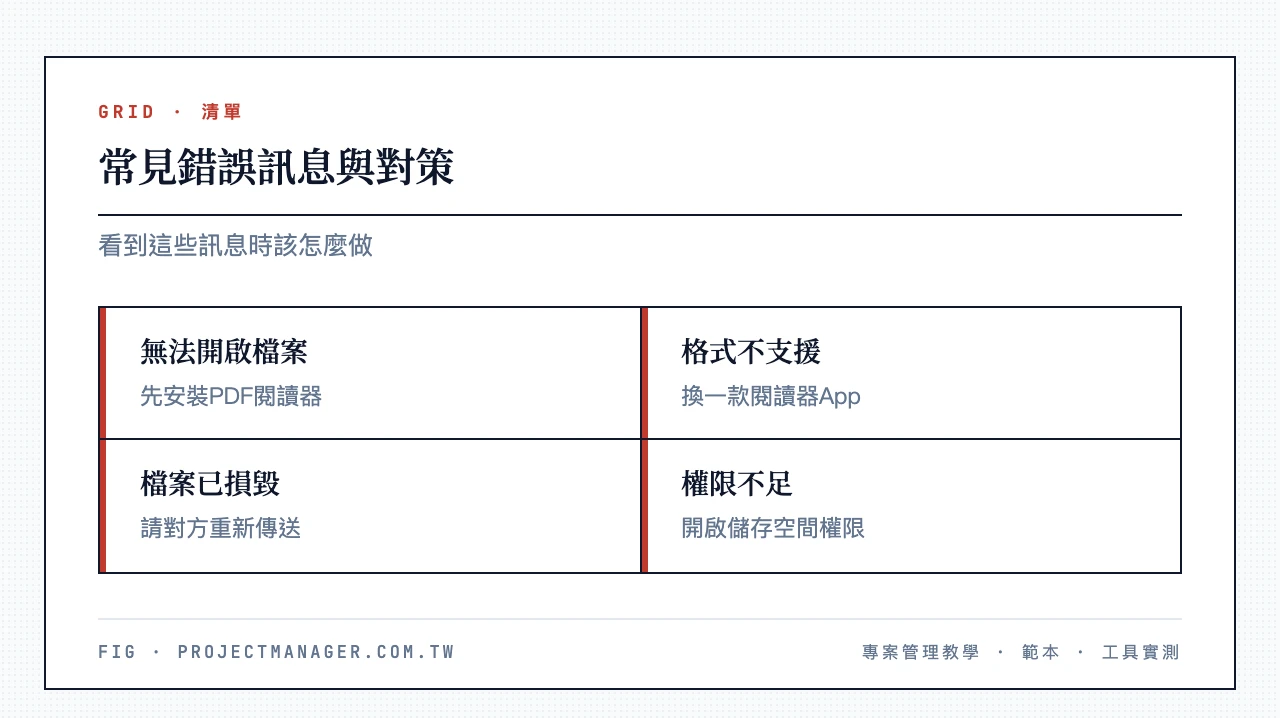
手機顯示「檔案格式不支援」怎麼辦?
先換一個 PDF 閱讀器開開看(三星內建檢視器較常出現這類訊息,換 Google 或 Adobe 的閱讀器通常就好)。如果換 App 還是不行,把檔案傳到電腦確認格式是否正確。若 PDF 能開但字體變樣,問題出在字型嵌入而非 App 相容性,PDF字型顯示異常解釋了字型設定的處理方式。
PDF閱讀器安裝後仍無法開啟檔案?
先確認 App 已取得儲存空間權限(Android:設定 → 應用程式 → 權限;iOS:設定 → 隱私權 → 檔案與資料夾)。再確認 PDF 檔案本身沒有損壞——用電腦開一次測試。若都正常仍打不開,試著把 App 更新到最新版,或先移除再重新安裝,並重啟手機清除暫時性的系統異常。