手機上簽 PDF 最快的方式是什麼?iPhone 用戶打開「檔案」App 就能直接簽,Android 用戶透過 Google Drive 也能免安裝完成。 但如果你每週都要處理合約簽核或多人協作,內建功能就不夠用了——這時候需要專業的簽名 App。
本文完整教學 iOS 標記、Android Google Drive、4 款主流簽名 App 的操作步驟,並涵蓋簽名後回傳給對方的具體方法。
手機 PDF 簽名的 3 種方式與適用情境
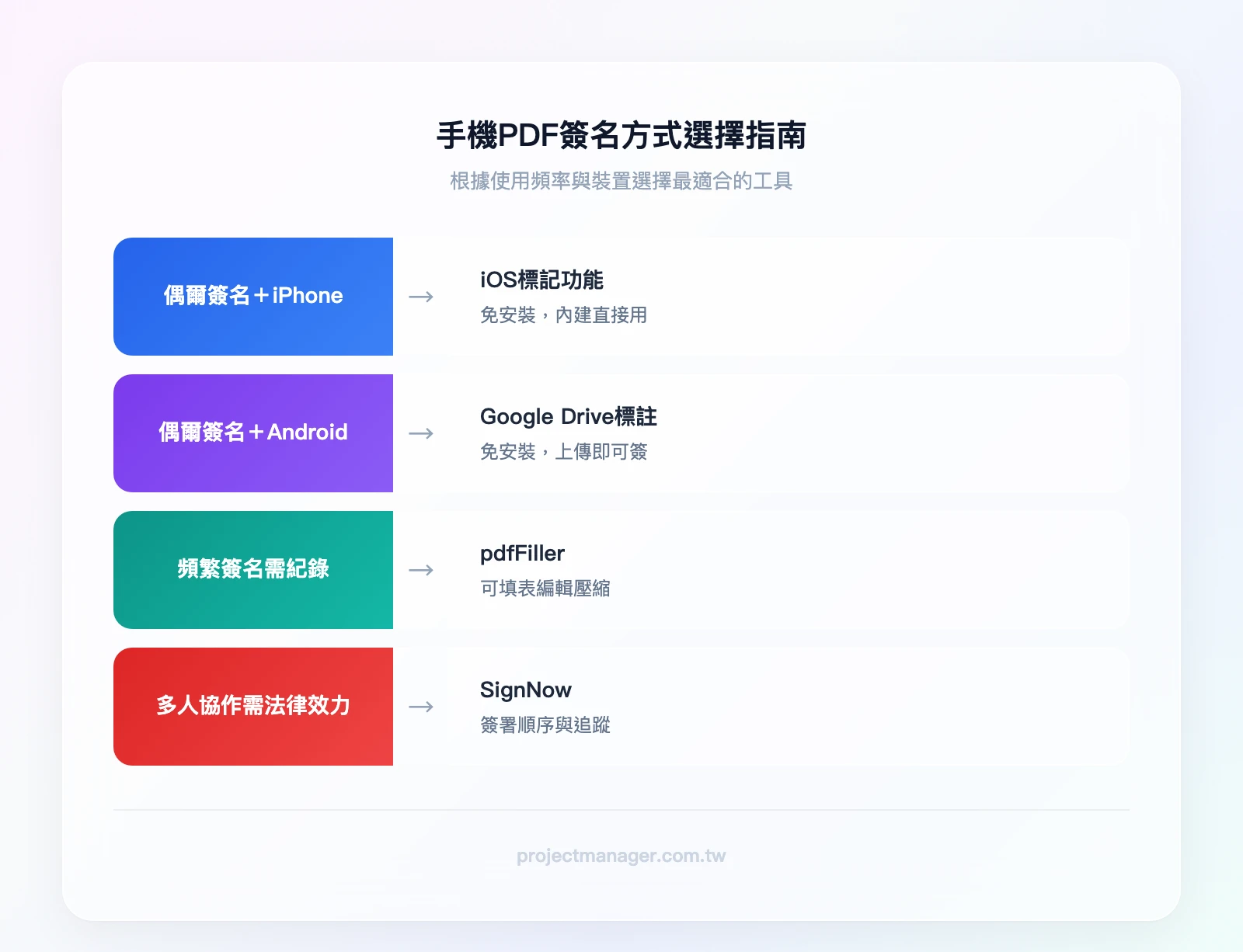
在手機上完成 PDF 簽名不需要列印、掃描,也不一定要安裝額外 App。根據你的使用頻率和需求,有三種主要方式:
- iOS 內建標記功能:iPhone / iPad 用戶免安裝,適合偶爾簽署個人文件
- Android Google Drive 標註:Android 用戶免安裝,適合簡單的單次簽名需求
- 第三方簽名 App:適合頻繁簽署、需要多人協作或法律效力的正式文件
先看看你的情況屬於哪一種:
- 報帳流程:主管丟了一張 PDF 收據要你簽名確認,簽完 LINE 回傳就好 → 手機內建功能就夠
- 合約簽署:租約或客戶合約需要雙方簽名,還要保留簽署紀錄當證據 → 需要 SignNow 這類有法律效力追蹤的工具
- 請假單 / 申請單:HR 寄來的 PDF 表格,填完簽名寄回 → 內建功能或 pdfFiller(如果還需要填寫欄位)
常見痛點包括:找不到合適工具、簽名無法保存、擔心法律效力與安全性。這些問題本文都會逐一解決。
iOS 內建標記功能:不安裝 App 的簽名方法
iPhone / iPad 標記功能簽名步驟
iPhone 和 iPad 內建的「標記」功能可以直接在 PDF 上手寫簽名,完全不需要安裝任何 App。以下是完整操作步驟:
步驟 1:開啟 PDF 檔案
打開「檔案」App,找到你要簽名的 PDF 文件並點擊開啟。如果 PDF 是從 Email 或 LINE 收到的,先長按檔案選擇「儲存到檔案」,再從檔案 App 開啟。
步驟 2:進入標記模式
點擊右上角的「標記」圖示(筆尖形狀的圖示)。如果你找不到這個圖示,試試點擊右上角的「分享」按鈕,在選單中找到「標記」選項。
常見問題:找不到標記圖示? 確認你是用「檔案」App 開啟 PDF,而不是用第三方閱讀器。部分舊版 iOS 需要先點擊分享按鈕才能看到標記選項。如果仍然找不到,請確認 iOS 版本是否為 15 以上。
步驟 3:新增簽名
點擊底部工具列的「+」按鈕,選擇「簽名」。第一次使用時,系統會要求你用手指或 Apple Pencil 在螢幕上手寫簽名。寫完後點擊「完成」。
步驟 4:調整位置並儲存
簽名會出現在 PDF 上,你可以拖曳調整位置,拉角落的控制點調整大小。確認位置正確後,點擊「完成」儲存。
進階技巧:儲存常用簽名
iOS 會自動記住你建立過的簽名。下次簽名時,點擊「+」→「簽名」,就能直接選用之前儲存的簽名,不用每次重寫。如果你有多個簽名(例如中文名和英文名),都可以儲存起來快速切換。
如果你還需要在 iPhone 上做更多 PDF 編輯操作,可以參考 iPhone PDF 編輯的完整教學。
簽名後如何回傳(iOS 版)
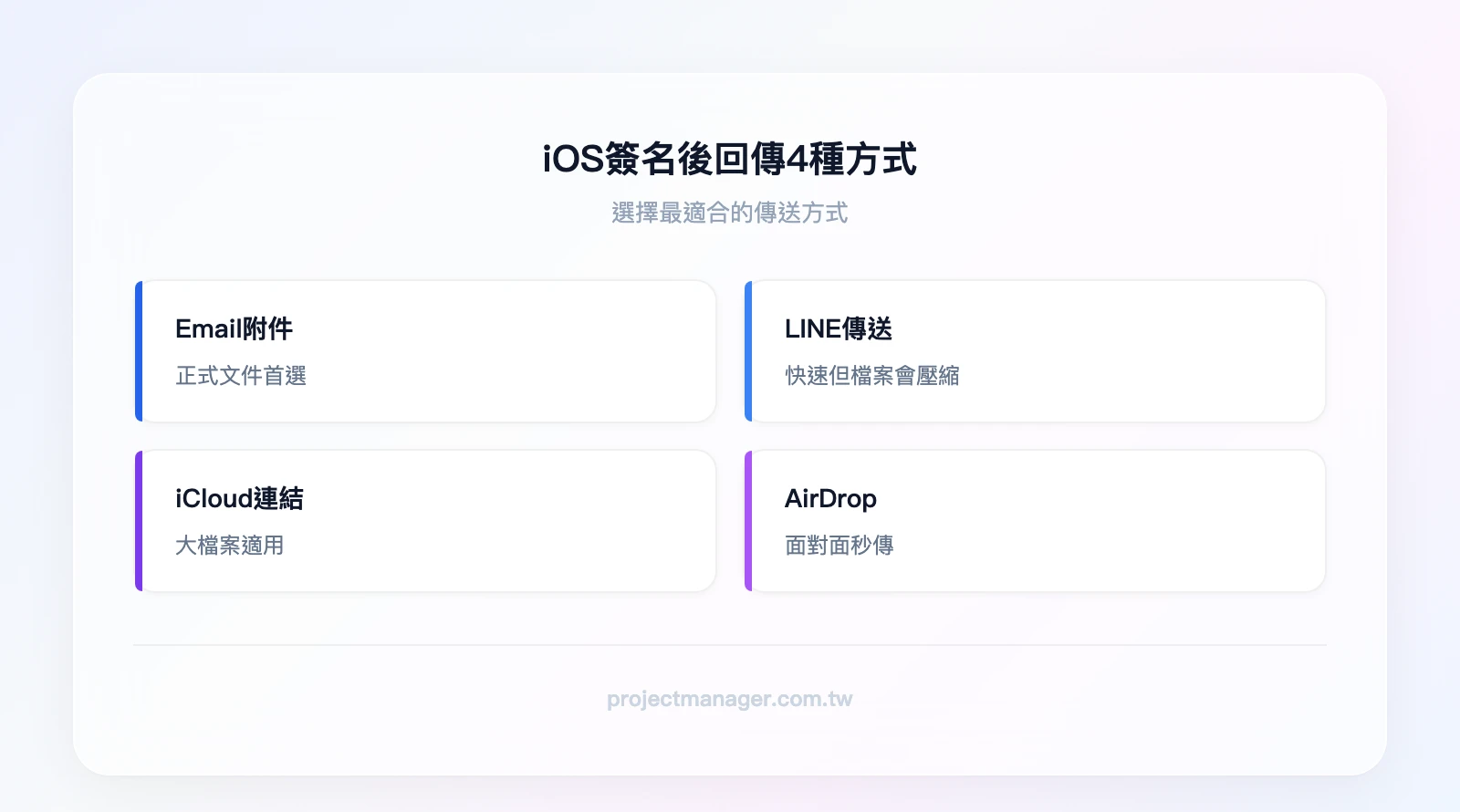
簽完名只是第一步,把文件傳回給主管或客戶才算完成。以下是 iOS 上最常用的四種回傳方式:
方式 1:Email 附件回傳
在檔案 App 中長按已簽名的 PDF → 點擊「分享」→ 選擇「郵件」→ 檔案會自動附加到新郵件中,填寫收件人後寄出即可。
方式 2:LINE 傳送
點擊「分享」→ 選擇「LINE」→ 選擇要傳送的聊天室或聯絡人。注意:LINE 傳送的 PDF 會被壓縮,如果對方需要原始品質,建議用 Email 或雲端連結。
方式 3:iCloud 連結分享
在檔案 App 中,確認 PDF 存放在 iCloud Drive 資料夾內 → 長按檔案 → 點擊「分享」→ 選擇「透過 iCloud 共享」→ 設定權限後複製連結,貼到任何通訊軟體傳送。
方式 4:AirDrop 傳送
如果對方就在你身邊且使用 Apple 裝置,點擊「分享」→ 選擇 AirDrop → 點擊對方的裝置名稱即可秒傳。
Android 手機 PDF 簽名:Google Drive 與品牌內建工具
Google Drive 標註功能步驟
Android 用戶可以透過 Google Drive 內建的標註功能,免安裝 App 完成基本簽名:
步驟 1:上傳 PDF 到 Google Drive
開啟 Google Drive App → 點擊右下角「+」→ 選擇「上傳」→ 找到你的 PDF 檔案。如果 PDF 已經在 Drive 中,直接跳到下一步。
步驟 2:開啟標註功能
點擊 PDF 檔案開啟 → 點擊右下角的「編輯」圖示(鉛筆圖示)→ 選擇「標註」。系統會進入繪圖模式。
步驟 3:手寫簽名並儲存
選擇「筆」工具,調整筆觸粗細和顏色(建議用黑色、中等粗細)→ 在簽名欄位用手指手寫簽名 → 點擊「儲存」。檔案會自動更新到 Google Drive。
注意:Google Drive 的標註功能比較陽春,簽名是以「繪圖」方式疊加在 PDF 上,無法像專業工具一樣建立可重複使用的簽名檔。如果你需要經常簽名,建議使用下方介紹的專業 App。
Samsung 用戶:三星內建 PDF 閱讀器簽名方式
Samsung 手機內建的「Samsung Notes」和 PDF 閱讀器提供了比原生 Android 更好的簽名體驗:
透過 Samsung Notes 簽名: 1. 在「我的檔案」中找到 PDF → 長按選擇「以 Samsung Notes 開啟」 2. 點擊上方的「筆」工具,選擇適合的筆觸 3. 直接在 PDF 上手寫簽名 4. 點擊右上角「⋮」→「另存為 PDF」
Samsung Notes 支援 S Pen,如果你使用 Galaxy Note 或 Galaxy S Ultra 系列,簽名的精確度和流暢度會明顯優於手指操作。
其他 Android 品牌(OPPO / 小米):Adobe Acrobat Reader 免費替代方案
OPPO、小米、vivo 等品牌的內建 PDF 閱讀器通常不支援簽名功能。最簡單的解決方案是安裝免費的 Adobe Acrobat Reader:
- 到 Google Play 搜尋「Adobe Acrobat Reader」下載(免費)
- 開啟 PDF → 點擊底部的「填寫和簽名」圖示
- 點擊「簽名」圖示 → 手寫或上傳簽名圖片
- 將簽名拖曳到正確位置 → 儲存
Adobe Acrobat Reader 的免費版就能滿足基本簽名需求,不需要付費升級。
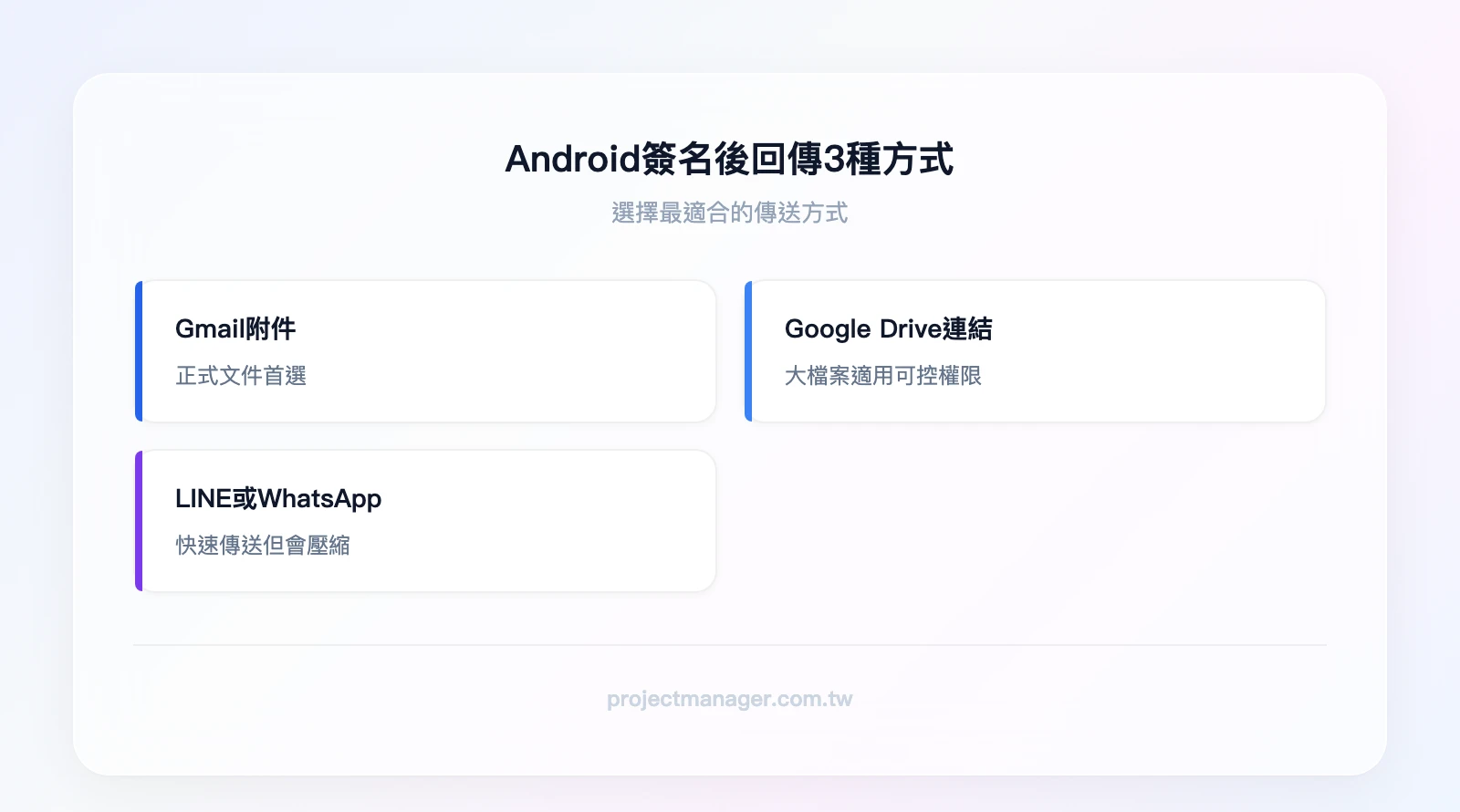
簽名後如何回傳(Android 版)
方式 1:Gmail 附件回傳
開啟 Gmail → 新增郵件 → 點擊迴紋針圖示「附加檔案」→ 選擇已簽名的 PDF → 填寫收件人後寄出。
方式 2:Google Drive 分享連結
在 Google Drive 中找到已簽名的 PDF → 點擊檔案旁的「⋮」→ 選擇「分享」→ 設定權限(建議選「知道連結的人可以檢視」)→ 複製連結傳送。
方式 3:LINE / WhatsApp 傳送
開啟 LINE 或 WhatsApp → 在聊天室中點擊「+」或迴紋針圖示 → 選擇「檔案」→ 找到已簽名的 PDF 傳送。
如果你需要先把紙本文件掃描成 PDF 再簽名,可以參考手機掃描文件的教學。
主流 PDF 簽名 App 比較:4 款工具功能與價格
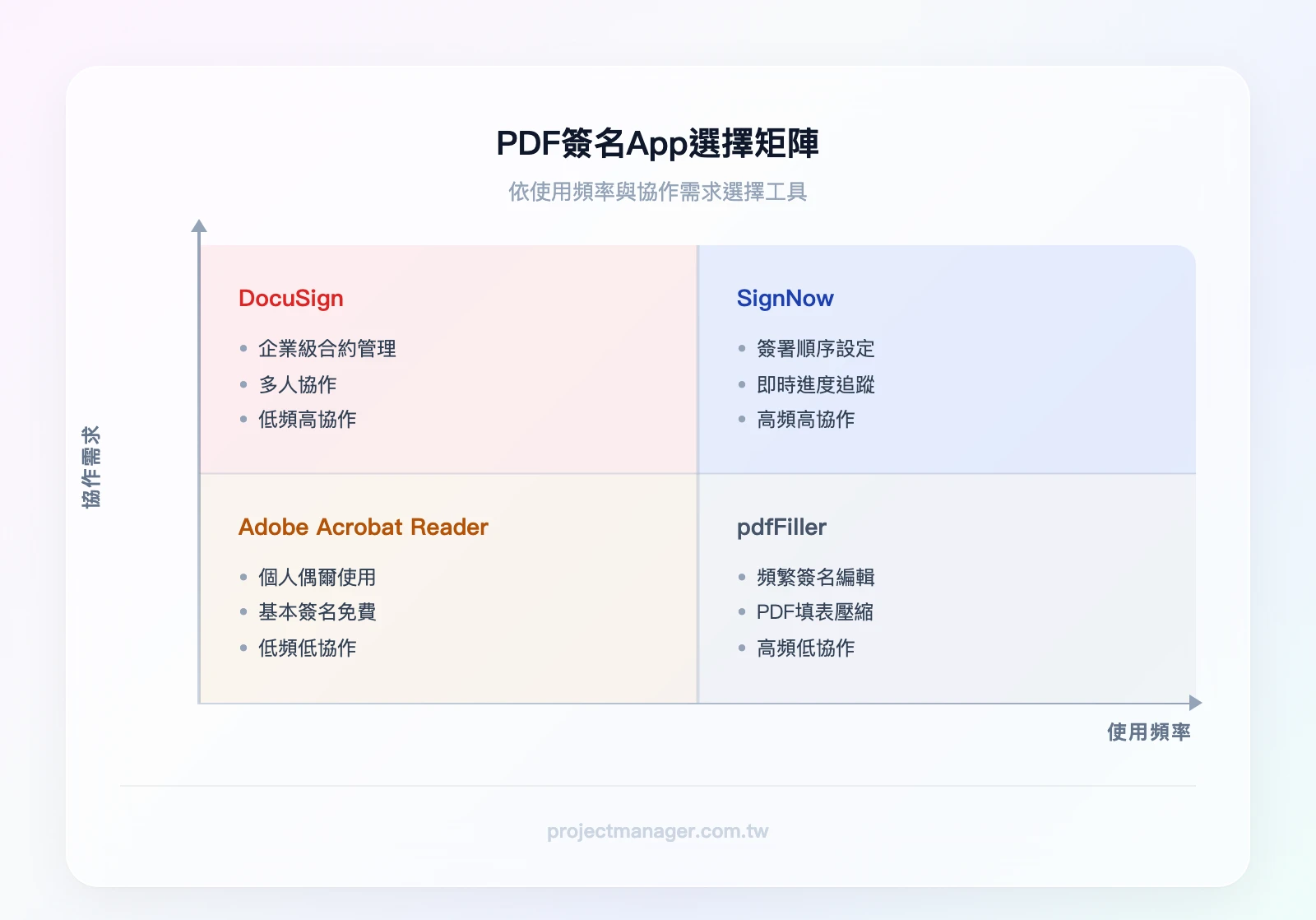
當內建功能無法滿足需求時,專業的 PDF 簽名 App 能提供更完整的功能。以下比較四款最常用的工具:
| 功能 | pdfFiller | SignNow | Adobe Acrobat Reader | DocuSign |
|---|---|---|---|---|
| 免費方案限制 | 30 天試用 | 7 天試用 | 基本簽名免費 | 3 份文件免費 |
| 付費方案起價 | 約 NT$240/月 | 約 NT$250/月 | 約 NT$480/月 | 約 NT$300/月 |
| 易用性 | 高(中文介面、拖曳操作) | 高(流程引導清楚) | 中(功能分散、選單層級多) | 中(企業功能多、初次設定較複雜) |
| 多人協作簽名 | ✅ | ✅(含進度追蹤) | ❌(需付費版) | ✅ |
| 簽名回傳方式 | Email / 雲端連結 / 下載 | Email / 連結 / 自動通知 | Email / 下載 | Email / 連結 |
| 安全認證 | 加密、驗證 | SOC 2 Type II / HIPAA / GDPR / AES-256 | Adobe 安全標準 | SOC 2 / ISO 27001 |
| 適用情境 | 頻繁簽名、PDF 編輯 | 合約簽核、跨部門協作 | 個人偶爾使用 | 企業級合約管理 |
| 開始使用 | 免費試用 → | 免費試用 → | Google Play / App Store 下載 | App Store / Google Play 下載 |
若需結合專案管理與文件流轉,可考慮 Monday.com 等進階工具——SignNow 可以透過 Zapier 連接 Monday.com,讓合約簽署完成後自動更新專案狀態,省去手動通知的步驟。
pdfFiller 手機簽名完整教學
安裝與設定
iOS 用戶: 在 App Store 搜尋「pdfFiller」→ 下載安裝 → 開啟後選擇「註冊」→ 可用 Email 或 Google 帳號快速註冊。
Android 用戶: 在 Google Play 搜尋「pdfFiller」→ 下載安裝 → 同樣支援 Email 或 Google 帳號註冊。
註冊完成後,pdfFiller 提供 30 天免費試用,期間可使用所有功能。
上傳 PDF 並添加簽名
步驟 1:上傳 PDF 文件
點擊主畫面的「+」按鈕 → 選擇來源:可從手機本地檔案、Google Drive、Dropbox、iCloud 或直接用相機拍照上傳。
步驟 2:進入編輯模式
檔案上傳後會自動開啟 → 點擊底部工具列的「簽名」圖示。
步驟 3:建立簽名
選擇「新增簽名」→ 你有三種方式:
- 手寫:直接用手指在螢幕上簽名(建議橫向持握手機,簽名空間更大)
- 上傳圖片:如果你已經有簽名圖片,可以直接上傳
- 輸入文字:輸入姓名,系統會自動生成手寫風格的簽名
步驟 4:放置簽名並儲存
將簽名拖曳到 PDF 的正確位置 → 拉角落調整大小 → 確認後點擊「完成」→ 選擇「儲存」。
如何製作手寫簽名圖片: 在白紙上用黑色簽字筆寫下你的簽名 → 用手機拍照 → 裁剪到只剩簽名部分。上傳到 pdfFiller 時,App 會自動去除白色背景,讓簽名看起來像直接寫在 PDF 上。
簽名後儲存與回傳
完成簽名後,pdfFiller 提供多種回傳方式:
- Email 傳送:點擊「分享」→「Email」→ 輸入收件人地址,PDF 會以附件形式寄出
- 雲端連結:點擊「分享」→「取得連結」→ 複製連結貼到 LINE、Slack 或任何通訊軟體
- 直接下載:點擊「下載」→ 選擇儲存位置,檔案會存到手機本地
常見錯誤與解法
簽名無法保存(權限問題): 確認 pdfFiller 已獲得手機的儲存權限。iOS 用戶到「設定」→「pdfFiller」→ 開啟「檔案存取」;Android 用戶到「設定」→「應用程式」→「pdfFiller」→「權限」→ 開啟「儲存空間」。
簽名模糊不清(筆觸設定): 在簽名時,點擊筆觸設定,將粗細調到中等(約 3-4pt)。簽名時手指移動速度放慢,避免抖動。如果手寫效果始終不理想,建議改用「上傳簽名圖片」的方式。
檔案過大無法傳送: 簽名後的 PDF 如果超過 25MB(Email 附件上限),可以在 pdfFiller 內使用「壓縮」功能,或將檔案存到雲端後用連結分享。
SignNow 手機簽名教學與功能亮點
為什麼選 SignNow?差異化功能說明
差異化亮點:SignNow 支援 ChatGPT 原生整合與 Claude MCP 連接,讓你在 AI 助理中用自然語言直接發送簽名請求,這是其他平台尚未提供的功能。
如果你的工作不只是「簽個名」,而是需要管理一整個簽署流程——例如合約要先給法務審、再給主管簽、最後給客戶簽——那 SignNow 就是為這種場景設計的。
SignNow 相較其他免費工具的核心差異:
- 簽署順序設定:你可以指定「法務先簽 → 主管再簽 → 客戶最後簽」的順序,系統會自動依序通知,這是 iOS 標記、Google Drive、甚至 Adobe Acrobat Reader 免費版都做不到的功能
- 即時簽署進度追蹤:儀表板上一眼看到誰簽了、誰還沒簽、卡在哪一關,不用逐一打電話催
- 企業級安全認證:通過 SOC 2 Type II、HIPAA、GDPR 合規認證,採用 AES-256 加密,適合處理機密合約和個資文件
- 自動通知與歸檔:每位簽署人完成簽名後,系統自動通知下一位和發起人,全部簽完後自動將最終版寄給所有參與者
適用情境包括:租約 / 合約簽署、跨部門簽核流程、遠距團隊文件審批、需要保留完整簽署紀錄的正式文件。
想了解更多電子簽名的製作方式,可以參考 PDF 電子簽章製作教學。
SignNow 手機簽名步驟(iOS / Android 通用)
步驟 1:下載與註冊
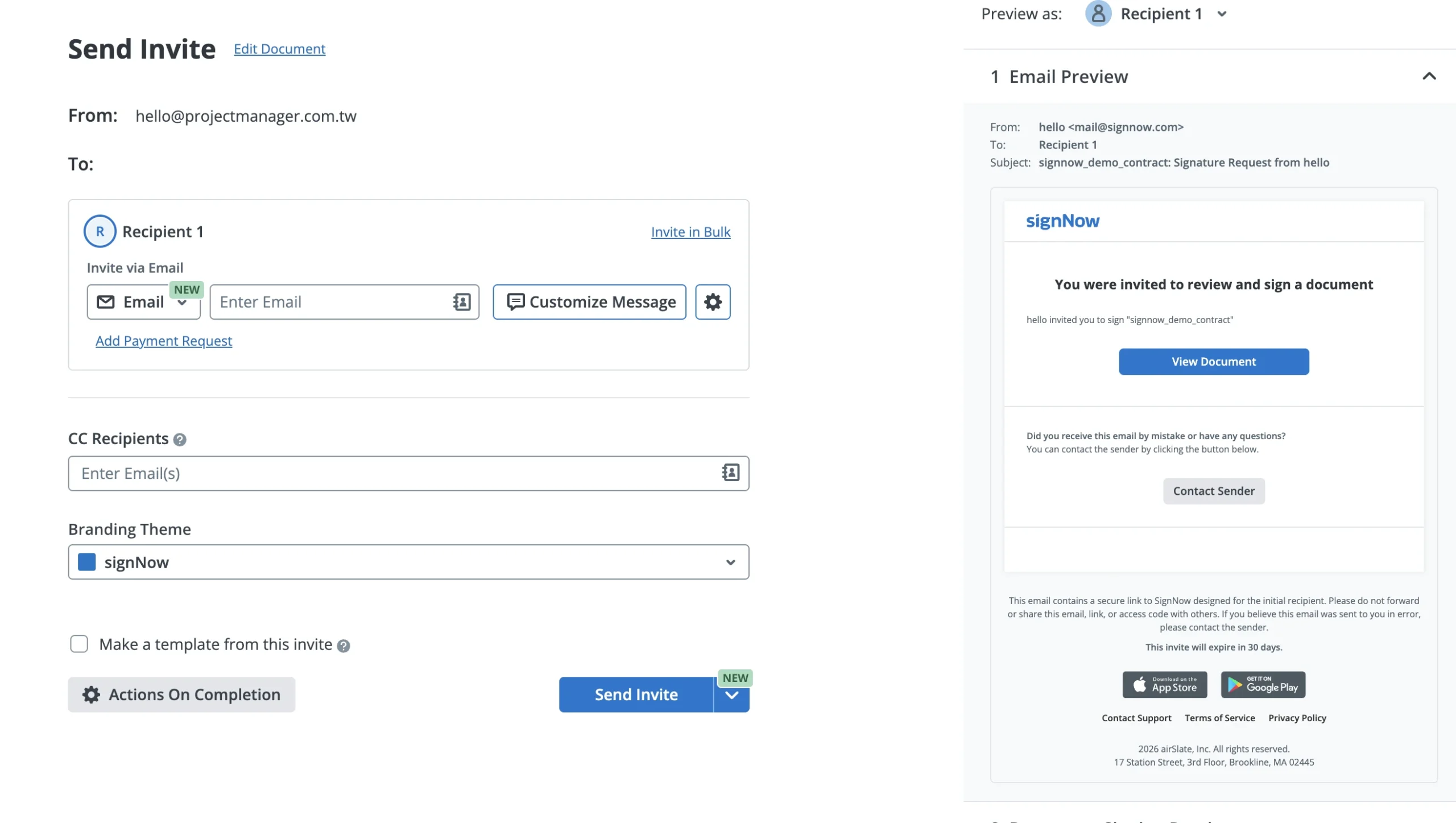
在 App Store 或 Google Play 搜尋「SignNow」→ 下載安裝 → 點擊「免費試用」→ 用 Email 註冊(免費試用不需輸入信用卡資訊)。
步驟 2:上傳 PDF 文件
點擊「+」→ 選擇來源(手機檔案、雲端硬碟、Email 附件、或直接拍照)→ 檔案上傳後進入編輯畫面。
步驟 3:添加簽名
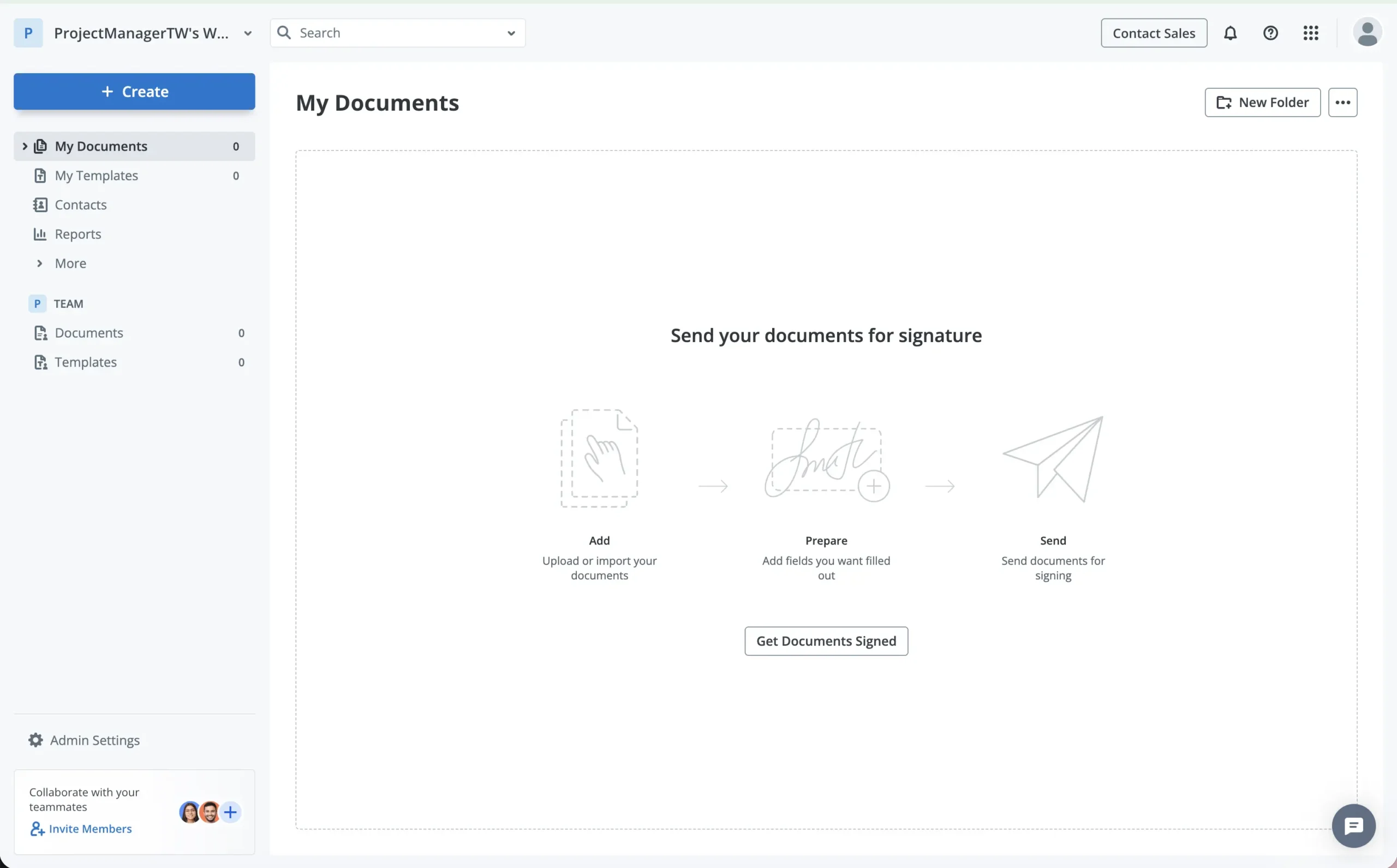
點擊「Signature」欄位 → 選擇「新增簽名」→ 用手指在螢幕上手寫,或選擇「輸入」讓系統生成簽名字體 → 點擊「完成」→ 將簽名拖曳到正確位置。
步驟 4:邀請多人簽署(選用)
如果文件需要多人簽名:點擊右上角「邀請簽署」→ 輸入每位簽署人的 Email → 設定簽署順序(例如:法務第一、主管第二、客戶第三)→ 點擊「發送」。每位簽署人會收到 Email 通知,點擊連結就能在手機上完成簽名。
簽名後回傳與通知設定
SignNow 最方便的地方是簽署完成後的自動化流程:
- 自動通知:每位簽署人完成簽名後,發起人會立即收到 Email 和 App 推播通知
- 完成文件自動寄送:所有人簽完後,系統會自動將最終版 PDF 寄給所有參與者
- 簽署紀錄:每份文件都有完整的簽署時間戳記和 IP 記錄,可作為法律證據
你也可以在 App 內的「文件」頁面隨時查看所有文件的簽署狀態:已完成、等待中、已過期一目了然。
特殊情況處理:加密 PDF、掃描版 PDF 與移除簽名
加密或受保護 PDF 無法簽名的解法
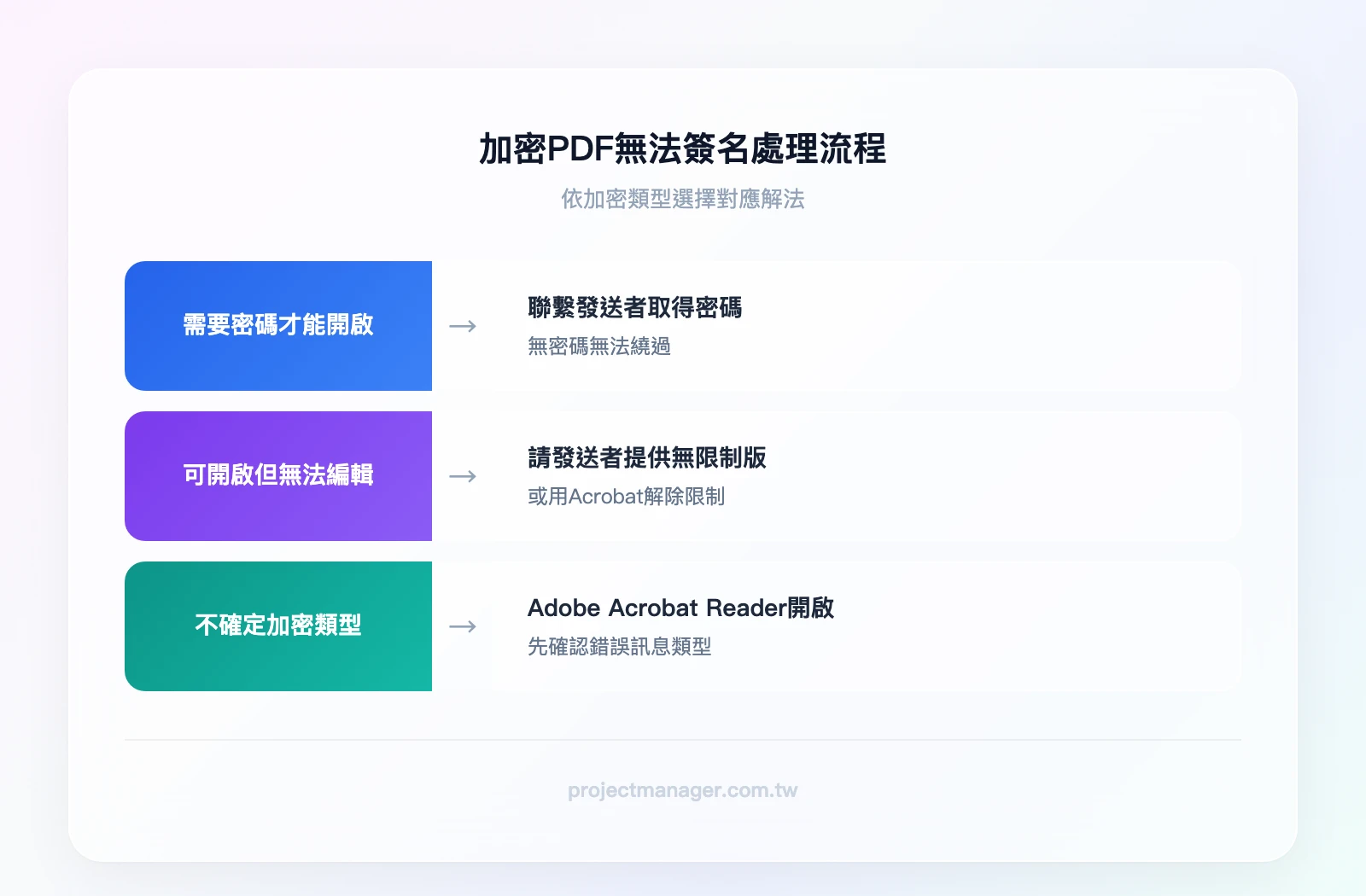
如果你打開 PDF 時看到「此文件受密碼保護」或發現無法編輯,代表這份 PDF 設有權限限制。處理方式取決於加密類型:
情況 1:需要密碼才能開啟 你必須先取得密碼。沒有密碼就無法開啟檔案,任何工具都無法繞過。聯繫文件發送者取得密碼後,在 Adobe Acrobat Reader 中輸入密碼開啟,再進行簽名。
情況 2:可以開啟但無法編輯 這種 PDF 設有「編輯限制」。解決方式:
- 請文件發送者提供無限制的版本
- 使用 Adobe Acrobat(付費版)的「移除安全性」功能解除限制
- 使用線上工具如 Smallpdf 或 iLovePDF 的「解鎖 PDF」功能(注意:上傳機密文件到線上工具有安全風險)
如果你在 Mac 上也需要處理 PDF 簽名,可以參考 Mac PDF 簽名教學。
掃描版 PDF(圖片型)的簽名方式
掃描版 PDF 本質上是一張圖片,不是真正的文字文件。這會影響簽名的方式:
方式 1:直接疊加簽名圖片(推薦) 大多數情況下,你只需要在掃描版 PDF 上「蓋上」你的簽名就好。使用 pdfFiller 或 SignNow 的簽名功能,簽名會以圖層方式疊加在 PDF 上,不需要 OCR 轉換。這是最快的方式。
方式 2:先 OCR 轉換再簽名 如果你除了簽名還需要填寫表格欄位(例如日期、地址),就需要先用 OCR(光學字元辨識)將圖片型 PDF 轉換為可編輯的文字型 PDF。Adobe Acrobat 付費版和 pdfFiller 都內建 OCR 功能。
簡單判斷: 如果你只需要簽名 → 直接疊加就好。如果你還需要打字填寫 → 先做 OCR 轉換。
如何移除或更換已添加的簽名
在大多數 App 中,如果你還沒有關閉編輯模式,可以直接長按簽名 → 選擇「刪除」→ 重新添加新簽名。
但如果你已經儲存並關閉了檔案,處理方式會不同:
- pdfFiller / SignNow:重新開啟檔案,通常可以在編輯歷史中找到「還原」選項
- iOS 標記:如果是用標記功能簽名且尚未關閉,可以點擊「還原」按鈕。一旦關閉並儲存,簽名就會永久嵌入
- Adobe Acrobat Reader:免費版一旦儲存就無法移除簽名
重要建議: 簽名前務必「另存新檔」,保留一份未簽名的原始版本。這樣即使簽錯位置或需要重簽,都可以從原始檔重新開始,不用再跟對方要一次檔案。
依需求快速選擇:3 種情境的推薦方案
情境 1:偶爾簽名、不想裝 App(報帳單、請假單) → iPhone 用戶直接用 iOS 標記功能,Android 用戶用 Google Drive 標註。零成本、免安裝,簽完用 Email 或 LINE 回傳即可。
情境 2:頻繁簽名、需要編輯 PDF 內容(行政文件、業務報表) → 使用 pdfFiller。除了簽名,還能填表、編輯文字、壓縮檔案,一個 App 搞定所有 PDF 需求。適合行政人員、業務、需要頻繁處理文件的工作者。
情境 3:多人協作、合約簽核、需要法律效力(租約、客戶合約、跨部門審批) → 使用 SignNow。設定簽署順序、自動通知、完整簽署紀錄,加上 SOC 2 Type II 和 AES-256 加密,適合處理正式合約和機密文件。免費試用不需信用卡,可以先體驗再決定。
想了解更多手機製作 PDF 的方法,也可以參考我們的完整指南。
手機 PDF 簽名常見問題
手機簽名的 PDF 有法律效力嗎?
有。根據台灣《電子簽章法》,電子簽章與實體簽章具有同等法律效力,前提是雙方同意以電子方式簽署。不過,部分特殊文件(如不動產移轉、遺囑等)仍需實體簽名。一般的商業合約、租約、公司內部簽核文件,使用手機電子簽名都是合法有效的。如果需要更高的法律保障,建議使用具備簽署時間戳記和 IP 記錄功能的工具(如 SignNow 或 DocuSign),這些紀錄可作為法庭證據。更多關於電子簽名安全性的說明,可以參考我們的完整指南。
簽名後檔案變很大怎麼辦?
簽名本身不會讓檔案變大太多(通常只增加幾十 KB),但如果你上傳了高解析度的簽名圖片,檔案可能會明顯變大。解決方式:在上傳簽名圖片前先壓縮(建議解析度 300dpi 以下);使用 pdfFiller 內建的 PDF 壓縮功能;如果檔案超過 Email 附件上限(通常 25MB),改用雲端連結分享。
簽名無法顯示或保存怎麼辦?
最常見的原因有三個:App 沒有儲存權限(到手機設定中開啟)、PDF 檔案本身有編輯限制(參考本文「加密 PDF」段落的解法)、App 版本過舊(更新到最新版)。如果以上都試過仍無法解決,嘗試將 PDF 重新上傳或換一個 App 開啟。
可以在手機上同時讓多人簽名嗎?
可以,但需要使用支援多人協作的 App。SignNow 和 DocuSign 都支援設定多位簽署人,你可以指定簽署順序,系統會自動依序發送通知。每位簽署人只需要點擊 Email 中的連結,就能在自己的手機上完成簽名,不需要安裝 App。完整的PDF 添加簽名教學可以參考我們的指南。
免費 App 的簽名安全嗎?
主流免費 App(如 Adobe Acrobat Reader 免費版)的基本簽名功能是安全的,但免費版通常不提供加密、簽署驗證等進階安全功能。如果你處理的是一般內部文件(請假單、報帳單),免費 App 足夠安全。但如果涉及合約、機密資料或個資,建議使用通過安全認證的付費工具。SignNow 的 SOC 2 Type II 和 AES-256 加密、Adobe Acrobat 的企業級安全標準,都能提供更高層級的保護。