Excel 中位數使用 MEDIAN 函數計算,語法為 =MEDIAN(範圍),能自動排序並傳回中間值,不受極端值影響。 本文完整教學 MEDIAN 語法、條件式中位數公式、四分位數進階分析,並透過薪資分析、成績評估、問卷調查三種職場情境示範實務應用,同時附上平均數與眾數的比較表。
什麼是中位數?概念與計算原理
中位數(Median)是將一組數據由小到大排列後,位於正中間位置的數值。它是統計學中最常用的集中趨勢指標之一,特別適合處理含有極端值的資料。想深入了解手動計算步驟,可參考中位數怎麼算的完整教學。
奇數筆資料的計算方式
當資料筆數為奇數時,中位數就是排序後最中間的那個值。
範例:5 筆考試成績
- 原始資料:78、92、65、88、71
- 排序後:65、71、78、88、92
- 資料筆數 = 5(奇數),中間位置 = 第 (5+1)÷2 = 第 3 個
- 中位數 = 78

偶數筆資料的計算方式
當資料筆數為偶數時,沒有唯一的中間值,因此取中間兩個數的平均值。
範例:6 筆考試成績
- 原始資料:65、70、80、90、95、100
- 排序後:65、70、80、90、95、100
- 資料筆數 = 6(偶數),中間位置 = 第 3 個與第 4 個
- 中位數 = (80 + 90) ÷ 2 = 85
為什麼偶數要取平均?因為沒有單一的「正中間」值,取兩個中間值的平均是最公平的折衷方式,確保中位數仍然代表資料的中心位置。
中位數 vs 平均數:台灣薪資案例
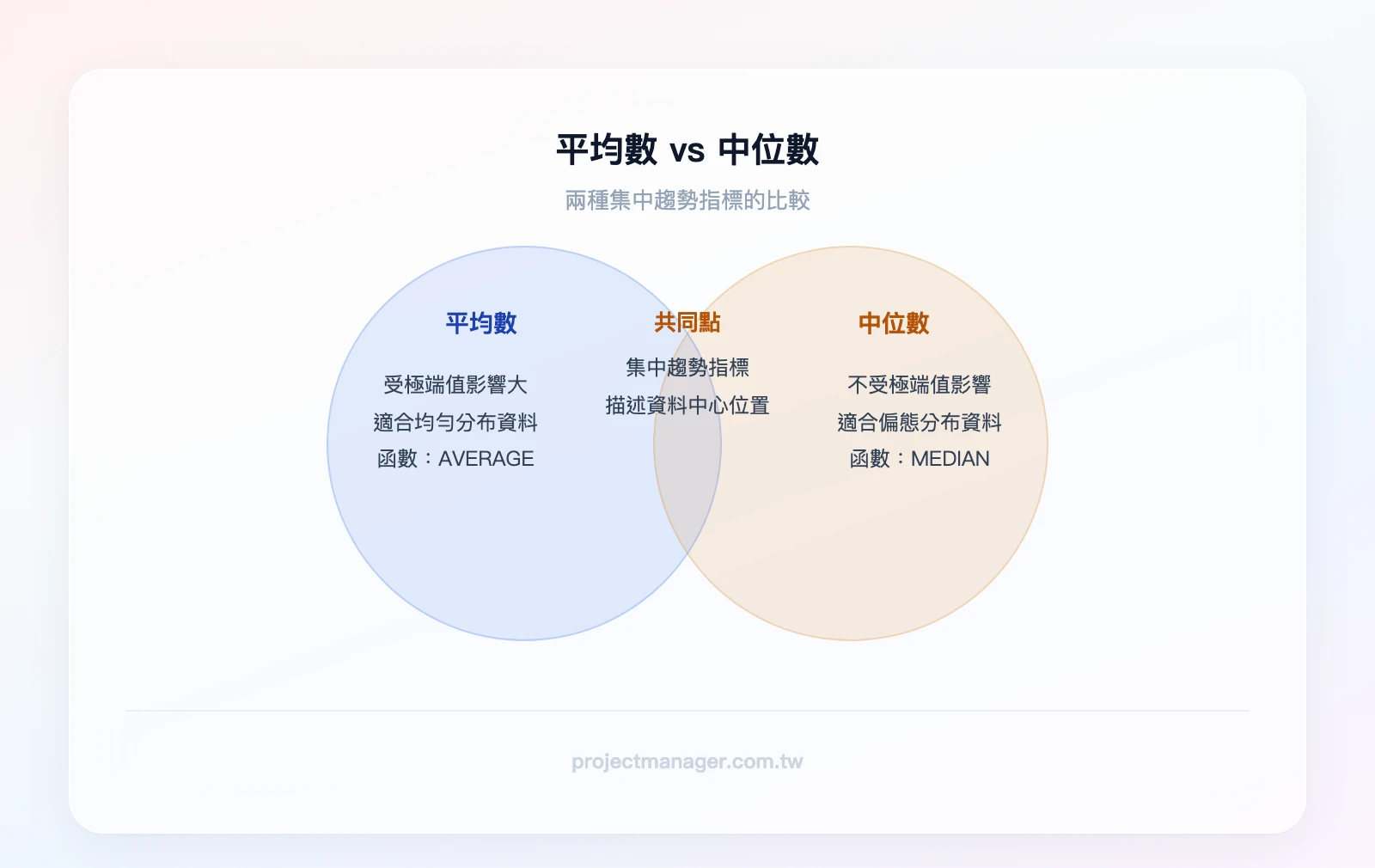
中位數與平均數最大的差異在於對極端值的敏感度。以下用一個常見的薪資案例說明:
假設一家公司有 10 位員工,其中 9 位月薪為 NT$40,000,1 位高階主管月薪為 NT$400,000。
- 平均數 = (40,000 × 9 + 400,000) ÷ 10 = NT$76,000
- 中位數:排序後第 5、6 個值都是 NT$40,000,中位數 = NT$40,000
平均數 NT$76,000 暗示「一般員工月薪約七萬六」,但實際上 9 成員工只領四萬。中位數 NT$40,000 才真正反映多數人的薪資水準。這也是為什麼台灣主計總處公布薪資統計時,會同時提供平均數與中位數——兩者差距越大,代表薪資分配越不均。
MEDIAN 函數語法與基本用法
Excel 內建的 MEDIAN 函數能自動完成排序與取中間值的工作,省去手動計算的麻煩。以下是完整的語法說明與操作步驟。
函數語法說明
=MEDIAN(number1, [number2], ...)
| 參數 | 說明 | 必填 |
|---|---|---|
| number1 | 第一個數值、儲存格參照或範圍 | ✅ 必填 |
| number2, … | 額外的數值、儲存格參照或範圍 | ❌ 選填 |
重要細節:
- 最多可接受 255 個參數,每個參數可以是單一數值或儲存格範圍
- 支援的資料型態:數值、包含數值的儲存格參照、具名範圍、陣列
- 回傳值規則:奇數個數值傳回中間值;偶數個數值傳回中間兩數的平均值
- 自動忽略空白儲存格與文字,僅計算數值部分
- 若參數中包含邏輯值(TRUE/FALSE),直接輸入時會被計算(TRUE=1, FALSE=0),但儲存格參照中的邏輯值會被忽略
想了解更多 Excel 函數的通用語法規則,可參考 Excel 公式教學。
基本操作步驟
以計算一組銷售數據的中位數為例:
步驟 1:準備資料 在 Excel 工作表中輸入數值資料。例如在 A1 輸入欄位標題「月銷售額」,A2:A10 輸入 9 筆銷售數據。確認儲存格格式為「數值」而非「文字」——如果數字靠左對齊,很可能被存為文字格式,MEDIAN 會忽略這些值。
步驟 2:選取結果儲存格 點選一個空白儲存格(例如 C2),這裡將顯示計算結果。
步驟 3:輸入公式 在 C2 輸入:
=MEDIAN(A2:A10)
步驟 4:按 Enter 取得結果 按下 Enter 鍵,C2 會立即顯示 A2:A10 範圍的中位數。
常見陷阱: 如果結果顯示為 0 或與預期不符,先檢查資料儲存格是否為文字格式。選取資料範圍 → 右鍵「儲存格格式」→ 確認為「數值」或「通用格式」。
奇數 vs 偶數筆資料的計算範例
奇數範例:5 筆學生成績
| 儲存格 | 值 |
|---|---|
| A2 | 72 |
| A3 | 85 |
| A4 | 68 |
| A5 | 91 |
| A6 | 77 |
公式:=MEDIAN(A2:A6) → 結果:77
Excel 內部排序為 68、72、77、85、91,第 3 個值即為中位數。
偶數範例:6 筆學生成績
| 儲存格 | 值 |
|---|---|
| A2 | 72 |
| A3 | 85 |
| A4 | 68 |
| A5 | 91 |
| A6 | 77 |
| A7 | 83 |
公式:=MEDIAN(A2:A7) → 結果:80
Excel 內部排序為 68、72、77、83、85、91,中間兩數 (77+83)÷2 = 80。

如果你想系統性地學習更多 Excel 函數,Udemy 上的《Microsoft Excel – Excel from Beginner to Advanced》課程已有超過 50 萬學員,評分 4.7,涵蓋從基礎函數到進階資料分析的完整內容。
多範圍與條件式中位數計算(進階用法)
計算多個不連續範圍的中位數
當資料分散在不同欄位或不同區塊時,可以在 MEDIAN 中用逗號分隔多個範圍:
=MEDIAN(A2:A10, C2:C10)
這個公式會將 A2:A10 與 C2:C10 的所有數值合併成一組,再計算整體中位數。
實務情境: 你有兩個門市的月銷售額分別記錄在 A 欄和 C 欄,想知道兩間門市合併後的銷售中位數,就用這個方式。
同理,若要計算多欄連續範圍(如 A2:B10),直接選取即可:
=MEDIAN(A2:B10)
條件式中位數(MEDIAN + IF 陣列公式)
這是 MEDIAN 最強大但最少人知道的用法——只計算符合特定條件的資料的中位數。
情境: 一張員工資料表中,B 欄是部門名稱,A 欄是月薪。你想知道「業務部門」員工的薪資中位數。
Excel 舊版(非 365):
=MEDIAN(IF(B2:B20="業務部", A2:A20))
⚠️ 這是陣列公式,輸入後必須按 Ctrl + Shift + Enter(不是只按 Enter)。成功後,公式列會顯示大括號 {=MEDIAN(IF(B2:B20="業務部", A2:A20))}。
Excel 365 / 新版 Excel: 同樣的公式,直接按 Enter 即可——Excel 365 支援動態陣列,不需要 Ctrl+Shift+Enter。
公式原理拆解:
1. IF(B2:B20="業務部", A2:A20) 先檢查每一列的 B 欄是否為「業務部」
2. 符合條件的列回傳 A 欄的薪資值,不符合的回傳 FALSE
3. MEDIAN 自動忽略 FALSE,只對符合條件的薪資值計算中位數
你也可以用數值條件,例如只計算薪資大於 NT$30,000 的中位數:
=MEDIAN(IF(A2:A20>30000, A2:A20))
更多 Excel 公式的進階組合技巧,可以參考我們的函數教學系列。
處理含錯誤值的資料
當資料範圍內有 #DIV/0!、#VALUE! 等錯誤值時,MEDIAN 會直接傳回錯誤,整個公式失效。
解法 1:MEDIAN + IF + ISNUMBER 陣列公式
=MEDIAN(IF(ISNUMBER(A2:A10), A2:A10))
按 Ctrl+Shift+Enter(Excel 365 直接 Enter)。這個公式只取數值型儲存格,自動跳過錯誤值、文字和空白。
解法 2:先用 IFERROR 清理來源資料 在輔助欄(例如 B 欄)輸入:
=IFERROR(A2, "")
向下填滿後,再對 B 欄計算 =MEDIAN(B2:B10)。
空白與文字的處理: MEDIAN 本身就會自動忽略空白儲存格和文字內容,不需要額外處理。只有錯誤值需要特別排除。

中位數在職場中的實務應用
掌握 MEDIAN 語法只是第一步,真正的價值在於知道什麼時候該用中位數而非平均數。以下三個職場情境,展示中位數如何幫你做出更準確的判斷。
薪資結構分析(HR 情境)
情境設定: 你是 HR,需要分析公司 20 位員工的薪資結構。其中 18 位一般員工月薪介於 NT$28,000~NT$55,000,另有 2 位高階主管月薪分別為 NT$120,000 和 NT$150,000。
| 統計量 | 公式 | 結果 | 解讀 |
|---|---|---|---|
| 平均數 | =AVERAGE(A2:A21) |
NT$52,400 | 被 2 筆高薪拉高,失真 |
| 中位數 | =MEDIAN(A2:A21) |
NT$41,500 | 反映多數員工的實際薪資水準 |
進階應用:分部門計算條件中位數
如果你想知道各部門的薪資中位數,可以用條件中位數公式:
=MEDIAN(IF(B2:B21="業務部", A2:A21))
(Ctrl+Shift+Enter)
這比用篩選功能逐一計算快得多,尤其當部門數量多的時候。
學生成績與績效評估(教育與主管情境)
情境設定: 一個班級 30 位學生的期末考成績,其中 2 位學生因補考加分拿到 98 和 100 分,但大多數學生成績集中在 60~80 分。
=AVERAGE(A2:A31)→ 74.2 分(被 2 筆高分拉高)=MEDIAN(A2:A31)→ 71 分(更貼近班級整體水準)
當你向校長或家長報告「班級表現」時,中位數 71 分比平均數 74.2 分更能反映真實狀況。平均數會讓人誤以為班級整體表現比實際更好。
同樣的邏輯也適用於主管評估團隊績效:如果團隊中有一位超級業務員業績遠超其他人,用中位數來衡量「團隊一般水準」會比平均數更客觀。
問卷與客戶滿意度調查(行銷與營運情境)
情境設定: 你用 5 點量表(1=非常不滿意,5=非常滿意)收集了 200 份客戶滿意度問卷。結果分布如下:
| 評分 | 1 分 | 2 分 | 3 分 | 4 分 | 5 分 |
|---|---|---|---|---|---|
| 人數 | 35 | 10 | 15 | 20 | 120 |
- 平均數 = 3.5 分(看起來「還可以」)
- 中位數 = 5 分(反映超過半數客戶非常滿意)
這個案例中,平均數被大量 1 分評價拉低,掩蓋了「多數人其實很滿意」的事實。中位數更適合序數型資料(量表資料),因為它不假設各分數之間的間距相等。
想了解更多平均數的計算方式與適用場景,可以參考 Excel 平均值計算教學。

中位數、平均數、眾數的選擇指南
Excel 提供三種集中趨勢函數,各有不同的適用場景。選錯統計量可能導致錯誤的決策判斷。以下是完整的比較與選擇建議。
| 統計量 | 定義 | Excel 函數 | 優點 | 缺點 | 適用情境 |
|---|---|---|---|---|---|
| 中位數 | 排序後的中間值 | MEDIAN |
不受極端值影響 | 無法反映資料總量 | 薪資、成績、問卷 |
| 平均數 | 所有數值總和÷數量 | AVERAGE |
計算直觀,考慮所有數值 | 易被極端值扭曲 | 產量、均勻分布資料 |
| 眾數 | 出現次數最多的值 | MODE.SNGL / MODE.MULT |
反映最常見狀況 | 可能不存在或有多個 | 問卷選項、銷售品項 |
MODE.SNGL 與 MODE.MULT 的差異
Excel 提供兩個眾數函數,處理方式不同:
MODE.SNGL(範圍):只傳回一個眾數。如果有多個眾數(出現次數相同的值不只一個),只傳回最先出現的那個。MODE.MULT(範圍):傳回所有眾數。這是陣列函數,需要選取多個儲存格後按 Ctrl+Shift+Enter(Excel 365 可直接溢出顯示)。
範例: 資料為 1、2、2、3、3、4
MODE.SNGL→ 2(只傳回第一個眾數)MODE.MULT→ 2 和 3(兩個都出現 2 次)
更多 Excel 函數的完整語法,可以查閱函數字典。
如何判斷該用哪個統計量?

實務判斷原則:
- 先看資料分布:如果最大值與最小值差距超過平均值的 3 倍以上,優先用中位數
- 看分析目的:要算「總量」相關指標(如人均產值)→ 平均數;要了解「典型值」→ 中位數
- 看資料類型:序數型資料(量表、排名)→ 中位數;類別型資料(品項、選項)→ 眾數
- 不確定時:同時計算平均數和中位數,如果兩者差距大,代表資料有偏態,報告中應以中位數為主
中位數與四分位數:進階資料分布分析
中位數告訴你「中間在哪裡」,但如果你想了解資料的完整分布狀況,就需要搭配四分位數。這在薪資分析、績效評估中特別實用。
四分位數的概念
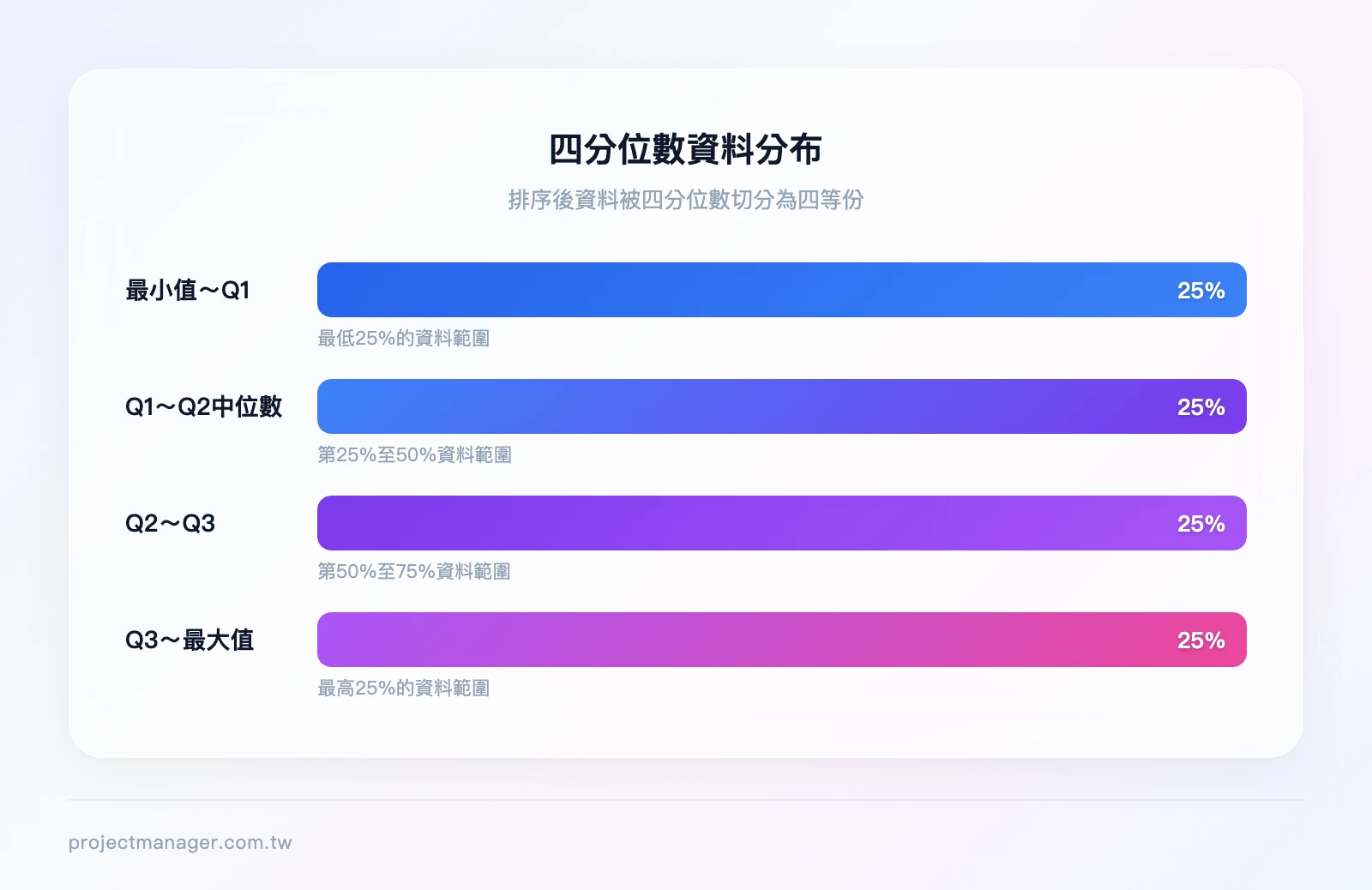
四分位數將排序後的資料分成四等份:
| 四分位數 | 位置 | 意義 |
|---|---|---|
| Q1(第一四分位數) | 25% 位置 | 有 25% 的資料小於此值 |
| Q2(第二四分位數) | 50% 位置 | 即中位數 |
| Q3(第三四分位數) | 75% 位置 | 有 75% 的資料小於此值 |
Excel 四分位數函數
=QUARTILE.INC(範圍, 分位數)
=QUARTILE.INC(A2:A20, 1)→ Q1=QUARTILE.INC(A2:A20, 2)→ Q2(等同 MEDIAN)=QUARTILE.INC(A2:A20, 3)→ Q3
QUARTILE.INC vs QUARTILE.EXC:
.INC包含 0% 和 100%(即最小值和最大值),.EXC排除兩端。一般分析用.INC即可。
IQR 與離群值判斷
IQR(四分位距)= Q3 – Q1,代表中間 50% 資料的分散程度。搭配 IQR 可以客觀判斷離群值:
- 離群值下界 = Q1 – 1.5 × IQR
- 離群值上界 = Q3 + 1.5 × IQR
超出這個範圍的數值就是統計上的離群值。
實務範例:薪資分布分析
假設 20 位員工薪資的四分位數計算結果:
- Q1 = NT$33,000
- Q2(中位數)= NT$41,500
- Q3 = NT$52,000
- IQR = 52,000 – 33,000 = NT$19,000
- 離群值上界 = 52,000 + 1.5 × 19,000 = NT$80,500
這表示月薪超過 NT$80,500 的員工在統計上屬於「離群值」。HR 在做薪資結構報告時,可以用這個方法客觀標示哪些薪資偏離常態。
想進一步了解標準差與資料分散度的分析方法,可以參考 Excel 平均值與標準差的教學。
跨平台相容性與版本差異
MEDIAN 是 Excel 的基礎函數,幾乎所有版本都支援。但在條件中位數和動態陣列方面,不同版本有重要差異。
| 功能 | Excel 桌面版(舊版) | Excel 365 | Excel Web 版 | Google Sheets |
|---|---|---|---|---|
=MEDIAN(範圍) |
✅ | ✅ | ✅ | ✅ |
多範圍 =MEDIAN(A:A, C:C) |
✅ | ✅ | ✅ | ✅ |
| 條件中位數(陣列公式) | ✅ 需 Ctrl+Shift+Enter | ✅ 直接 Enter | ⚠️ 部分支援 | ✅ 直接 Enter |
QUARTILE.INC |
✅ | ✅ | ✅ | ✅(用 QUARTILE) |
關鍵差異:
- Excel 365 的動態陣列功能讓條件中位數公式更簡單——不需要記住 Ctrl+Shift+Enter,直接按 Enter 就能運作
- Google Sheets 的 MEDIAN 語法與 Excel 完全相同,公式可以直接複製貼上使用
- Excel Web 版(瀏覽器版)支援基本 MEDIAN,但複雜的陣列公式可能有相容性問題,建議在桌面版操作
如果你正在考慮系統性提升 Excel 技能,Coursera 上的 Excel 專業課程涵蓋從基礎函數到資料分析的完整學習路徑,適合想取得認證的職場工作者。

結論
MEDIAN 函數是 Excel 中處理偏態資料最可靠的工具。掌握以下重點,你就能在各種職場情境中做出更準確的數據判斷:
- 基本用法:
=MEDIAN(範圍)自動排序取中間值,奇數筆取中間、偶數筆取中間兩數平均 - 條件中位數:
=MEDIAN(IF(條件範圍=條件, 數值範圍))搭配 Ctrl+Shift+Enter,可篩選特定群組計算(Excel 365 直接 Enter) - 錯誤值處理:用
=MEDIAN(IF(ISNUMBER(範圍), 範圍))排除錯誤值,避免整個公式失效 - 選擇指南:資料有極端值用中位數、需要總量用平均數、找最常見值用眾數
- 進階分析:搭配 QUARTILE.INC 計算四分位數與 IQR,客觀判斷離群值
下一步行動: 打開你手邊的 Excel 檔案,找一組薪資或銷售數據,分別用 =AVERAGE() 和 =MEDIAN() 計算,比較兩者的差距。如果兩者差距明顯(例如平均數比中位數高出許多),代表你的資料可能有右偏態——這時候中位數才是你該信任的數字。你也可以用 =SKEW(範圍) 函數檢查偏態係數:正值代表右偏、負值代表左偏,絕對值越大偏態越明顯。
想繼續深入學習 Excel 的統計分析功能,可以從 Excel 教學指南開始,或查閱函數字典找到更多實用函數。若你的分析結果需要跨團隊協作與即時共享,也可以考慮用 monday.com 建立資料儀表板,讓團隊成員同步檢視最新數據。
常見問題 FAQ
MEDIAN 可以計算多個不連續範圍嗎?如何計算多欄?
可以。用逗號分隔多個範圍即可,例如 =MEDIAN(A2:A10, C2:C10, E2:E10)。Excel 會自動合併所有範圍的數值再計算中位數。若要計算多欄連續範圍,直接選取即可,如 =MEDIAN(A2:C10)。最多支援 255 個參數。
資料中有空白、文字或錯誤值會怎樣?如何處理?
空白儲存格和文字會被 MEDIAN 自動忽略,不影響計算結果。但如果範圍內有錯誤值(如 #DIV/0!、#VALUE!),整個公式會傳回錯誤。解法是使用陣列公式 =MEDIAN(IF(ISNUMBER(A2:A10), A2:A10)),按 Ctrl+Shift+Enter 確認(Excel 365 直接 Enter)。
如何只計算符合條件的資料的中位數?
使用 MEDIAN + IF 的陣列公式。例如只計算「業務部」的薪資中位數:=MEDIAN(IF(B2:B20="業務部", A2:A20)),輸入後按 Ctrl+Shift+Enter。Excel 365 用戶可直接按 Enter。也可以用數值條件,如 =MEDIAN(IF(A2:A20>30000, A2:A20))。
Excel Web 版、手機版、Google Sheets 支援 MEDIAN 嗎?
都支援。基本的 =MEDIAN(範圍) 在所有平台語法完全相同,Google Sheets 的公式可以直接從 Excel 複製貼上使用。唯一差異是複雜的陣列公式在 Excel Web 版可能有相容性限制,建議在桌面版操作。
中位數和平均數哪個更適合用在報告中?
取決於資料分布。如果資料有明顯極端值(如薪資、房價),中位數更能反映「典型值」,應作為主要指標。如果資料分布均勻(如每日產量),平均數更合適。最佳做法是在報告中同時呈現兩者——當兩者差距大時,特別標註「因資料有偏態,建議以中位數為參考」。更多平均數的用法可參考 Excel 平均值計算教學。