Excel 標準差用 =STDEV.S(樣本,公式 √Σ(x−x̄)²/(n−1))或 =STDEV.P(母體,公式 √Σ(x−x̄)²/n)函數計算,衡量數據的分散程度,數值愈小代表資料愈集中、愈大愈分散。 本文完整教學 STDEV.S/P/A/PA 4 種函數差異、3 Sigma 異常值偵測、誤差線圖表,含專案、銷售、品管 3 大台灣職場實例與可套用公式範本。
Excel 標準差是什麼|STDEV.S 與 STDEV.P 公式與計算邏輯
在 Excel 計算標準差最直接的做法只有一句:樣本資料輸入 =STDEV.S(資料範圍)、母體資料輸入 =STDEV.P(資料範圍)。前者的計算公式為 √Σ(x−x̄)²/(n−1),後者為 √Σ(x−x̄)²/n,Excel 會自動幫你完成加總、平方與開根號,你不需要手動套公式。
標準差(Standard Deviation,也稱標準偏差,簡稱 SD;統計上常用希臘字母 σ 作為符號,其他軟體裡也常寫成 std)是統計學中衡量「數據分散程度」的指標。 它回答一個很具體的問題:這組數據裡,每個數值離平均值到底有多遠?
- 標準差越大 → 數據分布越分散、波動越劇烈
- 標準差越小 → 數據越集中在平均值附近,穩定性越高
很多人被 STDEV 這個字卡住,其實它一點都不神祕。STDEV 就是 Standard Deviation 的縮寫,後面接的字母代表它適用的範圍:S = Sample(樣本)、P = Population(母體)。所以 STDEV.S 是樣本標準差、STDEV.P 是母體標準差——記住「S 樣本、P 母體」,就不會再選錯。
如果你只是打開檔案算一次結果,Excel 的 STDEV 函數快到不行;但若要「持續」監控某項指標的標準差變化(例如每天更新的品質管制圖),monday.com 這類工具的儀表板可以串接資料源自動重算,省去每次開 Excel 重拉公式的麻煩(完整介紹留到後面章節)。
樣本標準差(STDEV.S)
公式:√Σ(x−x̄)²/(n−1)。把每個數值與平均值的差距平方後加總,除以(n−1)再開根號,其中 n 是資料筆數。
為什麼是 n−1 而不是 n?因為你手上的是「樣本」,要用它去估計整個母體的離散程度。直接除以 n 會系統性地低估母體的變異,所以統計學用「貝塞爾校正(Bessel’s Correction)」把除數改成 n−1,讓估計更接近真實。這是保守的做法——寧可略微高估波動,也不要低估風險。
母體標準差(STDEV.P)
公式:√Σ(x−x̄)²/n。同樣是差距平方和,但直接除以 n 後開根號,不做校正。因為你已經握有「全部」資料,不是在估計、而是在描述,自然不需要貝塞爾校正。
這也解釋了為什麼同一組數據,STDEV.S 會比 STDEV.P 算出來略大——STDEV.S 的除數比較小(n−1 < n)。資料筆數越少,兩者差距越明顯;當 n 很大時,兩個結果幾乎一樣。
標準差 vs 平均值 vs 變異數|三者關係一次搞懂
這三個統計指標常常一起出現,但各自回答不同的問題,別把它們混為一談:
- 平均值(Mean):描述數據的「中心位置」——這組數據大概落在哪裡?用
=AVERAGE()計算。 - 標準差(Standard Deviation):描述數據的「離散程度」——數據離中心有多遠?用
=STDEV.S()或=STDEV.P()。 - 變異數(Variance):標準差的平方。數學上先算變異數、再開根號得到標準差,但實務上直接看標準差更直觀,因為它和原始數據單位相同。用
=VAR.S()或=VAR.P()計算。
用一個最直觀的例子就懂了:假設 A 班和 B 班的考試平均分數都是 75 分。
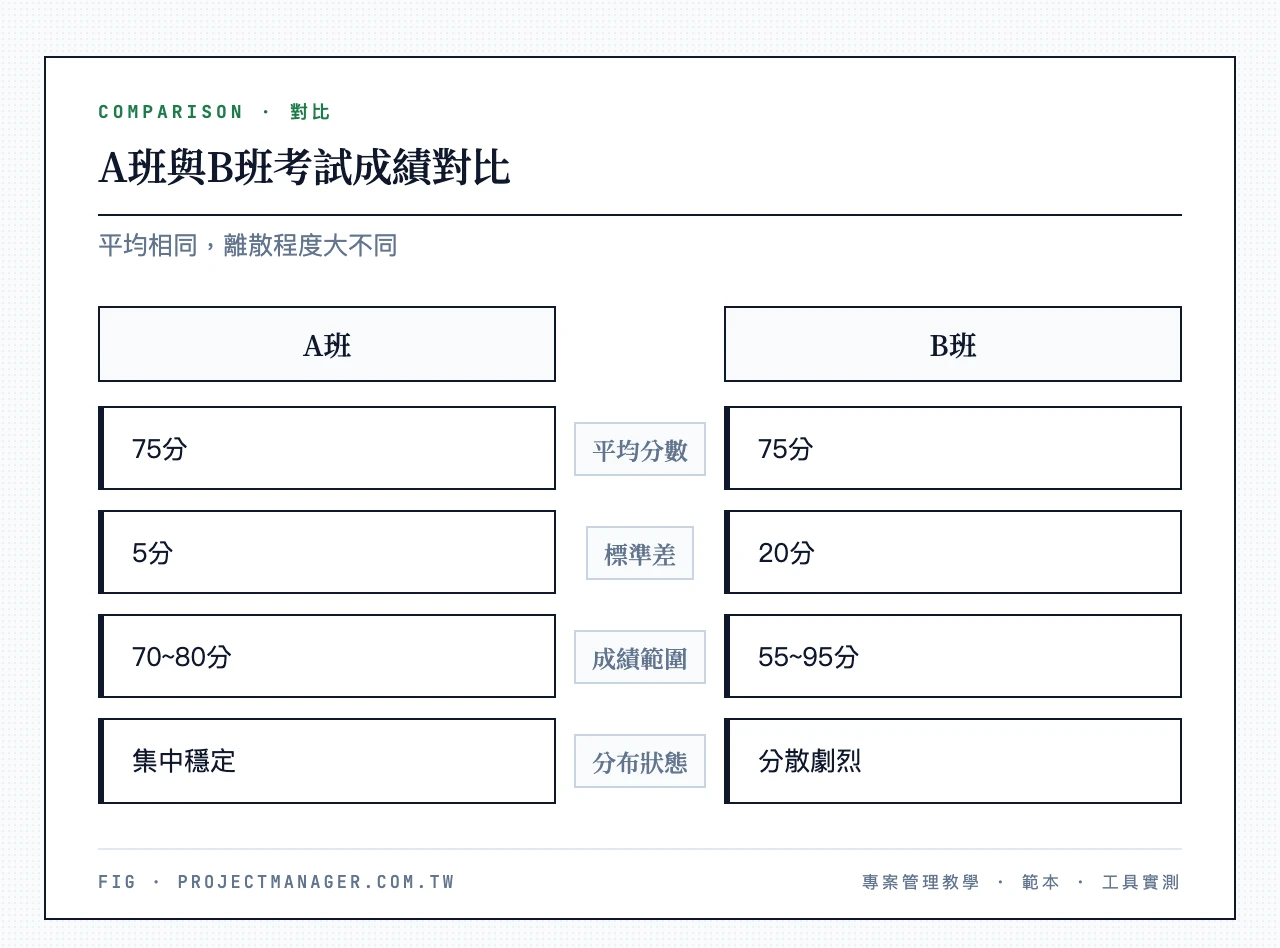
- A 班標準差 = 5 → 大部分學生落在 70~80 分,程度接近
- B 班標準差 = 20 → 有人 95 分、有人 55 分,程度差距極大
光看平均值,兩班一模一樣;但加上標準差,你立刻看出 B 班的分布遠比 A 班分散。這就是標準差的價值——它讓你看見平均值背後被藏起來的「波動」。想深入了解兩者如何搭配運用,可以參考我們的 Excel 平均值與標準差 完整教學。
6 種 Excel 標準差函數總覽|STDEV.S、STDEV.P、STDEVA、STDEVPA 怎麼選
Excel 提供四個主要標準差函數,加上兩個舊版函數共六個。選錯不會跳錯誤,但會算出不同結果——差異雖小,在小樣本時可能足以左右你的判斷。
| 函數名稱 | 適用情境 | 計算文字/邏輯值 | 除數 | 版本建議 |
|---|---|---|---|---|
| STDEV.S | 樣本數據 | 否(自動忽略) | n−1 | ✅ 建議使用 |
| STDEV.P | 母體數據 | 否(自動忽略) | n | ✅ 建議使用 |
| STDEVA | 樣本數據 | 是(TRUE=1、FALSE/文字=0) | n−1 | 特殊需求 |
| STDEVPA | 母體數據 | 是(TRUE=1、FALSE/文字=0) | n | 特殊需求 |
| STDEV | 樣本數據 | 否 | n−1 | ⚠️ 舊版,等同 STDEV.S |
| STDEVP | 母體數據 | 否 | n | ⚠️ 舊版,等同 STDEV.P |
實務上 90% 的情況用 STDEV.S 就對了,只有確定手上是「完整母體」時才改用 STDEV.P。至於 STDEVA/STDEVPA,只有在你需要把 TRUE/FALSE 或文字也納入計算時才用得到。
STDEVA/STDEVPA 實際範例(員工滿意度調查):假設 10 位員工對某項政策回答「是否滿意」,滿意填 TRUE、不滿意填 FALSE。如果直接用 =STDEV.S,這些邏輯值會被整批忽略,等於沒算到;改用 =STDEVA(B2:B11),Excel 會把 TRUE 當成 1、FALSE 當成 0。若其中 7 個 TRUE、3 個 FALSE,資料等同 1,1,1,1,1,1,1,0,0,0,STDEVA 會算出約 0.483 的樣本標準差;換成母體版本 =STDEVPA(B2:B11) 則約 0.458。這招在處理問卷勾選、通過/未通過這類二元資料時特別實用。
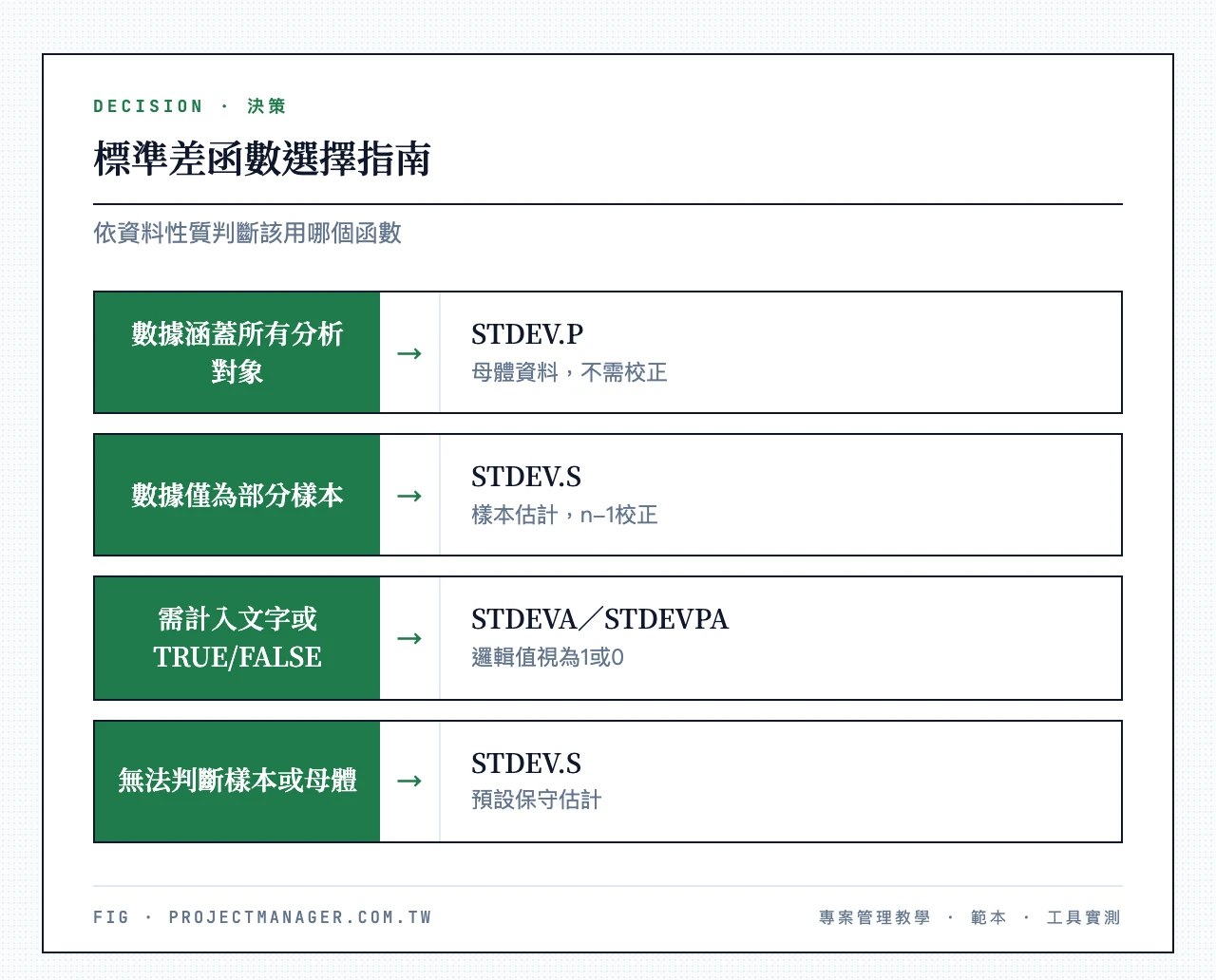
樣本 vs 母體:我的數據到底算哪一種?
這是初學者最常卡住的地方。三步就能決定:
第一步:你的數據是否涵蓋「所有你想分析的對象」?
- 是 → 母體(Population),用
STDEV.P - 否 → 樣本(Sample),用
STDEV.S
第二步:用台灣職場的例子對照
- 全公司 50 位員工的本月工時 → 母體(你有全部人的資料)
- 從 50 人中抽 15 人做問卷 → 樣本(你只有部分人的資料)
- 某產品線全年 12 個月營收 → 母體(完整一年)
- 從 1000 筆訂單抽 100 筆分析 → 樣本(部分訂單)
第三步:不確定時,一律預設 STDEV.S。 它用 n−1 校正、結果略大,是比較保守的估計,能避免你低估波動。
STDEV 和 STDEV.S 有什麼不同?
計算結果完全相同,差別只在名稱。 Microsoft 在較新版本的 Excel 導入「一致性函數(Consistency Functions)」,把函數名稱改得更清楚:
- 舊版
STDEV→ 新版STDEV.S(S = Sample,樣本) - 舊版
STDEVP→ 新版STDEV.P(P = Population,母體)
改名後光看名稱就知道算的是樣本還是母體,不用再查文件。舊版函數仍然可用(Excel 保留向下相容),如果你在別人檔案裡看到 =STDEV(B2:B10),別擔心,它跟 =STDEV.S(B2:B10) 結果一模一樣。想更深入理解兩者的 Excel 標準差公式差異,可以看 STDEV.S vs STDEV.P 差異教學。
Excel 計算標準差 3 步驟|圖文步驟教學
跟著做一次,之後就能套用到任何數據。以下用「9 筆月銷售額」當範例。
Step 1 — 準備數據(避免常見地雷)
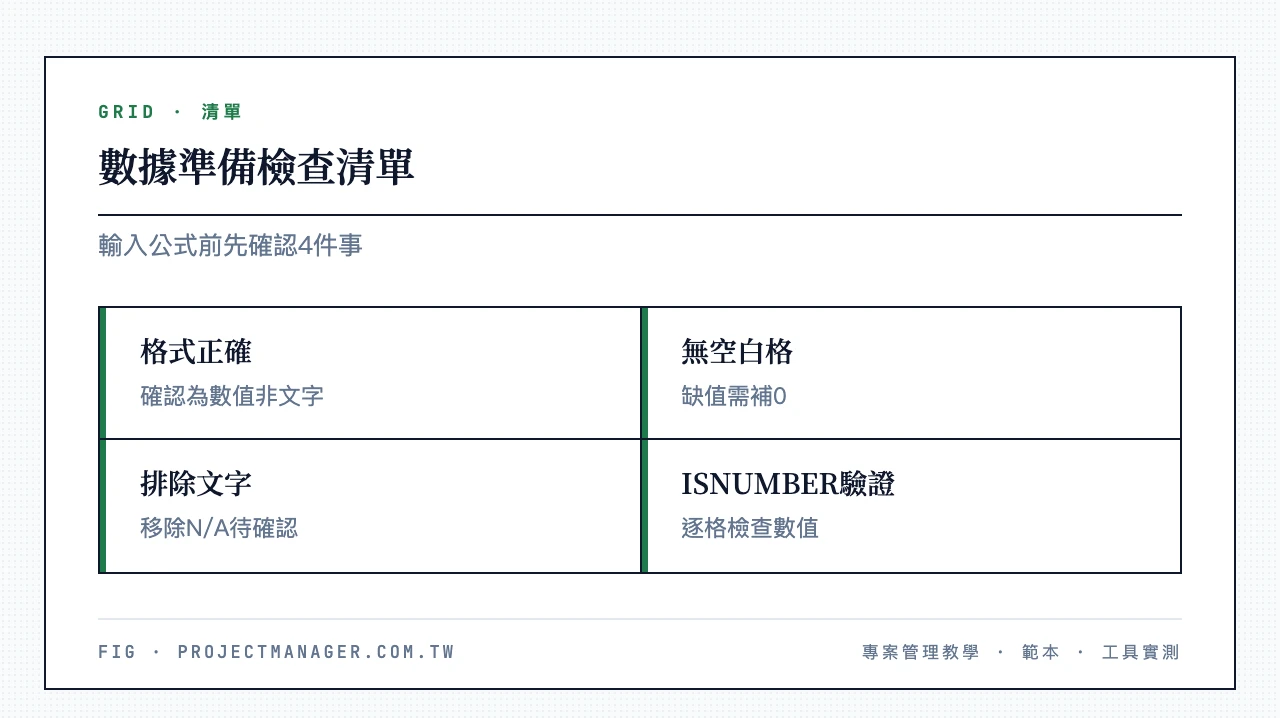
輸入公式前,先確認資料格式正確。這一步看似簡單,卻是最多人踩雷的地方:
- 數值格式正確:選取資料欄 → 右鍵「儲存格格式」→ 確認是「數值」或「一般」而非「文字」。若儲存格左上角出現綠色小三角,代表 Excel 把數字當成文字存了。
- 中間沒有空白儲存格:STDEV.S 會自動跳過空白格,但如果空白代表的是「0」(例如某月沒銷售),你應該手動補 0。
- 沒有文字混入數值欄:像「N/A」「待確認」「-」會被忽略,導致計算筆數變少、結果失真。
- 用 ISNUMBER 驗證:在旁邊空欄輸入
=ISNUMBER(B2)往下拖曳,顯示 FALSE 的就是非數值資料,需要修正。
Step 2 — 輸入 STDEV.S 公式
假設資料在 B2:B10(9 筆月銷售額),要算樣本標準差:
- 點一個空白儲存格(例如 D2)
- 輸入
=STDEV.S(B2:B10) - 按 Enter,結果立即顯示
就這麼簡單。要改算母體標準差,把函數換成 =STDEV.P(B2:B10) 即可。強烈建議在旁邊同時放一個 =AVERAGE(B2:B10),這樣「中心在哪」與「波動多大」一眼就看得出來。想補一下語法基礎,可參考 Excel 公式基礎語法。
Step 3 — 進階公式寫法(多欄、動態範圍、條件篩選)
當需求更複雜時,這四種寫法能對應不同情境:
- 多欄計算:
=STDEV.S(B2:D10)— 把 B、C、D 三欄所有數值視為同一組計算。 - 動態範圍(表格格式):先把資料轉成表格(選取範圍 → Ctrl+T),公式寫成
=STDEV.S(銷售資料[金額]),新增資料時範圍自動擴展,特別適合每月持續新增的報表。 - 條件篩選(Excel 365 及後續版本):
=STDEV.S(FILTER(B2:B100,A2:A100="A業務"))— FILTER 先篩出符合條件的數值,再交給 STDEV.S。 - 條件篩選(舊版 Excel):舊版沒有 FILTER,改用陣列公式
=STDEV.S(IF(A2:A100="A業務",B2:B100)),⚠️ 輸入後必須按 Ctrl+Shift+Enter(不是只按 Enter),Excel 會自動在公式外加上大括號{};只按 Enter 結果會錯。
![四種標準差公式寫法:單欄STDEV.S(B2:B10)、多欄STDEV.S(B2:D10)、動態範圍STDEV.S(銷售資料[金額])、條件篩選STDEV.S(FILTER(...))](https://projectmanager.com.tw/wp-content/uploads/2026/09/excel-標準差-四種標準差公式寫法.webp)
進階技巧:命名範圍與搭配其他統計指標
用命名範圍簡化公式:選取資料 → 在左上角名稱方塊輸入名稱(例如「銷售額」)→ 之後公式寫成 =STDEV.S(銷售額),比 =STDEV.S(Sheet1!B2:B100) 更好讀、也更不容易選錯範圍。
搭配其他統計指標一起看:
=MEDIAN(範圍):當資料有極端值時,中位數比平均值更能代表「典型值」,搭配標準差可判斷極端值的影響程度。=PERCENTILE.INC(範圍,0.25)與=PERCENTILE.INC(範圍,0.75):算四分位距(IQR),對非常態分布的資料特別有用。=STDEV.S(範圍)/AVERAGE(範圍):變異係數(CV),跨組比較的利器,下一章詳談。
如果你想把離散程度、關聯性等指標整合起來分析,相關係數應用指南 是很好的延伸。
常見錯誤排解(#DIV/0! / #VALUE! / 結果異常)
- #DIV/0!:資料範圍內有效數值少於 2 筆。STDEV.S 除數是 n−1,只有 1 筆時除數變 0。用
=COUNT(B2:B10)確認有效筆數 ≥ 2。 - #VALUE!:公式語法錯誤,或範圍參照到錯誤值(如其他格的 #REF!)。逐格檢查、或用
=IFERROR()包住有問題的來源公式。 - 結果異常大或異常小:多半是範圍選錯(把「編號」欄也選進去),或某些數值被存成文字被跳過。用
=COUNT(範圍)確認筆數、=ISNUMBER(儲存格)逐一驗證。
更多函數用法可查 Excel 函數全覽。
CV 與 3 Sigma 規則|標準差搭配平均值找異常值
標準差很少單獨使用——它幾乎總是和平均值搭配。平均值告訴你「中心在哪」,標準差告訴你「離中心多遠」,兩者合在一起才能完整描述一組數據。
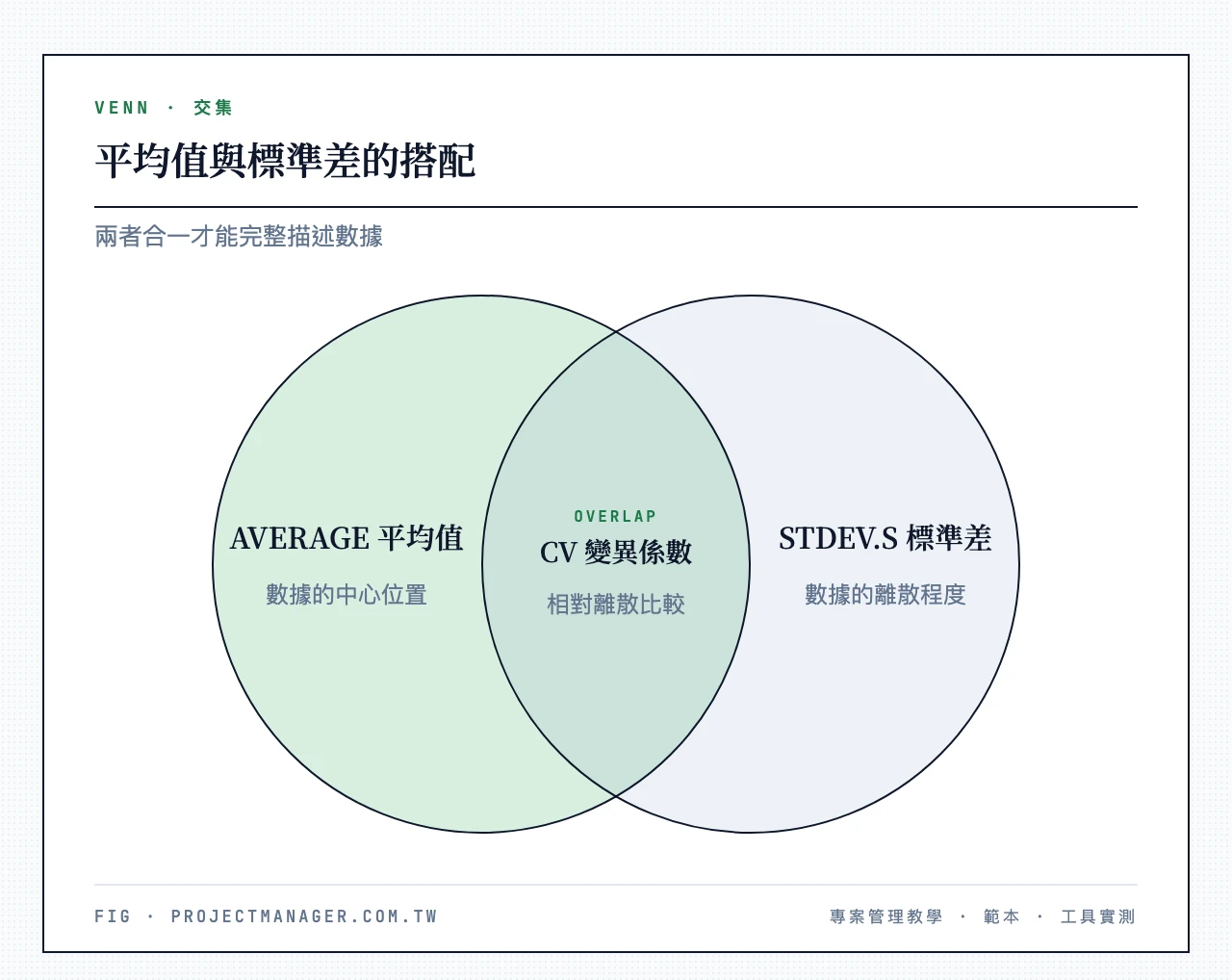
變異係數(CV):跨單位比較的利器
當你要比較「單位不同」或「量級不同」的兩組數據,直接比標準差並不公平,這時要用 變異係數(Coefficient of Variation, CV):=STDEV.S(範圍)/AVERAGE(範圍)。
比較兩位業務的業績穩定性:
- 業務 A:平均月營收 100 萬、標準差 5 萬 → CV = 5/100 = 5%
- 業務 B:平均月營收 20 萬、標準差 3 萬 → CV = 3/20 = 15%
光看標準差,A 的 5 萬比 B 的 3 萬大;但看 CV,B 的 15% 遠大於 A 的 5%——業務 B 的波動其實更劇烈。CV 本身沒有絕對好壞,重點是跟自身歷史或同類指標比較:同一位業務 CV 從上季 8% 升到本季 20%,就代表穩定性明顯下降,值得深究。CV 本質是一種比例值,若你想把它換算成更直觀的呈現,可延伸看 百分比換算教學。
68-95-99.7 規則(3 Sigma Rule):快速找出異常值
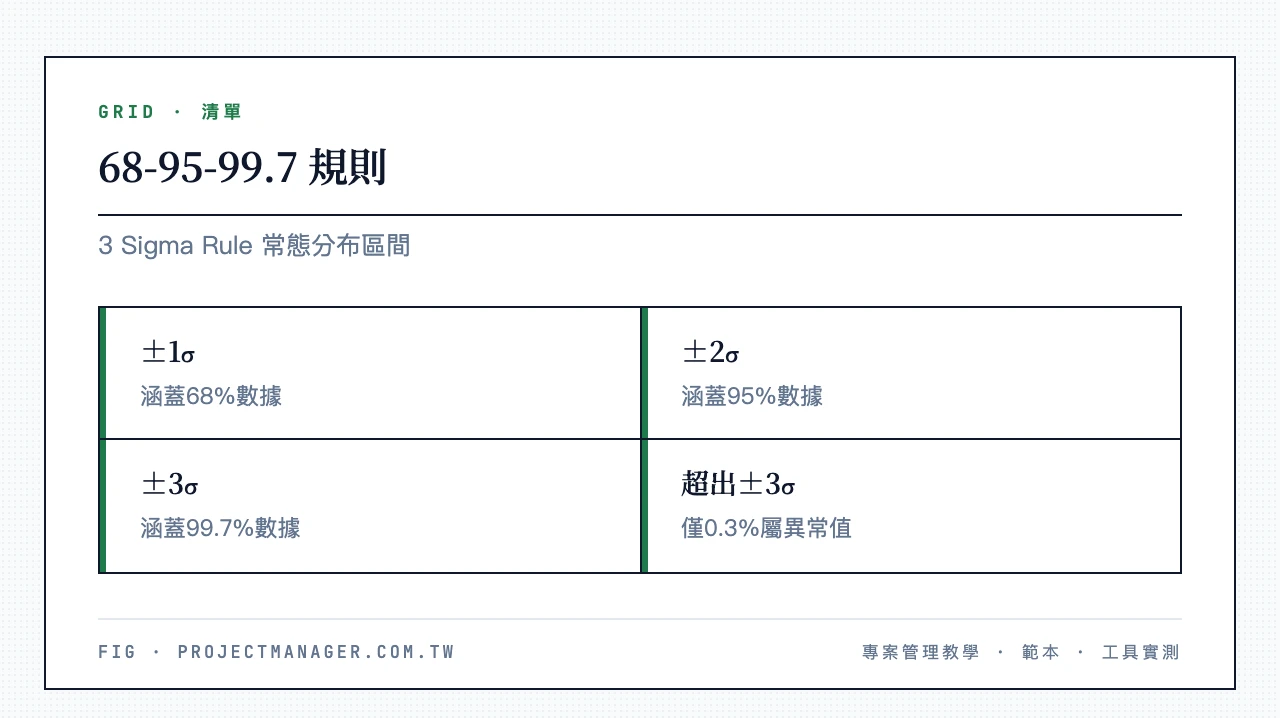
這是統計學最實用的規則之一,也稱為「3 Sigma 規則(3-sigma rule)」。當數據呈常態分布時:
- 68% 的數據落在平均值 ±1 個標準差(1σ)內
- 95% 的數據落在平均值 ±2 個標準差(2σ)內
- 99.7% 的數據落在平均值 ±3 個標準差(3σ)內
換句話說:超出 3σ 範圍的數據只有 0.3% 的機率——幾乎可以斷定是異常值。想了解常態分布長什麼樣、怎麼在 Excel 畫出來,可參考 常態分布圖教學。
Excel 實作:用條件格式自動標紅異常值
假設資料在 B2:B100,想讓超出 3σ 的數值自動變紅:
- 先在空白格算門檻——上限
=AVERAGE(B2:B100)+3*STDEV.S(B2:B100)(放 D2)、下限=AVERAGE(B2:B100)-3*STDEV.S(B2:B100)(放 D3)。 - 選取 B2:B100 → 「常用」→「條件式格式設定」→ 新增規則 →「使用公式來決定要格式化哪些儲存格」。
- 輸入公式
=OR(B2>$D$2, B2<$D$3)。 - 設定格式為紅色底色 → 確定。
完成後,所有超出 3σ(也就是常說的「3個標準差」)範圍的數值都會自動標紅,讓你一眼抓到需要關注的資料。這套自動標記的技巧還能延伸到超標、逾期、庫存不足等場景,完整用法見 條件式格式設定 教學。
Excel 標準差圖表|加入誤差線的視覺化教學
在報告或簡報裡,光列標準差數字不夠直觀。把標準差以「誤差線(Error Bars)」加到圖表上,讀者一眼就能看出每個數據點的波動範圍——這也是很多人搜尋「Excel 標準差圖」時真正想做的事。
在長條圖或折線圖加入標準差誤差線
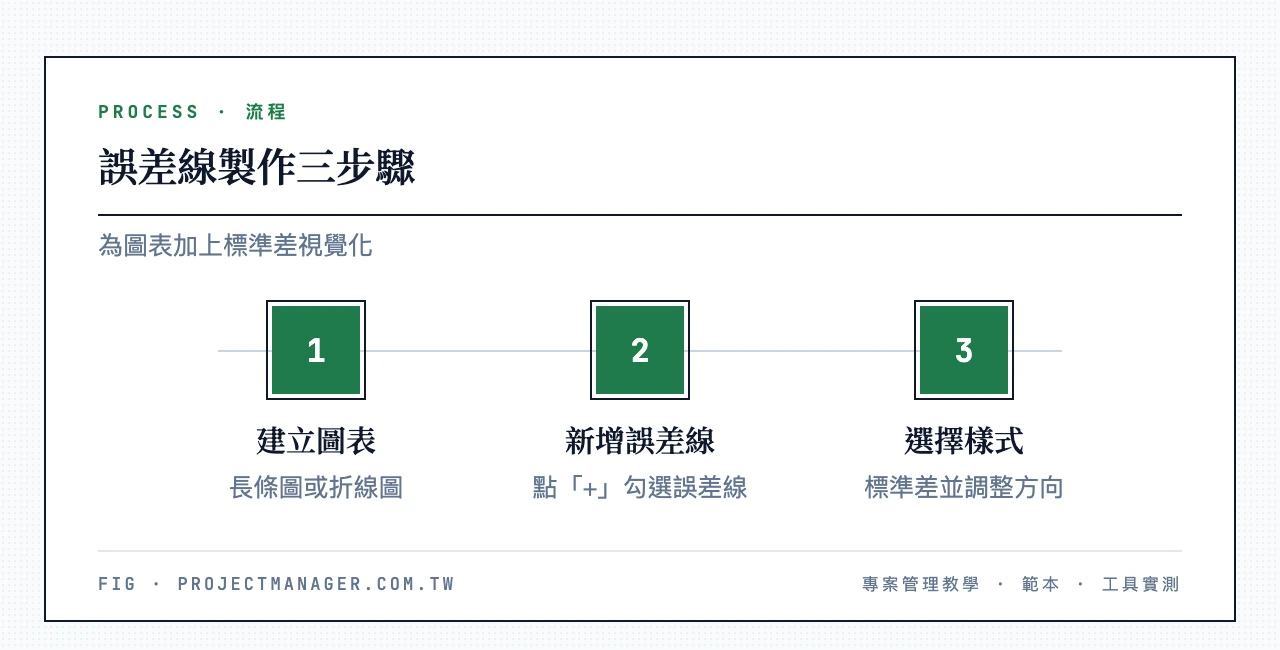
- 步驟 1|建立基本圖表:選取資料範圍(含類別標籤與數值)→「插入」→ 選「群組直條圖」或「折線圖」。
- 步驟 2|新增誤差線:點圖表中任一數據點 → 圖表右上角會出現「+」(圖表元素按鈕)→ 勾選「誤差線」→ 選「標準差」。Excel 會自動計算每組資料的標準差,以 T 字型線段顯示在數據點上下。
- 步驟 3|調整樣式:雙擊誤差線 → 右側出現「誤差線格式」面板 → 可調方向(正向/負向/雙向)、末端樣式(有帽/無帽)、線條粗細與顏色。
自訂誤差線數值(使用 STDEV.S 計算結果)
若你要更精確控制——例如每個類別的標準差是你自己用 STDEV.S 算的,而非讓 Excel 自動估算——就用「自訂」誤差線:
- 先在工作表用 STDEV.S 算出各類別標準差,放獨立欄位(例如 C2:C6)。
- 雙擊誤差線 →「誤差線格式」面板 → 誤差量選「自訂」→ 點「指定值」。
- 在「正誤差值」和「負誤差值」欄位分別選取你算好的範圍(C2:C6)。
- 確定後,誤差線會依你的計算結果顯示。
這種做法特別適合:各類別資料筆數不同需分別計算、想用條件篩選後的標準差、或報告需精確標值而非自動估算。想更全面掌握圖表製作,可看 Excel 統計圖教學;若要進一步呈現整組資料的分布與離群值,Excel 箱型圖製作 是很好的搭配。
3 大職場情境|專案、銷售、品管實戰對照
標準差不只是課本概念。台灣職場中,它最常出現在四個地方:專案管理(分析任務完成天數波動)、銷售分析(評估月營收穩定性)、品質管控(檢查產品尺寸一致性),以及人資績效(判斷評分是否過於集中而缺乏鑑別度)。以下把前三個展開成完整案例。
案例一:專案管理 — 分析任務完成時間的穩定性
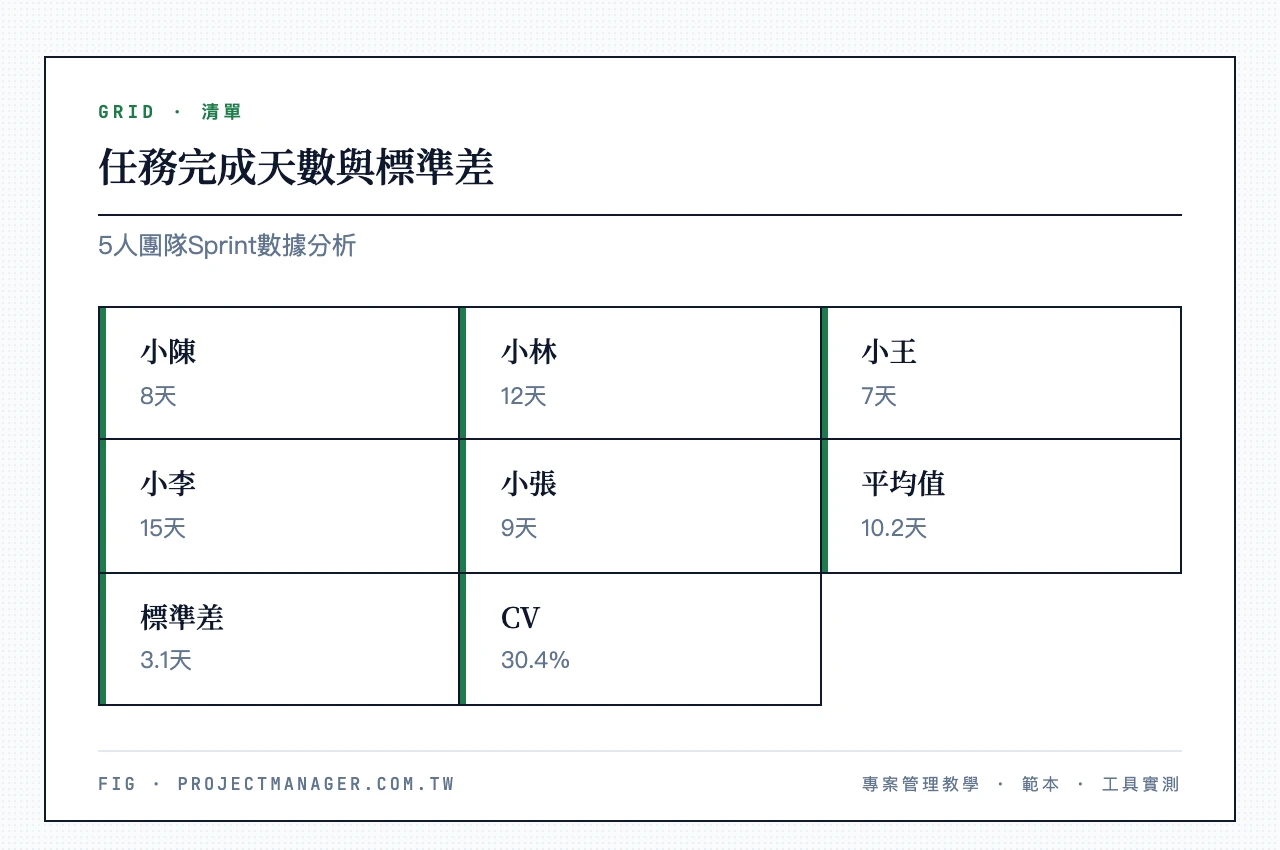
你是專案經理,團隊 5 人,上個 Sprint 每人完成指派任務的天數如下:
| 成員 | 完成天數 |
|---|---|
| 小陳 | 8 |
| 小林 | 12 |
| 小王 | 7 |
| 小李 | 15 |
| 小張 | 9 |
- 平均完成天數:
=AVERAGE(B2:B6)→ 10.2 天 - 標準差:
=STDEV.S(B2:B6)→ 3.27 天 - 變異係數:
=STDEV.S(B2:B6)/AVERAGE(B2:B6)→ 32.1%
解讀:平均 10.2 天,但標準差高達 3.27 天,代表最快與最慢成員差距顯著。小李的 15 天比平均高出近 1.5 個標準差,值得了解是任務難度不同、還是需要支援。把本次 CV(32.1%)與過去幾個 Sprint 比較——若持續偏高或上升,下次專案管理規劃時就該重新檢視任務分配的均衡性。
案例二:銷售分析 — 評估月營收波動
評估某產品線過去 12 個月營收(單位:萬元):85, 92, 78, 95, 88, 102, 76, 91, 84, 97, 80, 93。
- 平均月營收:
=AVERAGE(B2:B13)→ 88.4 萬 - 標準差:
=STDEV.S(B2:B13)→ 8.0 萬 - 變異係數:
=STDEV.S(B2:B13)/AVERAGE(B2:B13)→ 9.0%
解讀:CV = 9.0%,若這條產品線歷史 CV 通常落在 8%~12%,本期屬正常水準,可放心以平均值作為下季預算基準。但若另一條產品線 CV 高達 35%,代表營收大起大落,就要深究是季節性、促銷影響、還是客戶流失造成。
案例三:品質管控 — 產品尺寸一致性檢查
工廠零件規格要求長度 50mm ± 0.5mm,從產線抽 20 個樣品測量。
- 平均長度:
=AVERAGE(B2:B21)→ 50.02mm - 標準差:
=STDEV.S(B2:B21)→ 0.18mm - 用 3 Sigma 設品質門檻——上限
=AVERAGE(B2:B21)+3*STDEV.S(B2:B21)→ 50.56mm、下限=AVERAGE(B2:B21)-3*STDEV.S(B2:B21)→ 49.48mm
3σ 範圍(49.48~50.56mm)比規格要求(49.5~50.5mm)略寬,代表製程能力仍不足(Cp≈0.93,未達 1),必須先降低變異;但只要有樣品超出 3σ,用條件格式標紅後立刻排查原因。更多把標準差用在監控與製程分析的做法,見 Excel 標準差的進階應用。
Excel 不夠用時|團隊數據追蹤與進階學習資源
Excel 的 STDEV 公式很適合「單次分析」——打開檔案、輸入公式、看結果。但如果你要「持續追蹤」團隊KPI的波動,Excel 會遇到幾個痛點。
monday.com:團隊 KPI 數據自動追蹤
用 Excel 長期追蹤指標,通常會撞到三件事:手動更新(每次新增資料都要重調範圍或複製公式)、無法即時協作(多人同時編輯容易衝突、版本混亂)、缺乏自動化(沒辦法設定「標準差超過門檻自動通知」)。
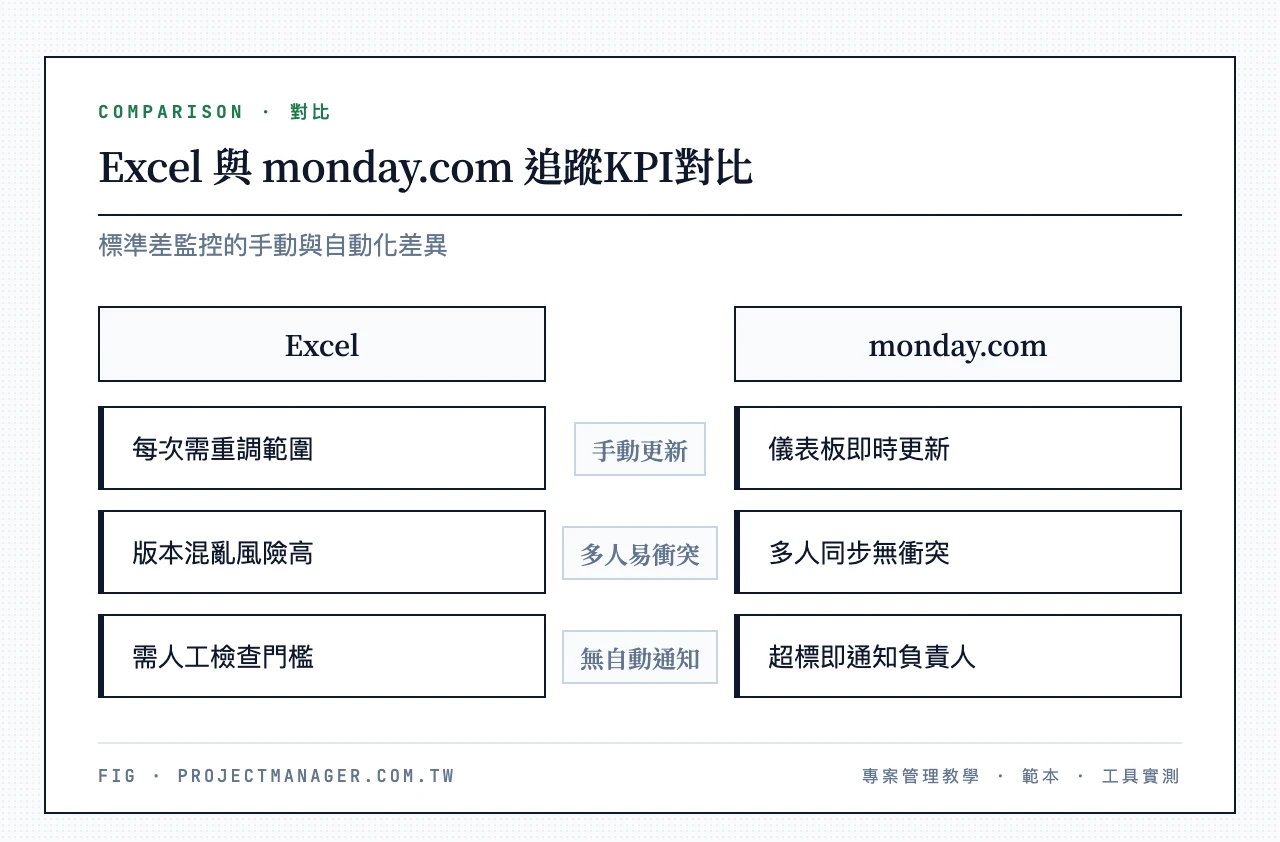
如果團隊 5 人以上、要長期追多項指標,monday.com 的儀表板能自動從專案資料計算平均值、標準差、CV,並用圖表即時呈現趨勢,資料一更新就全部重算。你也可以設一條自動化規則:某項指標超出門檻就自動通知負責人,讓問題在擴大前被處理,而不是等到週會才發現。
先判斷你是哪種團隊,再決定要不要換工具:
- 5 人以下、剛接觸專案管理 → 先用 Notion 免費版
- 5~15 人跨部門協作 → monday.com(我們日常使用的首選)
- 技術團隊跑 Scrum → ClickUp
- 15 人以上大型專案 → monday.com 企業方案
(想先試水溫,推薦從 monday.com 的免費方案 開始,免費版不需要信用卡,把 KPI 看板建起來大約 10 分鐘。)
想更快精通 Excel 統計分析?Udemy 與 Coursera 課程比較
如果你想系統性補強 Excel 統計能力,這兩個資源方向不同:
| 學習資源 | 收費方式 | 最適合誰 |
|---|---|---|
| Udemy | 單堂買斷、終身觀看,常有限時優惠 | 只想補齊某個特定主題(如統計函數、資料視覺化) |
| Coursera Excel 認證課程 | 訂閱制、完成可拿證書 | 想跟完 Macquarie University 的 4 階段學程並取得認證 |
一句話幫你選:單堂想學就用 Udemy 買斷制,想拿證書就選 Coursera 的 4 階段課程。 兩者都能在下班後自己排進度慢慢學。
結論
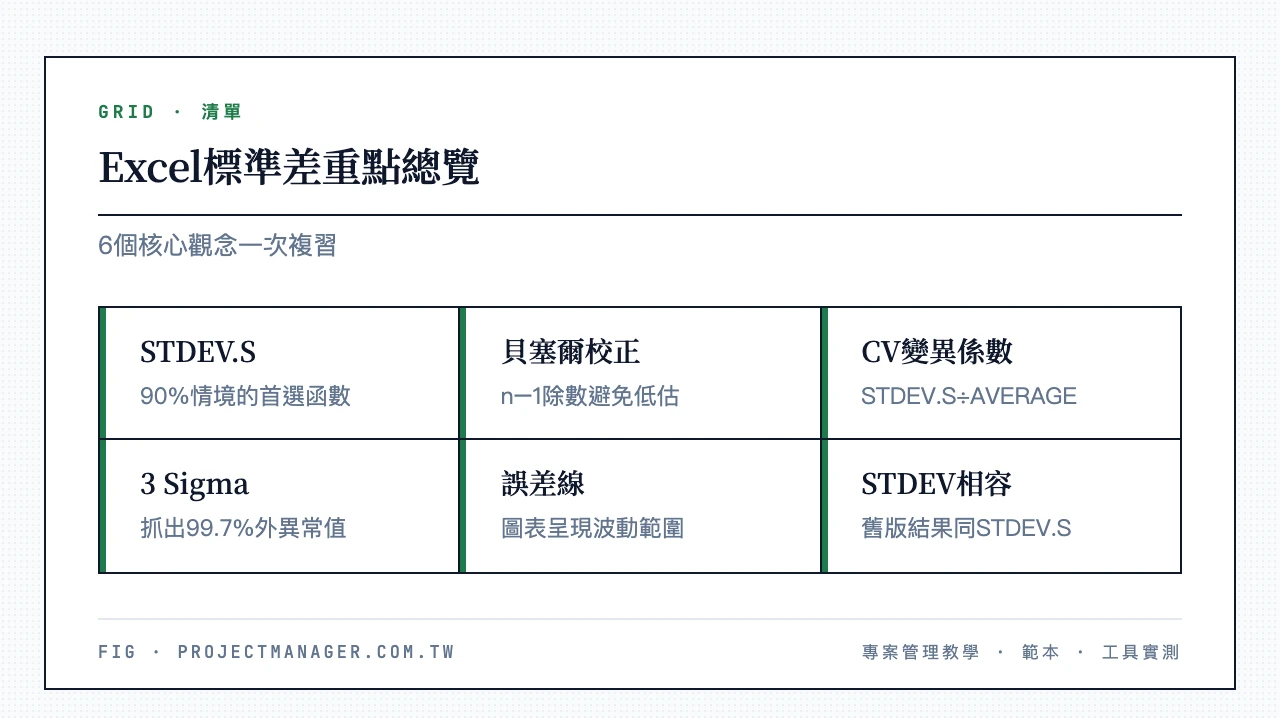
- 選函數:90% 用 STDEV.S(樣本標準差),只有確定是完整母體時才用 STDEV.P。
- 理解公式:STDEV.S 除以 n−1(貝塞爾校正)、STDEV.P 除以 n,這是兩者結果不同的原因。
- 搭配平均值:標準差永遠要和 AVERAGE 一起看,用變異係數(CV)做跨組比較。
- 找異常值:用 68-95-99.7 規則(3 Sigma),搭配條件格式自動標紅超出範圍的資料。
- 視覺化:在長條圖或折線圖加入誤差線,讓報告更有說服力。
- 舊版相容:STDEV 等同 STDEV.S、STDEVP 等同 STDEV.P,計算結果完全一致。
下一步,把公式練熟:想橫向掌握更多常用函數,收藏 Excel 公式應用大全;想從頭補基礎,看 Excel 教學完整指南。
如果你的分析已經從「算一次」變成「天天追」,就該讓工具幫你省力。第一步:在 monday.com 建立一個 KPI 追蹤看板,把任務完成天數、月營收等關鍵指標集中管理,用儀表板自動呈現平均值與標準差的趨勢變化——大約 10 分鐘就能建好你的第一個數據追蹤框架,免費方案不需要信用卡。
常見問題(FAQ)
標準差怎麼算?
分 3 步:(1) 算出所有數據的平均值 x̄;(2) 把每個數值減去平均值、平方後加總,再除以 n(母體)或 n−1(樣本),得到變異數;(3) 變異數開根號就是標準差。Excel 直接用函數即可:樣本 =STDEV.S(範圍)、母體 =STDEV.P(範圍)。例如 A1:A10 是業績資料,輸入 =STDEV.S(A1:A10) 就回傳樣本標準差。
Excel 中的 STDEV.S 函數如何使用?
在任一空白儲存格輸入 =STDEV.S(資料範圍),例如 =STDEV.S(B2:B10),按 Enter 即可回傳這組樣本資料的標準差。它會自動忽略空白格與文字,你只要確保範圍內至少有 2 筆有效數值就不會報 #DIV/0! 錯誤。要算母體改用 STDEV.P 即可。
STDEV.P 和 STDEV 的差別為何?
STDEV.P 算的是「母體」標準差、除數是 n;STDEV(等同 STDEV.S)算的是「樣本」標準差、除數是 n−1。因此同一組資料用 STDEV.P 會比 STDEV 略小。判斷方式:資料涵蓋全部分析對象就用 STDEV.P,只是抽樣就用 STDEV/STDEV.S。
STDEV 和 STDEV.S 有什麼不同?
計算結果完全相同。STDEV 是舊版函數名稱,STDEV.S 是新版名稱(S 代表 Sample,樣本),Microsoft 改名是為了讓用途更清楚。建議新報表一律用 STDEV.S,但舊版 STDEV 仍可正常使用。
STDEV 是什麼意思?SD 和 STDEV 一樣嗎?
STDEV 是 Standard Deviation(標準差)的縮寫,後面字母代表適用範圍:S = Sample(樣本)、P = Population(母體)。「SD」也是 Standard Deviation 的常見簡寫,在報告或論文中你可能看到「mean ± SD」的寫法;它們指的都是同一個概念,只是 STDEV 是 Excel 的函數名稱、SD 是文字縮寫。有些軟體則寫成「std」。
標準差和標準偏差是同一個東西嗎?
是的,完全一樣。「標準差」與「標準偏差」都是 Standard Deviation 的中文翻譯,只是不同教材、不同領域的用字習慣不同,公式(樣本 √Σ(x−x̄)²/(n−1)、母體 √Σ(x−x̄)²/n)與計算方式毫無差異。看到「標準偏差公式」時,直接套用標準差公式即可。
標準差越小越好嗎?
看用途,不一定「越小越好」。標準差小代表數據集中、變異低,適合品管良率、KPI 達成率、產品規格一致性等追求穩定的情境;標準差大代表變異高,在投資報酬潛力、創意多樣性等場合反而有意義。判斷重點:標準差要和平均值、業界基準一起看才有意義。
標準差大代表什麼?
代表數據點偏離平均值較遠、分布較分散。在業績分析中代表分店差距大、在品管中代表製程不穩、在投資中代表波動高。實務判讀:若變異係數 CV(標準差 ÷ 平均值)大於 30%,通常視為「高度分散」,需要進一步找原因。
2 個標準差是多少?
在常態分布下,「2 個標準差」(2σ)涵蓋約 95.4% 的數據,區間是 [平均值 − 2×標準差, 平均值 + 2×標準差]。例如某產品平均重量 100g、標準差 2g,則 2σ 範圍是 96g~104g。若要延伸到「3個標準差」(3σ)則涵蓋 99.7%,常用於品質管制的合格範圍判定。
標準差為 0 代表什麼?
代表所有數據完全相同、沒有任何波動。例如 5 筆都是 100,平均值 100、標準差 0。實務上標準差為 0 通常代表資料有問題(例如複製貼上了同一個值)或量測精度不足,值得回頭檢查來源。
數據有負值可以計算標準差嗎?
可以。標準差衡量的是數據與平均值之間的「距離」,計算過程會先取差值的平方(平方後必為正),所以原始資料的正負不影響結果。例如溫度資料 −5, 0, 3, −2, 7 完全可以計算標準差。
遇到空白或非數值資料怎麼辦?
STDEV.S 和 STDEV.P 會自動忽略空白格與文字。但要注意:若空白其實代表「0」(例如某月零銷售),應手動補 0,否則會少算一筆。若資料含 TRUE/FALSE 等邏輯值且需納入計算,改用 STDEVA(樣本)或 STDEVPA(母體),它們會把 TRUE 當 1、FALSE 與文字當 0。
如何只計算符合特定條件的標準差?
Excel 365 及後續版本用 FILTER 最簡單:=STDEV.S(FILTER(B2:B100,A2:A100="A業務"))。舊版則用陣列公式 =STDEV.S(IF(A2:A100="A業務",B2:B100)),輸入後必須按 Ctrl+Shift+Enter(不是只按 Enter),Excel 會自動加上大括號 {};只按 Enter 會只算到第一筆符合條件的資料。
Excel 標準差圖怎麼做?
在圖表中加入「誤差線(Error Bars)」即可呈現標準差。步驟:選取圖表 → 點右上角「+」圖表元素按鈕 → 勾選「誤差線」→ 選「標準差」。若要自訂數值,雙擊誤差線 → 選「自訂」→ 指定你用 STDEV.S 算好的標準差範圍,詳細做法見本文「Excel 標準差圖表」章節。