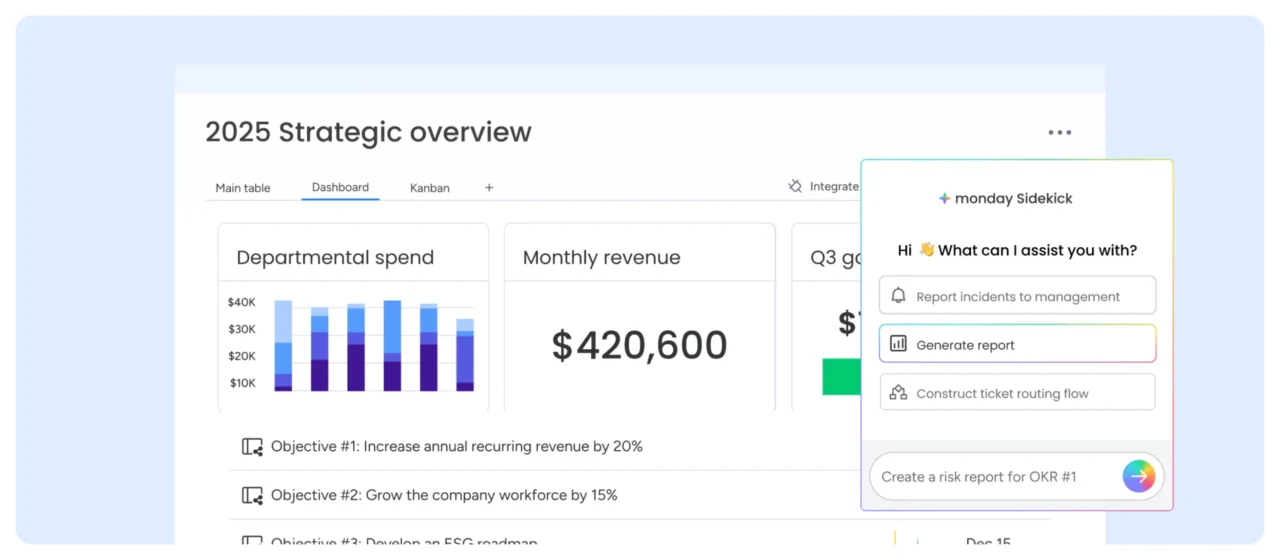
專案管理工具(Project Management Software)是幫團隊把任務、進度與資源集中在同一個平台管理的軟體系統,也常被稱為專案管理系統、專案管理軟體、專案管理平台、工作管理工具或工作進度管理軟體。 本文實測 11 款主流工具,完整比較 NT$ 定價、免費版人數上限、繁中支援與 AI 功能,附 8 組熱門 PK 表與 4 種團隊情境選擇指南。
先給正在比較的你一句話結論:11 款裡免費版不限人數的只有 ClickUp(僅英文介面);支援繁體中文介面的有 monday.com、Notion、Asana、Wrike、Jira、Trello 六款;想要上手最快、免費版就能立刻體驗又內建 AI,monday.com 基本版約 NT$288/人/月、免費版 2 人,是中小團隊最穩的起點。
什麼是專案管理工具?為什麼你的團隊需要它
定義與同義詞|6 種說法其實指同一件事
專案管理工具(英文為 Project Management Software)是用來組織、追蹤、協調專案的軟體平台。你在市場上看到的「專案管理軟體、專案管理系統、專案管理平台、工作管理工具、工作進度管理軟體、任務管理工具」——指的其實是同一類產品,只是切入角度不同:有的強調「管專案」(有明確起訖與目標,例如產品上線),有的強調「管工作進度」(每天的任務追蹤)。核心概念一致——把散在 Email、LINE 群組、Excel 的資訊集中到一個系統,讓團隊成員在同一個地方協作,在時間與資源限制內達成專案目標。
現今主流工具多提供網頁版 + 桌面 App + 手機 App 三合一:電腦端做詳細的專案規劃與排程,手機端隨時追進度、回訊息。想先補足觀念,可以參考我們的專案管理入門指南。
專案管理工具 vs Excel/LINE 群組|差在「連動性」
很多人會問:「我用 Excel 追蹤任務、用 LINE 群組通知不就好了?為什麼需要專案管理系統?」
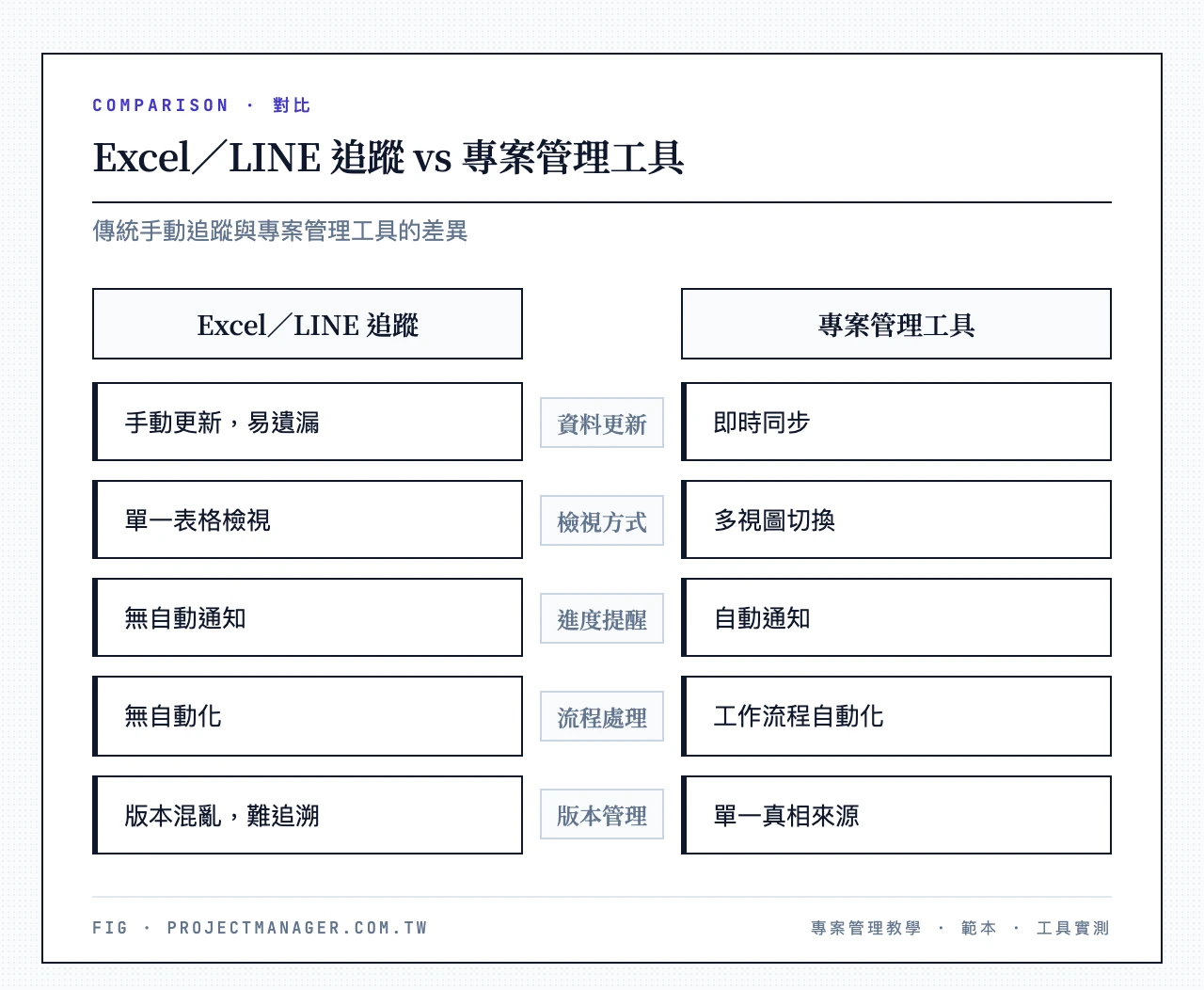
差別在於連動性。Excel 或 Google Sheets 是靜態表格——你更新了一個欄位,不會自動通知相關人員、不會觸發下一步流程、更不會幫你算出專案是否延遲。LINE 群組則是訊息一直往上滾,昨天講好的事今天就被洗掉。而專案管理工具是動態系統:當 A 任務完成,B 任務的負責人自動收到通知;截止日逼近時系統主動預警;需要看全局時,儀表板一鍵生成。
舉一個很常見的例子:一個 12 人的行銷團隊用 Excel 管理季度活動,PM 每週要花 2 小時手動彙整各人進度、發 Email 催更新。換成專案管理工具後,每個人直接在自己的任務卡片更新狀態,PM 打開儀表板就看到全局——那 2 小時變成 10 分鐘。
| 比較項目 | Excel/LINE 群組 | 專案管理工具 |
|---|---|---|
| 任務指派與通知 | 手動標記、另外傳訊息 | 指派後自動通知負責人 |
| 進度追蹤 | 手動更新、容易過時 | 即時同步、自動計算完成率 |
| 任務相依性 | 無法設定 | A 完成才能開始 B |
| 自動化 | 無 | 狀態變更自動觸發下一步 |
| 多視圖切換 | 只有表格/訊息串 | 看板、甘特圖、時間軸、日曆 |
| 適合規模 | 1-3 人簡單任務 | 2 人到數百人的複雜專案 |
使用專案管理工具的 5 大核心優勢
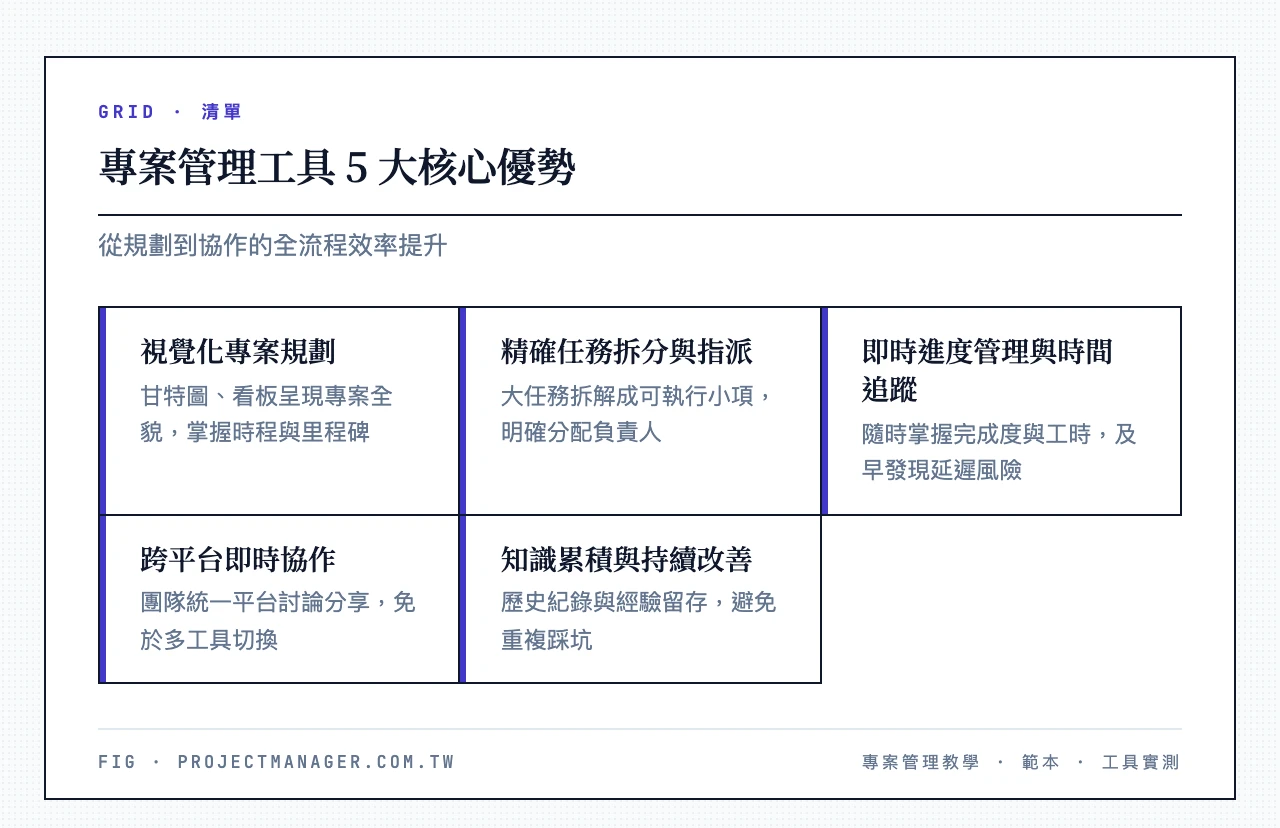
根據 PMI《Pulse of the Profession》報告,使用成熟專案管理方法的組織,專案成功率比未使用的高出約 2.5 倍。專案管理工具帶來的五大核心優勢如下:
- 視覺化專案規劃——用甘特圖、時間軸、看板等多種視圖呈現專案計劃,團隊一眼看到整體進度與里程碑。
- 精確的任務拆分與指派——把複雜專案拆成子任務,每個任務有明確的負責人、截止日與優先順序,不再有「我以為你在做」的落差。
- 即時進度管理與時間追蹤——系統自動計算完成率、預警延遲任務,讓 PM 即時調整資源,確保按專案管理流程推進。
- 跨平台即時協作——團隊在同一平台討論、分享文件、標記進度,不用在 LINE、Email、Google Drive 之間來回切換。
- 知識累積與持續改善——每個專案的歷史記錄、決策過程、經驗教訓都留在系統裡,下次類似專案可直接參考,避免重複踩坑。
老實說,從 Excel/Google Sheets 遷移到專案管理工具,最有感的改變不是什麼花俏功能,而是不用再追人要進度——每個人直接在自己的任務上更新狀態,打開儀表板就看到全局。但也別以為裝了就會變好:前兩週一定有人嫌麻煩、繼續用 LINE,需要有人堅持把所有任務都搬上平台,撐過磨合期,效率差異才會真正浮現(後面的「導入 3 個關鍵」會講怎麼撐過去)。
挑選專案管理工具前,先看這 5 個評估標準
在跳進 11 款工具的比較前,先花兩分鐘問自己這 5 個問題。答完之後,你會發現 11 款裡有一半直接可以刪掉——這比從頭比到尾快得多。
- 團隊規模:2 人小團隊和 500 人企業的需求天差地遠。小團隊要的是「打開就會用」,大企業要的是權限控管、SSO、跨專案報表。先確定你現在幾個人、半年後可能幾個人。
- 易用性/學習曲線:這是最容易被低估、卻最影響「買了有沒有人用」的因素。實際試用會發現,monday.com 這類色塊拖拉的介面通常一個下午就上手;ClickUp 這種功能密度高的,非技術團隊常要一週。團隊裡非技術成員越多,這項越重要。
- 整合能力:你每天在用的 Slack、Gmail、Google Calendar、Zoom,工具能不能直接串?如果進度更新還要手動複製貼上,等於沒省到事。
- 擴充性:從 10 人成長到 100 人時,方案會不會卡關?有些工具的關鍵功能(甘特圖、工作負載、自動化額度)藏在更高階方案,人一多成本就跳級,先看清楚。
- 預算與定價模式:注意月繳通常明顯比年繳貴,且多數工具按「席位級距」跳價(3→5→10→15 人)。判斷免費版能不能長期用,重點看三件事:人數上限、儲存空間、有沒有你最需要的核心功能。
想深入看某一款的實際操作與方案差異,例如 Monday.com 方案與功能實測,可以先讀支柱頁面再回來對照。
11 款專案管理工具比較總覽表
一個可以直接引用的事實:這 11 款裡,免費版不限人數的只有 ClickUp 一款(但只有英文介面);支援繁體中文介面的有 monday.com、Notion、Asana、Wrike、Jira、Trello 六款;付費起價最低的是 Trello 與 Hive,約 NT$160/人/月。以下是總覽表,價格均為年繳折算的每人每月費用。
| 工具 | 付費起價(約) | 免費版上限 | AI 內建 | 繁中 | 最適合 | 試用 |
|---|---|---|---|---|---|---|
| monday.com | NT$288/人/月 | 2 人 | ✓ 專業版內建 | ✓ | 中小團隊、跨部門協作 | 免費試用 → |
| ClickUp | NT$224/人/月 | 不限人數 | 加購 NT$288 | ✗ | 技術團隊、零預算 | 免費試用 → |
| Notion | 付費版起 | 個人無限 | 商業版內含 | ✓ | 文件+輕量任務 | 免費試用 → |
| Wrike | NT$320/人/月 | 有(功能受限) | ✓ 付費內建 | ✓ | 大型團隊、AI 風險預測 | 免費試用 → |
| Asana | NT$352/人/月 | 2 人 | ✓ AI Studio(入門版起) | ✓ | 跨部門 Portfolio | 免費試用 → |
| Jira | 標準版約 NT$253 | 10 人 | ✓ 高級版(Rovo) | 部分中文 | 軟體開發團隊 | 免費試用 → |
| Trello | NT$160/人/月 | 10 人/工作區 | 高級版起 | ✓ | 輕量看板、新手 | 免費試用 → |
| Miro | NT$256/人/月 | 3 個白板 | ✓ Miro AI | ✗ | 白板協作、腦力激盪 | 免費試用 → |
| Hive | NT$160/人/月 | 有 | ✓ HiveMind | ✗ | 最低價、預算緊 | 免費試用 → |
| Teamwork | NT$352/人/月 | 5 人 | ✓ Teamwork AI | ✗ | 客戶計費、代理商 | 免費試用 → |
| SmartSuite | NT$480/人/月 | 有 | ✓ SmartSuite AI | ✗ | 資料庫思維、Airtable 進階 | 免費試用 → |
看表格時有兩個變動值得留意:Notion 的 AI 已不再單獨販售,完整 AI 功能現在內含在 Business 方案;Asana 的方案名稱換過一輪——原「Premium」現為「Starter」、原「Business」現為「Advanced」,對照舊文章比價時別對錯方案。
11 款工具詳細評測:功能、定價與適合的團隊
以下逐一介紹每款工具的核心功能、AI 能力、定價與適用情境,每款都標明「適合誰」和「缺點老實說」,幫你快速判斷。
monday.com|上手最快、免費版最好體驗的首選
先做利益揭露:monday.com 是我們的聯盟推薦夥伴,透過連結完成註冊我們會獲得回饋。但把它放第一,是因為實際開帳號把這 11 款逐一試過之後,它在「上手速度」與「免費體驗完整度」上最均衡。
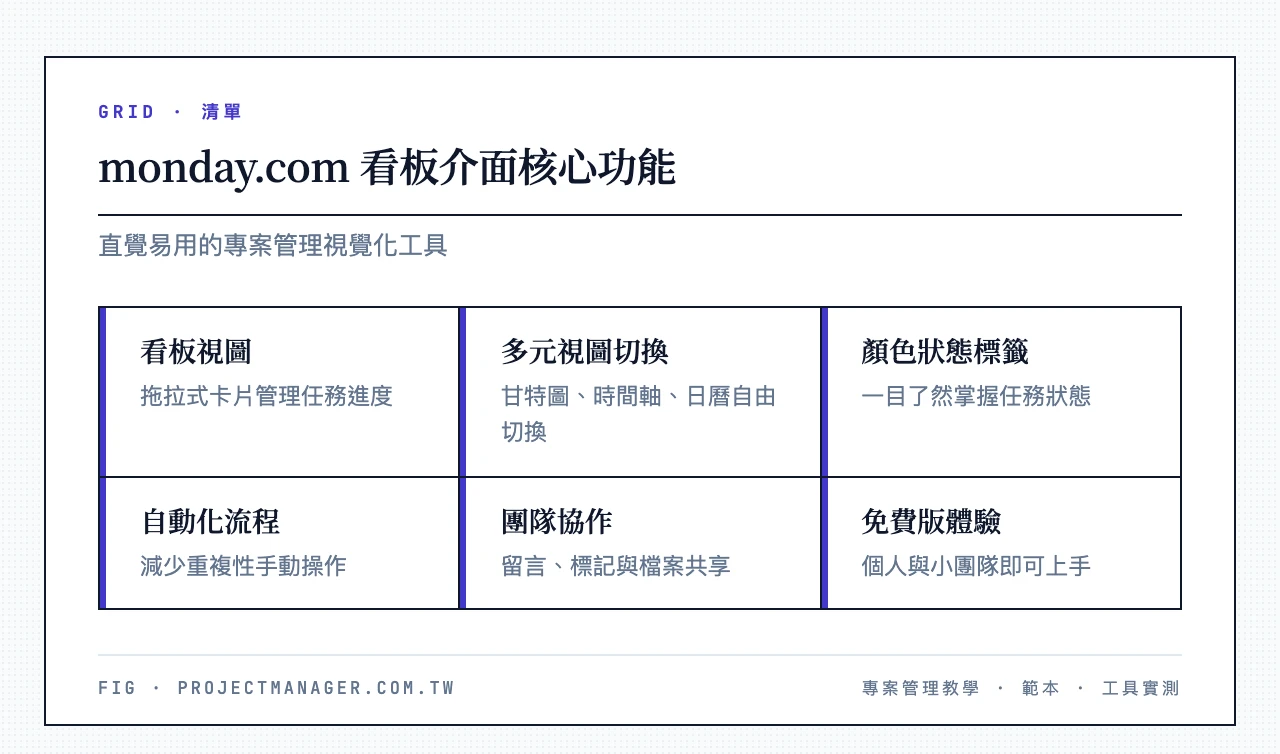
monday.com 最大的優勢不是功能最多(那是 ClickUp),而是學習成本最低。介面由色塊與拖拉組成,實際操作會發現,非技術背景的成員通常一個下午就能獨立建立看板,不必另外開教學課。對於團隊裡有很多非技術成員的組織來說,這比任何進階功能都重要。
最常被用到的三個功能:
- 自動化配方——「狀態改為完成 → 通知下一位負責人」這類規則設好就不用管,省下大量追人時間
- 儀表板——老闆問進度,丟一個連結就好,不用再做 PPT
- 多視圖——同一份資料用看板、甘特圖、日曆切換,不同角色看自己需要的角度
AI 功能(專業版內建,不額外收費):AI 助手能自動生成任務摘要與更新內容,AI Agents 能自主完成重複性流程。同級工具多數 AI 要另外加購,monday.com 直接包含,這點確實有競爭力。
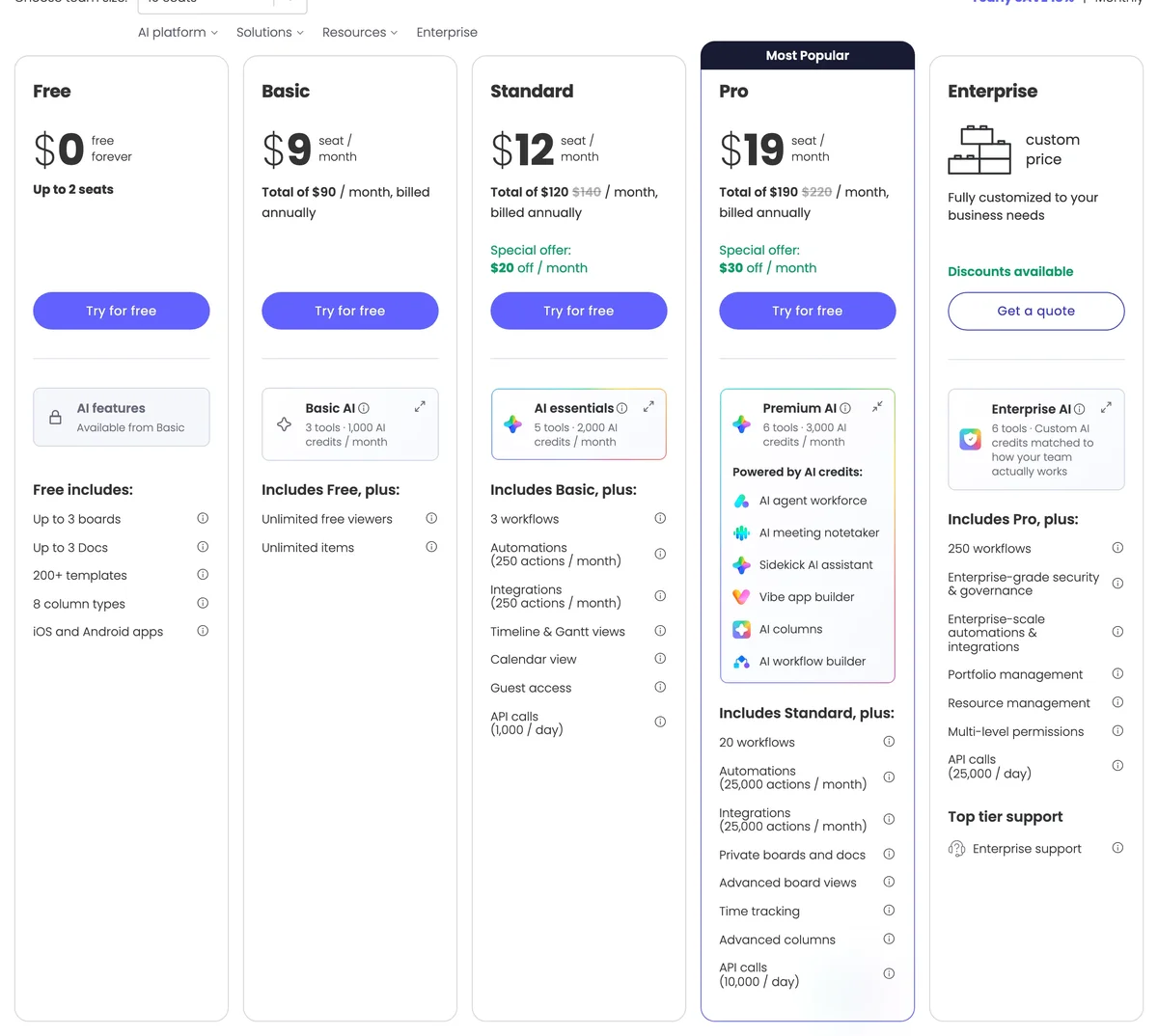
定價(年繳、每人每月):免費版最多 2 人 → 基本版約 NT$288 → 標準版約 NT$384(含甘特圖、自動化)→ 專業版約 NT$608(含 AI)→ 企業版洽詢;付費方案最低 3 席起購。
缺點老實說:免費版只有 2 人,幾乎等於試用,一人工作者用不上;方案按席位級距跳(3→5→10→15),人數卡在中間成本會偏高。
如果你只想試一個工具,從 monday.com 開始。免費方案不需要信用卡,14 天 Pro 試用期甘特圖、自動化全開。
ClickUp|功能最多,但你真的用得完嗎
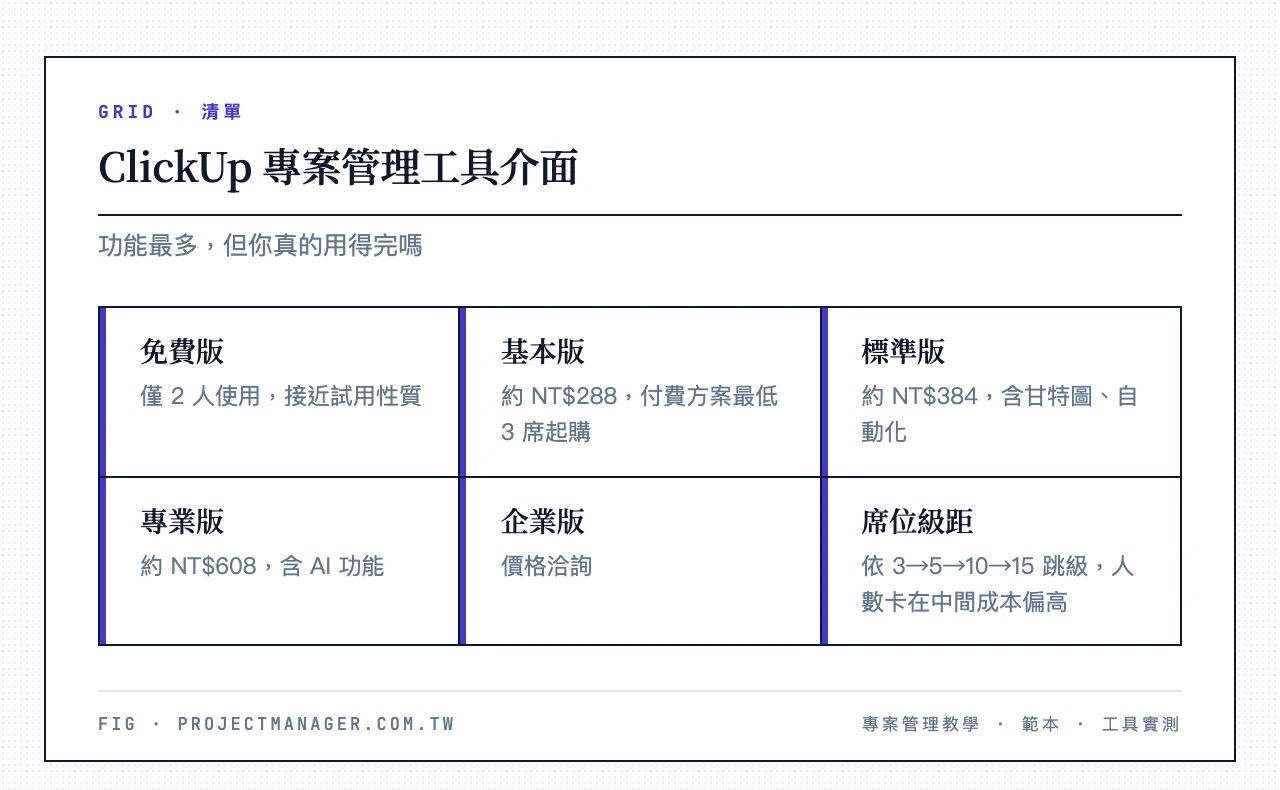
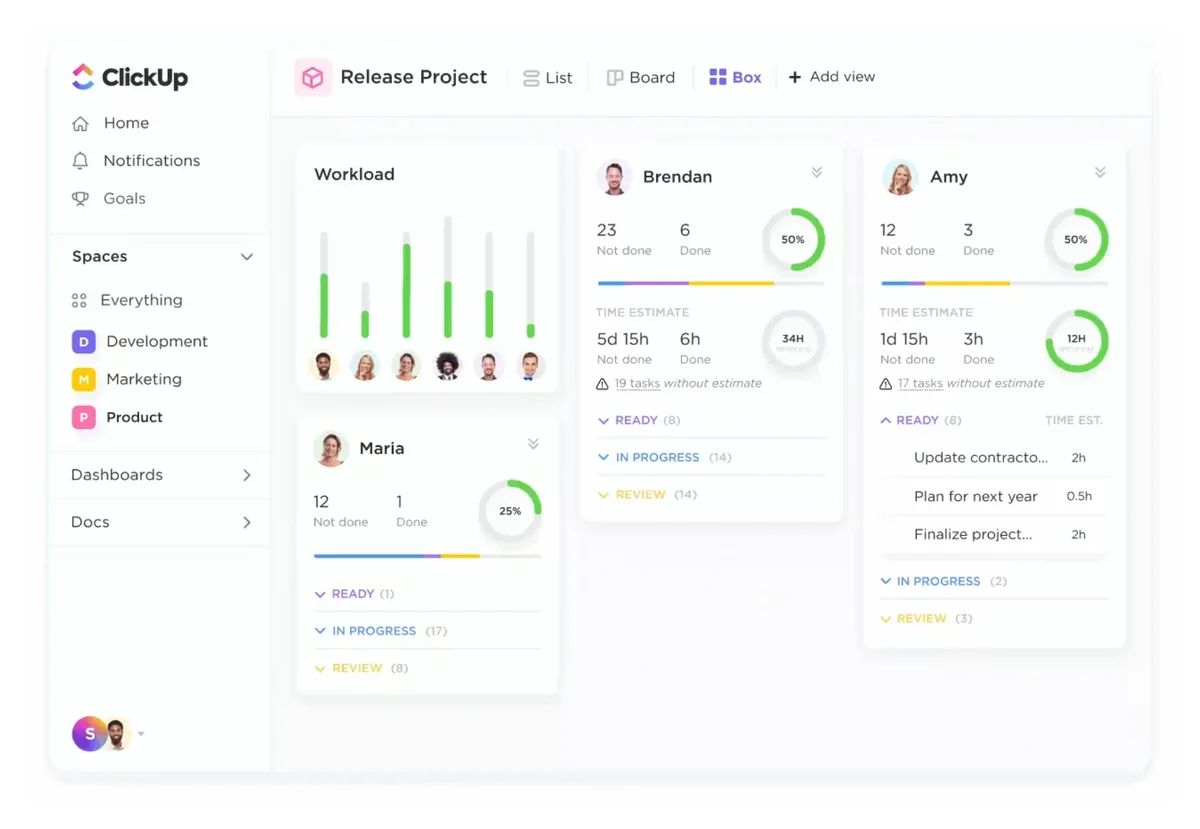
ClickUp 的免費版是所有工具裡最慷慨的——Free Forever 方案不限成員、不限任務數,儲存空間 60MB,多視圖全開。預算是零的話,ClickUp 幾乎沒有對手。
但它的最大優勢也是最大缺點:功能太多了。任務、文件、白板、目標、時間追蹤、表單、聊天全塞在一個平台裡。技術團隊覺得是寶藏,非技術團隊容易迷失在設定裡——實際試用下來,非技術團隊熟悉 ClickUp 的時間明顯更長。
值得注意的定價陷阱:AI 功能(ClickUp Brain)要另外加購約 NT$288/人/月。也就是說無限版 NT$224 + AI NT$288 的組合,比 monday.com 專業版只便宜一點,卻少了繁中介面(ClickUp 目前繁簡中文介面都沒有)。
定價(年繳、每人每月):Free Forever(不限人數、60MB)→ 無限版約 NT$224 → 商業版約 NT$384 → 企業版洽詢。自動化額度:免費版 5 條規則/每月 100 次執行,無限版 500 條規則/每月 1,000 次。
一句話判斷:團隊能接受英文介面、有人願意花時間做初始設定 → ClickUp 性價比極高;否則先從 monday.com 或 Notion 開始。想少走冤枉路,可先看 ClickUp 六步驟上手教學。
Notion|文件和任務想放同一個地方就選它
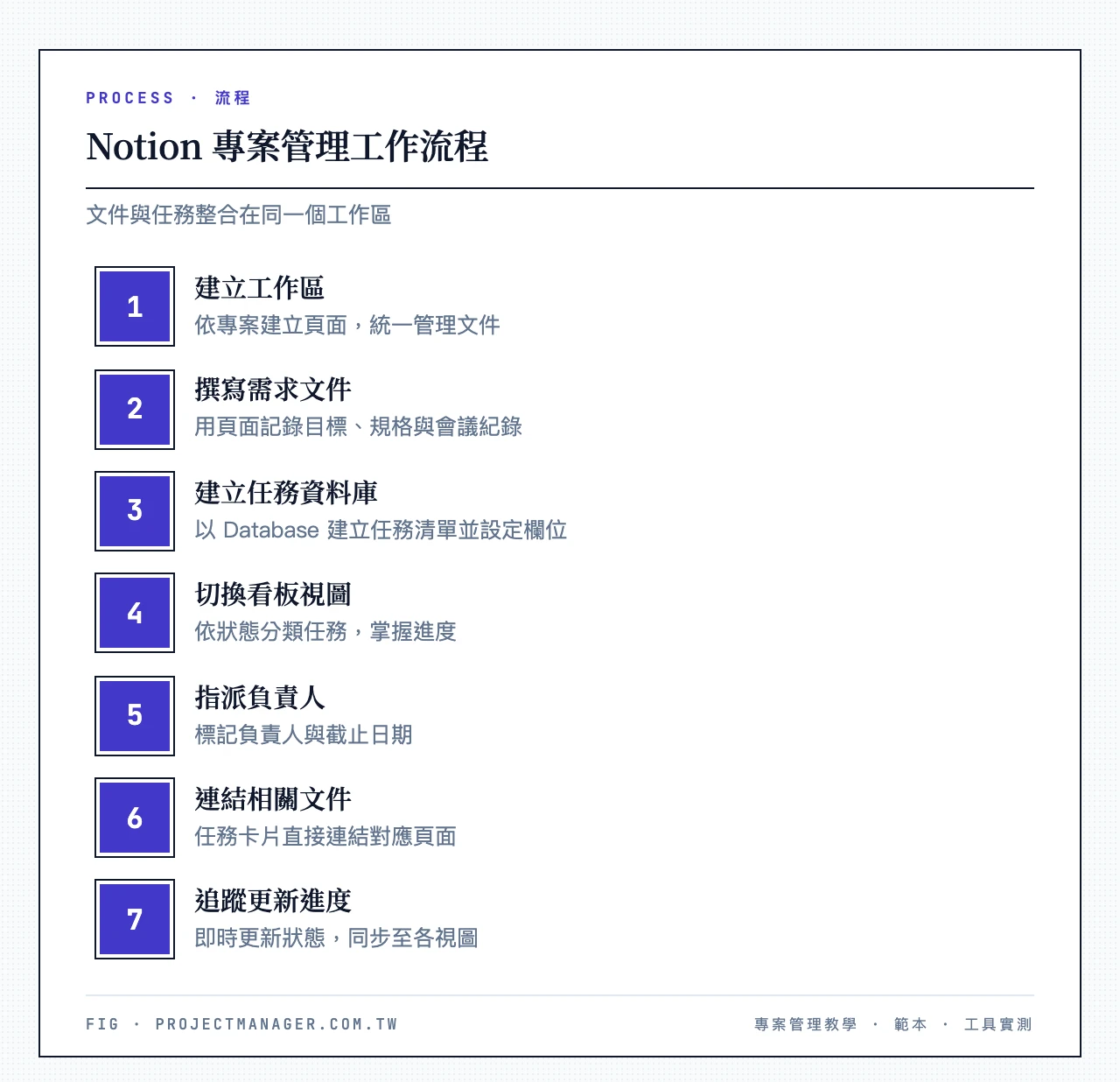
Notion 不是傳統的專案管理工具,它更像一個「可以做任務管理的知識庫」。如果你的團隊花大量時間在 Wiki、SOP、會議記錄上,又不想為了任務追蹤另開一個工具,Notion 是唯一能把這兩件事合在一起的選擇。支援繁體中文,個人免費版功能已經非常完整。
AI 定價要注意:Notion AI 已不再單獨販售,改為綁定 Business 方案(約 NT$640/人/月)才有完整 AI,免費版只有少量試用次數。這讓 Notion 的實際成本比乍看之下高不少。
一句話判斷:核心需求是「文件管理 + 輕量任務追蹤」→ Notion;核心需求是「任務追蹤 + 自動化 + 進度報表」→ 看 monday.com 或 Asana。
Wrike|AI 風險預測最成熟,但要撐過學習曲線
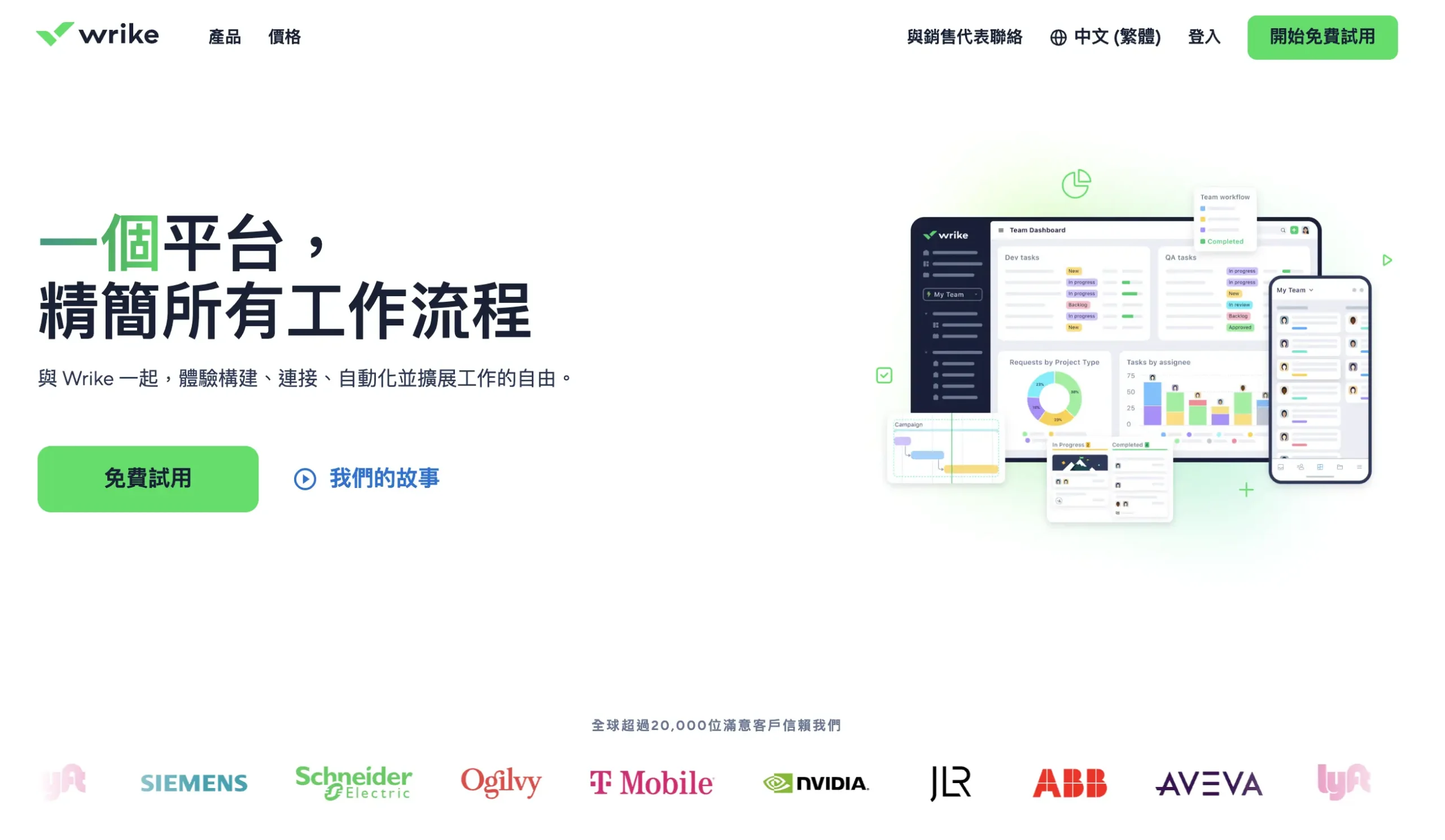
Wrike 的殺手級功能是 AI 風險預測——它不只生成摘要,而是自動分析進度數據,在任務延誤前就預警。這是目前少數能做到這點的工具,AI 內建於付費方案、不額外收費。
代價是學習曲線陡峭:選項多、設定複雜,建議安排兩週導入期。50 人以上、已有成熟 PM 流程的企業會覺得強大;10 人小團隊會覺得殺雞用牛刀。
定價(年繳、每人每月):免費版 → 付費方案自 Team 版起(約 NT$320),更高階的 Business 另計,確切級距以官網最新公告為準。支援繁體中文。如果你在 Wrike 和其他企業工具之間拉扯,可參考 Jira 與 Wrike 費用試算。
Asana|跨部門管多個專案的首選

Asana 最強的地方是 Portfolio 視圖——同時追蹤行銷、營運、產品等多個部門的專案進度,一個畫面就能看到哪個專案在軌道上、哪個要爆了。如果你的工作是管人管進度而不是自己做任務,Asana 的體驗比多數工具好一截。介面乾淨,支援繁體中文(可在個人設定切換顯示語言)。
AI Studio 是 Asana 的亮點——用拖拉方式建立 AI 驅動的自動化工作流程,不用寫程式,入門版(Starter)就內建 AI Studio Basic。要澄清一個常見誤解:甘特圖與時間軸從入門版(Starter)就開放,更進階的工作負載與 Portfolio 管理才需要升級進階版。
定價(年繳、每人每月):Personal 免費版限 2 人 → Starter 入門版約 NT$352 → Advanced 進階版約 NT$800 → Enterprise 洽詢。想直接和第二推薦比,可看 Monday 與 Asana 八大面向。
Jira|開發團隊的標配,其他人請繞道
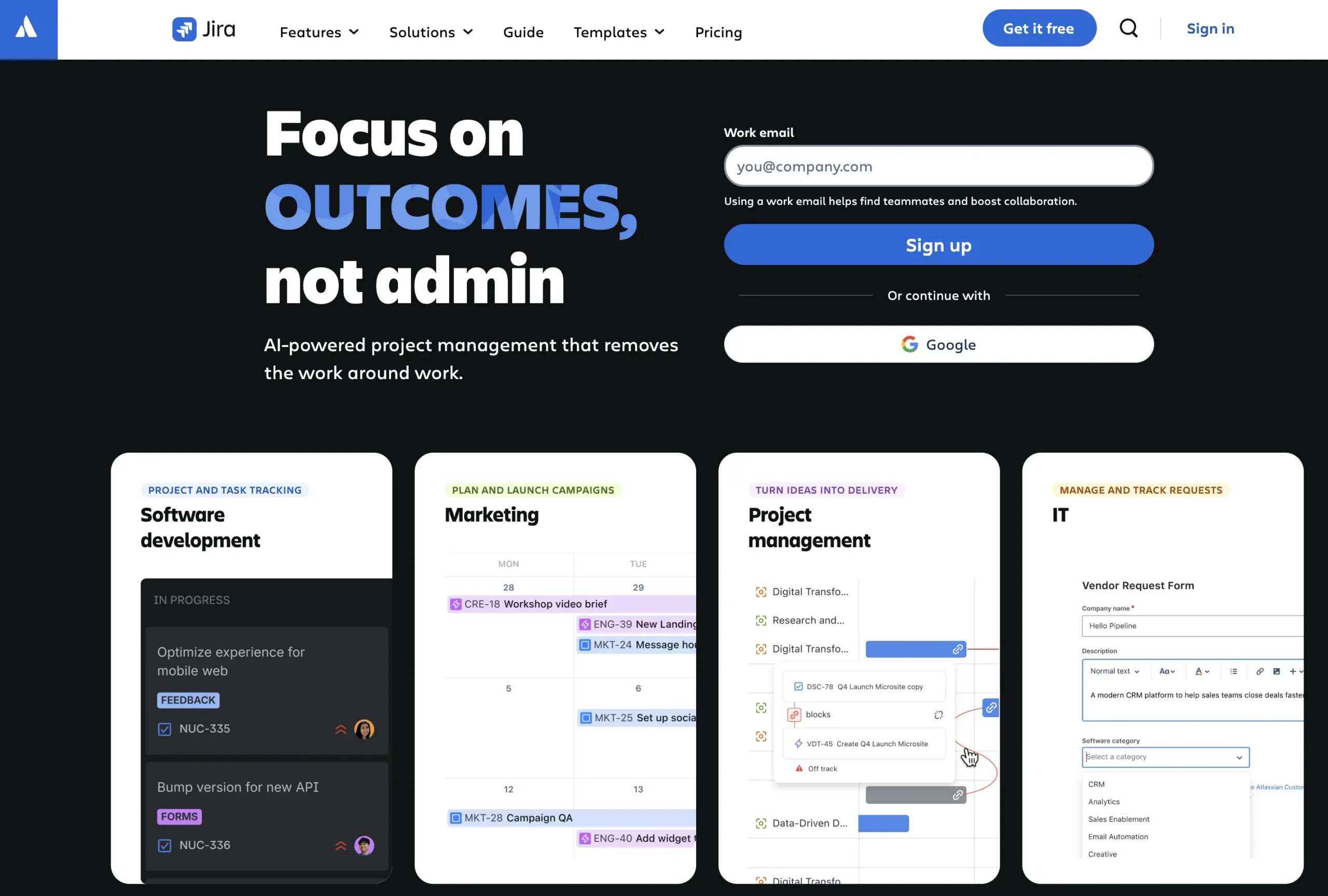
Jira 不太需要介紹——如果你的團隊在跑 Scrum 或 Kanban,它就是業界標準。Sprint 規劃、Backlog、Bug 追蹤、CI/CD 整合,沒有比它更專業的,免費版 10 人以下就夠用。
但如果你的團隊不是做軟體開發,不要碰 Jira。介面全是 Epic、Story、Sprint 這些術語,非技術人員會一頭霧水;AI 功能(Rovo)要到高級版才完整,標準版幾乎沒有。想先搞懂看板怎麼運作,可讀 看板工作流程教學。
定價(年繳、每人每月):免費版 10 人以下 → 標準版約 NT$253 → 高級版約 NT$465 → 企業版洽詢。實際價格以官網結帳頁為準。
Trello|最簡單,但天花板也最低

Trello 是所有工具中上手最快的——打開就是一個看板,拖拖拉拉,5 分鐘學會。免費版最多 10 人、10 個看板,支援繁體中文。如果你只需要一個比便利貼高級一點的工具,Trello 完全夠用。
但也僅止於此:沒有甘特圖、沒有工作負載視圖、沒有任務相依性、沒有跨專案 Portfolio,專案一複雜就力不從心。很多團隊都是「從 Trello 開始,半年內換到 monday.com 或 Asana」——這不是壞事,Trello 是很好的入門跳板。
定價(年繳、每人每月):免費版 → 標準版約 NT$160 → 高級版約 NT$320 → 企業版(需 50 人起)。
Miro|不是專案管理工具,但你可能需要它
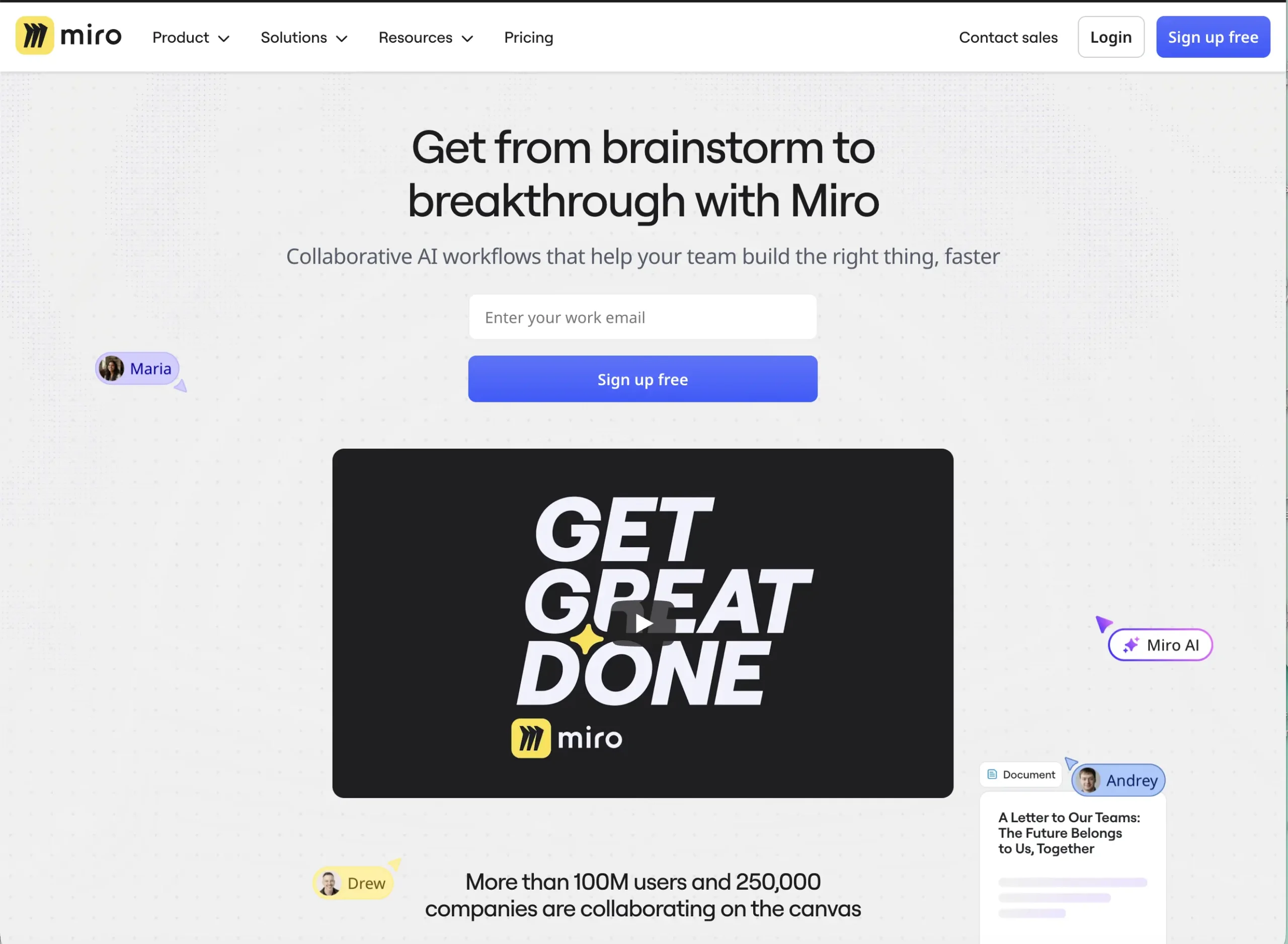
先說清楚:Miro 是線上白板,不是任務管理系統。把它放進清單,是因為很多 PM 會搭配使用——用 Miro 做腦力激盪與流程圖,用 monday.com 或 Asana 做任務追蹤。Miro AI 能自動生成心智圖、整理便利貼摘要,設計團隊與 UX 團隊特別愛用。
定價(年繳、每人每月):免費版 3 個白板 → 入門版約 NT$256 → 商業版約 NT$640。目前僅英文介面。
Hive、Teamwork、SmartSuite|三個利基選擇
以下三款各有明確利基,需求剛好符合就比主流工具更適合,不符合直接跳過。
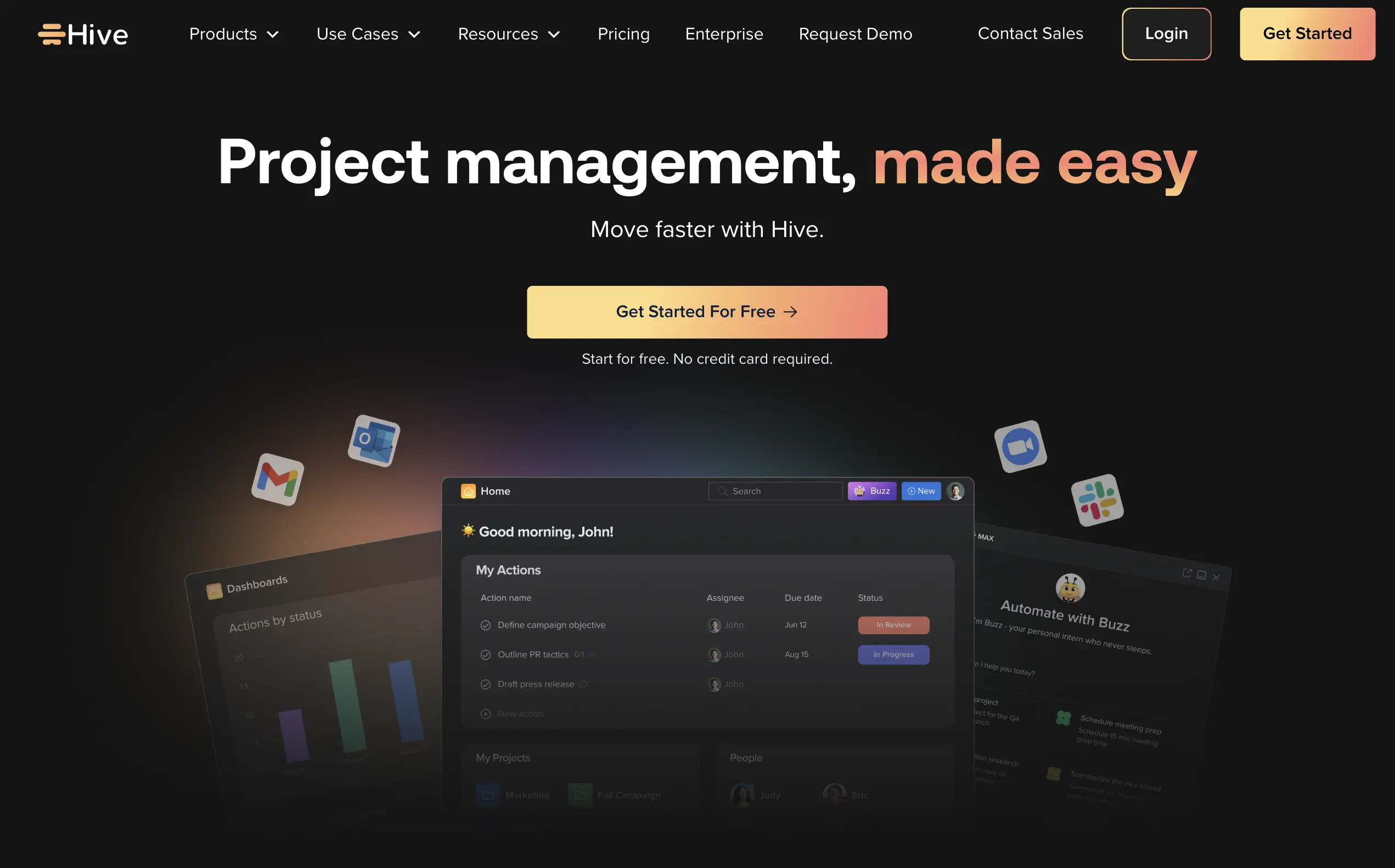
Hive — 最便宜的全功能選項。入門版約 NT$160/人/月,是本文最低價,但甘特圖、時間軸、即時通訊整合該有的都有,適合預算緊的 5-30 人團隊。缺點是只有英文介面、台灣教學資源少。
Teamwork — 按時計費的團隊專屬。殺手功能是「時間追蹤 + 客戶發票 + 預算管理」三合一。你是設計代理商或顧問公司、需要在同一平台追蹤工時並開發票,這是少數能做到的工具;不需要客戶計費功能的話,性價比不如 monday.com。付費約 NT$352/人/月,僅英文。

SmartSuite — 給喜歡 Airtable 的人。用資料庫思維管理專案,每個欄位高度自訂,同時有看板、甘特圖、日曆視圖。用過 Airtable 或 Notion Database 覺得很順、但想要更完整的專案管理功能,SmartSuite 是直接的升級路徑。付費約 NT$480/人/月,僅英文、社群小。

8 組熱門工具正面 PK:到底該選哪一個?
看完個別介紹,你可能還是想知道「這兩款到底怎麼選?」以下是讀者最常搜尋的專案管理工具比較組合,每組後面都附上判斷邏輯,幫你直接做決定。
ClickUp vs Notion|任務管理 vs 知識管理
| 比較項目 | ClickUp | Notion |
|---|---|---|
| 核心定位 | 全功能專案管理系統 | 知識管理+輕量專案 |
| 繁體中文 | ✗ 英文介面 | ✓ 支援 |
| 免費版 | 不限成員、不限任務 | 個人無限頁面 |
| AI 費用 | 加購約 NT$288/月 | Business 內建約 NT$640/月 |
| 學習曲線 | 較陡(功能密度高) | 中等(需時間設定模板) |
| 最適合 | 任務追蹤+自動化 | 文件 Wiki+任務合一 |
判斷邏輯:團隊 80% 的需求是「追蹤誰在做什麼、什麼時候完成」,選 ClickUp;同時需要大量文件(SOP、會議記錄、知識庫),選 Notion。兩者都不確定?先試 monday.com——它在任務管理與文件協作之間取得最好的平衡。更完整的拆解見 Notion 與 ClickUp 情境對照。
Asana vs ClickUp|中文介面 vs 高度自訂
| 比較項目 | Asana | ClickUp |
|---|---|---|
| 繁體中文 | ✓ 支援 | ✗ 英文介面 |
| 免費版 | 最多 2 人 | 不限成員 |
| 付費起價 | 約 NT$352/人/月 | 約 NT$224/人/月 |
| AI 功能 | AI Studio(入門版內建) | Brain(加購約 NT$288) |
| 最適合 | 非技術團隊、重視中文 | 預算有限、偏好自訂 |
判斷邏輯:團隊有超過 30% 成員不習慣英文介面,直接排除 ClickUp,選 Asana 或 monday.com;預算是首要考量且能接受英文,ClickUp 的免費版功能遠超 Asana。
Jira vs Trello|開發團隊 vs 通用看板
| 比較項目 | Jira | Trello |
|---|---|---|
| 核心定位 | 軟體開發敏捷管理 | 輕量看板工具 |
| 複雜度 | 高(Sprint、Backlog、Bug) | 低(拖拉看板卡片) |
| 免費版 | 最多 10 人 | 10 人、10 個看板 |
| 同屬 | Atlassian 旗下 | Atlassian 旗下 |
| 最適合 | 跑 Scrum/Kanban 的開發團隊 | 非開發團隊、簡單任務 |
判斷邏輯:你的團隊有在跑 Sprint 嗎?有 → Jira;沒有 → Trello。如果你不確定什麼是 Sprint,那你不需要 Jira。
Wrike vs monday.com|企業 AI vs 操作直覺
| 比較項目 | Wrike | monday.com |
|---|---|---|
| AI 功能 | 風險預測(最成熟) | AI 內建(專業版免加購) |
| 學習曲線 | 較陡(適合有 PM 經驗者) | 低(新手也快速上手) |
| 付費起價 | 約 NT$320/人/月 | 約 NT$288/人/月 |
| 最適合 | 大型團隊、重視 AI 風險預測 | 各種規模、重視操作直覺 |
判斷邏輯:組織已有成熟 PM 方法論、最看重 AI 風險預測與分析 → Wrike;需要一個「打開就會用」的工具 → monday.com 的上手速度快得多。
其他 4 組|Asana vs Notion、Trello vs Notion、Jira vs Notion、Asana vs Trello
| 比較組合 | 選 A 的情境 | 選 B 的情境 |
|---|---|---|
| Asana vs Notion | 嚴謹任務追蹤、跨部門 Portfolio、工作負載 | 知識庫+筆記+資料庫+簡單任務 |
| Trello vs Notion | 只要最簡單看板、5 分鐘上手 | 筆記+資料庫+任務合一,願花 30 分鐘設定 |
| Jira vs Notion | 開發團隊、需要 Sprint 與 Bug 追蹤 | 非開發、內容團隊、通用知識+任務 |
| Asana vs Trello | 需求複雜的中型團隊、需要甘特圖與進度報告 | 預算有限的小團隊、新手、只要基本看板 |
比較到頭昏的話,回到上方的「5 個評估標準」,先用「繁中支援」和「免費版人數」兩項快速篩,通常就能刪掉一半選項。想單看 Asana 和 Trello 的細節,可讀 Asana 與 Trello 適用團隊。
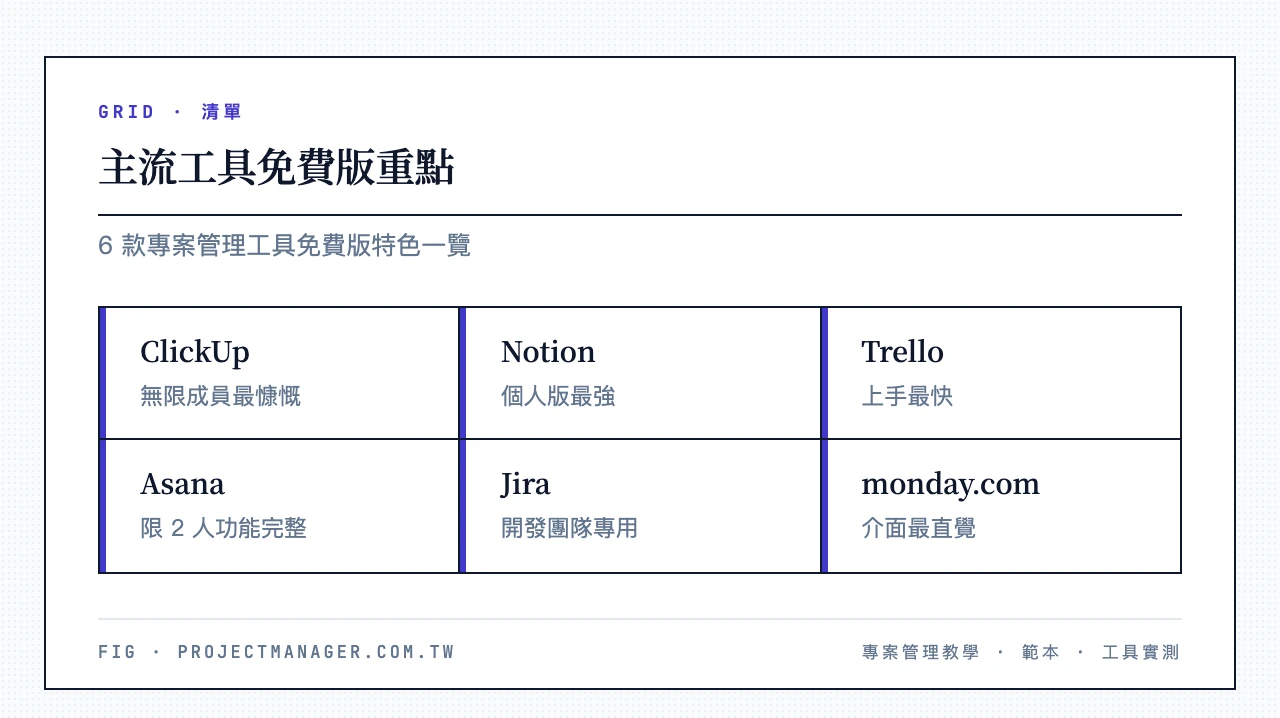
免費專案管理工具評比:哪個免費版真的能用?
「先用免費的試試看」是多數團隊的第一步。但免費專案管理工具的差異很大——有些幾乎等於試用版,有些真的能長期使用。以下依免費版的實用度排名。
| 排名 | 工具 | 免費版亮點 | 主要限制 | 適用情境 |
|---|---|---|---|---|
| 1 | ClickUp | 不限成員、不限任務、多視圖 | 60MB 儲存、自動化額度低 | 要完整功能又零預算 |
| 2 | Notion | 個人無限頁面與區塊 | 團隊協作功能受限 | 個人知識管理+任務 |
| 3 | Trello | 無限卡片、無限 Power-Up | 10 個看板上限 | 簡單看板、新手入門 |
| 4 | Asana | 基本任務、多視圖 | 最多 2 人 | 2 人以內的小團隊 |
| 5 | Jira | 完整 Scrum/Kanban | 最多 10 人 | 10 人以內的開發團隊 |
| 6 | monday.com | 直覺操作、中文介面 | 最多 2 人 | 體驗介面後升級付費 |
| 7 | Wrike | 可試 AI 功能 | 功能受限 | 大型團隊試水溫 |
| 8 | Hive | 基本任務功能 | 功能受限 | 最低價入門 |
想看更完整的實測,可參考 免費 PM 工具實測比較。
個人工作管理工具推薦|ClickUp 與 Notion 免費版最夠用
如果你是一人團隊或自由工作者,搜尋「個人專案管理工具」或「個人工作管理工具」時,ClickUp 和 Notion 的免費版就能覆蓋大部分需求。ClickUp 免費版不限人數、功能最完整;Notion 免費版的「個人知識庫 + 任務管理」組合最強。兩款都有 iOS 和 Android App,手機上也能流暢操作。
要提醒一點:如果你打算試用後升級付費方案,monday.com 的付費版是整體體驗最直覺的選擇——繁體中文介面、AI 內建不加價。免費版雖然只限 2 人,但 14 天免費試用可以完整體驗所有付費功能,而且不需要信用卡,比較不會有「點了會不會被扣款」的顧慮。
依團隊規模與情境選擇,該用哪一款?
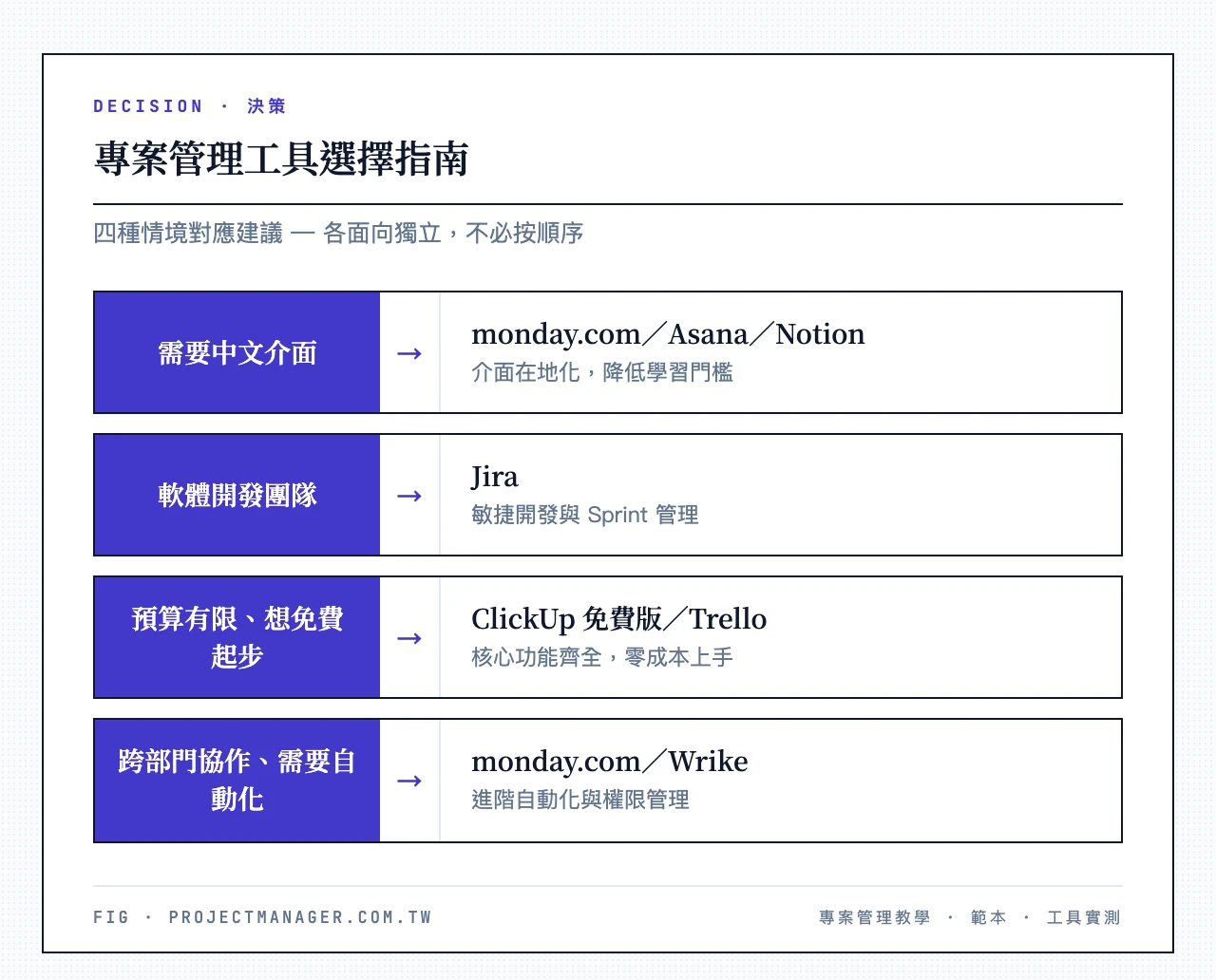
功能清單看再多,不如直接對號入座。以下按四種常見情境推薦,最後再補上一個多數文章都忽略的關鍵:怎麼讓團隊真的用起來。
個人/自由工作者
個人使用需要的是整理待辦、管理客戶案件、追蹤工作進度,重點是快速記錄和輕鬆檢視,不需要複雜權限。手機 App 體驗大致是:Notion 流暢度最佳、離線模式完整,適合通勤時記錄;Trello 拖拉最直覺、和桌面版一致;ClickUp 功能最完整但稍複雜,適合已熟悉桌面版的人。
推薦:Notion 免費版(個人知識庫+任務最強組合)、Trello 免費版(最簡單的看板)、ClickUp 免費版(想要更多功能又不想付費)。
小型團隊(2-15 人)|低學習門檻優先
小型團隊的痛點通常是「訊息散落在 LINE/Slack/Email」,需要一個集中的工作管理系統統一追蹤誰在做什麼。這時候操作簡單、上手快比功能多更重要。
從 LINE 群組遷移的第一步(照這 4 步走,成功率最高):
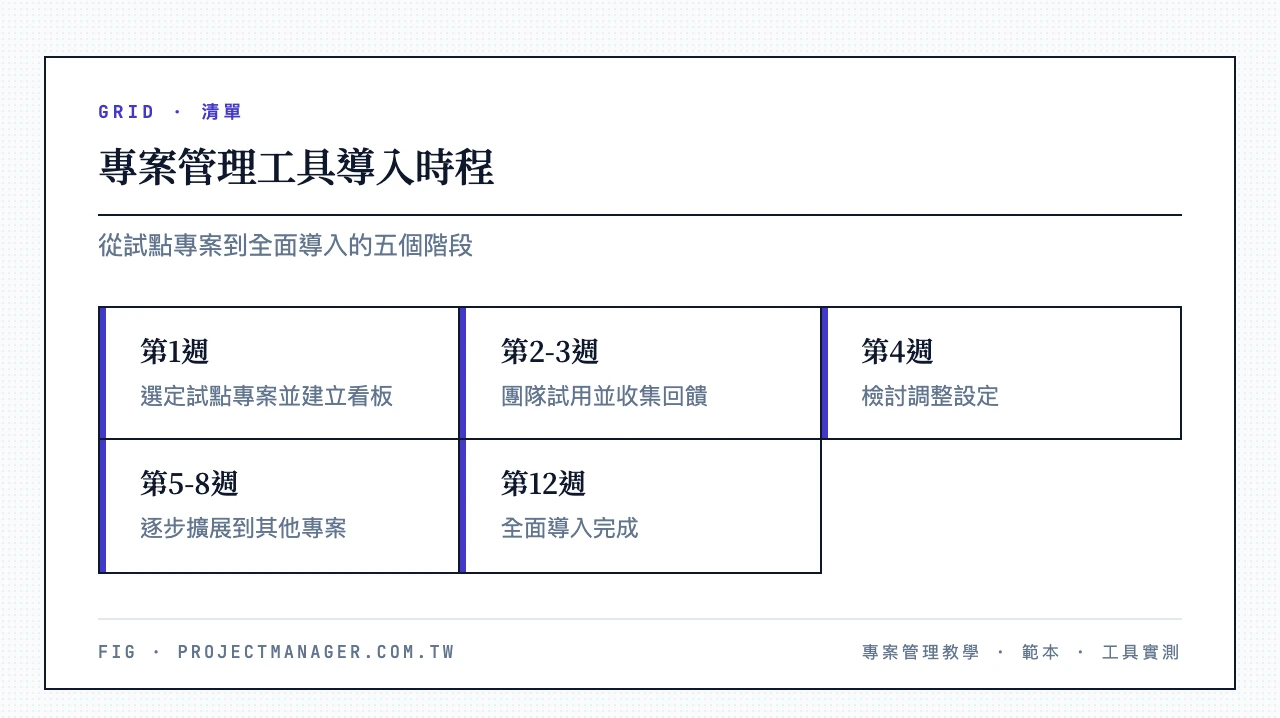
- 先選一個專案當試點(例如下個月的行銷活動),不要一次全部搬過去
- 在工具裡建立看板,把 LINE 群組裡散落的待辦整理成任務卡片
- 約定一個規則:「任務相關的討論在工具裡留言,LINE 只聊非工作的事」
- 兩週後回顧:哪些流程變順了?哪些還是習慣用 LINE?依結果調整
推薦:monday.com(繁體中文、最直覺)、Trello 標準版(最低學習門檻)、Hive(最便宜的付費選項,約 NT$160/人/月)。
中大型團隊(15-500 人)|跨部門協作與權限管理
中大型團隊需要完整的專案管理系統——權限控管、跨專案檢視、工作負載管理、自動化規則、高階報表。導入前先確認 3 個問題:
- SSO 需求:公司是否要求單一登入(Single Sign-On)?這通常只有企業版才支援。
- 資料安全等級:是否有 ISO 27001 或 SOC 2 合規要求?ClickUp 具備 SOC 2 Type II、ISO 27001 認證,Enterprise 方案另有 HIPAA;monday.com 與 Wrike 企業版也有對應合規(實際範圍以官網文件為準)。
- IT 介入程度:是否需要 IT 團隊協助部署與維護?雲端 SaaS 工具通常不需要。
推薦:monday.com 專業版(AI 內建+中文+最均衡)、Asana 進階版(跨部門 Portfolio 最強)、Wrike 商業版(AI 風險預測最成熟)。
軟體開發團隊|敏捷管理工具選擇
軟體專案的需求很特殊:Sprint 規劃、Backlog 管理、Bug 追蹤、CI/CD 整合。常見取捨是「Jira + Confluence 組合」對上「ClickUp 單一工具」:
- 選 Jira + Confluence:團隊已在用 Atlassian 生態系、需要最專業的敏捷功能、願意為不同需求用不同工具
- 選 ClickUp:想用一個工具搞定 Scrum + 文件 + 目標追蹤、預算有限(免費版不限人數)、團隊除了開發還有設計與 PM 要協作
推薦:Jira(敏捷開發業界標準)、ClickUp(Scrum + Kanban + Docs 合一,免費版不限人數)。
所有規模都適用|導入成功的 3 個關鍵
這是台灣 PM 社群最常討論的問題:「買了工具但沒人用,怎麼辦?」導入失敗的原因通常不是工具不好,而是導入方式有問題。
- 關鍵 1:先用一個小專案試跑 2 週。 別一次把所有專案搬上去,選一個 2-4 週的小專案當試點,讓團隊在低壓力下熟悉操作,成功後再逐步擴展。
- 關鍵 2:指定一位「工具推廣者」負責內部教學。 這個人不一定是 PM,但要對新工具最有熱情。他負責回答操作問題、建立團隊專用模板、在遇到阻力時當緩衝。
- 關鍵 3:設定 30 天後的檢討時間點。 30 天後開一次回顧:哪些流程變順?哪些功能沒人用?是否要調整設定或換工具?有明確的檢討點,團隊會更願意認真嘗試。
AI 專案管理工具:哪個 AI 功能真的省時間?
先直接回答「有哪些 AI 專案管理工具?」——目前內建 AI 且值得評估的主要是這 6 款:monday.com(AI 助手+Agents)、ClickUp(Brain)、Notion(Notion AI)、Wrike(風險預測)、Asana(AI Studio)、Jira(Rovo)。AI 已經不是加分項,而是必備功能,但各家能力差很多——有些真正省時,有些只是行銷噱頭。判斷標準只有一句話:「這個 AI 功能每週能幫我省多少時間?」答案是「幾乎沒有」,那就是噱頭。
| 工具 | AI 功能 | 需加購? | 月費(約 NT$) | 最實用場景 |
|---|---|---|---|---|
| monday.com | AI 助手+Agents | 否(專業版內建) | NT$608 含 AI | 任務摘要、代理自動化、自然語言建流程 |
| ClickUp | ClickUp Brain | 是(加購) | NT$224 起+加購 | 知識問答、站立會議摘要、AI 起草文件 |
| Notion | Notion AI | 否(Business 內含) | NT$640 含 AI | 文件摘要、會議記錄整理、AI 搜索知識庫 |
| Wrike | 風險預測 | 否(付費內建) | NT$320 起 | AI 風險預測(最獨特)、狀態摘要、任務建立 |
| Asana | AI Studio | 否(入門版內建) | NT$352 起 | Smart Status 報告、建議結構、智能排程 |
| Jira | Rovo | 否(高級版內建) | NT$465 起 | 自然語言搜尋、Sprint 建議、問題摘要 |
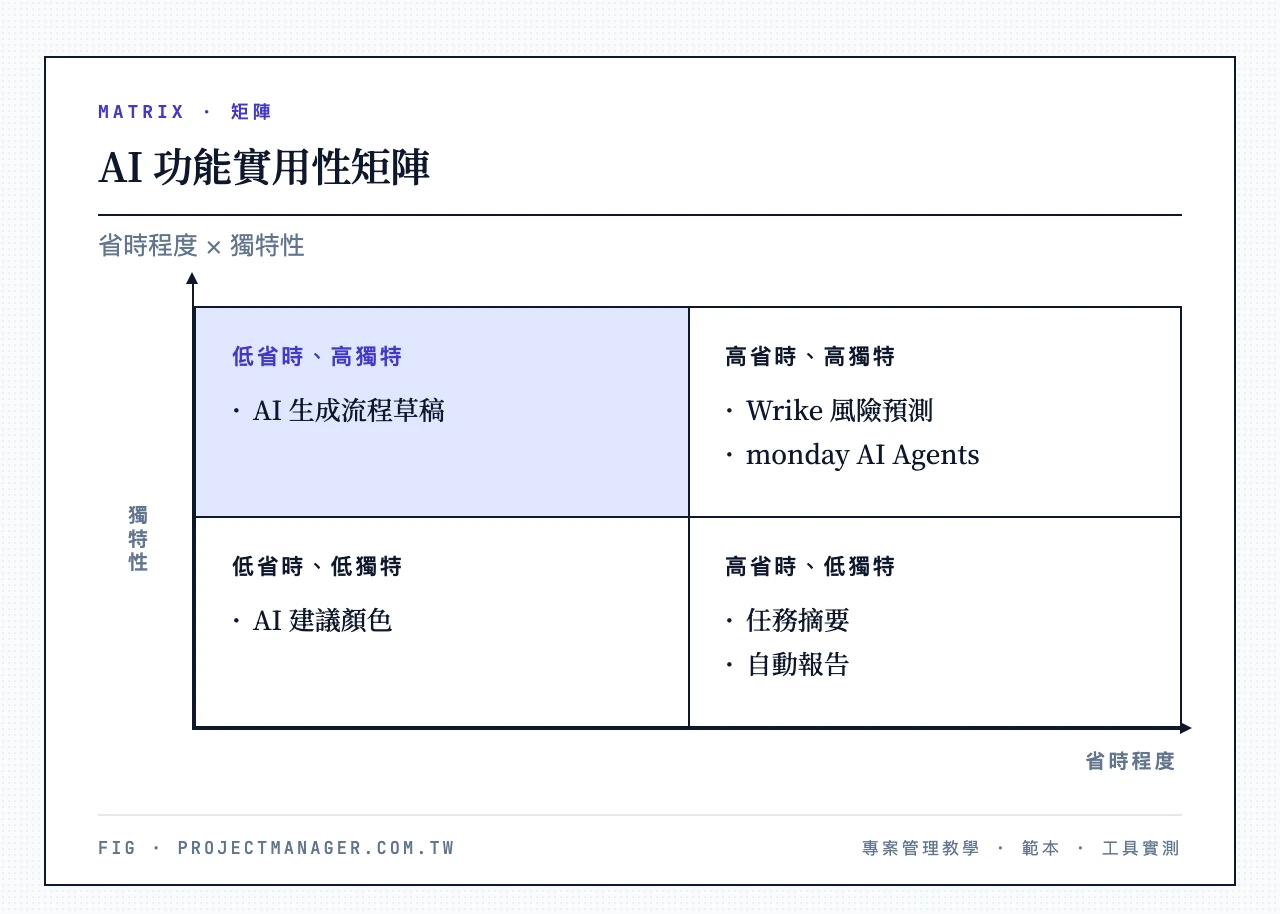
真正省時 vs 噱頭的分界線:
- ✅ 真正省時:自動生成任務摘要——每週省下彙整時間
- ✅ 真正省時:AI 風險預測(Wrike)——在問題擴大前預警,避免救火
- ✅ 真正省時:自然語言建立自動化規則——不必學複雜設定介面
- ❌ 噱頭:AI 建議顏色主題——好看但不省時
- ❌ 噱頭:AI 生成專案名稱——花 3 秒自己想就好
如果你最看重 AI 且預算充足,Wrike 的風險預測獨一無二;如果想要 AI 又不想額外付費,monday.com 專業版把 AI 內建進方案,是同級裡最划算的。想在看板裡直接用摘要、寫作、自動分類,可以先開 14 天 Pro 試用把 AI 額度用一輪再決定。
結論:我們的推薦與下一步行動
選專案管理工具不需要完美,只需要適合你現在的團隊規模和核心需求。重點回顧:
- 免費版功能最強:ClickUp(不限成員、不限任務)、Notion(個人無限頁面)、Trello(無限卡片)
- 繁體中文支援最佳:monday.com、Notion、Asana、Wrike、Jira、Trello 六款
- AI 最成熟/最划算:Wrike 風險預測獨一無二;monday.com AI 內建免加購最划算
- 性價比最高:Hive、Trello 付費版約 NT$160/人/月起;ClickUp 免費版功能最慷慨
- 導入成功關鍵:小專案試跑 2 週、指定工具推廣者、30 天後檢討調整
下一步行動:不確定選哪款的話,先挑一款免費版,把目前最重要的專案搬上去試跑兩週。想直接動手,第一步就打開 monday.com,用「專案啟動模板」建立新看板,把負責人、期限、狀態欄位填一填,10 分鐘就能建好你的第一個專案框架——免費方案 2 人永久使用,不需要信用卡。
專案管理工具常見問題(FAQ)
專案管理工具有哪些?
最常被推薦的專案管理工具(依台灣使用率與市佔率):monday.com(視覺化看板、模板多、繁中支援好)、Asana(工作流自動化、跨部門 Portfolio)、ClickUp(任務+文件+目標一站式、CP 值高)、Notion(筆記+資料庫+專案,個人/小團隊首選)、Trello(簡單看板、新手入門)、Jira(軟體開發團隊專用)、Wrike(大型團隊、AI 風險預測)。本文「11 款總覽表」段落有完整 NT$ 定價與功能對照。
有哪些 AI 專案管理工具?
主要有 6 款內建 AI:monday.com(AI 助手+Agents,專業版內建)、Wrike(AI 風險預測,最成熟)、Asana(AI Studio,入門版內建)、ClickUp(Brain,需加購)、Notion(Notion AI,綁 Business 方案)、Jira(Rovo,高級版)。選擇重點看「哪個 AI 功能能幫你每週省最多時間」;若不想額外付費,monday.com 的 AI 內建方案最划算。
有哪些好用的專案時程管理工具?
專門看「時程/甘特圖」的話,甘特圖與時間軸做得最完整的是 monday.com(免費試用期甘特圖全開)、Wrike(適合大型專案排程)與 ClickUp(無限甘特圖);Asana 的甘特圖與時間軸從入門版就有。輕量需求用 Trello 的時間軸 Power-Up 即可。想比較更多線上排程工具,可看 線上甘特圖工具評比。
專案管理的三大要素是什麼?
專案管理三大要素(又稱「鐵三角」/triple constraint):範圍(Scope,要交付什麼)、時間(Time,期限與里程碑)、成本(Cost,預算與資源)。三者互相牽制——增加範圍會延長時間或提高成本,壓縮時間會犧牲範圍或提高成本。現代常再擴充為加入品質的「鐵四角」,或加入風險與利害關係人的「鐵六角」。
什麼樣的人適合當 PM?
PM(專案經理)的核心工作是「把不確定的目標,在限定時間與預算內協調團隊達成」,日常包含規劃(拆解目標、排時程、估資源)、執行(分派任務、追進度、解決阻礙)、溝通(對上回報、對下協調、對外管理利害關係人)與風險控管。適合當 PM 的人通常具備:時間管理能力、跨部門溝通能力、向上管理能力、對數字與流程敏感、抗壓性高。喜歡把混亂變有序、又能與人協調的人特別適合。
哪款專案管理工具最適合台灣團隊使用?
六款支援繁體中文:monday.com、Notion、Asana、Wrike、Jira、Trello。中文化程度最高的是 monday.com 和 Notion(介面、模板、客服都有繁中)。ClickUp 和 Miro 目前只有英文介面。整體最推薦台灣中小團隊從 monday.com 開始。
有完全免費的專案管理軟體嗎?
有。ClickUp 免費版支援不限成員與不限任務,是免費版中功能最完整的(儲存空間 60MB);Trello 免費版提供無限卡片、10 個看板;Notion 免費版適合個人使用;Jira 免費版支援 10 人以內;Asana 免費版限 2 人。免費版通常在儲存空間、進階功能或人數上有限制,團隊規模成長後多會升級付費。
ClickUp 和 Notion 哪個比較好?
取決於核心需求。ClickUp 是功能全面的專案管理系統、免費版慷慨,但只有英文;Notion 是知識管理+輕量專案的組合、支援繁中,更適合內容驅動團隊。主要要任務追蹤與自動化 → ClickUp;要文件知識庫與專案一體化 → Notion。兩者都不確定,先試 monday.com。
Asana 和 ClickUp 該選哪個?
Asana 介面乾淨、繁中支援好、非技術團隊易上手;ClickUp 功能密度高、免費版更慷慨、但只有英文。中大型非技術團隊推薦 Asana;預算有限或偏好高度自訂推薦 ClickUp。團隊有超過三成成員不習慣英文,直接選 Asana 或 monday.com。
Trello 和 Notion 怎麼選?
Trello 以看板為核心,5 分鐘上手,適合新手與簡單任務;Notion 功能更豐富(筆記+資料庫+任務),但需要初始設定。只要一個直覺看板追蹤待辦 → Trello;想用一個工具同時管筆記、資料和任務、願花 30 分鐘設定模板 → Notion。
Dcard 和 PTT 上大家推薦哪款專案管理工具?
依情境而異。個人與小團隊在 Dcard 討論度最高的是 Notion(學生、自由工作者社群),常見結論是「只要看板選 Trello、要筆記+任務選 Notion」。職場團隊在 PTT 的 Soft_Job、Salary 板常推 monday.com(重視中文)與 Jira(開發者)。台灣 PM 的 Facebook 社團則以 monday.com 與 Asana 討論度最高,尤其是「如何說服老闆買工具」「導入後沒人用怎麼辦」這類實務問題。建議參考本文比較後自行試用。
本文的價格是月付還是年付?
均為年繳方案折算的每人每月費用(最優惠價)。月繳通常會明顯較高。SaaS 工具多以美金計價,本文已折算為 NT$(約 1 美元兌 32 台幣),實際匯率會浮動,請以各工具官網結帳頁的即時價格為準。
Google 有專案管理工具嗎?
Google 沒有專門的專案管理軟體,但 Google Workspace 生態圈有相關工具:Google Tasks 可建簡單待辦並與 Gmail、Calendar 整合、Google Sheets 可手動建追蹤表、AppSheet 可做低程式碼工作流。但它們缺少甘特圖、自動化規則、工作負載、跨專案儀表板等核心功能。好消息是本文推薦的多數工具都能與 Google Drive、Calendar、Gmail 無縫整合,例如 monday.com 可在任務卡片嵌入 Google Docs、Notion 可匯入 Google Sheets 資料。