Excel 轉 JPG 是將試算表內容輸出為圖片格式的常見需求,最快的方法是系統截圖工具(30 秒完成),批量轉換則推薦線上工具 Aspose 或 Zamzar。 本文完整比較 5 種免費方法的操作步驟,涵蓋 DPI 畫質設定、手機轉檔、批量處理流程與資料安全建議。
為什麼要將 Excel 轉換為 JPG?
在日常工作中,你可能經常遇到需要把 Excel 表格變成圖片的情境。以下是最常見的四種需求:
- 報告簡報:將表格嵌入 PPT、PDF 或 Word 文件,避免格式跑版。財務部門製作月報、業務團隊分享銷售數據時特別常用。
- 網頁或社群分享:直接以圖片形式發布數據到 LINE 群組、Slack 頻道或社群媒體,收件人不需要安裝 Excel 就能閱讀。
- 資料保護:圖片格式難以直接編輯,適合分享敏感資料片段,例如薪資結構或客戶報價單。
- 跨平台傳遞:不論對方使用 Windows、Mac 還是手機,JPG 圖片都能正確顯示,不會出現字體缺失或版面位移的問題。
如果你還在學習 Excel 的各種應用技巧,可以參考我們的 Excel 教學指南,從入門到進階都有涵蓋。
JPG vs PNG:該選哪種格式?
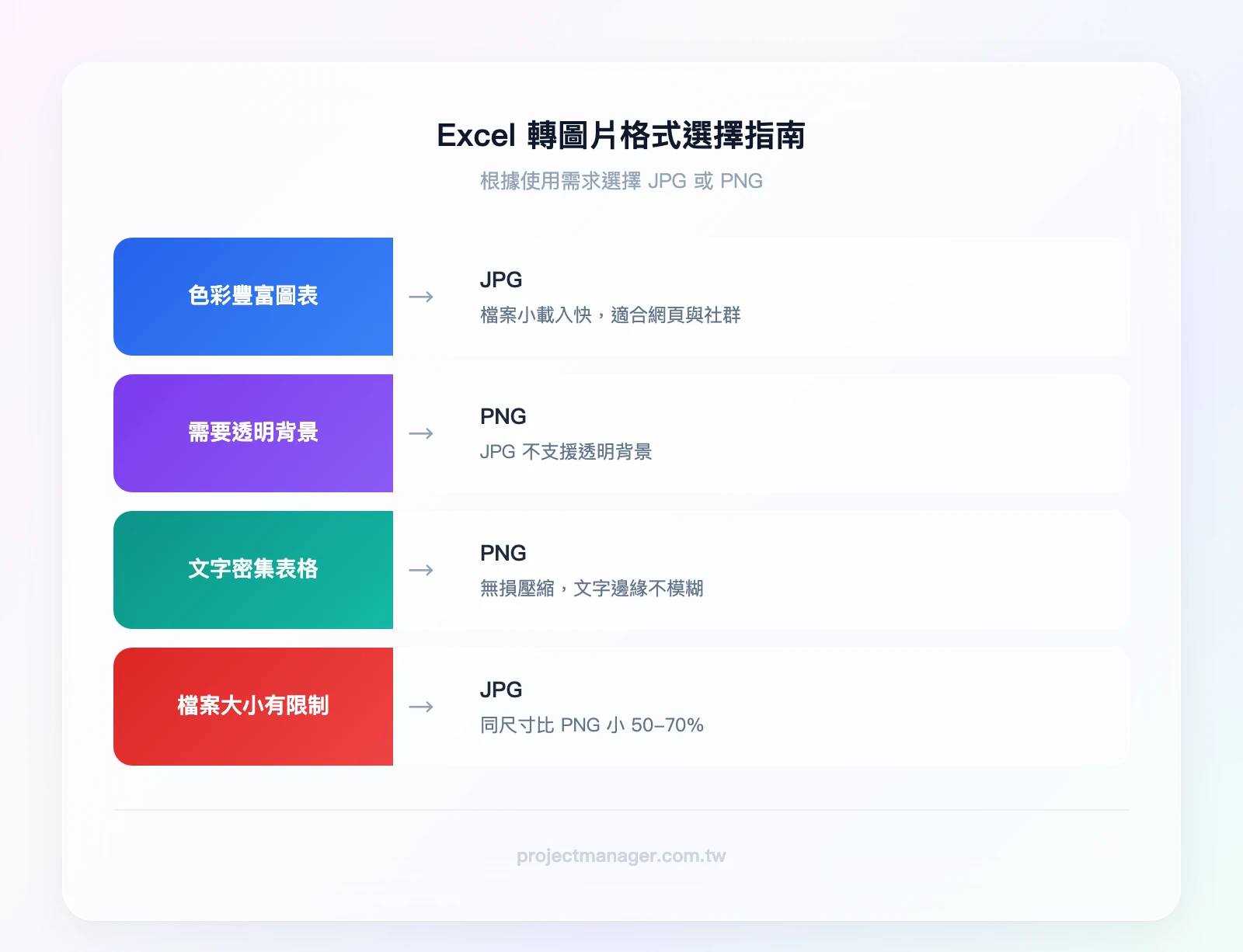
很多人搜尋「Excel 轉圖片」時,其實不確定該選 JPG 還是 PNG。簡單的判斷原則:
| 選擇條件 | 推薦格式 | 原因 |
|---|---|---|
| 色彩豐富的圖表(長條圖、圓餅圖) | JPG | 檔案小、載入快,適合網頁與社群 |
| 需要透明背景 | PNG | JPG 不支援透明背景 |
| 文字密集的表格、需要高清晰度 | PNG | 無損壓縮,文字邊緣不會模糊 |
| 檔案大小有限制(如 Email 附件) | JPG | 同尺寸下 JPG 通常比 PNG 小 50-70% |
如果你的需求是「貼到簡報或社群」,JPG 幾乎都夠用。只有在需要透明背景或極高文字清晰度時,才需要選 PNG。
5 種方法完整比較
在開始操作之前,先根據你的需求選對方法。下表整合了所有方法的關鍵差異:
| 方法 | 完全免費 | 支援批量 | 畫質上限 | Mac 支援 | 最適合的情境 |
|---|---|---|---|---|---|
| 截圖工具 | ✅ | ❌ | 中(受螢幕解析度限制) | ✅ | 臨時分享 1-2 張表格 |
| 線上轉檔工具 | ✅(部分有限制) | ✅ | 高(可自訂 DPI) | ✅ | 批量轉換、免安裝 |
| Excel 另存 PDF 再轉 JPG | ✅ | ❌ | 高 | ✅ | 保留原始排版、零成本 |
| 專業軟體 | ❌(多數需付費) | ✅ | 最高(300+ DPI) | ⚠️ 部分僅 Windows | 企業定期批量作業 |
| Google Sheets 雲端轉換 | ✅ | ❌ | 中 | ✅ | 無 Excel 授權時 |
其中方法三「Excel 另存 PDF 再轉 JPG」會用到 PDF 轉檔技巧,如果你想了解更完整的 Excel 轉 PDF 操作,可以參考我們的專文教學。
如何快速選擇?
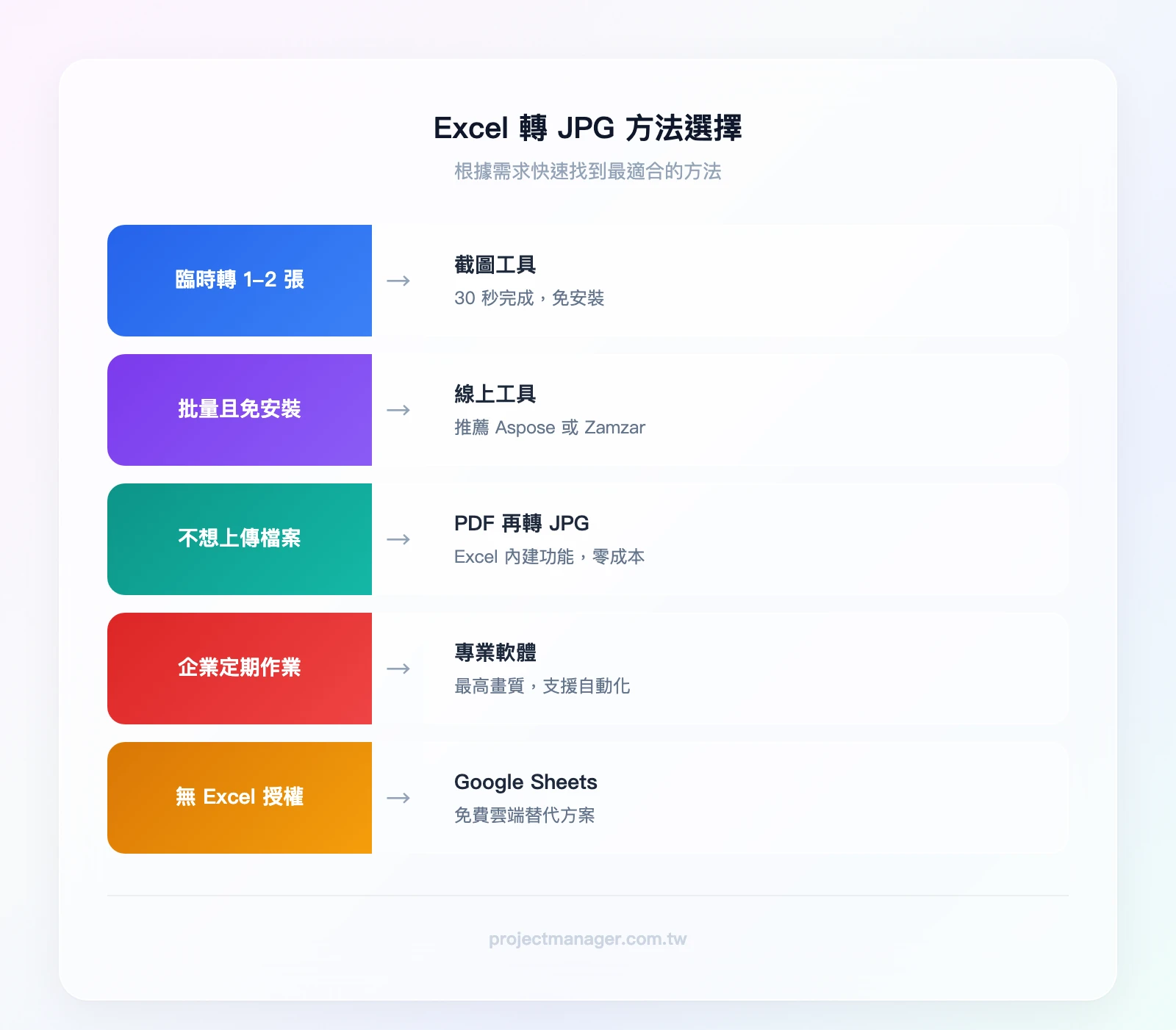
不想看完整篇文章?用這個判斷流程:
- 只需要轉 1-2 張表格,馬上要用 → 直接用截圖工具(方法一),30 秒搞定
- 需要高畫質或批量轉換,但不想安裝軟體 → 用線上工具(方法二),推薦 Aspose 或 pdfFiller
- 想用 Excel 內建功能,不上傳檔案到網路 → 先存 PDF 再轉 JPG(方法三)
- 企業每週固定要轉大量報表 → 考慮專業軟體(方法四)
- 手邊沒有 Excel → 用 Google Sheets(方法五)
方法一到五:完整操作步驟
以下依照「從簡單到進階」的順序,逐一說明每種方法的操作步驟與常見問題。
方法一|截圖工具(Windows / Mac)— 30 秒完成
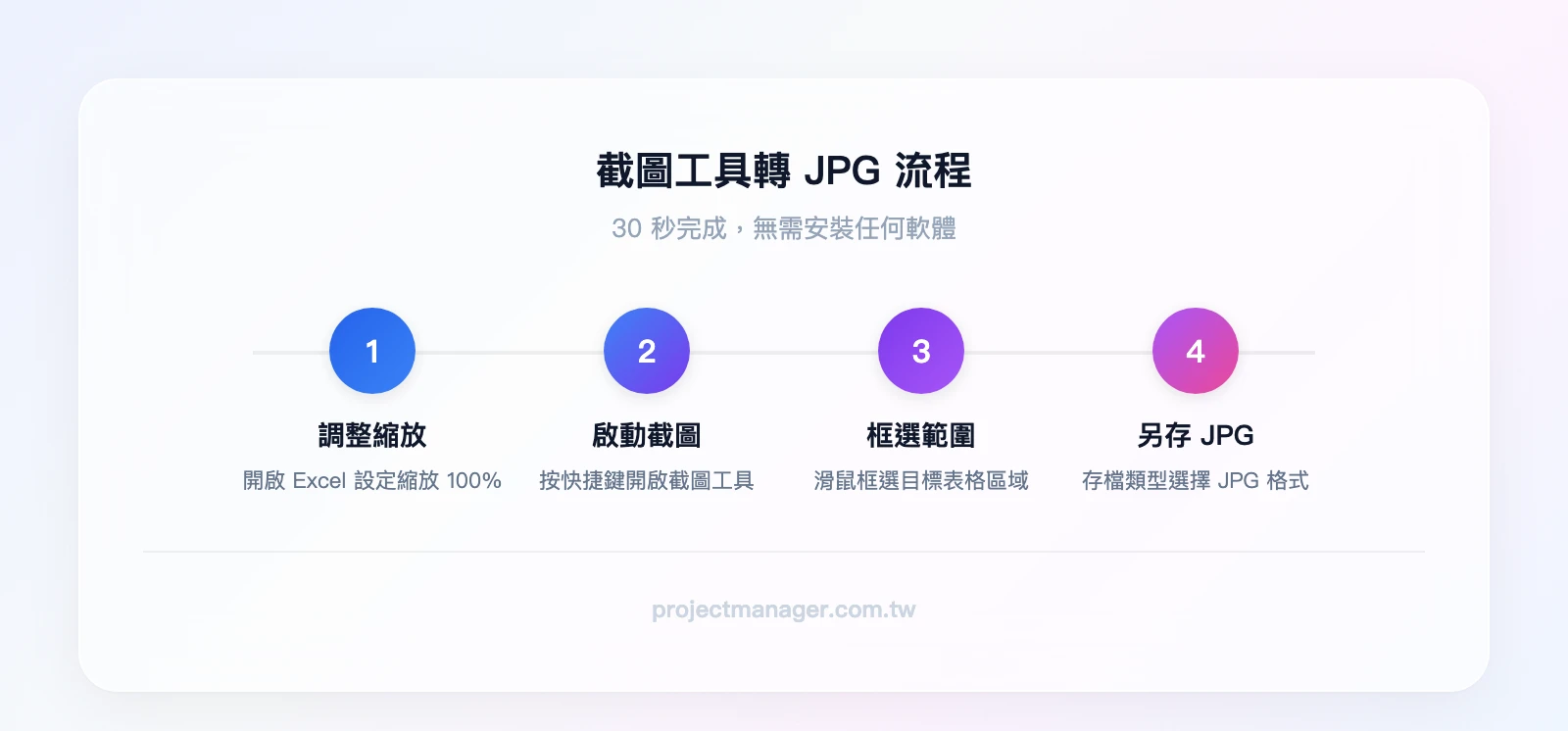
這是最直覺的方法,不需要安裝任何軟體,適合臨時分享少量表格。
Windows 操作步驟:
- 開啟 Excel 檔案,將表格縮放至 100%(檢視 → 縮放 → 100%),確保內容清晰
- 按下
Win + Shift + S啟動「剪取工具」(Windows 11 為 Snipping Tool) - 用滑鼠框選你要擷取的表格範圍
- 截圖會自動複製到剪貼簿,點擊右下角通知開啟編輯畫面
- 點擊「另存新檔」,在「存檔類型」下拉選單中選擇 JPG(預設可能是 PNG)
Mac 操作步驟:
- 開啟 Excel 檔案,調整縮放至 100%
- 按下
Command + Shift + 4,游標會變成十字準星 - 框選要擷取的表格範圍,放開滑鼠後截圖自動儲存到桌面
- Mac 截圖預設為 PNG 格式。若需要 JPG,在「預覽程式」中開啟截圖 → 檔案 → 輸出 → 格式選 JPEG
常見問題與解決:
- 截圖模糊:最常見的原因是 Excel 縮放比例不是 100%。如果你的螢幕是高解析度(如 4K),Excel 可能自動縮放到 125% 或 150%,反而讓截圖品質下降。解法:在「檢視」→「縮放」中手動設為 100%
- 表格超出螢幕寬度:先在 Excel 中用「檢視」→「分頁預覽」確認表格範圍,再分段截圖。Windows 用戶可用小畫家(mspaint)拼接多張截圖;Mac 用戶可用「預覽程式」拼接
- 截圖有多餘的格線或標題列:截圖前先到「檢視」取消勾選「格線」和「標題」,畫面會更乾淨
適用標示:完全免費 ✅ | 無需安裝 ✅ | 支援批量 ❌ | 畫質等級:中
方法二|線上轉檔工具(免安裝、支援批量)
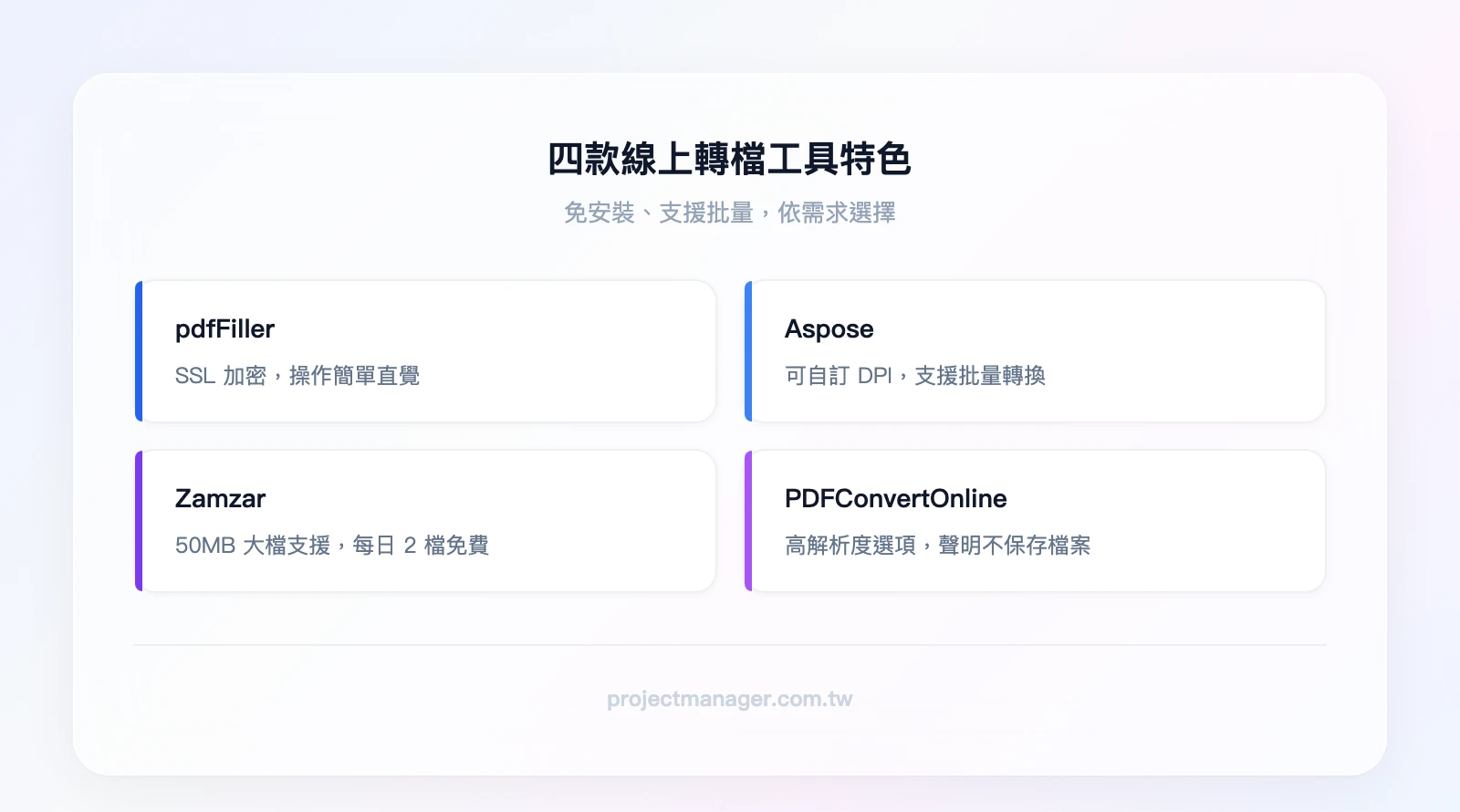
如果你需要批量轉換、自訂解析度,或者不想在電腦上安裝額外軟體,線上工具是最方便的選擇。以下是四款主流工具的比較:
| 工具名稱 | 完全免費 | 需註冊 | 批量轉檔 | 可自訂 DPI | 檔案大小限制 | 隱私安全 |
|---|---|---|---|---|---|---|
| pdfFiller | ✅(基本功能) | 否 | ❌ | ❌ | 20MB | SSL 加密 |
| Aspose | ✅ | 否 | ✅ | ✅ | 10MB | 聲明不保存檔案 |
| Zamzar | ✅(每日 2 檔) | 否 | ✅ | ❌ | 50MB | 資料短期保存 |
| PDFConvertOnline | ✅ | 否 | ✅ | ✅(高解析度選項) | 20MB | 聲明不保存檔案 |
以 pdfFiller 為例的操作步驟:
- 進入 pdfFiller 網站,找到「Excel 轉 JPG」功能頁面
- 點擊「上傳檔案」,選擇你的 .xls 或 .xlsx 檔案(上限 20MB)
- 如果你的 Excel 有多個工作表,pdfFiller 預設會轉換所有工作表。如果只想轉特定頁面,建議在上傳前先在 Excel 中右鍵點擊不需要的工作表 →「隱藏」
- 選擇輸出格式為 JPG
- 點擊「開始轉換」,完成後下載。下載的檔案命名規則通常是「原檔名_頁碼.jpg」
常見問題與解決:
- 多工作表只想轉特定頁:上傳前在 Excel 中隱藏不需要的工作表,或將目標工作表複製到新的 Excel 檔案再上傳
- 檔案過大無法上傳:先將 Excel 中的圖片壓縮(選取圖片 → 圖片格式 → 壓縮圖片),或將大型工作簿拆分為多個小檔案
- 轉出來的 JPG 格式跑版:通常是因為合併儲存格或特殊字型。建議轉檔前先在 Excel 中用「列印預覽」確認版面,並將字型改為系統通用字型(如微軟正黑體)
如果你需要將 Excel 轉成其他格式,我們也有 Excel 轉 Word 和 Excel 轉 CSV 的完整教學。
適用標示:完全免費 ✅(部分有限制)| 支援批量 ✅ | 畫質等級:高
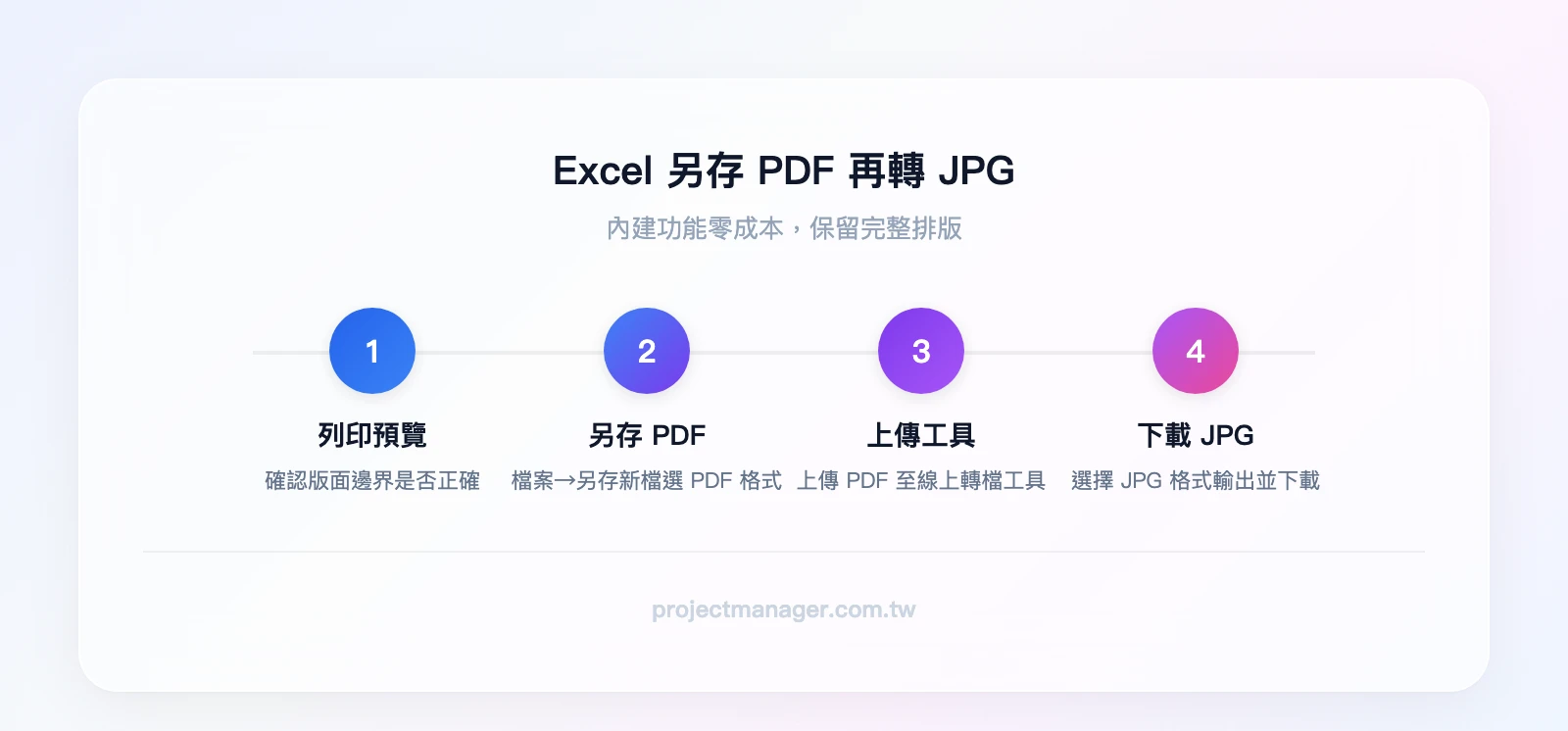
方法三|Excel 另存 PDF 再轉 JPG(內建功能,零成本)
這個方法完全使用 Excel 內建功能加上免費線上工具,不需要安裝任何軟體,而且能保留最完整的原始排版。
操作步驟:
- 在 Excel 中開啟檔案,先用「檔案」→「列印預覽」確認版面邊界是否正確(這一步很重要,能避免轉出來的 PDF 版面跑掉)
- 點擊「檔案」→「另存新檔」,格式選擇「PDF」
- 在儲存對話框中,點擊「選項」可以設定要匯出的工作表範圍(整個活頁簿或僅選取範圍)
- 儲存 PDF 後,用線上工具將 PDF 轉為 JPG。推薦使用 PDFConvertOnline 或 pdfFiller
- 上傳 PDF → 選擇輸出為 JPG → 下載
這個方法的優勢在於 Excel 的 PDF 匯出功能會忠實保留所有格式、字型和版面配置。如果你經常需要做 Excel 轉 PDF 的操作,建議閱讀我們的 Excel 轉 PDF 完整教學,裡面有更多進階設定技巧。
常見問題與解決:
- 另存 PDF 後版面跑版:轉換前先用「頁面配置」→「方向」選擇橫向或直向,並在「邊界」中選「窄邊界」,讓表格完整顯示在單頁內
- PDF 轉 JPG 後圖片模糊:選擇支援高 DPI 輸出的轉檔工具(如 PDFConvertOnline 的「高解析度」選項),或在 Aspose 中手動設定 300 DPI
- 多頁 PDF 只想轉其中一頁:大多數線上工具都支援選擇頁碼範圍,上傳後留意設定選項
適用標示:完全免費 ✅ | 支援批量 ❌ | 畫質等級:高
方法四|專業軟體(高解析度 / 企業批量需求)
如果你是企業用戶,每週需要固定轉換大量 Excel 報表為圖片,專業軟體能提供最高的畫質控制和自動化能力。
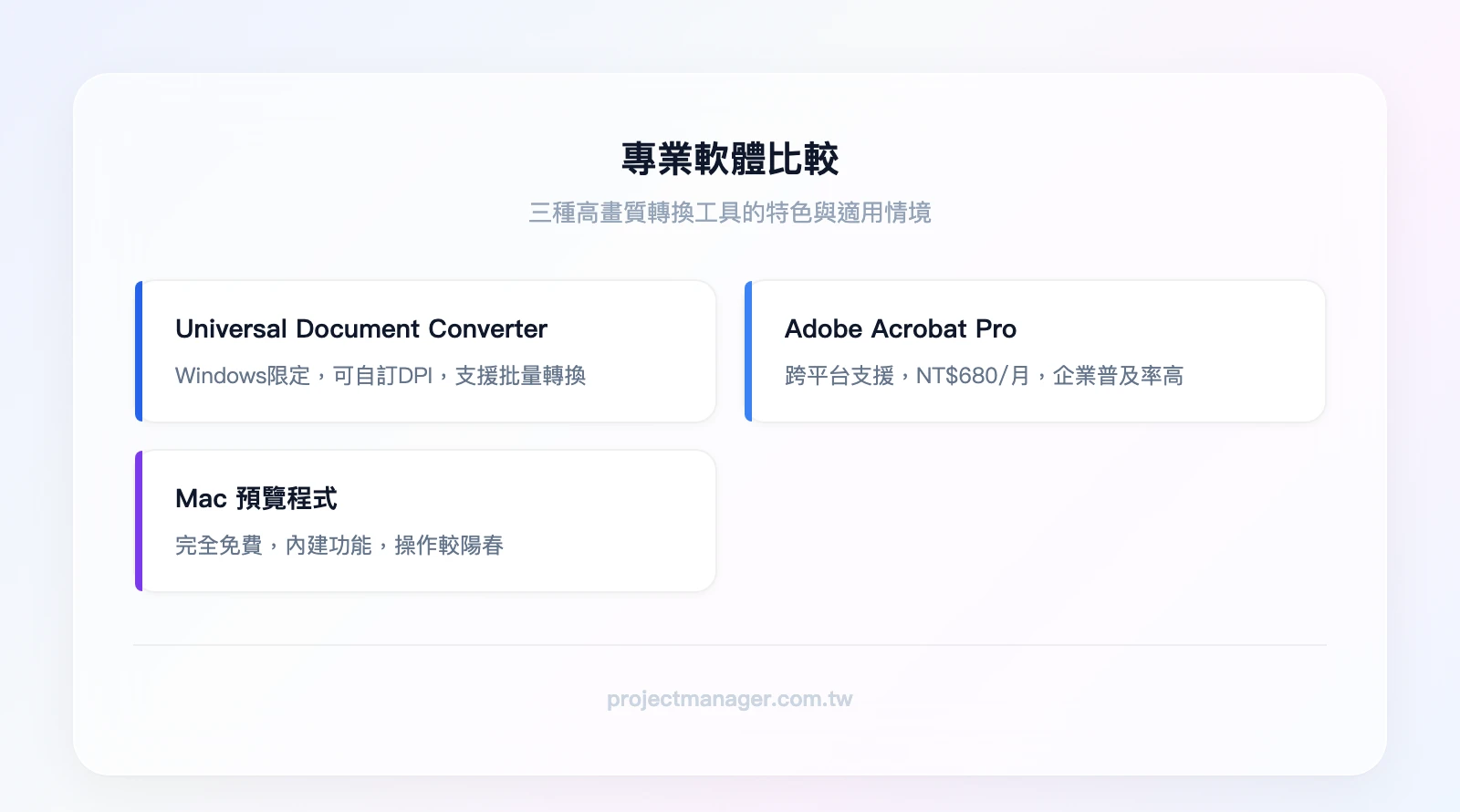
選項一:Universal Document Converter(Windows 限定)
- 下載並安裝 Universal Document Converter
- 開啟 Excel 檔案,點選「檔案」→「列印」
- 在印表機清單中選擇「Universal Document Converter」
- 點擊「屬性」→「圖片」→「解析度」,設定 DPI 數值:
- 72 DPI:適合網頁顯示,檔案最小
- 150 DPI:適合一般螢幕閱讀,品質與檔案大小平衡
- 300 DPI:適合列印,畫質最高
- 設定輸出格式為 JPG,選擇儲存路徑
- 點擊「列印」開始轉換
選項二:Adobe Acrobat Pro(Windows / Mac 皆支援)
Adobe Acrobat Pro 在台灣企業中普及率高(訂閱價約 NT$680/月),操作流程:
- 在 Excel 中將檔案另存為 PDF
- 用 Adobe Acrobat Pro 開啟 PDF
- 點擊「匯出 PDF」→ 選擇「影像」→「JPEG」
- 在設定中調整畫質(建議選「高品質」,對應約 300 DPI)
- 選擇儲存位置,完成匯出
Mac 用戶替代方案:
Universal Document Converter 僅支援 Windows。Mac 用戶除了 Adobe Acrobat Pro 之外,還可以使用內建的「預覽程式」:開啟 PDF → 檔案 → 輸出 → 格式選 JPEG → 調整品質滑桿。雖然功能較陽春,但完全免費且不需安裝任何軟體。
常見問題與解決:
- Mac 用戶無法使用 Universal Document Converter → 改用 Adobe Acrobat Pro、預覽程式,或回到方法二使用線上工具
- 輸出圖片檔案過大 → 將 DPI 從 300 降到 150,或在輸出設定中調整 JPG 壓縮品質至 80-85%
- 列印時出現錯誤 → 確認軟體安裝完整,並檢查 Excel 中是否有損壞的嵌入物件
適用標示:完全免費 ❌(多數需付費)| 支援批量 ✅ | 畫質等級:最高
方法五|Google Sheets 雲端轉換(無 Excel 授權時)
如果你手邊沒有 Excel 軟體(例如使用 Chromebook 或公用電腦),Google Sheets 是免費的替代方案。
操作步驟:
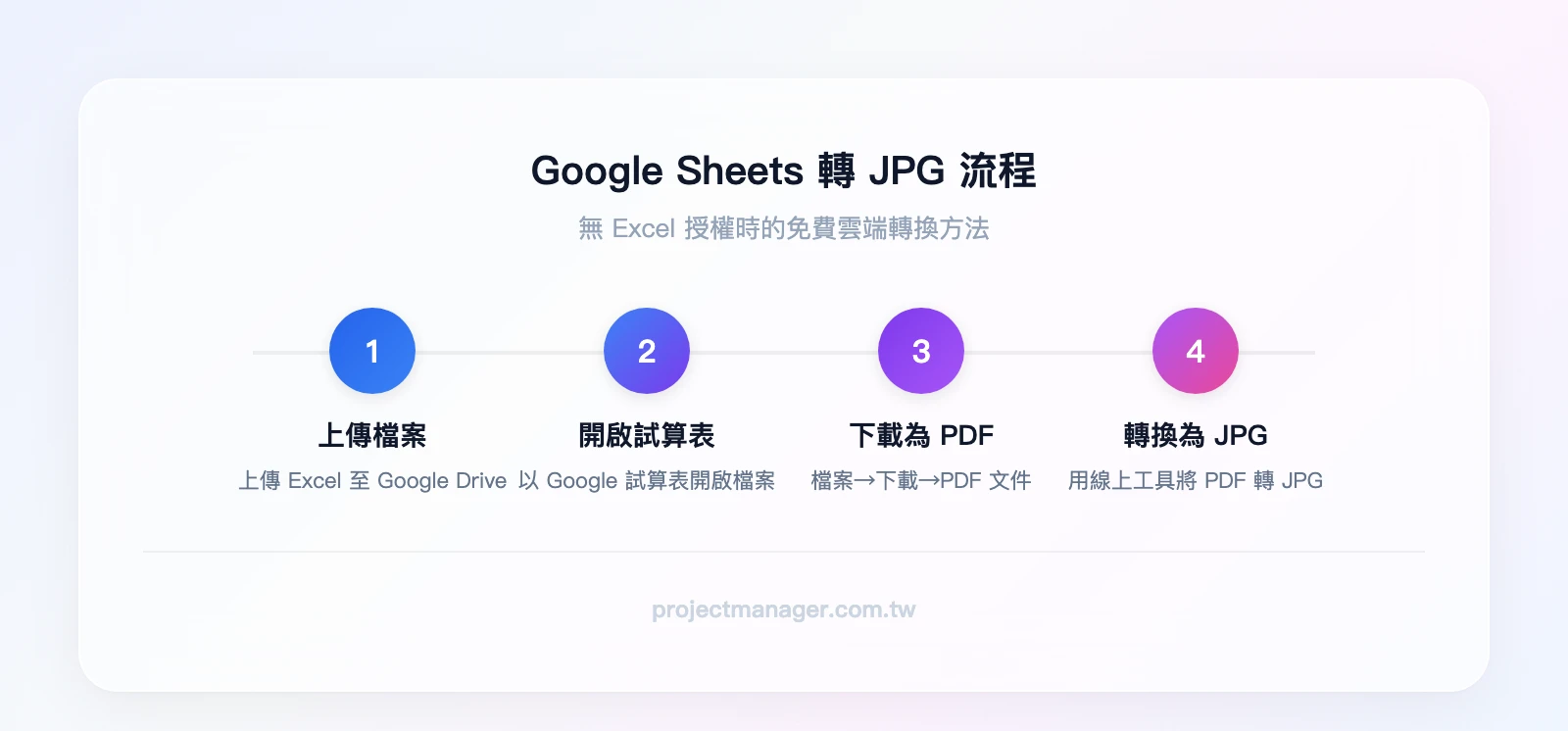
- 將 Excel 檔案上傳至 Google Drive
- 右鍵點擊檔案 → 選擇「以 Google 試算表開啟」
- 檢查格式是否正確(合併儲存格、圖表、特殊字型可能會跑版)
- 點擊「檔案」→「下載」→「PDF 文件」
- 在下載設定中調整紙張大小、方向和邊界
- 下載 PDF 後,使用線上工具(如 Aspose 或 PDFConvertOnline)轉為 JPG
常見問題與解決:
- 格式跑版:在 Google Sheets 中先到「檔案」→「頁面設定」,調整邊界為「窄」,並確認紙張方向與原始 Excel 一致
- 圖表消失或變形:Google Sheets 對 Excel 圖表的相容性有限,建議在 Excel 中先將圖表複製為圖片(右鍵 → 複製為圖片),再貼到 Google Sheets 中
- 中文字型替換:Google Sheets 可能將某些中文字型替換為預設字型,導致排版位移。建議在下載 PDF 前先手動調整欄寬
如果你經常需要在不同格式間轉換 Excel 檔案,也可以參考 Excel 轉 HTML 或 Excel 轉 JSON 的教學。
適用標示:完全免費 ✅ | 支援批量 ❌ | 畫質等級:中
手機操作(iPhone / Android)
出門在外只有手機時,也能把 Excel 轉成圖片:
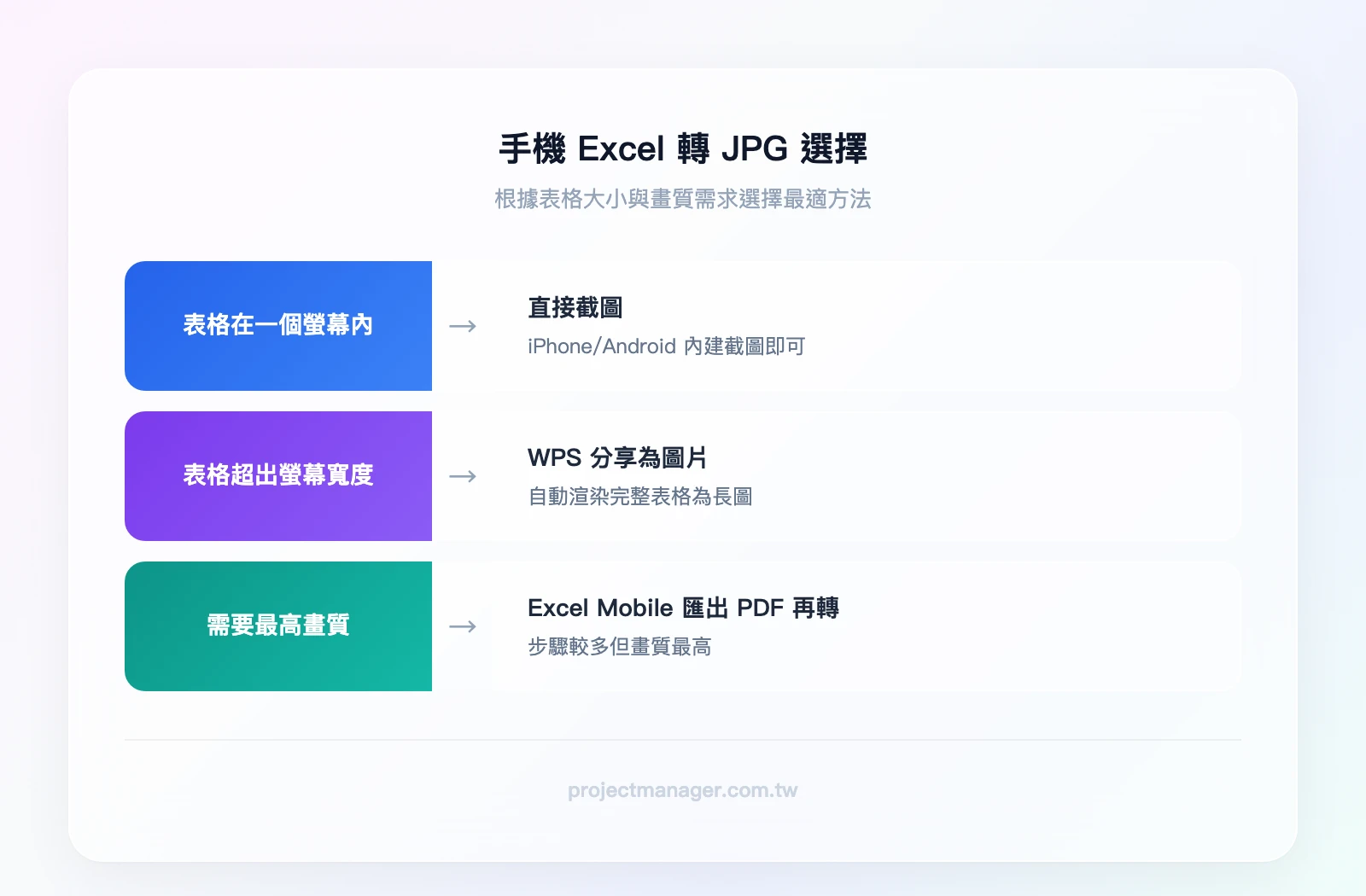
iPhone(內建截圖): 在 Excel App 中開啟檔案 → 同時按「側鍵 + 音量加大鍵」截圖 → 在「相片」中編輯裁切。畫質受限於螢幕解析度,適合臨時分享。
Android(內建截圖): 開啟 Excel App → 同時按「電源 + 音量減」截圖 → 直接儲存為 JPG。
WPS Office Mobile(推薦,跨平台): 開啟 Excel 檔案 → 點擊「分享」→ 選「分享為圖片」→ 自動生成完整表格的高解析度 JPG。這是手機上畫質最好的方法,特別適合表格超出螢幕寬度的情況——WPS 會自動將整個工作表渲染為一張完整的長圖。
Microsoft Excel for Mobile: Office 365 訂閱者可使用「匯出」→「PDF」→ 再用「PDF 轉 JPG」App 二次轉換。步驟較多但畫質最高。
| 手機方式 | 畫質等級 | 操作難度 | 適合情境 |
|---|---|---|---|
| iPhone/Android 截圖 | 低~中 | ⭐ 最簡單 | 臨時分享,表格在一個螢幕內 |
| WPS 分享為圖片 | 高 | ⭐⭐ | 完整表格,超出螢幕寬度 |
| Excel Mobile 匯出 PDF | 最高 | ⭐⭐⭐ | 需要列印品質的正式文件 |
💡 手機截圖的最大限制是表格寬度——超過螢幕寬度的欄位會被切掉。建議先在 App 中縮放到「整頁顯示」,或直接使用 WPS 的「分享為圖片」功能。
如何確保 JPG 畫質清晰?(DPI 與解析度完整說明)
要避免轉出來的圖片模糊,你需要理解 DPI(每英吋點數)的概念,以及在不同工具中如何設定。
DPI 建議值對照表
| 用途 | 建議 DPI | 說明 |
|---|---|---|
| 網頁顯示、社群分享 | 72-96 DPI | 螢幕解析度標準,檔案最小 |
| Email 附件、一般螢幕閱讀 | 150 DPI | 品質與檔案大小的最佳平衡點 |
| 列印(A4 報告、海報) | 300 DPI | 列印標準,文字邊緣銳利清晰 |
各工具的 DPI 設定位置
- Aspose:上傳檔案後,在轉換設定頁面找到「Resolution」欄位,直接輸入數值(如 300)
- PDFConvertOnline:在輸出選項中選擇「高解析度」(High Resolution),對應約 200-300 DPI
- Universal Document Converter:列印時點擊「屬性」→「圖片」標籤 →「解析度」下拉選單,選擇或自訂 DPI 值
- Adobe Acrobat Pro:匯出 PDF 為 JPEG 時,在「設定」中選擇「高品質」或手動調整 DPI
JPG 壓縮品質設定
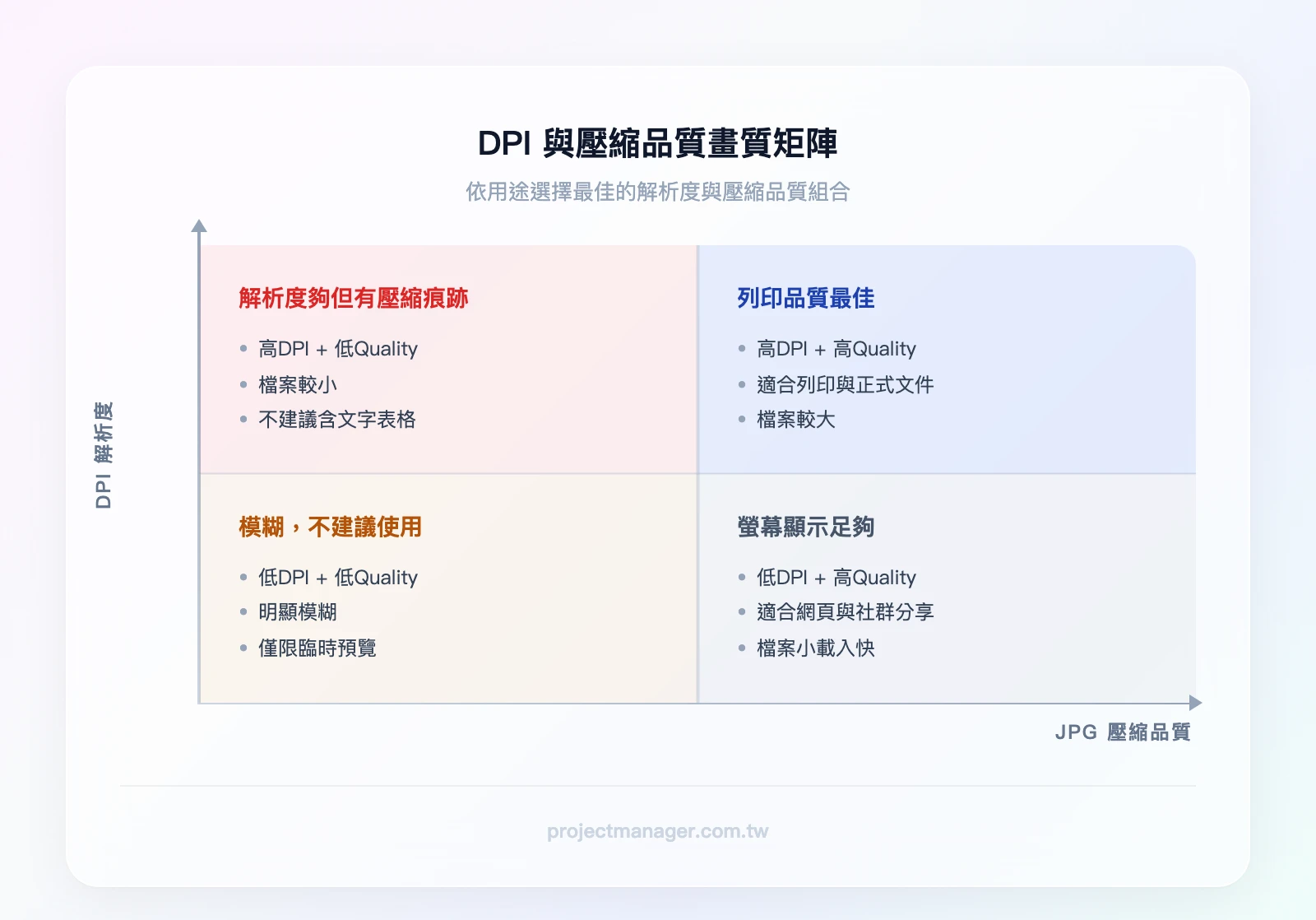
DPI 決定圖片的「解析度」,而 JPG 的「壓縮品質」(Quality)決定細節保留程度:
- Quality 95:幾乎無損,檔案較大,適合列印用途
- Quality 85-90:肉眼幾乎看不出差異,檔案比 95 小約 40%,適合大多數情境
- Quality 80:開始出現輕微壓縮痕跡,但檔案大幅縮小,適合網頁使用
- Quality 70 以下:明顯模糊,不建議用於包含文字的表格圖片
轉檔後模糊的 3 個常見原因
- Excel 縮放比例不是 100%:截圖前務必確認。在高解析度螢幕上,Windows 可能自動將 Excel 縮放到 125% 或 150%,這反而會讓截圖的實際像素密度降低
- 線上工具預設使用低 DPI:許多免費線上工具的預設輸出是 72 DPI。如果你需要更高畫質,務必在轉換前手動調高 DPI 設定
- JPG 壓縮品質過低:有些工具為了加快轉換速度,預設壓縮品質只有 70-75%。如果工具提供品質選項,建議設為 85 以上
轉檔後的圖片壓縮建議
如果轉出來的 JPG 檔案太大(例如 300 DPI 輸出的圖片動輒數 MB),可以在轉檔後進行壓縮:
- Windows:用小畫家(Paint)開啟圖片 → 「調整大小」縮小像素尺寸,或用「另存新檔」時選擇較低的 JPG 品質
- Mac:用「預覽程式」開啟圖片 → 「工具」→「調整大小」修改像素尺寸,或「檔案」→「輸出」時拖動品質滑桿
- 線上工具:TinyPNG(tinypng.com)或 Squoosh(squoosh.app)都能在幾乎不損失畫質的情況下大幅縮小檔案
- Photoshop:「檔案」→「轉存」→「儲存為網頁用」,可以精確控制壓縮品質與輸出尺寸
一般來說,網頁或社群分享用的圖片控制在 200-500KB 以內即可;Email 附件建議不超過 1MB。
如果你對 Excel 的其他格式轉換也有興趣,Excel 轉 Markdown 教學中也有類似的格式保留技巧。
批量轉換多個 Excel 檔案的完整流程
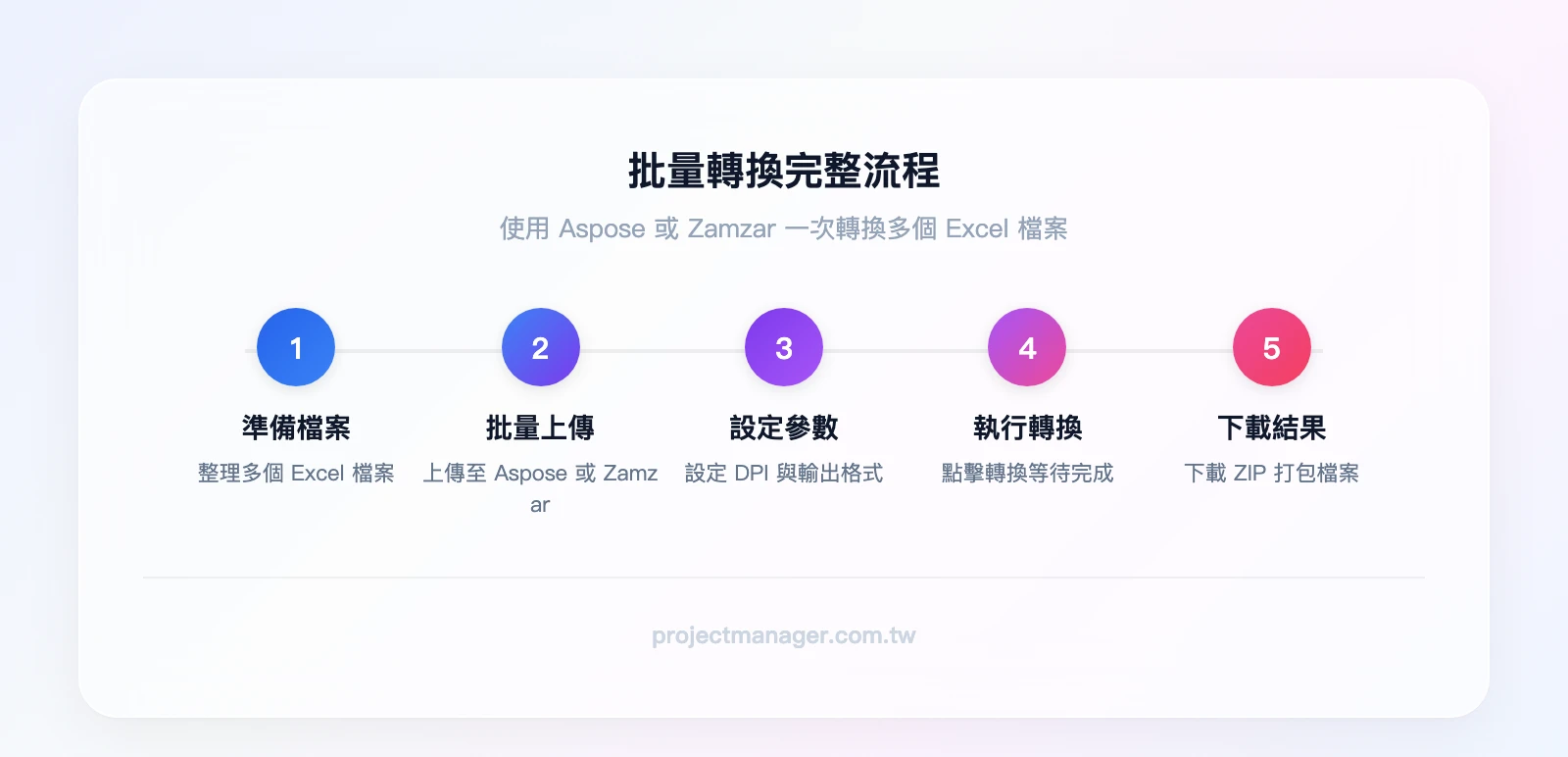
如果你手上有 5 個、10 個甚至更多 Excel 檔案需要轉成 JPG,逐一操作會非常耗時。以下是兩種批量轉換的完整流程。
使用 Aspose 批量轉換(免費、線上)
- 前往 Aspose 的 Excel to JPG 轉換頁面
- 點擊「Choose Files」,一次選取多個 .xlsx 檔案(按住 Ctrl/Command 可多選)
- 上傳完成後,確認檔案清單無誤
- 在設定區域調整 DPI(建議 150 以上)
- 點擊「Convert」,等待轉換完成
- 下載結果——Aspose 會將所有 JPG 打包成一個 ZIP 檔案
⚠️ Aspose 免費版單檔上限 10MB。如果你的 Excel 檔案較大,建議先壓縮圖片或拆分工作表。
使用 Zamzar 批量轉換
- 前往 Zamzar 網站
- 拖曳多個 Excel 檔案到上傳區域(免費版每日限 2 個檔案,付費版無限制)
- 選擇輸出格式為 JPG
- 點擊「Convert Now」
- 轉換完成後逐一下載,或選擇「Email 通知」在完成後收到下載連結
多工作表 Excel 的處理方式
一個 Excel 檔案中有多個工作表時,不同工具的處理方式不同:
- 每個工作表輸出為獨立 JPG:大多數線上工具的預設行為。適合每個工作表是獨立報表的情境
- 合併為一張長圖:需要使用專業軟體或先將所有工作表內容複製到同一個工作表中。適合需要一次看完所有資料的情境
- 只轉換特定工作表:上傳前在 Excel 中隱藏不需要的工作表(右鍵 → 隱藏),或將目標工作表複製到新檔案
企業場景:定期報表自動化
如果你的團隊每週都要把固定的 Excel 報表轉成 JPG 發送,手動操作的時間成本很可觀——每次轉檔平均 5-10 分鐘,每週 3 次,一年下來超過 26 小時。
使用 Universal Document Converter 搭配 Windows 工作排程器,可以設定自動化流程:在指定時間自動開啟 Excel → 列印到 Universal Document Converter → 輸出 JPG 到指定資料夾。這需要一些初始設定,但設定完成後完全不需要人工介入。
如果你的需求不只是轉檔,而是需要將 Excel 資料整合到自動化工作流程中,也可以參考 Python Excel 轉 PDF 的程式化方法。
資料安全與隱私:上傳 Excel 前必知
將 Excel 檔案上傳到線上轉檔工具時,你的資料會經過第三方伺服器。如果檔案包含客戶資料、財務數字或其他敏感資訊,務必注意以下幾點。
各工具的隱私政策
| 工具 | 加密傳輸 | 檔案保留政策 | 適合敏感資料? |
|---|---|---|---|
| pdfFiller | ✅ SSL 加密 | 未明確說明自動刪除時間 | ⚠️ 需手動刪除 |
| Aspose | ✅ HTTPS | 聲明 24 小時內自動刪除 | ✅ 較安全 |
| Zamzar | ✅ HTTPS | 免費版保留 24 小時 | ⚠️ 注意時效 |
| PDFConvertOnline | ✅ HTTPS | 聲明不保存用戶檔案 | ✅ 較安全 |
含敏感資料時的建議
- 優先使用本機方法:截圖工具(方法一)和專業軟體(方法四)完全不需要上傳檔案到網路,是處理敏感資料的最安全選擇
- Excel 內建功能優先:方法三(另存 PDF 再轉 JPG)中,「另存 PDF」這一步完全在本機完成,只有 PDF 轉 JPG 那一步需要上傳。如果 PDF 中的資料也很敏感,可以用 Mac 預覽程式或 Adobe Acrobat 在本機完成轉換
- 轉檔後立即刪除:如果必須使用線上工具,轉換完成後立即到該工具的「我的檔案」或「歷史記錄」中手動刪除上傳的檔案
- 避免使用需要註冊的工具:註冊帳號意味著你的檔案可能與帳號關聯,增加資料外洩風險
如果你的工作經常涉及敏感資料的格式轉換,建議投資一套本機軟體(如 Adobe Acrobat Pro),長期來看比依賴線上工具更安全。

為什麼越來越多團隊不再轉 JPG?
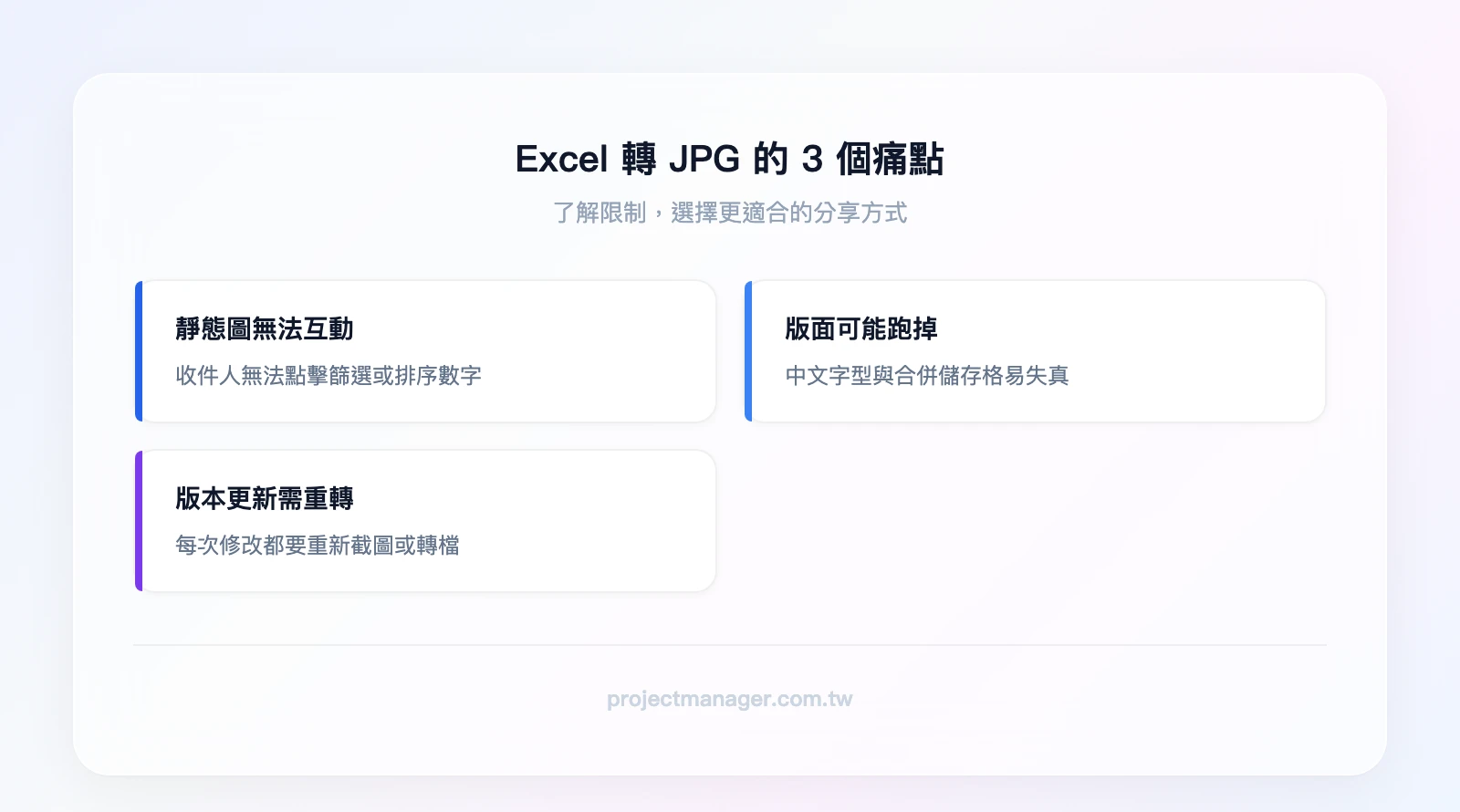
把 Excel 轉成 JPG 通常是為了「分享給沒有 Excel 的人」或「貼到文件、簡報裡」。但如果你仔細想想,這個流程有 3 個根本性的痛點:
- JPG 是靜態圖:收件人看不到原始數字,無法點擊、篩選或排序。如果對方想看某個欄位的細節,你得重新截圖
- 字體和版面可能跑掉:不同工具轉出來的結果不一定一致,特別是包含中文字型或複雜合併儲存格的表格
- 版本更新就要重轉一次:資料每週更新,你就得每週重複「開啟 Excel → 轉檔 → 傳送」的流程。每次 5-10 分鐘,每週 3 次,一年下來超過 26 小時花在重複性工作上
越來越多團隊把這類「分享報表」的需求搬到雲端協作平台。monday.com 這類工具可以把資料即時呈現為儀表板,分享連結給任何人都能看到最新版本——不需要 Excel 授權,不需要登入,也不需要每次更新都重新轉檔。
例如,如果你每週一早上花 30 分鐘把 Excel 週報轉成 JPG 貼到 LINE 群組,可以考慮改用 monday.com 的儀表板——主管直接點開連結就能看到即時數據,不需要等你手動轉檔,你也能把省下的時間拿去做更有價值的分析工作。
當然,如果你的需求就是「把表格變成一張圖片貼到簡報裡」,上面的 5 種方法完全夠用。但如果你發現自己每週都在重複同樣的轉檔流程,或許值得思考:問題不在「怎麼轉」,而在「為什麼要轉」。
想更深入了解專案管理工具如何取代重複性的手動作業,可以參考我們的專題文章。
想系統化提升 Excel 技能,從公式到儀表板都學到位?Coursera 上由 Macquarie University 提供的 Excel 認證課程是不錯的起點,60 萬+ 學員選修,完成後可獲得正式證書加入 LinkedIn 履歷。
結論
- 臨時分享 1-2 張表格:用系統截圖工具(
Win+Shift+S或Command+Shift+4),30 秒搞定 - 批量轉換或需要高畫質:使用線上工具 Aspose(可自訂 DPI)或 Zamzar(支援 50MB 大檔),免安裝
- 保留原始排版:先用 Excel 內建功能另存 PDF,再用線上工具轉 JPG
- 畫質關鍵:網頁用 72-96 DPI,列印用 300 DPI,JPG 壓縮品質建議 85 以上
- 含敏感資料:優先使用截圖或專業軟體等本機方法,避免上傳到第三方伺服器
如果你發現自己每週都在重複「Excel → 轉檔 → 傳送」的流程,不妨試試 monday.com 的儀表板功能——把資料直接變成可分享的即時報表,省去轉檔的麻煩。免費方案不需要信用卡,10 分鐘就能建好第一個儀表板。
Excel 轉 JPG 常見問題
免費的 Excel 轉 JPG 工具有哪些限制?
大多數免費線上工具都有檔案大小限制(通常 10-50MB)和每日轉換次數限制(如 Zamzar 免費版每日 2 檔)。畫質方面,部分工具的免費版只提供 72 DPI 輸出,需要付費才能使用高 DPI 選項。如果你的需求是偶爾轉 1-2 個檔案,免費版完全夠用;批量需求則建議考慮 Aspose(免費但有檔案大小限制)或付費升級。
Excel 轉 JPG 後文字模糊怎麼辦?
文字模糊通常有三個原因:Excel 縮放比例不是 100%、轉檔工具的 DPI 設定太低、或 JPG 壓縮品質過低。解決步驟:先確認 Excel 縮放為 100% → 在轉檔工具中將 DPI 設為 150 以上 → 將 JPG 品質設為 85-95。如果文字清晰度是最高優先,建議改用 PNG 格式(無損壓縮)。
手機上怎麼把 Excel 轉成 JPG?
最快的方式是直接截圖(iPhone 按側鍵+音量加大、Android 按電源+音量減),但表格超出螢幕寬度時會被截斷。推薦使用 WPS Office Mobile 的「分享為圖片」功能,它會自動將整個工作表渲染為一張完整的高解析度 JPG,不受螢幕寬度限制。
Mac 用戶有哪些替代方案?
Mac 用戶可以使用:截圖工具(Command+Shift+4)、線上轉檔工具(全部支援 Mac)、Excel 另存 PDF 後用「預覽程式」轉 JPG(免費內建)、或 Adobe Acrobat Pro(付費)。唯一不支援 Mac 的是 Universal Document Converter,但上述替代方案已能覆蓋所有需求。
PDF 轉 JPG 和直接 Excel 轉 JPG 哪個畫質比較好?
透過 PDF 中轉的畫質通常更好。原因是 Excel 的 PDF 匯出功能會以向量格式保留所有文字和圖形,轉成 JPG 時可以指定任意 DPI。而直接用線上工具轉換時,部分工具的渲染引擎對 Excel 格式的支援不夠完整,可能導致字型替換或版面偏移。如果你追求最高畫質,建議走「Excel → PDF → JPG」這條路線,詳細步驟可參考我們的 Excel 轉 PDF 教學。
轉換後的圖片如何編輯或壓縮?
轉出來的 JPG 可以用多種工具進行後續編輯和壓縮。裁切與標註:Windows 用小畫家(Paint)、Mac 用「預覽程式」即可完成基本裁切和文字標註;需要更精細的編輯(如去背、調色、加浮水印)則建議使用 Photoshop。壓縮檔案大小:線上工具 TinyPNG(tinypng.com)或 Squoosh(squoosh.app)能在幾乎不損失畫質的前提下將檔案縮小 50-70%,適合需要透過 Email 或通訊軟體傳送的情境。一般來說,網頁或社群用途的圖片控制在 200-500KB 以內即可。