Word 轉 Excel 是把 Word 文件裡的表格資料搬進 Excel 儲存格的操作,最常用的方法有複製貼上、單一檔案網頁法(.mht)、CSV 匯入、線上工具與 VBA 自動化這 5 種。 這篇 Word 轉 Excel 教學會完整拆解每種方法的步驟、讓格式不變的技巧、線上工具比較表,以及轉換後怎麼把資料整理乾淨。
先給你一句話結論(趕時間可以直接對照):
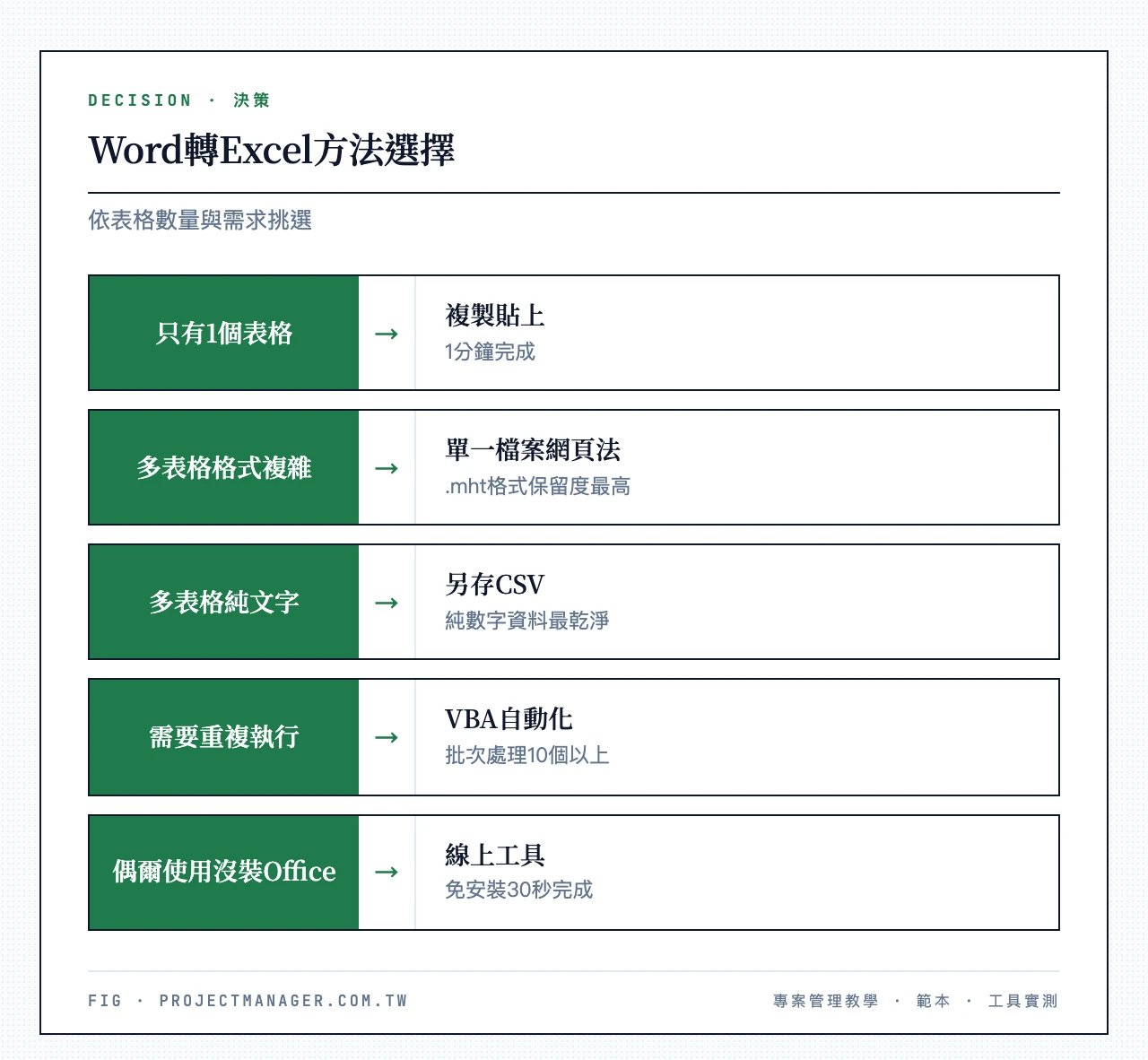
- 只有 1 個簡單表格 → 複製貼上,1 分鐘完成
- 多個表格、要保留合併儲存格與框線 → 單一檔案網頁法(.mht),格式幾乎不變
- 純數字資料、不在意格式 → 另存 CSV/純文字(也叫 Word 匯入 Excel)
- 沒裝 Office、偶爾轉一兩個 → 線上 Word 轉 Excel 工具
- 每月要批次轉 10 個以上檔案 → VBA 自動化
同樣是 Word轉Excel,選錯方法就會遇到格式跑掉、亂碼、欄位錯位;選對方法,這些問題幾乎都能事先避開。
Word 轉 Excel 前必讀:格式為什麼會跑掉?
要選對方法,得先懂為什麼格式會跑掉。答案藏在兩個軟體的底層設計。
Word 是流式排版軟體:文字、表格可以自由流動、合併、跨頁,排版邏輯是「一段接一段」。Excel 則是格狀儲存格結構:每一個資料點都必須對應一個固定的「欄×列」座標。當你把 Word 的自由排版硬塞進 Excel 的方格,兩種邏輯對不上,格式自然就亂了。這就是 Word 轉 Excel 格式跑掉的根本原因,不是你操作錯。
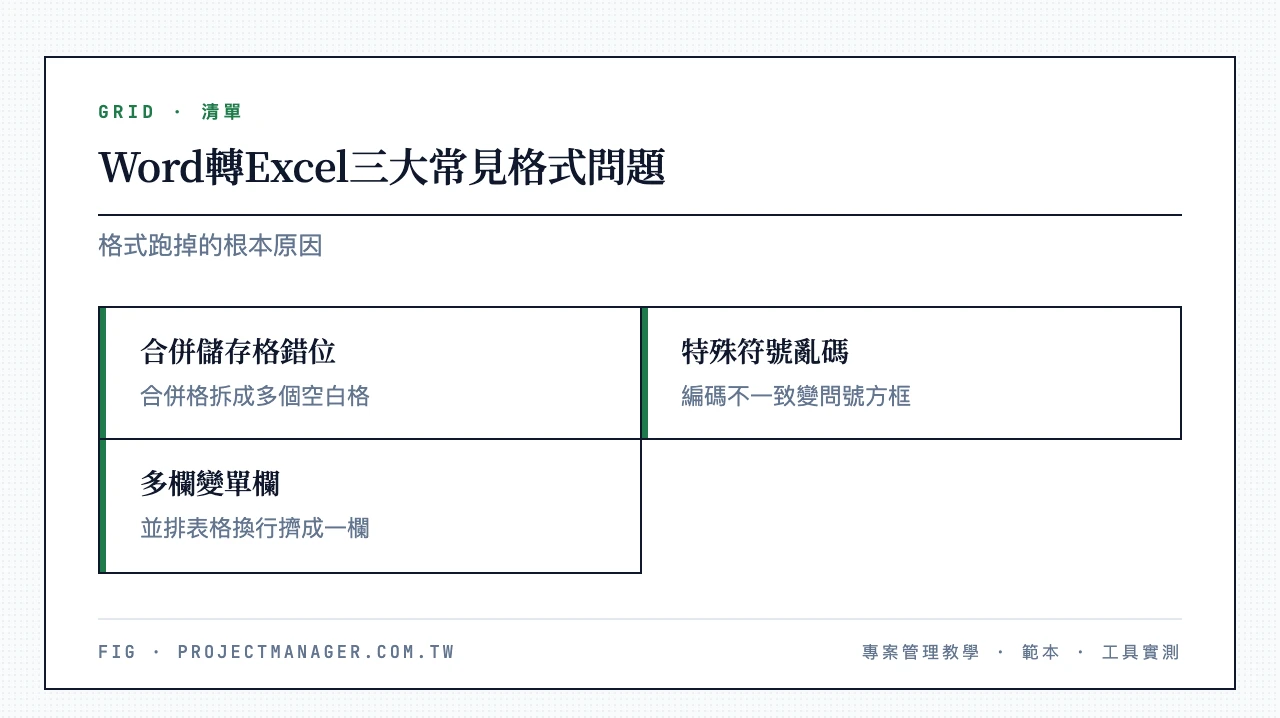
具體來說,最常見的是三種問題:
- 合併儲存格錯位:Word 表格裡合併的一大格,在 Excel 會被拆成好幾個空白格,導致整份表格的欄位往右或往下位移、對不齊。
- 特殊符號亂碼:中文標點、全形符號或特殊字元在轉換時,因為編碼不一致(例如 ANSI 對上 UTF-8)而變成一堆問號或方框。
- 多欄變單欄、換行擠成一格:Word 中並排的多欄表格貼到 Excel 後全部擠進一欄;儲存格內用 Alt+Enter 打的換行,也可能被拆成多列或全部黏在一起。
理解了這三個病灶,你就會發現:與其轉完再逐一手動修,不如一開始就依「表格數量」和「格式複雜度」挑對方法。
5 種 Word 轉 Excel 方法比較與選擇
以下這份 Word 轉 Excel 教學,先用一張表把 5 種方法攤開比較,你再用下面的 3 步驟決策樹對號入座。
| 方法 | 難度 | 格式保留度 | 是否免費 | 適用情境 |
|---|---|---|---|---|
| 複製貼上 | ★☆☆ | 中 | 免費 | 單一、格式簡單的表格 |
| 單一檔案網頁法(.mht) | ★★☆ | 高 | 免費 | 多表格、格式複雜的文件 |
| 另存 CSV/純文字 | ★★☆ | 低(僅保留純資料) | 免費 | 純數字,不需保留格式 |
| 線上 Word 轉 Excel 工具 | ★☆☆ | 中~高 | 免費(有額度限制) | 偶爾使用、不想裝軟體 |
| VBA 自動化 | ★★★ | 中 | 免費 | 批次處理 10 個以上檔案 |
3 步驟選擇你的方法
不確定該用哪一種?照這個決策順序走一遍就有答案:
- ① 你有幾個表格要轉? 只有 1 個 → 直接用「方法一:複製貼上」;2 個以上 → 進入 ②。
- ② 表格格式複雜嗎? 有合併儲存格、框線樣式、底色排版 → 用「方法二:單一檔案網頁法」(格式保留度最高);純文字和數字、不在意排版 → 用「方法三:另存 CSV」。
- ③ 這件事要重複做嗎? 每週或每月都要做 → 用「方法五:VBA 自動化」;一次性但手邊沒 Office → 用「方法四:線上工具」。
還有一種情況這張表回答不了:如果你每週都在 Word 和 Excel 之間搬同一批資料,問題通常不在轉檔方法,而是這批資料需要一個共用的家。把表格搬進 monday.com 這類雲端工作表,成員直接在同一份即時資料上更新,之後就不必再一直轉檔了——這點文末的「工作流程優化」會展開講。
方法一:複製貼上(Word 表格貼到 Excel,1 分鐘完成)
這是最直覺的方法,適合只有一個格式簡單的 Word 表格要貼到 Excel 的情境。
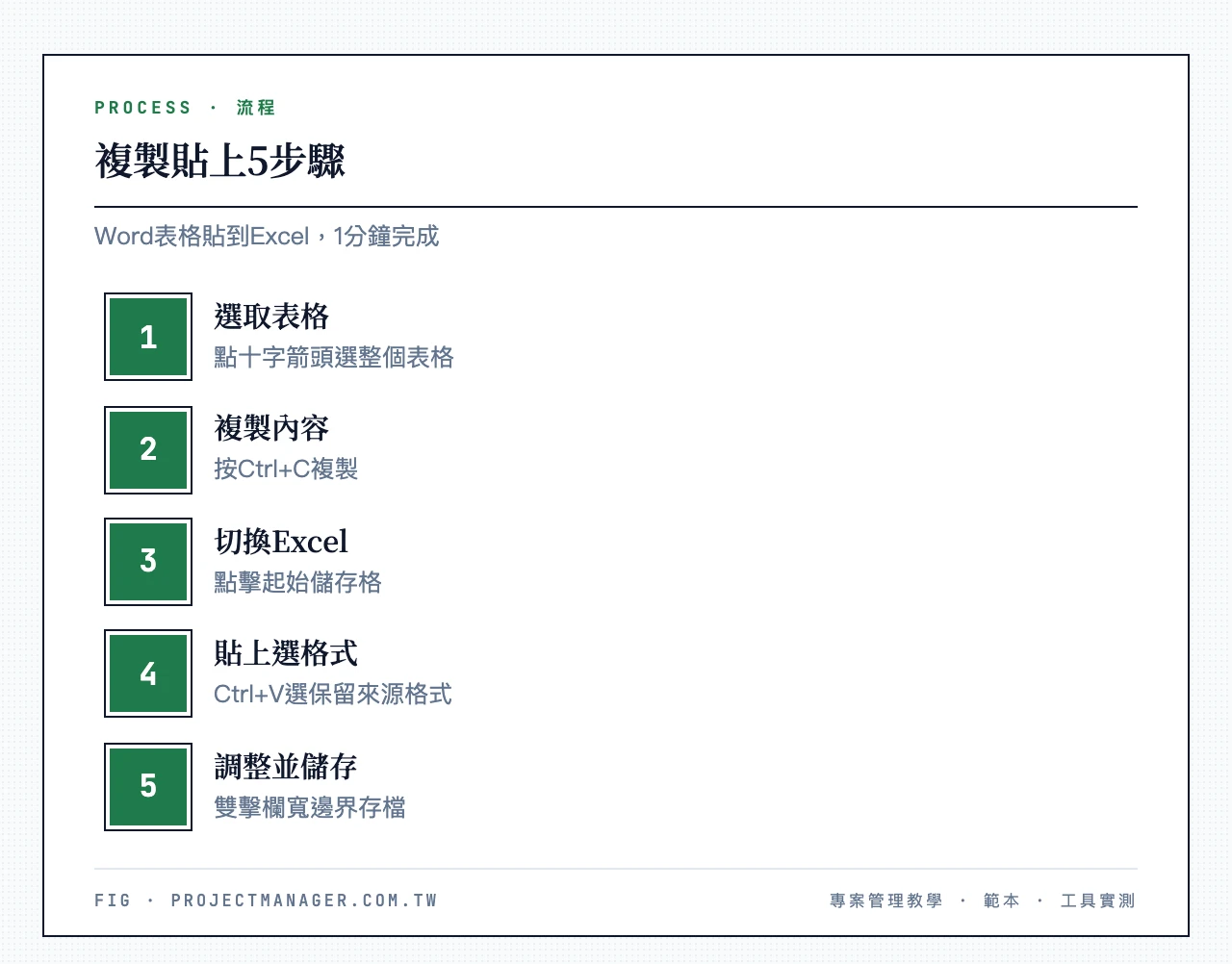
完整 5 步驟:
- 選取 Word 表格:把滑鼠移到表格左上角,出現十字箭頭圖示後點一下,就能選取整個表格。
- 複製內容:按
Ctrl+C(Windows)或Command+C(Mac)。 - 切換到 Excel:開啟 Excel,點擊你要貼上的起始儲存格。
- 用貼上選項:按
Ctrl+V貼上後,右下角會出現「貼上選項」圖示,點開選「保留來源格式」或「符合目的格式」。 - 調整欄寬並儲存:全選欄位,雙擊欄位邊界自動調整欄寬,然後存檔。
想更深入了解各種貼上模式的差異(只貼值、貼公式、貼格式),可以參考Excel 貼上選項全解的完整教學。
Windows 與 Mac 的操作差異
Mac 版 Excel 的「貼上選項」位置和 Windows 略有不同。在 Mac 上,貼上後要到功能列的「編輯 → 選擇性貼上」來挑格式;若用的是 Mac 版 Microsoft 365,也能用 Command+Control+V 直接叫出選擇性貼上對話框。
貼上後格式跑掉怎麼辦
最常見的是欄位錯位——Word 的合併儲存格被拆開,資料跑到錯的欄。兩個修法:
- 選擇性貼上 → 只貼值:如果你只要資料本身、不要格式,重新貼上時選「只貼值」,能避開大部分格式問題。
- 資料剖析(文字分欄):若多欄資料被擠進同一欄,選取該欄後到「資料 → 資料剖析」,選「分隔符號」(Tab 或逗號),Excel 會自動幫你拆回多欄。
常見錯誤提醒:不要在 Excel 先框選一個範圍再貼上。直接點單一儲存格當起點,讓 Excel 自動展開表格範圍,否則容易跳出「複製區域與貼上區域大小不同」的錯誤。
方法二:單一檔案網頁法(.mht 轉換,格式不跑版首選)
這是唯一能讓合併儲存格、框線幾乎格式不變的方法,也是需要一次搬整份文件所有表格時的首選。它的原理是:Word 先把文件轉存成 HTML 結構(.mht 格式),而 Excel 天生就能完整解析 HTML 表格標籤,因此欄位對齊、合併格、甚至部分底色都能保留下來。
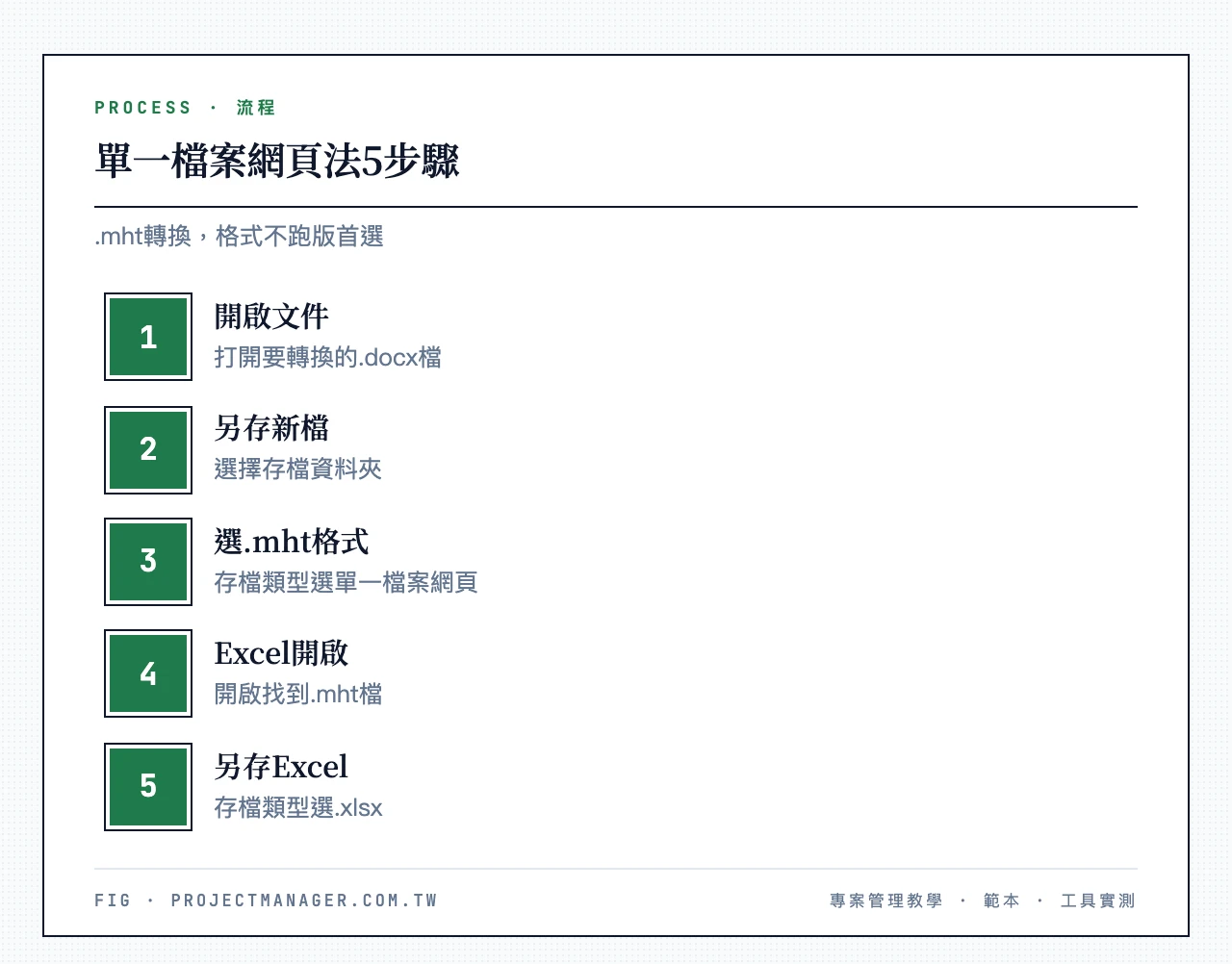
完整 5 步驟:
- 開啟 Word 文件:打開你要轉換的 .docx 檔。
- 另存新檔:點「檔案 → 另存新檔」,選一個好找的資料夾。
- 選 .mht 格式:在「存檔類型」下拉選單選「單一檔案網頁(.mht;.mhtml)」,按儲存。
- 用 Excel 開啟:打開 Excel →「檔案 → 開啟 → 瀏覽」,在檔案類型篩選選「所有檔案」,找到剛存的 .mht 檔開啟。
- 另存為 Excel 格式:Excel 會自動匯入所有表格,檢查後選「檔案 → 另存新檔」,存檔類型選「Excel 活頁簿(*.xlsx)」。
這個方法本質上就是 HTML 表格解析,如果你想搞懂背後邏輯、或需要把網頁表格搬進 Excel,可以延伸看HTML 表格匯入 Excel 技巧。轉完之後若還要輸出成 PDF,也可參考Excel 另存 PDF 教學。
Mac 使用者注意
Mac 版 Word 的「另存新檔」選單裡沒有 .mht 選項,這是 Windows 獨有的功能。Mac 使用者建議改用方法一(複製貼上)處理簡單表格,或用方法四的線上工具處理複雜文件。
匯入後仍要手動微調的兩處
- 圖片:Word 裡嵌入的圖片匯進 Excel 後可能消失或位移,需要重新插入。
- 特殊框線:雙線框、虛線框可能變成單線,得到「儲存格格式 → 外框」重設。
延伸選項:如果你其實想「保留整份 Word 的原始排版」,又要在同一個 Excel 檔內一起管理,可以用「插入物件法」(Insert Object)——把整份 Word 當成物件嵌入 Excel,雙擊物件就能回到 Word 編輯。缺點是資料不會變成可運算的儲存格,只適合「保留原件」而非「拿來分析」的情境。
方法三:另存 CSV/純文字(Word 匯入 Excel,純數字資料最乾淨)
如果你的 Word 表格全是數字或簡單文字,框線、底色、字型通通不重要,這個方法最乾淨俐落。它也常被稱作「Word 匯入 Excel」,因為核心動作就是把純文字丟進 Excel 的文字匯入精靈。
適用前提:內容為純數字或文字、無合併儲存格、無需保留排版。
完整步驟:
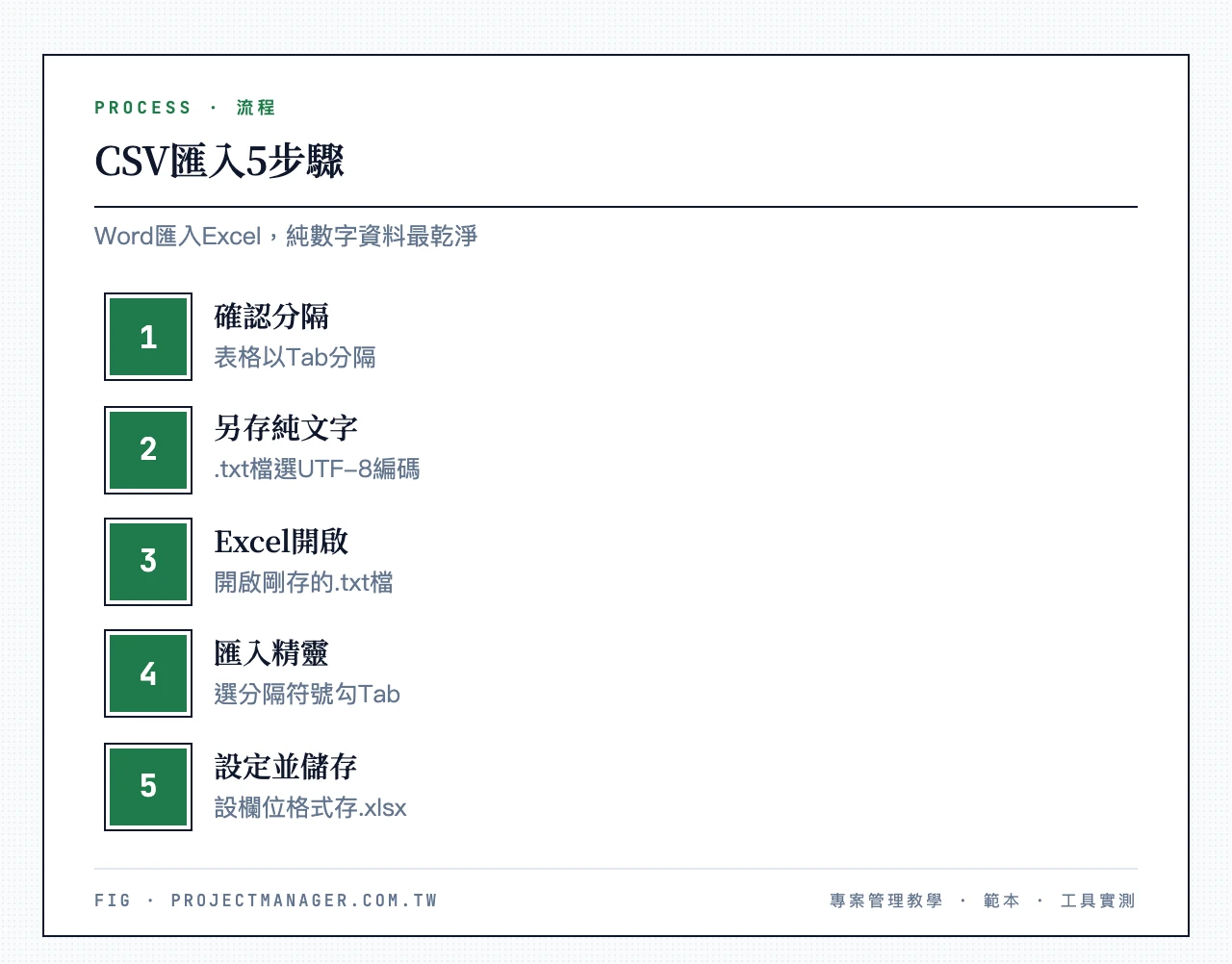
- 確認分隔方式:用十字箭頭選取整個 Word 表格,確認每欄之間以 Tab 分隔(Word 表格預設如此)。
- 另存為純文字:點「檔案 → 另存新檔」,存檔類型選「純文字(.txt)」。存檔時會跳出編碼選擇對話框,務必選 UTF-8。
- 用 Excel 開啟 .txt:開啟 Excel →「檔案 → 開啟」,找到剛才的 .txt。
- 文字匯入精靈設定:Excel 會自動啟動精靈。步驟 1 選「分隔符號」;步驟 2 勾「Tab」;步驟 3 針對個別欄位設定資料格式。
- 另存為 Excel 格式:匯入完成後存成 .xlsx。
對文字匯入精靈不熟的話,Excel 表格資料匯入指南有更詳細的說明。這個做法和 CSV 幾乎是同一套邏輯,若你手上剛好是 .csv 檔想避開亂碼與前導零消失,可延伸看CSV 匯入 Excel 完整解法。
兩個一定會遇到的錯誤
- 中文亂碼:這是最常見的坑。存 .txt 時若選了 ANSI 編碼,中文就會變亂碼。解法:重存時選 UTF-8;若已匯入亂碼檔,在精靈步驟 1 把「檔案原始格式」改成「65001:Unicode (UTF-8)」重新匯入。
- 數字被誤判為日期:Excel 會自動把「1-2」「3/4」判成日期。在精靈步驟 3 把這些欄位格式改成「文字」即可避免。
方法四:線上 Word 轉 Excel 工具(免安裝,偶爾使用最方便)
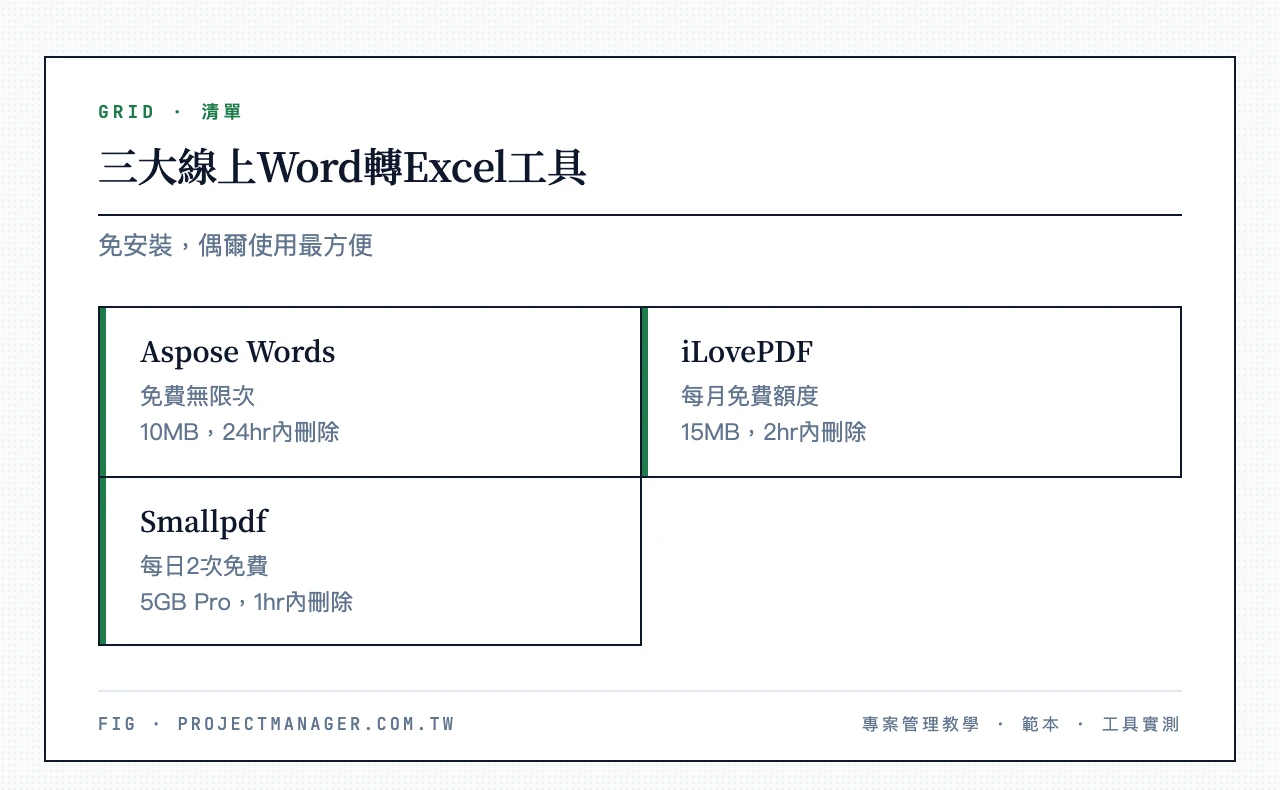
沒有安裝 Office,或只是偶爾要轉一兩個檔案時,線上 Word 轉 Excel 工具是最方便的選擇。以下是三個主流免費工具的比較:
| 工具 | 免費額度 | 最大檔案限制 | 檔案保留時間 |
|---|---|---|---|
| Aspose Words | 無限次(免註冊) | 10 MB | 24 小時後刪除 |
| iLovePDF | 每月有限免費額度 | 15 MB | 2 小時後刪除 |
| Smallpdf | 每日 2 次免費 | 5 GB(Pro) | 1 小時後刪除 |
操作大同小異:上傳 .docx → 選輸出格式 .xlsx → 點「轉換」→ 下載結果檔,整個過程通常 30 秒內完成。其中 Aspose Words 是免費額度最寬裕、又不用註冊的選項,適合大多數人的偶爾需求。
部分標榜 AI 的線上轉換服務,宣稱能自動辨識表格結構、處理跨頁與換行。不過合併儲存格與中文編碼向來是轉換工具的技術難點,機密文件仍不建議上傳測試。
如果你的 Word 帶有表單欄位或需要數位簽署,一般轉換器可能處理不了。這種情況下,pdfFiller 線上編輯 PDF 能處理帶表單欄位的文件轉換;而需要在流程中加入簽署的團隊,SignNow 電子簽署 會更順手。需要更進階格式轉換功能的用戶,也可考慮 Able2Extract 或 Adobe Acrobat,支援多種格式互轉。若是其他檔案格式(例如 Mac 的 Numbers)要轉,也可參考Numbers 轉 Excel 方法。
線上工具的安全性紅線
以下情況不建議用線上轉換工具:
- 文件含公司機密、客戶個資或財務數據
- 文件受保密協議(NDA)約束
- 你的公司 IT 政策禁止把檔案上傳到第三方服務
這些情境請改用方法一到方法三的本機操作,資料全程不離開你的電腦。即使工具聲稱會定時刪檔,上傳的瞬間資料就已經離開你的控制範圍了。
方法五:VBA 自動化(批次處理 10 個以上檔案)
如果你每週或每月都要從多份 Word 擷取表格到 Excel,手動操作既耗時又容易出錯。VBA 巨集可以一次處理整個資料夾的所有 Word 檔,自動把每份文件的表格匯進 Excel。
前置設定(必讀)
VBA 巨集僅適用於 Windows 版 Excel,Mac 不支援。執行前先完成:
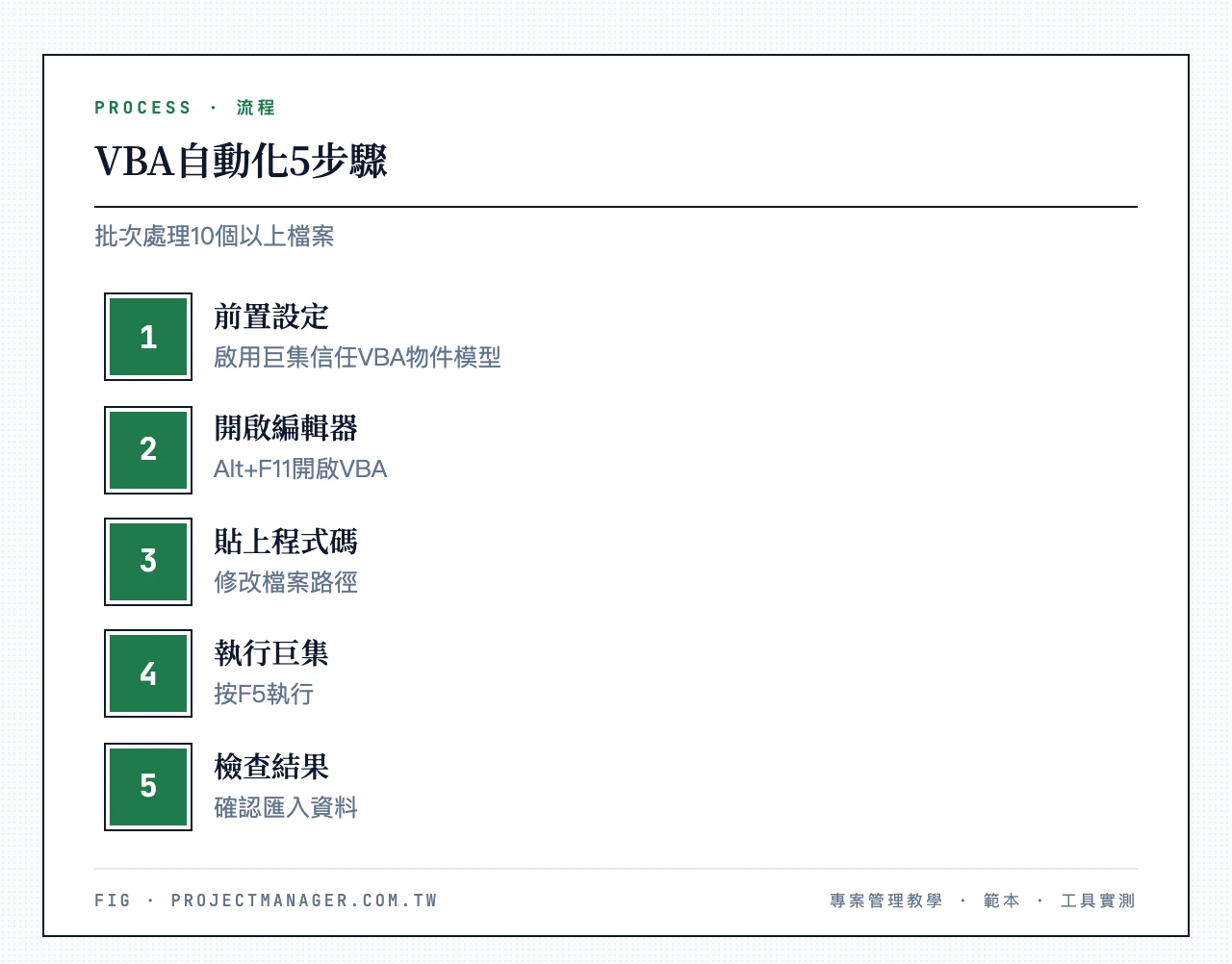
- 啟用巨集:Excel →「檔案 → 選項 → 信任中心 → 信任中心設定 → 巨集設定」→ 選「啟用所有巨集」。
- 信任 VBA 專案物件模型:同一視窗中勾「信任存取 VBA 專案物件模型」。
- 確認已安裝 Word:這段程式碼會透過 COM 物件呼叫 Word,所以電腦必須裝有 Microsoft Word。
VBA 程式碼
在 Excel 按 Alt+F11 開啟 VBA 編輯器,點「插入 → 模組」,貼上以下程式碼:
Sub ImportWordTables()
    Dim wdApp As Object   ' Word 應用程式物件
    Dim wdDoc As Object   ' Word 文件物件
    Dim tbl As Object     ' Word 表格物件
    Dim ws As Worksheet   ' Excel 工作表
    Dim i As Integer, r As Integer, c As Integer

    Set wdApp = CreateObject("Word.Application")   ' 啟動 Word
    ' ↓↓↓ 改成你的 Word 檔案路徑 ↓↓↓
    Set wdDoc = wdApp.Documents.Open("C:\你的資料夾\檔案名稱.docx")
    Set ws = ThisWorkbook.Sheets(1)   ' 匯入到第一個工作表

    i = 1   ' 從第 1 列開始寫入
    For Each tbl In wdDoc.Tables          ' 逐一處理每個表格
        For r = 1 To tbl.Rows.Count       ' 逐列
            For c = 1 To tbl.Columns.Count ' 逐欄
                ws.Cells(i, c).Value = tbl.Cell(r, c).Range.Text
            Next c
            i = i + 1
        Next r
        i = i + 1   ' 表格之間空一列,方便區分
    Next tbl

    wdDoc.Close False   ' 關閉文件不儲存
    wdApp.Quit          ' 關閉 Word
End Sub
修改路徑:把 "C:\你的資料夾\檔案名稱.docx" 換成你實際的路徑。要批次處理整個資料夾,可加入 Dir() 函數迴圈讀取所有 .docx。想學不用寫程式碼的自動化匯入,Power Query 資料匯入教學提供了另一種可視化方案。
執行與錯誤排除
按 F5 或點「執行」後,Excel 會在背景開啟 Word、讀表、寫入資料,視檔案數量從幾秒到幾分鐘不等。常見錯誤:
- 「找不到檔案」:檢查路徑,反斜線
\不要打成/,副檔名要完整(.docx 不是 .doc)。 - 「執行階段錯誤 429」:代表沒裝 Word,或 Word 與 Excel 版本不相容,確認兩者同為 Microsoft 365 或同版本 Office。
- 文字末尾有亂碼符號:Word 儲存格文字末端帶有隱藏段落標記(Chr(13)、Chr(7)),可在程式碼加
Replace()清除。
轉換後的資料整理與工作流程優化
表格轉進 Excel 只是第一步,通常還要整理過才能拿來分析或做報表。這一節先給你三個立刻能用的整理技巧,再談一個更根本的問題:怎麼讓資料一開始就不用來回轉檔。
三個實用整理技巧
如果你是 Excel 新手,建議先用Excel 基礎教學建立觀念,再套用以下技巧。
- 移除重複項:從多份 Word 報表貼過來的資料很容易有重複列。選取範圍後到「資料 → 移除重複項」,Excel 會自動比對並刪除完全相同的列。
- 用資料驗證統一格式:轉過來的資料常常格式不一(日期有的寫「3/1」有的寫「3 月 1 日」)。設定Excel 下拉式選單或資料驗證規則,後續輸入時就會被強制統一。
- 善用樞紐分析表:從多份 Word 匯入大量表格(例如每月銷售報表)後,用樞紐分析表幾秒就能完成分類彙總、交叉比對,比手動加總快上數十倍。
想系統性提升資料處理能力,Coursera 的 Macquarie University Excel 商業應用課程從基礎格式化一路教到樞紐分析與儀表板,完成還能拿到正式證書,對職場加分很實際。
從根本優化:讓資料不再需要來回轉檔
如果你發現自己每週都在重複「從 Word 拉資料 → 貼到 Excel → 整理 → 做圖表」,這通常代表工作流程本身可以被改掉。
問題的核心是:這批資料一開始就不該存在 Word 裡。舉例來說,假設每個月都要把好幾家門市用 Word 寫的週報表格,彙整成一張 Excel 總表:光是複製貼上、對齊欄位、抓亂碼,就要花掉不少時間,而且下個月又要重來一次。當團隊用 Word 寫、用 Excel 算、再用 Email 傳來傳去,每一次轉換都是一次出錯機會,還沒人搞得清哪一版才是最新的。
比較根本的做法,是讓資料從源頭就進到共用平台。monday.com 這類協作平台可以直接用表單收資料,跳過「Word 表格 → Excel」的中間步驟:資料一進系統就自動排整齊,圖表即時更新,還能設自動化提醒(例如某筆資料逾期未更新就通知負責人),一併支援專案管理與多維度視覺化,適合跨部門協作。免費方案不需要信用卡,可以先開來試試看合不合用。
你是哪一種團隊?下面這張表幫你對號入座:
| 工具 | 適合團隊 | 為什麼適合 |
|---|---|---|
| monday.com | 跨部門協作團隊 | 表單直接收資料、看板即時更新、自動化提醒最完整 |
| ClickUp | 技術導向團隊 | 文件、任務、白板整合,資料在平台內就結構化 |
| Notion | 個人與小團隊 | 彈性資料庫,筆記和表格放在同一個工作區 |
簡單分流:小型團隊、剛開始接觸協作,先用 Notion 免費版;技術團隊跑 Scrum,用 ClickUp 的 Free Forever 方案;跨部門協作團隊要即時追進度,monday.com 是我們的首選。

結論
Word 轉 Excel 的重點,一句話收尾:
- 格式跑掉是架構差異造成的——Word 流式排版對上 Excel 格狀儲存格,不是你操作錯。
- 單一簡單表格 → 複製貼上,1 分鐘搞定。
- 多表格、格式複雜 → 單一檔案網頁法(.mht)格式保留度最高,是 Windows 使用者讓格式不變的首選。
- 純數字資料 → 另存 CSV 最乾淨;偶爾使用、沒裝 Office → 線上工具最方便。
- 批次處理 → VBA 自動化一勞永逸,但僅限 Windows 且需要基本程式概念。
更多技巧可以到我們的 Excel 實用技巧專區繼續學。
如果你的下一步是把轉換後的資料做成報表或儀表板,與其每個月重複搬檔,不如讓資料從源頭就結構化。第一步很簡單:打開 monday.com,用內建範本建立一個看板,把這批資料直接倒進去,大約 10 分鐘就能建好第一個即時更新的專案總表,之後再也不用一份一份轉。免費方案不需要信用卡。
Word 轉 Excel 常見問題 FAQ
Word 轉 Excel 如何讓格式不變?
要讓格式不變,最可靠的方法是「單一檔案網頁法」(.mht)。先在 Word 用「另存新檔」存成 .mht,再用 Excel 開啟後另存為 .xlsx,這樣合併儲存格、框線樣式和部分底色都能保留下來。無法做到 100% 完整——圖片和雙線、虛線等特殊框線仍需手動微調,但這是所有免費方法中保留度最高的一種。
如何線上將 Word 表格轉換成 Excel?
三個步驟就能完成:打開線上轉換工具(例如 Aspose Words,免註冊)→ 上傳 .docx 檔並選輸出格式為 .xlsx → 點「轉換」後下載結果檔,通常 30 秒內完成。小提醒:上傳前先把 Word 裡的圖片和頁首頁尾刪掉,可以減少輸出檔跑版與夾帶多餘欄位的機率。另外,含機密資料、客戶個資或受 NDA 約束的文件不建議上傳,這類情況請改用複製貼上或 .mht 等本機方法。
免費的 Word 轉 Excel 方法有哪些?
五種方法全都免費。複製貼上、單一檔案網頁法、另存 CSV 是 Office 內建功能;線上工具中 Aspose Words 提供無限次免費轉換且免註冊;VBA 自動化也不需額外付費,只要電腦裝有 Word 與 Excel。
Word 表格轉 Excel 後欄位錯亂怎麼辦?
最常見的原因是 Word 表格裡有合併儲存格。修法一:選取錯亂的欄,到「資料 → 資料剖析」用文字分欄重新分配。修法二:重新貼上時選「選擇性貼上 → 只貼值」,避開格式干擾。
Mac 可以用單一檔案網頁法嗎?
不行。Mac 版 Word 的「另存新檔」沒有 .mht 選項,那是 Windows 獨有的功能。Mac 使用者建議用複製貼上處理簡單表格,或用 Aspose Words 等線上工具處理複雜文件。VBA 自動化同樣僅限 Windows。
如何一次轉換多個 Word 檔案的表格?
用 VBA 自動化最有效率。在程式碼加入 Dir() 函數,就能自動讀取整個資料夾的所有 .docx 並逐一匯入。不想寫程式的話,也可以用線上工具逐一上傳,但效率較低。
文字檔(.txt)要怎麼轉成 Excel?
先確認 .txt 是以 Tab 分隔(Word 表格另存純文字時預設如此),存檔時務必選 UTF-8 編碼避免中文亂碼。接著在 Excel「檔案 → 開啟」選這個 .txt,會自動跳出文字匯入精靈:步驟 1 選「分隔符號」、步驟 2 勾「Tab」、步驟 3 把像「1-2」這種欄位設成「文字」以免被判成日期,最後另存為 .xlsx。補充一點:如果你的 .txt 其實是用逗號分隔(等同 CSV),只要把步驟 2 的分隔符號改勾「逗號」即可,其餘步驟完全相同。
PDF 轉 Excel 也可以用這些方法嗎?
不完全適用。PDF 的結構和 Word 不同,無法直接複製貼上或用 .mht。建議改用專門的 PDF 轉換工具,或先把 PDF 轉成 Word 再轉 Excel,詳細做法可看PDF 轉 Excel 操作指南。