預覽窗格無法預覽PDF,通常是PDF閱讀器未設為預設程式、預覽處理程序未啟用,或Windows安全機制(Mark of the Web)封鎖了檔案,並非單純的軟體故障。 本文整理7大原因與9種解法,含「嘗試預覽的檔案可能會損壞電腦」封鎖訊息的解除步驟、登錄檔修復、NAS網路磁碟機環境處理,以及Adobe、Edge、Foxit的修復方式與工具比較表,Win10與Win11皆適用。
PDF預覽窗格無法預覽?先搞懂「縮圖」與「預覽窗格」的差異與7大原因
在日常專案管理、文件審核或團隊協作中,很多人習慣用Windows檔案總管的預覽窗格快速掃過PDF內容,不必逐一開啟。一旦預覽窗格無法預覽PDF,需要頻繁檢視多份合約或報告的人效率會直接掉一截。
好消息是,這個問題幾乎都能自己排查解決——難的地方在於「症狀相似、成因不同」。同樣顯示不出內容,可能是設定沒開、閱讀器元件沒啟用,也可能是Windows安全機制擋下了檔案。搞錯方向就會一直修錯地方。以下先釐清兩個最容易被混淆的概念。
預覽窗格 vs 縮圖:兩者啟用方式完全不同
這是最多人踩的坑。縮圖是檔案在資料夾中顯示的縮小封面圖,依賴的是「縮圖處理程序」;預覽窗格則是選取檔案後,在檔案總管右側即時渲染出的完整內容,依賴的是「預覽處理程序(Preview Handler)」。
兩者由不同的系統元件負責,啟用位置也不同。常見狀況是:PDF在資料夾裡看得到縮圖(代表縮圖功能正常),但右側預覽窗格一片空白或報錯——這時你要修的是預覽處理程序,而不是去調縮圖設定。反過來也一樣。先確認自己缺的是哪一個,後面的方法才不會白做。
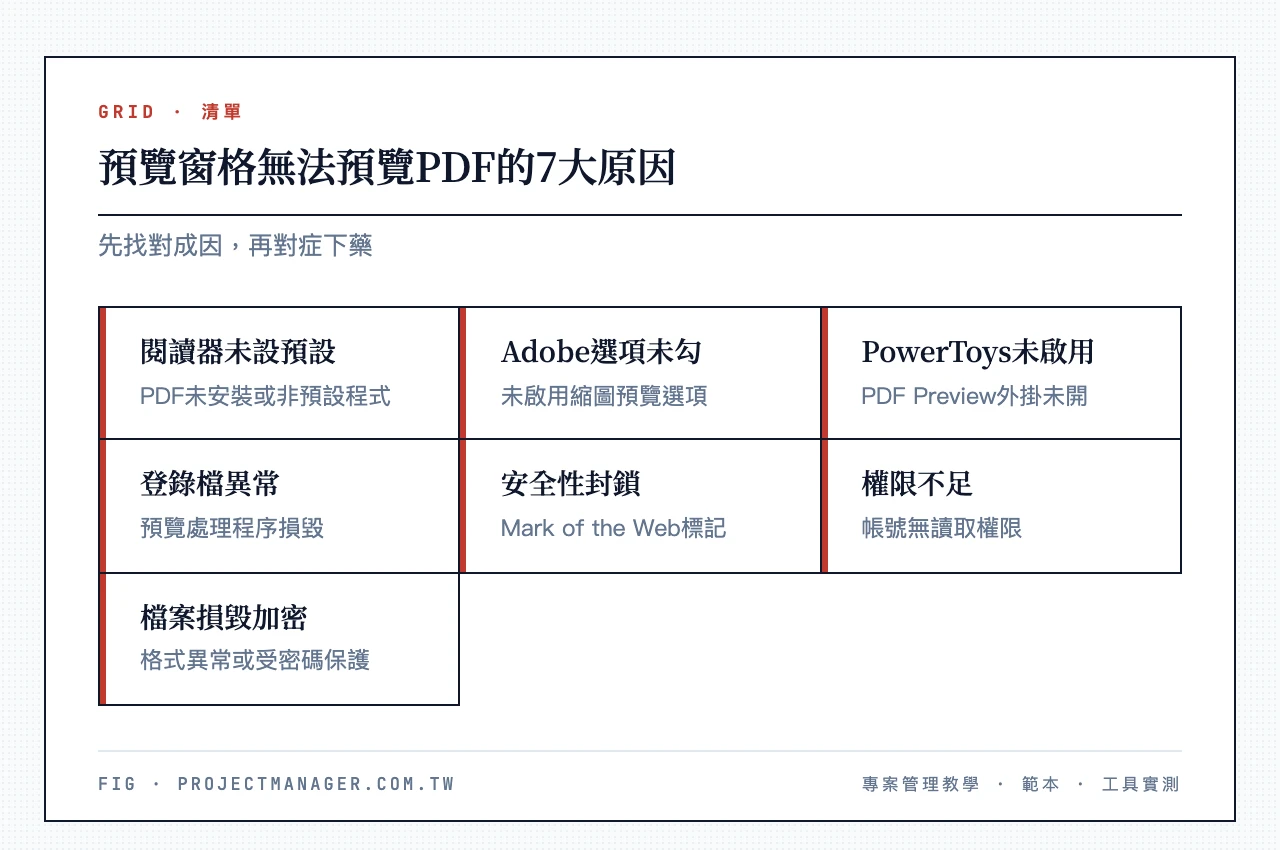
導致預覽窗格無法預覽PDF的7大常見原因
實際開來排查會發現,絕大多數卡關都落在下面這幾項:
- PDF閱讀器未安裝,或未設為系統預設程式
- Adobe Acrobat Reader未啟用「縮圖預覽」或「預覽處理程序」選項
- PowerToys等增強工具未啟用PDF預覽外掛
- 預覽處理程序損毀,或登錄檔(Registry)機碼異常
- Windows安全性封鎖(Mark of the Web):從網路、郵件或外部來源下載的檔案被標記,跳出「嘗試預覽的檔案可能會損壞電腦」警告
- 系統權限不足,或帳號對該檔案沒有讀取權限
- PDF檔案本身損毀、加密,或格式異常
最後要提醒:其中「Windows安全性封鎖」這一項,是較少被提及、卻最容易讓人摸不著頭緒的成因。它不是故障,而是系統刻意擋下來的保護機制,解法也和其他情況完全不同,我們在後面會用一整個章節說明。如果你想先看更廣的成因地圖,也可以參考這篇PDF無法預覽的完整情境解析。
9種解法總覽表|先對照難度再動手
動手前先看這張對照表,找出最貼近你狀況的那一項,直接跳到對應章節,不用整篇讀完。
| 解決方法 | 適用情境 | 難度 | 主要步驟 |
|---|---|---|---|
| 啟用預覽窗格 | 預覽窗格根本沒開 | ★ | 檔案總管勾選預覽窗格 |
| 設定預設PDF程式 | 預設程式設錯 | ★ | 設定內指定預設應用程式 |
| 解除檔案安全性封鎖 | 出現「可能會損壞電腦」 | ★ | 內容>解除封鎖 |
| 啟用Adobe預覽選項 | 使用Adobe Reader | ★★ | 偏好設定勾選 |
| 使用PowerToys | 需增強預覽功能 | ★★ | 安裝並啟用外掛 |
| 修復或重裝閱讀器 | 閱讀器損毀或登錄檔異常 | ★★ | 控制台修復或重裝 |
| 檢查權限與檔案完整性 | 權限或檔案問題 | ★★ | 檢查安全性與檔案 |
| 改用第三方工具 | 上述皆無效 | ★★ | 安裝替代閱讀器 |
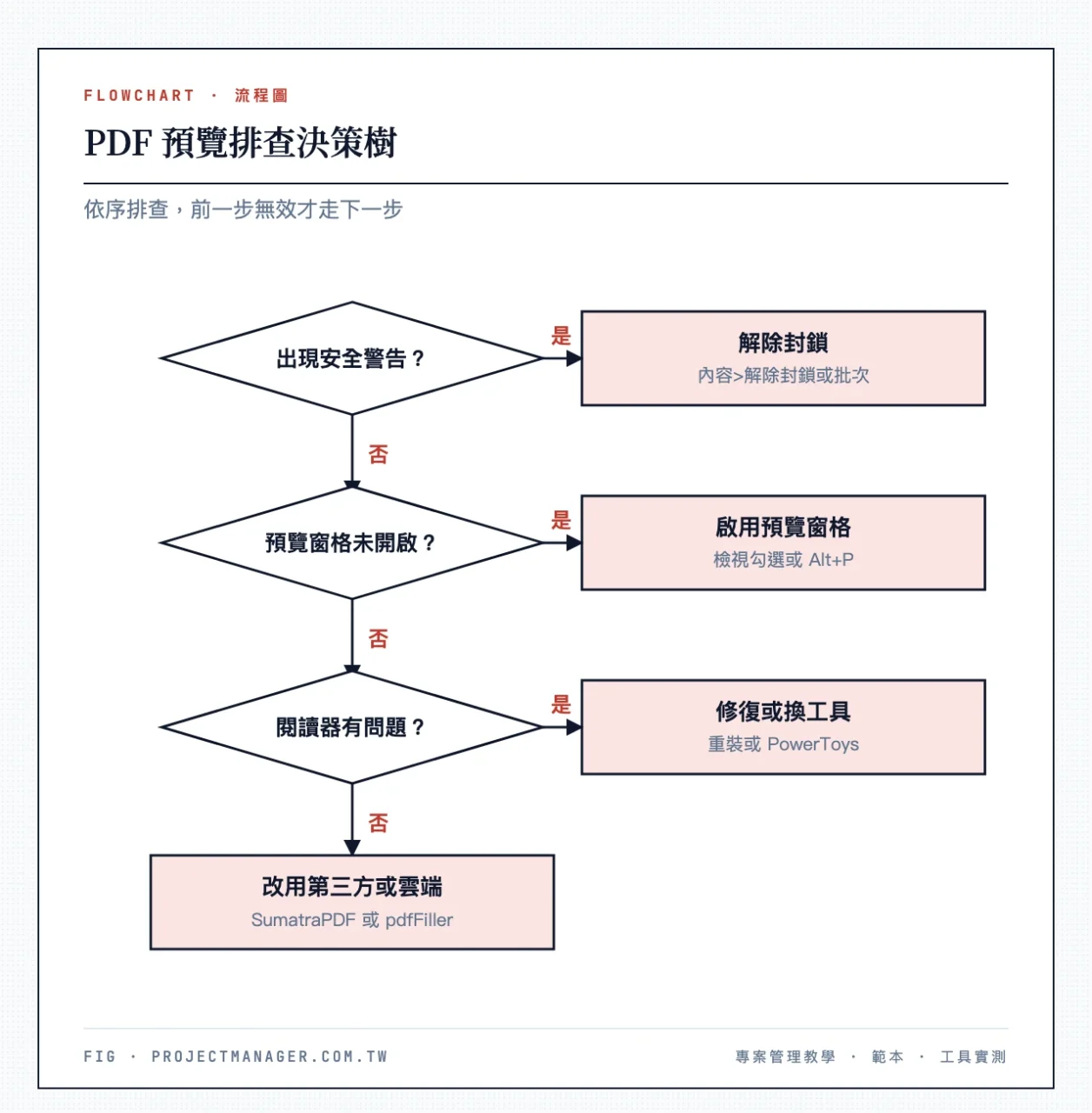 解除封鎖或PowerShell批次);預覽窗格未開啟→啟用(檢視勾選或Alt+P);閱讀器有問題→修復或換工具(重裝或PowerToys);上述皆無效→改用SumatraPDF或pdfFiller” class=”wp-image-19178″/>
第一步,基礎設定檢查|兩分鐘先排除最常見誤會
不少「預覽失效」的狀況,其實不是故障,而是設定沒到位。動任何進階手段之前,先花兩分鐘把這兩件事確認完。
啟用檔案總管的預覽窗格
這是最基礎、也最常被忽略的一步。Windows 10與Windows 11操作幾乎相同:
- 開啟「檔案總管」。
- 點上方「檢視」(View)。
- 勾選「預覽窗格」(Preview Pane),或直接按快捷鍵
Alt + P。 - 點選任一PDF,觀察右側是否顯示內容。
常見錯誤案例:不少人只開了「縮圖」卻以為那就是預覽窗格,結果一直以為預覽功能壞掉。記得對照上一節的差異——右側有沒有那塊窗格,才是判斷依據。
確認PDF的預設開啟程式是否正確
檔案總管的預覽是交給「預設PDF程式」去渲染的。如果你的預設程式被改成不支援預覽的軟體,窗格自然一片空白。
- 開啟「設定」>「應用程式」>「預設應用程式」。
- 搜尋
.pdf,把它指定給支援預覽的閱讀器,例如Adobe Acrobat Reader或Microsoft Edge。 - 重新啟動檔案總管後再測試。
團隊協作時,統一預設PDF閱讀器也能減少跨部門的檔案相容性爭議。如果你不確定怎麼設,可以看這篇設定PDF預設開啟程式教學,涵蓋Windows、Mac與手機。
解決「嘗試預覽的檔案可能會損壞電腦」安全性封鎖訊息
這是最容易被誤判為「檔案壞掉」的情況,卻其實是Windows的保護機制在運作。如果你的預覽窗格顯示的是「嘗試預覽的檔案可能會損壞電腦。如果您信任檔案及它的接收來源,請開啟它以檢視其內容。」——那你的檔案並沒有壞,問題出在「來源標記」。
為什麼會出現這則警告?Mark of the Web機制解說
當你從網頁、電子郵件附件、通訊軟體或外接來源取得檔案,Windows會在檔案上加一個隱藏標記,叫做「Mark of the Web(MOTW)」,代表「這檔案來自不完全可信的外部環境」。
有了這個標記,系統就不會自動用預覽處理程序去渲染內容——因為預覽等於在背景解析檔案,惡意檔案有機會藉此觸發攻擊。於是Windows乾脆擋下預覽,改跳出這則警告。換句話說,這不是故障,是刻意的安全設計。只要你確認檔案來源可信,把標記解除即可。
手動解除單一檔案的封鎖
最簡單、最安全的做法,就是逐檔解除:
- 在該PDF上按右鍵,選「內容」(Properties)。
- 切到「一般」(General)分頁。
- 看視窗最下方,若出現「安全性:此檔案來自其他電腦,可能會封鎖以協助保護此電腦。」的說明。
- 勾選右側的「解除封鎖」(Unblock),按「套用」再按「確定」。
- 回到檔案總管重新選取該檔,預覽窗格通常就能正常顯示了。
批次解除多個檔案封鎖(IT人員適用)
如果你一次下載了整個資料夾的PDF,一個個點會很累。可以用PowerShell批次處理。開啟PowerShell,切換到目標資料夾後執行:
Get-ChildItem -Path "C:\你的資料夾" -Recurse -Filter *.pdf | Unblock-File
這行指令會遞迴解除該資料夾下所有PDF的封鎖標記。執行前務必確認來源可信,因為解除封鎖等於告訴系統「這些檔案我信任」。
企業IT可透過群組原則統一關閉此警告
如果你是IT管理者,員工的PDF大多來自可信的內部來源(例如公司ERP匯出、內部信箱),一直跳警告反而干擾作業。可以透過群組原則(Group Policy)調整:開啟群組原則編輯器,進入「電腦設定 > 系統管理範本 > Windows 元件 > 附件管理員」,將「不保留區域資訊在檔案附件中(Do not preserve zone information in file attachments)」設為「已啟用」,即可讓系統不再對檔案加上MOTW標記。
不過要提醒:這等於全面降低對外部檔案的攔截強度,只建議在有完善端點防護、且來源可控的環境下使用。一般個人用戶用前面的手動解除就夠了。若你要進一步了解各種預覽報錯的差異,可參考PDF Preview Handler發生錯誤的排錯教學。
修復或設定PDF閱讀器|Adobe、Edge、Foxit三情境
排除設定與安全封鎖後,若預覽還是失效,問題多半出在閱讀器本身的預覽元件。以下依常見閱讀器分別處理。
啟用Adobe Acrobat Reader的縮圖預覽功能
Adobe Acrobat Reader是許多企業與專業人士的標配,但它預設不一定會開啟預覽功能,需要手動勾選:
- 開啟Adobe Acrobat Reader。
- 點「編輯」>「偏好設定」(Preferences)。
- 選左側「一般」(General)。
- 勾選「在Windows檔案總管中啟用PDF縮圖預覽」(Enable PDF thumbnail previews in Windows Explorer)。
- 按「確定」,然後重新啟動電腦或登出再登入。
產業應用情境:需要快速掃過大量合約、標案或報告PDF的審核者,開啟此功能後就能在檔案總管直接翻閱,不必逐一開檔,審核節奏明顯順很多。常見錯誤:很多人改完沒重啟,設定沒生效就以為沒用。
使用PowerToys強化檔案總管預覽功能
PowerToys是微軟官方推出的進階工具,能增強檔案總管的預覽能力,支援PDF、SVG等多種格式,很適合原生預覽卡住的情況。
- 從Microsoft Store或官方網站下載安裝PowerToys。
- 啟動PowerToys,點左側「File Explorer add-ons」。
- 確認「PDF Preview」已啟用(預設為開啟)。
- 重新啟動檔案總管,選取PDF檢查預覽窗格。
實務做法:IT團隊常會為整個部門批次部署PowerToys,一次統一解決全公司的PDF預覽問題,把重複性的技術支援請求降到最低。至於很多人擔心的資安問題——PowerToys由微軟官方維護,來源可信,可以安心使用。
修復或重新安裝PDF閱讀器
若閱讀器本身損毀,預覽自然也會失效。依你用的軟體對應處理:
重裝閱讀器還有一個好處:安裝過程會自動把負責預覽的登錄檔(Registry)設定重新寫回正確值。因此若你懷疑是預覽處理程序的登錄檔機碼異常,直接重裝閱讀器通常比手動修改機碼更安全、也更省事。
Adobe Acrobat Reader:開「控制台」>「程式和功能」,找到它,右鍵選「修復」或「變更」,依指示完成;若修復無效,卸載後重裝最新版。
Microsoft Edge:Edge內建PDF閱讀,若失效可將它設為預設PDF程式,並更新到最新版本。想深入用Edge處理PDF,可看用Edge查看與編輯PDF的完整教學。
Foxit Reader:在「程式和功能」中選Foxit執行修復或重裝,安裝時務必勾選「Shell Extensions」或「Windows Explorer Integration」,否則預覽整合不會生效。
常見錯誤:同時裝了兩三套PDF閱讀器,導致預覽處理程序互相搶奪、彼此衝突——這也是最難查的一種。若真的修不好,可參考修復損壞PDF檔案的工具比較排除檔案面的問題。
進階排查:權限、加密與NAS環境問題
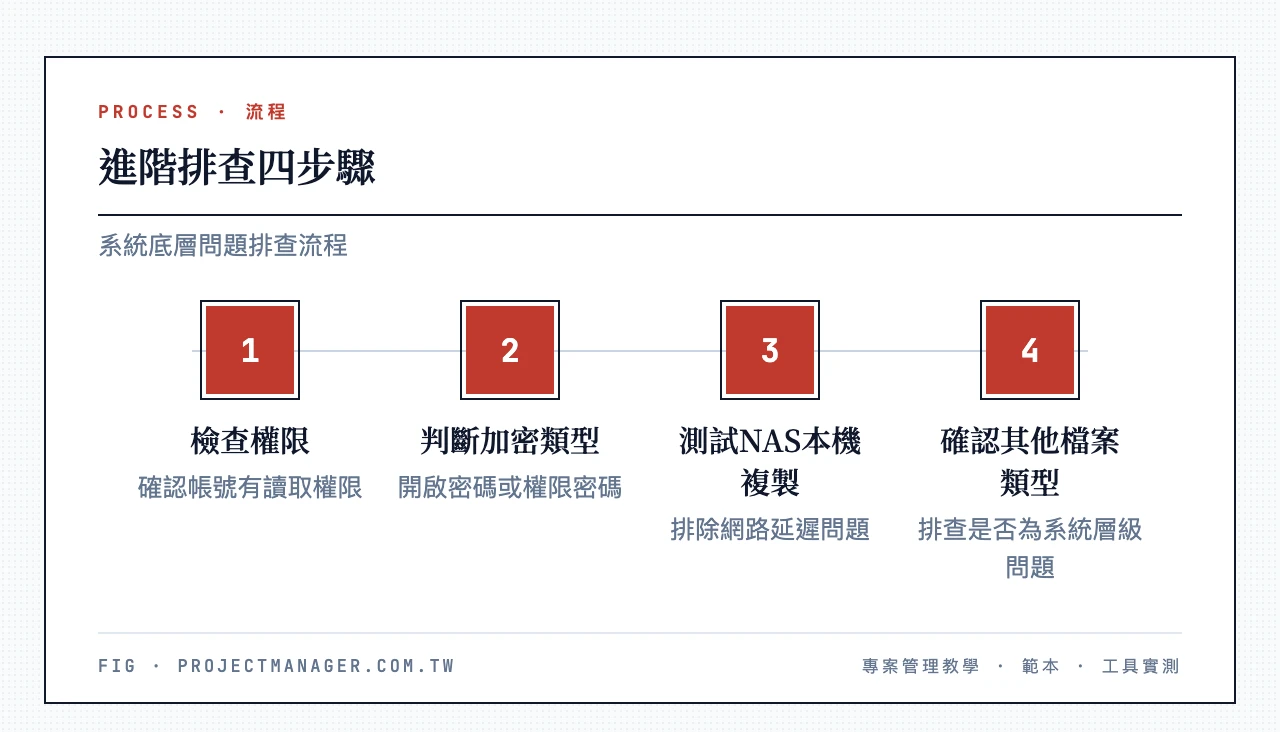
如果基礎與閱讀器都處理過還是不行,就要往系統底層走。這一段偏進階,建議操作前先備份。
檢查檔案權限與PDF檔案完整性
有時問題不在系統,而在檔案本身:
- 檔案是否損毀:拿同一份PDF到另一台裝置或手機開,若也開不了,就是檔案壞了。
- 權限是否足夠:右鍵檔案>內容>安全性,確認你的帳號有「讀取」權限。
- 進階排查:建立一個全新的Windows使用者帳號測試,可排除是不是個人設定檔壞掉造成的。
加密或受密碼保護的PDF該如何處理
加密的PDF往往無法被預覽處理程序解析,這也是常見的「看似壞掉、其實是被鎖」。先判斷它是哪一種密碼:
- 開啟密碼(User Password):連開啟都要輸入密碼,這種一定無法預覽,必須先用正確密碼開啟並另存無密碼版本。
- 權限密碼(Owner Password):檔案能開,但限制了列印、複製、編輯。這種通常還能預覽,若不行則多半與權限設定有關。
處理方式是用有權限的閱讀器開啟後另存新檔,或在具備解密功能的工具中移除限制。要提醒的是,解除他人設定的保護涉及授權問題,請務必確認你有權處理該檔案。
NAS或網路磁碟機環境的特別處理
很多企業把PDF集中放在NAS或對應的網路磁碟機上,這種環境的預覽卡關通常另有成因:
- 網路延遲或連線不穩:預覽窗格需要即時讀取整個檔案,網路慢就會逾時失敗。可先把檔案複製到本機測試,若本機正常就是網路面問題。
- SMB通訊協定或憑證設定:部分Windows版本對舊版SMB預覽支援不佳,需要IT調整通訊協定版本或掛載方式。
- 來源信任層級:NAS上的檔案有時也會被視為「其他電腦來的檔案」而觸發前面提過的安全封鎖,可比照MOTW解除。
Excel、Word等其他檔案類型也無法預覽時
如果你發現不只PDF,連Word、Excel在預覽窗格也一起罷工(例如搜尋「win11預覽窗格無法預覽excel」的人常遇到),那多半不是單一檔案問題,而是預覽處理程序整體被關閉或Office元件異常。可先到「檔案總管選項 > 檢視」中確認「在預覽窗格中顯示預覽處理程序」已勾選,再修復Office安裝。這代表你要修的是系統層級,而非某個PDF閱讀器。
替代方案:第三方PDF閱讀器與線上工具比較
若前述方法都試過仍無效,可考慮改用預覽整合更完善的閱讀器。以下把桌面型與雲端型分開介紹,依情境選擇。
桌面型替代閱讀器:SumatraPDF、PDF-XChange
- SumatraPDF:輕量、開源、免費,啟動極快,支援預覽窗格。適合只需要「快速掃過大量PDF」、不做編輯的人。
- PDF-XChange Viewer:功能豐富,支援註解、標記與預覽,適合需要在文件上批註、來回審閱的進階用戶。
想全面比較各家閱讀器的功能與授權,可看免費PDF閱讀器完整選購指南與PDF閱讀軟體功能比較。
雲端工具:pdfFiller、SignNow適合遠端協作與簽署
如果你的痛點不只是「看」,還要編輯、填表、簽署,而且是跨地點協作,雲端工具會比本機閱讀器更省事——因為它不吃你的系統相容性,瀏覽器打開就能用。
pdfFiller 可以直接在線上編輯、填寫、合併、拆頁PDF,並保留原始版面,還內建範本庫,常用文件設定一次就能重複套用。實際開來用會發現,最實用的是「多步驟電子簽署流程」——合約可以依序送簽、自動提醒,適合遠端團隊的線上審批。官方定價頁提供30天Premium完整試用,需綁定信用卡,試用期內取消不收費。
SignNow 則更專注在電子簽署與流程自動化,適合以合約簽署為主要工作的團隊。
下表快速對照四款工具的定位。工具為列,最後一欄提供試用入口:
常見疑問:更換閱讀器會不會影響原本的PDF檔案?不會,只影響「用什麼程式開啟與預覽」,檔案內容本身不動。
常見問題 FAQ
為什麼無法預覽此檔案,顯示PDF Preview Handler發生錯誤?
這代表負責渲染預覽的「預覽處理程序」元件損毀或被停用。先確認PDF閱讀器已設為預設程式並更新到最新版,再嘗試修復或重裝閱讀器讓元件重新註冊。詳細成因與逐步排錯可看PDF Preview Handler發生錯誤的完整教學。
為什麼嘗試預覽PDF時會顯示「可能會損壞電腦」?
因為這份檔案帶有Windows的「Mark of the Web」來源標記——它來自網路、郵件或外部裝置,系統為安全起見不自動渲染。只要你信任來源,在檔案上按右鍵>內容,勾選最下方的「解除封鎖」再套用即可。詳細步驟見本文「解除安全性封鎖訊息」章節。
如何開啟PDF預覽功能?
先在檔案總管「檢視」勾選「預覽窗格」或按 Alt + P,接著確認PDF的預設程式是支援預覽的閱讀器(如Adobe Acrobat Reader或Edge),最後在閱讀器偏好設定中啟用「縮圖預覽」選項,重啟後即可生效。
如何解除PDF的密碼或權限限制?
先判斷密碼類型:若是「開啟密碼」,必須用正確密碼開啟後另存無密碼版本;若是限制列印或編輯的「權限密碼」,可用有權限的閱讀器開啟後另存新檔以移除限制。務必確認你有權處理該檔案,避免侵犯授權。
Windows 10和Windows 11的設定方式有差異嗎?
核心邏輯完全相同:都是啟用預覽窗格、設定預設程式、啟用閱讀器預覽選項、必要時解除安全封鎖。差別只在介面外觀——Windows 11的檔案總管把「檢視」選項改成上方工具列的下拉選單,Windows 10則在傳統的功能區。搜尋「win11更新後pdf無法預覽」的人,多半是更新後預設程式或元件被重置,重設一次即可。
更換PDF閱讀器會不會影響原本的PDF檔案?
不會。更換閱讀器只改變「用哪個程式開啟與預覽」,PDF檔案的內容、格式與資料都不受影響,你隨時可以切換回原本的程式。
PowerToys安全嗎?會不會有資安疑慮?
安全。PowerToys是微軟官方推出並持續維護的開源工具,可從Microsoft Store或官方GitHub取得。只要透過官方管道下載,就沒有額外的資安疑慮,企業批次部署也很常見。
結論與預防建議
預覽窗格無法預覽PDF看起來麻煩,但只要照著「設定 → 安全封鎖 → 閱讀器 → 系統底層」的順序逐項排查,大多能在幾分鐘內恢復。快速回顧重點:
- 先分清縮圖與預覽窗格,你缺哪個就修哪個,別修錯地方
- 看到「可能會損壞電腦」不是故障,是Mark of the Web安全機制,右鍵解除封鎖即可
- 閱讀器問題優先啟用預覽選項、必要時修復或重裝,避免同時裝多套造成衝突
- 系統底層問題(權限、NAS環境)偏進階,操作前先備份
- 跨地點協作且需要編輯與簽署時,雲端工具比死磕本機相容性更省事
給個人用戶的預防清單:定期更新PDF閱讀器與Windows、避免同時安裝多套PDF閱讀器造成預覽處理程序衝突;給企業IT的建議:統一部署預設閱讀器與預覽政策,用群組原則管理外部檔案信任層級,降低重複的技術支援請求。想看更全面的成因地圖,可回到支柱文章PDF無法預覽的完整情境解析。
最後補一個延伸情境:預覽窗格能正常顯示只是第一步;如果你打開PDF發現字型或排版跟Word原稿差很多,問題出在轉檔階段,Word轉PDF不跑版方法整理了5種能保住原格式的做法,可從源頭避開問題。