產品成本計算Excel是用試算表把材料、人工、間接、運輸、包裝等成本欄位化,再以 SUM、IF 公式自動加總出單位總成本的方法。 本文提供 8 大欄位範本結構、SUM/IF/VLOOKUP 三組核心公式、BOM 表精算法,以及製造、零售、烘焙、進口 4 大產業實例與成本轉售價公式。
產品成本計算的核心概念與四大成本分類
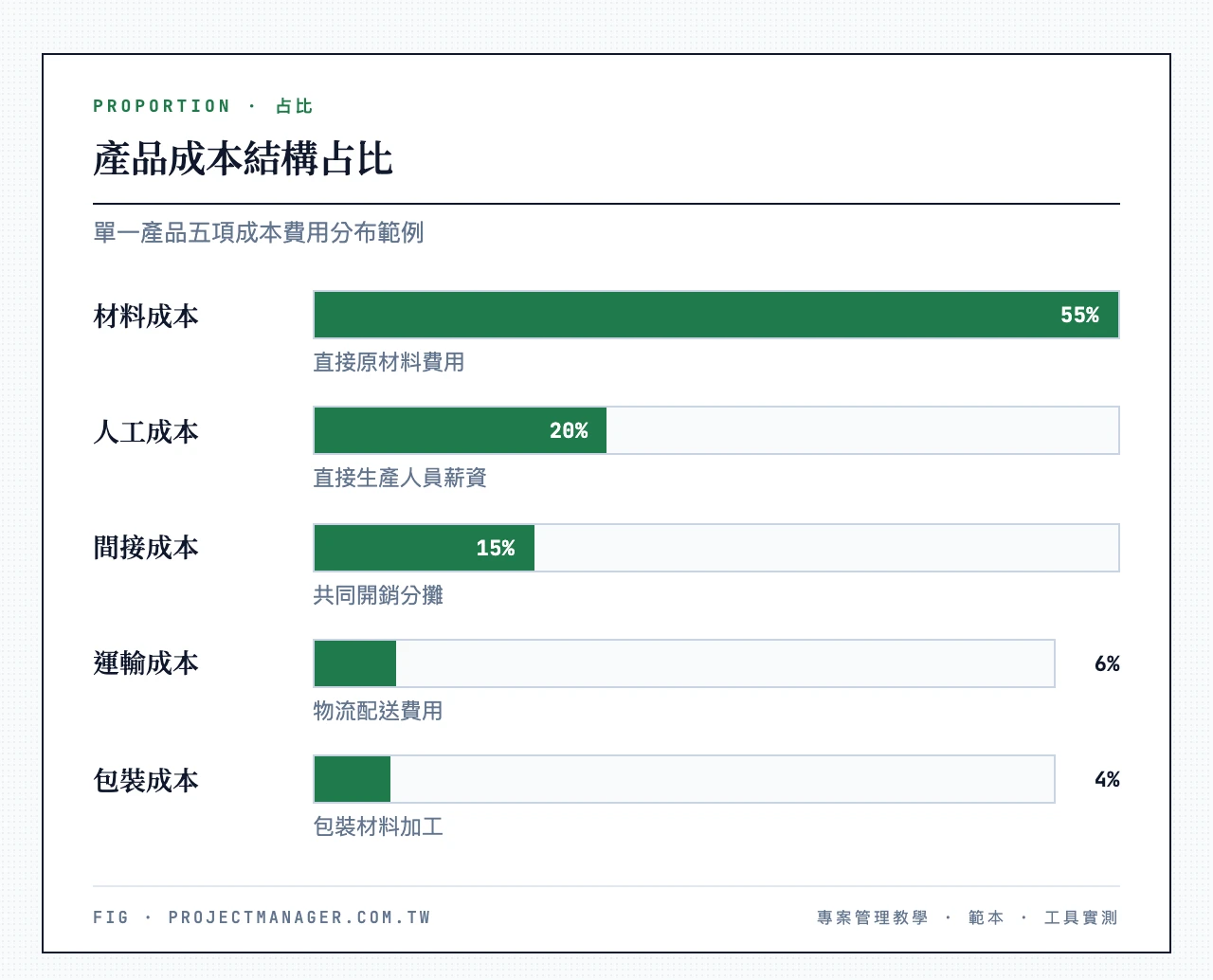
產品成本計算的核心公式很單純:材料成本+人工成本+間接成本+運輸成本+包裝成本=總成本。在 Excel 裡,你只要把這五項放進同一列,用 =SUM() 一次加總,再用 =IF() 算出間接成本比率,基本的成本表就完成了。真正的難點不在公式,而在「哪些花費該歸到哪一類」——分類錯了,後面所有數字都會失真,定價與毛利也跟著算錯。
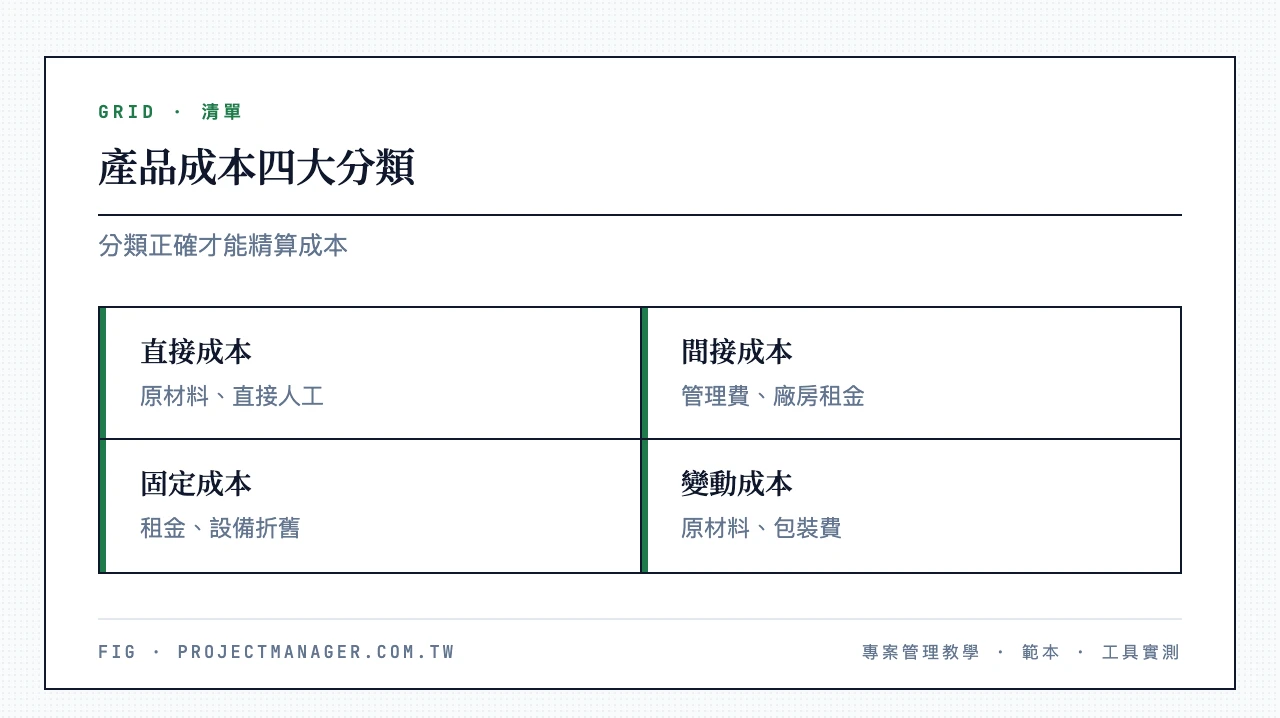
要把成本歸對位置,先掌握兩組互相交叉的分類方式:
- 直接成本:可以明確歸屬到單一產品的花費,例如原材料、直接參與生產的人工。
- 間接成本:無法直接對應到某一項產品的共同開銷,例如管理費、廠房租金、設備折舊。
- 固定成本:不隨產量增減的花費,例如租金、設備折舊、月薪制人事。
- 變動成本:隨產量上下浮動的花費,例如原材料、包裝費、按件計酬工資。
用實際情境對照最清楚。以製造業為例,鋼材、生產線工人的工資屬於直接成本;工廠水電、管理人員薪資、機台折舊則是間接成本。換到零售業,進貨成本可視為直接成本,店面租金、店員底薪則歸間接成本。同一筆水電費,在製造業是分攤到產品的間接成本,在零售業卻可能直接算進門市營運費用——分類沒有標準答案,關鍵是「同一套規則貫徹到底」,否則不同月份的成本無法比較。
建立Excel成本計算表:8欄位設計與範本結構
知道公式怎麼加總還不夠,欄位怎麼排、資料驗證怎麼設,才是實際做表時最容易卡關的地方。這一段就把可以直接照抄的欄位骨架與範本結構給你。
適用情境判斷:什麼時候該用 Excel
Excel 適合中小型企業、個人工作者,以及品項不多的小型專案團隊。符合以下條件時,Excel 的彈性反而勝過昂貴系統:
- 產品數量有限(大約 50 項以內),成本結構明確
- 需要隨時彈性調整欄位與公式
- 只有一到兩人維護,不需要多人同時編輯同一份檔案
一旦品項破百、需要多部門同時更新、或要串接進銷存,Excel 的手動維護成本會急速上升——這時候該考慮的是專案管理工具,後面 H2-7 會詳細比較。
8大欄位設計與資料驗證設定
先開啟 Excel 建立新工作簿,新增一個工作表並命名為「產品成本計算」,方便日後辨識。如果你有多條產品線,建議把每個產品類型分開成獨立工作表,管理與比較都更輕鬆。
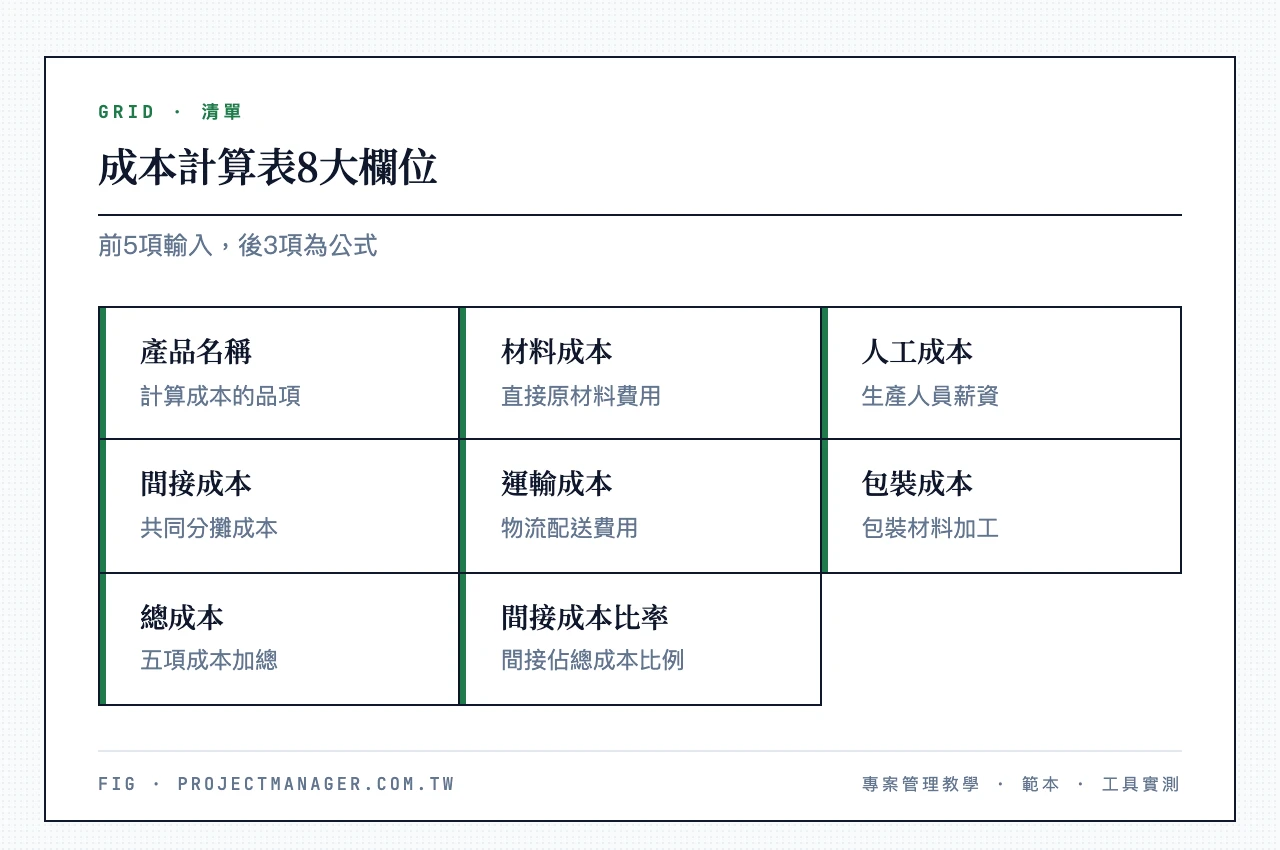
建議的最小可用結構是 8 個欄位,前 5 個是成本輸入項,後 3 個是計算結果:
- 產品名稱:需要計算成本的品項
- 材料成本:直接投入的原材料費用
- 人工成本:直接參與生產的人員薪資
- 間接成本:難以直接分配的共同成本
- 運輸成本:物流、配送相關費用
- 包裝成本:包裝材料與加工費
- 總成本:以上五項的加總(公式欄)
- 間接成本比率:間接成本佔總成本的比例(公式欄)
設定時有兩個細節能大幅減少錯誤。第一,把材料到包裝這五個成本欄選起來,用「資料」→「資料驗證」限制「只允許小數/整數」,避免有人不小心打進文字(這是最常見的公式失效原因)。第二,把金額欄位設為「貨幣」格式,讓 NT$ 符號與千分位自動顯示,報表一眼就能讀。需要的話再加「部門」「生產批次」欄,方便後面做分攤與樞紐分析。
免費範本下載:複製這份試算表骨架
搜尋「產品成本計算excel下載」「成本計算excel範本」的人,要的不是某個來路不明的檔案,而是一份結構正確、公式不會壞、還能長期維護的範本。這裡直接給你可以馬上用的免費範本,兩種拿法擇一即可:
做法一:複製 Google 試算表範本。 開啟這份唯讀的 產品成本計算 Google 試算表範本,系統會直接跳出「建立副本」視窗,按下後就複製一份到你自己的雲端硬碟,可以立即輸入資料;若習慣用 Excel,再點「檔案」→「下載」→「Microsoft Excel(.xlsx)」存到本機即可。8 大欄位與 SUM、IF、VLOOKUP 公式都已預先寫好。
做法二:直接複製下面這份骨架貼進 Excel。 把下表整段複製後貼到儲存格 A1,G、H 兩欄的公式會一起帶入,往下拉即可套用:
| 產品名稱 | 材料成本 | 人工成本 | 間接成本 | 運輸成本 | 包裝成本 | 總成本 | 間接成本比率 |
|---|---|---|---|---|---|---|---|
| 產品A | 100 | 50 | 30 | 10 | 5 | =SUM(B2:F2) | =IF(G2=0,0,D2/G2) |
| 產品B | 120 | 60 | 35 | 12 | 6 | =SUM(B3:F3) | =IF(G3=0,0,D3/G3) |
| 產品C | 90 | 45 | 25 | 8 | 4 | =SUM(B4:F4) | =IF(G4=0,0,D4/G4) |
貼上後把 G、H 兩欄往下複製,就能自動算出每項產品的總成本與間接成本比率,這份就是你專屬、可重複使用的範本。
如果你希望連自動化、提醒、多人協作一起解決,也可以直接套用現成的財務範本——例如 monday.com 的財務請款與預算範本,欄位、公式、看板一次備妥,不必從零開始。(想省去手動維護表格的麻煩,可以試試 monday.com 的免費方案,免費版 2 人永久使用、不需信用卡。)
核心公式教學:SUM加總與IF防呆設計
這一段是整份表的引擎。掌握 SUM 與 IF 兩個函數,你就能讓成本表「輸入數字、答案自動跑出來」。想更完整了解Excel 公式的運作邏輯,可以搭配支柱文章一起看。
SUM總成本公式:一列一次加總
假設材料到包裝成本放在 B 到 F 欄,把游標放在「總成本」欄(G 欄),輸入:
=SUM(B2:F2)
按 Enter 後,G2 就會顯示這項產品的總成本。接著把 G2 往下拖曳複製,每一列都會自動套用對應範圍,產品 A、B、C 的總成本一次算完。以範例資料帶入,產品 A(材料 100+人工 50+間接 30+運輸 10+包裝 5)總成本為 NT$195,產品 B 為 NT$233,產品 C 為 NT$172。
IF間接成本比率公式與除以零防呆
想知道間接成本吃掉多少總成本,在「間接成本比率」欄(H 欄)輸入:
=IF(G2=0,0,D2/G2)
這裡的 IF 是關鍵防呆:如果總成本 G2 是 0(例如新增了空白列),公式回傳 0,避免出現 #DIV/0! 錯誤;否則才用間接成本 D2 除以總成本 G2。把 H 欄設為百分比格式後,產品 A 的間接成本比率是 30÷195 ≈ 15.4%、產品 B 是 35÷233 ≈ 15.0%、產品 C 是 25÷172 ≈ 14.5%。這種條件判斷的完整寫法,可以參考 IF 函數的條件判斷 教學。
常見錯誤排查:#VALUE!、#DIV/0! 與合計不正確
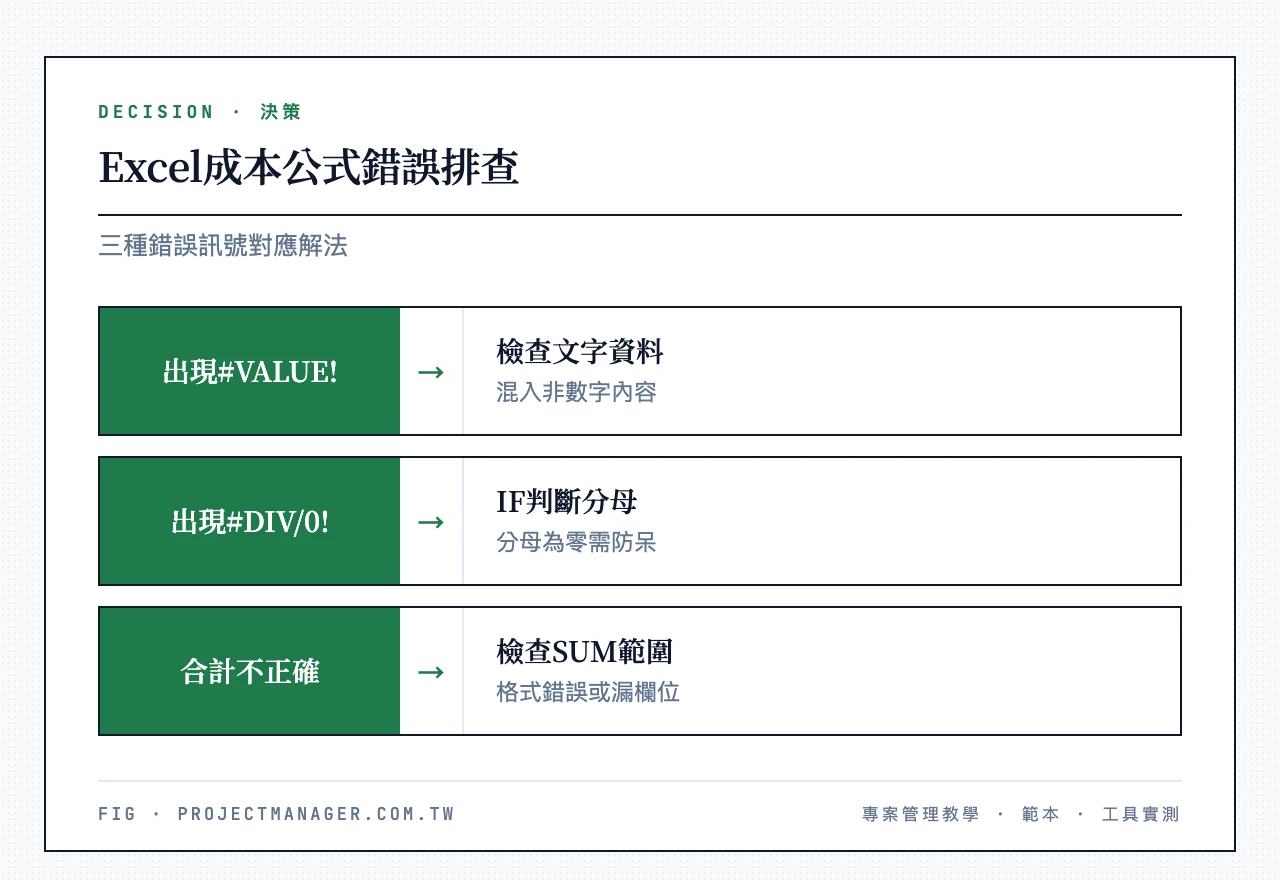
公式出錯時,先對照三種訊號:
- #VALUE!:欄位裡混進了非數字資料。最典型的狀況是「人工成本」欄被誤打成文字(例如多打了空格或全形數字),導致 SUM 直接失效、總成本異常。把該格改回半形數字後,數據立刻恢復正常——這也是為什麼前面要設資料驗證。
- #DIV/0!:分母是 0。用 IF 或 IFERROR 包起來就能避免。
- 合計不正確:最常見的原因是數字格式錯誤或空白欄位遺漏——某個成本欄被跳過沒填、或數字被存成文字格式,加總結果就會短少。也要檢查 SUM 的範圍有沒有漏欄、或多框到標題列。
進階自動化與BOM表應用:VLOOKUP串接與定價公式
手動輸入三筆產品資料只是入門。當你有幾十種材料、上百款產品時,真正省時的做法是建立「材料資料庫」,讓成本自動被抓進來。
用VLOOKUP建立材料資料庫,自動帶出成本
先開一張「材料庫」工作表,A 欄放材料名稱、B 欄放最新單價。回到成本表,在單價欄輸入:
=VLOOKUP(A2,材料庫!A:B,2,FALSE)
意思是:拿 A2 的材料名稱,去材料庫的 A:B 範圍找,回傳第 2 欄(單價)。之後不管單價怎麼變,你只要改材料庫那一格,所有用到這項材料的產品成本全部自動更新,不必逐筆手改。這類跨表查找是實務最常用的自動化技巧,更多用法可看 查表函數的用法。
用SUMIF依部門統計成本,做部門別分攤
如果要做部門別的成本管理,先在成本表新增一個「部門」欄,替每一列標上所屬部門(例如「生產部」「包裝部」「物流部」)。接著用 SUMIF 依部門把總成本加總:
=SUMIF(部門範圍,"生產部",總成本範圍)
意思是:在「部門」欄裡找出所有標記為「生產部」的列,把它們對應的總成本全部加起來。把條件中的「生產部」換成其他部門,就能分別算出各部門的成本小計,這是實務上做部門分攤最直接的做法。想完整學會 SUMIF 條件加總 的各種寫法,可以搭配專門教學。
BOM表結構:標準配方自動算成本
如果你做的是有固定配方的產品(食品、機構零件、組裝品),建議加一張 BOM 表(Bill of Materials,物料清單)。BOM 的邏輯是:每項材料的標準用量 × 單價 = 該料成本,全部加總 = 單位材料成本。
以一款吐司為例(以下數字皆為說明用的假設值),BOM 可能長這樣:高筋麵粉 200g × NT$0.05 = NT$10、奶油 30g × NT$0.4 = NT$12、糖 20g × NT$0.03 = NT$0.6、蛋 50g × NT$0.2 = NT$10,材料成本合計 NT$32.6。把用量與單價分欄後,用量欄乘上 VLOOKUP 帶出的單價,一改配方或料價,單位成本就自動重算——這正是「製造業成本計算公式」搜尋者真正需要的做法。
從成本推算售價與毛利率公式
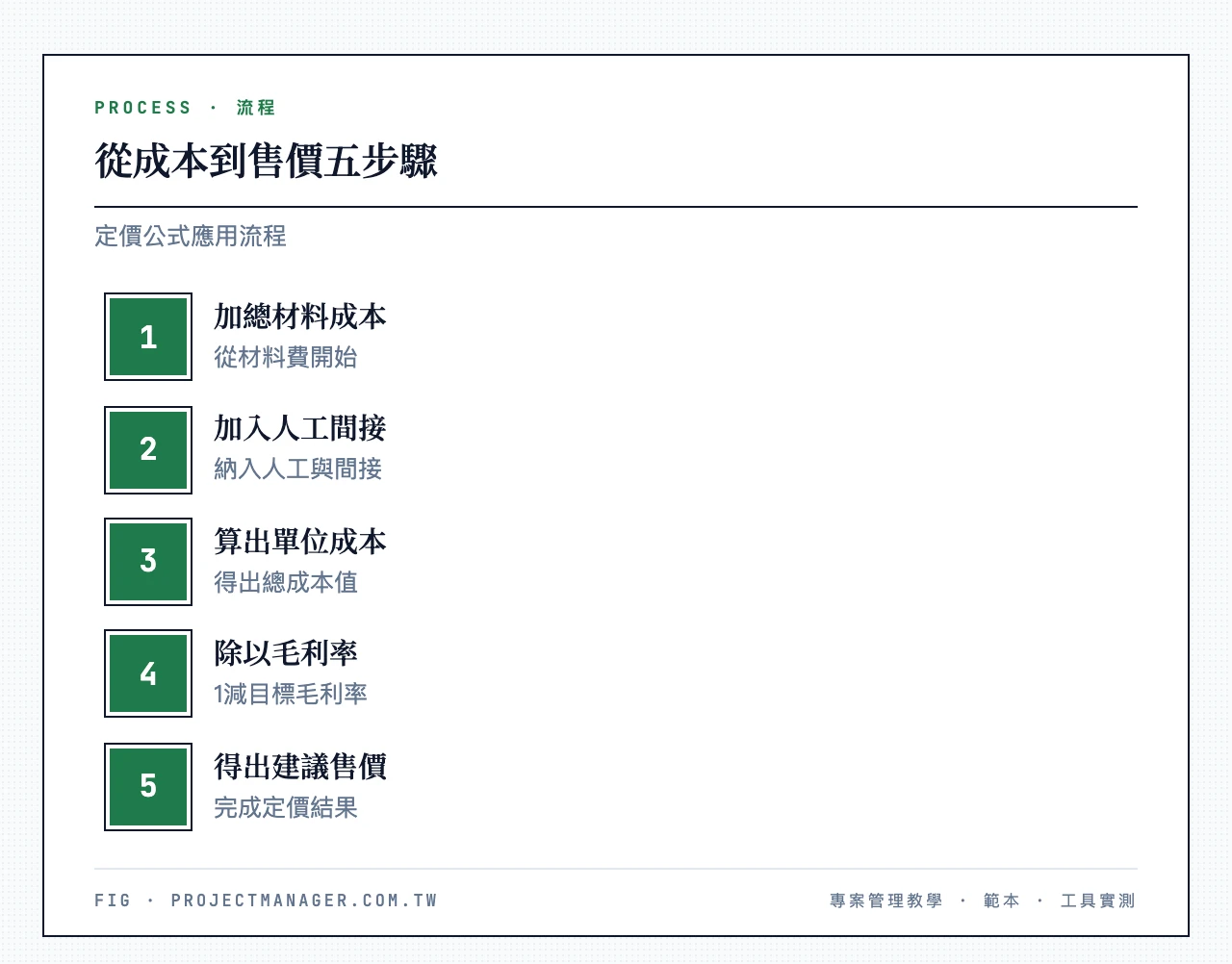
算完成本只是一半,最後一哩路是定價。核心公式是:
售價 = 成本 ÷ (1 − 目標毛利率)
例如某產品單位成本 NT$50、目標毛利率 40%,售價 = 50 ÷ (1 − 0.4) = 50 ÷ 0.6 ≈ NT$83.3。定價後回頭驗算毛利率:毛利率 = (售價 − 成本) ÷ 售價。想把百分比欄位算得更精準,可以參考 毛利率的百分比換算。售價通常要進位到整數或 9 結尾,這時搭配 數值四捨五入處理 的 ROUNDUP 就能把 83.3 進位成 NT$85 或 NT$89。想串接更完整的財務範本,也可以看看 ClickUp 的會計與財務模板。
產業別實戰案例:製造、零售、餐飲╱烘焙、進口
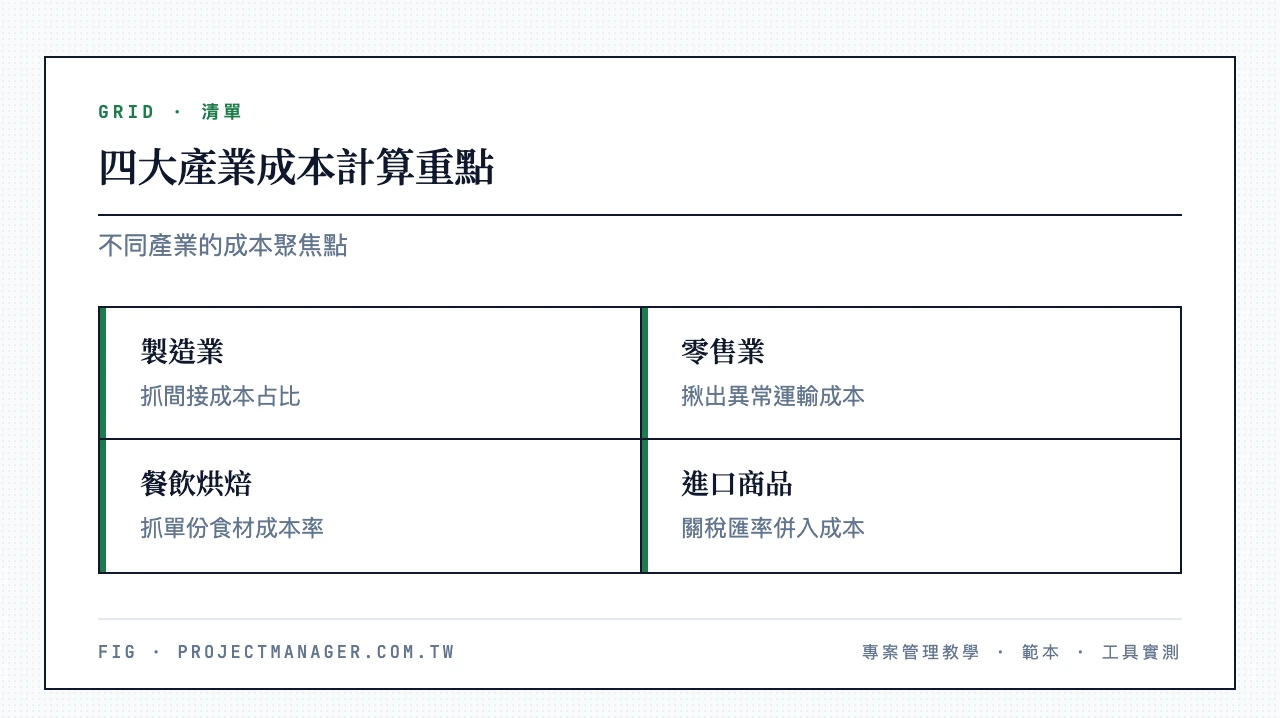
同樣一份成本表,不同產業的重點欄位差很多。以下是四種常見情境的示範算法(皆為說明用的假設數字)。
製造業:抓出過高的間接成本占比
假設一家製造商生產 A、B、C 三款產品,用 Excel 記錄每批次的材料、人工、間接成本後,圖表顯示產品 B 的間接成本占比高達 32%,而 A、C 只有 15~18%。追查發現是共用設備的折舊全部平均攤到每款產品,對耗工時較少的 B 並不公平。改成按「實際工時」分攤後,B 的間接成本占比從 32% 降到 19%,定價才回到合理區間。
零售業:揪出異常的運輸成本
假設一家零售商用 Excel 追蹤各類商品的進貨、包裝、運輸與間接成本。統計後發現某類商品每件運輸成本 NT$45,明顯高於同性質商品的 NT$20。與供應商重新議價並改採併櫃出貨後,單件運輸成本降到 NT$28,每件省下 NT$17,直接反映到毛利率。
餐飲╱烘焙業:抓單份食材成本率
餐飲與烘焙最在意的是「食材成本率」。以一份戚風蛋糕為例,用 BOM 表算出單份食材成本 NT$62,售價 NT$180,食材成本率 = 62 ÷ 180 ≈ 34%。業界通常會將目標控制在合理範圍內,所以這份還算健康;一旦某項食材漲價讓成本率明顯偏高,就是調整配方或售價的訊號。這正是「食材成本計算excel」「烘焙成本計算excel」搜尋者要的單份抓法。
進口商品成本試算
進口商品要把關稅、匯率、國外運費一併算進成本。公式可寫成:
進口單位成本 = 採購外幣單價 × 匯率 × (1 + 關稅率) + 單位國際運費 + 其他規費
例如採購單價 US$10、匯率 31.5、關稅率 5%、單位國際運費 NT$40:(10 × 31.5) × 1.05 + 40 = 330.75 + 40 = NT$370.75。把匯率與關稅率設成獨立儲存格,之後匯率一變,整批進口成本自動重算,這是「進口成本計算excel」的核心做法。
成本分析視覺化:圖表、樞紐分析與異常值偵測
圓餅圖/長條圖呈現成本結構
選取單一產品的五項成本欄,點「插入」→「圓餅圖」,就能看到材料、人工、間接、運輸、包裝各佔多少。想比較多款產品,改用「堆疊長條圖」,每一條就是一款產品的成本結構,一眼看出哪款產品的間接成本或運輸成本異常膨脹。
條件格式標記超預算項目
選取總成本欄,套用「條件格式」→「大於」,設定超過預算門檻就自動標紅。這是最基礎的預警,適合快速掃描;但它只能抓「絕對超標」,抓不到「相對偏離」。
用標準差找出真正的異常成本
更進階的做法是用統計判斷。先用 =AVERAGE() 算出所有產品的平均單位成本、=STDEV.P() 算出標準差,若某產品成本超過「平均 + 1 個標準差」就視為異常。例如平均單位成本 NT$200、標準差 NT$30,門檻就是 NT$230,超過的產品才需要深入檢討。這比單純標紅更能揪出「悄悄偏離群體」的品項。
巨集自動化與樞紐分析表快速產出報表
如果每月都要重複同樣的計算與格式化,可以錄一段簡單巨集一鍵完成。要跨部門、跨類別彙總,則用樞紐分析表最快:把成本資料丟進去,拖「部門」到列、「總成本」到值,各部門成本一秒彙總;若只要單一部門或單一類別的小計,用前面介紹的 SUMIF 會更快。想完整學會 樞紐分析表的操作,可搭配專門教學;這些視覺化與彙總技巧背後的 公式綜合運用 也值得一併補齊。
Excel vs 專案管理工具:規模擴大時該怎麼選
Excel 很好用,但它有天花板。判斷準則其實只有一句話:當品項多、成本結構複雜、需要多人即時協作或跨部門整合時,就該從試算表升級到專案管理平台。
差別在哪?舉個具體場景:Excel 裡的成本表只要有人手改一格單價、又忘了通知別人,其他人就在用舊數字定價。在 monday.com 上,你可以設一條自動化規則——某項材料成本更新超過 10% 就自動通知採購與定價負責人;成本表、看板、儀表板即時連動,不會有「兩個版本打架」的問題。這種「數字一變、全隊同步」正是試算表給不了的。
你是哪一種團隊?可以照下面對號入座:
monday.com 是我們的首選推薦:它能把成本管理和專案進度、資源分配整合在同一個看板,自動化與跨部門提醒最順手,5~15 人的跨部門團隊用起來最有感。免費方案不需要信用卡,可以先建一個成本看板試水溫。
技術導向、跑 Scrum 或需要高度自訂報表欄位的團隊,ClickUp 是很好的替代選項,它的自訂欄位與報表彈性更適合工程團隊追蹤細項成本。
如果你只有一兩個人、想把成本紀錄和產品文件、SOP 放在同一個工作區,Notion 的免費個人版就很夠用。
專案管理工具比較
選擇 2-4 個工具,即時對比功能與價格
總結與行動建議
產品成本計算 Excel 的重點,濃縮成五句話:
- 先分類再計算:直接/間接、固定/變動分對了,後面數字才可靠。
- 公式只要兩把刀:
=SUM()加總、=IF()防呆,就能撐起基本成本表。 - 自動化靠 VLOOKUP 與 BOM:材料庫串接單價、標準配方算單位成本,改一格全表更新。
- 算完成本要接售價:售價 = 成本 ÷ (1 − 目標毛利率),別漏了最後一哩路。
- 視覺化用圖表+標準差:圓餅圖看結構、標準差抓異常,比單純標紅更準。
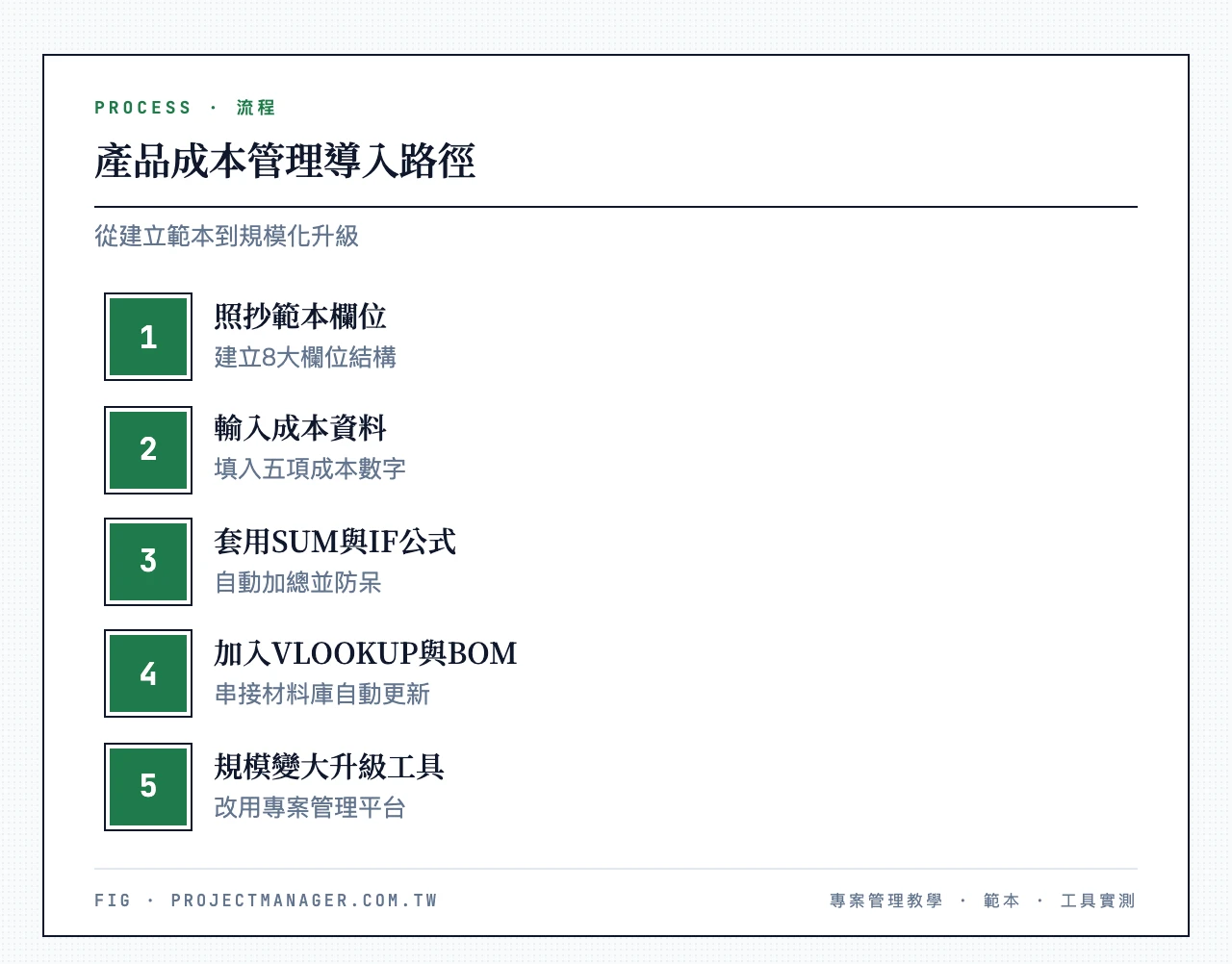
行動路徑很清楚:先照本文的 8 欄位結構,在 Excel 或 Google 試算表建一份範本、輸入你的成本資料、把 SUM 與 IF 公式寫好往下複製,一小時內就能算出每項產品的總成本與毛利率。等到品項變多、需要多人協作時,再升級工具——第一步可以打開 monday.com,套用財務範本建立你的第一個成本看板,把手動維護的試算表換成會自動同步、自動提醒的協作平台。免費版 2 人永久使用、不需信用卡,值得先試。
產品成本計算Excel常見問題FAQ
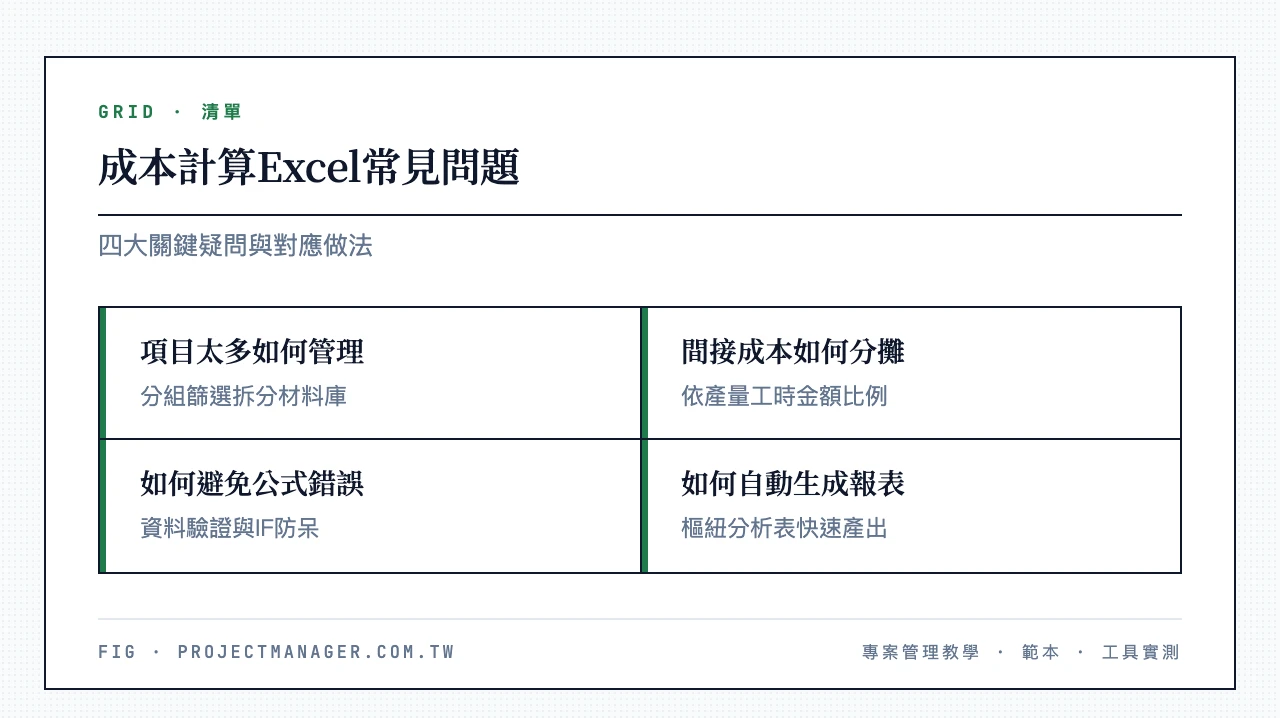
如果產品成本項目很多,Excel 會不會太複雜?
會變複雜,但可以拆解。用「分組」「篩選」把不同成本類型分欄管理,把材料單價獨立成材料庫工作表、用 VLOOKUP 串接,主表就不會塞爆。品項超過百項、或需要多人同時更新時,才是該考慮升級工具的訊號。
間接成本如何分攤才合理?
常見分攤基準有三種:依產量、依工時、依金額比例。原則是「哪個因子跟這筆間接成本的耗用最相關就用哪個」——設備折舊多半按工時分攤最公平,倉儲費用則常按體積或產量。重點是選定一套規則後長期一致,不要每月換算法。
如何避免公式錯誤?
三個習慣:一是對輸入欄設「資料驗證」只允許數字,擋掉文字混入導致的 #VALUE!;二是除法一律用 IF 或 IFERROR 包起來防 #DIV/0!;三是定期檢查 SUM 範圍有沒有漏欄或多框標題列,並確認沒有空白欄位遺漏。
Excel 能否自動生成成本分析報表?
可以,最快的方法是樞紐分析表,三步驟就能產出:第一步,選取整份成本資料;第二步,點「插入」→「樞紐分析表」;第三步,把「部門」或「產品類別」拖到列、「總成本」拖到值。彙總表就自動生成,還能一鍵切換不同維度。搭配圖表與巨集,就能做出可重複使用的月報。