PDF 簽名是在 PDF 文件上添加電子簽名或數位簽章,用於合約、報告、授權書等文件的身份認證與內容保全。 本文教你 7 種免費與付費簽名方法(Windows、Mac、iPhone、Android 全平台),含台灣《電子簽章法》合規重點、6 款工具比較表,以及多人簽署流程教學。
PDF 簽名是什麼?兩種類型一次搞清楚
在開始操作之前,你需要先搞清楚一件事:你要的是「簽個名」還是「具法律效力的數位簽章」?這兩者的操作方式、成本和適用場景完全不同。
手寫式電子簽名 vs. 數位簽章:差在哪裡?
很多人把「電子簽名」和「數位簽章」混為一談,但它們的技術原理和法律效力差距很大。以下用一張表快速對照:
| 比較項目 | 手寫式電子簽名 | 數位簽章(Digital Signature) |
|---|---|---|
| 原理 | 在 PDF 上畫簽名、打字或貼圖片 | 使用加密技術 + CA 數位憑證驗證身份 |
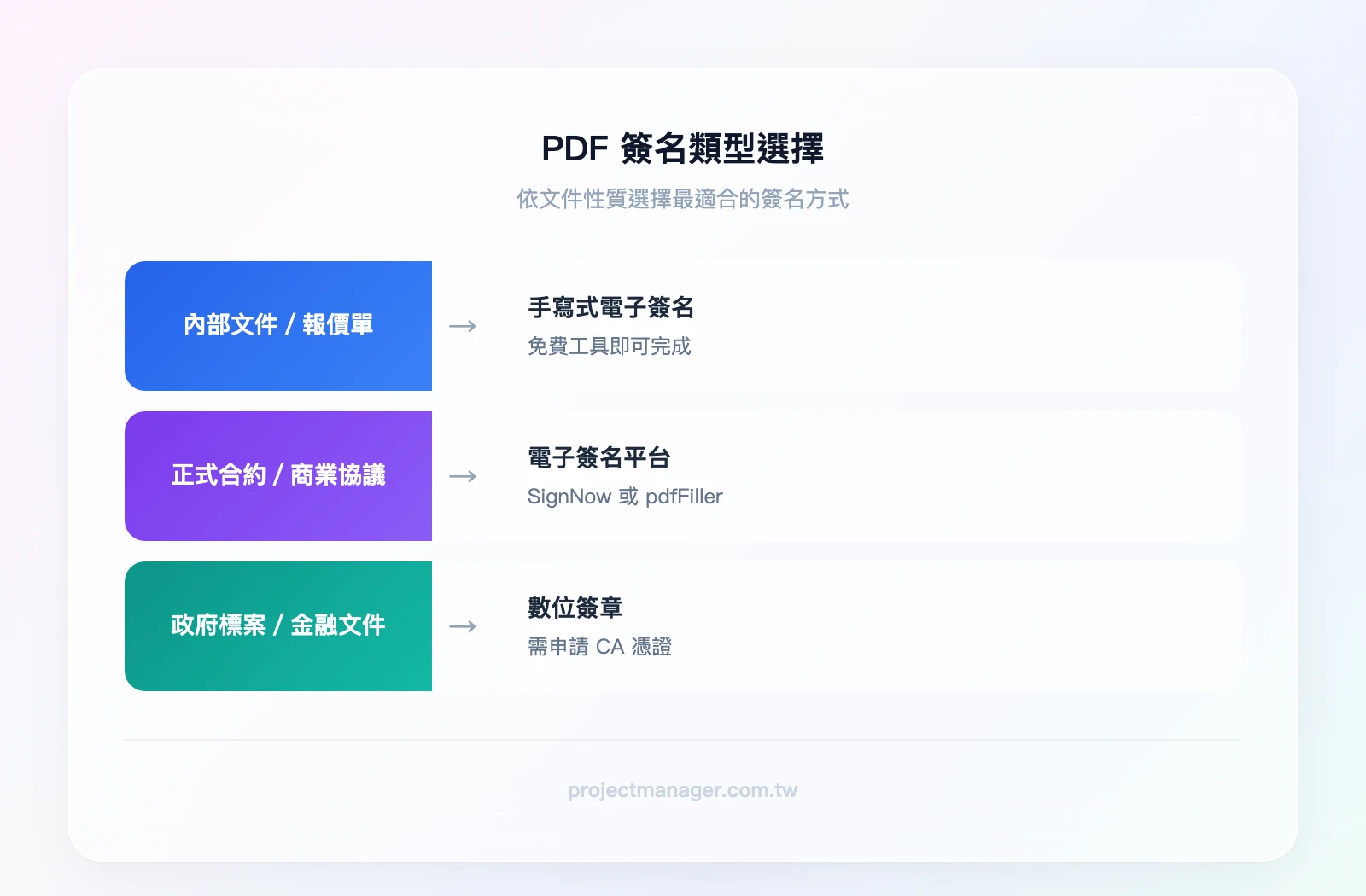
| 適用文件 | 內部簽核、非正式合約、報價單 | 政府標案、金融文件、正式法律合約 |
| 法律效力 | 中等(需搭配其他佐證) | 高(等同手寫簽名,可追溯且不可否認) |
| 操作複雜度 | 低,幾秒鐘完成 | 高,需申請憑證並安裝 |
| 費用 | 多數免費 | 需購買 CA 憑證(約 NT$500-3,000/年) |
| 防竄改 | 無法偵測文件是否被修改 | 簽章後任何修改都會使簽章失效 |
簡單判斷:如果你只是要在公司內部的請假單、報價單上簽個名,手寫式電子簽名就夠了。但如果涉及政府採購、金融交易或可能產生法律爭議的合約,你需要數位簽章。
台灣法規怎麼說?《電子簽章法》重點整理
台灣在民國 90 年就施行了《電子簽章法》,明確賦予電子簽名法律效力。但不是所有文件都能用電子簽名,這裡整理你最需要知道的重點。
根據《電子簽章法》第 4 條,合規的電子簽名必須滿足三個條件:
- 身份驗證:能確認簽名者的身份(例如透過帳號登入、手機驗證碼)
- 稽核軌跡:簽名過程有完整記錄(時間戳記、IP 位址、操作紀錄)
- 不可否認性:簽名者事後不能否認自己簽過(透過加密技術或第三方平台記錄)
但以下文件類型在台灣法律上不得以電子簽名替代:
- 遺囑
- 票據背書(支票、本票)
- 不動產物權移轉(買賣房屋的過戶文件)
- 其他法律明文規定需紙本簽名的文件
一句話結論:一般商業合約、聘用合約、採購單、保密協議(NDA),電子簽名在台灣完全合法有效。如果你想更深入了解如何製作符合規範的簽章,可以參考電子簽章製作的完整教學。
免費方案先看這裡:Windows 與 Mac 內建工具教學
大多數人搜尋「PDF 簽名」,其實只是想在一份文件上快速簽個名然後寄出去。好消息是,你的電腦和手機已經內建了這個功能,完全不需要安裝任何軟體。
Windows 用戶:用 Microsoft Edge 免費簽 PDF(5 步驟)
Windows 10 以上的電腦都內建 Microsoft Edge 瀏覽器,它可以直接開啟 PDF 並手寫簽名。這是 Windows 用戶最快的免費方案。
步驟 1:在 PDF 檔案上按右鍵 → 選擇「以 Microsoft Edge 開啟」
步驟 2:點選上方工具列的「繪圖」(Draw)圖示,選擇筆的粗細和顏色
步驟 3:用滑鼠或觸控筆在簽名位置手寫你的簽名
步驟 4:簽完後點選「儲存」或「另存新檔」
步驟 5:確認儲存成功後,即可透過 Email 寄出
注意事項:Edge 的繪圖功能產生的是「圖形簽名」,不是數位簽章,沒有加密保護。適合內部文件、非正式合約等低風險場景。如果你需要更多新增電子簽名方法,可以參考我們的完整指南。
Mac 用戶:用 Preview 預覽程式簽名(4 步驟)
macOS 內建的「預覽程式」(Preview)有一個很好用的簽名功能,而且簽名可以儲存下來重複使用。
步驟 1:雙擊 PDF 檔案,預設會以「預覽程式」開啟
步驟 2:點選工具列的「標記」(Markup)按鈕 → 再點選「簽名」圖示
步驟 3:建立你的簽名。有三種方式: – Trackpad:直接在觸控板上用手指寫簽名 – 相機:在白紙上簽名,用 Mac 相機拍攝辨識 – iPhone:如果你的 iPhone 在附近,可以直接在手機螢幕上簽名同步過來
步驟 4:簽名建立後,點選它即可拖曳到 PDF 的任何位置,調整大小後儲存
實用提示:Preview 會自動儲存你建立的簽名,下次簽其他文件時直接選用即可,不需要重新簽。想了解更多 Mac 平台的操作細節,可以參考 Mac 簽署 PDF 的完整教學。
iPhone / iPad 用戶:內建「標記」功能免安裝 App
如果你用 iPhone 或 iPad,完全不需要安裝任何 App。iOS 內建的「標記」(Markup)功能就能簽名。
步驟 1:從「郵件」App 或「檔案」App 開啟 PDF 附件
步驟 2:點選右上角的「標記」圖示(一支筆的圖案)
步驟 3:點選底部工具列的「+」→ 選擇「簽名」→ 用手指在螢幕上簽名
步驟 4:將簽名拖曳到正確位置,調整大小後點選「完成」→ 儲存或直接回覆郵件
這個方法特別適合出差時收到需要簽名的文件——打開郵件、簽名、回覆,30 秒搞定。更多手機簽名 PDF 的技巧可以參考我們的專文。
需要更多功能?Adobe Acrobat 桌面軟體完整教學
免費工具能解決「簽個名」的需求,但如果你需要自由新增簽名欄位、處理加密文件,或是需要具法律效力的數位簽章,就需要 Adobe Acrobat 這類專業軟體。
免費 Reader vs. 付費 Acrobat Standard:功能差異一覽
很多人以為裝了 Adobe Acrobat Reader 就能簽名,結果打開才發現功能受限。這裡釐清兩者的差異:
| 功能 | Acrobat Reader(免費) | Acrobat Standard(付費) |
|---|---|---|
| 開啟 / 閱讀 PDF | ✓ | ✓ |
| 填寫已有的簽名欄位 | ✓ | ✓ |
| 自由新增簽名到任何位置 | ✗(需升級) | ✓ |
| 編輯 PDF 內容 | ✗ | ✓ |
| 新增數位簽章(CA 憑證) | ✗ | ✓ |
| 批量處理多份文件 | ✗ | ✓ |
| 月費 | 免費 | 約 NT$560/月 |
簡單來說:如果對方已經在 PDF 裡設好了簽名欄位(例如合約範本),免費的 Reader 就能填寫。但如果你收到一份「空白」PDF 需要自己決定簽在哪裡,就需要付費版。
Acrobat 新增電子簽名(6 步驟)
以下是使用 Adobe Acrobat Standard / Pro 新增簽名的完整步驟:
步驟 1:啟動 Adobe Acrobat,開啟需要簽名的 PDF 文件
步驟 2:點選上方選單「工具」→「填寫與簽名」
步驟 3:點擊工具列中的「簽名」圖示,選擇輸入方式: – 打字:輸入你的姓名,Acrobat 會自動生成手寫風格字體 – 手寫:用滑鼠、觸控板或手寫板直接簽名 – 圖片:上傳事先掃描好的簽名圖檔(建議使用透明背景 PNG)
步驟 4:將簽名拖曳到文件中的正確位置,調整大小
步驟 5:點選「檔案」→「儲存」或「另存新檔」
步驟 6:如果需要寄給對方,可以直接使用 Acrobat 內建的「傳送」功能
常見錯誤排除:如果你發現「簽名無法保存」,最常見的原因是 PDF 文件已被加密或設定了權限限制。檢查方式:點選「檔案」→「內容」→「安全性」標籤,查看是否有「不允許變更」的設定。如果有,你需要請文件擁有者提供未加密的版本。
進階:新增具法律效力的數位簽章(CA 憑證)
如果你處理的是政府標案文件、金融合約,或任何可能需要在法庭上舉證的文件,單純的電子簽名不夠——你需要 CA(Certificate Authority)憑證簽發的數位簽章。
什麼時候需要 CA 憑證?
- 政府電子採購(e-procurement)投標文件
- 金融機構的內部審批文件
- 跨國合約需要符合 eIDAS(歐盟)或類似法規
- 任何需要「不可否認性」的高風險文件
台灣常見的 CA 機構:
- 內政部憑證管理中心(MOICA):自然人憑證,適合個人對政府機關的電子簽章
- 台灣網路認證(TWCA):企業級憑證,適合公司對公司的商業文件簽章
- 中華電信 HiPKI:提供企業與個人的數位憑證服務
應用情境:假設金融機構的貸款審批流程需要三位主管依序簽核。使用 Adobe Acrobat 搭配 TWCA 企業憑證,每位主管的數位簽章都會自動記錄簽署時間、IP 位址和憑證資訊。稽核團隊可以隨時驗證每一筆簽章的真實性,簽核也不必再一站一站等上好幾天。
如果你想了解更多PDF 文件簽名教學的進階技巧,包括憑證安裝與驗證流程,可以參考我們的專文。
線上工具教學:免安裝、支援多人協作
不想安裝軟體?需要請客戶或合作夥伴遠端簽名?線上工具是最方便的選擇。這個段落從免費的輕量工具講到企業級的多人簽署平台。
基本操作流程(以 Smallpdf / iLovePDF 為例)
如果你只是偶爾需要簽一兩份文件,免費的線上工具就能搞定。操作流程幾乎都一樣:
步驟 1:打開 Smallpdf 或 iLovePDF 的簽名功能頁面
步驟 2:上傳你的 PDF 檔案(注意檔案大小限制)
步驟 3:選擇「新增簽名」,可以打字、手寫或上傳簽名圖片
步驟 4:將簽名拖曳到正確位置 → 點選「完成」→ 下載已簽名的 PDF
免費版限制你需要知道: – Smallpdf:免費用戶每日只能處理 2 份文件 – iLovePDF:免費版處理後的文件可能帶有浮水印 – 兩者共同限制:上傳檔案大小通常限制在 15-25 MB
常見錯誤排除: – 上傳失敗:通常是檔案太大或格式不標準。建議先用免費的 PDF 壓縮工具縮小檔案,或將文件重新另存為標準 PDF 格式 – 簽名連結過期:如果你透過線上工具發送簽名邀請給對方,連結通常有時效限制。遇到過期情況,重新發送邀請或在平台設定中延長連結有效期限即可
更多PDF 簽名工具的比較可以參考我們的專文。
SignNow:企業級多人簽名流程完整教學
AI 工具原生整合:SignNow 近期推出 ChatGPT 原生整合,並支援 MCP 協議連接 Claude、Cursor、VS Code 等 AI 工具。你可以直接在 AI 助理中用自然語言指令發送、追蹤簽名文件,不需切換到瀏覽器——這是目前市面上其他電子簽名平台尚未提供的功能。
當你的需求從「自己簽一份」升級到「請 3 個人依序簽名」,免費工具就力不從心了。SignNow 是專門為多人協作簽名設計的平台,以下是它的核心功能和操作流程。
為什麼推薦 SignNow?
- 免費試用不需信用卡——你可以先完整體驗功能再決定是否付費
- 多人依序簽署:設定簽名順序後,系統會自動依序發送邀請,前一位簽完才會通知下一位
- 安全性達企業標準:AES-256 加密、SOC 2 Type II 認證、符合 HIPAA 和 GDPR 規範
- 稽核軌跡完整:每一筆簽名都記錄時間戳記、IP 位址、裝置資訊,滿足台灣《電子簽章法》的合規要求
多人簽名 3 步驟:
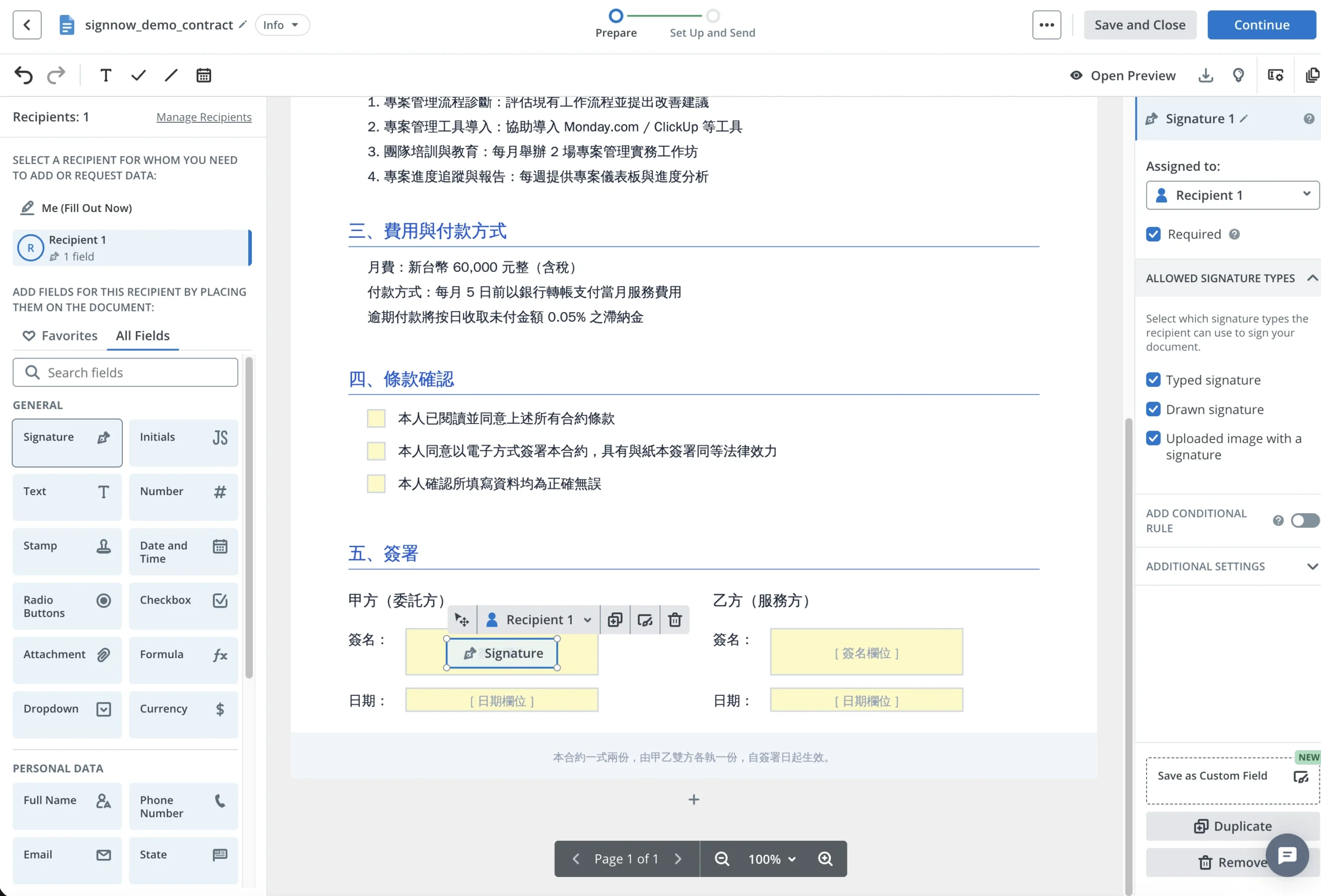
步驟 1:上傳 PDF 文件到 SignNow 平台,在文件上拖曳放置簽名欄位(可以為不同簽署人指定不同欄位)
步驟 2:設定簽署人的 Email 和簽署順序。例如:業務先簽 → 主管審核簽 → 客戶最後簽
步驟 3:點選「發送邀請」。系統會自動寄出簽名邀請信,並在每位簽署人完成後自動通知下一位。全部簽完後,所有人都會收到最終版本
MCP 整合(開發團隊適用):如果你的公司有開發團隊,SignNow 支援 MCP(Model Context Protocol)整合——開發者可以直接在 Claude、Cursor 或 VS Code 中呼叫 SignNow API 觸發簽名流程,使用 OAuth 2.1 安全認證。這代表你可以把簽名流程嵌入公司的內部系統,例如 CRM 成交後自動發送合約給客戶簽名。
適用情境: – 銷售團隊遠端簽訂客戶合約(不用再等紙本來回寄送) – HR 批量發送聘用合約給新進員工 – 法律事務所處理多方存證文件 – 採購部門的供應商合約審批流程
pdfFiller:適合需要表單填寫與簽名一體化的用戶
如果你的工作場景是「填表 + 簽名」一起完成——例如保險理賠單、員工入職表、客戶申請書——pdfFiller 會比純簽名工具更適合你。
pdfFiller 的核心優勢在於它不只是簽名工具,而是一個完整的 PDF 表單處理平台:
- 表單欄位自動辨識:上傳 PDF 後自動辨識可填寫的欄位,省去手動設定每個欄位的時間
- 簽名 + 填寫一站完成:填完表格後直接簽名、發送,不需要在多個工具間切換
- 範本庫:內建大量商業文件範本(合約、NDA、發票等),直接套用修改
- 多人線上簽署:可以直接在平台上邀請多方簽署,省去郵寄與掃描流程。例如新創公司透過 pdfFiller 邀請共同創辦人、投資人和律師線上簽署股東協議,所有人在各自的電腦上完成簽名,不需要約時間碰面或來回寄送紙本
免費版 vs. 付費版:
| 方案 | 月費 | 功能 | 免費試用 |
|---|---|---|---|
| Basic | 約 NT$250/月 | 個人使用,每月 5 份文件 | — |
| Plus | 約 NT$600/月 | 無限文件、多人簽名、範本庫 | — |
| Premium | 約 NT$900/月 | API 整合、進階安全性、優先客服 | — |
如果你的公司有大量固定格式的表單需要處理,pdfFiller 的自動辨識表單欄位功能可以省去手動設定每個欄位的時間,特別適合表單密集型的工作流程。想了解更多 PDF 編輯工具的功能比較,可以參考我們的專文。
Android 手機簽名 PDF:3 款 App 實測推薦
前面已經介紹了 iPhone / iPad 的內建簽名功能,但 Android 用戶就沒這麼幸運了——Android 系統沒有內建 PDF 簽名功能,你需要安裝第三方 App。以下是 3 款主流 App 的功能比較與操作說明。

Adobe Fill & Sign(免費)
操作步驟: 1. 從 Google Play 下載「Adobe Fill & Sign」 2. 開啟 App → 點選「+」選擇 PDF 來源(裝置、Email 附件、雲端) 3. 點選簽名圖示 → 用手指在螢幕上簽名 → 確認 4. 將簽名拖曳到正確位置 → 點選「分享」儲存或寄出
優點:完全免費、操作簡單、Adobe 品牌相容性最好 限制:只能簽名,不支援多人協作或數位簽章
pdfFiller App
操作步驟: 1. 從 Google Play 下載「pdfFiller」App 2. 登入帳號 → 上傳或開啟 PDF 3. 填寫表單欄位 + 新增簽名 4. 儲存到雲端或直接發送給對方
優點:表單填寫 + 簽名一站完成,雲端同步 限制:免費試用 30 天,之後需付費
SignNow App
操作步驟: 1. 從 Google Play 下載「SignNow」App 2. 登入帳號 → 開啟待簽文件(或從通知信點入) 3. 在指定欄位簽名 → 確認送出
優點:與桌面版完全同步,支援多人簽署流程,出差時也能即時審批 限制:需要 SignNow 帳號(免費試用不需信用卡)
常見問題排除: – 簽名後無法儲存到雲端:請確認 App 已取得「儲存空間」和「網路」權限。到手機的「設定」→「應用程式」→ 找到該 App →「權限」中檢查 – App 閃退:確認 App 已更新至最新版本,並釋放裝置儲存空間(建議至少保留 500 MB 以上的可用空間) – 簽名不清楚:手指觸控的精確度有限,建議使用觸控筆,或在簽名時調整簽名區域大小(放大後再簽,筆畫會更清晰)
工具選擇指南:依需求快速對應
看到這裡,你可能已經被各種工具搞得有點暈。別擔心,用以下的決策流程,30 秒就能找到最適合你的方案。
依使用頻率和需求快速選擇
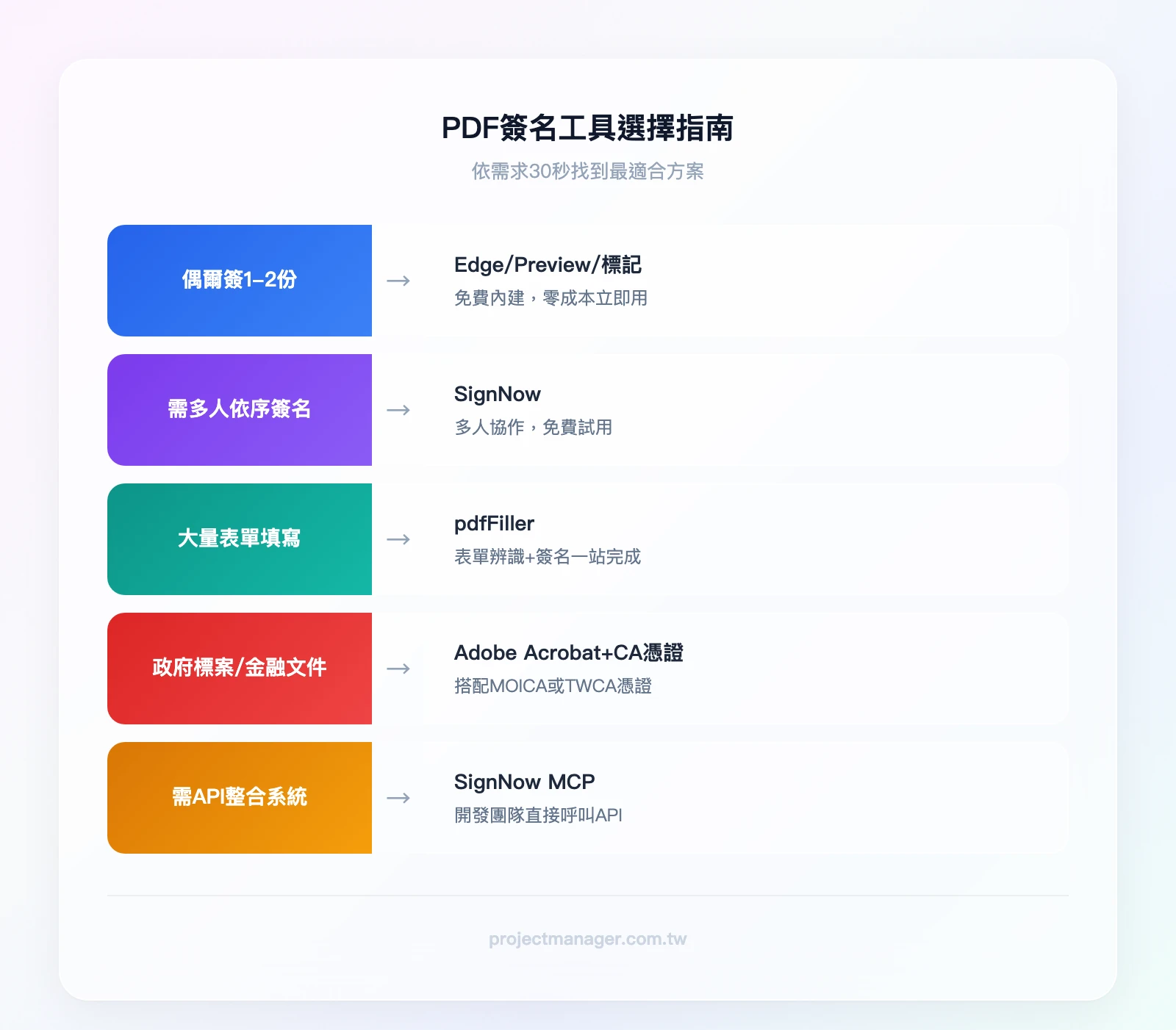
偶爾簽 1-2 份,不想花錢: → Windows 用 Edge、Mac 用 Preview、iPhone 用內建標記。零成本,立刻能用。
每週都要簽好幾份,需要存檔管理: → Adobe Acrobat Reader(免費)搭配已設好欄位的 PDF,或升級 Acrobat Standard 自由簽名。
需要請別人簽名(客戶、主管、合作夥伴): → SignNow 的多人簽署流程最完整,免費試用不需信用卡。
大量表單需要填寫 + 簽名: → pdfFiller 的表單辨識功能省下大量手動設定時間。
需要 CA 數位簽章(政府標案、金融文件): → Adobe Acrobat + MOICA 自然人憑證或 TWCA 企業憑證。
需要把簽名流程整合進公司系統(API): → SignNow MCP 整合,開發團隊可直接呼叫 API。
工具比較總表
| 工具 | 免費額度 | 月費(NT$) | 多人簽名 | 數位簽章 | 最適合 |
|---|---|---|---|---|---|
| Edge / Preview | 無限制 | 免費 | ✗ | ✗ | 個人偶爾使用 |
| iPhone 標記 | 無限制 | 免費 | ✗ | ✗ | iOS 用戶行動簽名 |
| Smallpdf | 每日 2 份 | 約 NT$390 | ✗ | ✗ | 輕度線上使用 |
| SignNow | 免費試用 | 約 NT$450 起 | ✓ | ✓ | 團隊協作、多人簽署 |
| pdfFiller | 30 天試用 | 約 NT$600 起 | ✓ | ✓ | 表單密集型企業 |
| Adobe Acrobat | Reader 免費 | 約 NT$560 | ✗ | ✓ | 需 CA 簽章的企業 |
(推薦試試 SignNow 的免費方案,免費試用不需信用卡。)
如果你在找更完整的 PDF 簽名 方案比較,我們有另一篇專文深入分析各工具的細節差異。
結論
以下是本文的核心重點:
- 免費方案就能解決大多數需求:Windows 用 Edge、Mac 用 Preview、iPhone 用內建標記功能,零成本完成簽名
- 台灣《電子簽章法》明確賦予電子簽名法律效力,一般商業合約、聘用合約、採購單都適用,但遺囑、票據背書、不動產移轉除外
- 需要多人簽名選 SignNow:設定簽署順序後自動依序發送邀請,AES-256 加密符合企業安全標準
- 大量表單處理選 pdfFiller:表單欄位自動辨識 + 簽名一站完成
- 需要 CA 數位簽章選 Adobe Acrobat:搭配 MOICA 或 TWCA 憑證,適用政府標案與金融文件
你的下一步:如果你最常遇到的場景是「請客戶或同事遠端簽名」,建議直接開一個 SignNow 免費帳號,上傳一份測試文件走一次多人簽署流程,體驗從上傳文件、設定簽署人到對方收到邀請信的完整操作。
PDF 簽名常見問題(FAQ)
PDF 簽名後文件還能修改嗎?
取決於你使用的簽名類型。一般電子簽名(手寫、圖片)簽完後,文件內容仍然可以被編輯——簽名只是一個「圖層」,不會鎖定文件。數位簽章(使用 CA 憑證)則會鎖定文件,任何修改都會使簽章失效,並在開啟時顯示「簽章無效」的警告。
如何確認文件是否被鎖定:在 Adobe Acrobat 中開啟文件 → 點選左側的「簽名面板」→ 查看簽章狀態。如果顯示「文件自簽署後未被修改」,代表文件完整。
如何驗證 PDF 簽名的真實性?
在 Adobe Acrobat 中,點擊文件上的簽名區域,會彈出簽名詳細資訊,包括:簽名者姓名、簽署時間、使用的憑證、以及文件是否在簽署後被修改。如果簽名使用的是受信任的 CA 憑證,Acrobat 會顯示綠色勾勾表示「簽名有效」。
線上平台(如 SignNow、pdfFiller)則會在文件中嵌入完整的稽核軌跡,包括每位簽署人的 IP 位址、簽署時間和裝置資訊。
多人需要簽名,操作流程是什麼?
最簡單的方式是使用支援多人簽署的線上平台。以 SignNow 為例:
- 上傳文件,為每位簽署人指定各自的簽名欄位
- 輸入每位簽署人的 Email,設定簽署順序(例如:業務 → 主管 → 客戶)
- 點選「發送」,系統自動依序發送邀請信,前一位完成後才通知下一位
全部簽完後,所有人都會收到最終版本的 PDF,附帶完整的簽署紀錄。
台灣電子簽名有法律效力嗎?
有。根據台灣《電子簽章法》第 4 條,只要電子簽名符合以下條件,即具備與手寫簽名同等的法律效力:
- 能確認簽名者身份(身份驗證)
- 簽名過程有完整記錄(稽核軌跡)
- 簽名者事後不能否認(不可否認性)
但以下文件不適用電子簽名:遺囑、票據背書(支票、本票)、不動產物權移轉。一般商業合約、聘用合約、採購單、NDA 等,使用電子簽名完全合法。
如何移除 PDF 上的簽名?
一般電子簽名(圖片或手寫):在 PDF 編輯工具中選取簽名圖層,按 Delete 即可移除。大多數 PDF 編輯器都支援這個操作。
數位簽章:無法由第三方移除。只有擁有原始簽名私鑰的簽名者本人才能移除或重新簽署。這也是數位簽章安全性高的原因之一。
PDF 簽名後檔案變很大怎麼辦?
這通常發生在你使用「圖片簽名」的時候。高解析度的簽名圖片(尤其是掃描的 PNG 或 TIFF)會顯著增加檔案大小。
解決方式: – 優先使用「打字」或「手寫」簽名:這些方式產生的是向量資料,檔案增量極小(通常不到 10 KB) – 如果必須用圖片簽名:先將圖片壓縮到 150 DPI 以下,並轉為 JPEG 格式 – 簽名後壓縮 PDF:使用 Smallpdf 或 iLovePDF 的免費壓縮功能,通常可以縮小 50-70%
免費工具簽名後有浮水印,怎麼處理?
部分免費線上工具(如 iLovePDF 免費版)會在處理後的 PDF 加上浮水印。解決方式有三種:
- 換一個沒有浮水印的免費工具:Microsoft Edge、Mac Preview、iPhone 標記功能都不會加浮水印
- 使用 Smallpdf:免費版每日 2 份文件的額度內不會加浮水印
- 升級付費方案:如果你經常需要使用線上工具,SignNow 或 pdfFiller 的付費方案都不會有浮水印問題,而且 SignNow 免費試用不需要信用卡,可以先體驗完整功能