Excel 兩格文字合併最快的公式是 =A1&B1(& 串接),其他 3 種選擇:CONCATENATE(舊版相容)、CONCAT(Excel 2019+,可整列)、TEXTJOIN(含分隔符與空格處理)。本文完整教學 4 種公式差異、CHAR(10) 換行技巧、日期/金額格式保留方法,以及 3 個可直接複製的職場公式範例(姓名+電話、地址組合、訂單編號)。
Excel 兩格文字合併是什麼?與「合併儲存格」有何不同?
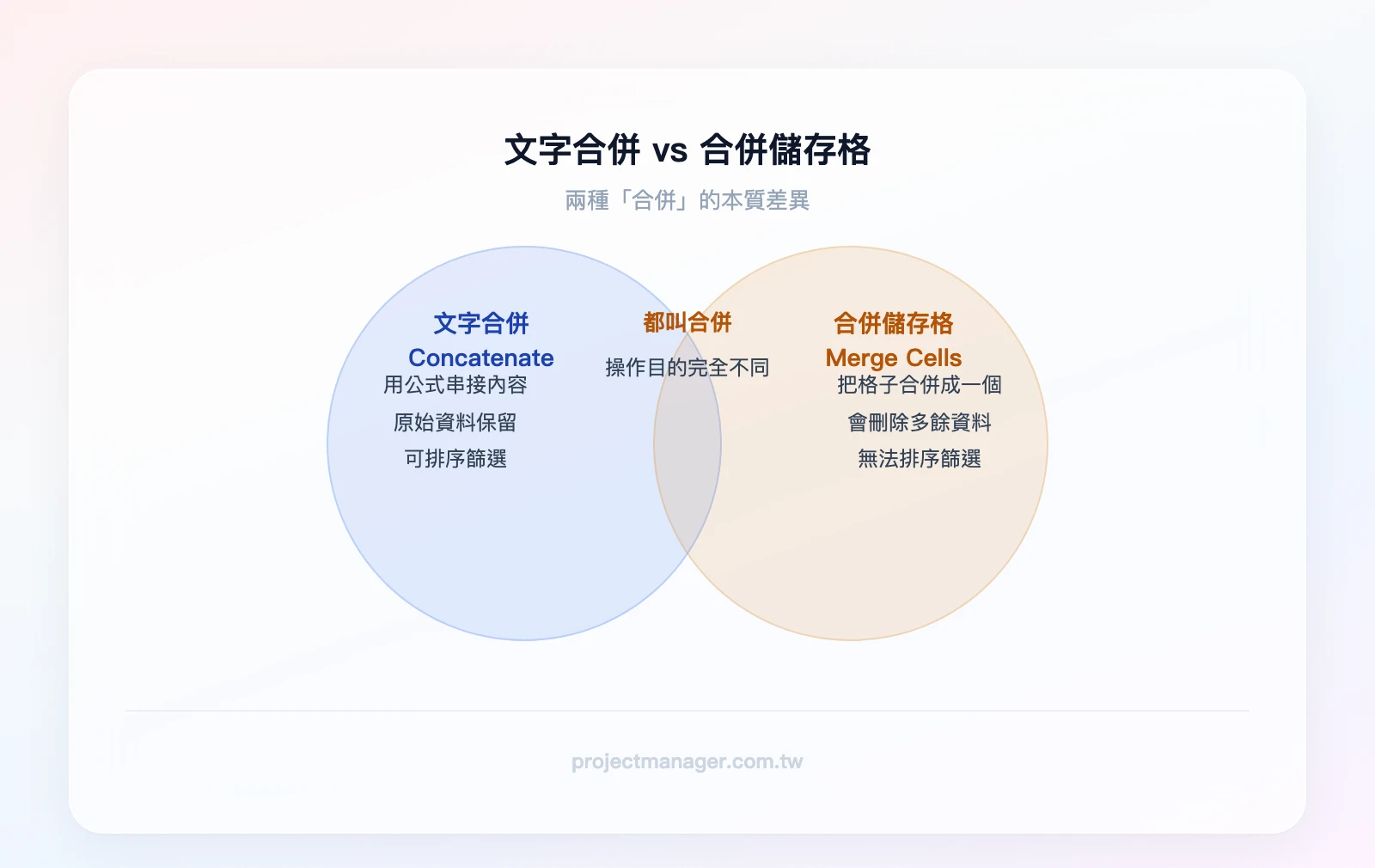
很多人在 Excel 搜尋「合併」時,會混淆兩個完全不同的操作:
- 文字合併(Concatenate):用公式將 A1 和 B1 的內容串接成一個字串,放到 C1 顯示。A1 和 B1 的原始資料完全不受影響,你隨時可以修改來源。
- 合併儲存格(Merge Cells):把多個儲存格合併成一個大格子。這個操作會刪除右邊或下方儲存格的資料,只保留左上角的內容,而且合併後的儲存格無法排序、篩選,經常造成資料遺失。
簡單來說:文字合併是「把內容接在一起」,合併儲存格是「把格子黏在一起」。本文教的是前者——用公式安全地串接文字,適用於姓名合併、地址合併、標籤產生等日常場景。
如果你在合併過程中需要處理條件判斷或跨欄位的複雜串接,可以搭配參考字串合併的進階用法。
4 種合併公式比較:哪種適合你?
Excel 提供多種文字合併方式,但不是每種都適合你的情境。以下比較表幫你快速判斷:
| 公式 | 語法範例 | 支援版本 | 可自訂分隔符 | 可忽略空白 | 最適合場景 |
|---|---|---|---|---|---|
| &(連接運算子) | =A1&” “&B1 | 所有版本 | ✅(手動加) | ❌ | 合併 2-3 格,最快速 |
| CONCATENATE | =CONCATENATE(A1,” “,B1) | 所有版本 | ✅(手動加) | ❌ | 舊版 Excel 唯一選擇 |
| CONCAT | =CONCAT(A1,” “,B1) | Excel 2019+ / 365 | ✅(手動加) | ❌ | 取代 CONCATENATE 的新語法 |
| TEXTJOIN | =TEXTJOIN(” “,TRUE,A1:D1) | Excel 2019+ / 365 | ✅(參數設定) | ✅ | 多欄合併、需統一分隔符 |
| CHAR(10) 換行 | =A1&CHAR(10)&B1 | 所有版本 | — | — | 合併後需在同一格內換行 |
版本對照說明:CONCAT 和 TEXTJOIN 是 Excel 2019 和 Microsoft 365 才支援的函數。如果你的公司還在用 Excel 2016 或更早版本,輸入這兩個函數會出現 #NAME? 錯誤,這時請改用 & 或 CONCATENATE 函數。
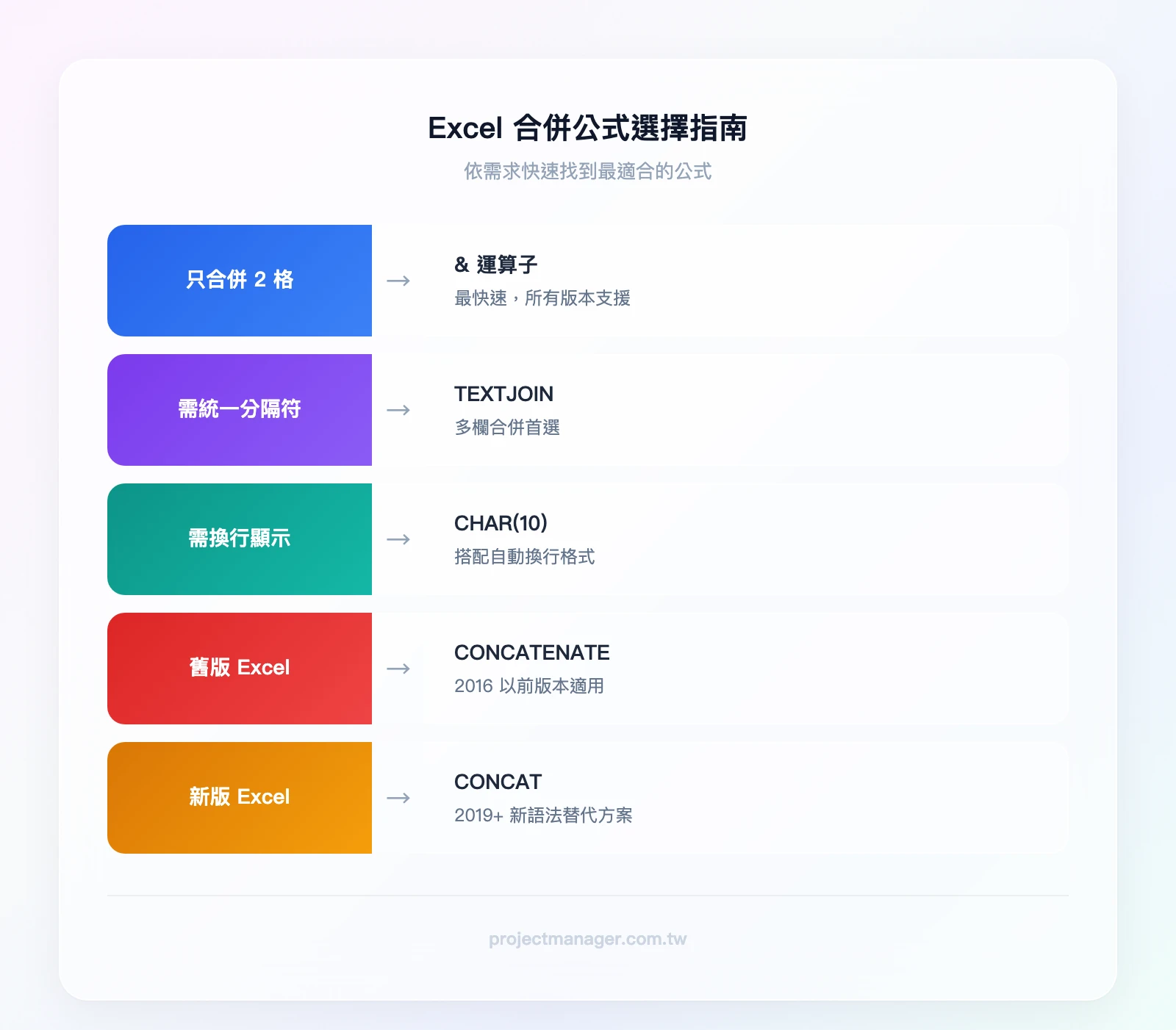
快速判斷流程:
- 只合併 2 格、不需要分隔符 → 用 &(最快)
- 需要在合併結果中加逗號、空格等分隔符 → 用 TEXTJOIN
- 合併後需要在同一格內換行顯示 → 用 CHAR(10)
- 公司用舊版 Excel → 用 CONCATENATE 或 &
逐步操作教學:合併兩格文字
用 & 符號合併(最快速)
& 是最直覺的合併方式,適合快速處理少量資料。以「A1 放姓、B1 放名」為例,要在 C1 顯示全名:
步驟 1:點選目標儲存格 C1,這是你要顯示合併結果的位置。
步驟 2:在 C1 輸入公式 =A1&B1。如果姓和名之間需要空格,改為 =A1&" "&B1(雙引號中間放一個空格)。
步驟 3:按 Enter 確認。C1 會顯示合併後的全名,例如「王小明」或「王 小明」。
步驟 4:將滑鼠移到 C1 右下角,出現黑色十字游標後,向下拖曳到 C10(或你需要的最後一列),即可批次套用公式。
常見錯誤:如果按 Enter 後,C1 顯示的是公式文字 =A1&" "&B1 而不是結果,代表 C1 的儲存格格式被設為「文字」。解法:選取 C1 → 右鍵 → 儲存格格式 → 改為「一般」→ 重新輸入公式。
學會 & 合併後,如果你想進一步了解Excel 文字合併的更多變化,包括多欄串接和條件合併,可以參考我們的完整教學。
用 TEXTJOIN 合併多欄並加分隔符
當你需要合併 3 欄以上的資料,並且希望用統一的分隔符(如逗號、空格、破折號)連接,TEXTJOIN 是最有效率的選擇。
適用情境:合併地址欄位(縣市 + 區 + 路段 + 門牌)、合併多個標籤、合併產品規格等。
語法:=TEXTJOIN(分隔符, 忽略空白, 範圍)
以合併 A1 到 D1 四個欄位為例:
步驟 1:在目標儲存格輸入 =TEXTJOIN(",",TRUE,A1:D1)。
步驟 2:按 Enter。結果會是四個欄位的內容,中間用全形逗號分隔,例如「台北市,大安區,忠孝東路,100號」。
關鍵參數說明:
- 第一個參數
","是分隔符,可以換成空格" "、破折號"-"或任何你需要的符號 - 第二個參數
TRUE表示忽略空白儲存格。如果 C1 是空的,結果會跳過它,不會出現連續兩個逗號。設為FALSE則會保留空白位置
TEXTJOIN 最大的優勢是可以直接選取範圍(如 A1:D1),不需要像 & 那樣逐格寫 A1&B1&C1&D1,處理多欄資料時效率差距非常明顯。

用 CHAR(10) 合併並換行顯示
有時候你希望合併後的內容不是排成一行,而是在同一個儲存格內換行顯示——例如製作地址標籤、名片資訊或報表備註欄。這時需要用 CHAR(10) 插入換行符。
公式:=A1&CHAR(10)&B1
操作步驟:
步驟 1:在目標儲存格輸入 =A1&CHAR(10)&B1。
步驟 2:按 Enter 後,你會發現結果看起來還是擠在一行——這是正常的,因為還需要開啟自動換行。
步驟 3(關鍵):選取該儲存格 → 在「常用」索引標籤中點選「自動換行」按鈕。這時內容就會在 CHAR(10) 的位置斷行,A1 的內容在第一行,B1 的內容在第二行。
如果要合併多列資料到一格並換行,可以搭配 TEXTJOIN:=TEXTJOIN(CHAR(10),TRUE,A1:A5),這會把 A1 到 A5 的內容合併成一格,每筆資料各佔一行。記得同樣要開啟自動換行格式。
3 個職場實用場景與完整公式
姓名合併(姓 + 名 → 全名)
這是最常見的合併需求。假設 A 欄是姓、B 欄是名:
中文姓名(不需空格):=A1&B1 或 =CONCAT(A1,B1)
英文姓名(需要空格):=A1&" "&B1
姓名加稱謂:=A1&B1&" "&C1(C 欄放「先生」「小姐」等稱謂)
這個場景用 & 就夠了,不需要動用 TEXTJOIN。
完整地址合併(縣市 + 區 + 路段 + 門牌)
地址合併的特殊之處在於:中文地址各欄位之間不需要分隔符,因為「台北市大安區忠孝東路100號」本身就是連續的。
公式:=TEXTJOIN("",TRUE,A1:D1)
這裡分隔符設為空字串 "",TRUE 確保如果某欄是空的(例如沒有「巷」),不會出現多餘空格。
如果你的地址資料有時候某些欄位是空的,TEXTJOIN 的 TRUE 參數會自動跳過,比用 & 逐格串接更不容易出錯。想了解更多字串操作技巧,可以參考我們的全攻略。
合併含日期或金額的儲存格(格式保留)
這是最多人踩到的坑:直接用 & 合併日期儲存格,結果不是「2024/03/15」,而是一串數字「45366」。這是因為 Excel 內部用數字儲存日期,合併時會顯示原始數值。
解法:搭配 TEXT 函數指定顯示格式。
日期合併:
=TEXT(A1,"YYYY/MM/DD")&" "&B1
結果:「2024/03/15 專案啟動會議」
金額合併:
="總金額:"&TEXT(A1,"NT$#,##0")
結果:「總金額:NT$1,250,000」
日期 + 時間合併:
=TEXT(A1,"YYYY/MM/DD")&" "&TEXT(B1,"HH:MM")
結果:「2024/03/15 14:30」
關鍵原則:只要合併的儲存格中有日期、時間、金額、百分比等帶格式的數值,都要先用 TEXT 函數轉換格式,再進行合併。否則結果一定會變成看不懂的數字。

批次合併大量資料的 3 種方法
當你需要處理的不是 2、3 列,而是幾百甚至上千列資料時,逐格輸入公式顯然不切實際。以下三種方法依複雜度遞增排列。
拖曳填滿(最簡單)
這是最基本的批次處理方式:
- 在第一列(如 C1)輸入合併公式
=A1&" "&B1 - 按 Enter 確認結果
- 重新選取 C1,將滑鼠移到儲存格右下角,出現黑色十字游標
- 雙擊十字游標(或向下拖曳)——Excel 會自動偵測旁邊欄位的資料範圍,一次填滿所有列
小技巧:雙擊比拖曳更快,Excel 會自動填滿到與 A 欄或 B 欄相同的最後一列。
TEXTJOIN 搭配整欄範圍(多列合併成一格)
如果你的需求是把多列資料合併成一個儲存格(例如把 A1 到 A100 的所有姓名合併成一個用逗號分隔的清單),TEXTJOIN 可以一個公式搞定:
=TEXTJOIN(",",TRUE,A1:A100)
結果:「王小明,李大華,張美玲,陳志偉……」
這在製作名單摘要、標籤清單時非常實用。如果你之後需要把合併的文字再拆開,可以參考拆字串的完整教學,了解合併與拆分的互補操作。
Power Query(跨工作表大量合併)
當資料分散在多個工作表甚至多個檔案中,公式就力不從心了。這時候 Power Query 是更合適的工具。
操作入口:資料索引標籤 → 取得資料 → 從其他來源
Power Query 可以:
- 從多個工作表或工作簿匯入資料
- 自動合併欄位並清理格式
- 設定後一鍵重新整理,不需要每次重寫公式
什麼時候該考慮跳出 Excel? 當你的合併需求符合以下任一條件時,Excel 公式和 Power Query 都可能不是最佳方案:
- 資料來源分散在多個系統且格式不一致
- 需要多人即時協作,而不是一個人處理完再傳檔案
- 合併後的資料需要自動觸發後續流程(如通知、審核)
這類場景更適合用專案管理工具來處理。例如 monday.com 可以從不同來源自動匯入資料、在看板上即時合併顯示,還能設定自動化規則——當某欄資料更新時自動通知相關人員。如果你的「合併」需求其實是「多來源資料整合 + 團隊協作」,用 Excel 硬做反而效率更低。
如果你需要從合併後的文字中擷取特定內容,例如從完整地址中取出縣市名稱,可以搭配 LEFT、RIGHT、MID 等函數。

常見錯誤與排除方法
在實際操作中,以下四個錯誤最常出現。逐一排除後,你的合併公式就能順利運作。
錯誤 1:公式顯示為文字,不計算結果
你輸入 =A1&" "&B1,按 Enter 後儲存格直接顯示這串文字,而不是合併結果。
原因:儲存格格式被設為「文字」,Excel 把公式當成純文字處理。
解法:選取該儲存格 → 右鍵 → 儲存格格式 → 數值類別改為「一般」→ 按確定 → 回到儲存格按 F2(進入編輯模式)→ 再按 Enter。格式改完後必須重新確認公式,否則不會生效。
錯誤 2:合併日期變成數字(如 45366)
直接用 =A1&B1 合併含日期的儲存格,結果出現一串數字。
原因:Excel 內部用序列值儲存日期,& 運算子會取出原始數值。
解法:改用 TEXT 函數包裝日期,例如 =TEXT(A1,"YYYY/MM/DD")&" "&B1。
錯誤 3:出現 #NAME? 錯誤
輸入 TEXTJOIN 或 CONCAT 後,儲存格顯示 #NAME?。
原因:你的 Excel 版本不支援這兩個函數。TEXTJOIN 和 CONCAT 需要 Excel 2019 或 Microsoft 365。
解法:改用 & 運算子或 CONCATENATE 函數,這兩者在所有 Excel 版本都能使用。如果不確定自己的版本,點選「檔案 → 帳戶」即可查看。
錯誤 4:合併後出現多餘空格
合併結果中有不該出現的空格,例如「王 小明」(兩個空格)。
原因:來源儲存格的文字前後有隱藏空格(常見於從其他系統匯入的資料)。
解法:搭配 TRIM 函數清除多餘空格,例如 =TRIM(A1)&" "&TRIM(B1)。TRIM 會移除文字前後的空格,並將文字中間的連續空格縮減為一個。
如果你在合併前需要先提取儲存格中的部分文字,可以參考 LEFT 和 RIGHT 函數教學,學會先擷取再合併的進階技巧。

結論
掌握 Excel 文字合併公式,能讓你在資料整理、報表製作、標籤產生等工作中省下大量時間。回顧本文重點:
- & 運算子是最快速的合併方式,適合 2-3 格的簡單串接,所有 Excel 版本都支援
- TEXTJOIN 是多欄合併的首選,能自訂分隔符並自動忽略空白儲存格(需 Excel 2019+)
- CHAR(10) 搭配自動換行,可以讓合併結果在同一格內分行顯示
- 合併含日期或金額的儲存格時,務必用 TEXT 函數先轉換格式,避免出現數字亂碼
- 遇到公式不計算、#NAME? 錯誤或多餘空格,依照錯誤排除步驟逐一檢查即可解決
下一步行動:打開你手邊的 Excel 檔案,找一組需要合併的資料(例如姓名或地址),用 & 符號試做第一個合併公式。熟悉後再嘗試 TEXTJOIN 處理多欄資料。
如果你發現自己的「合併」需求已經超出 Excel 的範圍——例如需要多人即時協作、跨系統整合資料、或自動觸發後續流程——可以試試 monday.com 的自動化看板,可以直接在看板上設定欄位合併規則,不需要寫公式,免費方案不需要信用卡。
Excel 兩格文字合併常見問題 FAQ
Excel怎麼把兩格變一格?
「兩格變一格」有兩種完全不同的做法,依需求選擇:(1) 合併文字內容(資料不消失):用 =A1&B1 公式把兩格內容串接到第三格顯示,原始 A1、B1 仍保留——本文教學的就是這種;(2) 合併儲存格外觀(會留一格資料、其他刪除):選取兩格 → 「常用」工具列「跨欄置中」按鈕。常見錯誤:用方法 (2) 會丟失其中一格資料,且後續排序、篩選、樞紐分析都會出問題。除非純粹做版面美觀,否則建議用方法 (1) 文字合併。
Excel 兩欄如何合併?
合併「兩欄」(多列資料)的 3 種公式選擇:(1) & 符號:在 C1 輸入 =A1&B1,向下拖曳填滿;(2) CONCAT 函數(Excel 2019+):=CONCAT(A1, B1),可一次串接整列範圍 =CONCAT(A1:Z1);(3) TEXTJOIN(最強):=TEXTJOIN(",", TRUE, A1:B1) 可指定分隔符且自動忽略空白。合併後若要保留結果(刪除公式):選取 C 欄 → 複製 → 「貼上特殊」 → 「值」。詳見本文「4 種合併公式比較」段落。
Excel 文字合併數字?
把文字與數字合併時,數字會被自動轉成文字格式,常見問題是失去千分位、貨幣符號、日期格式。解決方法用 TEXT 函數保留格式:(1) 金額千分位:=A1&TEXT(B1,"#,##0") 例如「總計NT$1,234」;(2) 日期:=A1&TEXT(B1,"yyyy/mm/dd");(3) 百分比:=A1&TEXT(B1,"0.0%");(4) 加幣別符號:=TEXT(B1,"$#,##0")。常見公式範例:=A1&": "&TEXT(B1,"#,##0")&" 元" 會輸出「業績: 1,234 元」。
怎麼把兩個表格合併?
「合併兩個表格」依需求有 3 種做法:(1) 上下堆疊(Append):兩個表格欄位相同(例如 1 月銷售 + 2 月銷售)→ 用 Power Query「附加查詢」一次合併,省去手動複製貼上;(2) 左右並接(Merge):兩個表格依某欄位對應(例如員工編號)→ 用 VLOOKUP/XLOOKUP 跨表查找,或用 Power Query「合併查詢」做 SQL JOIN;(3) 視覺合併(直接複製):適合一次性、結構相同的少量資料,缺點是後續資料更新需重做。對長期需求,建議學習 Power Query。
CONCATENATE 和 CONCAT 有什麼差別?
CONCATENATE 是舊版函數,所有 Excel 版本都支援;CONCAT 是 Excel 2019 / Microsoft 365 的新版替代函數。兩者功能幾乎相同,但 CONCAT 支援範圍選取(如 =CONCAT(A1:D1)),而 CONCATENATE 只能逐格列出(如 =CONCATENATE(A1,B1,C1,D1))。微軟官方建議新版用戶改用 CONCAT,但 CONCATENATE 目前仍可正常使用。
合併後如何只保留結果、刪除公式?
選取合併結果的儲存格範圍 → 按 Ctrl+C 複製 → 在同一位置按右鍵 → 選擇「選擇性貼上」→ 選「值」→ 確定。這樣儲存格中就只剩下文字結果,公式被移除,原始來源欄位也可以安全刪除了。如果你需要了解更多文字與數字的轉換技巧,可以參考我們的教學。
Excel 合併文字和合併儲存格有什麼不同?
合併文字(用公式串接)不會改變原始資料,結果顯示在新的儲存格中,可以正常排序和篩選。合併儲存格(Merge Cells)是把多個格子合併成一個大格子,會刪除右邊和下方的資料,且合併後的區域無法排序,經常導致資料遺失和格式混亂。日常資料處理建議用公式合併,避免使用合併儲存格功能。
想系統學習 Excel 文字函數,有推薦的學習資源嗎?
如果你想從基礎到進階完整掌握 Excel 的文字處理能力,Coursera 的 Excel 專業課程涵蓋了字串函數、資料清理、樞紐分析等核心技能,適合想有系統地提升職場數據處理能力的人。我們站內也有 Excel 字串分割和數字轉文字等進階教學可以搭配學習。