Excel自動填入對應資料,是透過 VLOOKUP、INDEX/MATCH 或 XLOOKUP 等查找函數,依據共同的關鍵欄位(如員工 ID、產品編號)自動從另一份資料表帶出對應的姓名、單價或部門等資訊。 本文完整教學 4 種函數、跨不同工作表查找、下拉選單連動與輸入關鍵字模糊帶出,並附精確與近似比對範例、多餘空格清理技巧、#N/A 錯誤排查表與 8 題 FAQ。
Excel自動填入對應資料是什麼 | 原理與 4 大應用場景
自動填入對應資料的核心邏輯只有一句話:你手上有一個「關鍵欄位」(例如員工 ID),電腦拿它去另一份資料表比對,找到那一列後把同一列的其他欄位(姓名、部門、單價)搬回來。 這個過程完全靠函數自動完成,能大幅減少手動輸入錯誤、維持資料一致性,也大幅縮短重複查表的時間。
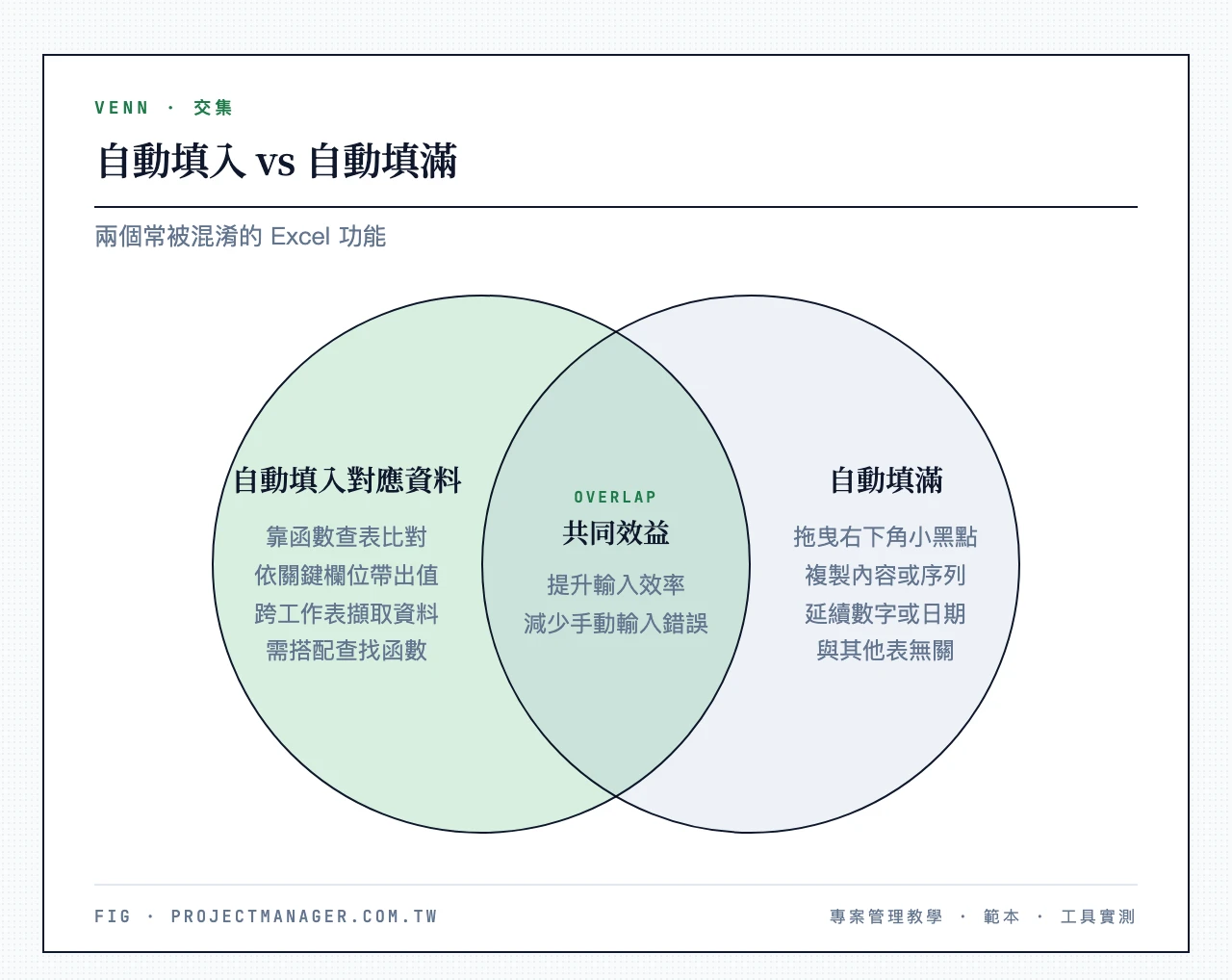
要注意的是,這裡講的「自動填入」是「依關鍵欄位查表帶出對應值」,跟你拖曳右下角小黑點的「自動填滿」(AutoFill 序列複製)是兩回事——這點在文末 FAQ 會專門釐清,避免搜尋進來的讀者文不對題。
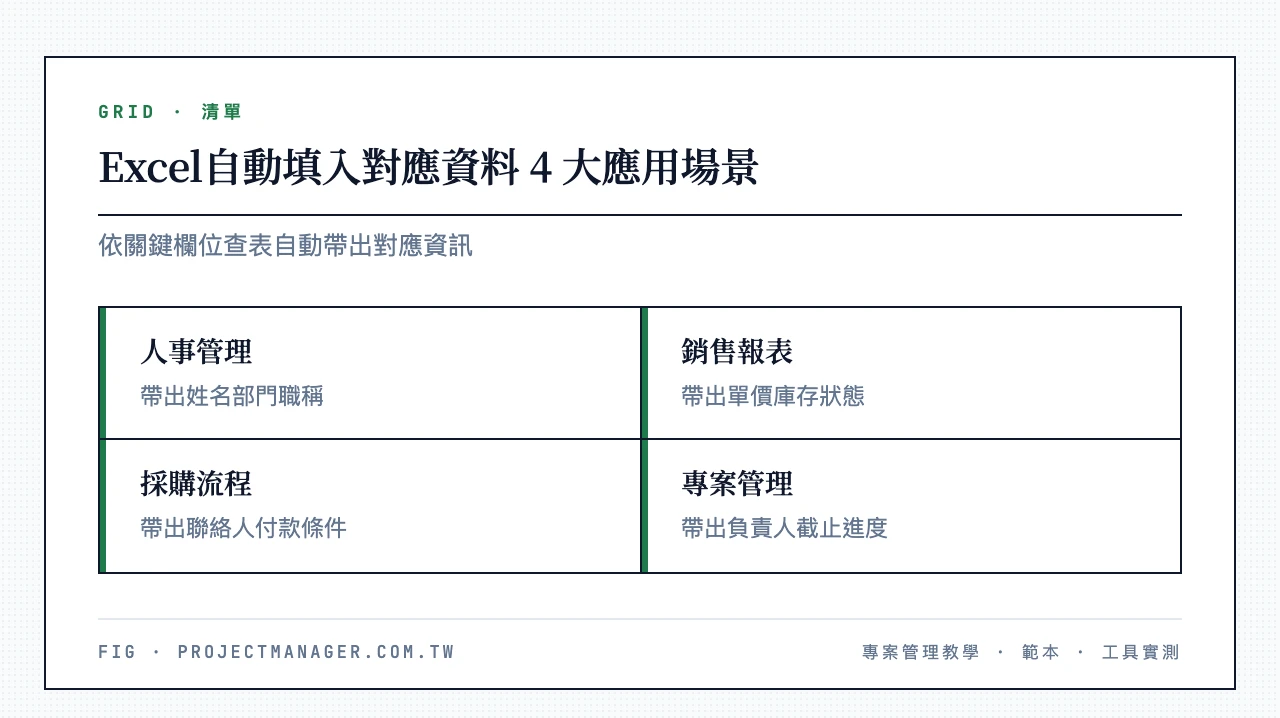
以下四個場景是最常見的需求:
- 人事管理:在薪資表輸入員工 ID,自動帶出姓名、部門、職稱,月底結算不必再逐格複製貼上。
- 銷售報表:輸入產品編號,自動填入產品名稱、單價與庫存狀態,開估價單時數字不會抄錯。
- 採購流程:輸入供應商代碼,自動帶入聯絡人與付款條件,跨頁核對省下大量時間。
- 專案管理:輸入任務 ID,自動帶出負責人、截止日期與進度狀態。如果你還在釐清一個專案的範圍與交付項目,這類對照表能讓誰負責什麼一目了然。
(如果專案是多人同時更新進度,共用試算表很快會遇到版本打架,這時 monday.com 的免費看板 會比 Excel 順手,免費版可 2 人使用、不需信用卡。)
資料表設計與清理 | 避免自動填入失敗的 3 個地雷
在寫任何公式之前,先把資料整理乾淨。實務上不少「函數明明對了卻帶不出資料」的情況,問題都不在函數,而在資料本身。以下三個地雷最常見。
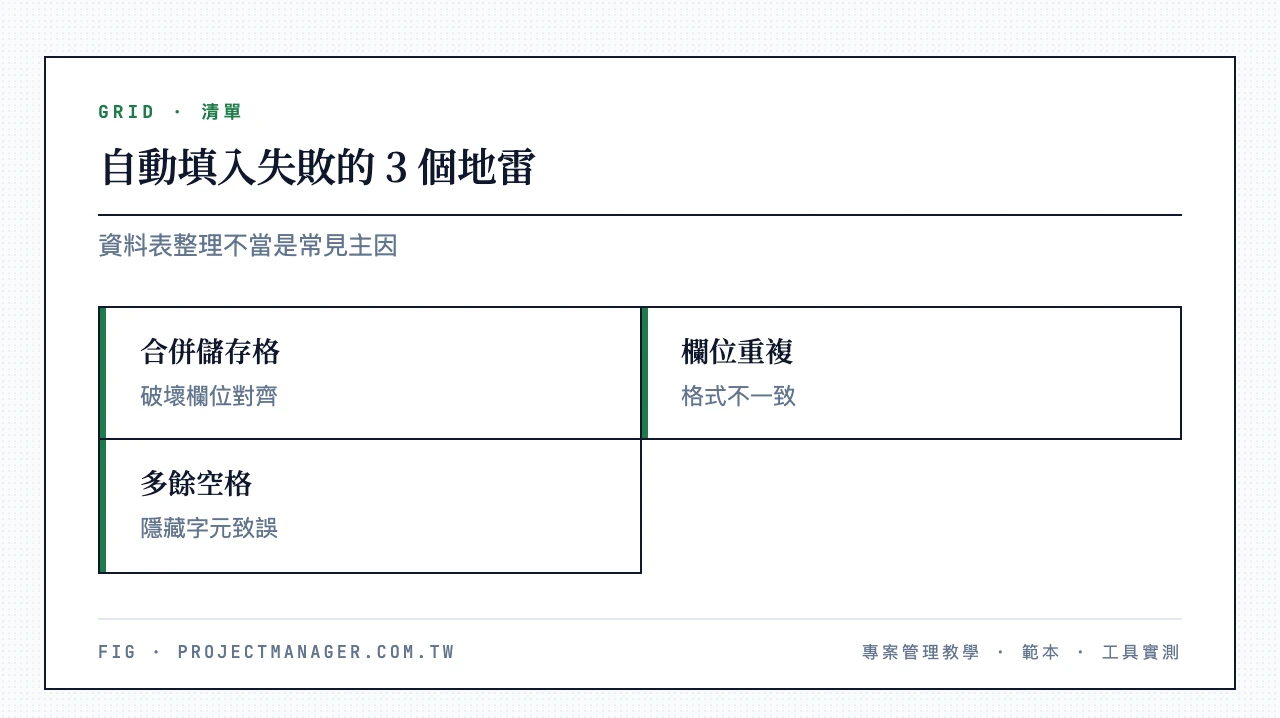
資料表格式標準 | 3 個一定要檢查的結構
- 不要有合併儲存格:合併會讓 Excel 抓不到正確的列位置,查找函數直接回傳錯誤。標題列與資料列都要維持一格一欄。
- 關聯欄位不可重複、格式要一致:員工 ID、產品編號這種當作比對依據的欄位必須唯一。若同一個 ID 出現兩次,VLOOKUP 只會帶出第一筆。
- 參照表要完整、沒有空白列:整欄範圍中間如果夾著空白列,可能造成比對中斷或誤判。
舉個標準例子:一張「工資資料表」有「員工 ID」「本月工資」,另一張「員工清單」有「員工 ID」「姓名」「部門」。兩張表都以「員工 ID」為關聯欄位,Excel 才能正確對上並把姓名、部門帶回來。
多餘空格與隱藏字元的清理技巧 | TRIM、Ctrl+H 與 LEN
「我明明看到兩邊 ID 一模一樣,為什麼還是 #N/A?」——答案幾乎都是看不見的空格或隱藏字元。從系統匯出的資料,欄位前後常夾帶空白,或藏著半形空格轉不掉的「不斷行空格」(CHAR(160))。實際做法有三種:
- TRIM 公式清前後與多餘空格:在旁邊插一欄輸入
=TRIM(A2),它會移除頭尾空白,並把字中間連續的多個空格壓成一個。整理完再把結果貼成「值」蓋回原欄。 - SUBSTITUTE 清掉頑固的隱藏字元:如果 TRIM 沒效,多半是 CHAR(160) 作怪,用
=SUBSTITUTE(A2,CHAR(160),"");要把「所有空格」全部拿掉(含字中間),用=SUBSTITUTE(TRIM(A2)," ","")。 - Ctrl+H 批次取代:選取整欄,按 Ctrl+H,在「尋找目標」打一個空格、「取代成」留空,按「全部取代」,一次清光。
清完怎麼確認有沒有殘留?用 =LEN(A2) 比對兩邊字元數,數字一樣才代表真的乾淨。這一步做確實,後面多數這類錯誤都能避免。
VLOOKUP 自動填入對應資料教學 | 語法、範例與不同工作表應用
VLOOKUP 是最多人用的 Excel 自動填入對應資料 vlookup 做法,語法直覺、上手快。如果你想從基礎打穩,可以搭配這份 VLOOKUP 入門到精通指南 一起看。
基礎語法拆解與同工作表範例
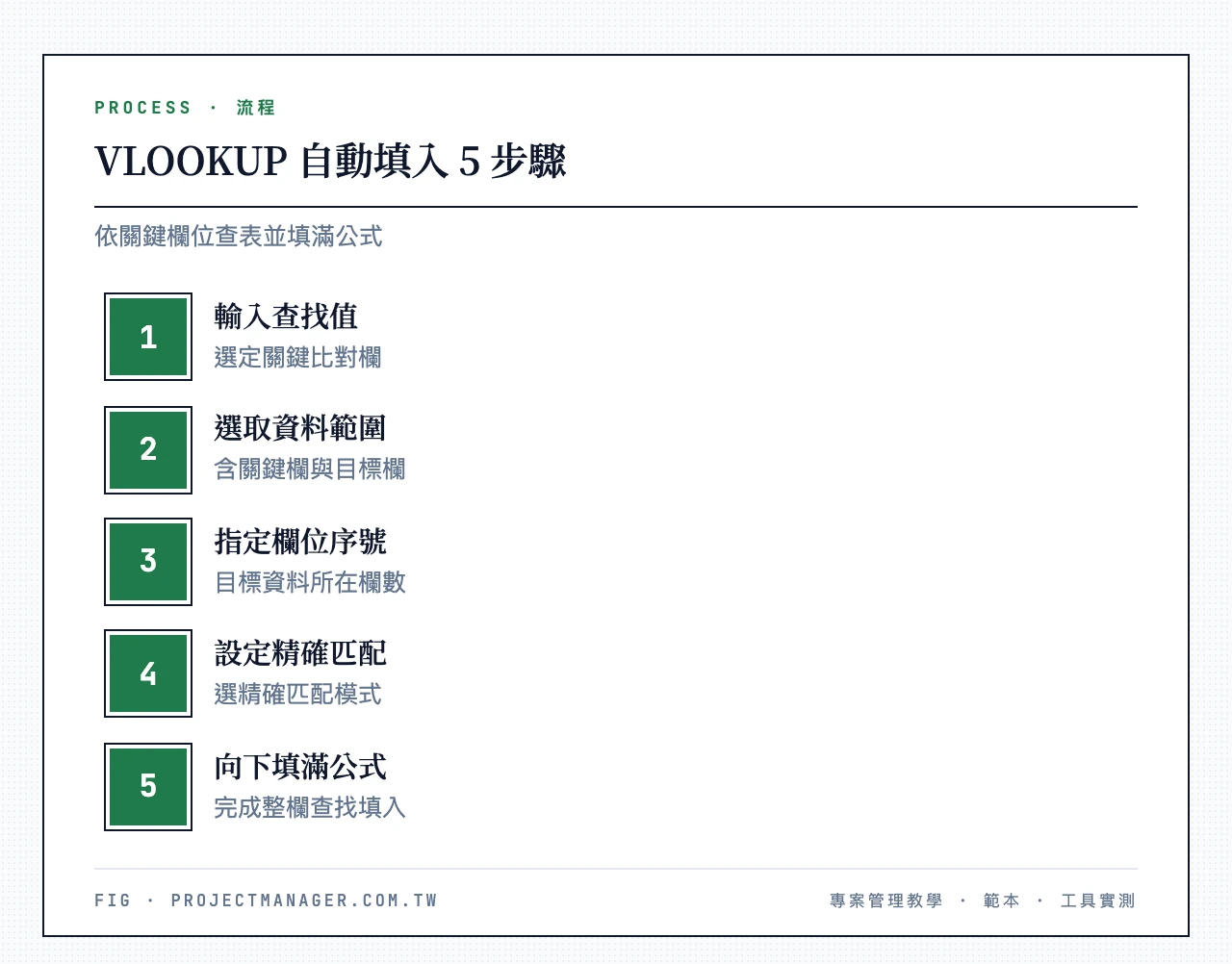
=VLOOKUP(查找值, 資料範圍, 回傳欄位序號, [精確/模糊匹配])
- 查找值:你要拿去比對的關鍵欄(如 A2 的員工 ID)。
- 資料範圍:同時包含關鍵欄與目標欄的表格,關鍵欄必須在最左側。
- 回傳欄位序號:目標資料在範圍中的第幾欄(從 1 開始數)。
- 精確/模糊匹配:查 ID、代碼這類固定值一律填
FALSE(精確)。
同工作表範例:A 欄是員工 ID,想在 B 欄自動帶出姓名,對照表放在 D、E 欄:
=VLOOKUP(A2, $D$2:$E$100, 2, FALSE)
往下拖曳,所有姓名一次帶齊。範圍前後加 $ 鎖定,拖曳時才不會位移。
跨工作表/不同工作表資料自動帶出教學
「excel自動填入對應資料不同工作表」是最多人卡關的地方——原理其實一樣,只是要在範圍前面標明工作表名稱。假設對照表放在名為「員工清單」的工作表:
=VLOOKUP(A2, '員工清單'!A:B, 2, FALSE)
三個實務眉角一定要記住:
- 工作表名稱含空格或特殊符號,一定要用單引號框住:例如工作表叫「人事 清單」,就要寫成
'人事 清單'!A:B,少了單引號會直接報錯。 - 跨活頁簿(不同 Excel 檔案)查找:把檔名用方括號包起來,整段再用單引號框住,例如
=VLOOKUP(A2,'[薪資.xlsx]員工清單'!$A:$B,2,FALSE)。來源檔關閉後,路徑會自動變成完整的資料夾位址。 - 建議把範圍設成整欄或鎖定絕對位址:對照表新增資料時,整欄範圍(
A:B)會自動涵蓋,不必每次改公式。
精確匹配 vs 模糊匹配 | 從姓名查找到業績獎金級距對照
第四個引數填 FALSE 是精確查找,這是九成情境的答案。但有一種情況要用 TRUE(近似匹配):當你要對照的是「區間」而不是固定值,例如業績落在哪個級距、成績換算等第、消費金額對應折扣。
假設獎金級距表放在 E、F 欄(E 欄為級距下限、F 欄為獎金比例),且必須依下限由小到大排序:
| 業績下限(E) | 獎金比例(F) |
|---|---|
| 0 | 0% |
| 100000 | 3% |
| 300000 | 5% |
| 500000 | 8% |
=VLOOKUP(B2, $E$2:$F$5, 2, TRUE)
當 B2 業績是 350,000,TRUE 模式會找到「不超過它的最大值」也就是 300000 那一列,回傳 5%。這裡最容易踩的雷是:用 TRUE 卻忘了把對照表升冪排序,結果會帶出莫名其妙的數字。近似比對只在排序正確時才可靠。
VLOOKUP 常見錯誤完整排查表
遇到報錯先對照下表,逐項排除。多數問題回到前面講的「空格清理」與「格式一致」就能解決;如果想更深入,這份 #N/A 六大原因診斷 有含 IFERROR 的完整修正教學。
| 錯誤訊息 | 可能原因 | 解法 |
|---|---|---|
| #N/A | 查找值不存在或有多餘空格/隱藏字元 | 用 TRIM 清空格、確認關鍵欄兩邊一致 |
| #REF! | 回傳欄序號超出資料範圍 | 檢查序號未超過範圍的欄數 |
| #VALUE! | 欄序號小於 1 或引數格式錯 | 確認第三引數是正整數 |
| 帶出錯誤的值 | 用了 TRUE 但對照表沒排序 | 精確查找改 FALSE,或將表升冪排序 |
| 全部 #N/A | 數字被存成「文字」格式 | 統一格式,用 VALUE 或「資料剖析」轉回數字 |
想讓錯誤不要跳紅字,用 IFERROR 包起來:
=IFERROR(VLOOKUP(A2,'員工清單'!A:B,2,FALSE),"查無資料")
VLOOKUP 的三大先天限制也要知道:只能往右查(關鍵欄必須在最左)、無法直接做多條件、遇到重複值只帶第一筆。 碰到這些狀況,就該換下一個工具。
INDEX/MATCH 資料比對進階 | 突破 VLOOKUP 3 大限制
當關鍵欄不在最左、或需要多條件比對時,INDEX/MATCH 組合就派上用場。它的彈性遠高於 VLOOKUP,是進階使用者的標配。想看更多實戰範例,可參考這篇 INDEX MATCH 實務案例教學。
語法拆解與左右雙向查找範例
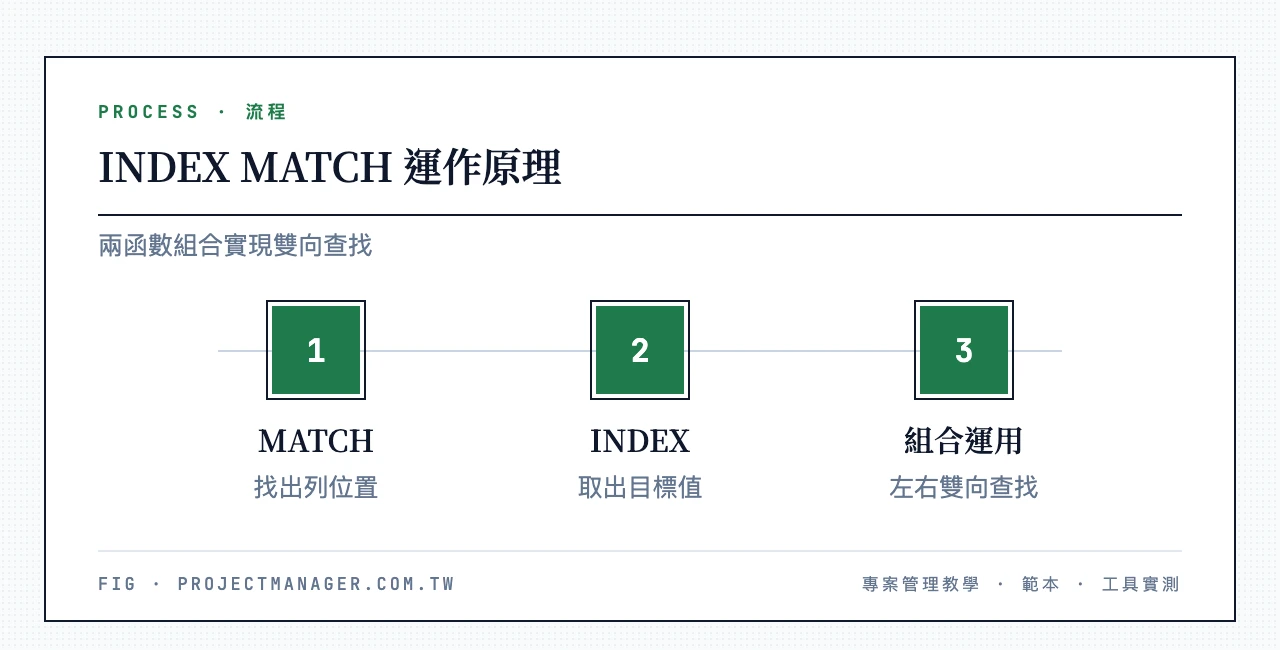
=INDEX(要回傳的欄範圍, MATCH(查找值, 查找欄範圍, 0))
- MATCH 負責找位置:
MATCH(A2,'員工清單'!A:A,0)回傳 A2 在關鍵欄的第幾列,0代表精確查找。 - INDEX 負責取值:拿到列數後,去目標欄把那一格的值搬回來。
自動帶出姓名的寫法:
=INDEX('員工清單'!B:B, MATCH(A2,'員工清單'!A:A,0))
它最強的地方是左右都能查:就算姓名欄在 ID 欄的「左邊」,只要把 INDEX 的目標欄指過去就行,VLOOKUP 卻做不到這件事。
INDEX/MATCH vs VLOOKUP 完整比較表
| 比較項目 | VLOOKUP | INDEX/MATCH |
|---|---|---|
| 查找方向 | 只能往右 | 可左右雙向 |
| 多條件查找 | 不支援 | 陣列公式可實現 |
| 大量資料速度 | 較慢 | 較快 |
| 插入/刪除欄位 | 序號會跑掉 | 自動對應、不受影響 |
| 跨工作表支援度 | 支援 | 支援,且插欄後更穩定 |
| 結構彈性 | 低 | 高 |
如果想把 INDEX/MATCH 從基礎練到能處理複雜報表,這份 INDEX MATCH 基礎到進階教學 涵蓋更多變化題。
多條件資料比對帶入 | 從兩份名單找出對應資料
「excel資料比對帶入」「excel比對填入」的典型需求,是同時用多個欄位當條件。例如要同時符合「員工 ID」和「月份」才帶出工資:
=INDEX(工資表!C:C, MATCH(1,(A2=工資表!A:A)*(B2=工資表!B:B),0))
在新版 Excel 直接按 Enter 即可;舊版需按 Ctrl+Shift+Enter 輸入為陣列公式。原理是把兩個條件相乘,只有兩者都成立(1×1=1)的那一列會被 MATCH 抓到。
另一個常見的「比對」情境是核對兩份名單哪些重複、哪些缺漏。用 COUNTIF 最直覺:
=IF(COUNTIF(名單B!A:A,A2)>0,"兩份都有","只在名單A")
把公式往下拉,一眼就看出缺漏,比人工逐筆核對快得多。
XLOOKUP 新世代查找函數 | 3 個關鍵優勢與範例
如果你用的是新版 Excel(Microsoft 365),XLOOKUP 是「excel自動填入對應資料xlookup」的首選——它把 VLOOKUP 的痛點幾乎全部解決。完整用法可看這份 XLOOKUP 全攻略。
語法與基礎範例
=XLOOKUP(查找值, 查找範圍, 回傳範圍, [找不到時顯示], [匹配模式], [搜尋方向])
自動帶出姓名,並在查無資料時顯示提示:
=XLOOKUP(A2,'員工清單'!A:A,'員工清單'!B:B,"查無資料")
比起 VLOOKUP,你不用再數「第幾欄」,直接指定回傳範圍,語意清楚很多。
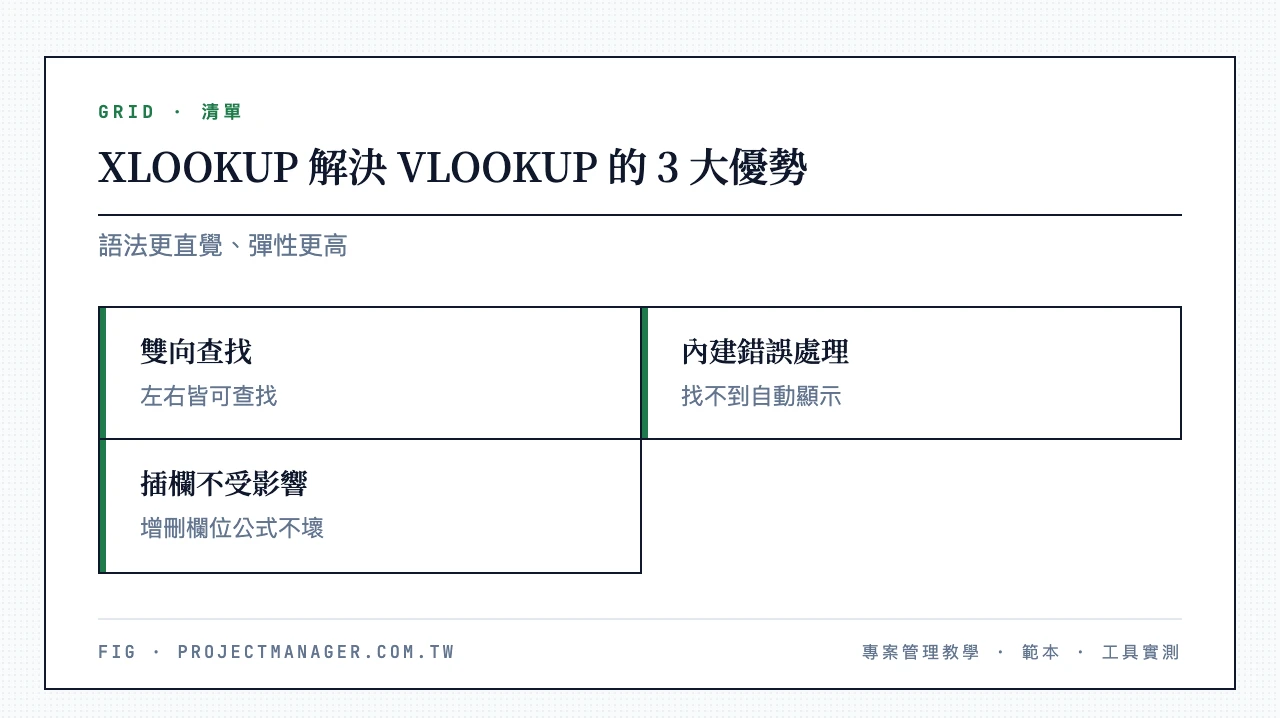
XLOOKUP 解決 VLOOKUP 痛點的 3 個關鍵優勢
- 天生支援雙向查找:查找範圍與回傳範圍分開指定,往左往右都行,不受「關鍵欄必須在最左」限制。
- 內建「找不到時顯示」:第四個引數直接處理 #N/A,不必再包一層 IFERROR。
- 插入欄位不會壞:因為指定的是「回傳範圍」而非固定欄序號,中間插一欄、刪一欄,公式照樣正確——這是 VLOOKUP 最容易出包的地方。
這些函數若想從零學到能自己做出儀表板與自動化報表,比起零散查教學,跟著一套系統化課程走會快很多。
下拉式選單自動帶出資料 | 從資料驗證到公式連動
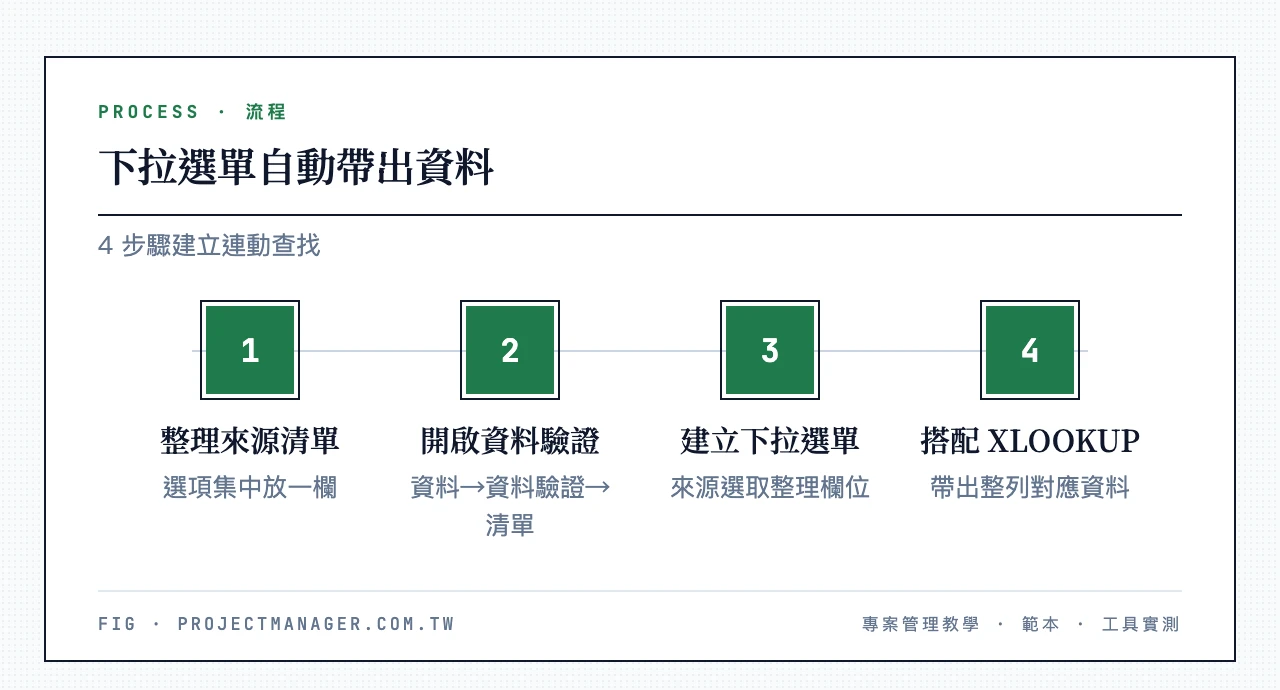
「excel下拉式選單自動帶出資料」的做法,是先用下拉選單選好關鍵欄位,再靠查找函數把整列對應資料一次帶出,兼顧輸入效率與資料一致性。想看更多變化,這篇 下拉式選單 3 種公式教學 有含連動選單的完整範例。
建立基本下拉選單
- 先在某個工作表整理好選項來源(例如所有產品編號放一欄)。
- 選取要放下拉選單的儲存格。
- 到「資料」→「資料驗證」,「允許」選「清單」。
- 「來源」框選你剛整理的那一欄,按確定,儲存格右側就會出現下拉箭頭。
下拉選單搭配 VLOOKUP/XLOOKUP,選一筆自動帶出全部
下拉選單只解決「選」,要「帶出對應資料」還得靠函數。假設 A2 是下拉選單選出的產品編號,想在 B2、C2 自動帶出名稱與單價:
B2:=XLOOKUP($A2,產品表!$A:$A,產品表!$B:$B,"")
C2:=XLOOKUP($A2,產品表!$A:$A,產品表!$C:$C,"")
只要在 A2 下拉選一個編號,B2、C2 立刻同步更新——這就是「excel下拉選單自動帶入」的完整連動。舊版 Excel 把 XLOOKUP 換成 VLOOKUP 也行,記得把回傳欄序號改對即可。
進階自動化 | 關鍵字模糊查找與 Power Query 批次比對
前面都是「輸入完整關鍵值」的做法,但很多人真正想要的是「打幾個字就篩出對應資料」,甚至一次比對整批資料表。這一段是本文的差異化重點。
輸入關鍵字自動帶出資料 | 萬用字元與動態搜尋框
想做到「excel輸入關鍵字帶出資料」「excel輸入a帶出b」這種效果,關鍵在萬用字元 *。它代表「任意字元」,把它接在查找值前後,就能做部分比對:
=VLOOKUP("*"&E1&"*",A:B,2,FALSE)
在 E1 打「防水」,就能從產品名稱裡帶出第一筆含「防水」的完整資料與對應文字。XLOOKUP 也支援,記得把匹配模式設成 2(萬用字元):
=XLOOKUP("*"&E1&"*",產品表!A:A,產品表!B:B,"找不到",2)
如果你要的不是「第一筆」而是「符合的全部清單」,新版 Excel 用 FILTER 做動態搜尋框最漂亮——在 E1 輸入資料,下方即時列出所有含關鍵字的列:
=FILTER(A2:C100,ISNUMBER(SEARCH($E$1,A2:A100)),"無符合")
這正是「excel輸入資料自動帶出」的進階版:邊打字、清單邊縮小。
表格格式(Ctrl+T)讓查找範圍自動擴展
把資料選起來按 Ctrl+T 轉成「表格」,好處是新增的資料會自動被納入查找範圍,公式不必手動改。搭配結構化參照(如 產品表[單價]),日後維護輕鬆很多,也不會發生「新增一列卻漏查」的老問題。
Power Query 合併比對多份資料表的 3 個步驟
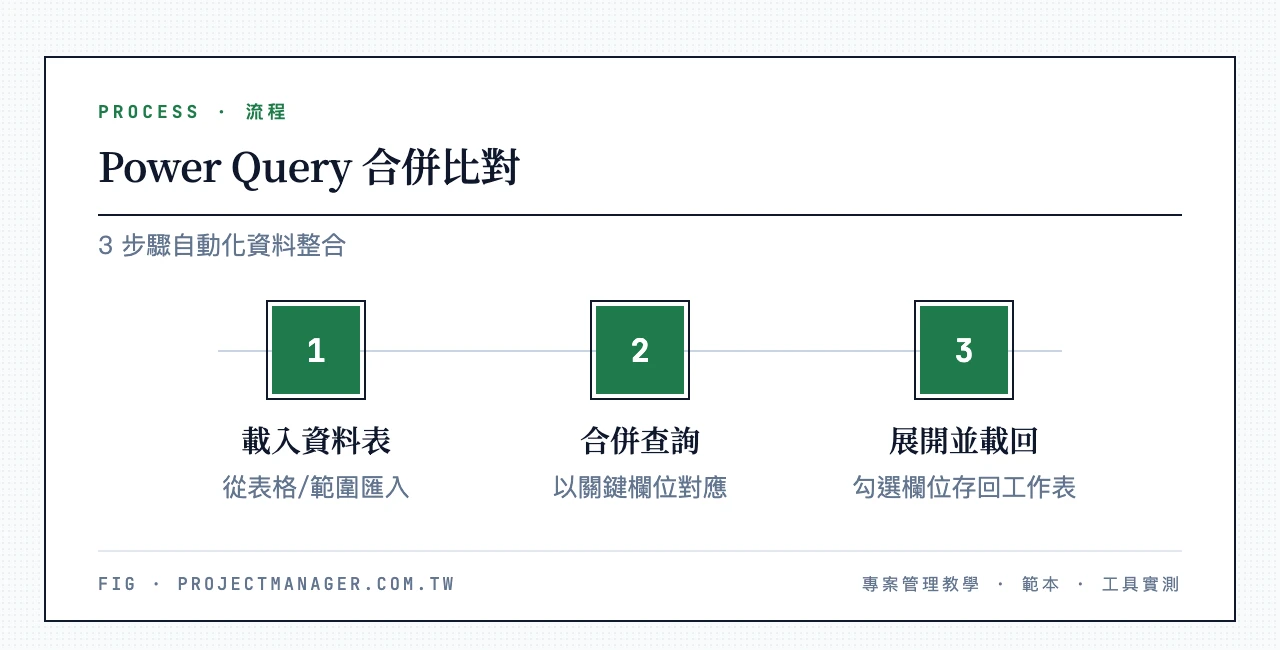
當資料量大、或每個月都要重新比對多份報表,逐格函數會拖慢檔案。Power Query 是內建的自動化利器,只要設定一次,日後更新來源檔重新整理即可:
- 載入資料:選取每份表格,到「資料」→「取得資料」→「從表格/範圍」,把兩份清單分別載入 Power Query。
- 合併查詢:在「常用」→「合併查詢」,選定兩份表的共同關鍵欄位(如員工 ID),選擇對應的聯結類型(通常用「左外部」保留主表全部列)。
- 展開並載回:點欄位右上角的展開圖示,勾選要帶入的欄位,最後「關閉並載入」把結果送回工作表。
之後只要原始資料變動,右鍵「重新整理」就同步完成,不必重寫任何公式。
Excel 力有未逮時 | 何時該升級到專案管理工具
函數再強,也有 Excel 天生做不到的事。與其硬撐到檔案崩潰,不如認清訊號、及早換工具。以下四個情況出現時,就是該從試算表轉向專案管理工具的時候。
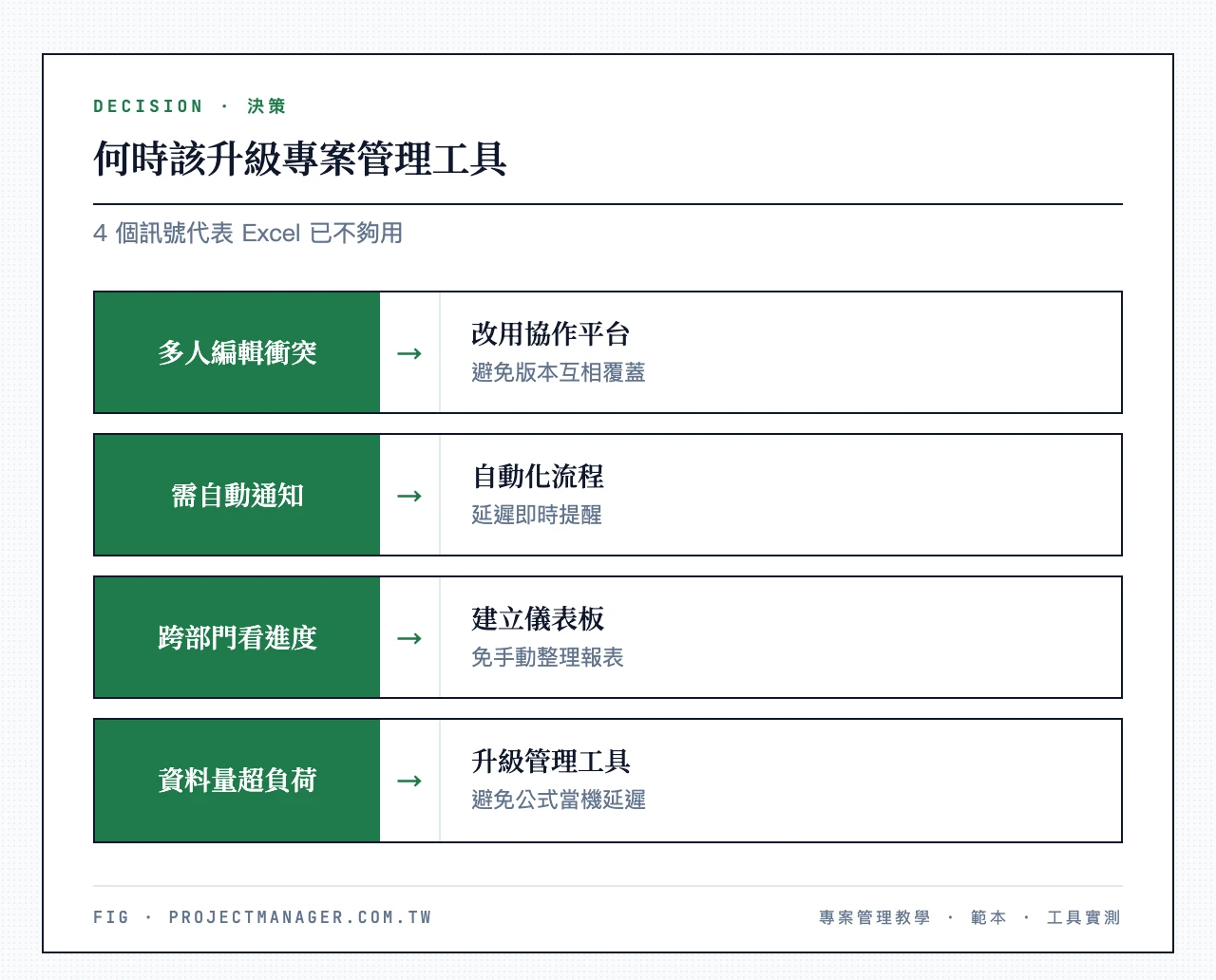
- 多人同時編輯造成版本衝突:共用檔案改到最後不知道哪份最新,貼錯覆蓋別人的資料。
- 需要工作流程自動觸發通知:一個常見需求是「任務延遲超過 2 天就自動通知負責人」——這種規則 Excel 做不到,但在看板工具上點幾下就能建立,問題會在擴大前被接住,不必等週會才發現。
- 跨部門即時可視化進度:主管想隨時看到儀表板,而不是等你手動整理報表寄出。
- 資料量超過 Excel 效能負荷:幾萬列以上、公式一多就當機,換平台反而更省事。
兩款工具比較 | monday.com 與 ClickUp 入門方案
| 工具 | 入門方案 | 適合團隊 | 免費試用 |
|---|---|---|---|
| monday.com | 免費版 2 人永久使用;付費方案以官網最新公告為準 | 5–15 人跨部門即時協作 | 免費試用 → |
| ClickUp | Free Forever 免費(60MB);Unlimited 約 NT$224/人/月 | 技術團隊、跑 Scrum/Sprint | 免費試用 → |
你是哪一種團隊?
- 5 人以下、剛開始接觸協作 → 先用免費工具起步,把對照表搬上去。
- 5–15 人跨部門協作 → monday.com(我們的首選),看板、表單、自動化與儀表板整合在一起,把 Excel 的查表邏輯升級成即時共享的資料庫。
- 技術團隊跑 Scrum → ClickUp,任務、文件、目標同一平台。
- 15 人以上大型專案 → monday.com 的進階方案更能撐住權限與跨團隊視圖。
想試 monday.com 不用擔心被收費:免費版可 2 人使用、不需信用卡,先把你最常查的那張對照表建成看板,感受一下即時協作的差別再決定。
結論 | 選對函數讓資料自動對上
Excel自動填入對應資料的關鍵,是依需求挑對函數,再把資料整理乾淨:
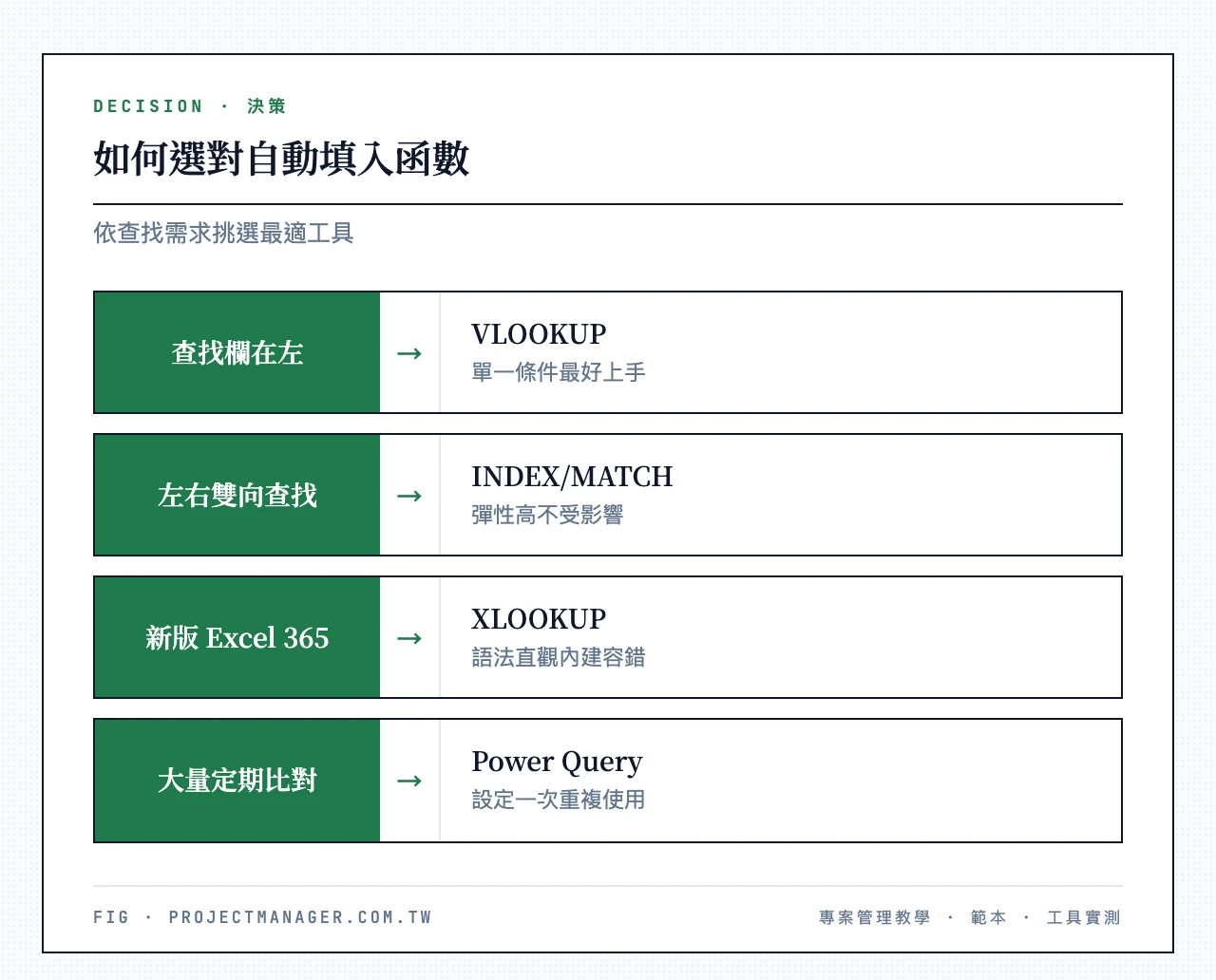
- VLOOKUP:查找欄在左、單一條件時最快上手,記得填 FALSE 精確匹配。
- INDEX/MATCH:支援左右雙向與多條件比對,插欄不會壞,適合複雜報表。
- XLOOKUP:新版 Excel 首選,語法直覺、內建找不到時顯示、插欄不受影響。
- 跨不同工作表:範圍前標明工作表名稱,含空格的名稱要用單引號框住;跨活頁簿用方括號包檔名。
- 下拉選單 + XLOOKUP:選一筆自動帶出整列;輸入關鍵字則靠萬用字元
*或 FILTER 做模糊查找。 - 多餘空格:先用 TRIM、SUBSTITUTE 或 Ctrl+H 清乾淨,八成的 #N/A 就消失了。
下一步怎麼做? 先用 XLOOKUP 把你最常查的那張對照表接起來,馬上感受自動帶出的效率。如果團隊已經多人同時改同一份檔案、或需要延遲自動通知,就別再跟版本衝突纏鬥——到 monday.com 用免費版建一塊看板,把對照關係搬上去,很快就能建好一個能即時共享的資料庫。
Excel自動填入對應資料常見問題 FAQ
如何在 Excel 中自動填入對應資料?
在目標儲存格輸入查找函數即可。最推薦新版 Excel 用 XLOOKUP:=XLOOKUP(A2,對照表!A:A,對照表!B:B,"查無資料");相容舊版則用 VLOOKUP:=VLOOKUP(A2,對照表!A:B,2,FALSE)。關鍵是兩張表要有共同的關鍵欄位,且格式一致、沒有多餘空格。
Excel 的「自動填入」和「自動填滿」有什麼不同?
兩者常被混用,但功能不同。自動填滿是拖曳儲存格右下角小黑點,複製內容或延續序列(如 1、2、3 或日期),跟另一張表無關。自動填入對應資料則是用 VLOOKUP、XLOOKUP 等函數,依關鍵欄位從另一份表查出對應值。本文教的是後者。
VLOOKUP 找不到資料(#N/A)怎麼辦?
先檢查查找值與對照表是否完全一致,最常見的元兇是看不見的空格——用 =TRIM() 或 Ctrl+H 批次清除。接著確認關鍵欄位在資料範圍的最左側、數字沒被存成文字格式。若允許顯示提示,用 =IFERROR(VLOOKUP(...),"查無資料") 包起來即可。
如何使用 VLOOKUP 比對資料?
把要比對的關鍵欄放公式第一個引數、對照表放第二個、要帶回的欄序號放第三個、精確比對填 FALSE。若要核對兩份名單哪些重複或缺漏,用 =IF(COUNTIF(名單B!A:A,A2)>0,"兩份都有","只在名單A") 更直覺。更多寫法可看這份 VLOOKUP 比對技巧教學。
如何避免自動填入資料出錯?
四個習慣能避開九成錯誤:資料表不用合併儲存格、關鍵欄位不重複且格式一致、匯入後先用 TRIM 清空格、公式外層包 IFERROR 處理例外。定期確認參照表是否更新,也能避免帶出過期資料。
如何讓自動填入範圍隨新資料自動擴展?
最省事的做法是把資料選起來按 Ctrl+T 轉成「表格」,新增列會自動納入查找範圍。或把參照範圍設成整欄(如 A:A),避免新增資料時漏查。搭配 Power Query 的話,只要「重新整理」就同步。
Excel 輸入關鍵字如何自動帶出資料?
用萬用字元 * 做模糊比對:=VLOOKUP("*"&E1&"*",A:B,2,FALSE),在 E1 打幾個字就帶出第一筆含該字的資料。想一次列出所有符合的清單,新版 Excel 用 =FILTER(資料範圍,ISNUMBER(SEARCH(E1,查找欄)),"無符合") 做動態搜尋框。
下拉選單可以跟 VLOOKUP 一起用嗎?
可以,這是最實用的組合。先用「資料驗證」建立下拉選單選出關鍵值,再用 VLOOKUP 或 XLOOKUP 依那個值帶出其他欄位,選一筆就自動帶出整列。完整範例可參考這篇 連動下拉選單教學。