Excel 計算出現次數有 4 種方法:單一條件用 COUNTIF、多條件用 COUNTIFS、大量資料用樞紐分析表、Excel 365 用 UNIQUE+COUNTIF 動態統計。本文含方法選擇表、5 種 COUNTIF 寫法、多條件與不重複個數公式,以及 5 大錯誤修正與各情境案例。
Excel 計算出現次數的 4 種方法總覽
要在 Excel 計算某個值出現幾次(也常被稱為「次數統計」「統計次數」或「數量統計」),最快的判斷邏輯是這樣:資料少、只有一個條件就用 COUNTIF;要同時卡好幾個條件用 COUNTIFS;資料量大或要出圖表用樞紐分析表;用 Excel 365 想一次列出所有不重複項目及各自次數,就用 UNIQUE+COUNTIF。 這四招已能處理絕大多數的日常需求,剩下的極端情境交給 SUMPRODUCT。
在挑方法之前,先釐清兩個最常被混為一談的概念:
- 計算某值出現幾次:例如「蘋果」在 A 欄出現了 8 次 → 用 COUNTIF 或 COUNTIFS。
- 找出重複值、看各自重複幾次:例如把所有不重複的品名列出來、每一個各出現幾次 → 用 UNIQUE+COUNTIF 或樞紐分析表。
搞清楚這個差異後,再依你的資料量與條件複雜度,對照下表選出最適合的方法。如果你是 Excel 初學者,建議先從最基礎的 Excel 函數基礎入門,再回頭套用這張表。
| 方法 | 適用情境 | 優點 | 限制 | 適用版本 |
|---|---|---|---|---|
| COUNTIF | 單一條件、計算文字或數字出現次數 | 語法最簡單、即學即用 | 僅支援單一條件 | 全版本(2016/2019/2021/365/Mac) |
| COUNTIFS | 多條件統計(AND 邏輯) | 支援多條件組合、日期區間 | 不支援 OR、條件多時公式冗長 | 全版本 |
| 樞紐分析表 | 大量資料、需視覺化圖表 | 快速彙總、可生成圖表 | 資料新增後需手動重新整理 | 全版本 |
| UNIQUE+COUNTIF | 動態統計不重複項目各出現幾次 | 自動更新、一步到位 | 僅限 Excel 365 | 365 |
| GROUPBY | 進階群組統計 | 單一公式完成分組彙總 | 僅限 Excel 365 | 365 |
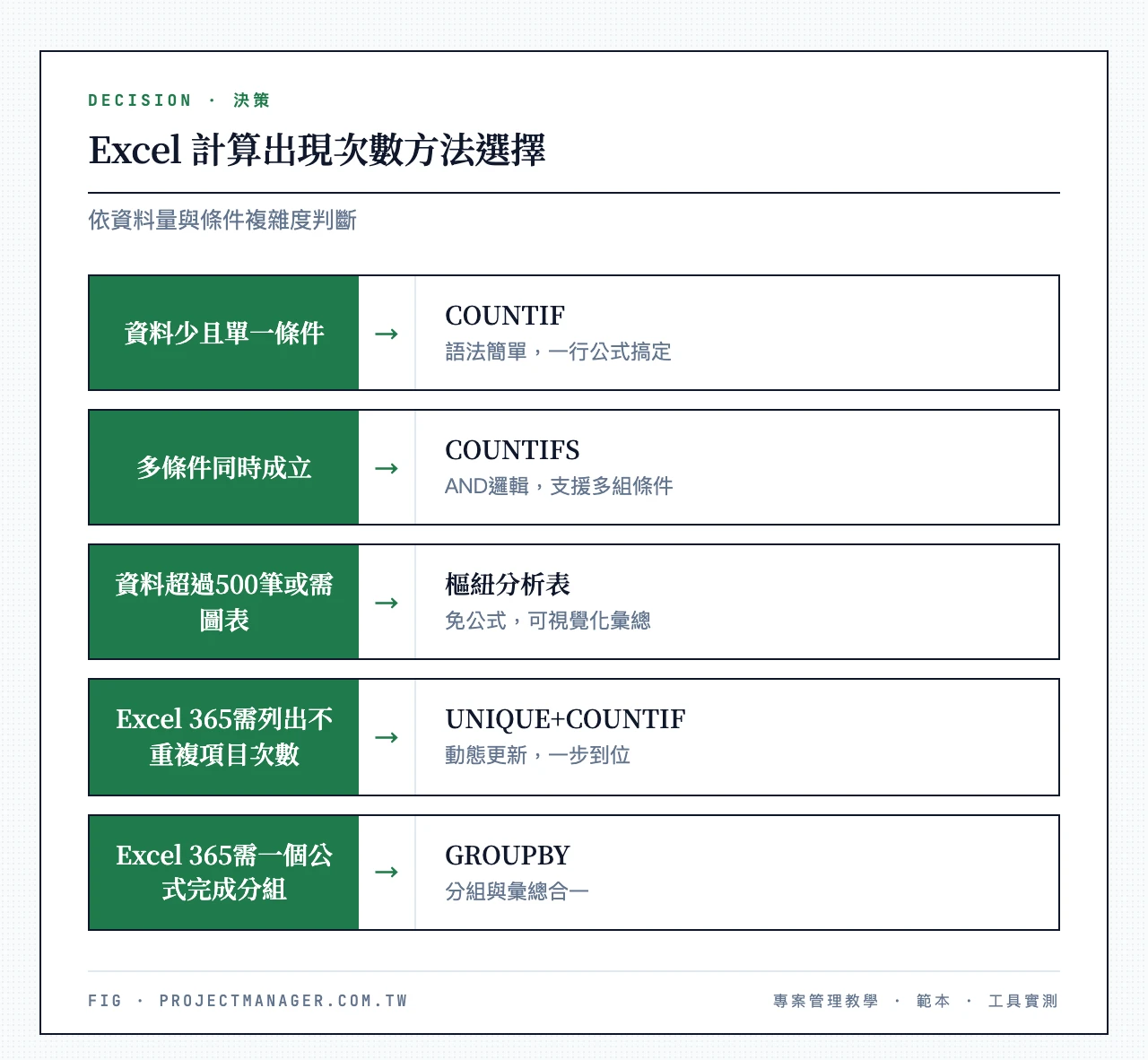
如何快速判斷該用哪種方法?
- 資料不到 100 筆、只有一個條件(例如「蘋果出現幾次」)→ 直接用 COUNTIF。
- 需要同時篩選兩個以上條件(例如「業務部+遲到超過 3 次」)→ COUNTIFS。
- 資料超過 500 筆,或你要生成圖表給主管看 → 樞紐分析表。
- 你用 Excel 365,想一次列出所有不重複項目與各自次數 → UNIQUE+COUNTIF。
先分清 COUNT、COUNTA、COUNTIF——這是新手最容易踩的坑。COUNT 只計算「含數字」的儲存格個數,完全不看條件、遇到文字一律不算;COUNTA 計算所有非空白儲存格;只有 COUNTIF 才是「符合特定條件的儲存格個數」。所以想用 COUNT 去算「蘋果出現幾次」永遠會失敗,因為 COUNT 只認數值。這三個 Excel 計數函數的差異,計數函數全解析有更完整的對照,想打好基礎也可以先看全方位 Excel 函數指南。
還有一個常被忽略的問題:COUNTIF 算出來的次數只是 Excel 一格裡的靜態數字,看不出隨時間的變化。如果你要追蹤的是「客戶提案次數」「bug 出現頻率」「員工請假天數」這種會持續累積的數據,把統計搬進工作流自動化工具的儀表板,就能同時看到當下值、歷史趨勢與目標差距——這也是我們把 monday.com 當日常工具的主因(推薦試試 monday.com 的免費方案,2 人永久使用、不需要信用卡,另含 14 天 Pro 試用)。
方法一:COUNTIF 函數——單一條件計算出現次數
COUNTIF 是 Excel 裡最常用的計算出現次數函數,幾乎所有版本都支援,一行公式就搞定。
COUNTIF 語法與 5 種常用寫法
COUNTIF 的基本語法:
=COUNTIF(範圍, 條件)
- 範圍:要搜尋的儲存格範圍(例如 A2:A100 或整欄 A:A)。
- 條件:要計算的值或判斷條件。
以下是實務中最常用的 5 種寫法,涵蓋文字、數值、模糊比對等情境。
寫法一:文字完全符合——統計 A 欄中「蘋果」出現的次數:
=COUNTIF(A:A,"蘋果")
這是最基礎的用法,條件用雙引號包住文字即可。COUNTIF 預設不區分大小寫,所以「apple」和「Apple」會被視為相同。
寫法二:儲存格參照(初學者最常問)——條件值放在某個儲存格(例如 D2),不必手動輸入文字:
=COUNTIF(A:A,D2)
好處是:改 D2 的值,結果自動更新。當你要統計多個項目時,只要在 D 欄列出所有項目名稱,再把公式往下拖曳即可,一次算完全部項目個數。
寫法三:數值比較——計算 B 欄中大於 80 的數值有幾個:
=COUNTIF(B:B,">80")
注意:比較運算子(>、<、>=、<=、<>)必須和數字一起放在雙引號內。這也常用來統計人數,例如及格(≥60)有幾人。
寫法四:通配符模糊比對——計算 A 欄中所有姓「王」的名字出現次數:
=COUNTIF(A:A,"王*")
計算 A 欄中包含「蘋果」二字的儲存格數量(「青蘋果」「蘋果汁」都會被計入):
=COUNTIF(A:A,"*蘋果*")
通配符說明:* 代表任意數量的字元,? 代表恰好一個字元。例如 "王?" 只會比對兩個字的名字(王明、王華),不會比對「王小明」。
寫法五:不等於——計算 A 欄中「不是蘋果」的儲存格數量:
=COUNTIF(A:A,"<>蘋果")
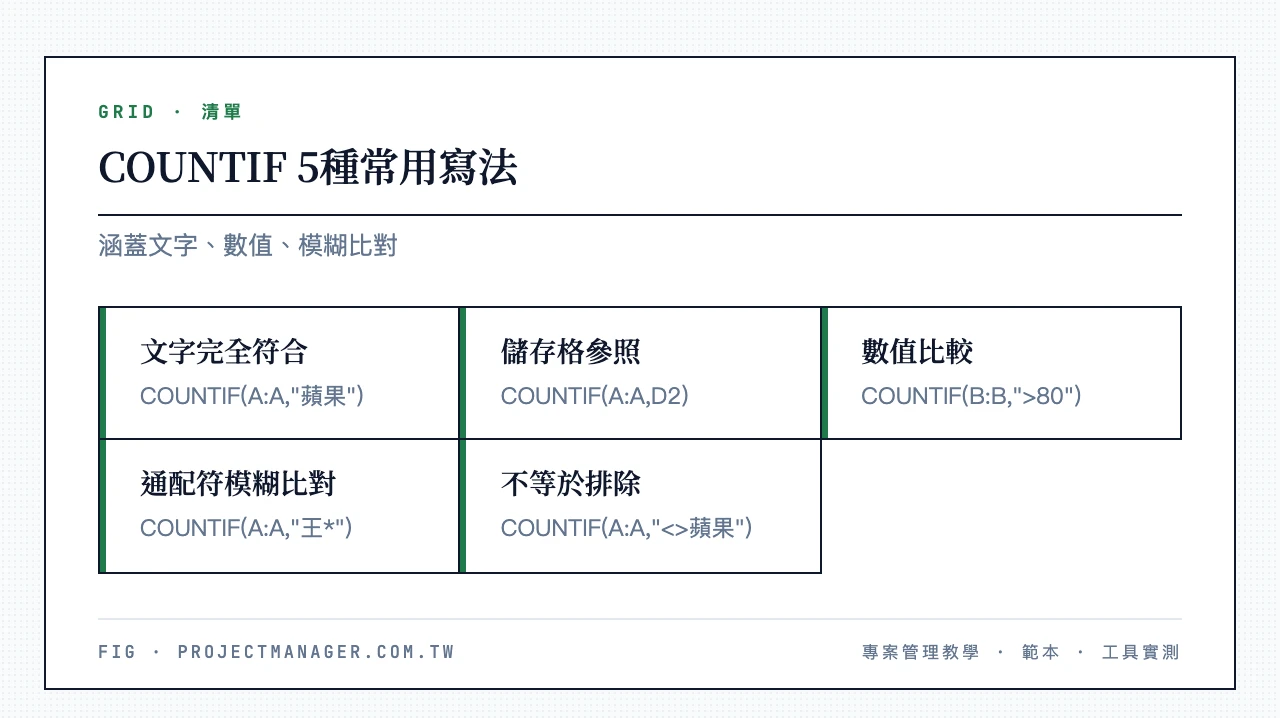
下表整理這 5 種寫法的對照:
| 條件類型 | 公式範例 | 說明 |
|---|---|---|
| 文字完全符合 | =COUNTIF(A:A,”蘋果”) | 計算「蘋果」出現次數 |
| 儲存格參照 | =COUNTIF(A:A,D2) | D2 的值作為條件 |
| 數值比較 | =COUNTIF(B:B,”>80″) | 大於 80 的數值個數 |
| 通配符比對 | =COUNTIF(A:A,”王*”) | 以「王」開頭的項目 |
| 不等於 | =COUNTIF(A:A,”<>蘋果”) | 排除「蘋果」的項目數 |
想深入了解 COUNTIF 函數更多進階用法(例如搭配日期、跨表統計),可以參考我們的完整教學。
COUNTIF 常見錯誤與修正公式
公式寫對了卻回傳 0 或錯誤結果?以下是 5 個最常見的原因與修正方式。
錯誤一:數字被儲存為文字。 這是最常見也最難察覺的問題。從系統匯出或複製貼上時,數字可能被存成文字格式。
診斷方式:選取儲存格,觀察左上角是否有綠色小三角形,或注意數字是否靠左對齊(正常數字靠右對齊)。
修正方式:選取有問題的儲存格 → 點綠色三角形旁的驚嘆號 → 選「轉換為數字」;或在公式中用 VALUE() 轉換,例如 =COUNTIF(B:B,">"&VALUE("80"))。
錯誤二:條件含多餘空格。 "蘋果 " 和 "蘋果" 在 Excel 中是不同的值,尾端多一個空格就會讓結果變 0。
修正方式:用 TRIM() 函數清理。先在輔助欄輸入 =TRIM(A2) 清除前後空格,再對清理後的欄位執行 COUNTIF。
錯誤三:隱藏字元。 從網頁或其他系統複製的資料,常帶有看不見的控制字元(如換行符號 CHAR(10)、回車符號 CHAR(13))。
修正方式:用 CLEAN()+TRIM() 雙重清理:=CLEAN(TRIM(A2))。CLEAN() 移除不可列印字元,TRIM() 移除多餘空格。這類換行造成的資料髒污,換行符號處理教學有更詳細的處理方式。
錯誤四:通配符誤用。 如果資料本身包含 * 或 ?(例如產品代碼「A*100」),直接用 COUNTIF 會把它們當通配符。
修正方式:在通配符前加波浪號 ~ 跳脫:=COUNTIF(A:A,"A~*100"),這樣 * 就會被當成字面上的星號。
錯誤五:字串超過 255 字元。 COUNTIF 的條件字串上限為 255 個字元,超過就會回傳錯誤。
修正方式:改用 SUMPRODUCT 搭配 LEFT 函數截斷比對:=SUMPRODUCT(--(LEFT(A2:A100,255)=LEFT(D2,255)))。
實務案例:銷售報表統計「蘋果」月銷量
假設你有一份銷售報表,A 欄是產品名稱、B 欄是銷售數量,共 200 筆資料:
| A 欄(產品名稱) | B 欄(數量) |
|---|---|
| 蘋果 | 15 |
| 香蕉 | 8 |
| 蘋果 | 22 |
| 橘子 | 10 |
| … | … |
要統計「蘋果」出現了幾筆(不是加總數量,而是出現幾次):
=COUNTIF(A2:A200,"蘋果")
結果會告訴你「蘋果」在 200 筆資料中出現幾次,行銷部門可據此判斷該產品的銷售頻率。
補充:COUNTIF 只算「出現幾次」,如果要加總蘋果的銷售數量(例如 15+22=37),要改用 SUMIF。這兩者的差異是初學者最常搞混的地方,可以參考文末 FAQ 的說明。
方法二:COUNTIFS 函數——多條件統計出現次數
當你需要同時滿足兩個以上的條件來計算出現次數,COUNTIF 就不夠用了,這時要改用 COUNTIFS。順帶一提,COUNTIF 算出的次數若超過某個門檻,可以直接用條件格式讓那格自動變紅提示,Excel 大於變色公式從固定值到動態閾值都有涵蓋。
COUNTIFS 語法與 AND 條件範例
COUNTIFS 的語法:
=COUNTIFS(範圍1, 條件1, 範圍2, 條件2, ...)
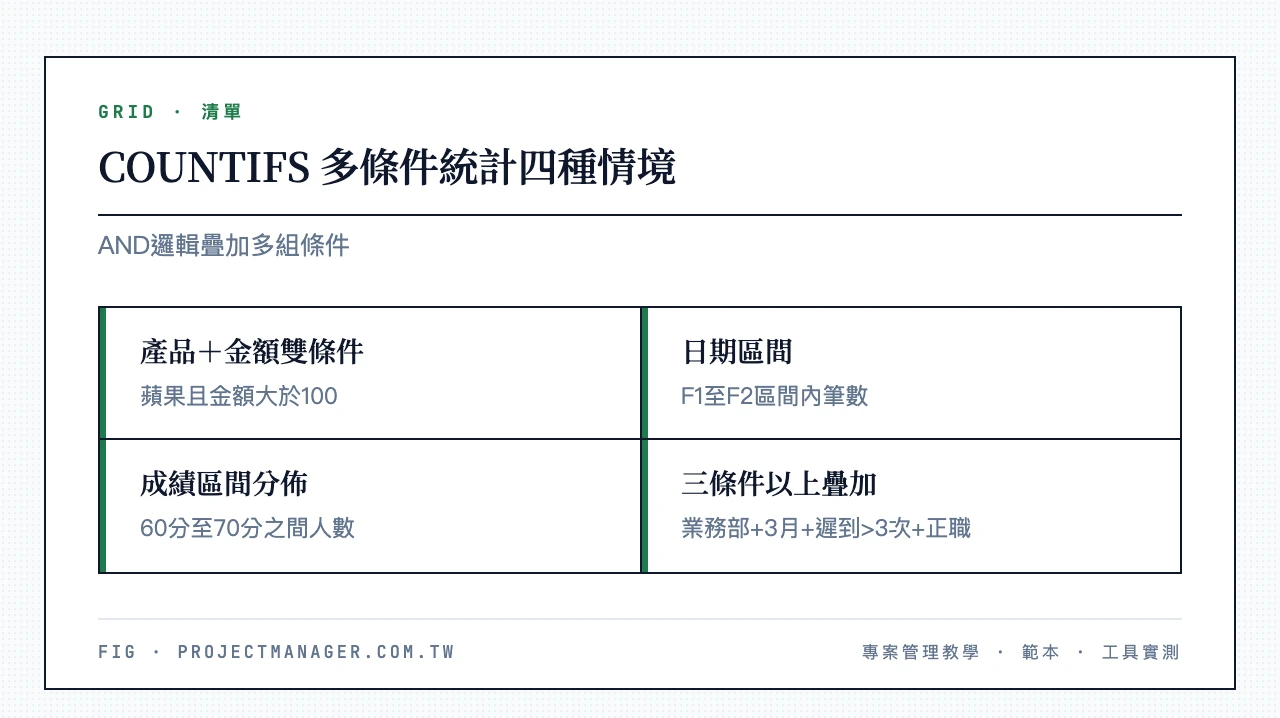
每組「範圍+條件」之間是 AND(且) 的關係——所有條件必須同時成立才會被計入。重點是:條件組數其實不設限(Excel 允許最多 127 組範圍/條件對),你只要在括號裡持續補上「範圍, 條件」配對,就能不斷疊加。COUNTIFS 支援疊加任意數量的 AND 條件,這正是多條件統計最直接的解法。
範例 1:產品+金額雙條件——統計 A 欄為「蘋果」且 B 欄金額大於 100 的筆數:
=COUNTIFS(A:A,"蘋果",B:B,">100")
範例 2:日期區間——統計 C 欄日期落在區間內的筆數,有兩種寫法。把起始日放在 F1、結束日放在 F2,用儲存格參照:
=COUNTIFS(C:C,">="&F1,C:C,"<="&F2)
或直接用 DATE() 函數指定日期(例如統計 2023 年 1 月的筆數):
=COUNTIFS(C:C,">="&DATE(2023,1,1),C:C,"<="&DATE(2023,1,31))
用 DATE() 函數而非直接寫日期字串,可以避免因地區設定不同導致日期格式錯誤;同理,用儲存格參照日期也能避開不同地區日期格式造成的比對問題。
範例 3:成績區間分佈——統計 D 欄成績在 60 到 70 分之間(含 60、不含 70)的人數:
=COUNTIFS(D:D,">=60",D:D,"<70")
這技巧常用於製作成績分佈表。補充一個進階選項:如果你要算的是「一連串連續的數值區間」(例如 0–59、60–69、70–79…每段各有幾人),與其寫很多條 COUNTIFS,用 FREQUENCY 陣列函數一次算完會更省事,更多函數的搭配可參考 Excel 公式教學。
範例 4:三個以上條件疊加——這才是多條件統計真正的用武之地。統計「業務部」+「3 月」+「遲到超過 3 次」+「正職」四個條件同時成立的人數:
=COUNTIFS(B:B,"業務部",C:C,"3月",D:D,">3",E:E,"正職")
看得出來,不管幾個條件,寫法都是同一套骨架。想更深入 COUNTIFS 的錯誤排查與範例,可以看多條件篩選完整教學。
OR 條件的處理方式(COUNTIFS 的限制與解法)
COUNTIFS 只支援 AND 邏輯——所有條件必須同時成立。但實務中常遇到 OR(或)的需求,例如「統計蘋果或香蕉的出現次數」。
解法一:多個 COUNTIF 相加(簡單直覺)
=COUNTIF(A:A,"蘋果")+COUNTIF(A:A,"香蕉")
優點是好理解,缺點是項目多時公式會很長。
解法二:SUMPRODUCT 模擬 OR 邏輯(推薦)
=SUMPRODUCT((A2:A100="蘋果")+(A2:A100="香蕉")>0)
原理是:(A2:A100="蘋果") 產生一個 TRUE/FALSE 陣列,(A2:A100="香蕉") 產生另一個,兩個陣列相加,只要其中一個為 TRUE(值為 1),加總就會 >0,再轉回 TRUE/FALSE 由 SUMPRODUCT 加總。不管要加幾個 OR 條件,公式結構都很清晰。
實務案例:人資統計「業務部」員工某月遲到超過 3 次的人數
假設資料結構為:A 欄員工姓名、B 欄部門、C 欄月份、D 欄遲到次數。要統計業務部在 3 月遲到超過 3 次的人數——這是 3 個條件的組合(部門+月份+次數):
=COUNTIFS(B:B,"業務部",C:C,"3月",D:D,">3")
如果要統計「業務部或行銷部」的員工(OR 條件),就把兩個 COUNTIFS 相加:
=COUNTIFS(B:B,"業務部",C:C,"3月",D:D,">3")+COUNTIFS(B:B,"行銷部",C:C,"3月",D:D,">3")
方法三:樞紐分析表——大量資料快速統計出現次數
當資料量超過 500 筆,或你需要同時看多個維度的統計並產生圖表,樞紐分析表是最有效率的選擇。它不用寫任何公式,用拖曳就能完成統計。
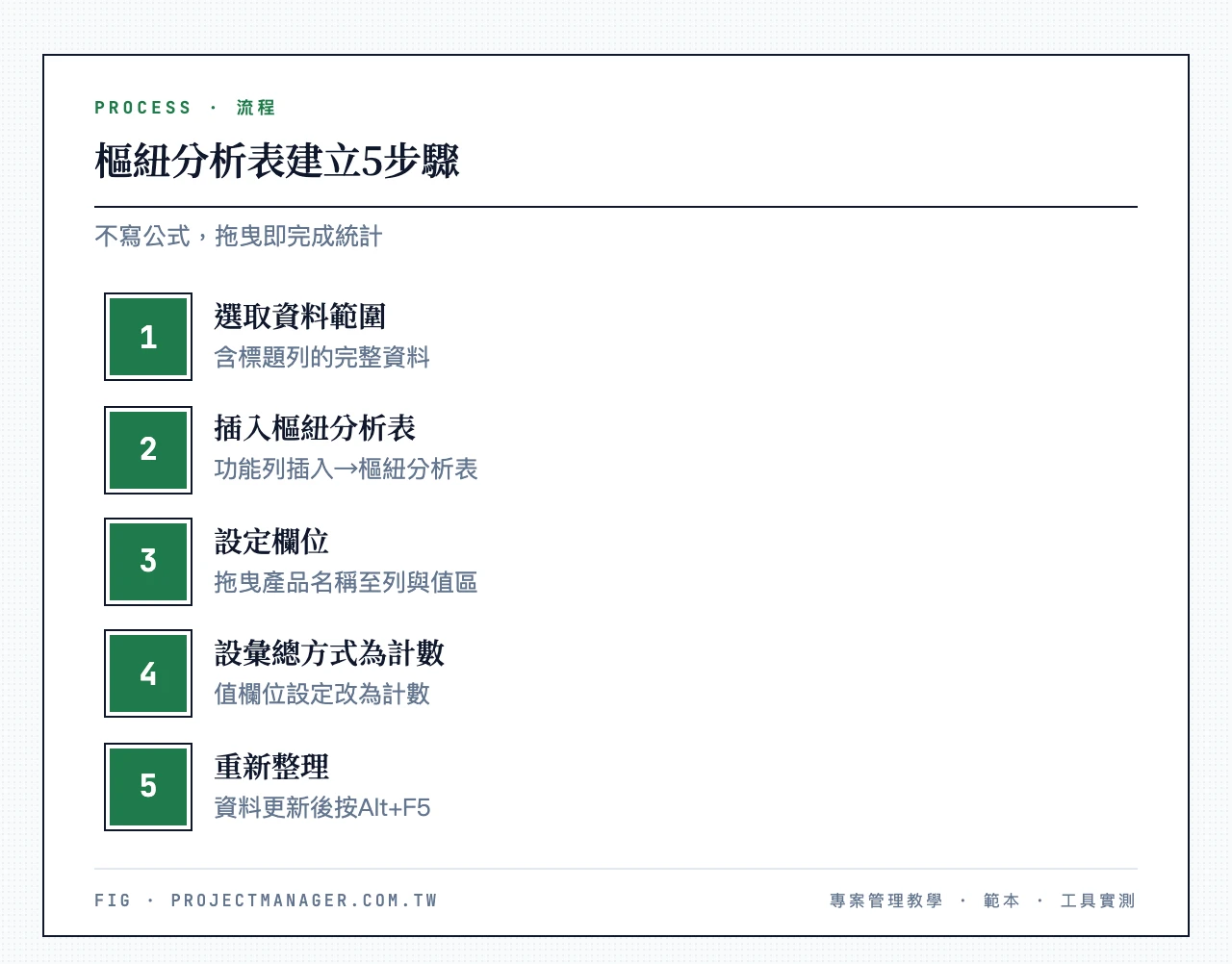
建立樞紐分析表的完整步驟
以一份包含「產品名稱」「銷售金額」「日期」「業務員」的銷售資料為例:
- 選取資料範圍:點資料區域中任一儲存格,Excel 會自動偵測整個範圍。確認範圍含標題列(第一列是欄位名稱)。
- 插入樞紐分析表:點功能列「插入」→「樞紐分析表」。在對話框中確認資料範圍,選「新工作表」或「現有工作表」放置,按「確定」。
- 設定欄位:右側出現「樞紐分析表欄位」面板,把「產品名稱」拖到列區域(Rows),再把「產品名稱」(同一欄位)也拖到值區域(Values)。
- 確認彙總方式為「計數」:值區域預設可能顯示「加總」。點值區域中的欄位 →「值欄位設定」→ 把彙總方式改成「計數」,就會顯示每個產品出現幾次,而非金額加總。
- 資料更新後重新整理:原始資料新增列時,樞紐分析表不會自動更新。在樞紐表上按右鍵 →「重新整理」,或用快捷鍵
Alt + F5。
想更完整掌握這個工具,可以延伸看樞紐分析表完整教學。
樞紐分析表的進階應用與限制
生成長條圖: 建好樞紐表後,選取整個樞紐表 →「插入」→「圖表」→ 選「長條圖」或「橫條圖」。Excel 會自動依樞紐表資料生成圖表,圖表還會跟著篩選條件連動。
樞紐分析表 vs COUNTIF 的關鍵差異:
| 比較項目 | 樞紐分析表 | COUNTIF |
|---|---|---|
| 資料更新 | 需手動重新整理 | 自動即時更新 |
| 視覺化 | 可直接生成圖表 | 需另外建立圖表 |
| 學習門檻 | 需熟悉拖曳操作 | 只需記住語法 |
| 適合資料量 | 500 筆以上最有效率 | 任何資料量皆可 |
| 多維度分析 | 可同時分析多個欄位 | 每個公式只處理一個統計 |
實務案例:問卷調查 1000 份回覆統計
市場調查部門收到 1000 份問卷回覆,需要統計「你最常使用的通訊軟體」各選項的選擇次數。
用 COUNTIF 需要事先知道所有選項名稱、逐一寫公式。但用樞紐分析表,只要把「通訊軟體」欄位拖到列區和值區,所有選項及其次數就會自動列出,還能一鍵生成圓餅圖放進簡報。這就是為什麼資料量大時樞紐分析表比 COUNTIF 更有效率——你不必預先知道資料裡有哪些不同的值。
如果你想從「會用樞紐分析」進一步做到「能自己設計儀表板」,Coursera 的 Excel Skills for Business 就是把公式、樞紐分析、圖表到儀表板一路帶完的四階段學程,已有大量學員修過,完成還能拿 Macquarie University 證書放進 LinkedIn。
方法四:Excel 365 新功能——UNIQUE+COUNTIF 與 GROUPBY
如果你用 Excel 365,有兩個強大的新功能能讓統計出現次數更簡單。
UNIQUE+COUNTIF 動態統計唯一值出現次數
適用版本:Excel 365(含 Microsoft 365 訂閱的桌面版與網頁版)。如果你用 Excel 2019 或 2021,沒有 UNIQUE 函數,替代方案是:選取資料範圍 →「資料」→「移除重複項目」,手動建立不重複清單後再用 COUNTIF 計算。
步驟 1:用 UNIQUE 取得不重複清單。 假設 A2:A100 是員工姓名欄,在 E2 輸入:
=UNIQUE(A2:A100)
Excel 會自動向下溢出(Spill),列出所有不重複的姓名。這就是「計算不重複項目個數」的第一步。
步驟 2:用 COUNTIF 計算各項次數。 在 F2 輸入:
=COUNTIF($A$2:$A$100,E2)
然後向下拖曳。這裡用絕對參照 $A$2:$A$100 是因為:不管公式拖到哪一列,搜尋範圍都必須固定在 A2:A100,不能跟著移動。
為什麼這個組合特別好用? 傳統做法要先手動列出所有不重複項目、再逐一寫 COUNTIF,但 UNIQUE 會自動偵測新增的資料——A 欄新增一個從未出現過的名字,UNIQUE 的結果會自動更新,不必手動維護。
實務案例:專案經理統計每位成員完成任務次數
專案經理在 Excel 中記錄每筆完成的任務,A 欄是負責人姓名。用 UNIQUE+COUNTIF 就能即時看到每位成員完成了幾項任務,作為績效評估的參考。當然,如果任務本身就在協作平台上流動,這種統計其實不必再手動導回 Excel(後面結論會談到)。
GROUPBY 自動分組統計(365 限定)
GROUPBY 是 Excel 365 更新的函數,一個公式就能完成「分組+彙總」,不用像 UNIQUE+COUNTIF 那樣分兩步。
語法:
=GROUPBY(列欄位, 值欄位, 彙總函數)
範例——統計每個產品名稱出現幾次:
=GROUPBY(A2:A100, A2:A100, COUNTA)
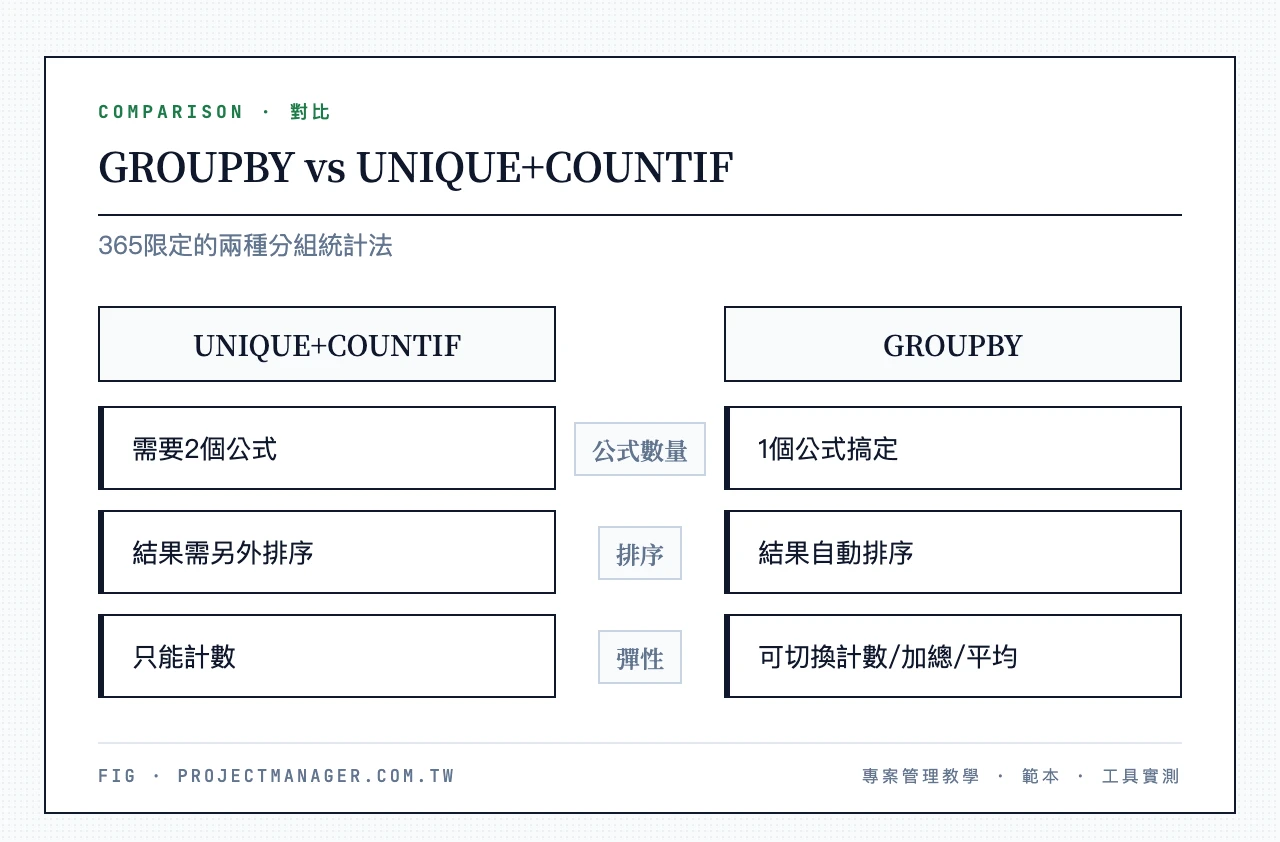
GROUPBY vs UNIQUE+COUNTIF 的差異:
| 比較項目 | GROUPBY | UNIQUE+COUNTIF |
|---|---|---|
| 公式數量 | 1 個公式搞定 | 需要 2 個公式 |
| 自動排序 | 結果自動排序 | 需另外排序 |
| 彈性 | 可切換彙總方式(計數、加總、平均) | 只能計數 |
| 版本要求 | Excel 365(較新版本) | Excel 365 |
非 365 用戶的替代方案: 如果你用 Excel 2019 或 2021,GROUPBY 和 UNIQUE 都無法使用,最接近的替代就是樞紐分析表——操作方式不同,但能達到相同的分組統計效果。
進階技巧:SUMPRODUCT 處理複雜計算情境
SUMPRODUCT 是 Excel 裡的「瑞士刀」,當 COUNTIF 和 COUNTIFS 處理不了的複雜情境出現時,它幾乎都能解決。
大小寫敏感的出現次數計算
COUNTIF 不區分大小寫——「Apple」和「apple」會被視為相同。但處理英文產品代碼、帳號名稱時,大小寫區分至關重要。
=SUMPRODUCT(--EXACT(A2:A100,"Apple"))
公式拆解:EXACT(A2:A100,"Apple") 逐一比對每個儲存格,完全相同(含大小寫)回傳 TRUE,否則 FALSE;-- 是雙負號,把 TRUE/FALSE 轉成 1/0;SUMPRODUCT(...) 把所有 1 加總,得到符合條件的數量。適用於區分「ABC-001」和「abc-001」、統計使用者帳號等場景。
跨工作表計算出現次數
實際工作中資料常分散在不同工作表,例如每個月的銷售資料各放一個工作表。
COUNTIF 跨表語法(工作表名稱後加驚嘆號 !):
=COUNTIF(一月份!A:A,"蘋果")
如果工作表名稱含空格,需用單引號包住:=COUNTIF('一月 份'!A:A,"蘋果")。
多工作表加總:
=COUNTIF(一月份!A:A,"蘋果")+COUNTIF(二月份!A:A,"蘋果")+COUNTIF(三月份!A:A,"蘋果")
要注意 SUMPRODUCT 不支援跨工作表的陣列運算,你不能在 SUMPRODUCT 中直接引用另一個工作表的範圍作為陣列。遇到這種情況,建議用 COUNTIF 跨表加總,或把資料合併到同一個工作表後再用 SUMPRODUCT。更多組合應用可參考 Excel 商務函數字典。
計算唯一值總數(避免重複計算)
有時你不需要知道每個值出現幾次,只想知道「總共有幾種不同的值」。例如 A 欄有 100 筆客戶名稱,其中有多少個不同的客戶?
=SUMPRODUCT(1/COUNTIF(A2:A100,A2:A100))
原理:每個值出現 N 次,同一個值的所有 1/N 加起來剛好等於 1,所以全部加總就是不同值的總數。注意這個公式範圍內不可以有空白儲存格,否則會出現除以零錯誤。加入防錯的版本會自動忽略空白:
=SUMPRODUCT((A2:A100<>"")/COUNTIF(A2:A100,A2:A100&""))
如果你用 Excel 365,直接用 =COUNTA(UNIQUE(A2:A100)) 更簡潔。更多唯一值計數的做法(含版本對照),可以看唯一值計數方法。
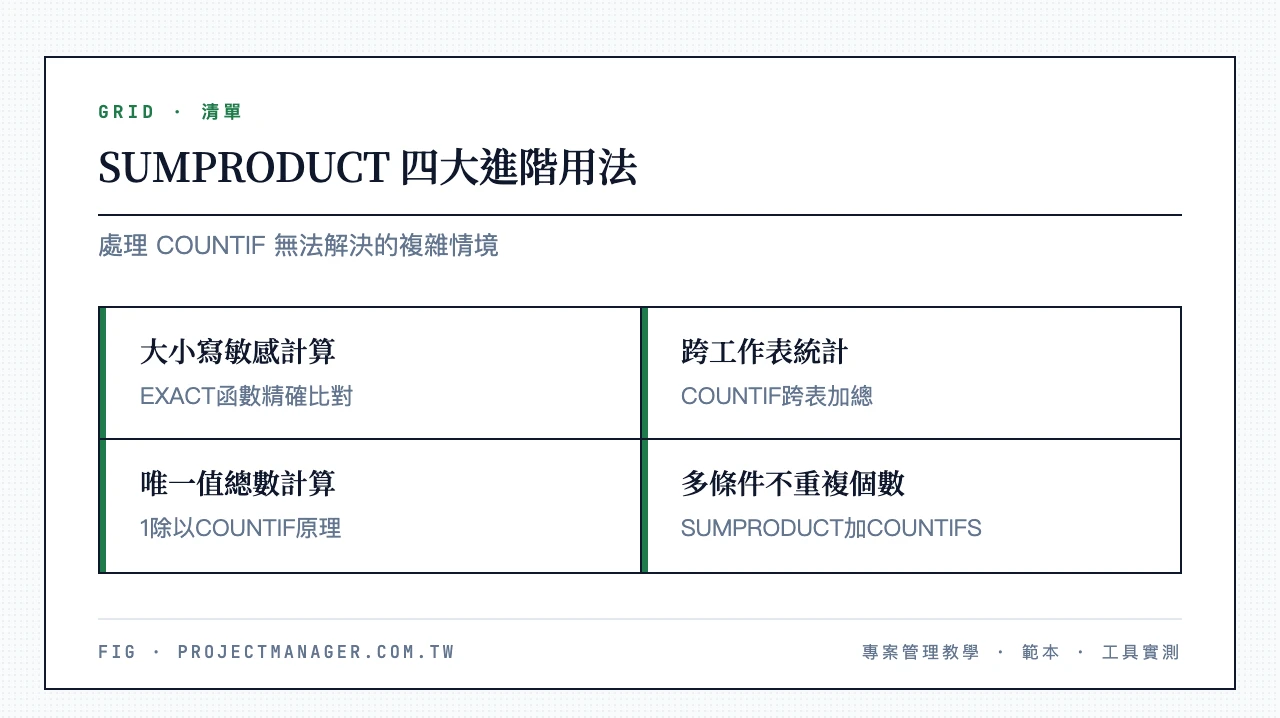
多條件不重複個數計算(進階組合)
前面的「唯一值總數」只處理單一條件的不重複計數。但實務更常遇到的是「條件+去重」的組合,例如:業務部裡有幾個不重複的客戶?(部門是條件、客戶要去重)。
假設 A 欄是客戶名稱、B 欄是部門,用這條公式:
=SUMPRODUCT((B2:B100="業務部")/COUNTIFS(B2:B100,B2:B100,A2:A100,A2:A100))
原理:分子 (B2:B100="業務部") 只保留業務部的列(其他列為 0);分母 COUNTIFS(B2:B100,B2:B100,A2:A100,A2:A100) 算出「同部門且同客戶」的重複次數。業務部裡每個客戶不論出現幾次,加總都剛好貢獻 1,最終得到業務部的不重複客戶數。非業務部的列分子為 0,不會出錯(分母至少為 1,因為每列至少會數到自己)。
如果你用 Excel 365,用 =COUNTA(UNIQUE(FILTER(A2:A100,B2:B100="業務部"))) 會更直覺——先 FILTER 出業務部的客戶,再對唯一值計數。
結論——選對方法,讓資料統計事半功倍
把整篇的判斷邏輯濃縮成一張決策清單:
- 單一條件統計(計算某文字、名字、數字出現次數)→ 用 COUNTIF,5 種寫法涵蓋大部分的日常需求。
- 多條件篩選(部門+日期+數值區間,甚至 3 個以上條件)→ 用 COUNTIFS 處理 AND 邏輯,OR 邏輯改用 SUMPRODUCT。
- 大量資料視覺化(500 筆以上或需要圖表)→ 用樞紐分析表,拖曳操作不寫公式。
- 動態統計不重複項目(Excel 365 用戶)→ UNIQUE+COUNTIF 自動更新,GROUPBY 一個公式搞定。
- 複雜情境(大小寫敏感、跨工作表、唯一值總數、多條件不重複個數)→ SUMPRODUCT 是萬用解法。
建議從 COUNTIF 開始,用手邊的真實資料練習,遇到多條件需求再引入 COUNTIFS,資料量大時改用樞紐分析表。
想系統性提升 Excel 技能,依你的學習節奏挑: Udemy 的 Excel 課程採單堂買斷、終身觀看,常有限時優惠、附 30 天退款保證,適合只想補特定技能缺口的人;Coursera 的 Excel 課程是四階段學程(基礎 → 中階 → 進階 → 儀表板),Coursera Plus 月繳 US$59(依匯率換算約 NT$1,800+,實際請以官網為準)、7 天免費試用,完成可拿證書放進 LinkedIn,適合想拿到可驗證成果的人。
但如果你發現真正的痛點不在函數,而在「這份統計要多人即時共用、還要自動更新」——那 Excel 本身就不是最佳工具。 COUNTIF 的死穴是:資料一改就要手動重算、多人同時編輯容易版本衝突、也留不下歷史趨勢。以我們實際導入的經驗,可以先照下面對號入座:
- 5 人以下、剛開始追蹤任務 → 先用免費工具起步即可。
- 5–15 人跨部門協作、要即時共用統計 → monday.com(我們的日常首選)。
- 技術團隊跑 Scrum、要管 Sprint 與 Bug → ClickUp。
想把這篇的統計邏輯搬到會自動更新的地方?第一步:在 monday.com 用「專案追蹤」範本建一個看板,把「狀態」設成欄位,儀表板就會自動統計每種狀態出現幾次——不用寫 COUNTIF、資料一改數字就跟著變,還能同時看到歷史趨勢。免費版 2 人永久使用、不需信用卡,另有 14 天 Pro 試用。
最後補兩個常被接續問到的延伸情境:COUNTIF 只能回答「出現幾次」,但如果你要的是「同一個業務的業績總和」,相同名稱金額加總中的 SUMIF 用法可以無縫接續 COUNTIF 的邏輯往下延伸;而 COUNTIF 常被文字型與數字型的「008」搞得回傳 0,這時把整欄用同樣方式補零、統一資料型態才是根本解法,Excel 前面補 0 方法詳列了 4 種補零方式。
Excel 計算出現次數常見問題 FAQ
Excel 怎麼算次數?
最快的方法是用 COUNTIF:=COUNTIF(範圍,條件),例如 =COUNTIF(A:A,"蘋果") 就會算出「蘋果」在 A 欄出現幾次。要卡多個條件用 COUNTIFS,資料量大或要出圖表用樞紐分析表,Excel 365 想一次列出所有不重複項目及各自次數就用 UNIQUE+COUNTIF。先照「一個條件 → COUNTIF、多個條件 → COUNTIFS、大量資料 → 樞紐分析表」這個順序判斷就對了。
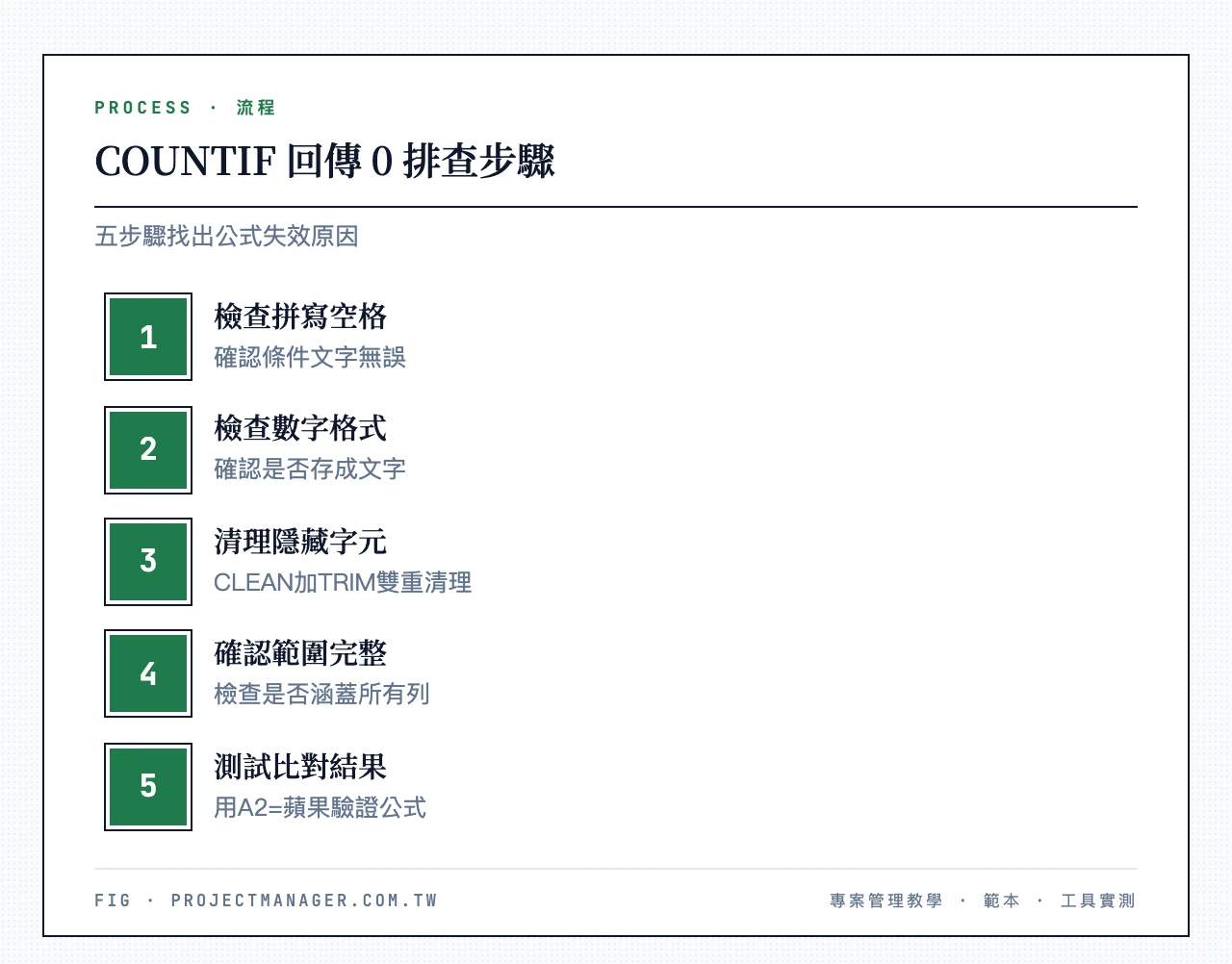
COUNTIF 計算結果為 0 怎麼辦?
按以下順序逐一排查:檢查條件文字是否與儲存格內容完全一致(含空格);檢查數字是否被存成文字(左上角有綠色三角形)→ 用 VALUE() 轉換;用 =CLEAN(TRIM(A2)) 移除隱藏字元與多餘空格;確認公式範圍涵蓋所有資料列;先用 =A2="蘋果" 測試單一儲存格看是否為 TRUE。如果都正常,試著用 =COUNTIF(A:A,"*蘋果*") 看是否有結果,藉此判斷是否有看不見的字元。
如何計算包含特定文字的儲存格次數?
用通配符 * 包住目標文字:=COUNTIF(A:A,"*蘋果*"),這會計算 A 欄中所有包含「蘋果」的儲存格(含「青蘋果」「蘋果汁」「進口蘋果」)。如果要算的是「一個儲存格內某段文字出現幾次」,要改用:=(LEN(A2)-LEN(SUBSTITUTE(A2,"蘋果","")))/LEN("蘋果"),原理是用 SUBSTITUTE 把目標文字換成空字串,比較替換前後的長度差,再除以目標文字長度。
COUNTIF 與 COUNTIFS 怎麼選?
只有一個條件(統計蘋果出現幾次)→ COUNTIF;兩個以上條件且全部要同時成立(蘋果且金額大於 100)→ COUNTIFS;兩個以上條件但只要其中一個成立(OR 邏輯)→ 多個 COUNTIF 相加或用 SUMPRODUCT。簡單記:一個條件用 COUNTIF,多個條件用 COUNTIFS,OR 邏輯用 SUMPRODUCT。
如何計算名字出現次數?
這是 HR、老師、問卷分析者最常遇到的需求。假設 A 欄是姓名清單:統計某個特定名字出現幾次用 =COUNTIF(A:A,"王小明");列出所有名字及各自次數(Excel 365)在 E 欄輸入 =UNIQUE(A2:A100) 取得不重複名單、F 欄輸入 =COUNTIF($A$2:$A$100,E2);統計某個姓氏的人數用 =COUNTIF(A:A,"王*")。
Excel 2019 沒有 UNIQUE 函數怎麼辦?
Excel 2019 和 2021 不支援 UNIQUE,有兩個替代方案。方案一(移除重複項目,建議先複製資料):把 A 欄複製到 E 欄 → 選 E 欄 →「資料」→「移除重複項目」,剩下的就是不重複清單,再用 COUNTIF 計算各項次數。方案二(算唯一值總數):=SUMPRODUCT(1/COUNTIF(A2:A100,A2:A100)),直接告訴你有幾種不同的值,但不會列出清單。
計算出現次數時如何忽略空白儲存格?
COUNTIF 本身會自動忽略空白(空白不會被計入任何條件的結果)。但如果你用 SUMPRODUCT 算唯一值總數,空白會導致除以零錯誤,防錯版本:=SUMPRODUCT((A2:A100<>"")/COUNTIF(A2:A100,A2:A100&""))。如果你想反過來統計空白儲存格數量,用 =COUNTBLANK(A2:A100)。另外,COUNTIF 判定「有沒有出現」很直觀,但若要進一步比對兩份名單哪些人重複、哪些人只在其中一份,兩欄資料比對的三種做法會比單純用 COUNTIF 更清楚。
如何計算項目個數(不同值有幾種)?
也就是「A 欄有多少種不同的值」。Excel 365 用戶用 =COUNTA(UNIQUE(A2:A100));所有版本通用用 =SUMPRODUCT((A2:A100<>"")/COUNTIF(A2:A100,A2:A100&""));或用樞紐分析表:把欄位拖到列區,有幾列就是幾種不同的項目。想更完整比較各種寫法,可以看統計數據出現次數教學。
COUNTIF 與 SUMPRODUCT 的差異是什麼?
| 比較項目 | COUNTIF/COUNTIFS | SUMPRODUCT |
|---|---|---|
| 語法難度 | 簡單 | 較複雜 |
| 大小寫敏感 | 不支援 | 支援(搭配 EXACT) |
| OR 邏輯 | 不支援(需拆多個公式) | 原生支援 |
| 跨表運算 | 支援 | 不支援跨表陣列 |
| 效能 | 較快 | 資料量大時較慢 |
| 適用場景 | 日常統計 | 複雜多條件、陣列運算 |
一般建議:能用 COUNTIF 解決的就用 COUNTIF,SUMPRODUCT 留給 COUNTIF 處理不了的情境。